Как перенести сайт на другой хостинг за 5 шагов

Как перенести сайт на другой хостинг — такой вопрос как правило возникает лишь в случае, когда техническая поддержка вашего нового хостинг-провайдера по разным причинам не может вам помочь и осуществлять перенос придется самостоятельно. Алгоритм действий при этом будет схожим для сайтов на разных платформах, с минимальными отличиями. В этой статье мы рассмотрим пошаговый процесс переноса сайта на другой хостинг, а также коснемся частных случаев переезда с Тильды и Вордпресса.
Общий алгоритм как перенести сайт
Практически все сайты на базе PHP с поддержкой MySQL переносятся без проблем как с физического хранилища (сервера или локального компьютера), так и с виртуального хостинга, VPS или VDS. Алгоритм действий при этом будет примерно один и тот же, он включает решение следующих технических задач:
- Добавление домена в панель нового хостинга;
- Копирование и экстракцию со старого хостинга файлов вашего сайта (графические данные, фото, видео и др.);
- Скачивание базы данных MySQL;
- Внесение изменений в файлы конфигурации сайта.
Важно! В случае если ваш сайт настроен для работы по протоколу HTTPS, то чтобы перенести сайт на другой хостинг, с ним нужно будет также перенести SSL-сертификат.
Весь алгоритм укладывается в 5 основных шагов, остановимся на каждом из них поподробнее.
Шаг 1: Добавление домена
Первым делом необходимо внести доменное имя вашего сайта в панель управления нового хостинга. Для этого:
- Перейдите в панели управления раздел “Управление доменами”, или схожий по значению;
- Найдите опцию “Перенос доменного имени”;
- В поле выбора домена для переноса укажите домен вашего сайта, который требуется перенести.
Учтите, что этот шаг является подготовительным. До переноса файлов содержимого и внесения изменений в конфигурацию сайта, он будет продолжать работать на старом хостинге. Как перенести сайт на хостинг новый — пойдет речь ниже.
Шаг 2: Перенос файлов
Следующим шагом станет перенос файлов вашего сайта на сервер нового хостинга.
- Зайдите в раздел “Резервное копирование” в панели инструментов вашего нынешнего хостинга и сделайте полную копию всего содержимого, после чего скачайте ее на свой компьютер. Этот шаг не является обязательным, делается это на случай если что-нибудь потеряется во время переноса, и данные можно было восстановить из резервной копии.
- Зайдите в корневую директорию сайта и скачайте все ее содержимое на свой компьютер (для выделенного сервера на базе Linux это может быть папка root, для виртуального хостинга — public_html) . Сделать это можно через протоколы FTP или SSH, а также через встроенный менеджер файлов в панели управления хостинга, если таковой имеется. Если вес файлов слишком большой, предварительно сожмите их в один ZIP архив.
- Откройте панель управления нового хостинга, перейдите в папку с добавленным ранее доменом и распакуйте туда содержимое ранее скаченного архива.
Шаг 3: Перенос базы данных
Для сайтов с системами управления контентом (CMS) потребуется также перенести базы данных в формате SQL. Это делается либо через панель управления хостинга, либо панель phpMyAdmin в ручном режиме.
- Зайдите в раздел содержащий базы данных;
- Выделите все файлы в разделе и экспортируйте их через функцию панели, либо создайте ZIP архив и скачайте его на свой компьютер;
- Зайдите в панель управления нового хостинга. Найдите раздел “Управление базами данных” и выберите “Создание новой базы данных”;
- Введите название базы данных, логин и пароль, затем нажмите кнопку “Создать”;
- Загрузите свою заранее скачанную базу данных на сервер нового хостинга. В панели управления выберите функцию “Импорт”, укажите путь к созданному архиву и подтвердите загрузку.
Обратите внимание! Чтобы сервер смог подключиться к загруженной базе данных, нужно будет изменить настройки подключения в конфигурационный файл.
Шаг 4: Обновление конфигурационных файлов
Далее необходимо обновить файлы конфигурации вашего сайта для его взаимодействия с новым хостингом, для этого:
- Перейдите в корень вашего сайта (например уже знакомый public_html) и найдите файл конфигурации. Для разных CMS он будет иметь разное название, например configuration.php, settings.inc.php, config.inc.php или settings.php;
- В открывшемся файле отредактируйте строки с названием базы данных, логином и паролем, проставив туда значения указанные при создании базы данных в шаге 3. Обычно эти строки имеют в себе слова “’database’ =>”, “’username’ =>”, “’password’ =>” или сокращения DB.
Для примера, настройки базы данных Bitrix с ядром D7 хранятся в файле /bitrix/.settings.php (для старых версий это dbconn.php.), и имеют следующий вид:
‘connections’ => array (
‘value’ => array (
‘default’ => array (
‘className’ => ‘\\Bitrix\\Main\\DB\\MysqlConnection’,
‘host’ => ‘localhost’,
‘database’ => ‘ххх’,
‘login’ => ‘ххх’,
‘password’ => ‘ххх’,
‘options’ => 2,
где ‘database’ — название базы данных, ‘login’, соответственно, логин, а ‘password’ — пароль. Вместо “ххх” требуется подставить соответствующие значения.
Важно! Если после переезда вы встретитесь с ошибкой “Error connecting to database”, это может означать, что была допущена ошибка в имени базы данных, имени пользователя или пароле. Удостоверьтесь что все внесенные данные совпадают с введенными при создании базы данных в панели управления хостинга.
Шаг 5: Изменение DNS и перенос домена
Финальным шагом того, как перенести сайт с одного хостинга на другой, станет фактическое переключение сайта на новый хостинг. Для этого нужно изменить записи домена, так как прямо сейчас источником данных выступают сервера вашего предыдущего хостинга.
Подключить домен к новому хостингу можно следующим способом:
- Зайдите в свой аккаунт на сайте регистратора своего домена.
- В разделе “Управление DNS” укажите DNS сервера своего хостинга. В большинстве случаев хостинг провайдер предоставляет их вам по запросу. Они имеют вид ns1, ns2, ns3
Важно! Учтите, что DNS сервера обновляются не сразу, на это может уйти от нескольких часов до суток, все это время ваш сайт будет функционировать со старого хостинга.
До того, как перенести сайт с хостинга на хостинг и отключить старое доменное имя, вы также можете проверить работу сайта с нового хостинга с помощью системного файла hosts на вашем компьютере. Он используется при трансляции доменов в сетевые адреса узлов и задает соответствие домена IP-адресу. Сервер обращается к файлу hosts до того как он обращается к DNS-серверам, таким образом данный файл ускоряет доступ к сайту.
Файл hosts расположен в системной папке вашей операционной системы. В последних версиях ОС Windows его можно найти в системной папке c:\windows\system32\drivers\etc\hosts, в Linux через команду /etc/hosts, на Mac и Iphone — /private/etc/hosts или /etc/hosts.
Рассмотрим изменение файла на примере Windows 10:
- Откройте файл hosts через приложение “Блокнот” от имени администратора;
- В открывшемся файле в конце добавьте строчку в формате:
123.123.123.123 mysite.ru www.mysite.ru
где 123.123.123.123 — IP-адрес вашего хостинга, а mysite.ru — доменное имя вашего сайта. - Сохраните изменения.
После этого вы сможете открыть ваш сайт до обновления DNS-серверов и убедиться, что он работает корректно.
Проверка
После всех проделанных операций мы рекомендуем проверить все виды взаимодействия с сайтом, чтобы убедиться, что все отображается как должно. Проверьте работу с формой обратной связи, работу личного кабинета, отправку заказов, оплату.
Если при проверке сайта обнаруживаются проблемы, пропишите DNS старого хостинга, чтобы сайт не провисал, и обратитесь в техподдержку нового хостинга, подробно описав что случилось (желательно приложить скриншоты).
Если придерживаться данной нами инструкции, скорее всего вы сможете перенести свой сайт на новый хостинг без значительных затруднений, независимо от CMS на которой он сделан. Подробно о процессе переноса на другой хостинг сайта на Битриксе мы уже рассказывали. Сейчас мы бы хотели подробнее коснуться переезда сайтов сконструированных на базе Tilda и WordPress, как наиболее популярных на сегодняшний день конструкторов.
Как перенести сайт с Тильды на свой хостинг
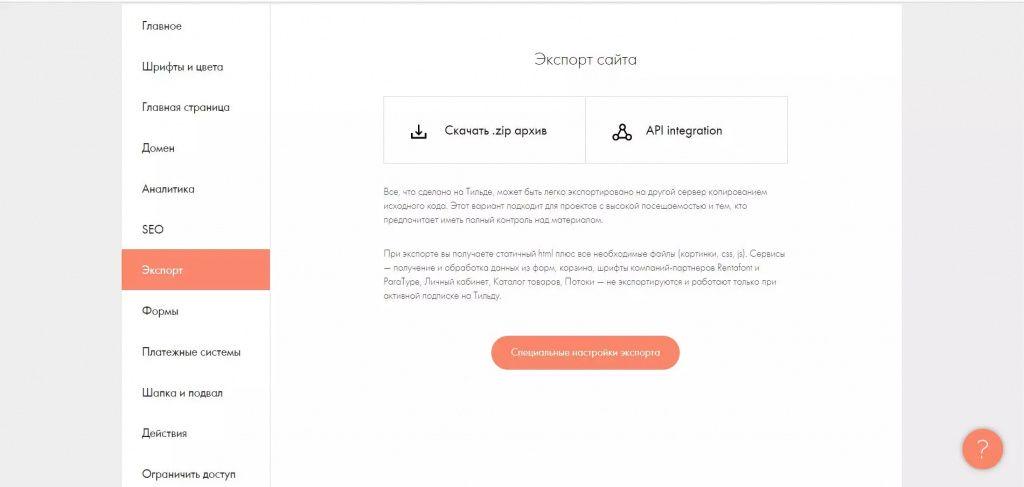
Можно ли сайт на Тильде перенести на свой хостинг? Опция переноса сайта с Тильды на новый хостинг доступна только при использовании тарифного плана “Бизнес”, на бесплатных тарифах такой возможности нет, принимайте это во внимание. Сам по себе экспорт не представляет собой ничего сложного, и реализуется в несколько простых действий:
- Зайдите в раздел “Мои сайты” и выберите сайт для экстракции;
- Перейдите в раздел “Настройки сайта”, в левом меню найдите пункт “Экспорт”;
- В открывшемся поле нажмите “Скачать zip-архив”, ознакомьтесь с правилами использования кода и нажмите “Начать экспорт”;
- Распакуйте содержимое архива в корень сайта, в большинстве случаев это уже упомянутая папка public_html.
- Если вы используете файловый менеджер, загрузите с помощью него скачанный архив и извлеките его содержимое в соответствующую директорию.;
- Далее найдите в директории сайта файл htaccess и измените его название на .htaccess
Особой разницы между этими двумя вариантами того, как перенести сайт с Tilda на свой хостинг, нет. Выбирайте любой.
По большому счету это все. Стоит отметить, что перенос сайта с Тильды имеет некоторые нюансы. Лучше всего прибегать к этой опции, если вы в дальнейшем не планируете существенно менять дизайн страницы и ее код в целом, так как код на Тильде генерирует скрипты, и минифицирован — это значит, что он максимально сокращен, не имеет пробелов и разрывов, по этой причине в него сложно вносить какие-либо изменения. Хотя сам по себе экспорт относительно несложен, видоизменять уже перенесенную страницу хотя и возможно, но не рекомендуется.
Как перенести сайт WordPress на другой хостинг
Перенести сайт WordPress на другой хостинг существенно не сложнее предложенного алгоритма, но нужно учесть несколько особенных деталей. Мы рассмотрим перенос на примере работы в панели ISP manager. Последовательность действий будет следующей:
-
Сохранение файлов вашего сайта
-
Сохраните файлы сайта у себя на компьютере. Для этого зайдите в корневую директорию сайта, выделите все файлы и создайте из них ZIP-архив и скачайте его.
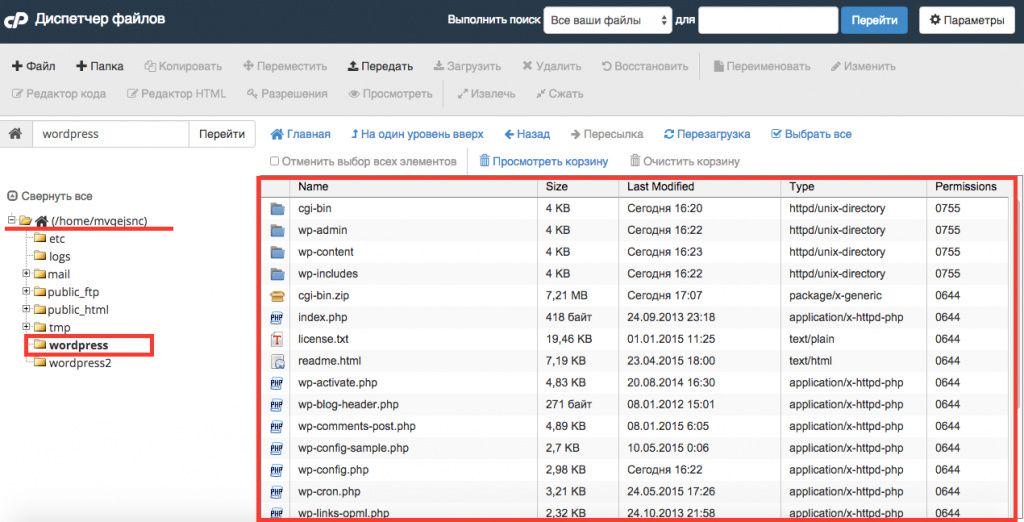
- В корневом каталоге сайта найдите файл под названием wp-config.php. Откройте файл и найдите в нем название вашей базы данных. Это строка, которая имеет вид define(‘DB_NAME’, ‘xxx_database’); где ‘xxx_database’ — имя базы данных вашего сайта;
- В панели управления найдите вкладку “Базы данных” и найдите базу данных с именем, которое выяснили в предыдущем пункте;
- Откройте phpMyAdmin и выберите “Экспорт”. Формат базы должен оставаться прежним — SQL.Скачайте базу на свой компьютер.
- Загрузка файлов на новый хостинг
- Откройте панель управления вашего нового хостинга;
- В разделе “Управление доменами” выберите функцию “Создать” и добавьте домен своего сайта;
- Перейдите в каталог недавно созданного домена. Удалите все имеющиеся там файлы, папка должна быть пустой;
- В корневом каталоге сайта выберите функцию “Закачать” и загрузите архив с файлами вашего сайта и распакуйте его, нажав “Извлечь”. Если файлы случайно попали в отдельную папку, их нужно перенести в корневой каталог
- Импорт и подключение базы данных
- На вкладке “Базы данных” создайте новую базу. Затем через phpMyAdmin и функцию “Импорт” загрузите скачанный файл вашей базы данных.
- Снова откройте файл wp-config.php. В новой вкладке откройте раздел “Базы данных”, найдите только что созданную базу и скопируйте ее название. Вернитесь к wp-config.php, и вставьте скопированное название в строку с именем базы данных. Затем на вкладке “Базы данных” зайдите в настройки пользователя, скопируйте имя и пароль, и вставьте их в соответствующие поля в конфиге.
На этапе скачивания файлов сайта и базы данных рекомендуется делать резервные копии, в случае если при переезде какие-то компоненты потеряются или повредятся при архивации, их будет откуда восстановить.
При внесении изменений в файл wp-config.php внимательно проверяйте корректность префикса базы данных, а также совпадение имени, логина и пароля. Также проследите, чтобы к файлам и папкам сайта были выставлены корректные права (644 для файлов и 755 для папок), в ISPmanager это делается посредством функции “Атрибуты” через “Менеджер файлов”, раздел “WWW”.
Если возникает ошибка с правами, она может быть связана с файлом .htaccess. Ее стандартный вид должен быть следующим:
# BEGIN WordPress
RewriteEngine On
RewriteBase /
RewriteCond % !-f
RewriteCond % !-d
RewriteRule . /index.php [L]
# END WordPress
Если вы столкнулись с проблемой, которую мы не описали выше, самым верным решением будет обратиться к помощи специалистов технической поддержки вашего хостинг провайдера.
Заключение
Переезд на новый хостинг — это не такая сложная задача. Однако как вы можете заметить, в ней достаточно мелких нюансов, и на каждом этапе нужно проявлять внимательность в деталях. Также, хотя мы и очертили общую канву действий, сайты на базе разных CMS имеют свои конфигурационные особенности, которые необходимо учитывать. Но мы надеемся, что вам отвечать на вопрос “Как перенести сайт на другой хостинг” не потребуется — чаще всего переносом все-таки занимаются специалисты техподдержки нового хостера.
Статья добавлена 1 год назад. Автор — Eltigro
Как перенести сайт с тильды на wordpress?
Перенос сайта с Tilda на WordPress может быть немного сложным процессом, но в целом можно выполнить несколько шагов:
- Создайте новый сайт на WordPress: чтобы начать, создайте новый сайт на WordPress и выберите тему, которая соответствует вашим потребностям.
- Экспортируйте контент из Tilda: зайдите в свой аккаунт Tilda, выберите нужный сайт и нажмите на «Настройки». Затем нажмите на «Экспорт» и выберите «WordPress». Загрузите файл экспорта на свой компьютер.
- Установите плагин импорта: в WordPress установите плагин импорта WordPress Importer, который позволяет импортировать контент из экспортированного файла. Для установки перейдите в «Плагины» в боковой панели и нажмите «Добавить новый». Найдите плагин «WordPress Importer» и установите его.
- Импортируйте контент в WordPress: откройте плагин импорта и загрузите файл экспорта Tilda, который вы загрузили на свой компьютер. Затем следуйте инструкциям на экране, чтобы импортировать контент в WordPress.
- Настройте дизайн: настройте дизайн вашего сайта на WordPress в соответствии с вашими потребностями и стилем. Если вам нужна помощь, вы можете использовать одну из многих бесплатных или платных тем WordPress, которые доступны в интернете.
- Перенесите домен: когда вы готовы опубликовать свой сайт на WordPress, вы должны перенести свой домен с Tilda на WordPress. Для этого вам нужно изменить настройки DNS-серверов своего домена, чтобы он указывал на новый хостинг.
- Проверьте работоспособность сайта: после того, как вы перенесли домен на WordPress, убедитесь, что ваш сайт работает должным образом, протестировав его на разных устройствах и браузерах.
Это основные шаги, которые вам нужно выполнить, чтобы перенести свой сайт с Tilda на WordPress. Однако, если у вас возникнут какие-либо вопросы или проблемы, вы всегда можете обратиться за помощью к вашему хостинг-провайдеру или специалистам по WordPress.
Как перенести сайт с Тильды на Вордпресс
Последние годы можно было наблюдать все большее число сайтов, сделанных с помощью визуального конструктора Tilda. В этом нет ничего удивительного: визуальный конструктор Tilda позволяет за вечер создавать красивые, “глянцево” выглядящие страницы даже новичкам в веб-дизайне; не надо заморачиваться с выбором хостинга, сайты на Tilda неплохо оптимизированы под поисковики и т.д.
Несмотря на это, многие компании, изначально создававшие сайты на Tilda, все чаще переносят их на WordPress — постоянного героя наших публикаций. Зачем это делается?
Во-первых, WordPress куда менее прожорлив в финансовом плане. Если не перегружать его коммерческими плагинами, это решение вообще может считаться бесплатным по сравнению с Tilda, базовый тариф которой будет обходиться примерно в 6000 р. в год, и перекроет вам кислород для редактирования контента, если вы своевременно не продлите подписку.
Во-вторых, WordPress предлагает на порядок больше инструментов для создания сайта любой сложности. Хотя, чтобы сделать страницу на WordPress красивой требуется приложить чуть больше усилий, чем в Tilda, результат непременно окупит себя. В WordPress к вашим услугам будет и огромное число готовых шаблонов, с возможностью их допиливания, и встроенный редактор блоков Gutenberg, и блочный конструктор Elementor, о котором мы уже писали недавно — даже если подходящих вам блоков не окажется в бесплатной версии, вы сможете подключить ряд некоммерческих дополнений, которые серьезно расширят функционал этого WP-плагина. Поскольку WordPress остается самой популярной CMS в мире и сотни миллионов пользователей так или иначе сталкивалось с ним, разобраться в его интерфейсах будет по силам любому.
В-третьих, переезжая на WordPress, вы как правило делаете выбор и в пользу отдельного хостинга, что позволяет надежнее защищать свои данные и не зазвисеть от корпоративных прихотей Tilda.
Все это все чаще делает WordPress привлекательным для переезда на него сайтов, изначально создававшихся с помощью Tilda. Рассмотрим же подробнее, как правильно осуществить такой переезд.
Подготовка: хостинг, домен, WordPress
Переезд с Tilda потребует определенной подготовки. Т.к. язык, на котором написан WordPress — PHP, ключевое требование к хостингу заключается в его поддержке. Хотя без надежного хостинга и SQL-баз сайт не заработает, важным также будет являться установка и настройка актуальной версии WordPress — без этого переносить данные не будет иметь никакого смысла. Также, если вы хотите не потерять все свои CEO-наработки, нужно будет позаботиться и о домене, чтобы не просесть в поисковой выдаче. Поговорим о каждом из этих аспектов подробнее.
Надежный хостер
Хотя сегодня почти любой хостер соответствует минимальным системным требованиям WordPress, это не значит, что работать сайты на них будут одинаково. Разные хостеры предлагают разные серверные мощности, показатели аптайма, параметры защиты, расценки и т.д. С точки зрения функционала также возможны различия — кто-то предложит вам авторские хостинг-панели, у кого-то в консоли доступными будут команды Linux, у кого-то будут предложения по моментальной установке CMS и т.д. Кроме того, компетентность и доступность команды техподдержки у разу разных хостеров может варьироваться очень сильно.
Если вы планируете перенос сайта с Тильды на Вордпресс, и этот сайт наработал солидную аудиторию и посещается большим числом пользователей — дефолтный хостинг может не дать вам необходимых мощностей и в таком случае есть резон задуматься о выделенном WPS-сервере или миграции в облако, где нагрузки будут балансироваться в автоматическом режиме. Если вы хотите получить хорошо работающий сайт после переезда, мы советуем обратиться в Максиплейс, являющийся официальным партнером WordPress в России. Наши специалисты помогут подобрать решение, которое станет оптимальным именно для вашего проекта.
Доменное имя
Следующий ответственный шаг при подготовке к переезду — выбрать доменное имя. Существует три основных сценария при работе с доменами при миграции.
- Регистрируется новый домен, после настройки WordPress данные со старого сайта перемещаются на новый с заменой всех ссылок и путей к файлам. Наиболее простой сценарий, уместный в том случае, если число страниц сайта невелико.
- Задействуется промежуточный домен (как правило третьего уровня), который направляется на новый хостинг. Когда WordPress настроен и данные перенесены, старый домен перенаправляется на новый сайт, что позволит не потерять позиции в поисковой выдаче, если вы корректно настроить редирект в новом порту приписки. Важно понимать, что если актуальный регистратор не предусматривает управление DNS-записями, придется делегировать это на другого, что может оказаться затратным по времени.
- Старый домен сразу направляется на новый хостинг: CEO-наработки будут потеряны, но, если для вас это не критично, такой способ окажется самым простым. Главное заблаговременно перенести контент на новый сайт, т.к. после обновления DNS-записей получить доступ к нему можно будет только в ЛК Tilda, что может стать проблемой в случае завершения срока подписки.
Установка и настройка WordPress
Существует несколько способов переноса сайта с Тильды на Вордпресс, о которых мы поговорим ниже. Сейчас же важно понять одно: любой из них потребует правильно настройки WordPress. Приведем типовой алгоритм, следуя которому вы сможете подготовиться WP к переезду на него Tilda-сайта.
Шаг 1. Домены направляются на серверы хостинга (в процессе обновляется DNS, что может потребовать некоторого времени).
Шаг 2. WordPress устанавливается на хостинг. Если вы решите воспользоваться предложениями Максиплейс, то получите возможность произвести установку WP и подключение к базам данных в несколько кликов. В общем случае порядок установки такой:
- Качаем дистрибутив, после распаковки файлы перемещаются в корневой каталог сайта;
- Создается SQL-база, к которой подключается движок;
- Активируется мастер установки, в котором указываются необходимые параметры.
Шаг 3. Из админки WordPress производится установка и настройка необходимых вам для работы плагинов (например тот же Elementor).
Шаг 4. Покупаем и подключаем сертификат безопасности. Как это сделать мы подробно описывали здесь. Теперь ваш сайт будет иметь HTTPS-версию, куда будет осуществляться редирект с HTTP .
Когда вы выполнили эти шаги, можно задуматься и о дополнительных настройках. Так можно настроить доменную почту для переписки с клиентами и заменить дефолтный редактор Gutenberg для работы с блоками на более продвинутый Elementor.
Переезд с Tilda на WordPress: типы переноса
Теперь поговорим о непосредственно переезде. Система Tilda имеет функционал для выгрузки созданных на ней сайтов для дальнейшего размещения на своих серверах. Подвох состоит в том, что экспорт предусмотрен лишь для тарифа Business, а сами страницы сайта будут лишь в HTML-формате, который напрямую с WordPress не совмещается — как динамический движок, он берет данные из SQL-баз, а HTML создает в процессе обращения к страницам сайта. Да, многие блоки и скрипты можно перенести отдельно, но в руках новичка это может внести сумятицу в работу с динамическим контентом. Можно воспользоваться API, однако эта опция скорее всего будет доступна лишь матерым разрабам.
Давайте перечислим типы данных перенос с Тильды на Вордпресс которых станет вашей заботой при переезде:
- Формы обратной связи, комментариев и т.д.;
- Мета-данные для поисковиков, соцсетей и мобильных платформ;
- Адреса страниц;
- Контент: тексты, иллюстрации, видео и т.д.
- Таблицы стилей оформления;
- Виджеты и плагины, размещенные на страницах;
- Структура меню;
- Код внешних сервисов (карты, валютные калькуляторы и т.д.)
Ручной способ переноса — лучший способ избежать проблем, если речь идет об относительно небольшом проекте. Однако, если страниц много, анализ структуры данных может затянуться на дни, и в таком случае лучше прибегнуть к костылям автоматизации. Рассмотрим подробнее разные способы переезда с Tilda на WordPress.
Как перенести вручную
Суть ручного способа проста в описании: от вас потребуется скрупулезно просмотреть все страницы сайта и скопировать их контент (текст, картинки, видео и т.д.), мета-данные и вставить их на страницы нового сайта.
При невозможности сохранить ссылки в первоначальном виде, необходимо прибегнуть к настройке редиректа.
Как перенести автоматически, используя WP-плагин
Одной из сильных сторон Tilda является то, что она открыта к интеграциям с другими платформами. Больше того, существует даже официальный плагин, позволяющий выгружать по по API страницы из Tilda в WordPress-систему — правда это доступно только в платных тарифах. Делается это следующим образом:
- Производим выгрузку только части с блоком контента. Меню, хедер и футер берутся с вашего WordPress-сайта и остаются неизменными.
- Выгружаем контент в HTML-код — благодаря этому он не исчезнет после окончания вашей подписки на Tilda.
- Синхронизируем Tilda с WordPress (либо из настроек Тильды, либо с помощью кнопки синхронизации в WP-админке). Теперь изменения контента в одной системе автоматически будут производиться и в другой.
- Завершаем работу с Tilda, дождавшись окончания действия подписки или заблаговременно отключив синхронизацию вручную. Блок контента, выгруженный из из Tilda, останется неизменным, дальнейшая его редактура будет возможна через один из редакторов HTML-кода.
Для переноса страниц нужно установить оригинальный плагин на своем wordpress-сайте и получить ключи для интеграции по API (их нужно сгенерировать в сервисе). Теперь в окне редактора при создании новой записи или страницы в WordPress можно выбрать подключение страниц из списка доступных на Tilda. После нажатия кнопки «Синхронизировать» контент загружается в WordPress.
Как экспортировать Tilda-сайт через API
По сути выгрузка заключается в том, чтобы правильно указать названия папок, куда будет направляться тот или иной тип контента: js, img, css и т.д. Для настройки соотнесения страницы с контентом нужно произвести перебор массива элементов в цикле. Getpageslist предоставляет нашему вниманию перечень всех страниц сайта, getpagefullexport — данные по каждой странице в массиве.
Как экспортировать страницы с помощью RSS
Выгрузка по API подойдет только опытным IT-специалистам, однако новичкам не стоит отчаиваться: в их распоряжении всегда есть RSS-лента, куда можно выгружать страницы без особых профильных знаний. Порядок действий следующий:
- В настройках сайта запускается генерация RSS-ленты;
- Каждая страница сайта повторно публикуется;
- Производится переход на ваш Tilda-сайт с добавлением к адресу «/rss.xml»;
- Содержимое сохраняется в файл формата.xml;
- Из админики WordPress запускаете плагин RSS-импорта;
- Запускаете импорт, выбрав сохраненный .xml-файл.
Важно отметить, что в ленту попадут только сокращенные варианты страниц, однако такой метод будет бесплатным т.к. не будет задействовать функцию экспорта Tilda.
Выводы
В этой статье мы разобрали, как осуществить перенос сайта с Tilda на WordPress. Причины для переезда могут варьироваться: для кого-то Tilda слишком прожорлива в финансовом плане, кому-то необходим доступ к исходному коду сайта, кто-то нуждается в узкоспециализированных плагинах, кто-то — хочет обзавестись собственным хостингом, где сможет делать все, что заблагорассудится.
Чтобы успешно перенести сайт с Tilda на WordPress достаточно самых базовых знаний в IT. Самый простой и эффективный способ, требующий однако определенной усидчивости — ручной. Есть и автоматические варианты, в частности перенос по API с помощью официального плагина от Tilda, однако он доступен только на Business-тарифе. Чтобы сэкономить, можно воспользоваться RSS-лентой. Если эти варианты не подходят — можно воспользоваться услугами одного из сервисов по переносу из HTML в WordPress, например CMS2CMS или обратиться к специалистам, например сотрудникам нашей техподдержки.
Статья добавлена 10 месяцев назад. Автор — Blog Admin
С Tilda на WordPress. Как перенести сайт

Tilda – это хороший конструктор сайтов. Но у него есть несколько минусов, из-за которых владельцы сайтов хотят перенести их на более удобную платформу. Например, на WordPress. Сегодня мы поговорим о том, как перенести сайт с Tilda на WordPress.
Почему выбирают Tilda?
- Сроки разработки
- Достойный внешний вид
- Индексирование поисковиками
- Затраты на создание и поддержку сайта
А теперь давайте посмотрим, что может предложить Tilda.
Сроки разработки
Так как Tilda – это конструктор, скорость разработки на нём действительно высока. Простой лендинг можно собрать за полдня. Вы сами можете это сделать. Правда, вам потребуется чуть больше времени, чтобы разобраться с блоками. Ну, а если времени разбираться самому нет, можно набрать в Гугле “Дизайнер на Tilda” (почитайте, пока не пошли искать).
Внешний вид
Tilda выглядит неплохо. Даже стильно, если собирать страницы грамотно. Но есть блоки и элементы, внешний вид которых поменять не так уж легко, если вообще не невозможно. Надо, например, вам подвинуть что-то, а нет такой возможности. И вы махнёте рукой: ну, ладно, и так сойдёт. Мелочь, казалось бы, но всё же.
Индексация
Tilda заявляет, что её страницы хорошо индексируются поисковиками. Но почему? Ответ самой Tilda: из-за последовательного расположения блоков на странице. Вам это о чём-то говорит? Нет? Я объясню: для поисковиков важна структура сайта; это как шкаф, где на верхних полках лежат головные уборы, в секции с бельём лежит бельё, а не ботинки и тд. Но структура любого сайта должна строиться именно таким образом. Это первое. А второе – индексация зависит не столько от расположения блоков, а их наполнения. Так что, Tilda здесь немного лукавит, добавляя, что в настройках сайта можно что-то докрутить. Докрутить получится только заголовок сайта и его описание, да ещё счётчики добавить. Вот и вся магия, без особой гибкости.
Затраты на разработку сайта на Tilda
Кажется, что создавать сайта на Tilda – хорошая и недорогая идея. Но это не так. За красоту надо заплатить, иначе и блоков красивых не будет, и редактировать их не получится, и домен не подключите свой. Сколько платить? От 500 рублей в месяц. Вроде, не так много, а если посчитать за год? 6000. Прибавьте затраты на рекламу и прочее. Уже не так весело, да?
Альтернатива прожорливой Tilda. WordPress всемогущий
Платформа WordPress уже давно завоевала признание пользователей за свою простоту работы с сайтом. Какой бы тип сайта вам не потребовалось создать, WordPress готов предложить свои возможности. Хотите – используйте возможности любого шаблона для WordPress или подключите конструктор страниц. Или воспользуйтесь встроенным редактором блоков Gutenberg. А если нужен конструктор, как у Tilda, – возьмите Elementor. Это такой же конструктор страниц, визуальный и с готовыми блоками. Не нашли нужный блок или он только в платной версии? Подключите бесплатные дополнения для Elementor, и расширьте его возможности.
Давайте сравним те же важные факторы у Tilda и Elementor на WordPress:
Скорость разработки будет та же, так как конструкторы схожи. А вот внешний вид сайта на WordPress может быть интереснее – в Elementor больше возможностей для настройки. Что касаемо индексации, то тут безоговорочный победитель – WordPress: с сео он работает куда более гибко, чем Tilda.
О затратах на разработку стоит поговорить отдельно. Вы помните про 6000 в год? Так вот, сайт на WordPress обойдётся вам в три раза меньше – около 2000 в год. И это плата не за сам WordPress или Elementor, а просто за хостинг и домен. Например, размещение на хостинге Beget.com обойдётся в 1980 рублей в год. Плюс вы получаете место под ещё один сайт, что может пригодиться.
Как перенести сайт с Tilda на WordPress
На самом деле, всё достаточно просто. Хватит наличия изображений, текстов и прочего. И даже если всего этого нет, будет достаточно доступа к сату на Tilda для копирования контента. Единственный момент – не все блоки и элементы могут быть сделаны так же, как на Tilda. Это особенности конструктора. Но можно сделать эти блоки несколько иначе, не нарушая логики. Просто с иным дизайном, что не страшно, ведь главное – содержание.
Пример переноса сайта с Tilda на WordPress
Стандартная история: владельцы делали сайт на конструкторе, но оказалось, что его возможностей не хватает для продвижения в поисковых системах – добавлять статьи на Tilda крайне неудобно; в итоге получился “не живой” сайт.
Посмотрите на две картинки, вряд ли вы найдёте очень много отличий.
Если вам так же требуется перенос сайта с Tilda на WordPress, вы можете связаться со мной для обсуждения деталей и стоимости.