Как разобрать ноутбук для чистки и замены термопасты
Основная проблема всех ноутбуков — это перегрев внутренних компонентов, который происходит вследствие сильной запыленности системы охлаждения центрального процессора (ЦП), видеочипа, а также южного и северного моста. Рано или поздно, но любой лэптоп следует чистить от пыли и другого мусора, а также менять термопасту на системе охлаждения.
Для этой, в общем-то, постой операции требуется этот самый ноутбук разобрать, и не как-нибудь, а полностью разобрать корпус, извлечь системную плату, снять кулер и трубки охлаждения с процессора и чипов. С первого взгляда, разобрать механизм — это дело нехитрое, но на самом деле, работа эта требует знаний и опыта.
В этой публикации будет выложена пошаговая инструкция по разборке лэптопа Asus N73 SV, и если вы не знаете, как разобрать ноутбук, не прибегая к услугам дорогостоящих специалистов, то эта статья именно для вас.
Первое, что необходимо — это выключить девайс и отсоединить аккумуляторную батарею, отодвинув две защелки по краям АКБ. После чего:
- Следует отвинтить пять болтиков, которые были скрыты аккумуляторной батареей. На фото они отмечены красными стрелками.

- Необходимо извлечь резиновые заглушки, которые в простонародье называют ножками лэптопа, и выкрутить крепежные винты.
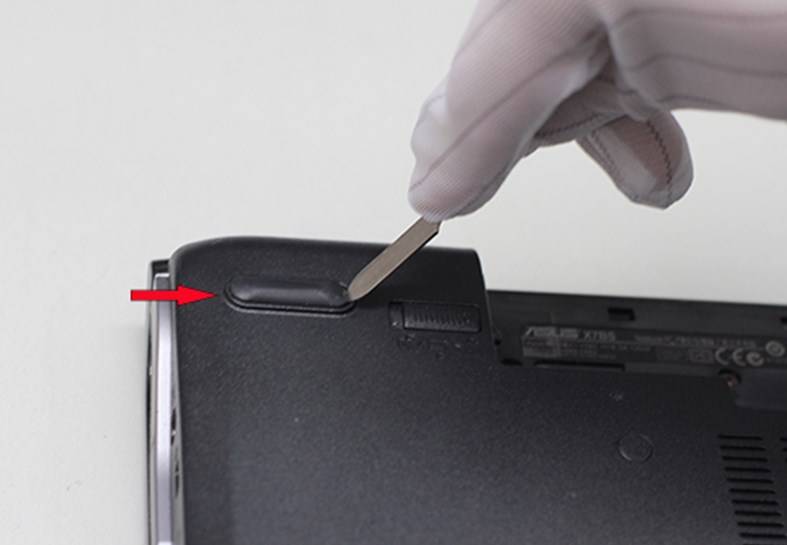
- Теперь нужно извлечь три заглушки, которые находятся на корпусе перед батареей и выкрутить из потая крепежные винты.

В ноутбуке Asus N73SV перед демонтажем задней крышки необходимо извлечь клавиатуру.
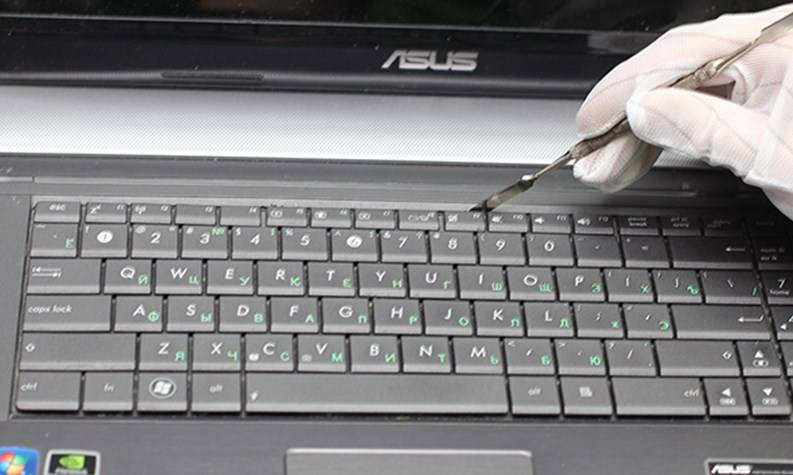
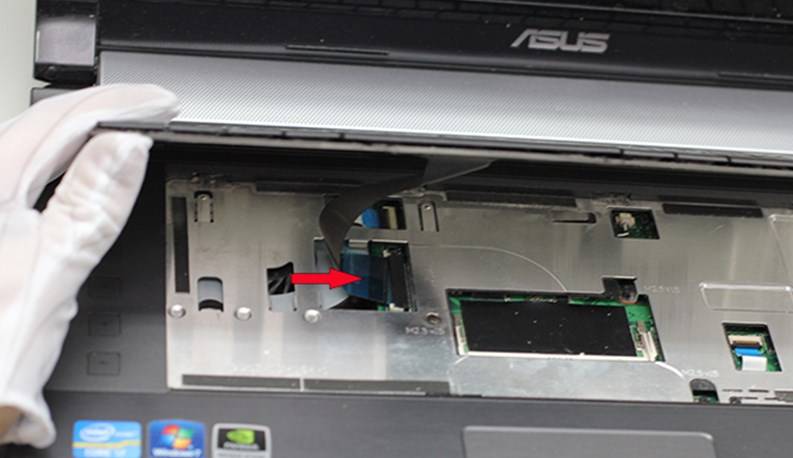
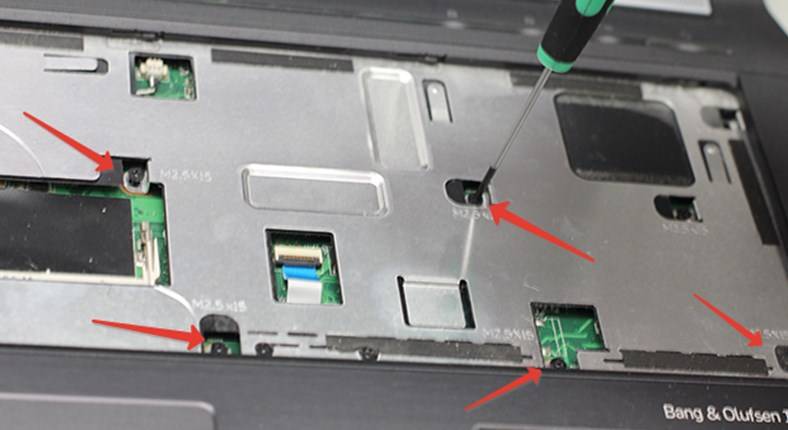

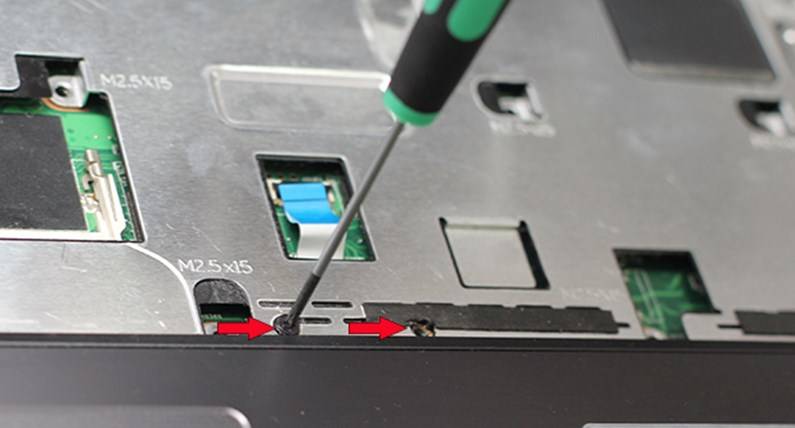
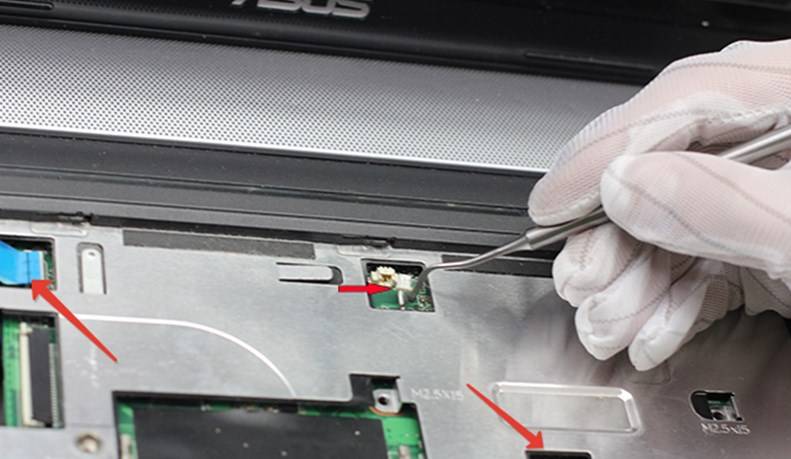
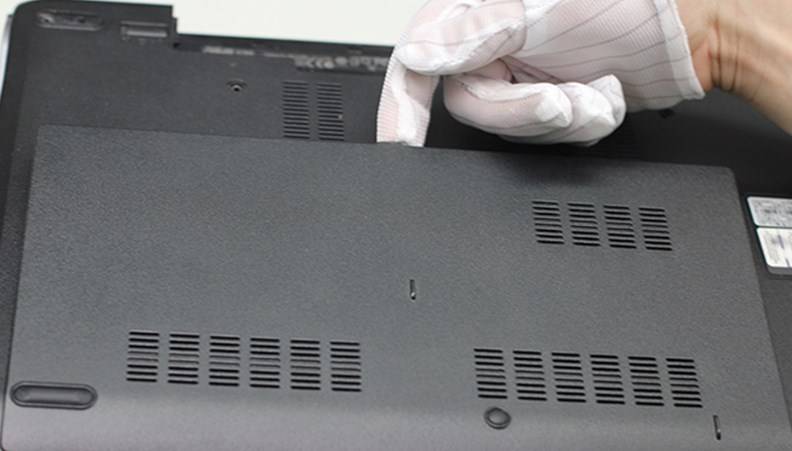
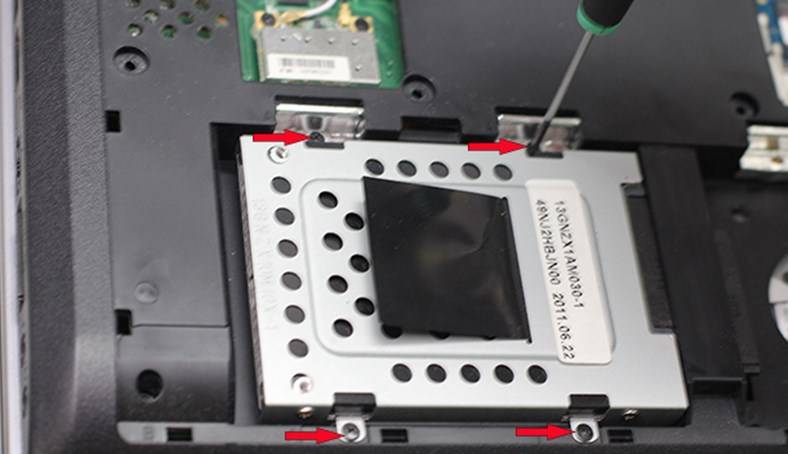

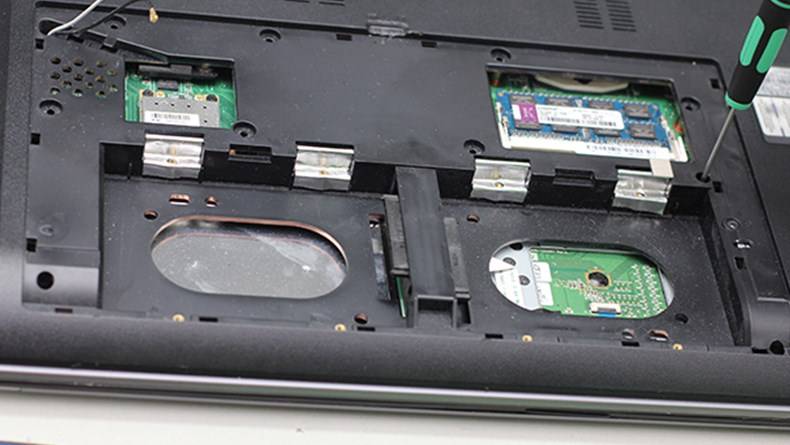

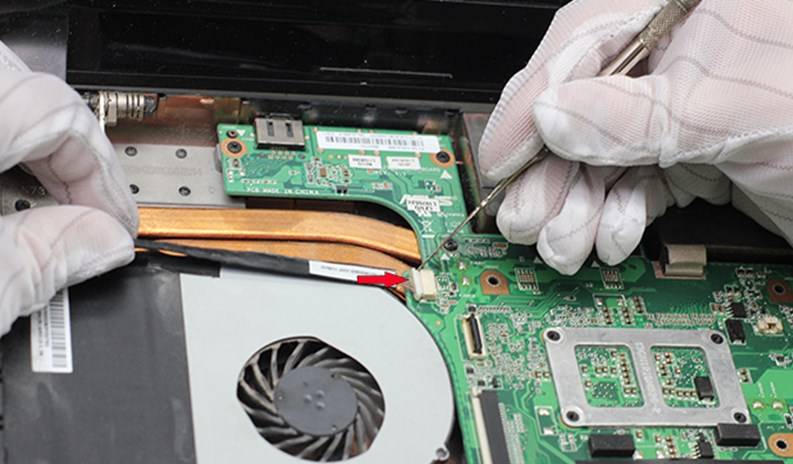
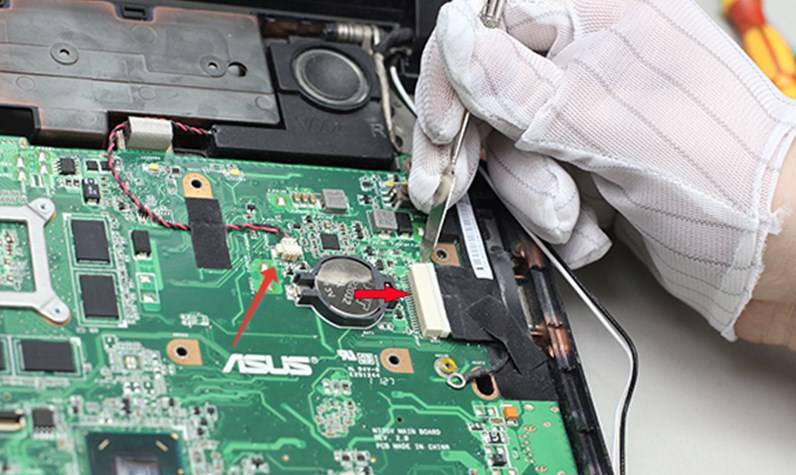
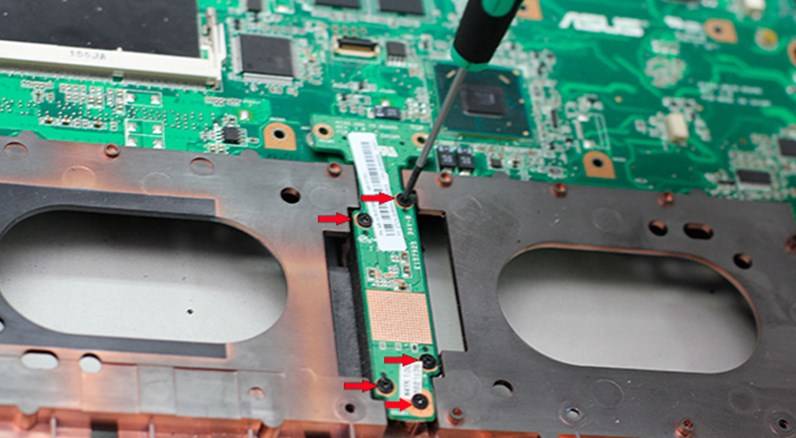

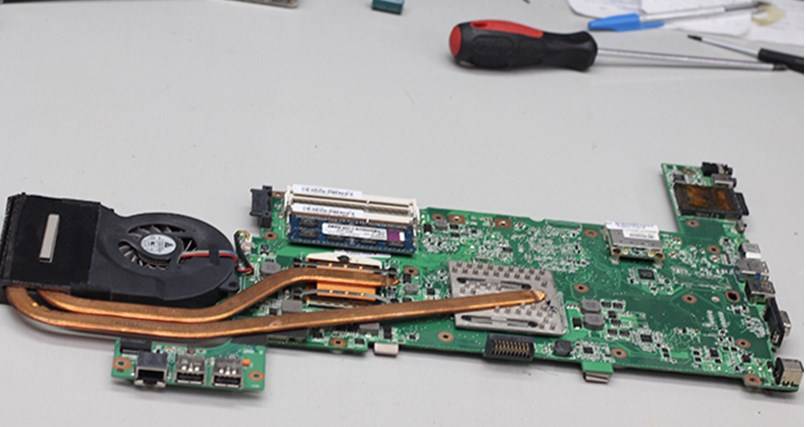
Из-за возможного статического напряжения, материнскую плату нельзя брать голыми руками. Если специальных перчаток нет, то следует использовать антистатический браслет.
Далее следует отвернуть восемь небольших болтиков, которые крепят систему охлаждения. После этого кулер вместе с трубками с небольшим усилием из-за термопасты снимается с чипа. Теперь вы легко сможете самостоятельно почистить системную плату, кулер и систему охлаждению.
Если все, что выдели вам показалось достаточно сложным, то просто обратитесь к нам в сервисный центр по ремонту ноутбуков в Челябинске. Их знания служат гарантией дальнейшей работоспособности вашего ноутбука.
© 1999-2024 System Technologies
Челябинск , Кыштымская, д. 7А
+7 (351) 799-59-03
Как снять крышку ноутбука Dell?
При длительной эксплуатации даже самый мощный ноутбук начинает перегреваться из-за накопившийся за это время внутри него пыли и перед пользователем остро встает вопрос о необходимости его чистки. В отличие от стационарных компьютеров разобрать ноутбук будет не так просто из-за того, что каждая модель обладает своими особенностями. 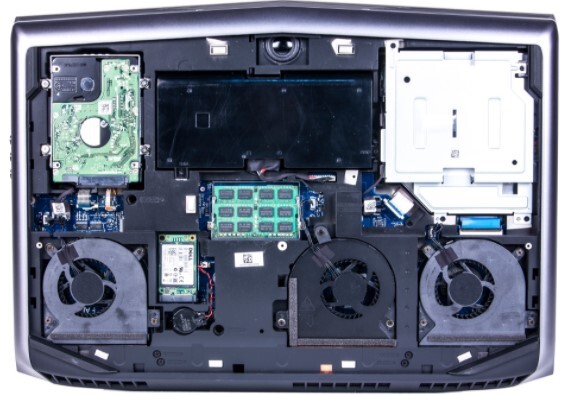 Как снять крышку ноутбука dell? Для начала ознакомьтесь с информацией по технике безопасности, поставляемой с вашим ноутбуком, и следуйте инструкциям, приведенным в разделе Подготовка к работе с внутренними компонентами компьютера. Затем убедитесь, что ваше устройство отключено, а также что у него отсоединена батарея. Снимите с рук все металлические предметы вроде колец и часов. Постарайтесь работать в антистатических перчатках, чтобы не вывести из строя ваш ноутбук. Внимательно изучите руководство для снятия крышки именно с вашей модели. Вы можете найти нужное руководство под конкретную модель на официальной сайте.
 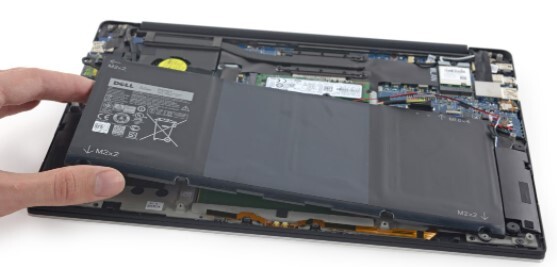 Но лучше будет обратиться за помощью к профессионалам. У нас вы можете провести начальную бесплатную диагностику устройства, сменить термопласту (стоимость услуги 400 рублей), а также заменить в случае неисправности кулер (вентилятор) (стоимость услуги 500 рублей).
Как снять крышку ноутбука
Пошаговые видео и фото инструкции по ремонту и обслуживанию ноутбуков.
Инструкции по ноутбукам, что входит: как разобрать ноутбук в домашних условиях, для чистки системы охлаждения или замены комплектующих. Наши пошаговые руководства помогут вам самостоятельно почистить ноутбук от пыли, заменить термопасту и собрать обратно, что сохранит ваше время и деньги. Видео инструкции содержат общие этапы процесса разборки для предотвращения типичных ошибок и облегчения процесса обслуживания.
Инструкции по разборке и обслуживанию ноутбуков
Выберите производителя вашего ноутбука


По нашим инструкциям вы сможете выполнить:
- Разборка и чистка вентилятора ноутбука— поможет предотвратить перегрев системы охлаждения, это считается самой распространенной проблемой которая приводит к серьезным поломкам материнской платы.
- Замена термопасты в ноутбуке — рекомендуется менять термопасту один раз в год, это позволяет снизить температуру процессора и за счет этого, повысить производительность.
- Замена клавиатуры ноутбука — одна из самых распространенных поломок ноутбука по причине попадания жидкости.
- Замена экрана ноутбука — дисплей одна из самых хрупких элементов ноутбука и при поломке восстановить жидкокристаллический дисплей невозможно, выход один — замена.
- Замена жесткого диска — HDD в ноутбуке это самая хрупкая деталь, даже при не сильном падении выходит из строя. Ремонт во многих случаях очень затратный, а заменить не составляет труда. Так же по инструкции можно заменить старый и медленный жесткий диск на новый и быстрый SSD накопитель.
- Замена или добавление оперативной памяти в ноутбук — один из самых распространенных способов добавить производительность ноутбуку, на ровне с установкой SSD накопителя.
- Замена батареи в ноутбуке — если в вашем ноутбуке батарея находится в корпусе и нет возможности быстрой замены, по нашим пошаговым инструкциям вы сможете поменять аккумулятор в ноутбуке.
- Сборка ноутбука — обратная сборка после выполненных задач, является решающим фактором который отпугивает многих перед разборкой. Для каждой инструкции по разбору ноутбука, присутствует обратная сборка, которая поможет собрать ноутбук в изначальное состояние.
Ответы на часто задаваемые вопросы по обслуживанию ноутбуков
Можно ли самому чистить ноутбук или лучше отнести в сервисный центр
На самом деле самостоятельно почистить ноутбук может каждый. Для тех, кто ранее этим не занимался может показаться чем-то очень сложным, но, если делать все не в спешке и осознавая, что и зачем делается — страшного ничего не произойдет. В любом случае у этих двух вариантов есть свои преимущества и недостатки. Самостоятельная чистка ноутбука бесплатна, позволяет контролировать весь процесс, экономит время, но при этом нужны инструменты и расходный материал в виде термопасты, а также всегда есть риски, связанные с недостатком опыта либо аккуратности. Чистка же в сервисе с другой стороны проводится компетентными людьми с достаточным опытом (по крайней мере так должно быть), недостатки же не заканчиваются на стоимости чистки ноутбука, стоит также учитывать риски, связанные с некомпетентностью, недобросовестностью мастеров и занимает это больше времени.
Как часто нужно чистить ноутбук
Самый простой ответ — так часто как того требует система охлаждения. Если быть точным, то чистка нужна, когда эффективности вывода излишков тепла падает. Именно тогда чистка вентилятора ноутбука будет иметь ощутимый эффект. Чтобы еще проще было это контролировать можете сделать так: в почищенном от пыли ноутбуке в момент нагрузки, когда система охлаждения работает интенсивно, приложить руку к месту выдува из корпуса и приблизительно запомнить силу выдува воздуха, ну а дальше используйте это как эталон — если Вы чувствуете, что ноутбук разогрелся и вентилятор работает на полную, а выдув чувствуется очень слабым — значит момент чистки и настал.
Нужно ли менять термопасту при чистке ноутбука от пыли
В общем можно выделить два уверенных случая, когда замена термопасты обязательна:
- При чистке снималась система охлаждения (термотрубка), во многих моделях необходимо снять полностью систему охлаждения что бы почистить вентилятор и радиатор от пыли. В таком случае менять обязательно просто потому что, если термопаста потеряла свою первоначальную вязкость — обратно она уже нормально не ляжет, то есть не заполнит пространство между кристаллом чипа и пластиной системы охлаждения, следовательно, излишки тепла будут менее эффективно передаваться в систему охлаждения.
- Его легко охарактеризовать простыми симптомами: ноутбук ощутимо нагревается (вот прямо рукой на корпусе чувствуется), система охлаждения дует на полную, выдув воздуха сильный, но выдувается воздух еле теплый. Похожие симптомы могут иметь место и при выходе из строя самой термотрубки системы охлаждения, но это не исключает возможность высохшей термопасты.
Не менять термопасту разрешается только в тех случаях, когда в вашем ноутбуке вентилятор можно снять, не снимая термотрубку и у вас нет термопасты под рукой, в таком случае просто щеткой почистите радиатор от пыли.
Какая термопаста лучшая для ноутбука
Термопаста для процессора и способы ее нанесения, тема настолько заезженная, что только ленивый пинал эту тему. Но если говорить просто и без лишней воды — под плохой я имею в виду любимую «плохими сервисниками» КПТ-8 к примеру, или кучу ноунеймов с алиэкспресс (хотя это скорее лотерея). А среди достойных вариантов разница уже не такая большая, к примеру: Noctua NT-H1, Arctic MX-4, GD900 (несмотря на цену), HY810 (не смотря на ущербность прочих в серии). Ну а дальше каждый сам может посмотреть какая термопаста отзывы какие имеет, судя по тестам. Термопаста для видеокарты — тоже самое, что и для процессора, не имеет никаких дополнительных нюансов.
Как наносить термопасту на процессор
Самый надежный способ — наносить небольшими каплями, далее эти капли вручную размазывать тонким ровным слоем по поверхности чипа (но пожалуйста не надо это делать отверткой или другим металлическим инструментом, только пластиковым). И основные принципы о том, как правильно наносить термопасту и сколько наносить термопасты можно определить так:
- Термопаста должна заполнить все свободное пространство между поверхностью кристалла чипа и термопластиной системы охлаждения.
- Термопасты должно быть достаточно для заполнения этого пространства.
- Излишек термопасты в ноутбуке при фиксации системы охлаждения выдавливается за пределы площади кристалла чипа.
Можно ли заменить процессор в ноутбуке на более мощный
С учетом современных реалий — это большая редкость, когда в ноутбуке используется сокет и процессор может быть съемный. Чуть ранее, несколько лет назад, процессоры в ноутбуках были съемными, и тогда апгрейд в рамках разъема и версии чипсета был допустим. Сейчас же все мобильные процессоры распаиваются на материнской плате, и замена их если и возможна, то не целесообразна. Ну а с видеокартами в ноутбуках, так дело обстоит уже достаточно давно, и возможности заменить видеокарту в ноутбуке практически нет, только в некоторых игровых сериях типа Asus Rog или Alienware.
Как увеличить скорость ноутбука
Универсальные ответ прост — улучшив наиболее слабый узел системы, если такое улучшение конечно возможно. Чаще всего поможет установка SSD на место базового жесткого диска, так как последний в большинстве случаев не успевает за скоростью работы процессора (загрузка системы, программ), и не работает это правило разве что с действительно слабыми процессорами, чаще всего это процессоры семейства Intel Celeron, Pentium, AMD A4, A6.
Чуть реже поможет увеличение оперативной памяти. Поможет ли установка проще всего проследив средний уровень заполнения Вашего объема в мониторе ресурсов диспетчера задач, если средняя загрузка на глаз около 80% — скорее всего после добавления оперативной памяти, ноутбуком станет намного приятнее пользоваться. Но тут тоже есть важный нюанс — далеко не в каждом ноутбуке есть возможность добавить оперативную память, что особенно сильно касается бюджетных серий, где иногда слоты под память отсутствуют вовсе.
Стоит ли ремонтировать ноутбук своими руками
Тяжело на этот вопрос ответить однозначно. С одной стороны, недостаток опыта — вещь весьма существенная и, если ноутбук ранее своими руками разбирать не приходилось — кажется, что устройство это сложное и непонятное. С другой же стороны большинство людей, именуемых сегодня «сервисниками» самим своим существованием являются лучшей мотивацией к тому, чтобы самому научиться проводить пусть хотя бы элементарный ремонт. Причина на самом деле простая — в большинстве случаев в сервисе работают криворукие самоучки, заинтересованные не столько в ремонте, сколько в том, как бы сделать побыстрей и денег заработать. Такие естественно не все, есть также мастера любящие свою работу и умеющие ее делать, но к сожалению, сейчас их меньшинство. Это собственно главная причина почему самостоятельный ремонт имеет место быть. Другие преимущества: полученный опыт, сэкономленные деньги, время и нервы.
Что касается самого ремонта — он чаще простой чем сложный: самому заменить батарею, аккумулятор, гнездо питания, жесткий диск или даже матрицу — не сложно. Ну а если ремонт сложный, неясно что сломалось к примеру, то сам факт возникновения такого вопроса говорит о том, что пройдется рисковать и искать нормальные сервисный центр.
Последние разобранные ноутбуки
Инструкция по разборке ноутбука Samsung NP305V5A
Целью данного разбора ноутбука Samsung NP305V5A является техническая чистка системы охлаждения и замена термоинтерфейса. Далее рассмотрим этапы разбора ноутбука с полным описанием и иллюстрациями самого процесса.
Извлекаем аккумулятор ноутбука, отодвинув две защелки по бокам.
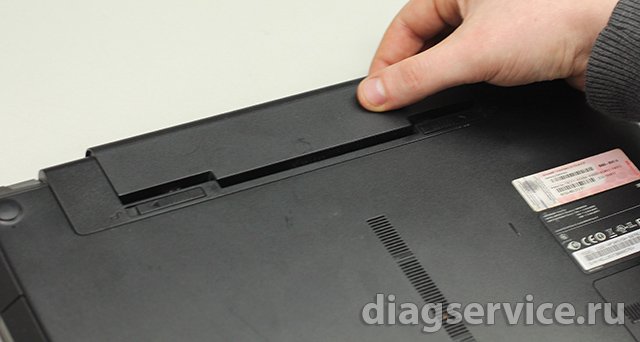
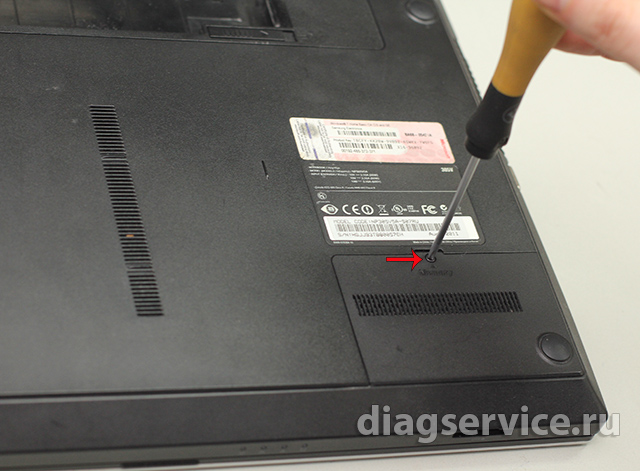
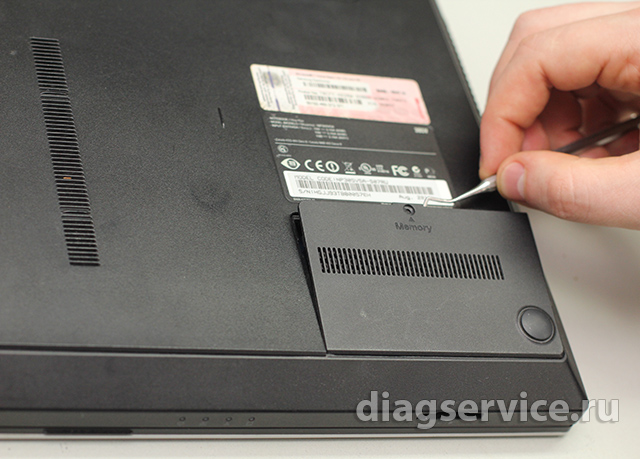
Отворачиваем 1 винт на крышке, закрывающий отсек с модулем памяти (заглушка с боку декоративный элемент для симметрии и винта под ней нет) и снимаем ее, поддев инструментом.
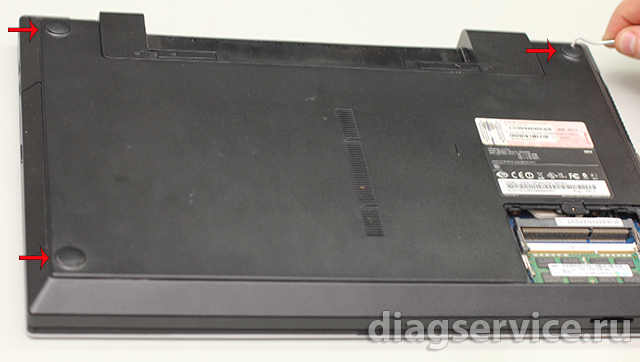
Снимаем 3 резиновые заглушки по краям корпуса ноутбука SamsungNP305V5A и отворачиваем 3 винта под ними.
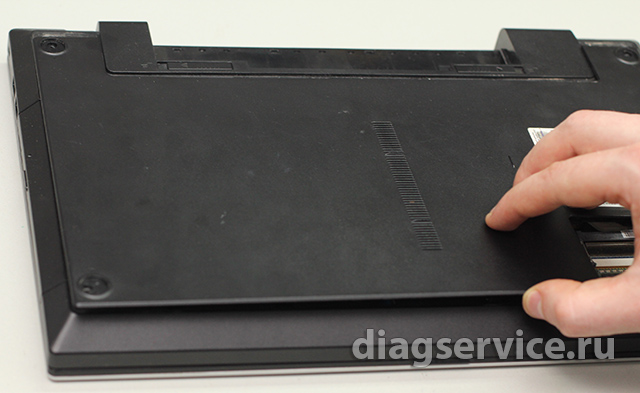
Для того, чтобы снять заднюю крышку ноутбука, отодвигаем ее вниз.
Отворачиваем 4 винта, которые держат салазки по бокам жесткого диска.
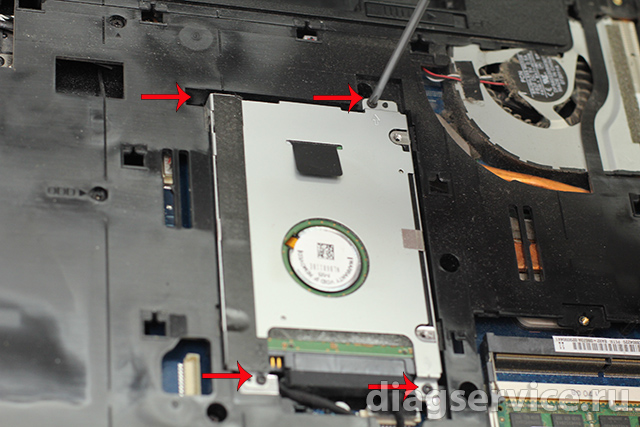
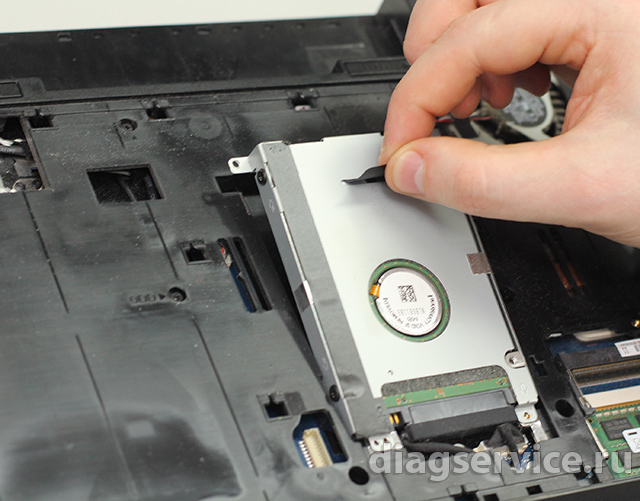
Извлекаем жесткий диск, потянув за черный язычок вверх.
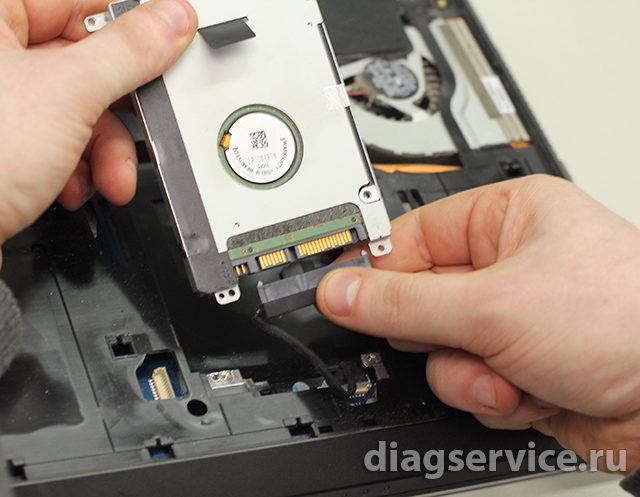
Отключаем SATA — шлейф.
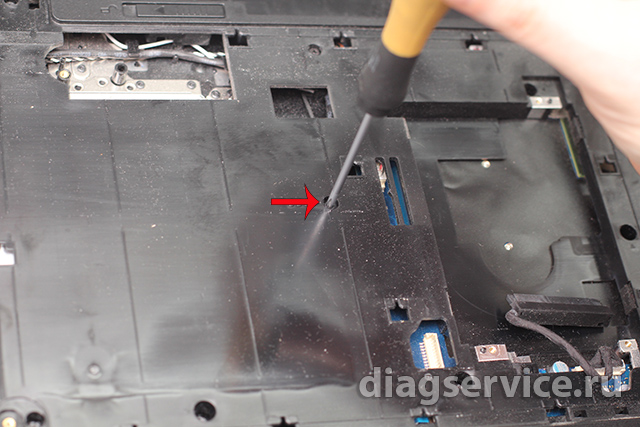
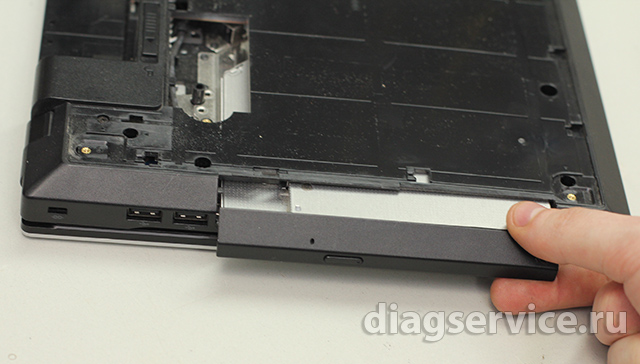
Отворачиваем 1 винт DVD- привода ноутбука.
Извлекаем DVD — привод, потянув на себя.
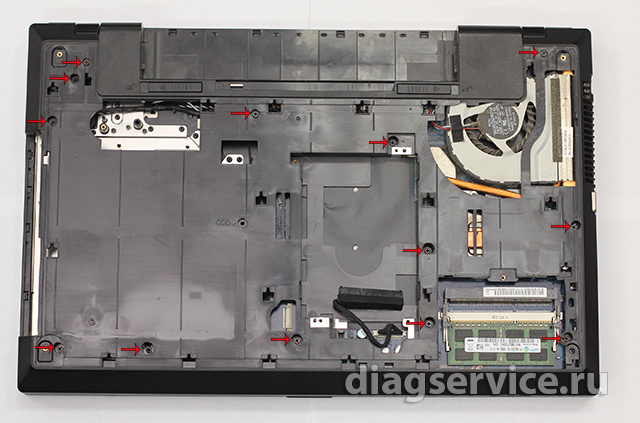
Отворачиваем 13 винтов на корпусе ноутбука.
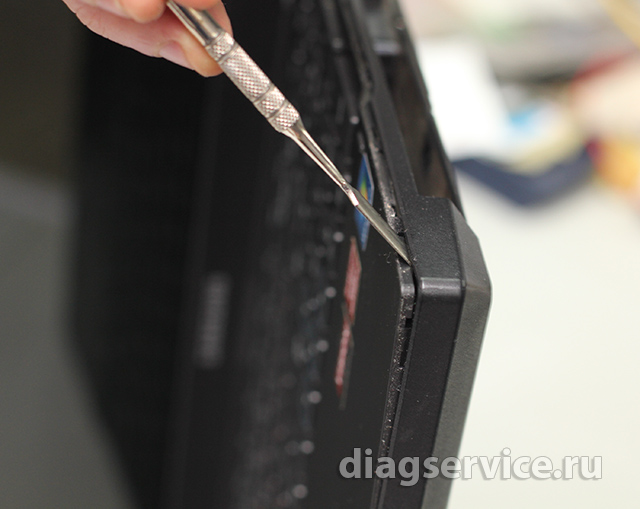
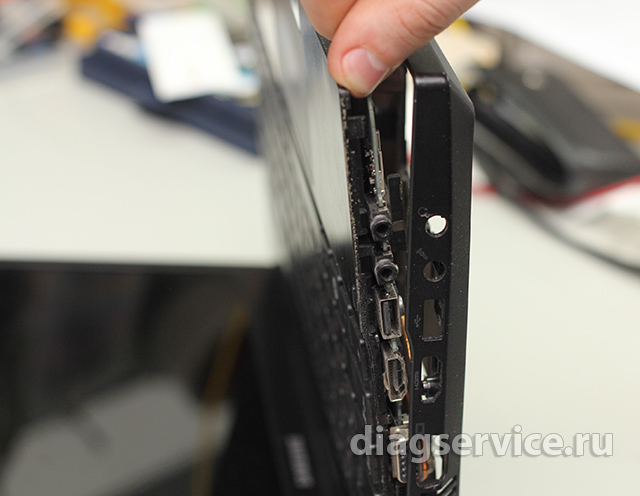
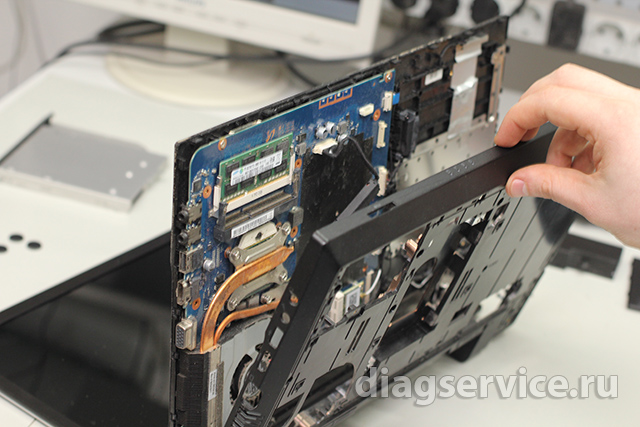
Переворачиваем ноутбук в полусложенном состоянии и располовиниваем его, отщелкивая защелки по периметру корпуса. Обратите внимание, что несколько сложнее защелки отщелкивается около audio-разъемов. После располовинивания корпуса материнская плата вместе с audio -разъемами должна остаться на верхней части корпуса, вместе с клавиатурой.
Приходилось встречаться с обращениями клиентов по Samsung NP305V5A со сломанными audio — разъемами в результате некорректной разборки ноутбука.
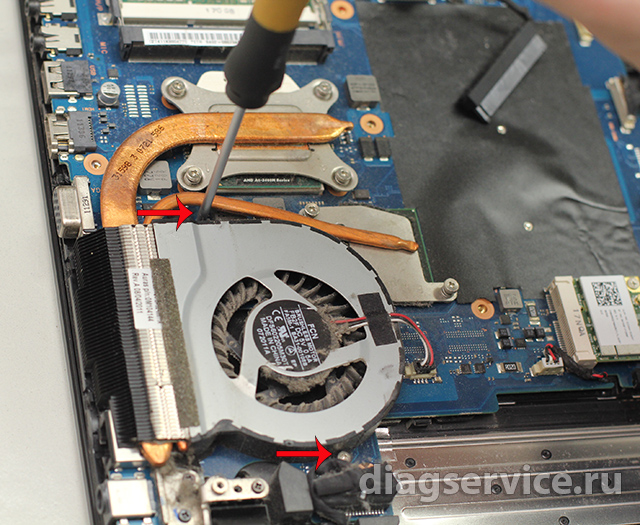
Отворачиваем 2 винта, которые держат кулер системы охлаждения.
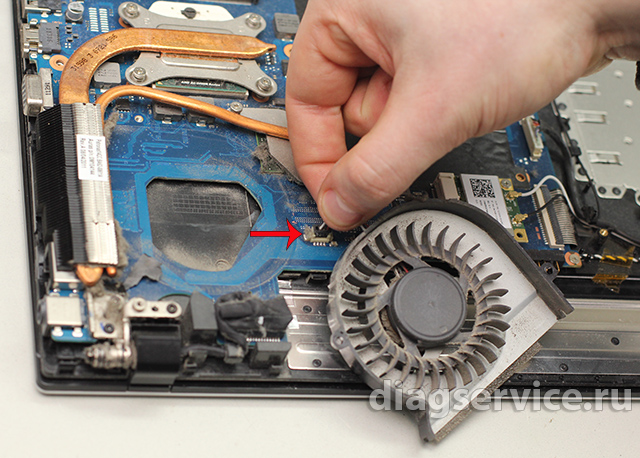
Переворачиваем кулер и отключаем шлейф.
Теперь можно увидеть накопившийся слой и шмотки пыли.
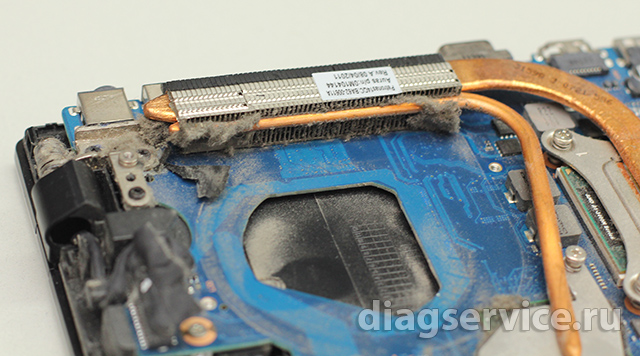
Отворачиваем 6 винтов радиатора системы охлаждения и снимаем ее с материнской платы. Винты необходимо отворачивать крест на крест, чтобы равномерно ослабить систему охлаждения и не повредить кристаллы чипов.
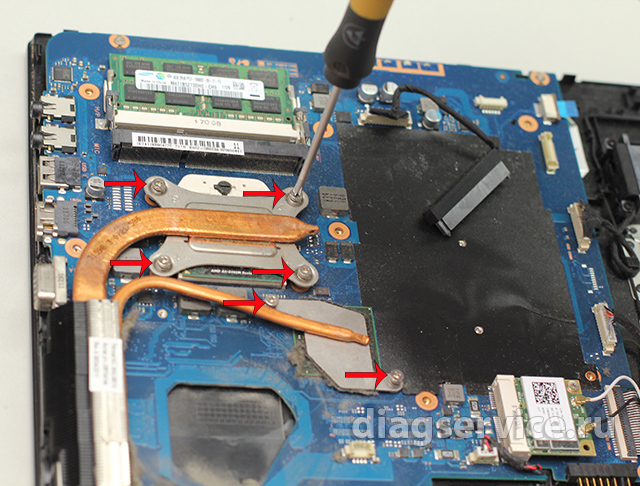
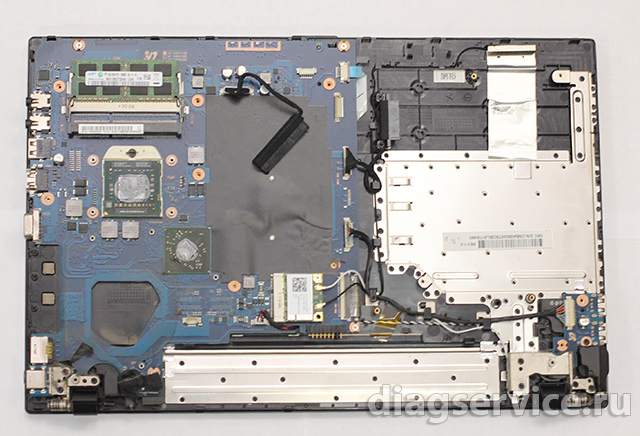
Меняем термопасту, чистим систему охлаждения, смазываем кулер силиконовой смазкой и собираем ноутбук в обратном порядке.
Также в данном ноутбуке по обращению клиента потребовалась замена матрицы ноутбука Samsung, но в данном мануале эту часть работы не публикуем.
Все материалы, размещенные на данном сайте, являются интеллектуальной собственностью СЦ DiagService. Использование материалов, их копирование и распространение без разрешения правообладателя преследуется по законам РФ. По вопросам обращайтесь на contacts@diagservice.ru. Телефон в г. Ярославль +7(4852)94-03-63.