Как перенести стикеры из Телеграмма в ВК, WhatsApp?
Стикеры – одна из ярких фишек мессенджера «Телеграмм». Их огромный и постоянно пополняющийся выбор придётся по вкусу даже самому придирчивому пользователю, позволяя разбавить диалог яркими и красочными картинками. Многие владельцы мобильных приложений ВКонтакте и Ватсап хотели бы перенести скачать и стикеры из Телеграмм в свои мессенджеры, но не знают как это сделать. В нашем материале мы разберём, как можно перенести стикеры из мессенджера Телеграмм в «WhatsApp» и «ВКонтакте», перечислим шаги, которые для этого понадобятся.
Как перенести стикеры из Телеграмма во ВКонтакте
Вы можете попытаться перенести стикеры из Телеграмма в ВК лишь в случае, если данные стикеры созданы вами самостоятельно. Такие стикеры не должны нарушать авторские права, должны быть в формате PNG, размер стикеров должен быть 512 на 512 пикселей.
В обратном же случае администрация ВК не предоставит вашим стикерам официальный статус, они будут недоступны для вас и ваших друзей.
Для загрузки и переноса стикеров из Телеграмма в VK понадобится сделать следующее:
- Откройте Телеграмм на вашем телефоне;
- Нажмите на кнопку в виде трёх горизонтальных полосок в левом углу;
Перенос стикеров из Телеграмм в ВК
Теперь нам понадобится добиться подтверждённого статуса для наших стикеров в ВК. Процедура выглядит следующим образом:
- Перейдите в группу «Стикеры ВКонтакте» — единственной официальной группой в сети ВКонтакте, занимающейся вопросами включения новых стикер-паков в ВК;
- Нажмите справа на «Подписаться» и ваш статус сменится на «Вы подписаны»;
Если администрация примет положительное решение, вам будет отправлена ссылка на ваш стикер-пак в ВК. Вы сможете использовать стикеры из него в ВК, делиться им с друзьями и другими пользователями ВКонтакте.
Как скачать стикеры из Телеграмм в Ватсап
Конкурент Телеграмм – американский мессенджер «WhatsApp» не может похвастаться таким огромным разнообразием стикеров. Потому не удивительно желание загрузить стикеры из Телеграмма в Ватсап. Процедура похожа на описанную нами выше, и будет заключаться в следующем:
- Откройте Телеграмм и нажмите кнопку в виде трёх горизонтальных полосок в левом углу;
- В открывшемся меню выберите «Настройки»;
- На следующей странице выберите опцию «Настройки чатов»;
- Далее выберите «Стикеры и маски»;
- На данной странице вы увидите перечень наборов стикеров, которые вы используете на вашем Телеграмм. Выберите понравившийся набор, и справа от него нажмите на три вертикальных точки;
- В открывшемся меню нажмите на «Копировать ссылку»;
- Теперь вернитесь на главный экран и нажмите на значок лупы сверху;
- В строке поиска введите @DownloadStickersBot и тапните на найденное совпадение чуть ниже;
- Нажмите на кнопку «Запустить» в самом низу экрана бота справа;
- Далее тапните на кнопку «Settings»;
- В отобразившемся меню выберите «png only». Вы получите уведомление на английском о сохранённых настройках стикеров;
- Вставьте в диалоговую строку ранее скопированную вами ссылку на понравившиеся стикеры в Телеграмм и отправьте её боту
- Бот пришлёт уведомление о том, что вы скоро получите zip-файл, содержащий нужные стикеры в паке;
- Через несколько секунд вы получите сам файл со стрелкой для загрузки;
- Тапните на три точки справа от стрелки и выберите опцию «Сохранить в загрузки»;
- Дождитесь сохранения стикер-пака в загрузки;
- Перейдя в папку «Загрузки» вашего телефона, вы там увидите папку «Telegram». Перейдите в неё;
- Здесь вы найдёте zip-архив, в котором будут размещаться нужные вам стикеры;
- С помощью любого файлового менеджера распакуйте данный архив.
Добавление стикеров в Ватсап с помощью приложения Personal Sticker
Получив архивный стикер-пак, нам теперь понадобится его добавить в наш Ватсап. Для этого мы воспользуемся приложением «Personal Sticker for WhatsApp», которое необходимо установить на ваш смартфон. Далее выполните следующее:
- Откройте приложение «Personal Sticker for WhatsApp;
- Приложение обнаружит ваш стикер-пак;
- Нажмите на кнопку «Добавить в WhatsApp»;
Как сохранить стикеры из WhatsApp на iPhone, Android или компьютер
Хотя наклейка — новая функция в наиболее часто используемом приложении для обмена мгновенными сообщениями WhatsApp, она привлекла множество пользователей. Вы можете не только отправлять и получать стикеры в WhatsApp, но и создавать свои собственные стикеры. Это руководство расскажет вам, как легко сохранять стикеры в WhatsApp.
- Часть 1: Как сохранить стикеры в WhatsApp
- Часть 2: Самый простой способ быстро сохранить стикеры WhatsApp
- Часть 3: Часто задаваемые вопросы по сохранению стикеров WhatsApp
Часть 1: Как сохранить стикеры в WhatsApp
Вообще говоря, есть два условия, при которых вы хотите сохранять стикеры из WhatsApp: стикеры, которые вы получаете от других, и новые пакеты стикеров, которые вы хотите отправить своим друзьям. Мы используем устройство Android, чтобы показать вам рабочий процесс. Пользователи iPhone также могут следовать инструкциям.
Как сохранить стикеры WhatsApp, отправленные другими
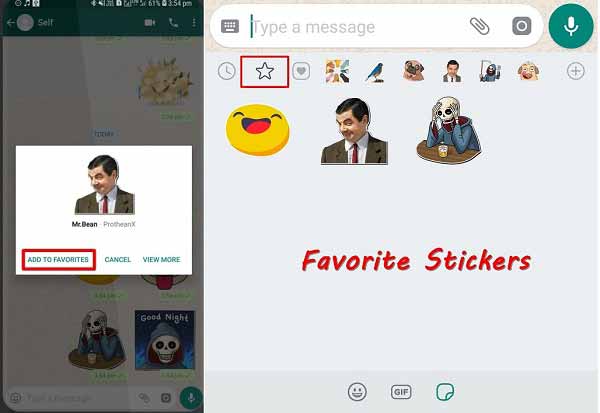
Откройте WhatsApp на главном экране и найдите чат, содержащий нужную наклейку.
Сильно коснитесь стикера, чтобы вызвать всплывающее меню, и коснитесь Добавить в избранное чтобы сохранить стикер в WhatsApp.
Чтобы использовать сохраненный стикер при отправке сообщения, коснитесь окна сообщения, коснитесь Emoji и нажмите кнопку с наклейками. нажмите Звезда значок, а затем вы найдете все стикеры, сохраненные в WhatsApp.
Внимание: В дополнение к касанию Добавить в избранное, вы также можете нажать Звезда значок в верхней части экрана после длительного нажатия на наклейку, чтобы сохранить ее. Однако этот способ позволяет сохранять наклейки только по одной.
Как сохранить новые стикеры в WhatsApp
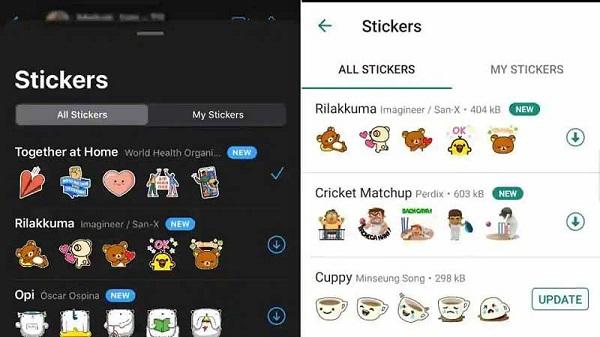
Если вы хотите сохранить новые стикеры в WhatsApp, войдите в окно чата в WhatsApp.
Нажмите Emoji значок на панели сообщений. Это откроет Недавно использованные смайлы раздел по умолчанию.
Хит наклейка внизу, а затем нажмите на Дополнительная в правом углу, чтобы открыть раздел «Набор стикеров». Теперь вы можете сохранить набор стикеров в WhatsApp, нажав на значок Скачать кнопку.
Внимание: Пакет наклеек занимает в среднем от 200 до 300 КБ. Убедитесь, что на вашем iPhone или телефоне Android достаточно места.
Часть 2: Самый простой способ быстро сохранить стикеры WhatsApp
Если вы сохраните много стикеров в WhatsApp, они могут занять много места. Однако освободившееся место приведет к удалению наклеек. Альтернативное решение — сохранить стикеры WhatsApp на свой компьютер.
- Сохраняйте стикеры WhatsApp партиями с мобильного на компьютер.
- Сохраняйте наклейки в первоначальном состоянии.
- Оставьте все наклейки на мобильном устройстве, не повредив.
- Восстановите стикеры на свой смартфон в любое время.
Как сохранить стикеры WhatsApp на ПК
Подключите iPhone к компьютеру
Установите программу резервного копирования стикеров WhatsApp на свой компьютер. Затем подключите iPhone к компьютеру с помощью кабеля USB. Инструмент совместим со всеми iPhone и iPad. Запустите программу и выберите WhatsApp Transfer для iOSи подождите несколько секунд, чтобы отсканировать все данные на вашем мобильном устройстве. Вам лучше использовать USB-кабель, поставляемый с вашим устройством; в противном случае ваши данные и оборудование могут быть повреждены. Далее выберите Восстановление для входа в основной интерфейс.
Функции: Если вы используете iPhone под управлением iOS 13 или более поздней версии, вам необходимо ввести пароль, чтобы разрешить соединение. Кроме того, ваш смартфон должен оставаться включенным во время сканирования данных.
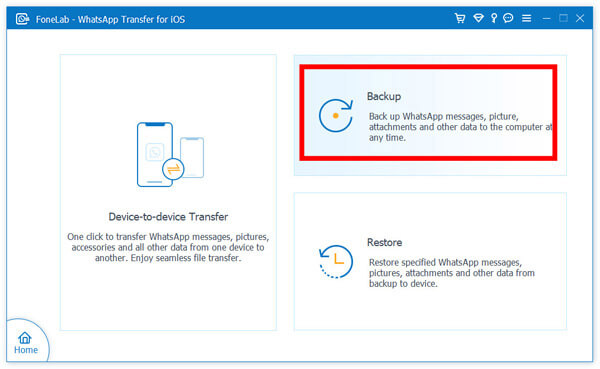
Сохраняйте стикеры в WhatsApp
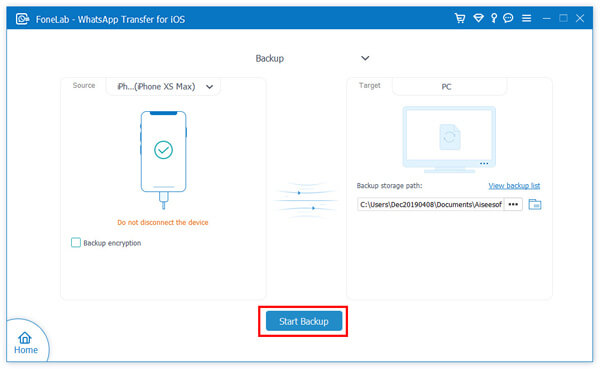
После сканирования данных будут обнаружены все ваши данные в WhatsApp, такие как стикеры, сообщения, видео и т. Д. Чтобы сохранить стикеры в WhatsApp на свой компьютер, убедитесь, что ваш iPhone отображается в Источник панель. Затем найдите правую панель, нажмите значок папки и установите правильное место для сохранения стикеров WhatsApp. Когда вы будете готовы, нажмите кнопку «Начать резервное копирование», чтобы начать сохранять стикеры из WhatsApp на свой компьютер.
Часть 3: Часто задаваемые вопросы по сохранению стикеров WhatsApp
Как использовать стикеры WhatsApp?
Чтобы получить доступ к стикерам в WhatsApp, откройте групповой или индивидуальный чат, перейдите к текстовому полю, коснитесь его и выберите значок стикера в правой части текстового поля. Теперь вы можете отправлять друзьям нужные стикеры.
Можно ли использовать стикеры в WhatsApp бесплатно?
Вообще говоря, большинство стикеров можно использовать в WhatsApp бесплатно. Вы можете скачать новые стикеры или сохранить любимые стикеры, присланные друзьями. Однако некоторые наборы наклеек требуют оплаты. Поэтому перед их загрузкой следует проверить правило.
Как создать свой стикер в WhatsApp?
Шаг 1: Установите приложение для создания стикеров на свое мобильное устройство, например Sticker Maker, которое доступно в App Store и Play Store.
Шаг 2: Затем создайте новый набор стикеров и добавьте несколько фотографий, которые хотите использовать в качестве стикеров.
Шаг 3: Далее нажмите Добавить в WhatsApp или аналогичную кнопку, чтобы добавить пользовательские стикеры в ваш WhatsApp.
Заключение
В этом руководстве показано, как сохранить стикеры из WhatsApp на iPhone, Android или компьютер. Во-первых, как WhatsApp на iPhone, так и на Android позволяет добавлять одну наклейку в избранную папку. Если у вас много наклеек, вам лучше сделать их резервную копию на свой компьютер, чтобы освободить место. Aiseesoft WhatsApp Transfer для iOS не только прост в использовании, но и позволяет легко сохранять стикеры на компьютер. Кроме того, вы можете использовать его для экспорт чатов WhatsApp, сохранять медиафайлы в WhatsApp и т. д. Больше вопросов? Запишите их ниже.
Что вы думаете об этом посте.
Рейтинг: 4.8 / 5 (на основе голосов 114) Подпишитесь на нас в
Более Чтение

Оставьте свой комментарий и присоединяйтесь к нашему обсуждению

WhatsApp Transfer для iOS
WhatsApp Transfer для iOS — это профессиональное приложение для передачи и резервного копирования данных WhatsApp на ПК и iPhone, а также восстановления резервных копий с ПК на ПК и iPhone.
Переносите любые стикеры из Телеграма в WhatsApp на iPhone
Количество наборов стикеров в Telegram в последнее время стремительно увеличивается, следуя геометрической прогрессии. При этом WhatsApp не может похвастаться таким обилием качественных коллекций стикеров. К тому же, в WhatsApp нередко бывает нелегко найти стикеры, аналогичные тем, что доступны в Telegram. В некоторых случаях стикеры из Telegram могли бы пригодиться в вашей переписке в WhatsApp. Иногда вынуждены ограничиваться имеющимися вариантами или отправлять эмодзи в устаревшем стиле. Но мы можем подсказать, как перенести стикеры из Telegram в WhatsApp непосредственно на вашем iPhone. Для этого вам понадобится специальное приложение-помощник, известное как чат-бот, и всего лишь пять свободных минут. А самое главное, что из одного мессенджера в другой можно перенести практически любые стикеры.
Каким образом можно осуществить перенос стикеров в WhatsApp?
- Откройте Telegram и перейдите в раздел настроек.
- Выберите «Оформление» и перейдите в раздел «Стикеры и эмодзи».
- Нажмите на набор стикеров, который вы хотите перенести в WhatsApp, и нажмите на иконку троеточия, находящуюся в правом верхнем углу.
- Скопируйте ссылку на этот набор стикеров.
- Найдите в поиске Telegram чат-бота с названием «@Stickerdownloadbot» или перейдите по приведенной ссылке.
- Запустите бота и отправьте ему скопированную ссылку на набор стикеров.
- Бот пришлет вам архив с изображениями стикеров.
- Скачайте этот архив в формате WEBP и сохраните изображения в приложение «Файлы» на вашем iPhone.
- Откройте «Файлы» и распакуйте скачанный архив, нажав на него.
- Запустите приложение «Sticker Maker Studio» и создайте новый набор стикеров, указав его название и автора (обратите внимание, что название и имя автора должны содержать не менее пяти символов).
- Раскройте созданный вами набор стикеров и нажмите на пустой стикер.
- Добавьте нужное изображение из раздела «Файлы» и обведите его круглой рамкой.
- Повторите этот процесс для всех стикеров, которые вы хотите включить в свой набор, а затем нажмите кнопку «Добавить в WhatsApp».
- Предоставьте необходимые разрешения приложению и подтвердите добавление набора стикеров.
Теперь вы можете свободно отправлять свои вновь созданные стикеры в WhatsApp. У вас есть собственный набор стикеров, созданный на основе изображений, которыми вы регулярно пользуетесь. Это крайне удобно. Единственным недостатком при создании собственного набора стикеров является необходимость обводить изображения пальцем в приложении Sticker Maker Studio. Однако вы быстро привыкнете к этому и сможете выполнять эту задачу очень быстро.

Как поделиться своими стикерами в WhatsApp?
Кстати, поделиться вашим собственным набором стикеров очень просто. В приложении Sticker Maker Studio он упаковывается в один файл, который можно отправить в любой мессенджер. Однако получатель также должен установить приложение, чтобы иметь возможность добавить ваш набор стикеров в WhatsApp:
- Откройте приложение Sticker Maker Studio и выберите ваш набор стикеров.
- Нажмите кнопку «Поделиться» в верхнем правом углу и выберите мессенджер, в который вы хотите отправить этот готовый файл.
- Получатель должен будет загрузить этот файл и открыть его в Sticker Maker Studio.
- После этого ему нужно будет нажать кнопку «Добавить в WhatsApp», и все стикеры из вашего набора станут доступными в приложении.
Просто так ваш крутой набор стикеров можно поделиться с кем угодно. Обязательно попробуйте этот метод, и ваши
друзья и близкие оценят вашу работу.
Как удалить стикеры в WhatsApp?
Теперь, когда вы знаете, как переносить и делиться стикерами, давайте рассмотрим, как удалить стикеры в WhatsApp. Это не так просто, как может показаться. В Telegram это делается из настроек, но в WhatsApp придется повозиться, чтобы найти нужную кнопку. Мне потребовалось некоторое время, чтобы найти ее. Вот как это сделать:
- Откройте WhatsApp и выберите любой чат.
- Нажмите на кнопку с иконкой стикеров, чтобы открыть панель со стикерами.
- В правом верхнем углу нажмите на значок плюса в кружке.
- Перейдите на вкладку «Мои стикеры».
- Нажмите на кнопку «Изменить» и выберите стикерпак, который вы хотите удалить.
- Нажмите на красный круг с минусом, который появится рядом с ним.
- Выберите «Удалить», и стикерпак исчезнет из вашего списка сохраненных стикеров.
Этот метод, безусловно, не самый интуитивный, но он позволяет удалять стикеры в WhatsApp. Кроме того, в WhatsApp можно не только полностью удалять стикерпаки, но и убирать конкретные стикеры из раздела «Недавние». Это можно сделать следующим образом:
- Откройте любой чат и перейдите в раздел стикеров.
- В разделе «Недавние» удерживайте палец на нужном стикере и выберите «Удалить из Недавних».
Теперь конкретный стикер больше не будет отображаться в разделе «Недавние» и будет доступен только в соответствующем наборе. Вы можете использовать этот метод для очистки раздела «Недавние» не только от собственных стикеров, но и от стикеров, загруженных в приложении.
Как перенести стикеры из WhatsApp в Telegram

Если Вы недавно начали использовать Telegram и хотите экспортировать стикеры из WhatsApp, эта статья для Вас. Наклейка – идеальное дополнение к сообщению: стикер придает высказыванию нотку юмора, сарказма или иронии, или просто передает настроение. Читайте дальше, чтобы узнать, как перенести стикеры из WhatsApp в Telegram на Android и iPhone .
- Шаг 1. Добавьте стикеры WhatsApp в Telegram
- На Android
- На компьютере
Шаг 1. Добавьте стикеры WhatsApp в Telegram
Если у Вас Android, есть несколько вариантов переноса стикеров из одного приложения в другое. Сначала мы покажем наиболее простой из них. Мы также покажем другой способ, к которому можно прибегнуть на компьютере; он работает также для iPhone и Android.
На Android
Это самый практичный и самый быстрый способ отправить в Telegram все Ваши стикеры WhatsApp. Для этого выполните следующие действия:
1. Откройте файловый менеджер своего мобильного телефона и перейдите во внутреннее хранилище .
2. Затем выберите WhatsApp > Медиа > Наклейки WhatsApp . Там Вы найдете файлы стикеров.

3. Нажмите значок три точки в правом верхнем углу и нажмите Поделиться .
4. Установите флажок с помощью Выбрать все и коснитесь параметра Поделиться .
5. Из появившихся опций выберите Telegram , а затем Сохраненные сообщения. Это Ваш личный чат с самим собой.
6. Готово! Теперь Вы увидите свои стикеры в этом чате. Чтобы перенаправить один из них в беседу, нажмите и удерживайте его и выберите опцию Вперед .
Кроме того, для простоты использования можно создать набор наклеек, как описано ниже.
Примечание : если у Вас возникли трудности с просмотром анимированных стикеров, попробуйте следующий метод на своем компьютере.
На компьютере
Этот процесс немного отличается и выполняется с компьютера следующим образом:
1. Откройте веб-версию WhatsApp и войдите в систему.
2. Перейдите в разговор или личный чат, где у Вас есть стикеры, которые Вы хотите экспортировать в Telegram. Щелкните правой кнопкой мыши по каждому из них и выберите Сохранить изображение как .

3. Выберите место, где Вы хотите сохранить каждую наклейку в виде файла .webp, и нажмите Сохранить.

4. Теперь откройте настольную версию Telegram [/ faq / 69974-how-to-use-telegram-web-on-your-computer] и найдите свой личный чат под названием Сохраненные сообщения (Saved Messages).

5. Перетащите туда все Ваши файлы .webp . Они сразу загрузятся и появятся на экране. На Android анимированные стикеры будут выглядеть как изображения, хотя они могут быть не видны на Вашем iPhone.
Шаг 2: Как создать набор стикеров в Telegram
1. Откройте приложение Telegram на смартфоне или веб-версию или версию для ПК на компьютере. В поле поиска введите «stickers«.
2. Выберите Stickers bot, нажмите на Start и напишите в поле для ввода «/newpack«.
3. Затем следуйте инструкциям бота. Введите название для своего набора наклеек.

4. Затем отправьте стикер из чата Сохраненные сообщения или перетащите его из браузера файлов на компьютере в чат Стикеры . Назначьте связанный смайлик , когда бот предложит Вам это сделать. Повторите этот шаг для каждой из Ваших наклеек.
5. После добавления стикеров отправьте « / publish » и « / skip ». Затем введите оригинальное название для набора наклеек. (Telegram не принимает одноименные пакеты).
6. Наконец, щелкните ссылку, которую отправляет Вам бот, и выберите вариант Добавить [количество] стикеров . Готово! Они сразу будут доступны в разделе стикеров всех Ваших разговоров.

Также читайте
Контент нашего сайта создается в сотрудничестве с экспертами в области IT и под руководством основателя CCM.net Жана-Франсуа Пиллу. CCM — ведущий международный сайт о технологиях, доступный на 11 языках.