Не могу добавить купленные звуки в рингтоны
Не могу разблокировать часы Ввёл несколько раз не правильно пароль от телефона сбросил телефон до заводских настроек, ввёл свой Apple ID, так же забыл пароль от часов, на которых был мой Apple ID заблокировал,
Этот APPLE ID был заблокирован Этот APPLE ID был заблокирован, поэтому Вы не сможете войти в систему. Если у вас возникли вопросы, Вы можете обратиться в службу поддержки https://support.apple.com/HT208856 [Edited by Moderator]
Восстановление iPad Здравствуйте У меня есть планшет, который я давно брал, но я забыл почту и пароль от apple id, и никак не могу восстановить его, можете как-нибудь помочь?
Loading page content
Page content loaded
Question marked as Best reply
User level: Level 1
Когда нажимаю кнопку загрузить все купленные звуки ничего не загружается а кнопка пропадает
при попытке загрузить звуки через iTunes на пк синхронизация не выполняется из-за ошибки 54
Show more Less
User level: Level 10
408,790 points
Купить рингтоны в магазине iTunes Store
- Откройте приложение iTunes Store.
- Нажмите
 Больше.
 - Нажмите Тоны.
- Найдите мелодию звонка, которую хотите купить, затем нажмите на цену.
- Выберите опцию, чтобы автоматически установить мелодию звонка. Или нажмите Готово, чтобы принять решение позже.
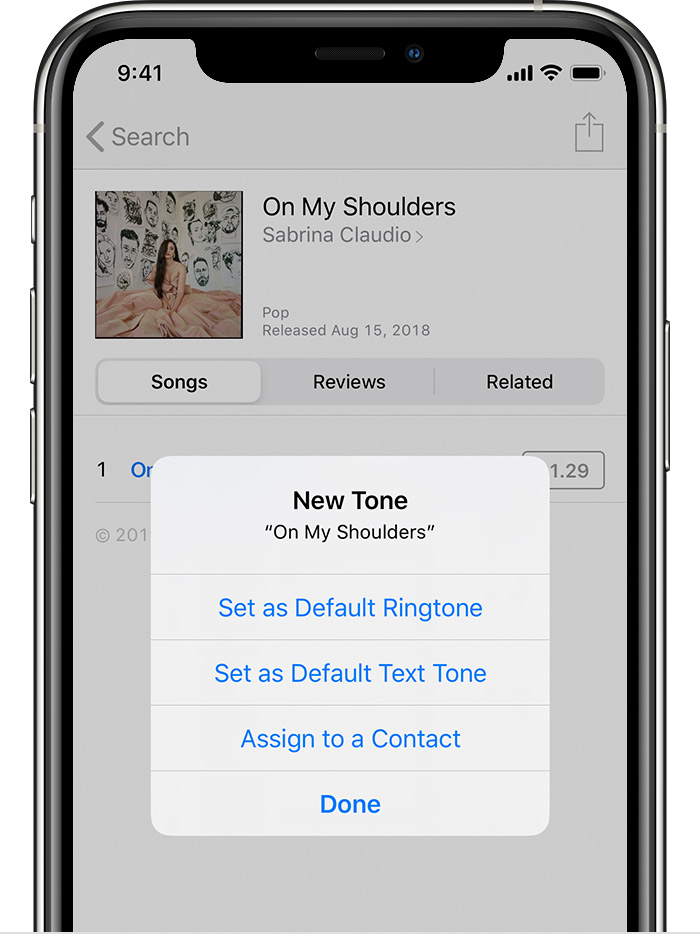
- Вам может потребоваться ввести пароль Apple ID, чтобы завершить покупку.
Доступность и функции магазина могут различаться в зависимости от страны или региона. Узнайте, что доступно в вашей стране или регионе .
Повторно загружайте рингтоны, приобретенные с вашим Apple ID
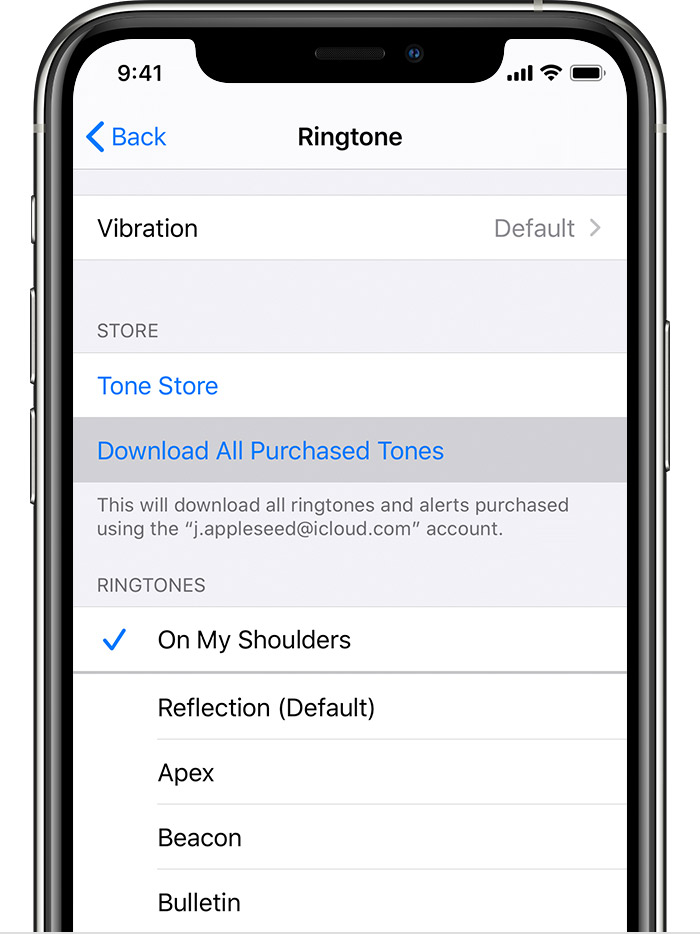
- Перейдите в Настройки> Звуки и звук.
- В разделе «Звуки и шаблоны вибрации» нажмите любой звук.
- Нажмите «Загрузить все купленные тоны». Вы можете не увидеть эту опцию, если вы уже загрузили все купленные тоны или не приобрели ни одного тона.
Возможно, вы не сможете повторно загрузить некоторые ранее приобретенные мелодии.
Использовать пользовательский рингтон
Если вы создали пользовательскую мелодию звонка в приложении, например Garageband, вы можете синхронизировать ее с вашим iPhone, iPad или iPod touch, используя iTunes для Windows или Finder на Mac .
- Подключите ваш iPhone, iPad или iPod touch к вашему компьютеру.
- На ПК откройте iTunes для Windows. На Mac откройте Finder.
- Перетащите рингтон на ваше устройство.
- Вы также можете создавать собственные мелодии из проектов Logic Pro X или GarageBand для проектов iOS или iPadOS .
- Узнайте, как включить iPhone в режим вибрации, звонка или беззвучного режима .
- Если на вашем устройстве установлена функция Face ID, вы можете не слышать никаких звуков для уведомлений, пока смотрите на свое устройство .
Покупка музыки в iTunes Store на iPhone или iPad
Если вы не подписаны на Apple Music или хотите приобрести какую-то песню или альбом, вы можете покупать музыку в приложении iTunes Store на iPhone или iPad.
Как приобрести музыку в приложении iTunes Store на iPhone или iPad
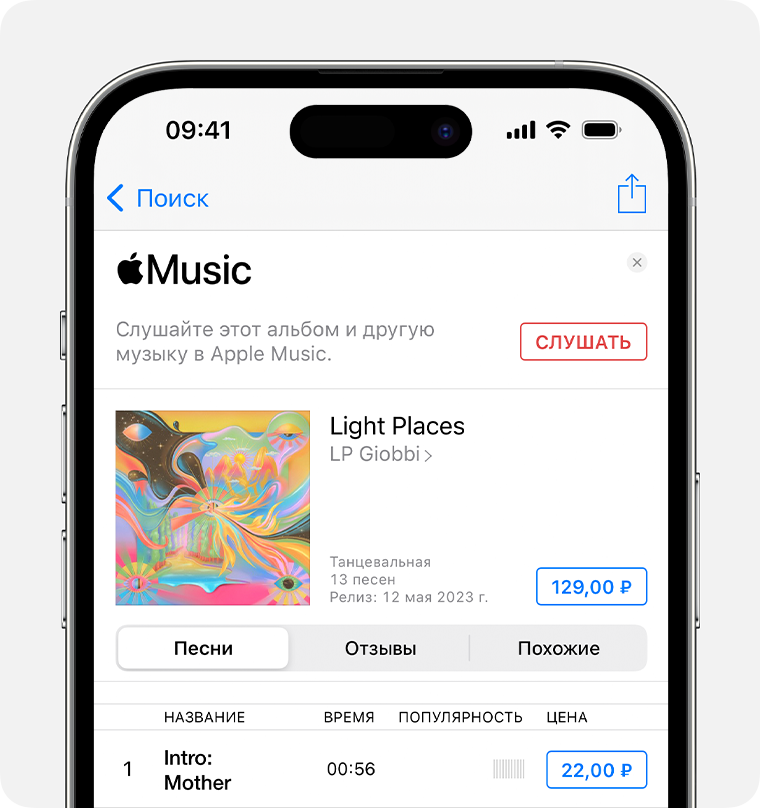
- Откройте приложение iTunes Store.
- В нижней части экрана нажмите «Музыка».
- Найдите песню или альбом, которые вы хотите приобрести.
- Нажмите на цену напротив альбома или песни.
- Укажите свой идентификатор Apple ID и пароль, чтобы завершить покупку. Нужна помощь?
Приобретя какую-то музыку, вы найдете ее в своей библиотеке в приложении Apple Music.
Покупка музыки в iTunes Store на Mac или компьютере с Windows
- Узнайте, как приобретать музыку в iTunes Store на Mac
- Узнайте, как приобретать музыку в iTunes Store на компьютере с Windows
Доступность iTunes Store зависит от страны и региона. Узнайте, что доступно в вашей стране или регионе.
Как установить собственный рингтон на Айфон
Установить собственную мелодию на звонок на Айфоне сложно еще с первых iOS.
Apple предлагает или покупать их в магазине, или использовать 20 предустановленных вариантов. При желании собственную мелодию можно поставить на звонок и будильник бесплатно. Правда, ее придется виртуозно обрезать, конвертировать и устанавливать в телефон с помощью сторонних программ.
Я расскажу про основные способы установки рингтонов на Айфон, подскажу, где их скачивать и как правильно подготовить к установке.
Вы узнаете
Рассылка для фанатов нейросетей
Истории о применении ИИ в работе и жизни — в вашей почте дважды в месяц. Бесплатно
Подписаться
Подписываясь, вы принимаете условия передачи данных и политику конфиденциальности
Как изменить рингтон на Айфоне
Платно. Стандартный способ изменить мелодию вызова очень простой:
- Найти в меню настроек пункт «Рингтон».
- Выбрать вариант из предустановленных или открыть «Магазин звуков».
- Купить мелодию и отметить ее в списке рингтонов.
О том, как пополнить кошелек Apple ID, мы подробно рассказываем в отдельном руководстве.
Бесплатно. Все описанные далее способы предполагают, что пользователь не хочет тратить деньги или в каталоге Apple нет «того самого» звука. Чтобы заменить звонок Айфона на собственный трек, нужно:
- Скачать песню или звук на компьютер.
- Обрезать аудиофайл.
- Изменить его формат.
- Загрузить готовый файл на телефон.
Где хранятся рингтоны. На Айфонах с версией iOS 12.7 и новее — в папке «Звуки». На iOS 12.6 и старше — в папке «Музыка».
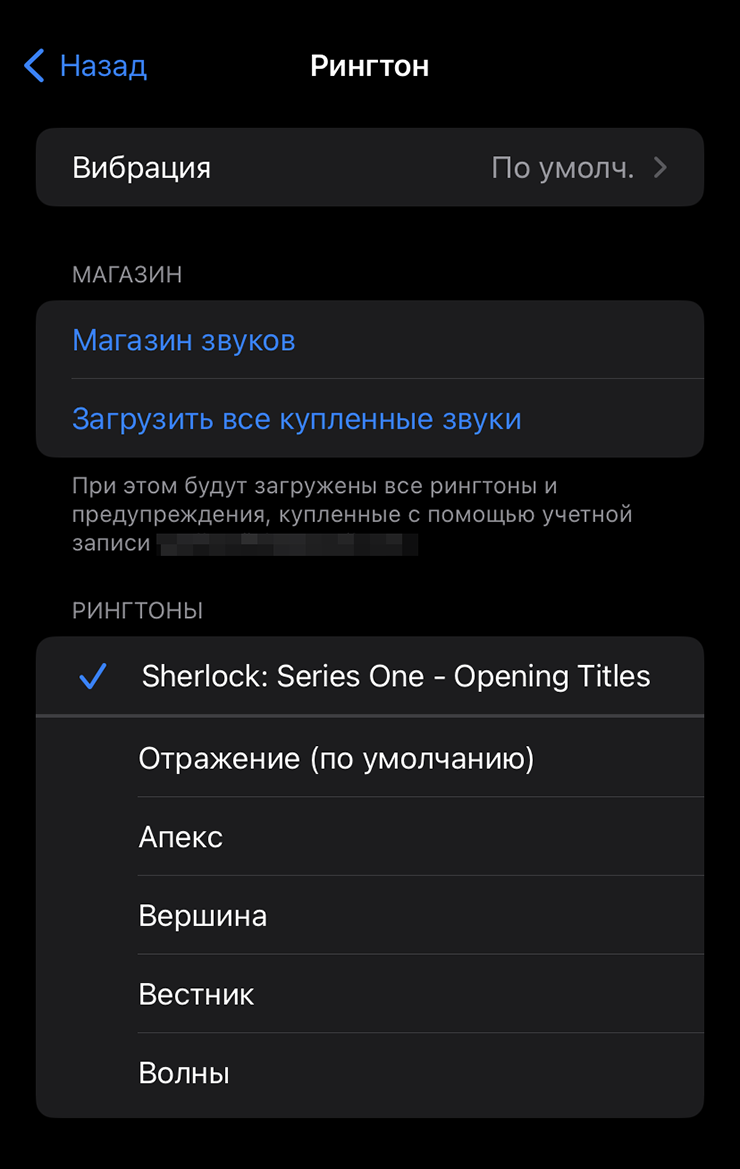
В Айфоне по умолчанию нельзя скопировать рингтон с компьютера
Как выбрать и подготовить файл
Где взять музыку. В интернете много сайтов, предлагающих скачать полные композиции или специально подготовленные отрывки-рингтоны.
Но их чаще всего распространяют без ведома правообладателя, и не все ресурсы безопасны: злоумышленники могут «подсадить» вирус в ваш любимый трек Linkin Park или Эдуарда Хиля.
Легальных способов получить MP3-файл сейчас не так уж много. Можно купить трек в iTunes или оцифровать купленный альбом на CD-диске — это тоже можно сделать в iTunes, если у компьютера есть дисковод.
Также отдельные MP3 можно купить на зарубежных площадках вроде «Амазона». Но российские банковские карты там не принимают.
Еще есть бесплатная музыка на открытых площадках вроде SoundCloud. Мировые хиты там доступны преимущественно в перепевках и ремиксах, но хороших треков для бесплатного скачивания там много. Сервис не доступен из России без обхода блокировок.
Сколько может длиться рингтон. До 40 секунд, но надежнее делать запись не длиннее 30 секунд. Иначе трек может проигрываться не полностью.
Как обрезать аудиофайл. Запись длиннее нужно обрезать, сделать это можно в любом аудиоконвертере:
- Audiko — делает из любого аудиофайла готовый рингтон, останется только загрузить его на телефон.
- MP3Cut — онлайн-сервис, который сам обрежет и приведет аудио к нужному формату.
- iTunes — любой файл из медиатеки Айфона можно обрезать: просто зайдите в «Сведения» — «Параметры». В графу «Время остановки» введите 0:30. Но так можно отрезать только самое начало трека, а не нужный момент.
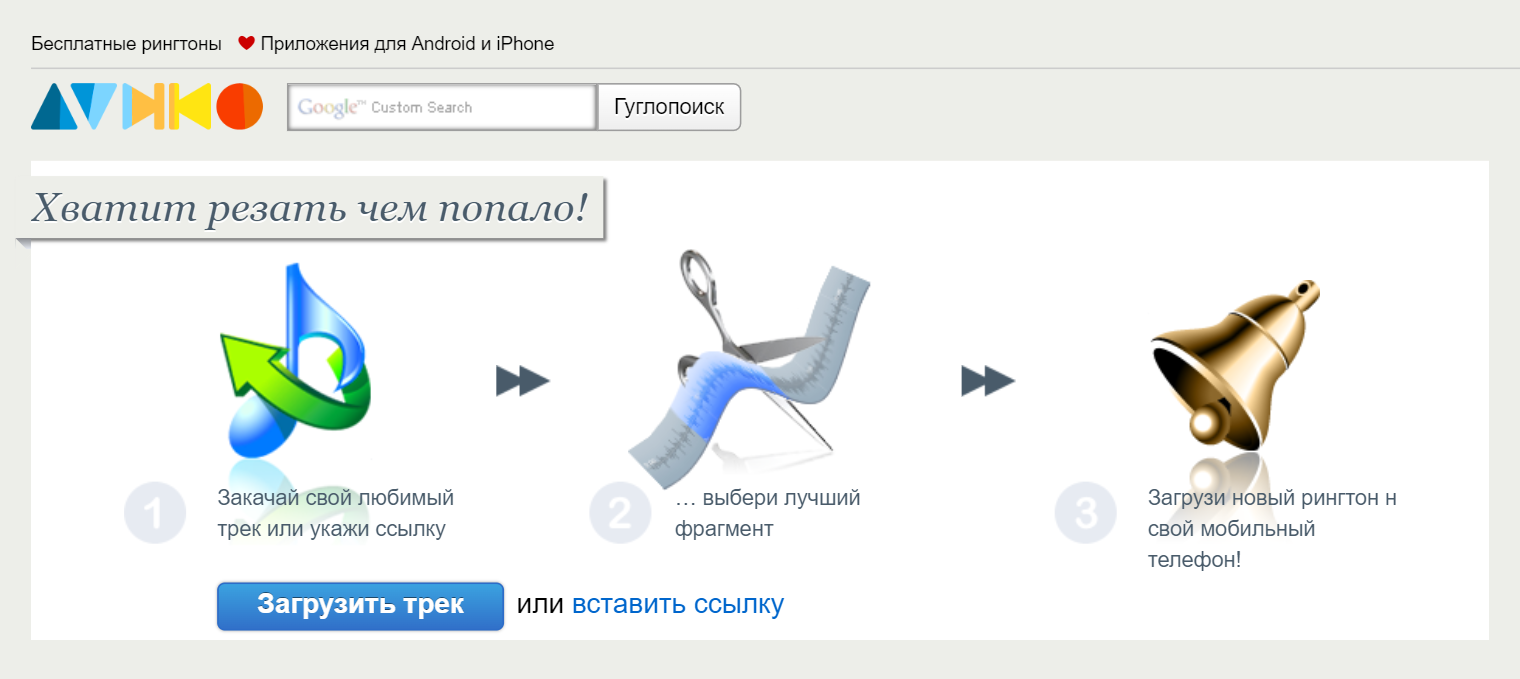
В Audiko минималистичный интерфейс, но он никак не мешает программе выполнять главную функцию. Источник: audiko.ru
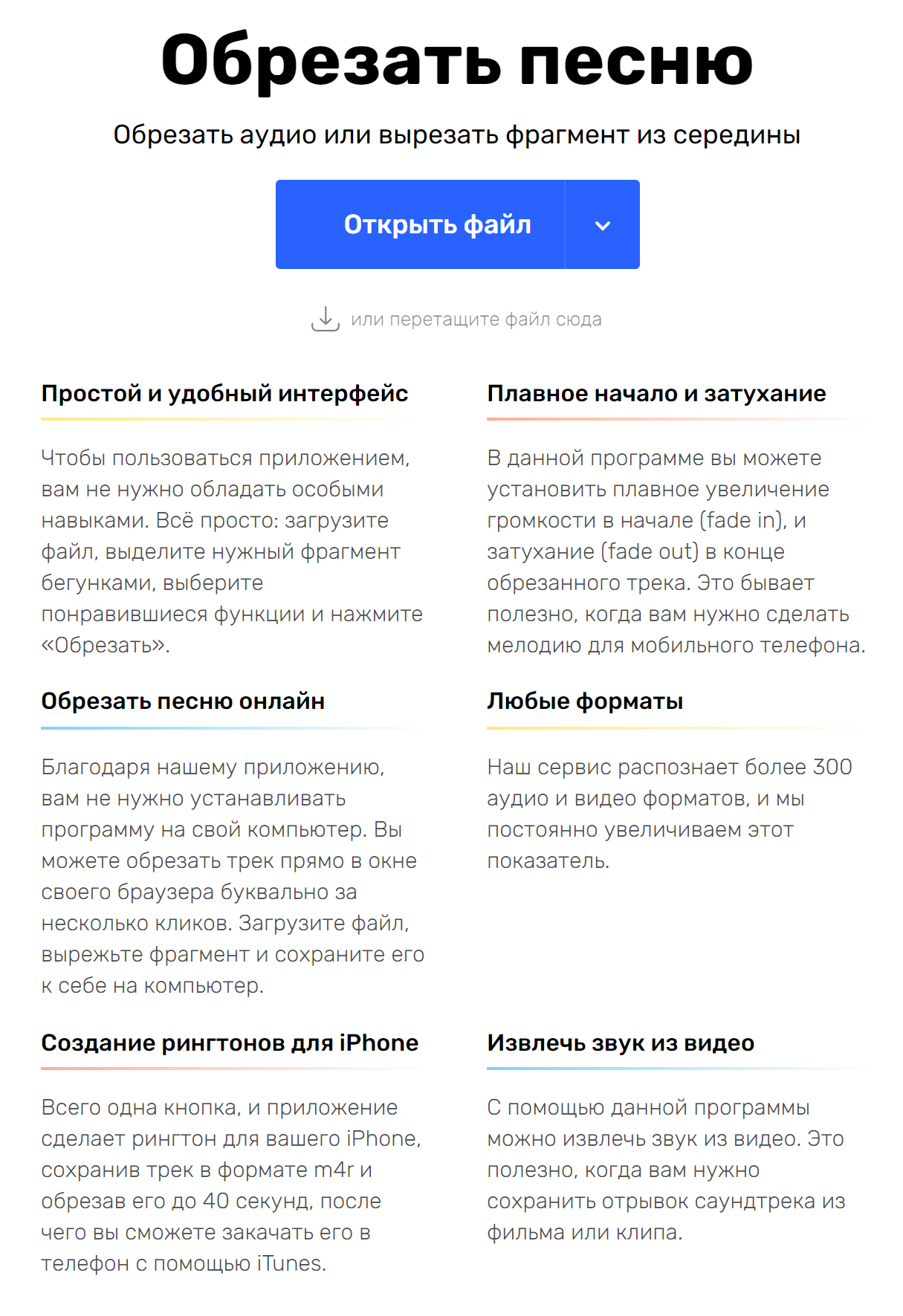
Функций у MP3Cut больше, с рингтонами он также справляется хорошо. Источник: mp3cut.net
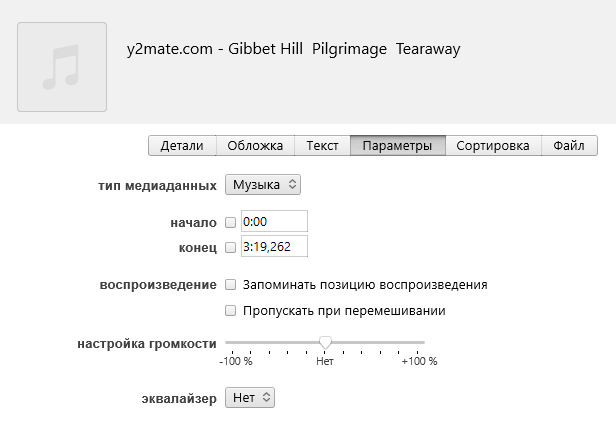
Рингтон в iTunes можно вырезать с любой точки песни — для этого изменяйте параметр «начало»
Какие форматы рингтонов поддерживаются Айфонами. Только специфическое расширение .m4r. Просто так изменить формат в названии любого аудиофайла не получится — телефон не распознает его.
Для изменения формата файла воспользуйтесь теми же сервисами, что и в предыдущем шаге, — каждый из них поддерживает формат .m4r.
В iTunes на загруженном файле нажмите «Файл» — «Конвертировать» — «Создать версию в формате AAC». Найдите ее на компьютере и измените расширение с .m4a на .m4r.
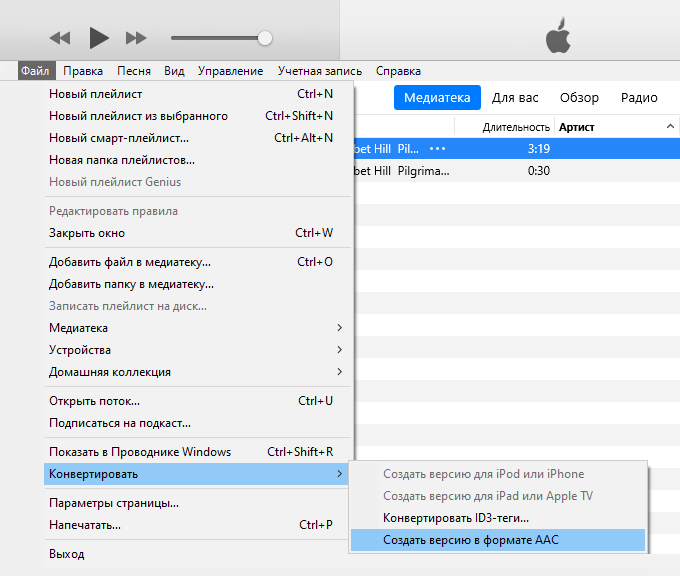
Переконвертируйте файл и переименуйте его в проводнике

После этого можно загружать его обратно
Как установить рингтон
Мы получили готовый файл — у него нужная длина и формат, так что пора загружать его на телефон. Сделать это можно несколькими способами. Каждый из них доступен как для компьютеров на Windows, так и для macOS.
Через iTunes. Если программа у вас уже установлена, достаточно перенести короткую .m4r-версию трека в медиатеку и подключить телефон к компьютеру. Программа сама синхронизируется с Айфоном и скопирует файл на накопитель.
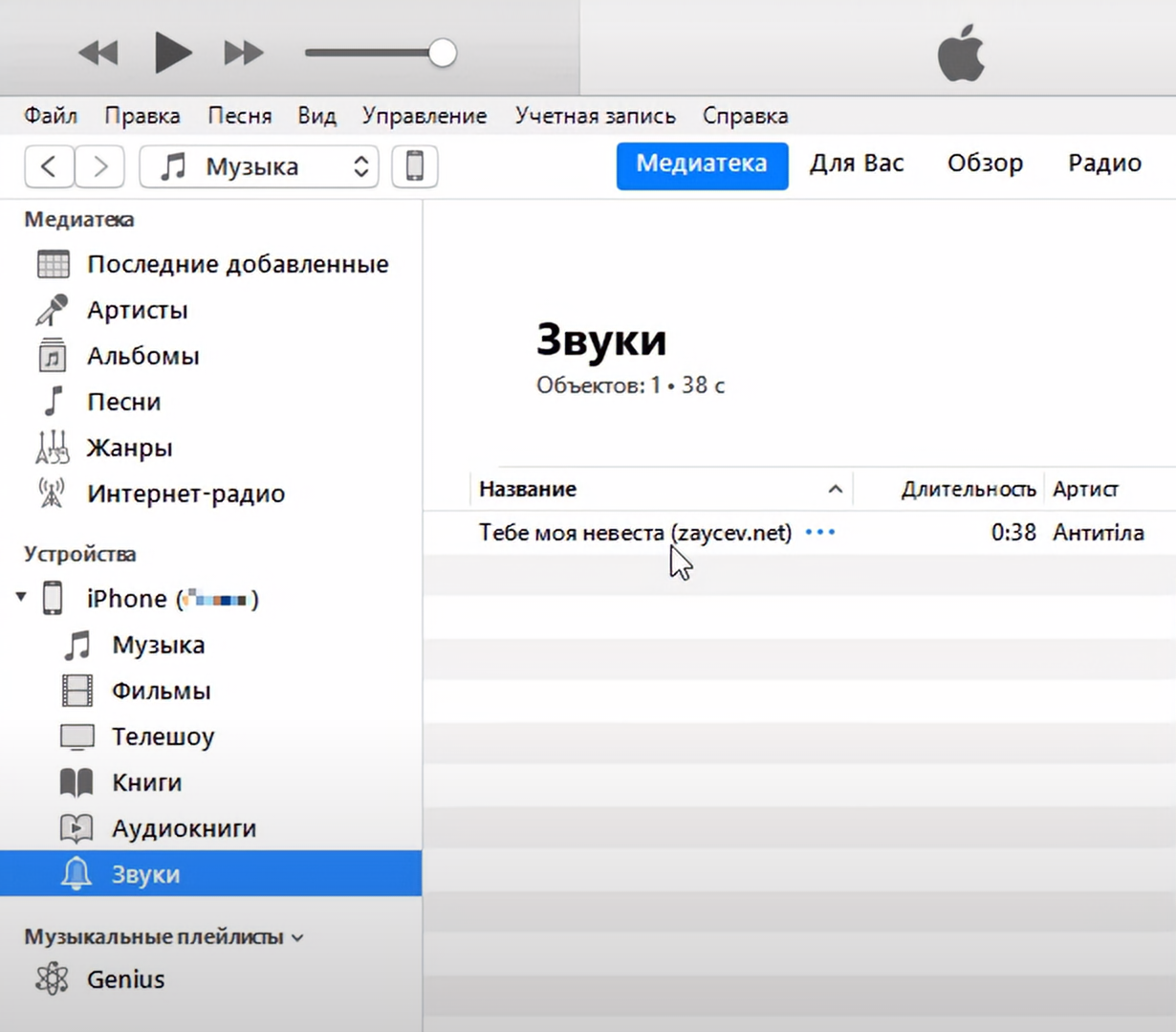
После сохранения в папке «Звуки» рингтон будет доступен в «Настройках звука и вибрации» на телефоне. Источник: ютуб-канал Angry PROGER
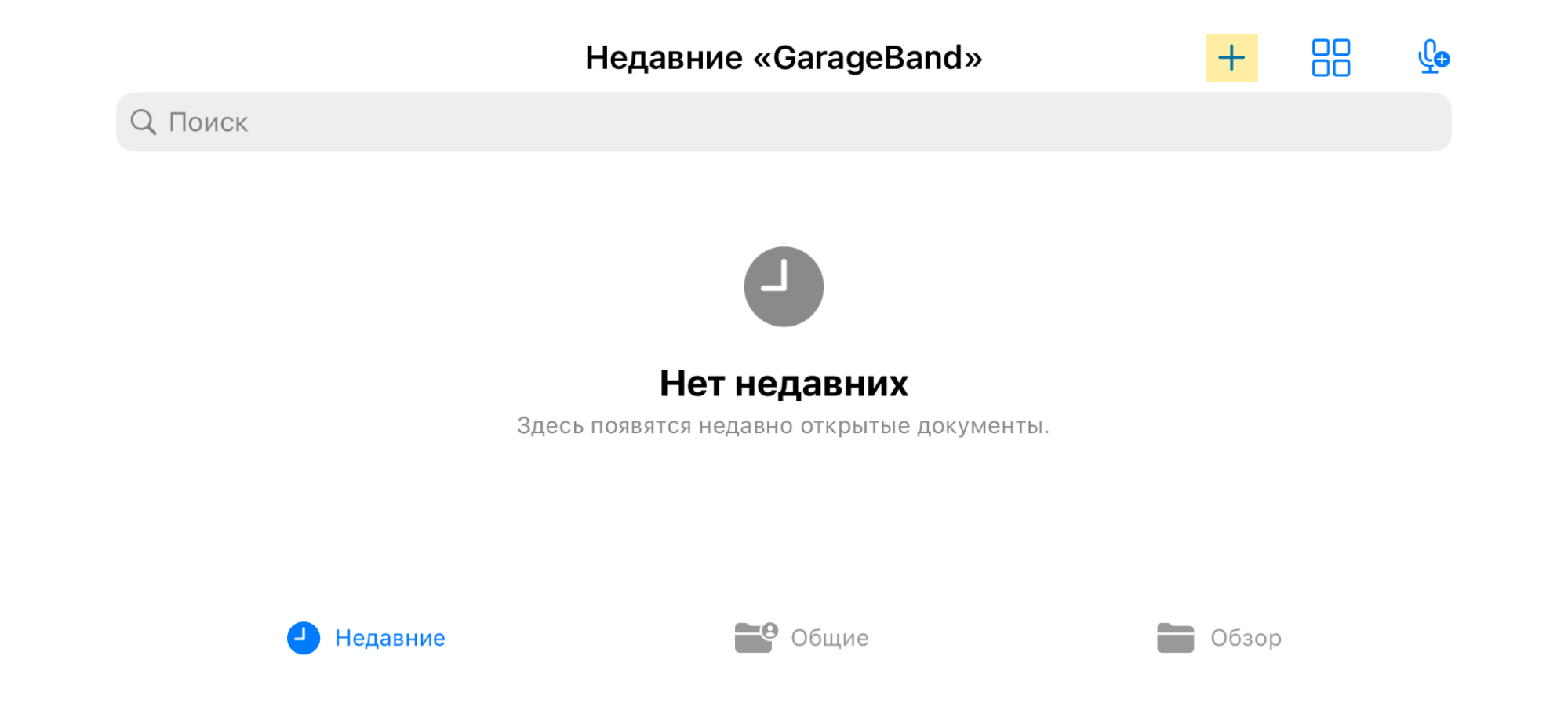
С помощью GarageBand. Большую часть действий можно выполнить прямо на телефоне, без компьютера. Достаточно загрузить полную песню на телефон через iTunes, а потом обрезать и переконвертировать ее в бесплатной программе GarageBand. Это приложение для создания электронной музыки есть на всех телефонах и планшетах Apple.
- Скачайте нужную песню на телефон.
- Установите GarageBand из магазина приложений.
- Запустите программу, создайте новый проект и загрузите в него аудиофайл.
- Обрежьте файл.
- Нажмите «поделиться файлом» и сохраните его как рингтон.
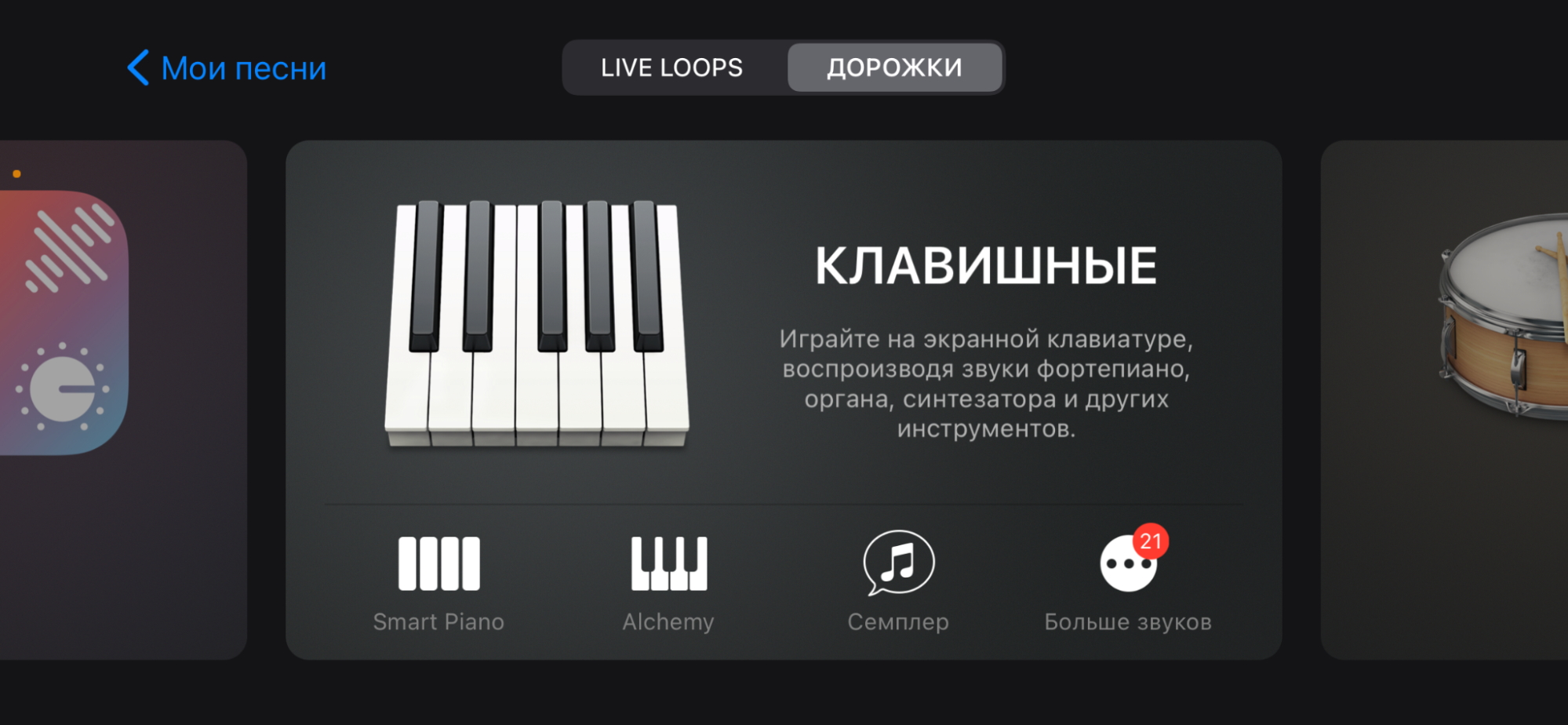
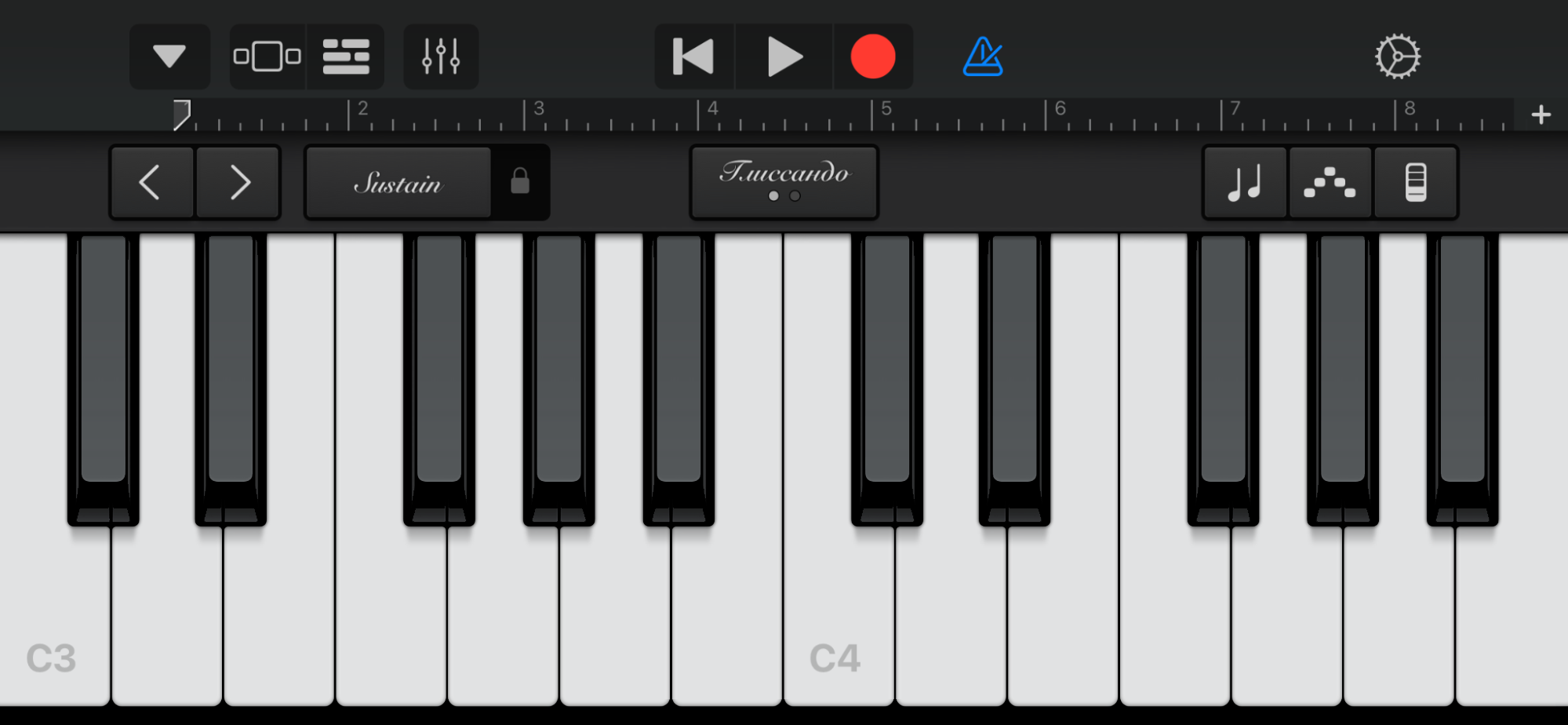
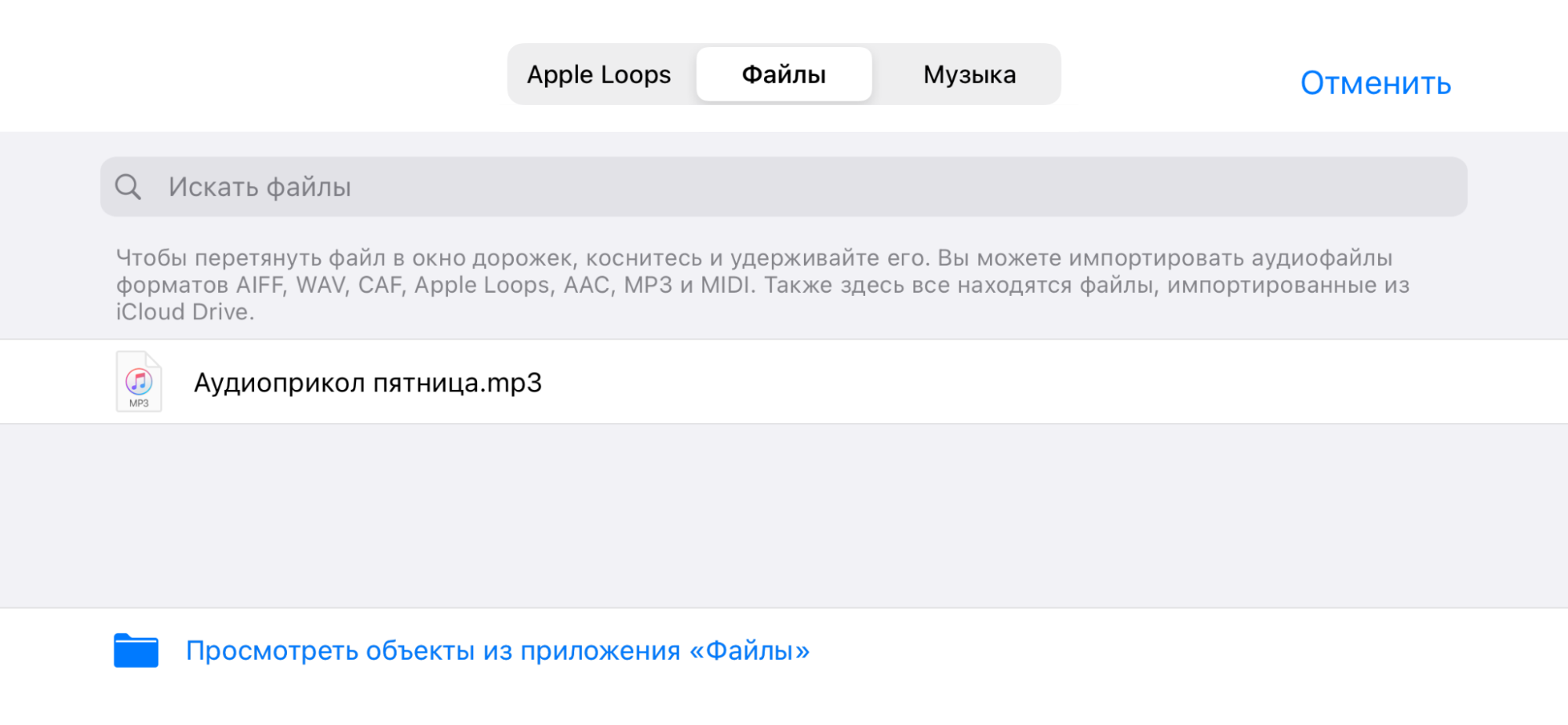
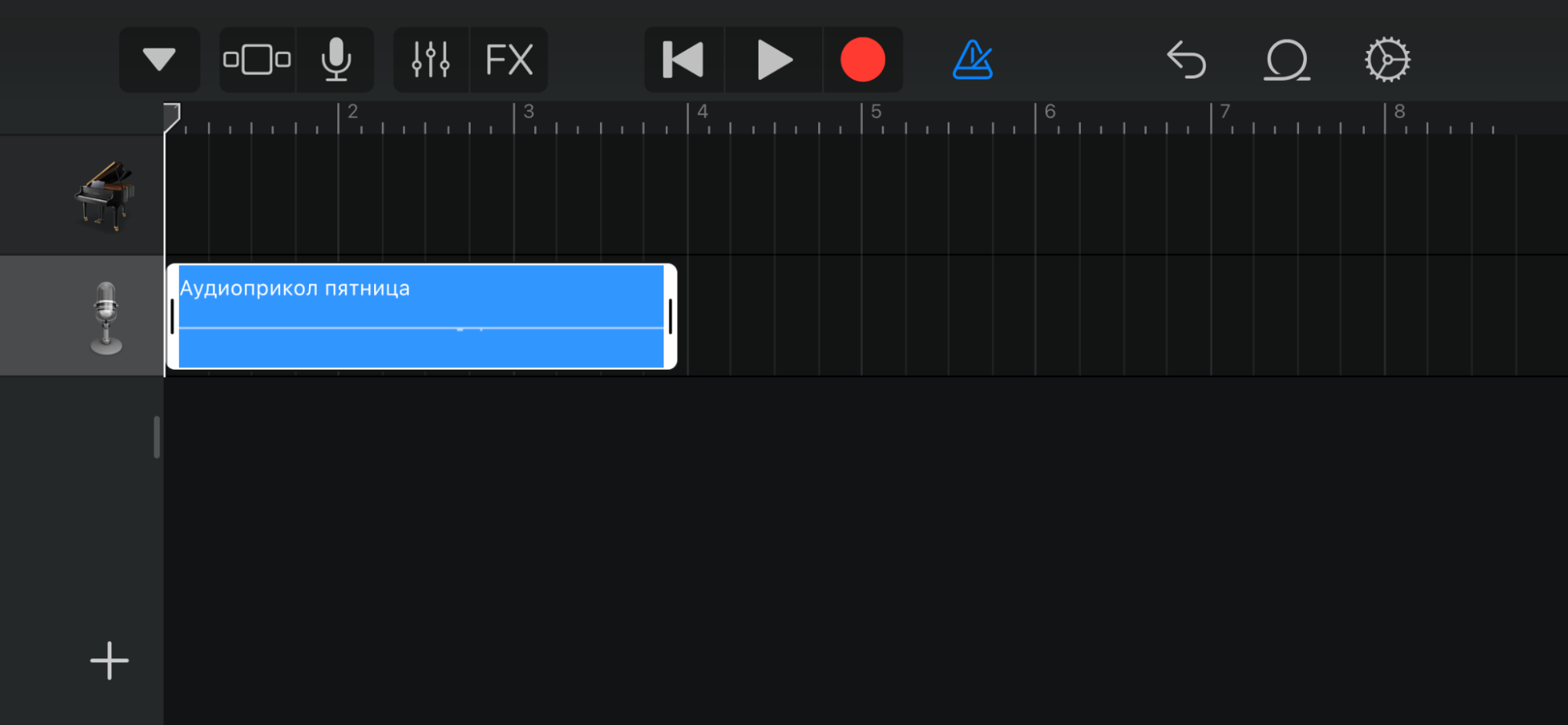
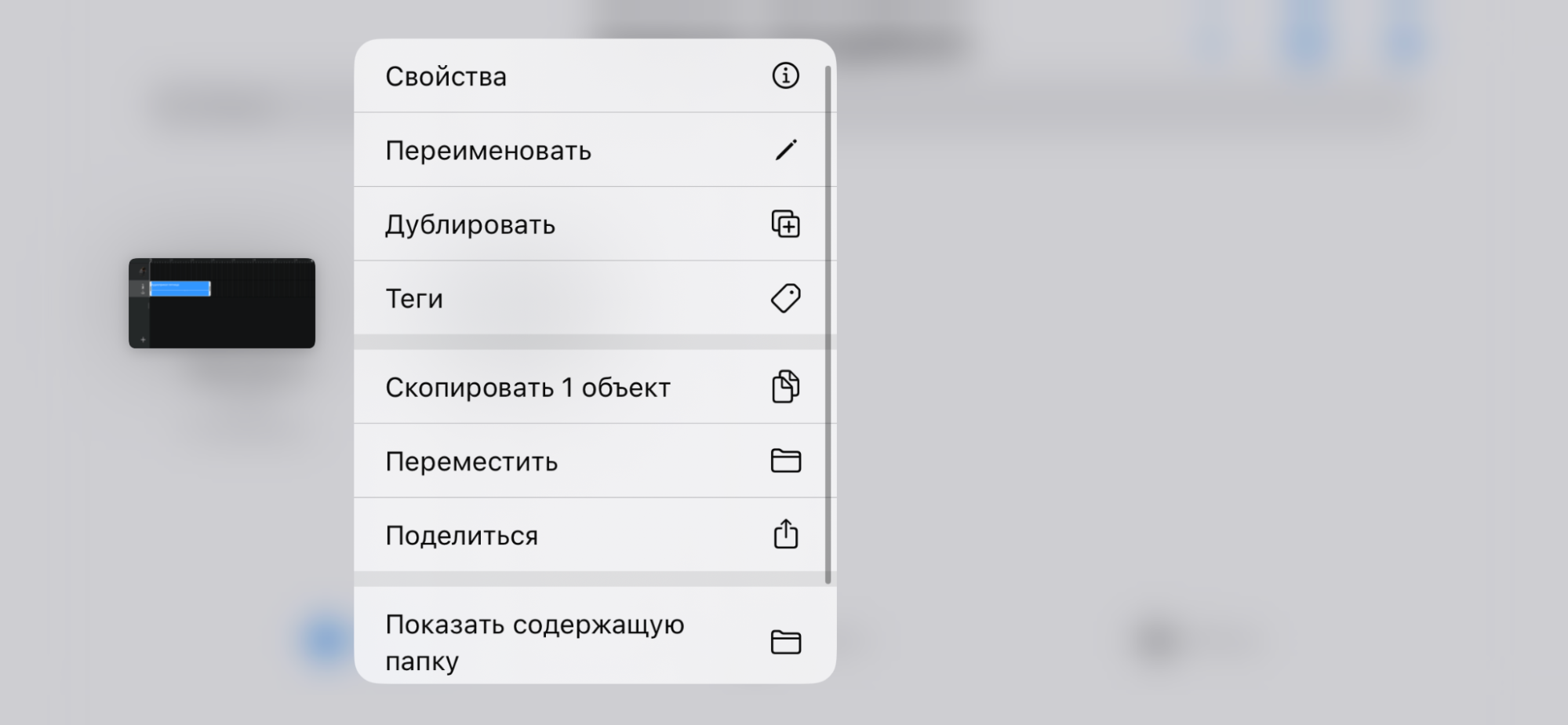
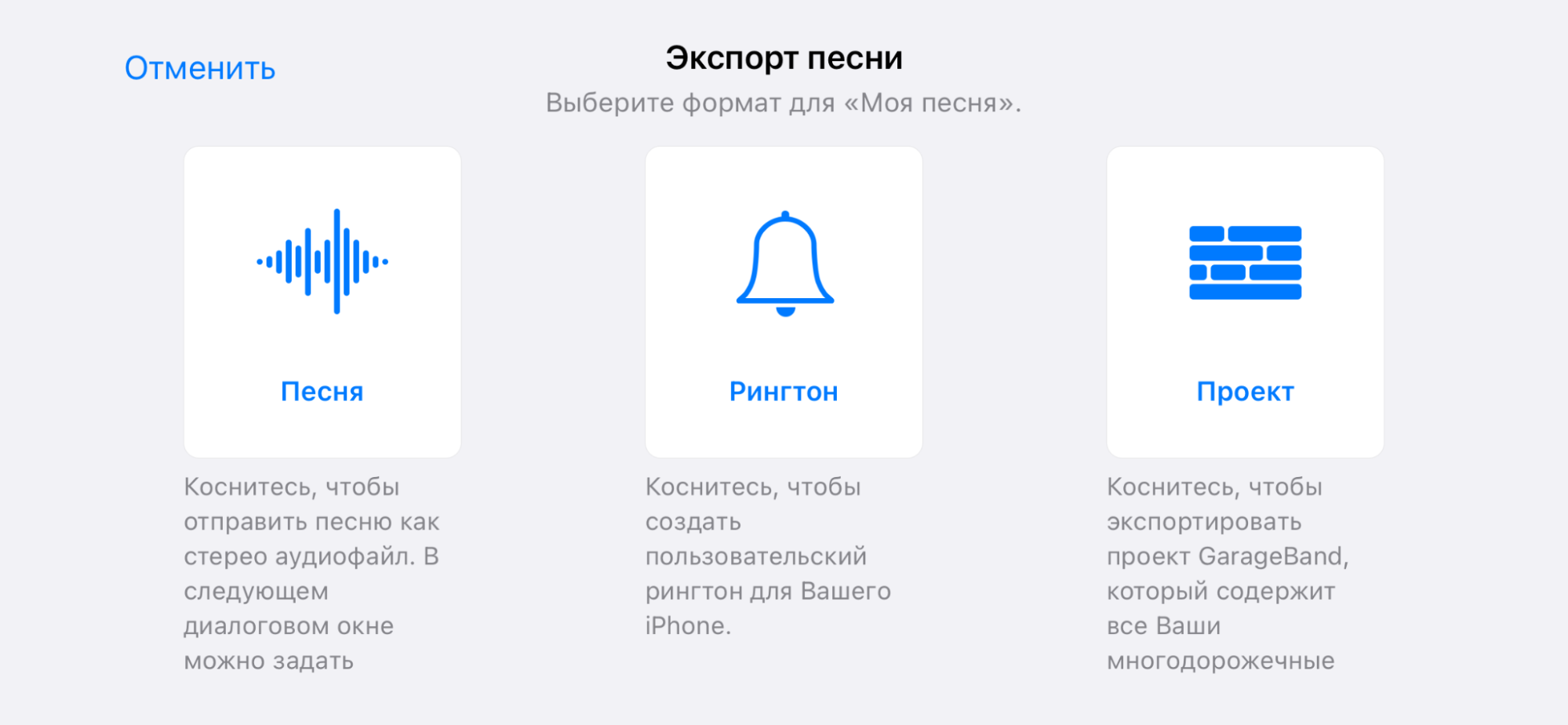
С помощью сторонних сервисов. iTunes и GarageBand — программы от Apple, они безопаснее и стабильнее всего. Но если по каким-то причинам скачать их не получается, можно воспользоваться утилитами от сторонних разработчиков. Они тоже доступны для установки как на компьютер, так и напрямую на телефон.
Вот лучшие из них:
- iMazing. Надежный файлообменник для Apple-устройств, альтернатива iTunes. Обрезать и сконвертировать нужный аудиофайл можно прямо в программе. Процесс замены рингтонов идентичный — достаточно перетащить готовый файл в графу «Рингтоны». Программа платная, но пробной версии хватит для установки рингтона.
- WALTR 2. Минималистичный конвертер для компьютера, рингтон конвертируется и копируется на телефон нажатием одной кнопки.
- RingTune. Приложение на Айфон, которое позволяет создавать рингтоны из готовой коллекции мелодий, а также загружать свои треки на телефон. Приложение с платной подпиской, но для установки мелодии хватит и бесплатной версии.
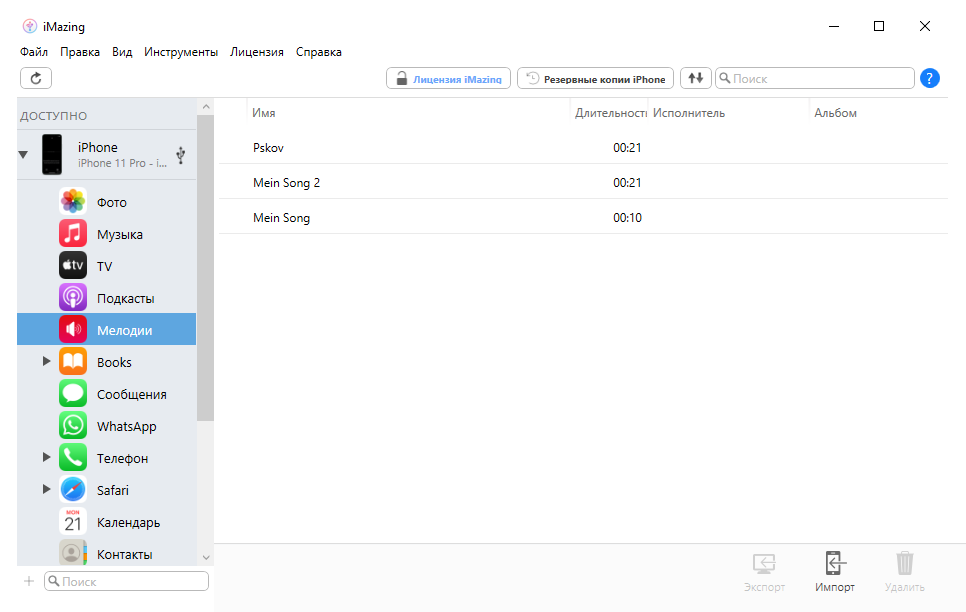
iMazing похож на iTunes интерфейсом, поэтому разобраться в нем несложно
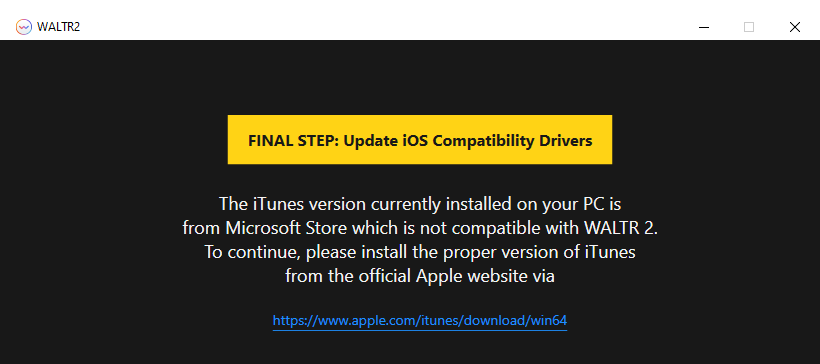
В WALTR 2 процесс идентичный, но мне так и не удалось подружить программу с драйверами iOS на компьютере
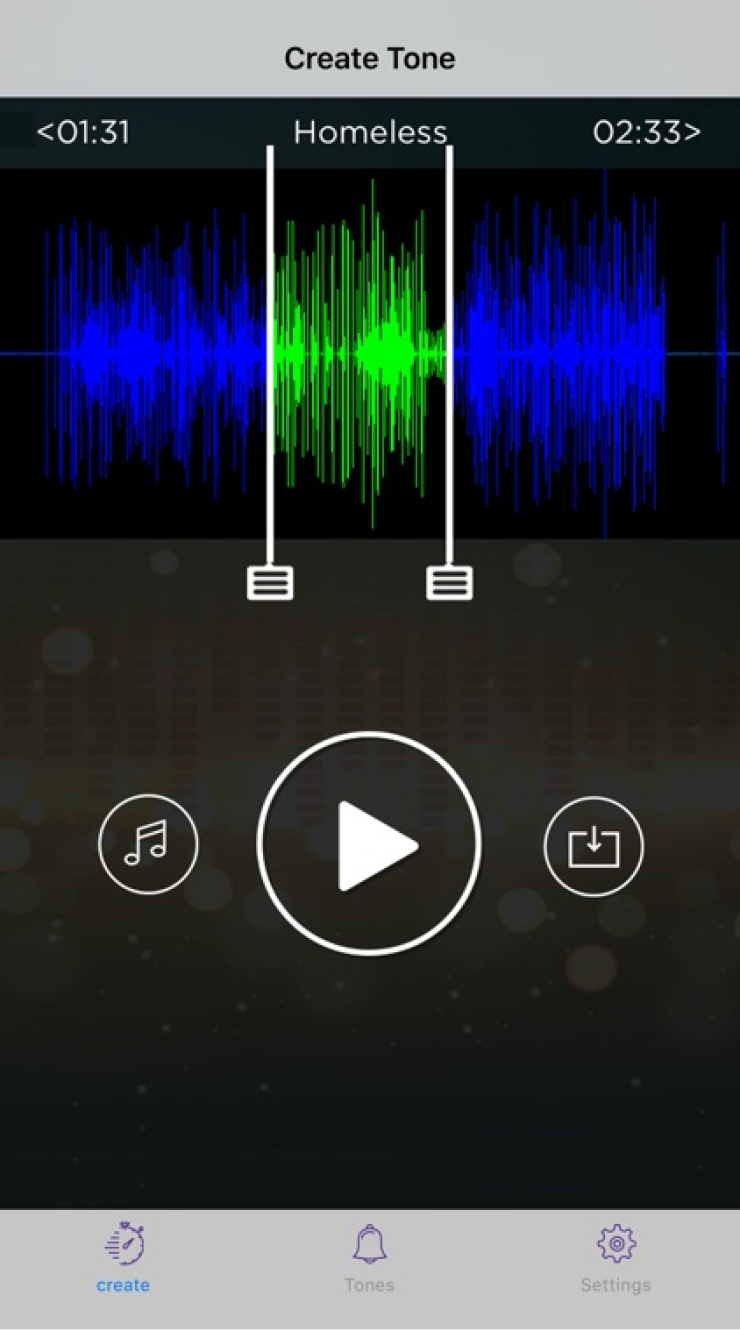
В RingTune встроена обрезка мелодий
Частые вопросы
Как настроить громкость рингтона. В настройках телефона, раздел «Звуки и вибрация». Тут же можно включить регулировку громкости кнопками на торце Айфона.
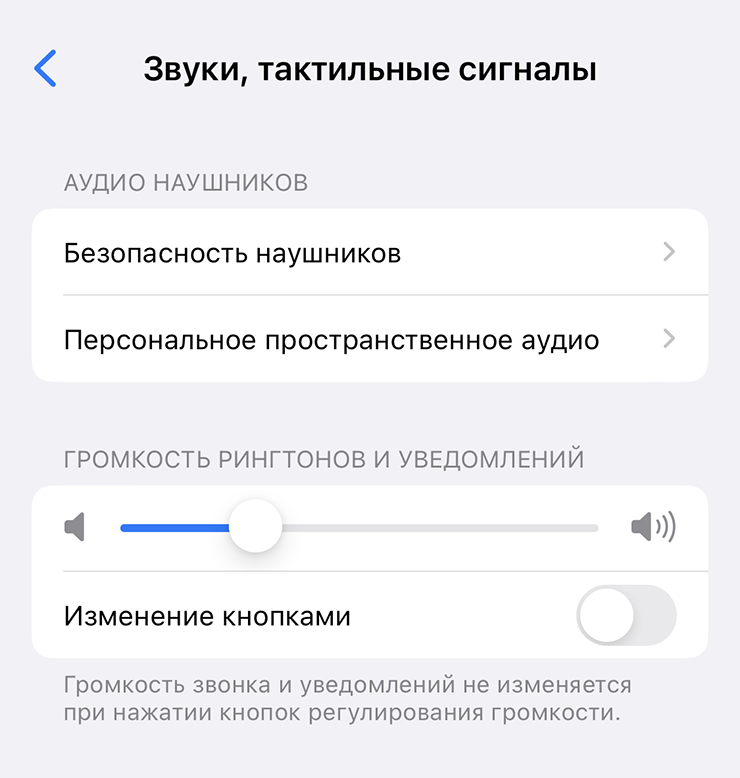
Иногда рингтон все равно кажется слишком громким даже на низких настройках звука. В таком случае менять придется сам аудиофайл
Как установить рингтон на будильник. Рингтоны в Айфонах — универсальный звук оповещения, их можно устанавливать и на таймеры, и на будильники, и на звонки разным контактам.
Для этого в настройках будильника выберите нужный звук из списка. Для каждого будильника звук нужно выбирать отдельно.
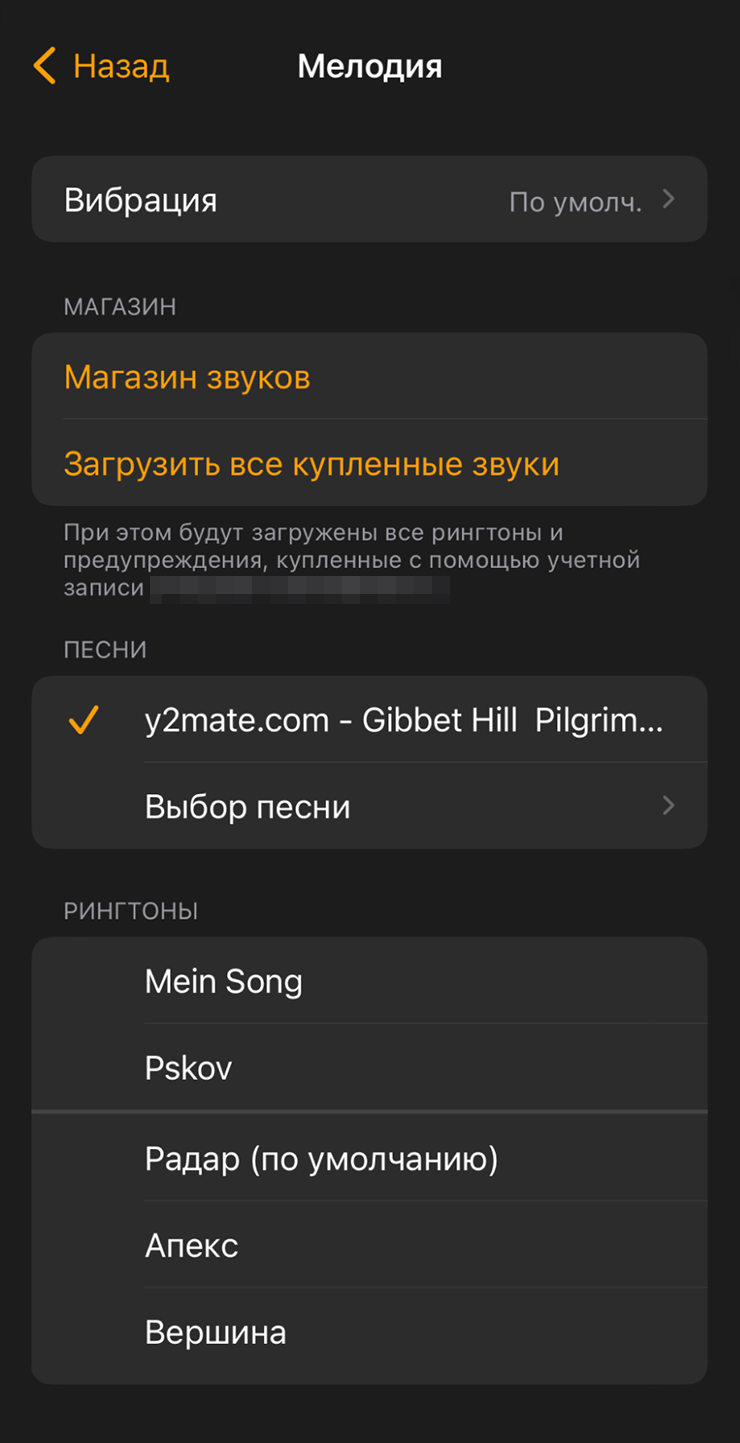
В графе выбора звука настраивается рингтон и вибрация
Как установить на рингтон запись с диктофона. Процесс полностью идентичен установке на звонок любой мелодии. Записи со встроенного диктофона на Айфоне сразу сохранятся в «Звуки».
Поэтому если длина отрезка меньше 40 секунд — его можно будет выбрать в рингтонах сразу после окончания записи. Если звук длиннее — укоротите его в Garage Band.

Как поставить на звонок музыку из «Вконтакте» или мессенджеров. Сперва нужно добыть музыку из соцсети — из мессенджеров ее можно просто загрузить. В случае с «Вконтакте» сделать это легально в 2023 году нельзя. Но существуют специальные сервисы для этого вроде расширения для Chrome.
После этого мелодию придется так же обрезать, переформатировать и скопировать на телефон.
Как удалить рингтон. В настройках заходите в «Звуки» — «Рингтоны» и проводите пальцем влево по неугодному. Появится окошко «Удалить».
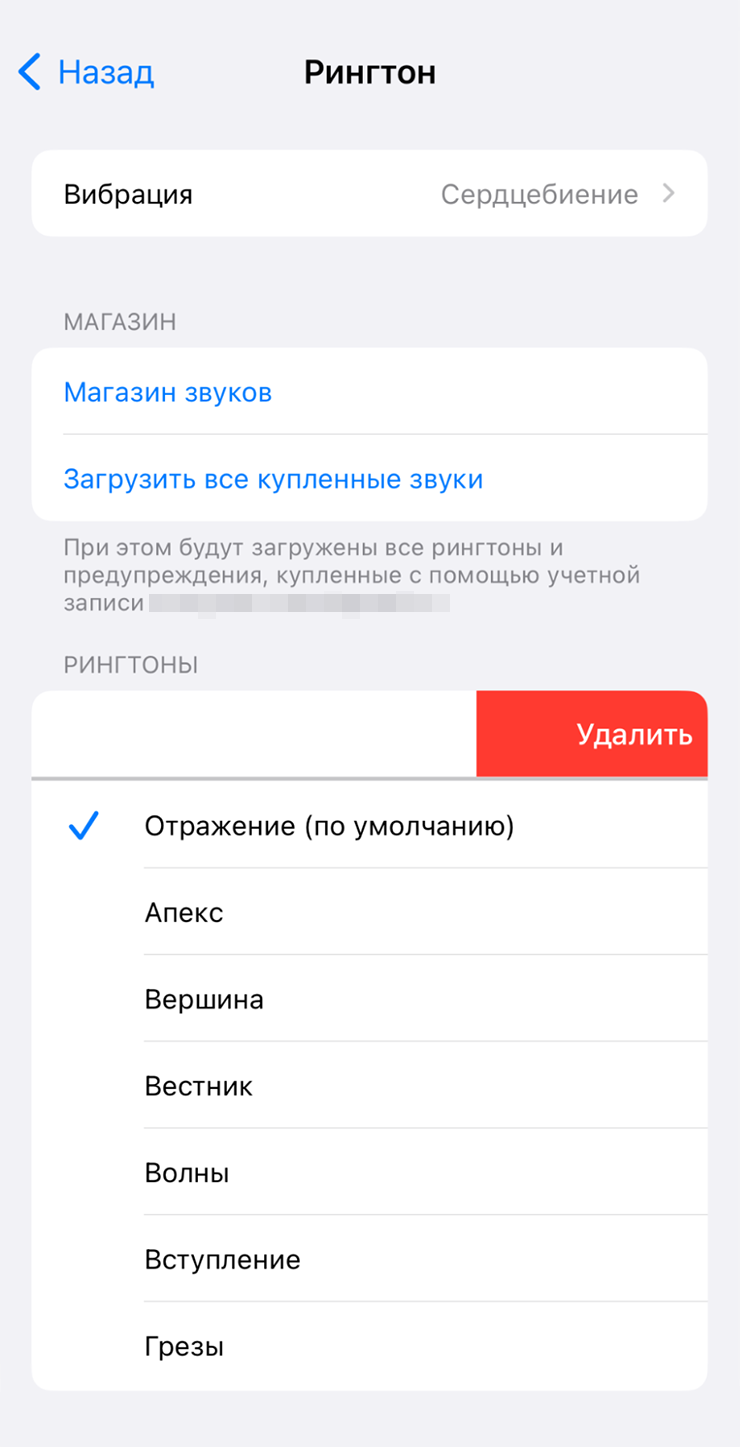
Удалить таким образом можно только установленные собственноручно рингтоны
Мы постим кружочки, красивые карточки и новости о технологиях и поп-культуре в нашем телеграм-канале. Подписывайтесь, там классно: @t_technocult
Обложка — yang Miao / Unsplash
Стас Зверянов
Каким методом устанавливаете рингтон себе на телефон?


Последние годы пользуюсь телефонами исключительно в режиме без звука. Чтобы не пропустить звонок на руках всегда эпл вотч, тоже на вибро-режиме.

Ребят, сириусли? Трубка за 100к не позволяет двумя нажатиями клавиш поставить мп3 на звонок? Для этого нужно резать-жать и куда-то что-то заливать?


Karl, так понимать надо, это же айфон, а не андроид какой!
Серьезно? Nokia 5310 2007 года выпуска умела просто взять и поставить любой звуковой файл на звонок, какое может быть оправдание у отсутствия столь базовой функции в 2023 я даже не представляю.
Просто загружаешь и ставишь.
А манипуляции с обрезкой, конвертацией и плясками с бубном для меня ушли в прошлое лет 20 назад, когда мелодию звонка надо было упихнуть в 100кб
Давно ищу где скачать моно или полифонические мелодии из начала двухтысячных вроде бумера или пиратов карибского моря.. Нигде нет(
Отредактировано
Блин. Пользуюсь iPhone с 4s. Каждый раз весело читать новости по типу «Как установить бесплатный рингтон на iPhone” и прочие. Везде ограничение в 30 сек (было раньше с iOS5, сейчас не знаю). А челы реально не понимают всю суть. У них, как у меня, не было iPhone с джейлом (взлом телефона), и они даже не пытались найти лазейку. А она есть. Пользуюсь до сих пор, рингтон без лимита времени: вырезаешь трек (либо тупо начало, или же подгоняешь трек под спектры и, прочие звучание), переводишь в формат m4r (либо через сторонние приложения, либо через iTunes с m4a в m4r). Далее через iFunBox перекидываешь в соответствующий раздел и все. Кайфуешь рингтоном без ограничений. Есть гемор, но это не всегда.
Как россиянам оплачивать сервисы на iPhone после новых ограничений
Перечислены шесть лайфхаков для оплаты покупок в App Store в обход запретов для России
Global Look Press
Оплата внутри App Store и iTunes с помощью Visa и MasterCard с 10 марта стала недоступна в России. Однако для россиян осталось как минимум четыре способа оплачивать покупки в магазине приложений даже в условиях введенных ограничений. Все эти способы работоспособны и совершенно легальны. О том, как пополнить iCloud и купить подписку внутри приложений в условиях новых запретов, — в материале «Газеты.Ru».
Оплата с баланса мобильного телефона
В качестве обхода ограничений пользователям гаджетов Apple в первую очередь стоит рассмотреть оплату с помощью баланса на номере мобильного телефона.
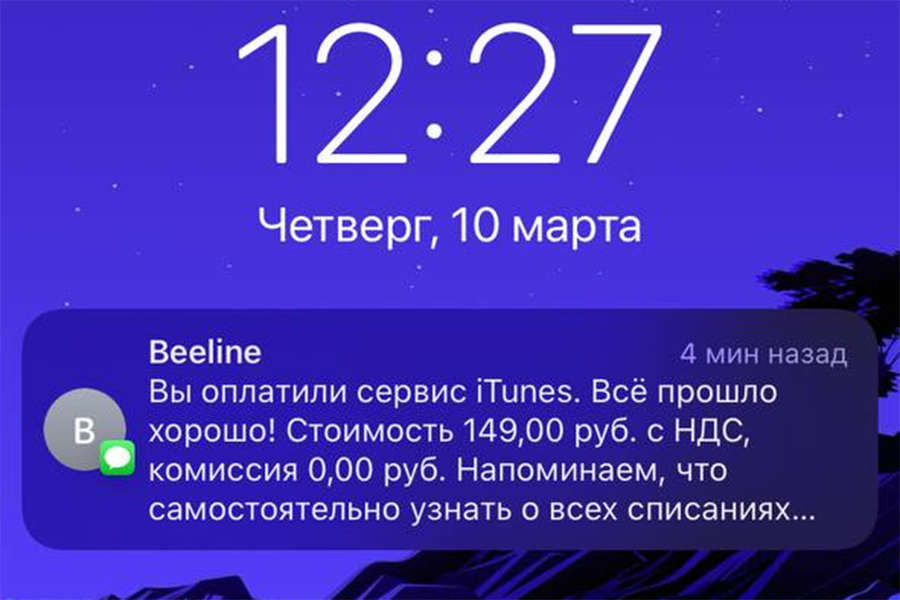
Для этого на iPhone, iPad или iPod touch нужно открыть «Настройки», перейти в раздел «Apple ID», где будет указано имя пользователя устройства. Затем нажать на иконку профиля в верхнем правом углу, выбрать пункт «Оплата и доставка». Внутри откроется меню, в котором надо нажать на «Добавить способ оплаты» и выбрать «Мобильный телефон».
На iPhone нажатие «Использовать этот номер мобильного телефона» автоматически подтвердит оплату, а если нажать «Использовать другой номер мобильного телефона», то нужно будет подтвердить оплату после получения SMS-сообщения с одноразовым кодом.
«Газета.Ru»
Такой способ все еще работает и доступен для клиентов российских операторов связи «Билайн», «Мегафон», МТС и YOTA. Данный способ работает для оплаты онлайн-покупок внутри App Store и iTunes.
Пополнить счет Apple ID
Покупка приложений в App Store доступна и при помощи счета Apple ID. Его можно использовать практически для всех операций внутри магазина приложений, в том числе оплаты внутриигровых предметов, оплаты подписки, хранилища iCloud, фильмов и музыки в iTunes.
Что самое важное — деньги на балансе будут храниться и никуда не должны исчезнуть, то есть финансовые операции внутри App Store будут возможны даже при введении ограничений на другие способы оплаты.
Для этого необходимо открыть App Store, коснуться своего профиля в правом верхнем углу и найти раздел «Пополнить счет Apple ID». Далее можно выбрать сумму: 1 тыс., 1,5 тыс. или 3 тыс. руб. Также есть возможность указать любую другую сумму, нажав на пункт «Другое».
В разделе «Пополнить счет Apple ID» также есть возможность настроить автопополнение, чтобы определенная сумма для оплаты подписок или сервисов списывалась со счета мобильного телефона регулярно. На странице также всегда будет указываться сумма, которая в настоящее время присутствует на балансе аккаунта.
Подарочные карты
Система подарочных карт для покупок в App Store была популярна в России до появления более удобных способов оплаты, в том числе через карты Visa и MasterCard. Теперь этот способ оплаты стал проще — если раньше надо было покупать карты в магазине, то теперь достаточно сделать онлайн-заказ и получить код.
Например, в сервисе ЮMoney (бывшие «Яндекс.Деньги») до сих пор можно оформить такую покупку. Карты есть и у ритейлеров, и на торговых онлайн-площадках.
При приобретении подарочных карт у неофициального поставщика стоит быть осторожным и внимательно изучить отзывы у продавцов, а также следить за ценой. Порой за подарочную карту берут большую сумму, чем ее номинал.
Ввести карту можно через App Store. Нужно коснуться своего профиля в правом верхнем углу и найти раздел «Пополнить счет Apple ID», а там выбрать «Погасить подарочную карту или код».
Позже в пресс-службе сервиса ЮMoney сообщили «Газете.Ru», что подарочные коды пока перестали продаваться на их площадке. «По независящим от нас причинам на сайте ЮMoney временно недоступны подарочные коды для App Store», — добавил представитель компании.
Карты оплаты в долларах США
У многих давних владельцев техники Apple еще остались американские аккаунты, которые они использовали до появления всех возможностей для оплаты внутри магазина приложений в рублях. В текущей ситуации можно вернуться к ним.
Оплата и пополнение таких счетов похожа на оплату подарочными картами в рублях. Чтобы приобрести карты оплаты, надо найти проверенных продавцов, у которых есть отзывы и положительные оценки от других покупателей. Зачастую на маркетплейсах именно система рейтинга помогает определить надежного поставщика.
Стоит также внимательно следить за ценой карты и ее номиналом, учитывая текущие изменения курса валют.
Тем не менее, этот способ не стоит рассматривать тем, кто намерен продлевать самые простые подписки, вроде облачного хранилища iCloud. Карты в долларах стоит рассматривать в первую очередь тем пользователям гаджетов Apple, которые намерены оплачивать сервисы, которые приостановили работу в России.
Подключение карты «Мир»
Использование карт «Мир» для покупок в App Store и iTunes пока под вопросом. Судя по отзывам владельцев смартфонов, успех привязывания системы оплаты через карту «Мир» зависит от того, какой банк выпустил карту.
Некоторые карты Apple отказывается регистрировать, сообщая, что «Способ оплаты отклонен». «Обновите данные или укажите другой способ оплаты, а затем повторите попытку», — появляется такое сообщение с текстом красного цвета.
Однако в исключительных случаях карты «Мир» удается привязать к App Store.
Этот способ крайне ненадежный, и может сработать лишь у малого процента владельцев гаджетов компании из Купертино.
Через банковское приложение
Пополнение счета аккаунта для гаджетов Apple действовало и через приложения российских банков. Чаще всего для этого лишь необходимо найти раздел «Платежи» и вбить в поле поиска «App Store», а затем в результатах выбрать провайдера «App Store & iTunes».
Оплата работает следующим образом: в поле нужно прописать свой мобильный номер. На него придет код активации в СМС-сообщении. Предварительно надо выбрать сумму пополнения.
Однако в последние часы поступают сообщения от пользователей, что и этот способ оплаты стал работать со сбоями. Несколько клиентов банков отметили, что оплата прошла, но сертификат с кодом так и не пришел. В связи с этим стоит учитывать потенциальные проблемы с получением кода и проверять разные банковские приложения на работоспособность способа.