Как перенести место с диска D на диск C в Windows 11/10/8/7
Как перенести место с диска D на диск D на компьютере с Windows 11/10, Windows 8 или Windows 7? Как переместить свободное место с одного диска на другой без потери данных. Эта статья покажет вам как увеличить размер диска C из диска D прямым перетаскиванием, используя EaseUS Partition Master.
В настоящее время компьютеры стали неотъемлемой частью нашей жизни и работы. Но чем дольше работает компьютер, тем больше мы замечаете, что диск C указывает на нехватку памяти. Когда на диске C, который эквивалентен человеческому сердцу, заканчивается память, следуют бесчисленные проблемы с работой, такие как сбои компьютера, зависание карт и т. д. Эти проблемы расстраивают многих пользователей. Возможно, вы ничего не скачали; как будет уменьшаться пространство диска C? Не волнуйтесь. Мы объясним, почему место на диске C становится все меньше и меньше. Помимо решения этих причин, мы также научим вас, как переместить пространство с диска D на диск C в Windows 11/10/8/7 двумя способами с помощью программы partition magic — EaseUS Partition Master. С помощью этого инструмента вы можете перенести пространство с диска D на диск C напрямую без потери данных.
Почему диск C становится меньше
Как правило, диск C — это системный диск на компьютере. Когда операционная система Windows работает, она генерирует много ненужных файлов. Независимо от того, используете ли вы его или нет, пространство на диске C в определенной степени станет меньше, и вы даже можете увидеть, что диск D показывает красную полоску. Существует много причин, по которым свободного места на диске C становится все меньше и меньше. Для вас представлены следующие пункты:
1. Файлы в корзине занимают место. Чем больше данных временно хранится в корзине, тем больше места на диске C будет занято. Вы можете удалить файлы из корзины, тогда место на диске C соответственно увеличится. Вы можете восстановить удаленные файлы из очищенной корзины, если вы удалили их по ошибке.
2. Включено ли восстановление системы на вашем компьютере? Параметр восстановления системы уменьшит место на диске C; вы можете отключить его, если в этом нет необходимости.
3. Файлы подкачки и виртуальная память. Файл подкачки относительно большой. Если файл подкачки хранится на диске C, это может привести к тому, что виртуальная память компьютера достигнет определенного предела. Поэтому нужно в любой момент запустить диспетчер задач, чтобы посмотреть, не исчерпана ли почти память компьютера. Если это так, вам следует перенести файлы подкачки на другой диск.
4. Слишком много временных файлов. Вы можете использовать программу очистки диска, которая поставляется с системой диска C, для очистки ненужных файлов, потому что она не удалит файлы, которые не должны быть удалены по ошибке. Посмотрите, как решить нехватку места на диске С.
5. Установка программ на диск C определенно потребляет память. Хотя иногда вы выбираете установку на другие диски, соответствующие регистрационные файлы будут помещены в системную папку, из-за чего емкость диска C будет становиться все меньше и меньше. Итак, устанавливайте приложения вне диска C, например, на диск D.
Если вы пробовали упомянутые выше решения, но на диске C по-прежнему недостаточно свободного места, однако на вашем диске данных, таком как диск D, много свободного места, то почему бы не попытаться переместить свободное пространство диска D на диск C для расширения?
Как перенести место с диска D на диск C в Windows 11/10/8/7
EaseUS Partition Master — одна из самых известных программ управления разделами, позволяющая пользователям всех уровней легко разбить жесткие диски на Windowsкомпьютерах и полностью использовать дисковое пространство.
Вы можете использовать его для изменения размера/перемещения разделов, объединения разделов, создания/форматирования/удаления разделов, переноса ОС на SSD/HDD для ускорения Windows и многое другое. Используйте эту компетентную программу управления разделами, чтобы переместить пространство с диска D на диск C или любой другой диск с данными на C двумя способами.
Прямое распределение места с диска D на диск C
Вы можете использовать новую функцию «Allocate Space», чтобы освободить место и увеличить диск C с диска D, не удаляя диск D.
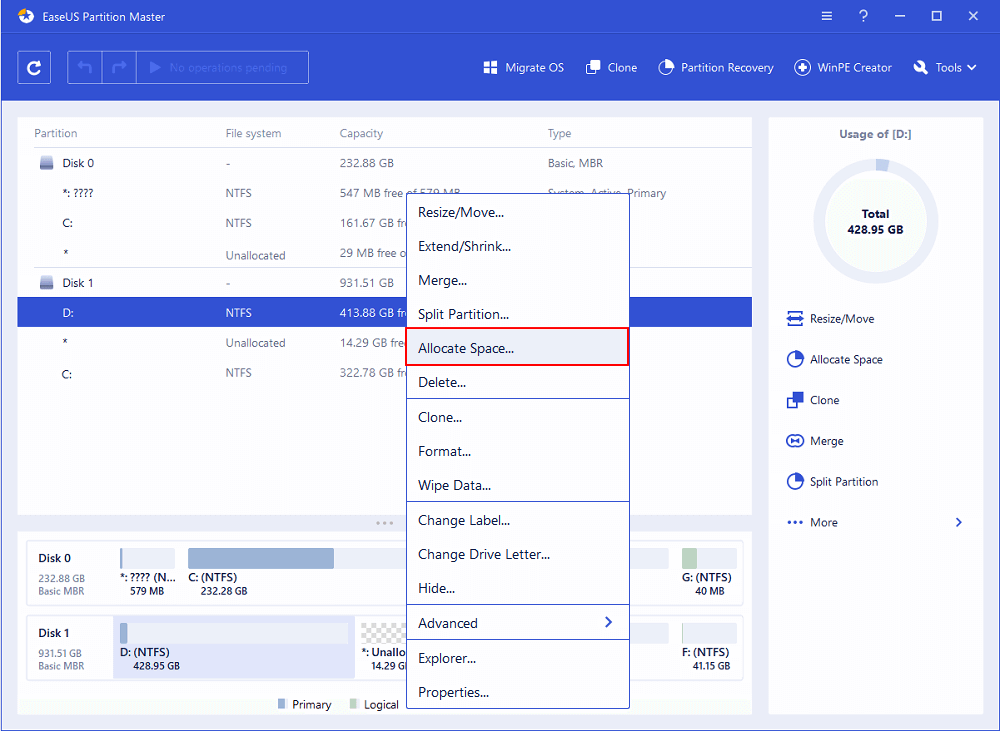
Шаг 1. Щелкните правой кнопкой мыши по разделу «D» на котором есть свободное место и выберите опцию «Выделить место», чтобы выделить его для диска «C».
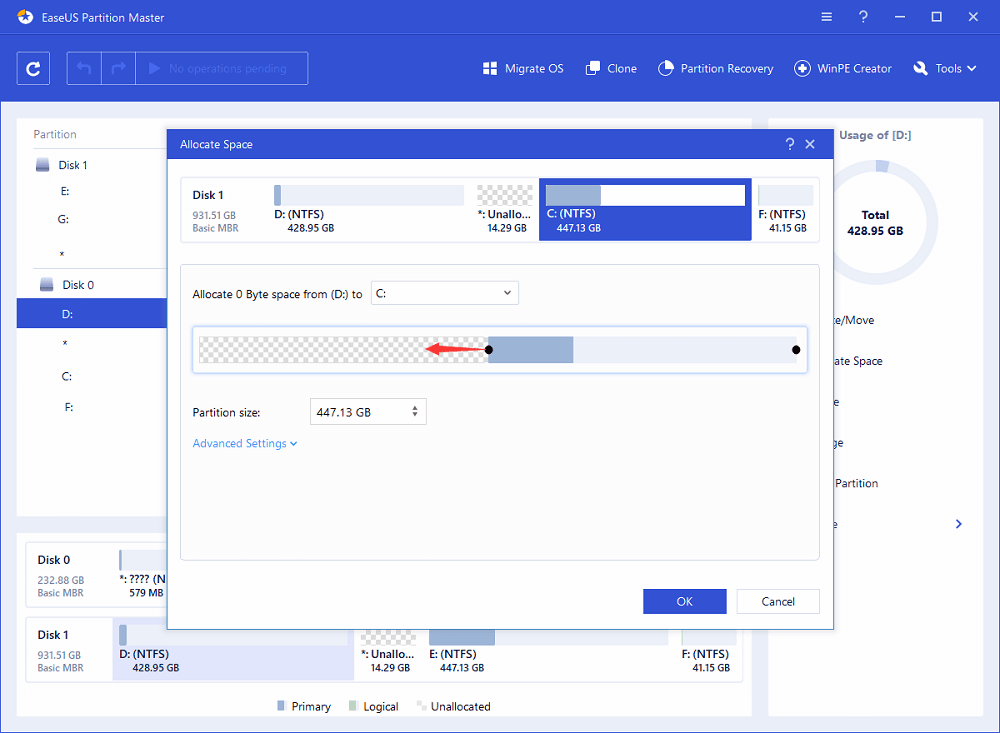
Шаг 2. Затем выберите тот раздел, который необходимо расширить (т.е. выберите диск «C»). Перетащите панель разделов вправо, чтобы добавить место, выделенное из исходного раздела, в требуемый. Затем нажмите «ОК» для подтверждения.
Шаг 3. Нажмите кнопку «Выполнить операцию» и нажмите «Применить», чтобы начать процесс перемещения свободного места с диска «D» на диск «C».
Видео-урок: Переместить или изменить размер в Windows 11/10
Последние статьи — Также в программе EaseUS
Перенос файлов с диска C на другой диск (например, диск D)
Диск C — это системный диск компьютера. Чтобы обеспечить нормальную скорость работы системы, рекомендуется оставить определенное количество свободного места на диске C. Если вы хотите перенести файлы с диска C на несистемный диск (например, диск D), выберите соответствующий режим переноса в зависимости от типа файла.
- Удалите установленное программное обеспечение. Для этого нажмите комбинацию клавиш Win+I, чтобы открыть раздел Настройки (Settings) , а затем перейдите в раздел Приложения (Apps) > Приложения и функции (Apps & features) . В списке приложений выберите то, которое вы хотите удалить, и следуйте инструкциям на экране, чтобы удалить его.
- Переустановите программное обеспечение. Во время установки программного обеспечения измените путь установки на несистемный диск, следуя инструкциям.
Система может стать недоступной после вырезания и вставки файла на другом диске, поэтому рекомендуется выполнять это действие с осторожностью.
Как правило, при вырезании системного файла отображается сообщение. В этом случае отмените действие, следуя инструкциям.
- Вы можете вырезать несистемные файлы (например, файлы рабочего стола и другие файлы, хранящиеся на диске C) и вставить их на другой диск.
- Если вы хотите перенести файлы рабочего стола с диска C на несистемный диск, вы можете вырезать файлы и вставить их на другой диск или изменить путь к файлу рабочего стола на другой диск. Для этого выполните следующие действия:
- Нажмите комбинацию клавиш Win+E, чтобы открыть Проводник (File Explorer) , правой кнопкой мыши нажмите Рабочий стол (Desktop) и выберите в появившемся меню опцию Свойства (Properties) .
- Выберите вкладку Расположение (Location) в окне Свойства (Properties) и нажмите Переместить. (Move) под путем папки. Выберите новую папку и следуйте инструкциям на экране, чтобы изменить путь.
Как переместить игру или программу с одного диска на другой без переустановки в Windows
Отсутствие места на жестком диске становится причиной дискомфорта пользователя, так как установить новую программу или игру становится невозможно. Но если на устройстве есть еще один диск, решение проблемы становится в разы проще, ведь в таком случае для освобождения пространства достаточно перенести ненужные компоненты.
- Основные способы переноса файлов на другой жесткий диск
Все сталкивались с ситуацией, когда на Вашу любимую игру выходит глобальное обновление, для которого нужно много места на жестком диске. Но что делать, если на нем осталось всего пару гигабайт? В таком случае пришлось бы удалять игру и заново устанавливать ее на другой диск. Это довольно долгий и неоднозначный процесс, ведь весь игровой прогресс может не сохраниться.
- Перемещение файла через exe
Довольно простой и безопасный способ перемещения файла из одного места в другое – использование программы cmd.exe, через которую можно вводить запросы, влияющие на работу всей системы. Для этого не придется скачивать дополнительные приложения, а сам процесс займет не больше 15 минут.
Первым делом, следует проверить, чтобы приложение или другие компоненты, относящиеся к нему, не были запущены. Это можно сделать посредством проверки диспетчера задач или простой перезагрузки компьютера.
После этого необходимо зайти в папку, в которой расположена игра. Если вы не знаете, как найти нужно приложение, щелкните по нему правой кнопкой мыши и перейдите по вкладке «расположение файла».
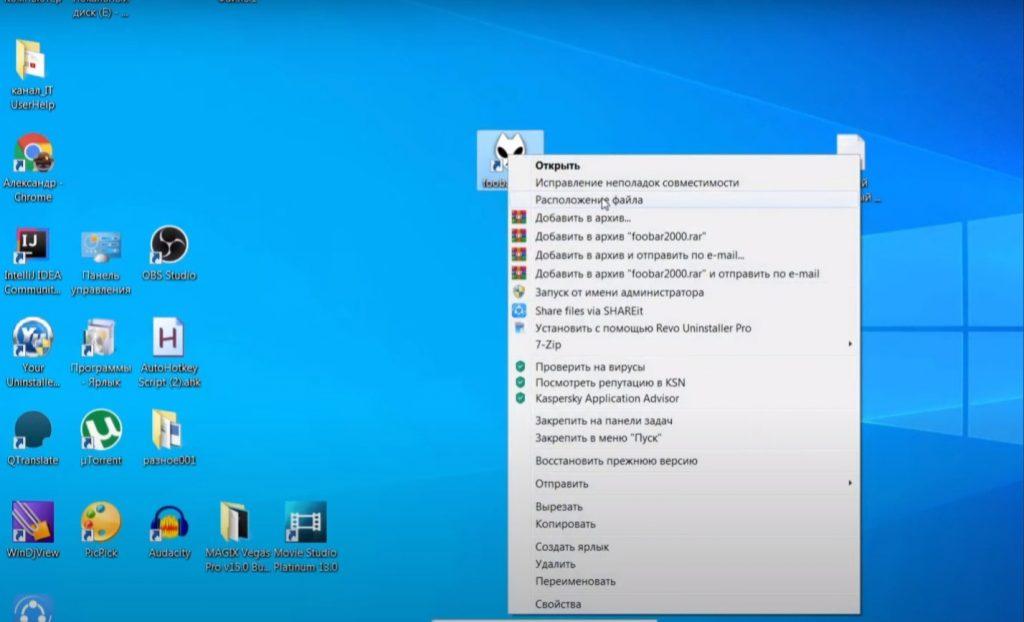
Копируем путь расположения игры в адресной строке сверху и вставляем информацию в новый текстовый документ (для этого можно использовать блокнот или ворд).
На втором жестком диске пользователю необходимо создать новую папку, где будет располагаться игра.
Копируем адрес расположения новой папки, в которую будет перемещен файл. Для этого необходимо скопировать путь, появившийся в строке сверху.
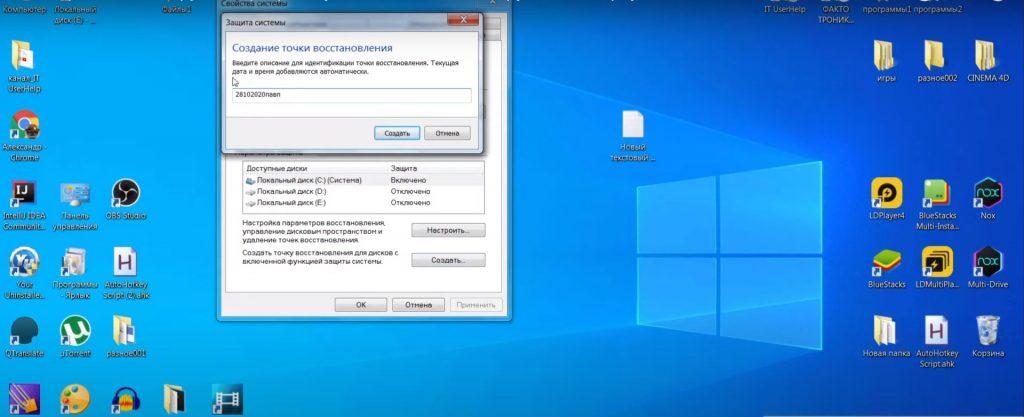
Для большей безопасности создаем точку восстановления. Это позволит нам вернуть первоначальные настройки системы, до перемещения файла. Делать это не обязательно, но такой вариант решит проблемы, если что-то пойдет не так. Для этого заходим в поисковую строку Windows 10 и набираем запрос «создание точки восстановления». В открывшемся окне нажимаем кнопку «создать» и даем точке любое имя.
В поисковом окне системы ищем cmd.exe и запускаем от имени администратора через правую кнопку мыши. Корректность запуска можно проверить по наличию в командной строке надписи «C:\WINDOWS\system32». В противном случае Ваши запросы не будут обрабатываться.
В окне командной строки вписываем команду: robocopy «адрес расположения игры»»адрес новой папки на втором жестком диске» /sec/move/e. Именно в этот момент вам пригодятся ранее скопированные адреса расположения файлов, их мы вставляем в эту команду.
- После этого нажимаем enter и ждем, когда система закончит перемещение файлов.
- Далее необходимо прописать вторую команду: mkink «адрес расположения игры»»адрес новой папки на втором жестком диске » /j и нажать enter.
На этом перемещение файла будет закончено. Для того, чтобы проверить работоспособность программы, будет достаточно найти ее в новом месте расположения и запустить.
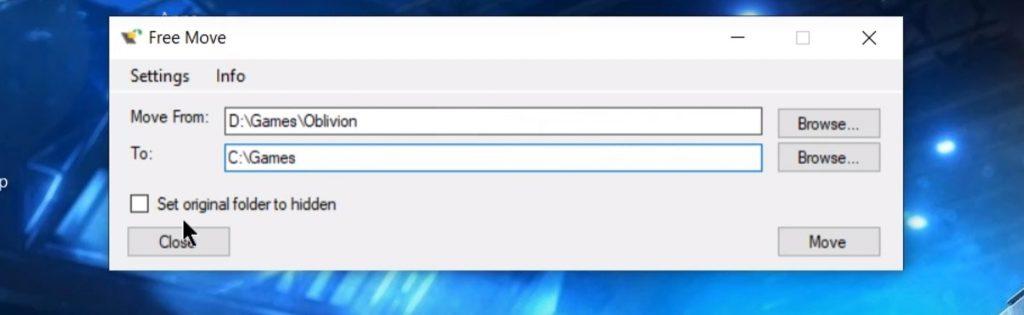
- Использование программы freemove
Использование сторонних программ для перемещения файла не всегда может стать безопасным способом переноса, так как многие люди используют такой вариант, чтобы украсть данные пользователя. Однако проверенные программы могут стать незаменимым помощником для быстрого и удобного перемещения приложений и игр.
Основная особенность программы freemove состоит в простоте использования. Кроме того, не стоит беспокоиться за безопасность системы, так как приложение «обманывает» Windows 10, который не видит перемены расположения файлов. То есть Ваша операционная система считает, что приложение установлено в первоначальной точке, при этом освобождается место на жестком диске.
Чтобы переместить интересующую вас игру, необходимо:
- Скачать на официальном сайте freemove и открыть приложение после его установки.
- Нажать на первую кнопку «browse» и выбрать интересующий вас файл.
- Выбрать путь, по которому будет происходить перемещение на другой жесткий диск. (4)
- Ставим галочку в окошке над кнопкой «close». Это необходимо для того, чтобы папка с файлами не отображалась и не мешала вам работать, так как, по сути, она будет пустой.
- Нажимаем кнопку «move» и ждем завершения процесса перемещения.
На этом работа с программой будет завершена. Это приложение абсолютно бесплатное и безопасное, подходит для пользователей Windows 10.
- Перемещение при помощи настроек приложения
Это простой способ перемещения без задействования сторонних программ. Важно понимать, что такой способ подойдет не всем программам, по этой причине его стоит попробовать в первую очередь, чтобы иметь возможность прибегнуть к другим вариантам.
Чтобы проверить, переместится ли интересующее вас приложение таким способом, необходимо:
- Зайти в параметры Windows 10 в правой боковой панели.
- После этого открыть вкладку «приложения».
- Находим «приложения и возможности» в левой боковой панели.
- Ищем интересующее нас приложение или игру.
- Нажимаем на нее левой кнопкой мыши. Если отображается кнопка «переместить», значит такой способ изменения места расположения доступен.
- Выбираем новое место для программы на втором диске.
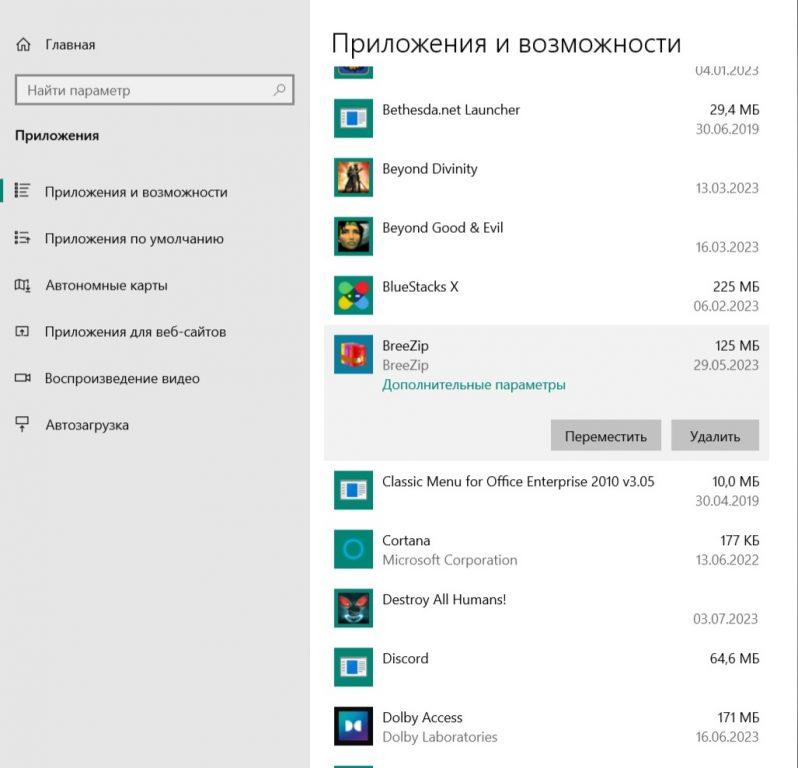
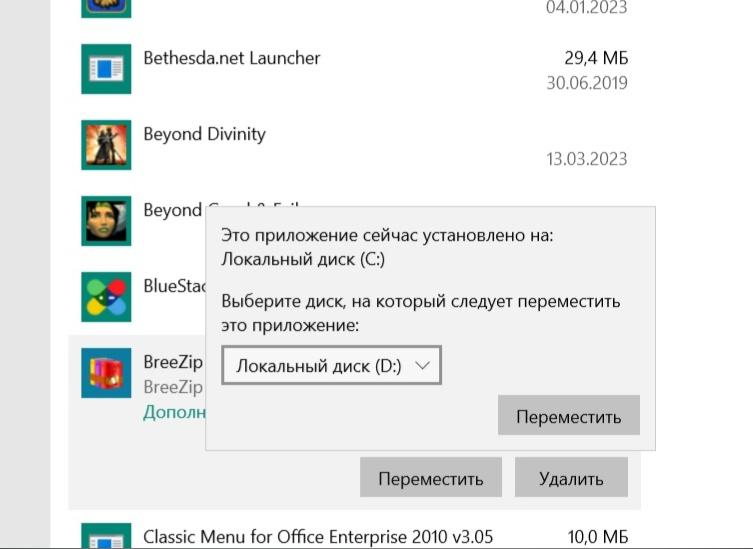
К сожалению, такой вариант не является актуальным для большинства современных игр. Такой способ работает только для большинства системных файлов, что очень удобно для сортировки программ в одном месте и увеличения скорости работы компьютера.
- Использование стороннего софта
В случае, когда необходимо перемещение большого количества программ, рекомендуется обратиться за помощью к стороннему софту. Это не только значительно упростит процесс, но и сэкономит пользователю время.
Популярной программой для решения подобных задач является бесплатная EaseUS Todo PCTrans. Для перемещения файлов с ее использованием, необходимо:
- Перейти на официальный сайт приложения EaseUS Todo PCTrans.
- Нажимаем на кнопку «скачать бесплатно» и ожидаем окончания загрузки.
- Открываем скачанное приложение и нажимаем «установить».
- В открывшейся программе пользователь должен нажать на кнопку «начать».
- В появившейся строке выбираем приложения, которые хотим переместить на пространство второго жесткого диска.
- Нажимаем кнопку «перенос» и ожидаем завершения процесса.
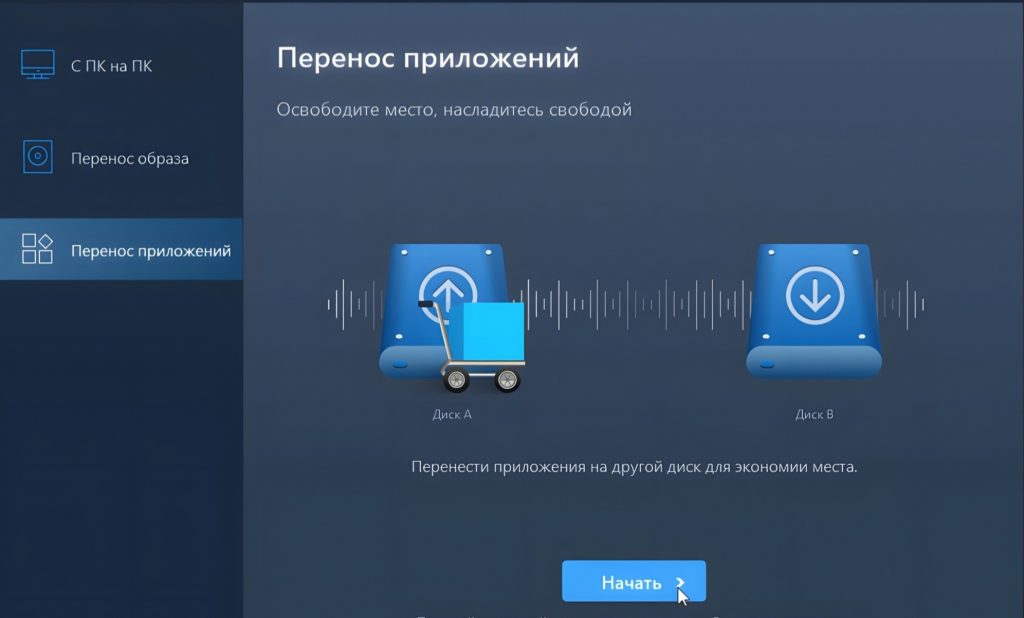
Даже если вы не являетесь опытным пользователем ПК, интуитивно понятный интерфейс программы позволит совершить перемещение без дополнительного поиска информации о работе приложения. Помимо EaseUS Todo PCTrans существуют и другие безопасные варианты, такие как Application Mover или Steam Mover.
Перемещение компонентов с одного диска на другой – довольно простая задача, справиться с которой сможет любой пользователь, особенно, если задействовать проверенные программы. Помните, что для повышения производительности компьютера рекомендуется хранить все программные файлы на одном диске, а игры и программы – на другом. Обработка основных процессов будет происходить гораздо быстрее, что положительно скажется на скорости обработки запроса.
Как Перенести Данные с Одного Жесткого Диска на Другой [2024]
Следуйте руководству этой статьи статьи, чтобы перенести данные с одного жесткого диска на другой с помощью 4DDiG Partition Manager. Бесплатно скачайте его здесь и получите данные обратно всего в несколько простых шагов.
Александр Кокин
Обновлено 2024-01-17 12:15:19 в Диск
«У меня был жесткий диск на 256 ГБ, и теперь у меня есть новый SSD на 1 ТБ для моего ПК. У меня есть данные и программы на жестком диске. Как я могу скопировать данные на новый диск, поскольку там есть приложения и личные данные? Спасибо!»
Перенос данных с одного жесткого диска на другой является важным этапом, чтобы сохранить все необходимые данные при замене старого жесткого диска на новый. В этом руководстве вы найдете подробные инструкции о том, как перенести данные с одного жесткого диска на другой, а также советы по переносу ОС на SSD/HDD. Следуя этим инструкциям, вы сможете быстро скопировать данные с одного жесткого диска на новый без ошибок. Так что продолжайте чтение, чтобы узнать больше о клонировании жесткого диска.
- Часть 1: Можно ли Перенести Данные с Одного Жесткого Диска на Другой?
- Часть 2: Как Скопировать Данные с Жесткого Диска на Другой Жесткий Диск?
- Способ 1: Ручное Копирование со Старого на Новый Диск
- Способ 2. Перенос Файлов с Одного Жесткого Диска на Другой через Windows Easy Transfer
- Способ 3: Перенос Данных Между Жесткими Дисками через Облачное Хранилище
- Бонусный Совет: Как Перенести Операционную Систему на Другой Жесткий Диск HOT
- Часто задаваемые вопросы о Переносе Данных с Жесткого Диска
Часть 1: Можно ли Перенести Данные с Одного Жесткого Диска на Другой?
Да, вы можете перенести данные с одного жесткого диска на другой. Это можно сделать с помощью различных методов, включая подключение внешнего жесткого диска, переносных хранилищ (например, USB-флешек) и онлайн-сервисов облачного хранения. В зависимости от типа данных, которые переносятся, и их объема, один из этих методов может быть более подходящим, чем другой. Например, передача больших файлов через USB-подключение может занять много времени, но может быть намного быстрее, если это делается через онлайн-сервис облачного хранения. Так что, если вы ищете способ, как перенести файлы с одного жесткого диска на другой, продолжайте читать.
Часть 2: Как Скопировать Данные с Жесткого Диска на Другой Жесткий Диск?
Ниже мы перечислили несколько возможных решений для вас, чтобы перенести данные с одного жесткого диска на другой.
Способ 1: Ручное Копирование со Старого на Новый Диск
Если вы ищете метод «как переместить файлы с одного жесткого диска на другой вручную», вам помогут следующие шаги:
- Подключите старый и новый жесткие диски к вашему компьютеру.
- Откройте Проводник файлов и просмотрите диски.
- Выберите файлы, которые вы хотите перенести со старого жесткого диска, и скопируйте их.
- Вставьте файлы на новый жесткий диск.
- Повторите этот процесс, пока вы не скопируете все данные со старого жесткого диска на новый.
Недостатки использования этого метода:
- Копирование данных вручную с одного жесткого диска на другой может занять много времени.
- Вы можете случайно скопировать файлы, которые вам не нужны или не хотите.
- Вам может понадобиться несколько хранилищ данных, если вы переносите большие объемы данных.
- У вас может не получиться скопировать определенные типы данных, такие как системные файлы и настройки приложений.
- Вы можете случайно удалить или перезаписать важные данные.
- Это процесс часто может сопровождаться ошибкам и занимать много времени.
Способ 2. Перенос Файлов с Одного Жесткого Диска на Другой через Windows Easy Transfer
Использование Windows Easy Transfer – удобный метод для переноса файлов с одного жесткого диска на другой. Давайте посмотрим, как это можно сделать:
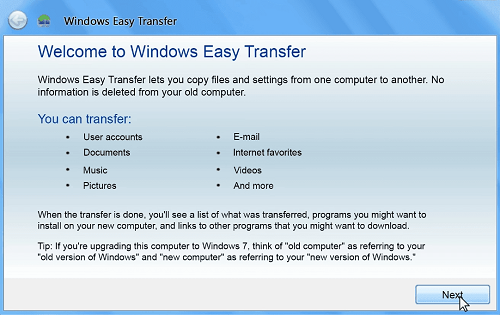
- Подключите старый и новый жесткие диски к вашему компьютеру.
- Откройте меню «Пуск» и найдите там «Easy Transfer».
- Нажмите на меню «Windows Easy Transfer» из результатов поиска.
Недостатки использования этого метода:
- Передача данных с помощью Windows Easy Transfer может занять время.
- Процесс передачи может завершиться неудачей, если есть проблемы совместимости между двумя жесткими дисками.
- Windows Easy Transfer может не перенести системные файлы или настройки приложений.
- Windows Easy Transfer может не справиться с передачей больших файлов.
- Для переноса определенных типов данных вам может потребоваться дополнительное программное обеспечение.
Способ 3: Перенос Данных Между Жесткими Дисками через Облачное Хранилище

Использование облачного хранилища – удобный способ переноса данных с одного жесткого диска на другой. Вот как это делается:
- Создайте аккаунт в облачной службе хранения данных, например Google Drive или Dropbox.
- Загрузите файлы со старого жесткого диска в облачную службу хранения данных.
- Войдите в облачную службу хранения данных с нового жесткого диска.
- Загрузите файлы из облачной службы хранения на новый жесткий диск.
Недостатки использования этого метода:
- Загрузка и скачивание файлов из облака может занимать время.
- При переносе больших объемов данных может потребоваться приобретение дополнительного места для хранения.
- The transfer process may fail if there are compatibility issues between the two hard drives.
- Процесс переноса может не сработать, если между двумя жесткими дисками есть проблемы совместимости.
- Возможно, не удастся передать системные файлы или настройки приложений. Для переноса определенных типов данных может потребоваться приобретение дополнительного ПО.
Бонусный Совет: Как Перенести Операционную Систему на Другой Жесткий Диск HOT
Если вы недавно приобрели новый жесткий диск и пытаетесь понять, как перенести все, что было на старом загрузочном диске, на новый SSD, то этот раздел поможет вам.
Когда речь заходит о переносе ОС на SSD/HDD, самый верный способ – довериться профессиональному программному обеспечению для миграции системы. 4DDiG Partition Manager – это надежный менеджер разделов диска, который предоставляет мощные возможности для управления разделами жесткого диска, такие как создание, удаление, форматирование, изменение размера, перемещение, скрытие и исследование разделов. Он поддерживает различные файловые системы и легко конвертируется между различными файловыми системами без потери данных. Чтобы гарантировать плавный процесс переноса ОС, просто выполните следующие действия.
-
Установите 4DDiG Partition Manager на компьютер, подключите новый диск, запустите приложение и нажмите кнопку «Начать».
СКАЧАТЬ БЕСПЛАТНО Для ПК
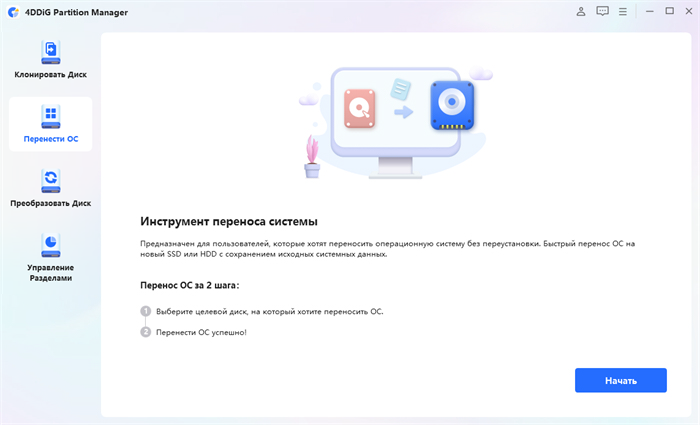

Выберите новый диск в качестве целевого, затем нажмите «Начать», чтобы продолжить.
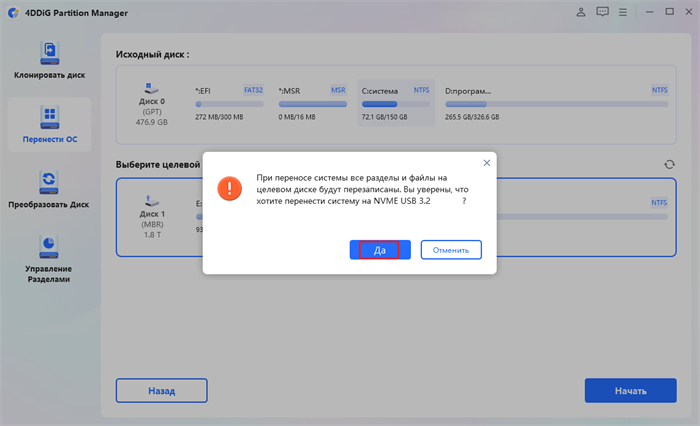
Появится всплывающее окно; нажмите «Да», затем «Начать», чтобы начать перенос системы. Не забудьте создать резервную копию данных с целевого диска перед началом процесса.
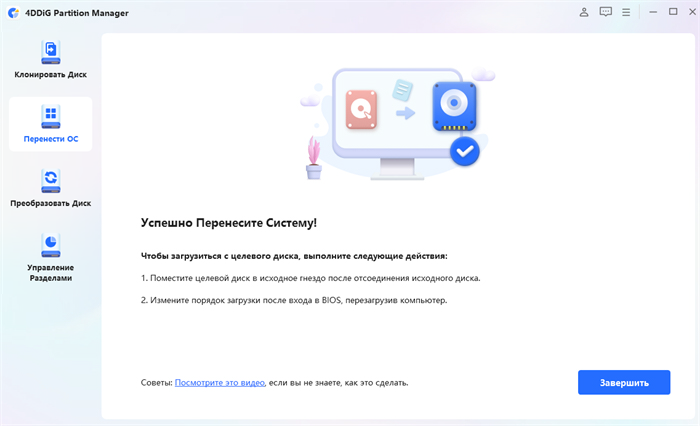
Перенос системы начнется и займет время, зависящее от размера дисков. Следите за скоростью переноса, прошедшим временем и другими деталями. Теперь ОС успешно перенесена на целевой диск.
Часто задаваемые вопросы о Переносе Данных с Жесткого Диска
В1. Как Перенести Данные со Старого Жесткого Диска?
Все еще пытаетесь понять, как переносить данные с одного жесткого диска на другой? Вот быстрое решение:
- Подключите старый жесткий диск к компьютеру с помощью кабеля SATA или IDE.
- Откройте утилиту «Управление дисками».
- Кликните правой кнопкой мыши на старом жестком диске и выберите «Изменить букву или путь к диску».
- Назначьте букву диска старому жесткому диску.
- Откройте новый диск и скопируйте данные со старого диска на новый.
- После завершения переноса отсоедините старый жесткий диск от компьютера.
В2. Как Перенести Данные с Одного Жесткого Диска на Другой в Windows 10?
Для переноса данных с одного жесткого диска на другой можно использовать встроенную функцию резервного копирования и восстановления Windows (как обсуждалось выше). Кроме того, может пригодиться 4DDiG Partition Manager.
В3. Какой Самый Быстрый Способ Переноса Данных с Одного Жесткого Диска на Другой?
Самый быстрый способ переноса данных с жесткого диска на жесткий диск – это использование 4DDiG Partition Manager. Это профессиональный инструмент, который позволяет быстро и легко переносить данные между двумя жесткими дисками с помощью всего нескольких кликов мыши.
Заключение
В этом руководстве были приведены пошаговые действия по тому, как перенести данные с одного жесткого диска на другой, и самые эффективные методы для этого. Вы можете вручную скопировать всю информацию со старого жесткого диска на новый, использовать Windows Easy Transfer для переноса файлов или перенести данные между жесткими дисками через облачное хранилище. Если вы планируете перенести операционную систему на SSD/HDD, 4DDiG Partition Manager – самый эффективный и надежный инструмент для переноса ОС.
4DDiG Partition Manager
4DDiG Partition Manager – это простой и безопасный профессиональный инструмент для переноса системы, который может перенести ОС Windows на SSD в один клик без необходимости переустанавливать систему, эффективно клонировать весь жесткий диск для резервного копирования данных и многое другое. Он поддерживает безопасное перемещение установленных приложений, системных обновлений, драйверов, пользовательских настроек с одного ПК на другой.

Александр Кокин, главный редактор 4DDiG, занимается предоставлением наилучших решений для проблем, связанных с Windows и Mac, включая восстановление данных, ремонт, исправление ошибок.
(Нажмите, чтобы оценить этот пост)
Ваша оценка 4.5 ( участвовало)