Об аудиопортах на компьютере Mac

Ваш компьютер Mac имеет один или несколько аудиопортов. Вы можете использовать эти порты для подключения наушников (которые могут включать встроенный микрофон), колонок с автономным питанием или аудиосистемы.
Другие порты также могут передавать аудиоданные. Некоторые наушники, микрофоны, колонки и аудиоинтерфейсы подключаются к порту USB, Thunderbolt или Ethernet на компьютере. Видеопорты передают как аудиоданные, так и видеоданные.
Примечание. На некоторых моделях Mac аудиопорты могут быть помечены соответствующими значками.
Наушники: можно использовать этот порт как комбинацию порта наушников и линейного выхода. Подключите наушники (со встроенным микрофоном или без него), колонки с автономным питанием или другое аудиооборудование, используя стандартный аудиокабель с 3,5 мм металлическим разъемом.
Аудиовход. Вы можете использовать этот порт для подключения стереооборудования к Вашему компьютеру Mac с помощью адаптера для стереокабеля «миниразъем — RCA». Некоторые компьютеры Mac также поддерживают подключение оптических цифровых устройств ввода звука через протокол S/PDIF. Используйте кабель Toslink с адаптером мини-разъема Toslink или оптоволоконный кабель с пластиковым или нейлоновым оптическим разъемом 3,5 мм.
Аналоговый аудиовыход: К этому порту можно подключить колонки с автономным питанием или другое аудиооборудование, используя стандартный аудиокабель с 3,5 мм металлическим разъемом.
Как подключить наушники от iphone к Macbook?
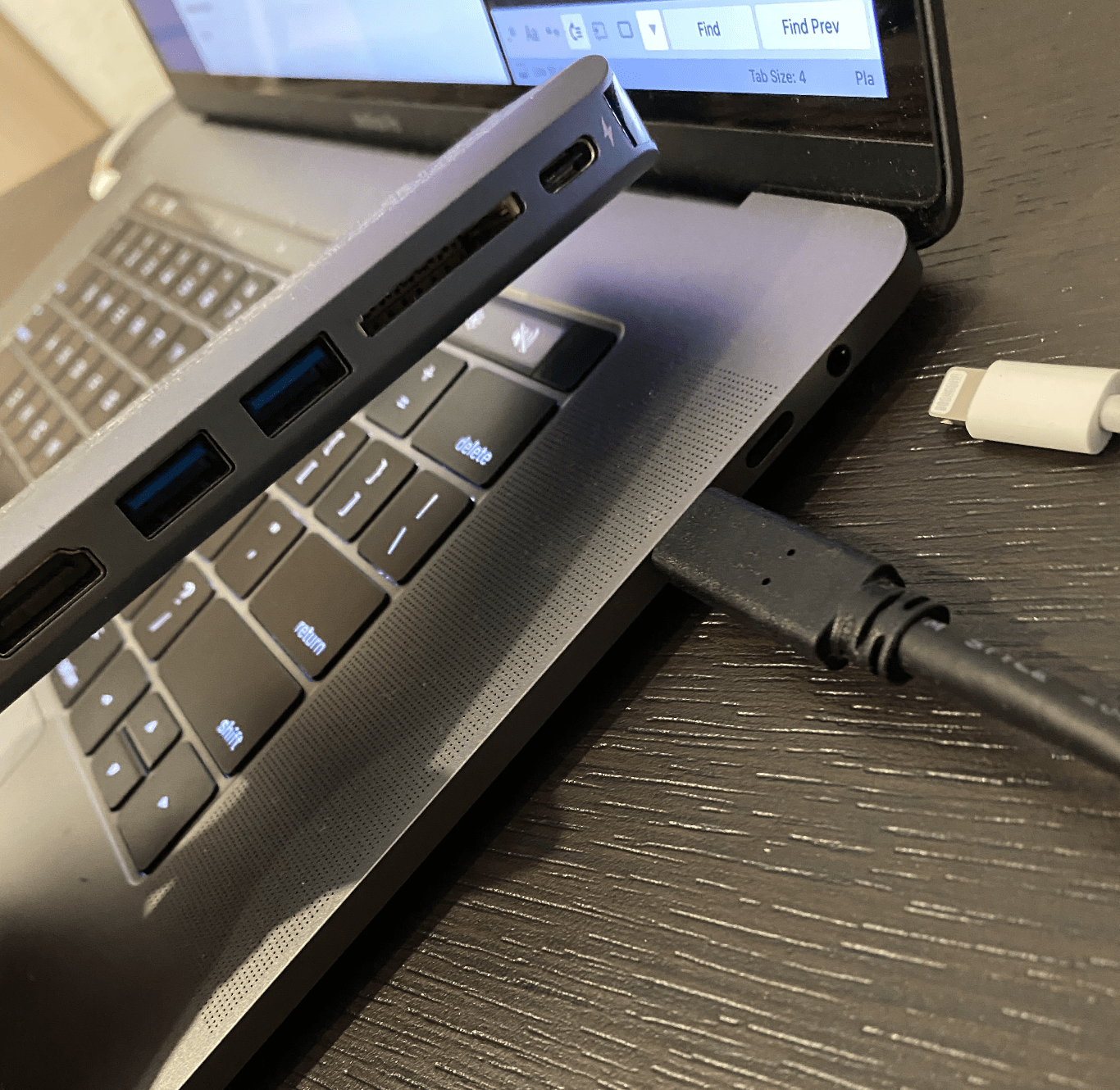
Перелопатил уже весь интернет, безрезультатно. Помогите решить следующий ребус. Я не верю что это не возможно.
Имеем:
— наушники от айфона (разъём Lightning)
— Macbook Pro, с разъёмами type-C и AUX
— Адаптер с разными разъёмами на борту (usb/type-c и тд)
Как эти наушники подключить к компу (или к любому aux-входу)? Есть переходник с lightning на aux-овые наушники, но почему-то нет таких же, но наоборот. Существует еще с lightning на type-c, но такие переходники НЕ работают с наушниками. Неужели не существует решения?
- Вопрос задан более трёх лет назад
- 5515 просмотров
2 комментария
Простой 2 комментария

RockStar™ Lightning Audio to USB-C™ Adapter
Есть еще с lightning на обычный usb-a

theuser, оформите как ответ.
Решения вопроса 0
Ответы на вопрос 5

лужу, паяю, ЭВМы починяю
Есть вариант, сам не пробовал, но может сработать: сделать iphone приемником звука с macbook. Попробуй Airfoil Satellite на iphone и соответственно AIRFOIL For Mac на маке. Вроде эта парочка должна просто транслировать звук с мака на iphone, а уж на телефоне в твои наушники.
Ответ написан более трёх лет назад
Комментировать
Нравится 1 Комментировать

Хатуль мадан
давайте отойдём от концепции контактов/переходников/разъёмов, она слегка застит глаза, и посмотрим на информацию, которая по этим разъёмам ходит.
в случае лайтнинга, на контакты разъёма приходит цифра, в корпусе разъёма-папы на наушниках находится ЦАП (легко гуглится, его неоднократно разбирали), который формирует аналоговый сигнал, и усилитель, который качает излучатели. (несмотря на внешнюю схожесть и одну цену, лайтнинг-гарнитура — на порядок более сложный чем его 3.5-близнец цифровой девайс, это, по-сути, большой кусок реализации цифрового аудиоплеера)
Откуда цифровому сигналу взяться на аудиоразъёме 3.5 бука? Правильно, неоткуда. Его надо сформировать. Нужен девайс, да ещё и одобренный Apple (поскольку интерфейс лайтнинг — то нужно чип и участие в программе MFI). Можно поискать, но вряд ли такое существует в природе.
Использование проводных наушников Apple

На этой странице вы найдете полезную информацию о проводных наушниках Apple. Если вам требуется помощь с беспроводными наушниками Apple AirPods, ознакомьтесь с информацией на этой странице.
Apple EarPods (USB-C)
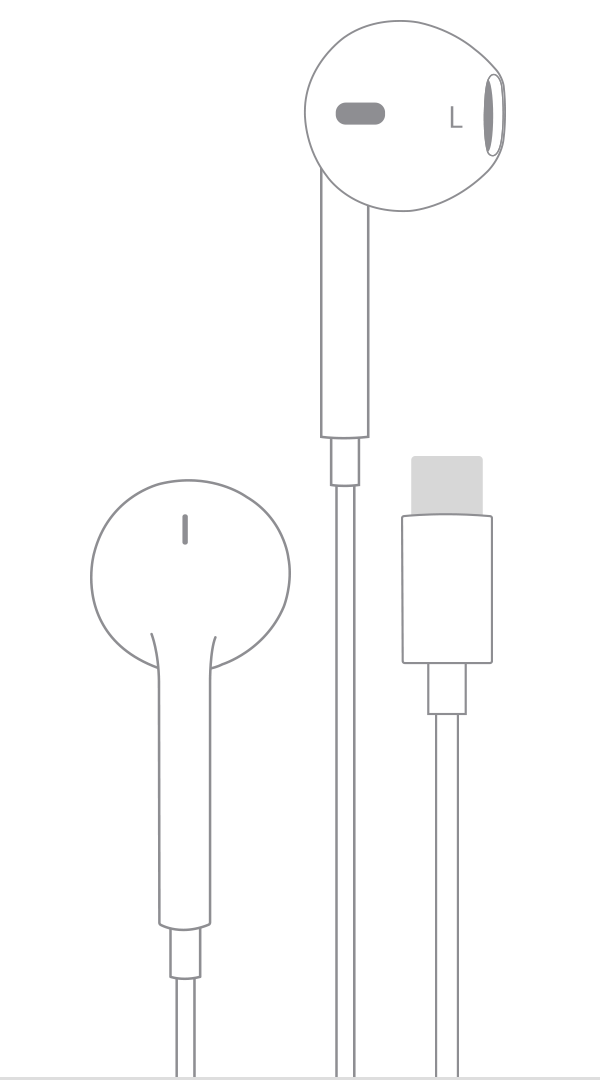
Наушников Apple EarPods (USB-C) можно использовать с iPhone, iPad или другим устройством с разъемом USB-C.
Наушники Apple EarPods с разъемом Lightning
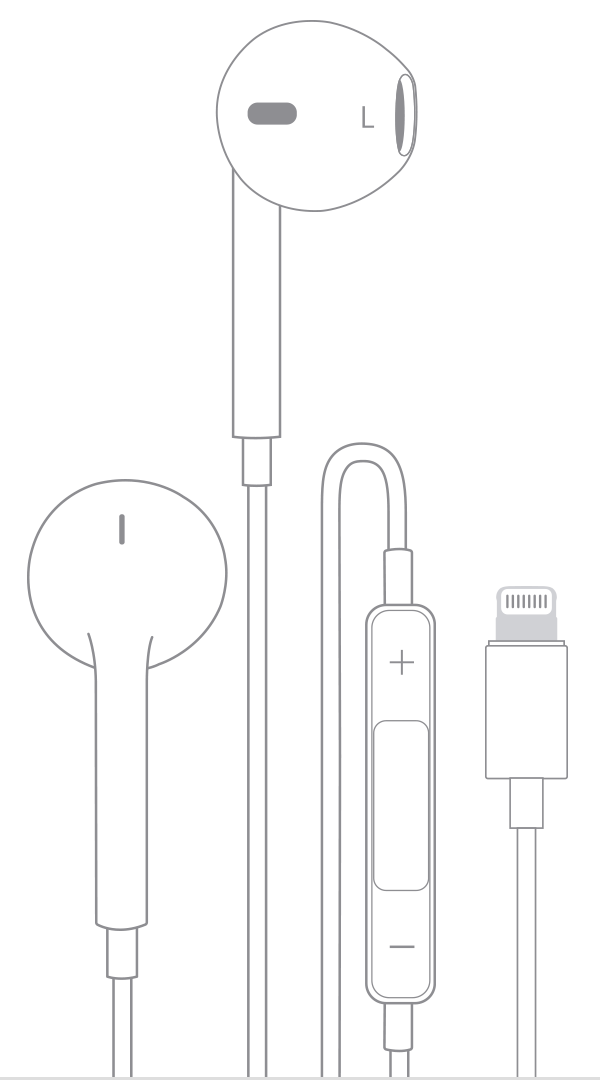
Наушники Apple EarPods с разъемом Lightning можно использовать с iPhone, iPad и iPod touch с разъемом Lightning под управлением iOS 10 или более поздних версий.
Наушники Apple EarPods с разъемом Lightning не работают с iPod nano, а также со всеми устройствами с iOS 9 и более ранних версий.
Apple EarPods с разъемом 3,5 мм
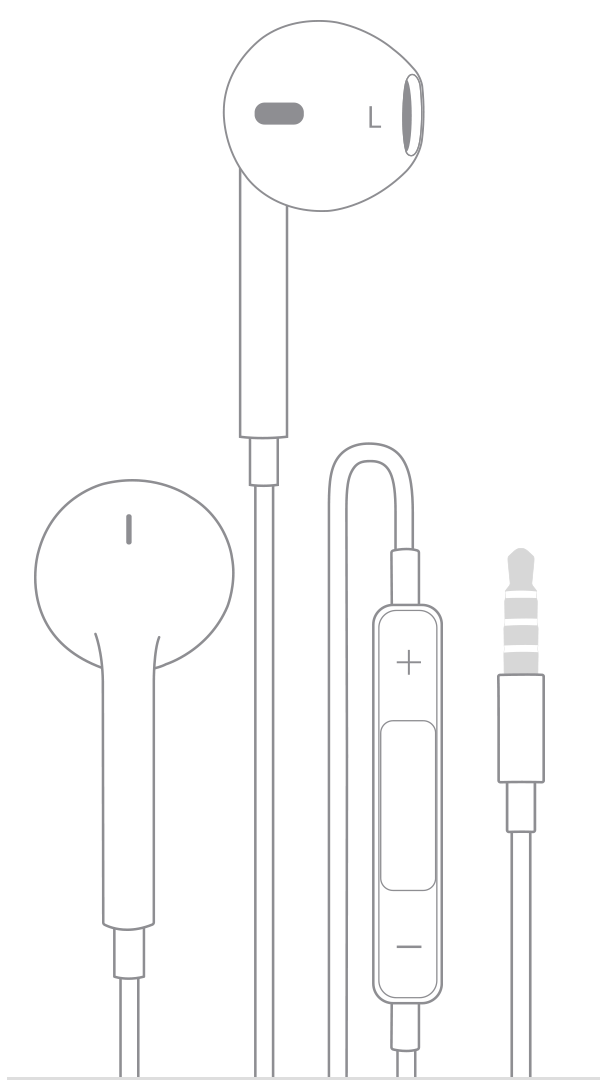
Наушники Apple EarPods с разъемом 3,5 мм совместимы с устройствами iPhone, iPad и iPod с разъемом 3,5 мм для наушников. Эти наушники также можно использовать с другими устройствами, имеющими стандартный разъем 3,5 мм.
Наушники-вкладыши Apple с пультом ДУ и микрофоном
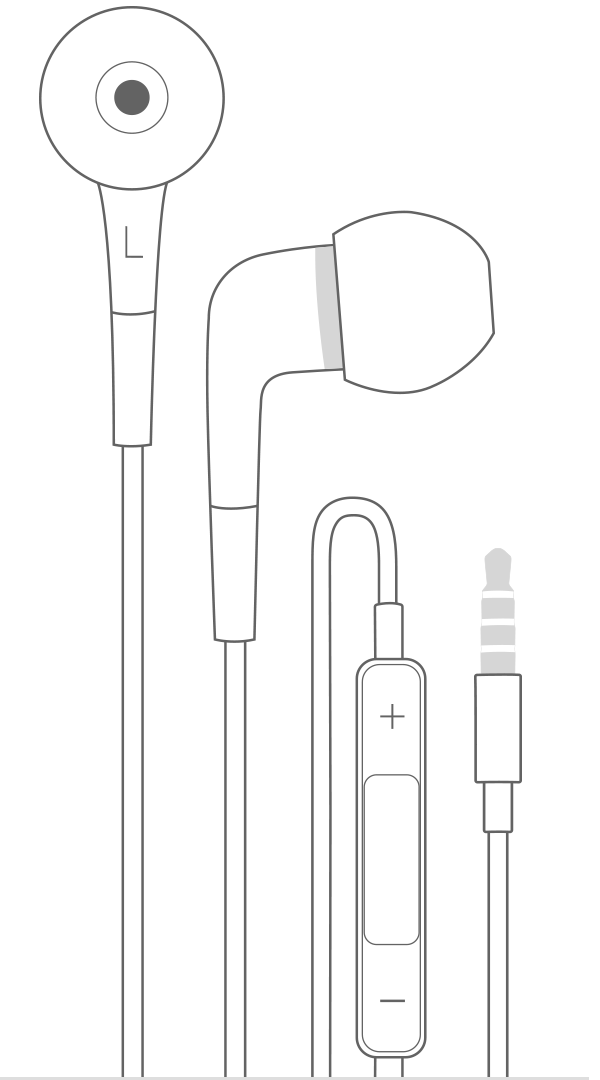
Наушники-вкладыши Apple с пультом ДУ и микрофоном работают с iPhone, iPad и iPod с разъемом 3,5 мм для наушников. Эти наушники также можно использовать с другими устройствами, имеющими стандартный разъем 3,5 мм.
Адаптер Lightning/выход 3,5 мм для наушников
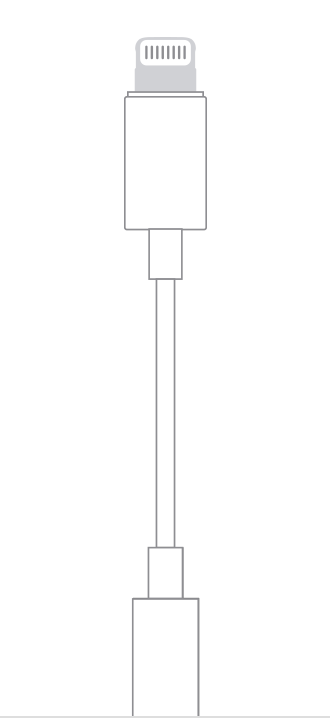
Адаптер Lightning/выход 3,5 мм для наушников позволяет подключать наушники 3,5 мм и другие аудиоустройства к моделям iPhone, iPad и iPod touch с разъемом Lightning. На устройстве iOS должна быть установлена iOS 10 или более поздней версии. Подключите адаптер Lightning/выход 3,5 мм к разъему Lightning на своем устройстве iOS, а с другой стороны подсоедините к нему наушники.
Адаптер USB-C для наушников с разъемом 3,5 мм
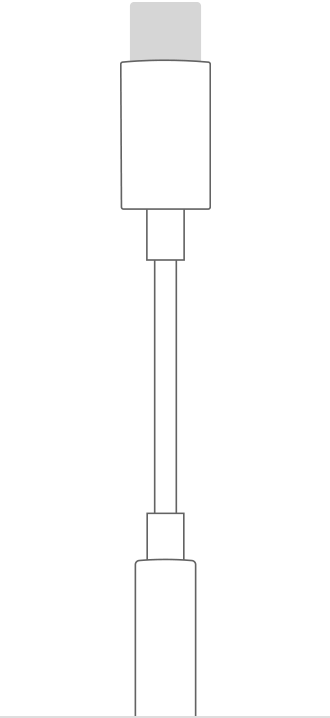
Адаптер USB-C для наушников с разъемом 3,5 мм позволяет подключать наушники с разъемом 3,5 мм и другие аудиоустройства к порту USB-C. Подключите адаптер USB-C для наушников с разъемом 3,5 мм к порту USB-C на вашем устройстве, а с другой стороны подсоедините к нему наушники.
Дополнительная информация
- Если подключить к одному устройству iOS сразу две пары (к разъему 3,5 мм и к разъему Lightning), звук будут воспроизводить только те наушники, которые были подключены последними.
- При использовании с продуктами Apple устаревших моделей наушники Apple будут воспроизводить звук, но другие функции могут быть недоступны. Например, на некоторых моделях iPod управление громкостью или воспроизведением может не работать с наушниками Apple EarPods с разъемом 3,5 мм.
- Узнайте, что делать, если наушники не работают с iPhone, iPad или iPod touch.
- Служба поддержки Beats.
Дата публикации: 30 ноября 2023 г.
Как подключить наушники к Макбуку
Как подключить наушники к Макбуку, что делать, если ноутбук их не видит и как подключить две пары сразу? В статье рассказываем, как легко и просто подключить наушники к ноутбуку Apple.
Как подключить наушники к Маку
Часто мы играем, смотрим фильмы или работаем на Маке в наушниках, чтобы не мешать окружающим. Если у вас возникают сложности с подключением проводных или беспроводных наушников к ноутбуку Эпл или Макбук их не видит, мы спешим поделиться с вами простыми и понятными инструкциями ниже.
Беспроводные наушники
Каждый компьютер или ноутбук Эпл имеет беспроводной интерфейс Bluetooth, который можно использовать для подключения беспроводных наушников, будь это AirPods или другие модели. Подготовили простую инструкцию, как подключить Блютуз наушники к МакБуку:
- Откройте на МакБуке меню Apple и нажмите «Системные настройки».
- Затем нажмите Bluetooth, чтобы подключить блютуз-наушники к Маку.
- Включите Bluetooth — в строке Bluetooth должно быть написано «Вкл». Если вы видите надпись «Выкл», то нажмите на опцию ниже для включения блютуза.
- Возьмите наушники вместе с кейсом и удерживайте кнопку питания. Начнется сопряжение устройств. Если у вас наушники не AirPods, а другого бренда, то кнопка питания может находиться на кейсе или на ножке наушника.
- Когда оба устройства «увидят» друг друга, на МакБуке появится надпись «Подключиться». Может быть указано название модели наушников, с которыми вы пытаетесь сопрячь МакБук.
Если вы планируете часто подключать наушники, то перенесите значок Bluetooth на нижнюю панель. Сделать это можно, нажав на «Показать Bluetooth в строке меню» в системных настройках. После этого значок всегда будет отображаться на нижней панели, и для включения наушников будет достаточно нажать на значок и синхронизировать ноутбук с требуемыми наушниками.
Подключение беспроводных наушников к Макбуку
Проводные наушники
Во всех МакБуках есть разъем 3,5 мм, через который подключаются проводные наушники. Для их подключения достаточно просто вставить штекер в разъем (мини-джек). Устройства определят друг друга автоматически и звук начнет поступать через наушники, никаких дополнительных действий выполнять не нужно.
Чтобы подключить к MacBook наушники с разъемом Lightning, нужно использовать специальный переходник с Lightning на 3.5 мм. Поскольку в МакБуках нет порта Lightning, через который можно подключить гарнитуру напрямую, то нужно приобрести переходник отдельно.
Подключение проводных наушников к Макбуку
Как подключить две пары наушников к Макбуку
Бывают ситуации, когда нужно подключить две пары наушников к МакБуку. Например, когда хотите показать другу видео на YouTube, вместе послушать музыку, полистать ленту в Тик-Ток и при этом не мешать окружающим. Делимся с вами простым лайфхаком, который поможет подключить две пары наушников к ноутбуку Эпл:
- Подключите наушники (проводные или беспроводные) к МакБуку.
- Откройте Finder и нажмите «Программы».
- Найдите в списке программ «Служебные программы» и кликните по названию.
- Затем нажмите «Настройка Audio MIDI».
- Далее откроется окно «Аудиоустройства», где нужно нажать на кнопку с плюсиком.
- В открывшемся меню нажмите «Создать устройство с несколькими выходами».
- Кликните правой кнопкой мыши по надписи «Устройство с несколькими выходами».
- Затем нажмите «Использовать это устройство для вывода звука».
- Отметьте галочкой ваши наушники в списке аудиоустройств. Если вы подключали еще и проводную гарнитуру, то поставьте галочку напротив «Встроенный выход».
- После этого в «Мастер-устройство» выберите подключенные наушники как основное устройство.
- Затем вернитесь в «Аудиоустройство» и установите «Коррекцию смещения» для вторых наушников.
- Зайдите на МакБуке в «Системные настройки» — «Звук» и перейдите на «Выход».
- Там, где «Выходное аудиоустройство» — выберите «Устройство с несколькими выходами» (или «Агрегатное устройство»).
Готово! При правильном выполнении всех действий ваш MacBook будет воспроизводить звук сразу из двух пар наушников. Если что-то пошло не так, то перепроверьте правильность настроек.
Подключение двух пар наушников к Макбуку
Макбук не видит наушники: почему и что делать
MacBook не видит наушники Bluetooth
Если не работают наушники на МакБуке, устройство не видит беспроводные наушники или в них нет звука, попробуйте полностью удалить Bluetooth-наушники из памяти ноутбука. Чтобы отменить сопряжение гаджетов, откройте уже знакомое окно Bluetooth и нажмите крестик там, где название гарнитуры. После этого подключите блютуз-гарнитуру к МакБуку повторно, как описано выше.
Удаление Bluetooth-наушников из памяти Макбука
MacBook не видит проводные наушники
Иногда МакБук не видит проводные наушники и выводит звук на встроенные динамики. Что можно сделать в таком случае:
- Попробуйте переподключить проводные наушники к MacBook.
- Некоторые проводные наушники работают только через драйверы. Возможно, они «слетели» и их нужно переустановить. Обновить драйверы можно, скачав их с официального сайта производителя наушников или через программу обновления драйверов.
- Если в наушниках нет звука, то зайдите в «Системные настройки» — «Звук» — «Выход» и уберите отметку на «Выключить звук». Возможно, наушники на самом деле подключены, просто из-за галочки на этой отметке на поступал звук.
Переподключение проводных наушников к MacBook
Теперь вы знаете, как подключить наушники к Macbook Air или Pro. Пользуйтесь нашими подсказками и слушайте любимую музыку с удовольствием.
- Какая мышка подходит для Макбука
- Как подключить AirPods к ноутбуку, телефону, компьютеру
- Какой MaсBook выбрать для работы, учебы, игр
Автор: Ксения Семак, копирайтер Stylus.ua