Как переслать сообщение из WhatsApp другому человеку
Мгновенный обмен текстами, аудио- и видеофайлами, а также возможность совершать бесплатные звонки – весь этот функционал собран в приложении WhatsApp. Получать удовольствие от общения вы сможете, если разберетесь во всех тонкостях работы с софтом. Одной из наиболее простых является перенаправление другому человеку, полученного вами мессенджа, или медиа. Расскажем, как переслать сообщение из Ватсапа на Ватсап, в чем особенности работы этой опции, и какие отличия действий в разных операционных системах.
Как переслать сообщение из Ватсапа на Ватсап на Андроид
Такая удобная функция в мессенджере позволяет перекинуть текст, или изображение, полученное в любой вашей беседе. При этом всегда тот, кто его получит, будет видеть пометку сверху «Пересланное сообщение». Она и позволяет понять, кто автор – вы сами, или же оно написано другим пользователем.

Существуют некоторые ограничения для работы с таким контентом, но об этом позже. Пока разберемся, как работает опция. Чтобы переслать поступившее вам сообщение, выполните следующее:
- Откройте чат, в котором содержится сообщение для пересылки.
- Нажмите и удерживайте сообщение.
- Если требуется отправить два и более, после выбора первого тапните на них.
- В верхней панели чата откроются дополнительные инструменты.
- Нажмите на «Переслать», это стрелка повернутая вправо.
- Выберите адресата сообщения, и нажмите кнопку «Отправить», внизу слева в виде прямой стрелки.
Обратите внимание! Все сообщения, которые вы пересылаете, будут содержать пометку «Пересланное сообщение», она будет видна и в вашей беседе и получателем.

Как переслать текст другому человеку на iPhone
Интерфейсы версий приложения для разных операционных систем во многом идентичны. Однако если у вас яблочная техника, то название некоторых кнопок и их внешний вид, и расположение, будут несколько отличаться. Поэтому приведем краткое руководство для пересылки сообщений на iPhone:
- Войдите в чат с нужным сообщением.
- Нажмите на него и удерживайте долгим нажатием.
- Дождитесь появления меню действий, при этом сообщение выделится.
- Нажмите «Переслать», выделите голубым цветом, что еще требуется для пересылки.
- Тапните на стрелку внизу слева, чтобы найти контакты.
- Отыщите нужного получателя, и нажмите на синюю кнопку «Переслать».

Какие ограничения установлены в WhatsApp на пересылку сообщений
Теперь вернемся к затронутой в начале статьи теме по ограничению функционала. Дело в том, что здесь действует система отслеживания частоты отправки одного и того же сообщения в разные чаты. Поэтому и устанавливается запрет на их массовую рассылку:
- Одно сообщение за раз вы можете переслать одновременно в 5 чатов. При этом над тестом должна быть метка «Пересылаемое сообщение» и только одна стрелка.
- После прохождения цепочки из пяти чатов, у мессенджа появится новая надпись «Часто пересылаемое сообщение», а рядом двойная стрелка. Это означает, что его можно отправить только в один чат за одну отправку.
Каждое пересланное сообщение имеет счетчик, отслеживающий, сколько раз оно пересылалось. При этом сам WhatsApp не знает эту информацию, и не видит ее содержимого. Оно доступно только получателю и отправителю.
Как пересылать медиаконтент в WhatsApp

Современные мессенджеры предлагают огромное количество различных возможностей. С их помощью можно писать текстовые сообщения, отправлять фотографии и видео, пересылать информацию из социальных сетей и многое другое. Интересной и полезной будет возможность переслать сообщение в «Ватсапе» другому человеку.
Дублирование сообщения
Порой приходится передавать высказывания одного пользователя в чате другому. Конечно, можно сделать это своими словами или же набрать весь текст заново. Но гораздо проще и быстрее просто скопировать нужное сообщение и переслать его другому контакту. И разработчики позаботились об этом, предоставив своим пользователям такую возможность. Информацию можно просто процитировать.
На телефоне с операционной системой «Андроид» это делается следующим путем:
- Открываем чат, в котором находится нужное сообщение;
- Рядом с сообщением находим значок в виде стрелочки, повернутой вправо, и нажимаем на него;
- В открывшемся списке ищем пользователя, которому необходимо переслать данные;
- Отправляем письмо.
Цитата отправлена. Но важно помнить, что получатель будет видеть имя контакта, который изначально писал данное письмо. Это значит, что имя автора письма не скроешь.
На Iphone пересылают сведения следующим образом:
- Открыть «Ватсап»;
- Войти в чат с нужными данными;
- Нажимаем и удерживаем на сообщении;
- В появившемся контекстном меню выбираем «Переслать»;
- Отмечаем птичкой те сообщения, которые нужно перенаправить;
- Нажимаем кнопку «Поделиться» (стрелка, повернутая острием вправо);
- Выберите контакт, которому будет отправлено сообщение;
- Нажмите «Переслать».
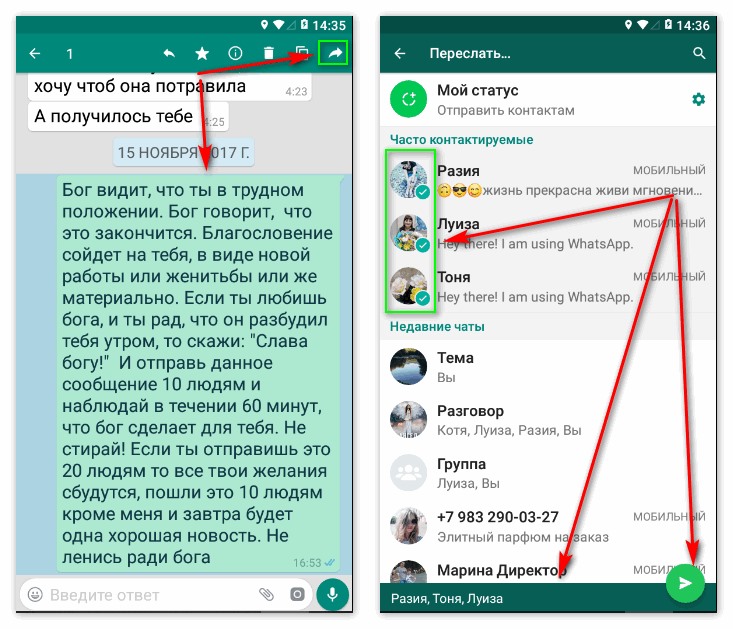
Как видно, действия аналогичны на разных устройствах. И выполнить их просто. Попробовав один раз, трудностей с пересылкой больше не будет.
Копирование сообщений
Пересылаемое сообщение может быть не отдельным письмом, а частью другого послания. Для этого среди сообщений выбираем нужное, копируем его, а затем вставляем в свое послание. Для этого выбираем письмо, нажимаем на нем и удерживаем до появления контекстного меню. В списке находим «Копировать». Остается лишь вставить информацию в нужное место.
Таким образом можно не только пересылать сообщения. С ними можно выполнять и другие действия. К примеру, их можно перевести.
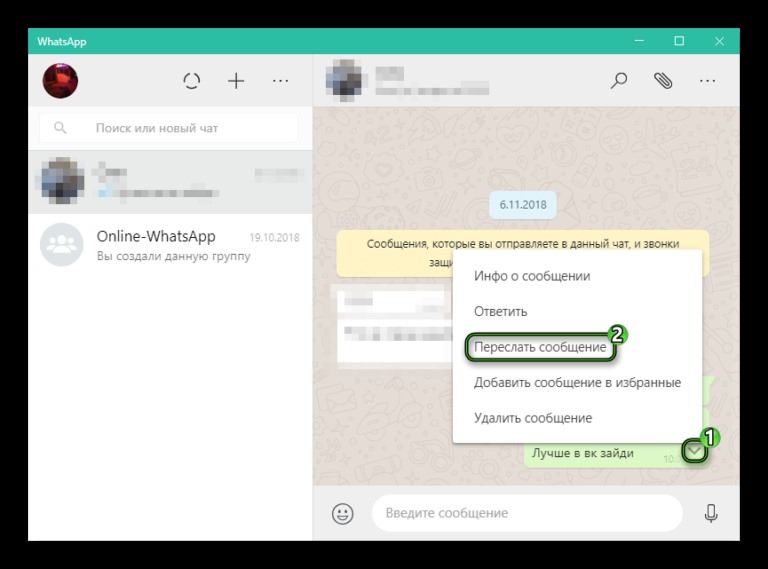
Пересылка медиафайлов
WhatsApp позволяет своим пользователям делиться друг с другом файлами мультимедиа. Можно переслать фото, видео, музыку.
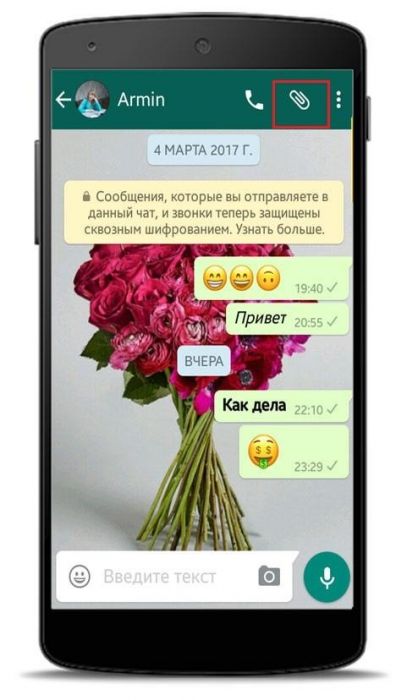
Первым делом нужно открыть переписку с тем человеком, которому отправляете видеоролик, картинки или другие документы. Если чата еще нет, его придется создать. Внизу экрана находится строка для ввода сообщения. Рядом с ней можно увидеть значок в виде скрепки, который позволяет добавить в сообщение вложение. Нажимаем на него. Откроется окно для выбора файла. И здесь есть несколько вариантов. В том случае если фотография или видео уже сохранены в память смартфона, выбираем «Галерея». Находим нужный файл и выделяем его галочкой. Можно выбрать сразу несколько документов. Затем кликаем на «Ок» (правый верхний угол).
Можно переслать видео и фотографии прямо с камеры. Для этого вместо «Галереи» открываем «Камеру» и делаем снимок. Таким образом можно отправить и свое фото по «Ватсапу» (сделать селфи).
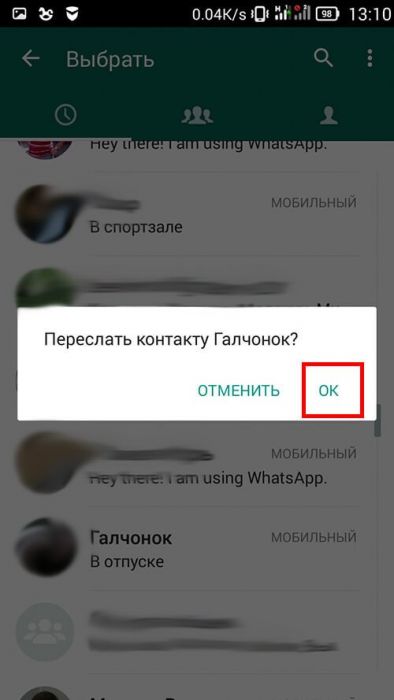
Бывают ситуации, когда нужно переслать медиафайлы, которые прислал другой абонент. Действовать нужно таким же образом, как в случае с текстовым сообщением. Используется кнопка «Переслать» в виде стрелочки с направленным в правую сторону острием. Разница лишь в том, что получатель не будет видеть начального автора картинки (видео). Что интересно, пересылка имеющихся в приложении файлов займет гораздо меньше времени, чем отправка из памяти телефона. Связано это с тем, что файлы не нужно загружать повторно, они уже имеются в памяти мессенджера.
Отправка контакта и местоположения
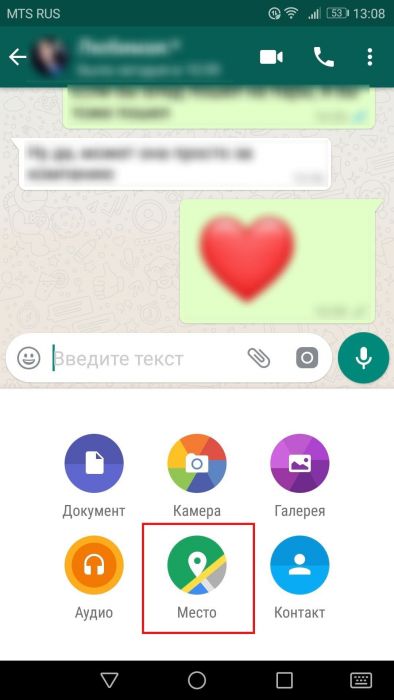
«Вацап» позволяет переслать данные о контактах, находящихся в телефонной книге. Конечно же, можно обойтись простым копированием, сохранив номер из справочника в буфер обмена. Но зачем все усложнять, если приложение позволяет сделать это более простым способом. Нужно лишь выбрать пользователя, открыть переписку с ним. Через кнопку «Вложения» (в виде скрепки) добавить «Контакт» (выбрать из телефонной книги). Действия аналогичны пересылке медиафайлов.
Таким же образом отправляется свое местоположение или координаты мест, расположенных неподалеку.
Отправка файлов из «Вацапа» на «Вайбер»
Рассмотренные выше действия отправки сообщений работают внутри приложения. Но что делать, если получатель письма не зарегистрирован в «Вацапе»? Ответ очевиден: отправлять ему письмо в другой мессенджер. Так, можно переслать сообщение с «Ватсапа» на «Вайбер». Но имеется ограничение. Для этого придется самому зарегистрироваться в Viber. Только при таких условиях возможны пересылки.
Выполняем следующие действия:
- В «Вацапе» находим файл, который нужно будет отправить;
- Сохраняем его в память телефона;
- Закрываем приложение;
- Открываем «Вайбер»;
- Находим переписку с получателем письма (или создаем новый чат);
- Рядом со строкой для ввода сообщения находим значок для прикрепления файла;
- В открывшемся окне ищем сохраненный из «Вацапа» файл;
- Выделяем его галочкой;
- Жмем «Отправить».
Вот и все. Сообщение отправлено.
Как переслать видео с «Ютуба» в WhatsApp
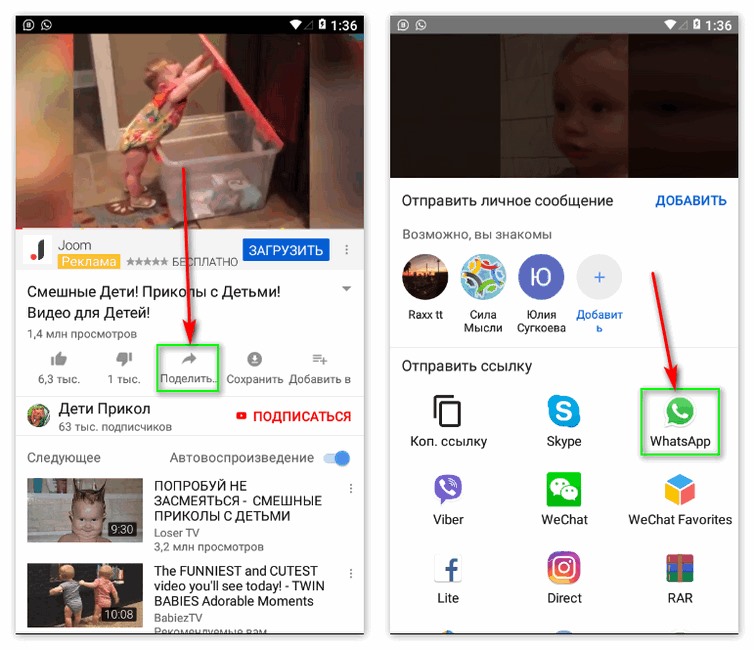
Людей часто интересуют видеоролики на «Ютубе». И иногда возникает желание поделиться найденным с друзьями. Тогда приходится отправлять файлы из «Ютуба» в «Ватсап». Для этого открываем понравившееся видео в таком режиме, чтобы оно не занимало весь экран. Телефон должен находиться в вертикальном положении. Под видео находим кнопку «Поделиться» (стрелка с острием, направленным в правую сторону). Появится список, в котором выбираем WhatsApp. Далее в приложении выбираете собеседника, которому хотите отправить письмо. Можно выбрать групповые чаты, все пользователи которого смогут просмотреть ролик.
Иногда встречается, что в списке «Поделиться» нет иконки «Вацап». Тогда нужно скопировать ссылку на видео. Перейдя в чат приложения, отправьте другу ссылку (нажав и удерживая в строке набора текста до появления меню, где выбрать «Вставить»).
Пересылка видео из «Вконтакте»
Обратимся к ситуации, когда в одной из социальных сетей («Вконтакте», «Инстаграмм» и другие) понравилось видео. И хочется поделиться им со своими друзьями. К сожалению, напрямую это сделать нельзя. Но пути решения вопроса есть.
Так, чтобы отправить видео из «ВК» пользователю на WhatsApp, нужно:
- Открыть видео в социальной сети;
- Скопировать ссылку на ролик из адресной строки;
- Открыть мессенджер;
- Выбрать чат с контактом, которому нужно отправить письмо;
- В поле набора сообщения вставляем ссылку;
- Отправляем сообщение.
Существует еще возможность скачать видеоролик себе на телефон. А затем вложить его в сообщение, как описано выше. Но ролик должен занимать менее 16 Мб памяти.
Пересылка видеоролика из «Инстаграмм»
Еще одной популярной социальной сетью является «Инстаграмм». Отправка видео в мессенджер немного отличается.
Чтобы переслать ролик из «Инстаграмм» пользователю «Вацап», надо:
- Откройте видеофайл;
- В правом верхнем углу выберите иконку в виде трех точек;
- Нажмите «Поделиться в WhatsApp»;
- В приложении выберите получателя;
- Отправьте сообщение.
Второй способ – копирование ссылки. В дополнительном меню (иконка в виде трех точек) выберите «Копировать ссылку». А затем отправьте ее в сообщении в «Вацапе».
Третий способ – копирование самого медиафайла на телефон. После загрузки его можно отправлять обычным методом, который описывался выше по статье. В данной ситуации получатель сможет просматривать видео сразу в приложении. Не нужно открывать браузер.
Как видно, переслать сообщения вместе с медиафайлами в WhatsApp на номер телефона другого абонента несложно. Главное – быть внимательным, и интерфейс приложения сам подскажет действия.
WhatsApp: как отправить сообщение без слова «перенаправлено»
Простая хитрость, чтобы получатель не получил эту подпись
11 Mar, 2022 11:00 a.m. EST
Compartir articulo
:quality(85)/cloudfront-us-east-1.images.arcpublishing.com/infobae/2AE3OOMXENF3ZPII47MUVEHERU.jpg)
В WhatsApp уже некоторое время есть ярлык «переадресованный», который прикрепляется к каждому пересылаемому сообщению только для того, чтобы получатель контента знал, что это то, что ранее было передано.
Функция пересылки в WhatsApp — это удобный способ записать отправленное вам сообщение или фотографию и поделиться ими с другими. Но когда вы это сделаете, собеседник получит сообщение о том, что это переадресованное сообщение.
Это работает, когда вы хотите поделиться аудио или изображениями, а также другими медиафайлами, поскольку WhatsApp покажет их как пересланные, когда они будут отправлены другому пользователю или группе.
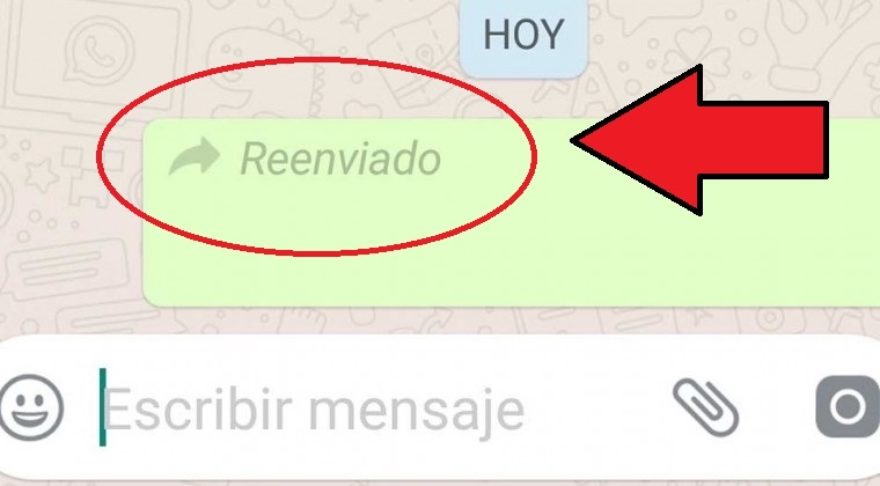
Сообщение переслано в WhatsApp. (фото: Unocero)
Существует способ предотвратить появление этой подписи в сообщениях:
1. Нажмите и удерживайте сообщение, которым хотите поделиться, и на экране появится значок копирования.
2. Выберите этот вариант, чтобы скопировать сообщение и вставить его в другой чат. Таким образом, контент будет опубликован без надписи «перенаправлено».
3. В случае видео, фотографий или других типов файлов вы должны нажать на такой контент
4. Появится значок «Поделиться». Нажмите здесь и выберите беседу, в которую вы хотите отправить сообщение.
Другие новости WhatsApp
Инструмент для размытия фотографий
WhatsApp разрабатывает инструмент, предназначенный для размытия определенных частей изображения без необходимости использования дополнительного приложения для редактирования, но непосредственно из приложения в последней бета-версии для Android.
WabetaInfo смогла проверить расширение этого инструмента в новом бета-обновлении WhatsApp для Android 2.22.7.1 с помощью бета-программы Google Play.
Это не новая функция, так как этот портал объявил в январе прошлого года, что приложение тестирует новые функции в последней бета-версии своего приложения для Android в версии 2.22.3.5.
Среди них расширение двух новых кистей — которые расширяют возможности до трех — для написания или рисования на изображениях из самого приложения или редактирования видео, а также опция размытия.

Эта функция находится в новой бета-версии Android (Фото: WABetaInfo)
Теперь в новой бета-версии WhatsApp для Android вы можете обмениваться фотографиями с другими контактами, предварительно размыв определенные конфиденциальные данные, такие как номер телефона.
Это решение, которое уже доступно в приложении WhatsApp для iOS и начинает внедряться в бета-версию WhatsApp для устройств Android.
Безопасные опросы в группах
Приложение, принадлежащее Meta, будет иметь возможность создавать опросы непосредственно в приложении, не используя для этого сторонние приложения или веб-сайты. Аддон, который оказался очень полезным для пользователей, особенно в группах.
Благодаря этому инструменту WhatsApp пользователи смогут спросить своих друзей о лучшем отеле для проживания в туристическом месте или выбрать фильм, чтобы пойти в кино группой.
Каким будет создание опросов в WhatsApp
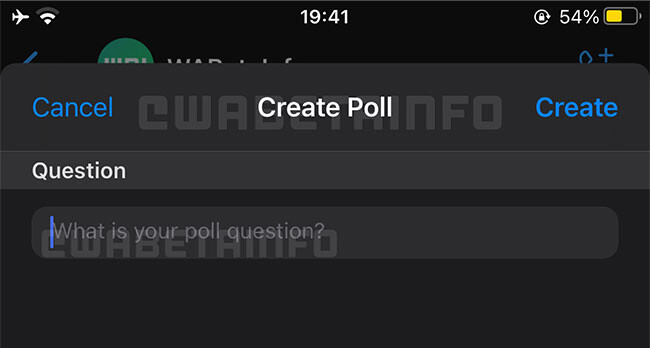
Опросы в WhatsApp. (фото: Wabeta Инфо)
Как уже упоминалось, это функция, которая находится на стадии разработки, с которой в будущем могут произойти некоторые изменения, но по сути она состоит из следующего:
1. Вы должны задать вопрос, который хотите задать, и после этого вы можете настроить различные ответы, которые остальные участники могут выбрать, если они хотят любой из предложенных вариантов.
2. Дополнения, такие как маркировка изображений и установка интервалов активности при опросе, обычно допускаются. И, последнее, вполне актуально, потому что позволяет желаемому результату не длиться вечно.
ПРОДОЛЖАЙТЕ ЧИТАТЬ:
Как в Ватсапе переслать сообщение одного абонента другому?
Мгновенный обмен месседжами, аудио- и видеофайлами, общение, не знающее границ – всё это может обеспечить тебе простое приложение WhatsApp. Но, чтобы использование программы доставляло тебе удовольствие, нужно знать основные её функции и способы работы с ней. Сегодня мы узнаем, как в Ватсапе переслать сообщение одного абонента другому.
Ватсапп пользуется огромной популярностью в Российской Федерации. Он отличается не только легкостью в работе и интуитивно понятным интерфейсом, но и своей безопасностью. Переписку в Ватсапе перехватить гораздо сложнее из-за специальных методов шифрования, применяемых компанией.
Как переслать сообщение из WhatsApp?
Iphone

Для дублирования определённого месседжа другому адресату нужно войти в чат и удерживать сообщение долгим нажатием, пока не выйдет меню действий. Жмем на «Переслать». Выделяем голубым то, что нам нужно. Далее жмем на стрелку внизу слева.

Ищем того, кому хотим отправить данную весточку, далее синяя кнопка. Готово!
Android

Открываем чат, выбираем сообщение (тебе нужно выбрать стрелочку, обращённую остриём вправо, и коснуться её.) Появится список контактов Вацап, из которых можно выбрать будущего адресата. Выделяем мессендж и жмем на символ отправки внизу. Готово.
Чтобы узнать, как в Вотсапе переслать переписку, ты можешь прочесть другую нашу статью.
Windows
Если вы пользуетесь WhatsApp для компьютера, то осуществить пересылку сможете лишь в приложение. Инструкция проста, давайте приступим:
- Заходим в веб-версию и выбираем необходимый диалог;

- Нажимаем в сообщение на галочку и выбираем «Переслать»;

- Отмечаем сообщения, которые необходимо переслать;

- Нажимаем на стрелочку снизу;

- Выбираем кому переслать данные.

Будь внимателен, пересылая части своей переписки другим людям. Ты можешь ошибиться отправить другому человеку то, что совсем не предназначено для его взора. Проверяй свои послания перед отправкой, а также следи за верным выбором получателя.