Поворот рисунка или фигуры
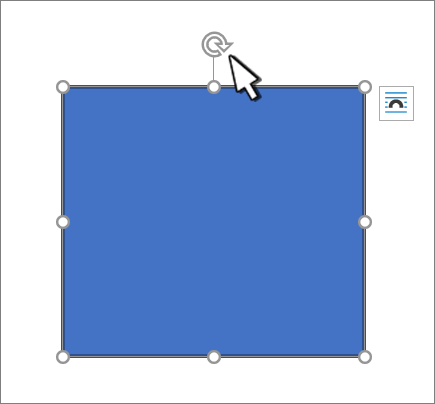
- Выберите фигуру или рисунок.
- Поверните текстовое поле вручную, выбрав маркер поворота фигуры или рисунка и перетащив их в нужном направлении. Для поворота надписи с интервалом 15 градусов нажмите и удерживайте нажатой при перемещении маркера клавишу SHIFT.
Поворот рисунка или фигуры на определенное количество градусов
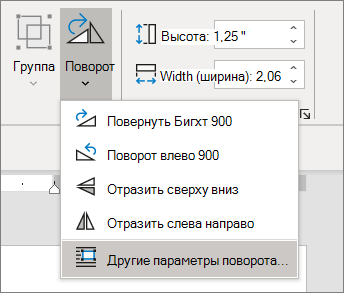
- Выберите фигуру или рисунок. Откроется лента Формат фигуры или Формат рисунка.
- Выберите пункт Повернуть. Используйте любую из команд поворота в списке, например Отразить по горизонтали.
- Выберите «Дополнительные параметры поворота» и введите точное количество градусов в поле Поворот.
Как Перевернуть Картинку в Word
Вы знаете, как перевернуть картинку в Word? Проверьте эту статью и узнайте самые простые 3 шага о том, как перевернуть изображение в Word.
Статьи по теме
- 1. Как изменить размер изображения в Word на Windows бесплатно
- 2. Как удалить водяной знак из Word файла
- 3. Как вставить подпись в Word на Mac
- 4. Как вставить стрелку в Word
- 5. Как отредактировать отсканированный документ в Word
- 6. Как редактировать картинку в Word
Wondershare
PDFelement
PDF приложение для самой удобной работы.
Скачать Бесплатно
Скачать Бесплатно

Audrey Goodwin
2023-03-23 15:52:27 • Отправлено: Знание Ворда • Проверенные решения
Бывают случаи, когда у вас может быть изображение, но на самом деле это не то, что вы хотите, потому что это зеркальное отображение. Если это так, вам нужно знать, как перевернуть картинку в word. Хорошо то, что Microsoft ® знает, что большинство изображений не будут отображаться так, как требуется в Word, и поэтому у них есть функции редактирования изображений. Изучение того, как перевернуть изображение в word, дает вам способность противостоять этой ситуации. Поэтому, если вам нужно изменить размер, обрезать изображение или перевернуть изображение в Word, Microsoft ® Word может с этим справиться, как мы увидим ниже.
Как Перевернуть Картинку в Word
В приведенном ниже простом руководстве о том, как перевернуть картинку в word, предполагается, что изображение уже есть в вашем документе, и все, что вам нужно сделать, это перевернуть его слева направо, справа налево или сверху вниз.
- Откройте документ Word, содержащий изображение, которое нужно перевернуть.
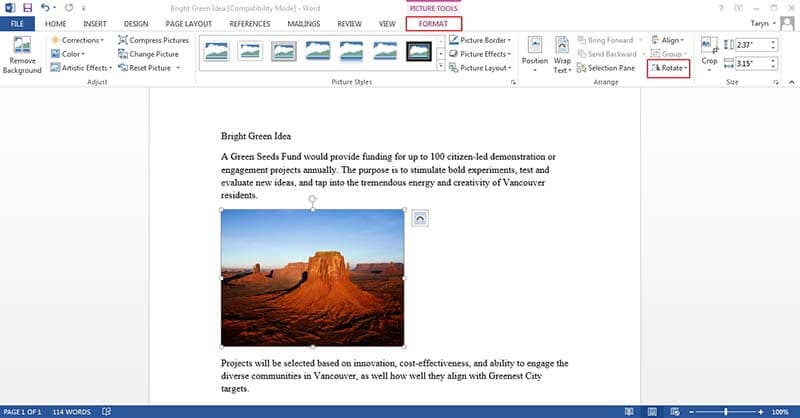
- Щелкните изображение и выберите его. Обратите внимание, что при его выборе откроется «Инструмент изображения» > вкладка «Формат» в верхней части окна. Это станет активным для вашего пользования.
- Нажмите кнопку «Повернуть» в разделе «Расположение», затем нажмите «Отразить по горизонтали» или «Отразить по вертикали».
Преимущества PDF-документа
В приведенном выше руководстве показано, как перевернуть картинку Word, однако PDF также является вариантом, поскольку он широко используется. Причина в том, что в офисном бизнесе избежать PDF практически невозможно. Сейчас это один из самых популярных форматов документов, используемых во всем мире при совместном использовании и распространении цифровых документов. Любовь к PDF и его рост популярности можно объяснить тем фактом, что он может сохранять форматы и имеет кроссплатформенную совместимость. Сочетание этих факторов дает ему преимущество перед всеми другими форматами документов, включая Word.
В отношении PDF необходимо понимать одну вещь: он не похож на Word, потому что для работы с ним вам понадобится редактор PDF. Что делает редактор PDF, так это дает вам возможность управлять PDF-файлом так, как вы хотите. Есть много редакторов PDF, которые умеют это делать, и один из таких редакторов Wondershare PDFelement — Редактор PDF-файлов. Это первоклассный редактор со всеми необходимыми возможностями для переворачивания изображений в PDF. Ниже приведены некоторые особенности PDFelement.
Он считается «Все в одном PDF» из-за его первоклассных функций. Он может создавать PDF-файлы с нуля, конвертировать в PDF-файлы и из них в другие форматы документов, редактировать PDF-файлы, как вы редактируете в текстовых документах, а также может применять приложение для подписи к документам. Помимо этого, PDFelement также может помочь пользователям с аннотациями, извлечением, объединением, печатью и разделением PDF-документов. Для обеспечения безопасности документов PDFelement предлагает защиту документов паролем, что обеспечит безопасность всех ваших документов.

По сравнению с другими редакторами PDF, PDFelement экономически эффективен. Например, Adobe — один из лучших в мире редакторов PDF-файлов, но стоит недешево. Это означает, что он дорогой, и его могут позволить себе только те, у кого много денег. Однако с PDFelement вы можете получить все первоклассные функции, которые предлагает Adobe, но вы получите их за малую долю цены Adobe. По этой причине PDFelement является экономически выгодным редактором.
PDFelement очень прост в использовании. Это означает, что независимо от того, есть у вас навыки работы с компьютером или нет, вы можете использовать PDF до тех пор, пока умеете управлять мышью. PDFelement имеет удобный интерфейс. Узнайте, как легко работать с PDFelement.
PDFelement считается одним из лучших редакторов PDF из-за того, что он имеет функцию распознавания текста. OCR — это оптическое распознавание символов, и это инструмент, используемый для преобразования любого отсканированного документа PDF в редактируемый документ с возможностью выбора и поиска. По этой причине PDFelement может легко преобразовать PDF-файл на основе изображения в годный к использованию текст, не изменяя внешний вид документа.
Как Перевернуть Картинку в PDF
Шаг 1: Загрузите PDF
Откройте файл PDF, нажав кнопку «Открыть файл…» в главном интерфейсе, или просто перетащите документ PDF в программу.

Шаг 2: Переверните Изображение в PDF
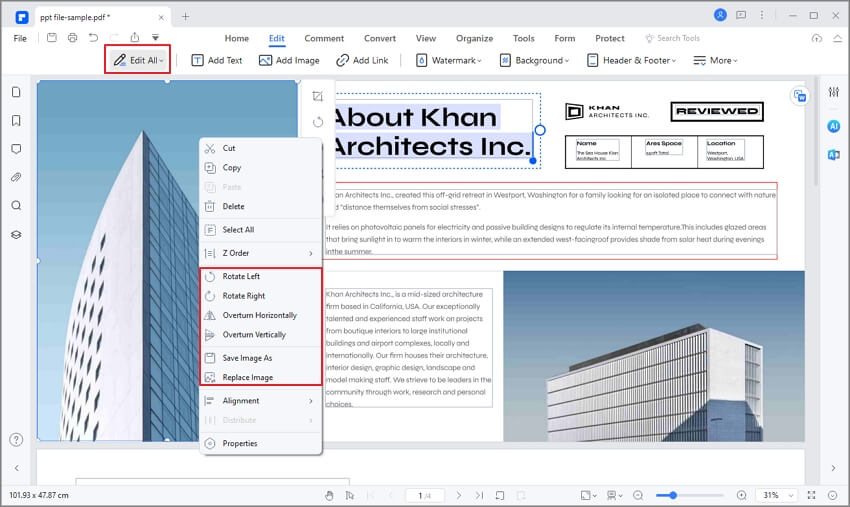
Нажмите кнопку «Редактировать» в верхнем левом углу, выберите изображение и нажмите кнопки «Повернуть» и «Перевернуть», чтобы перевернуть изображение так, как вы хотите.
Шаг 3: Сохраните PDF
Перевернув и поработав так, как вам нужно, нажмите кнопку «Файл»>»Сохранить» или «Сохранить как», чтобы сохранить PDF-файл напрямую.
Как повернуть картинку в Microsoft Word
В текстовых документах форматов DOCX , DOC и RTF , загруженных из интернета, иногда встречаются страницы с неправильно ориентированными изображениями. Бывает такое, что картинка лежит на боку или вообще расположена вверх «дном». Помимо осознания этого факта, первое, что может прийти в голову начинающему пользователю, это извлечь изображение из документа, повернуть его в графическом редакторе и затем вставить обратно, но уже в правильной ориентации.
Как вариант, можно найти точно такое же изображение в интернете и заменить им неправильно расположенное. Но зачем, спрашивается, выполнять столько лишних действий, если всё это можно сделать в самом Microsoft Word?
Допустим, у нас есть файл Word с картинкой, которую нужно повернуть или отразить.
Нет ничего проще.
Выделяем изображения мышкой и видим, что вокруг него появилась рамка с точками и нечто вроде крючка вверху.
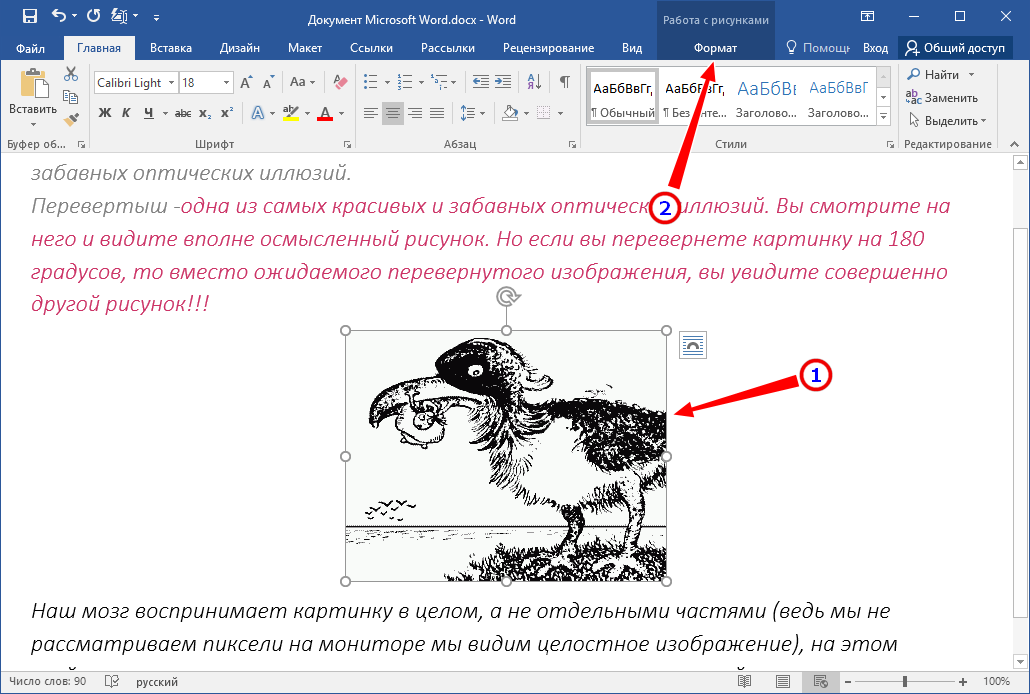
Этот крючок позволяет поворачивать изображение против и по часовой стрелке, но нам нужен точный поворот, чего непросто добиться вручную, к тому же эта опция не поддерживает отражение.
Поэтому переключаемся в Word на появившуюся дополнительную вкладку «Формат» и жмем в блоке «Упорядочивание» значок в виде двух маленьких треугольников — пустого и закрашенного.
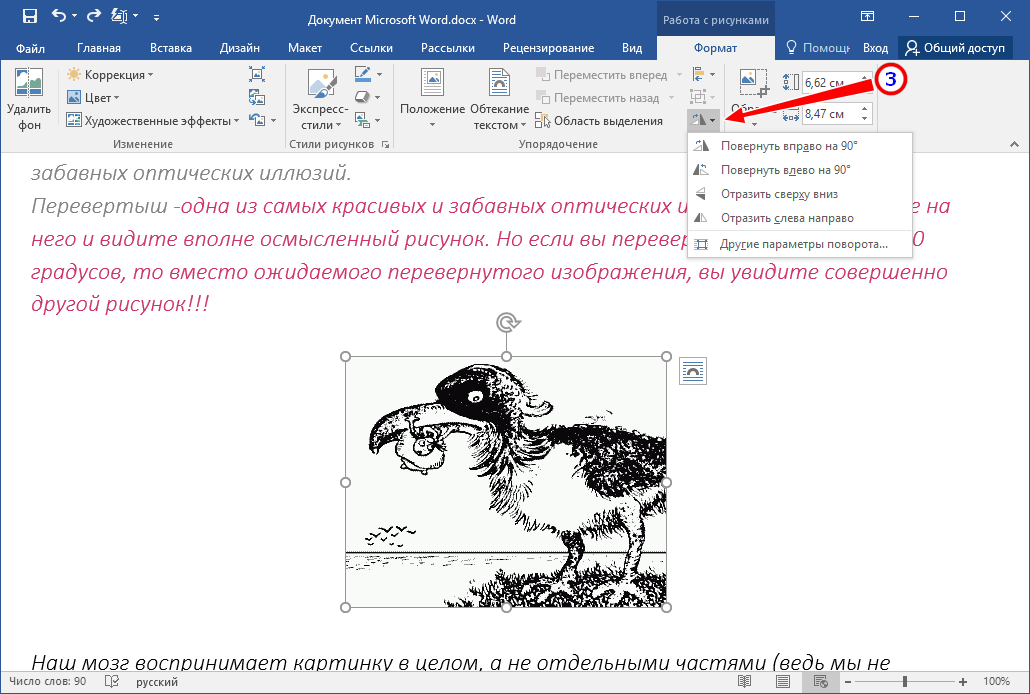
В открывшемся выпадающем меню выбираем ту опцию, которая нам подходит. Всего доступно четыре опции: поворот вправо и влево на 90 градусов, отражение сверху вниз и отражение слева направо, то есть отзеркаливание.
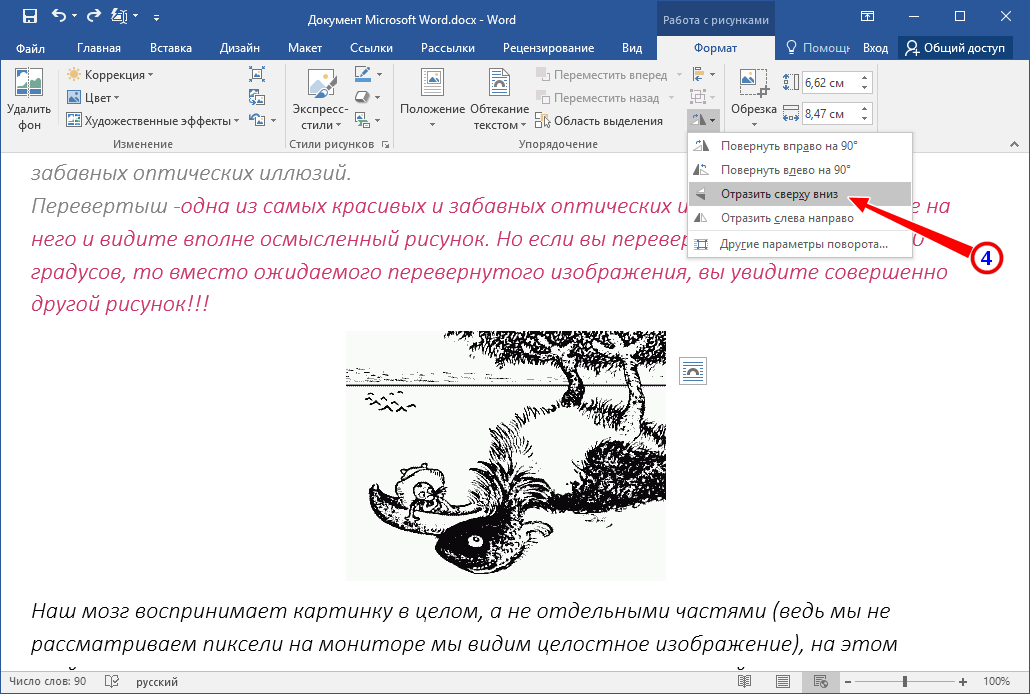
Пятый, вспомогательный пункт «Дополнительные параметры поворота», скорее всего, вам не понадобится, так как отвечает он не столько за поворот изображения, сколько за его масштабирование и расположение относительно текста.
Как повернуть рисунок в Ворде
Работая с документами в текстовом редакторе MS Word, может возникнуть не только необходимость правильного редактирования и форматирования текста в Ворде. В документе могут встречаться различные картинки. Хорошо, если их можно оставить без изменений. Но что делать, если нужно сохранить одну на компьютер, чтобы была возможность отредактировать ее, или повернуть на определенный угол?
Статью, как сохранить картинку с Ворда на компьютер, можно прочесть, перейдя по ссылке. А сейчас давайте разберемся, как можно перевернуть рисунок. Для этого можно выбрать произвольный угол, задать определенное значение или отобразить его по горизонтальной или вертикальной оси.
Поворот картинки
Если у Вас нет каких-либо ограничений, и сделать поворот можно как угодно, главное, чтобы в тексте красиво смотрелось, тогда выделите картинку, кликнув по ней мышкой. По ее краям появятся маркеры, а вверху зеленая точка. Данный пример подойдет для тех, у кого установлен Ворд 2010 и 2013.
Нажмите левой кнопкой мышки по зеленой точке – при этом указатель мышки примет вид круговой стрелочки. Поверните изображение, как Вам хочется, перемещая мышку. Во время этого, на блеклом эскизе можно увидеть, как будет смотреться оно повернутым.

Затем отпустите левую кнопку мыши, и все будет сделано.

Если у Вас установлен Ворд 2016, тогда, после выделения изображения, вверху сразу появится круговая стрелка. Нажмите на нее и, не отпуская левой кнопки мыши, поворачивайте на нужный угол.

Поворачиваем рисунок зеркально или на 90 градусов
Если Вам нужно выполнить поверот именно на 90 градусов, тогда такой точности добиться первым способом будет не просто. Поэтому выделите картинку и вверху перейдите на вкладку «Работа с рисунками» – «Формат» . В группе «Упорядочить» нажмите на кнопочку «Поворот» – на ней нарисованы треугольники. Дальше выберите из открывшегося списка нужный пункт и кликните по нему.
Здесь, помимо угла 90 градусов, можно перевернуть изображение зеркально, или отразить его по горизонтальной оси.

В MS Word 2016 все делается точно так же. Только группа, в которой находится кнопочка «Поворот» , называется «Упорядочение» .

Поворачиваем рисунок на определенный угол
Для этого выделите его, перейдите на вкладку «Работа с рисунками» – «Формат» , нажмите на кнопку «Повернуть» и выберите из списка пункт «Другие параметры поворота» .

Откроется окно «Разметка» . В нем, в разделе «Поворот» , в соответствующем поле укажите любое значение от 0 до 360, то есть выберите угол. Затем нажмите «ОК» и рисунок будет повернут.

В Ворде 2016 данное окно открывается так же, только называется оно «Макет».

Поворачивайте изображения и оформляйте свои документы согласно правилам, или просто делайте так, чтобы документы в Ворд с картинками и текстом было интересно смотреть.