Как переместить музыку на SD–карту на Android
В создании этой статьи участвовала наша опытная команда редакторов и исследователей, которые проверили ее на точность и полноту.
Команда контент-менеджеров wikiHow тщательно следит за работой редакторов, чтобы гарантировать соответствие каждой статьи нашим высоким стандартам качества.
Количество просмотров этой статьи: 83 315.
В этой статье:
В этой статье мы расскажем вам, как переместить аудиофайлы из внутренней памяти Android-устройства на SD-карту.
Метод 1 из 2:
С помощью файлового менеджера

- Если у вас Samsung Galaxy, перейдите в следующий раздел.
- Если на устройстве файлового менеджера нет, прочитайте эту статью.

- Если аудиофайлы были скачаны с помощью определенного приложения, ищите их в папке с именем этого приложения.

Нажмите и удерживайте файл, который хотите переместить. Файл будет выбран. Теперь можно коснуться других нужных файлов, чтобы выбрать их.

Нажмите на другие нужные файлы. Все выбранные файлы будут выделены и/или возле них появятся галочки.

- Если этого значка нет, ищите на экране опцию «Копировать». Как правило, она отмечена значком в виде двух пересекающихся квадратов.

Нажмите Переместить в . Отобразится список опций.

Коснитесь SD-карта .

Нажмите Переместить . Вы найдете эту опцию в нижнем правом углу. Аудиофайлы будут перемещены на SD-карту; на это уйдет некоторое время.
Метод 2 из 2:
С помощью приложения «Мои файлы» на Samsung Galaxy

Откройте панель приложений на Galaxy. Если у вас Galaxy 7 или более старая модель, нажмите «Приложения» внизу главного экрана. На Galaxy 8 проведите по экрану снизу вверх.

Коснитесь Мои файлы . Отобразится список файлов, которые хранятся в памяти устройства.

Нажмите Аудио . Появится список музыкальных файлов.

Коснитесь ⁝ . Эта опция находится в правом верхнем углу.

Нажмите Редактировать .

Коснитесь каждого файла, который хотите переместить. Рядом с ними отобразятся галочки. [1] X Источник информации

Нажмите ⁝ еще раз.

Коснитесь Переместить . Отобразится список опций.

Нажмите SD-карта .

Выберите папку на SD-карте. В нее будут перемещены аудиофайлы.

Нажмите Готово . Файлы будут перемещены из внутренней памяти устройства на SD-карту.
Дополнительные статьи

сохранить видео из Telegram в Android

извлечь файл APK из любого приложения на Андроид телефоне

перемещать значки на Android–устройстве

проверить оперативную память (RAM) на Android

играть в PSP игры на Android с помощью приложения PPSSPP

сохранить GIF–файл на Android

узнать о прочтении своего сообщения на Android

узнать, какие приложения в настоящий момент активны на Android устройстве

разблокировать номер на Android

повысить скорость загрузки в uTorrent на Android

пользоваться Lucky Patcher на Android

скачать APK–файл приложения из Play Маркета

удалить значки с главного экрана устройства Android

установить APK–файл с компьютера на Android
Об этой статье
Штатный автор wikiHow
В создании этой статьи участвовала наша опытная команда редакторов и исследователей, которые проверили ее на точность и полноту.
Команда контент-менеджеров wikiHow тщательно следит за работой редакторов, чтобы гарантировать соответствие каждой статьи нашим высоким стандартам качества. Количество просмотров этой статьи: 83 315.
Как перенести музыку на карту памяти?
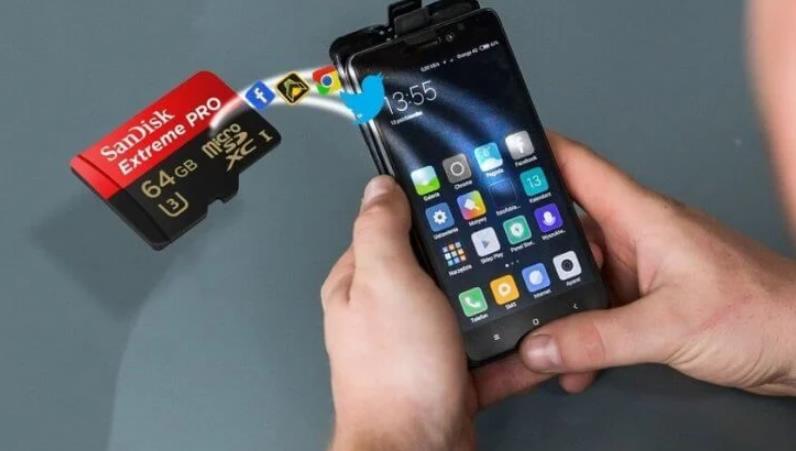
Часто музыкальные альбомы занимают всю доступную память в телефоне. А ведь нужно еще место для фотографий и видеороликов. В этой статье вы узнаете, как просто перенести всю свою музыку на карту памяти SD в телефоне.
Для хранения личных файлов на карте памяти рекомендую покупать microSD class10 с максимальным объемом памяти, какой поддерживает ваш смартфон. У большинства это 64 Гб (стоит около 1000р.) Но последние флагманы поддерживают карты памяти объемом до 1024 Гб.
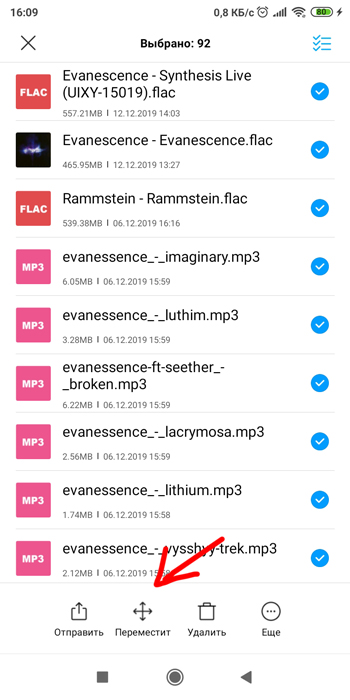
- Для переноса музыки используем файловый менеджер (Проводник). Выделяем всю музыку и жмем “Переместить”.
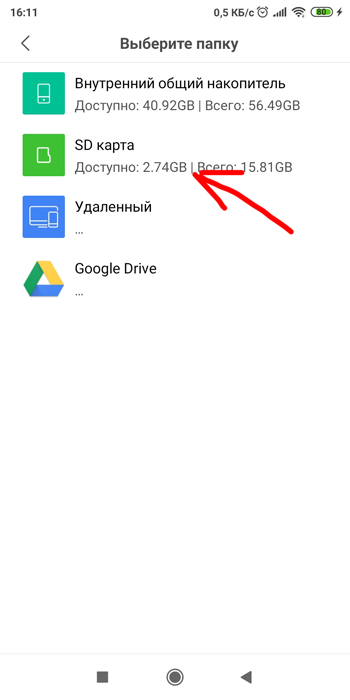
- Выбираем место для хранения – SD карта.
- Выбираем папку назначения. Можно создать свою папку “Музыка” и нажать “Вставить”, чтобы перенести музыку.
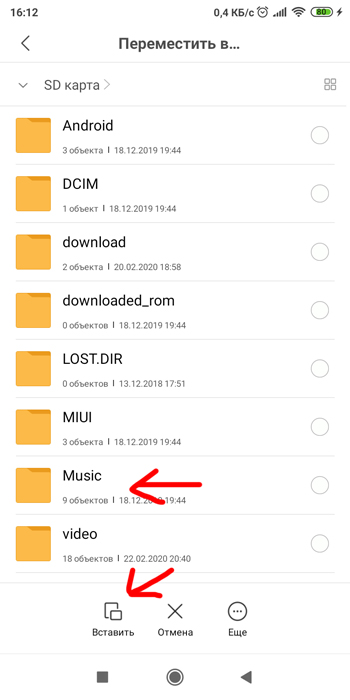
- Готово. Если на карте памяти достаточно места, файлы переместятся.
Для удобства работы с файлами можно использовать сторонний проводник – приложение ES Проводник. По аналогии можно переносить фото, видео и любые файлы с телефона на карту памяти SD.
Видео,как перенести файлы на карту памяти
- Как перенести фото и видео с телефона на карту памяти?
- Как переместить файлы с внутренней памяти Android на карту памяти
- Перенос приложений на карту памяти в Android
- Как просто перенести приложения в MIUI 10 на карту памяти Xiaomi
- Как найти скрытые файлы, картинки в телефоне?
Как сохранить плейлисты Spotify на SD-карту [2023]
Ну, это часто задаваемый вопрос от пользователей Spotify. Как все мы знаем, что из-за защиты DRM любителям Spotify трудно загрузить Spotify Music и затем переместить Spotify Music на SD-карту для воспроизведения. Для решения этой проблемы мы подготовим два лучших способа загрузки музыки Spotify на SD-карту, что позволит вам загружать музыку Spotify на SD-карту и слушать музыку в автономном режиме на любых устройствах в любое время, не съедая свой телефон. место хранения. Читайте дальше, чтобы получить полное руководство по решению, которое доступно для пользователей Spotify Free и Premium.
Рекомендуем прочитать:
1. Как сохранить плейлисты Spotify на SD-карту на Android
В некоторых случаях вы можете захотеть скачать песни для прослушивания, когда у вас закончился Интернет. Кроме того, если вы также зависимы от Spotify, у вас должна быть необходимость сохранять песни на свой телефон и наслаждаться ими в автономном режиме. Но место для хранения телефона ограничено, тогда необходима SD-карта. Сохранение загруженной музыки на SD-карту удобно для пользователей, чтобы сэкономить место во внутренней памяти телефона.
Обратите внимание, что если вы хотите напрямую загружать музыку на SD-карту, первое и самое важное — вы должны стать Spotify Music Premium на своем телефоне Android. Итак, как сохранить плейлисты Spotify на SD-карту в Android?
1) Откройте Spotify и коснитесь вкладки «Главная».
2) Откройте «Настройки», затем нажмите «Другое» и найдите «Хранилище».
3) Коснитесь значка «SD-карта» и выберите место, где вы хотите сохранить загруженную музыку.
4) Нажмите кнопку «ОК», чтобы сохранить музыку на SD-карту. Перенос песен занимает несколько минут, и время зависит от размера вашей библиотеки.
2. Сохраните Spotify на SD-карту без Spotify Premium
Как было сказано выше, Spotify позволяет загружать песни только премиум-пользователям. Поэтому, если вы не присоединяетесь к Spotify Premium, но также хотите загружать музыку, тогда TuneFab Spotify Music Converter будет хорошим выбором для вас. TuneFab Spotify Music Converter может помочь пользователям Spotify загружать песни независимо от того, присоединились ли они к премиум-членству. И после этого вы можете легко хранить песни Spotify на своей SD-карте.
Это простой и эффективный музыкальный конвертер Spotify, оптимизированный для высококачественного преобразования. Песни Spotify можно загружать, извлекать и конвертировать в аудио MP3, M4A, FLAC или WAV практически без потерь. Он предлагает бесплатную пробную версию с гладким, удобным дизайном и отличными результатами. Благодаря передовому аппаратному обеспечению и технологии ускорения графического процессора TuneFab может гарантировать, что задачи загрузки и преобразования музыки будут выполняться в 5 раз быстрее или быстрее.
Ниже вы найдете некоторые основные функции TuneFab Spotify Music Converter:
● Загружайте песни, альбомы, плейлисты, подкасты и т. д. из Spotify.
● Резервное копирование того, что вы загружаете из Spotify бесплатно навсегда
● Конвертируйте песни Spotify в различные форматы как минимум в 5 раз быстрее.
● Настройте музыку, изменив частоту дискретизации и разрядность, чтобы они соответствовали исходному звуку.
● Удобство для систематического управления за счет интеллектуальной идентификации исходных тегов ID3 добавленной онлайн-музыки.
● Конвертируйте все песни со страницы исполнителя в один клик с помощью встроенного веб-плеера.
Ниже вы можете найти пошаговое руководство по использованию TuneFab Spotify Music Converter для загрузки музыки онлайн:
1. Войдите в свою учетную запись Spotify. Чтобы установить последнюю версию TuneFab Spotify Music Converter. Войдите в Spotify со своей учетной записью Spotify, после чего конвертер будет интегрирован с веб-плеером Spotify.
2. Выберите музыку для конвертации. Выберите свой любимый плейлист, трек, подкаст или альбом для преобразования. Когда вы увидите синий значок «+», появившийся в нижней правой части страницы, щелкните его, и вы завершите добавление списка воспроизведения в список конвертации. Если вы хотите загрузить несколько песен одновременно, выберите несколько песен и перетащите их на синий значок.
На этой странице есть информация о песне, например, альбом, исполнитель и продолжительность каждой песни. Вы можете найти информацию о песне в тегах ID3, чтобы вы могли систематически управлять своими загрузками с помощью этой функции.
3. Установите музыкальные форматы. На странице списка преобразования вы можете выбрать выходной формат для каждого элемента, чтобы преобразовать их в разные форматы соответственно.
Вы также можете перейти к «Преобразовать все файлы в» и выбрать нужный формат, если хотите преобразовать несколько песен в один и тот же формат.
4. Конвертировать выбранную музыку. После завершения всех настроек вам просто нужно нажать «Конвертировать все», чтобы начать разговор. Готовые преобразованные музыкальные файлы вы найдете в разделе «Готово».
Теперь вы можете легко хранить хорошо преобразованную музыку Spotify на SD-карте. Если вы не знаете, как сохранить музыку Spotify на SD-карту, вы можете воспользоваться описанным ниже способом.
Шаг 1. Убедитесь, что на вашем компьютере есть слот адаптера SD-карты или устройство чтения карт, затем вставьте SD-карту в устройство чтения карт вашего компьютера.
Шаг 2. Откройте «Компьютер/Мой компьютер/Этот компьютер» на компьютере с Windows и перейдите в папку с преобразованным файлом.
Шаг 3. Дважды щелкните на SD-карте, скопируйте и вставьте музыку из папки с преобразованными файлами и переместите музыку на SD-карту.
Заключение
В настоящее время существует два способа перенести Spotify на SD-карту. Первый способ подходит для подписчиков Spotify, использующих телефоны Android. Второй способ — скачивать музыку без премиума и сохранять ее на SD-карту кем угодно. Вы можете выбрать один метод в зависимости от вашего состояния.
Загрузка музыки на карту памяти: подробная инструкция
Большинство мобильных устройств поддерживает воспроизведение музыки. Однако внутренней памяти этих девайсов не всегда достаточно для хранения любимых треков. Выходом из положения становится использование карт памяти, на которые можно записывать целые музыкальные сборники. Как это делать, читайте далее.
Скачивание музыки на карту памяти
Для того, чтобы музыка оказалась на SD-карте, нужно будет выполнить несколько простых действий. Для этого понадобится:
- музыка на компьютере;
- карта памяти;
- картридер.
Желательно, чтобы музыкальные файлы были в формате MP3, который наверняка будет воспроизводиться на любом устройстве.
Сама карта памяти должна быть исправна и иметь свободное место под музыку. На многих гаджетах съемные накопители работают только с файловой системой FAT32, поэтому лучше заранее ее переформатировать.
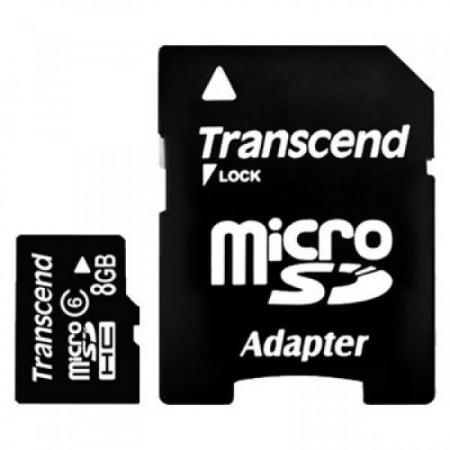
Кардридер – это место в компьютере, куда можно вставить карту. Если речь идет о маленькой microSD-карте, то понадобится еще и специальный адаптер. Он выглядит, как SD-карта с небольшим разъемом с одной стороны.
В качестве альтернативы можно, не извлекая флешку, подключить устройство к компьютеру через USB-кабель.
Когда все это есть, останется просто выполнить несколько простых шагов.
Шаг 1: Подключение карты памяти
- Вставьте карту в картридер или подключите с помощью USB кабеля.
- Компьютер должен издать характерный звук подключения устройства.
- Дважды кликните по значку «Компьютер».
- В списке съемных устройств должна отображаться карта памяти.
Совет! Перед тем, как вставлять карту, проверьте положение защитного ползунка, если такой имеется. Он не должен стоять в положении «Lock», иначе при записи будет выскакивать ошибка.
Шаг 2: Подготовка карты
Если на карте памяти недостаточно места, то нужно будет его освободить.
- Двойным кликом откройте карту в «Этом компьютере».
- Удалите ненужное или переместите файлы на компьютер. Еще лучше — проведите форматирование, особенно, если это давно не делалось.
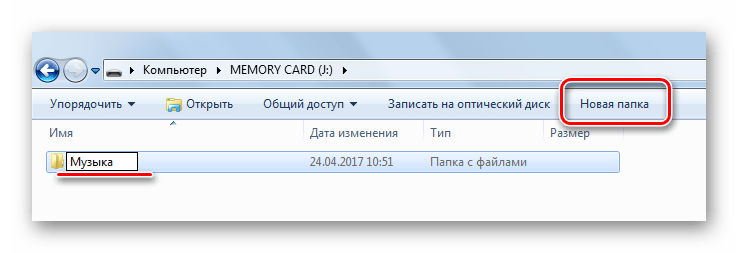
Также для удобства можно создать отдельную папку для музыки. Для этого нажмите в верхней панели «Новая папка» и назовите ее, как Вам нравится.
Читайте также: Как отформатировать карту памяти
Шаг 3: Загрузка музыки
Теперь осталось сделать самое главное:
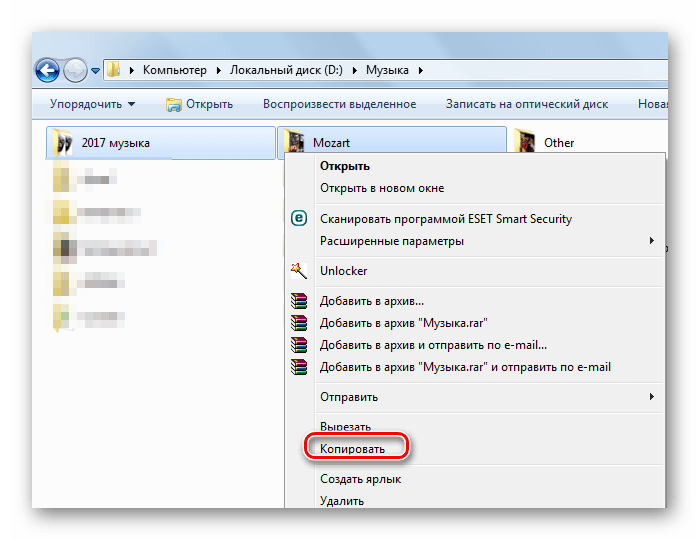
- Перейдите в папку на компьютере, где хранятся музыкальные файлы.
- Выделите нужные папки или отдельные файлы.
- Нажмите правую кнопку мыши и выберите «Копировать». Можно использовать сочетание клавиш «CTRL» + «C».
На заметку! Быстро выделить все папки и файлы можно, используя комбинацию «CTRL» + «A».
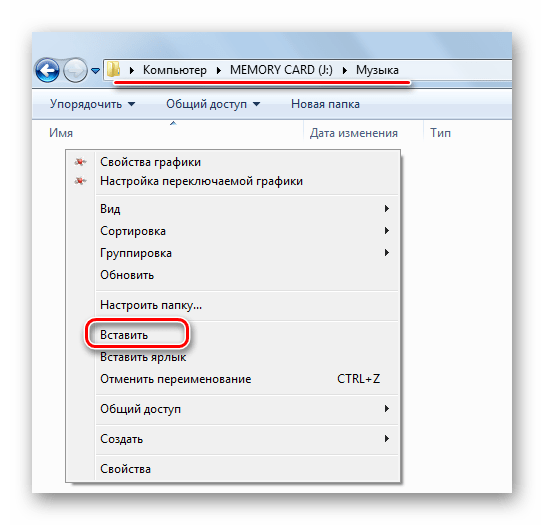
Готово! Музыка на карте памяти!
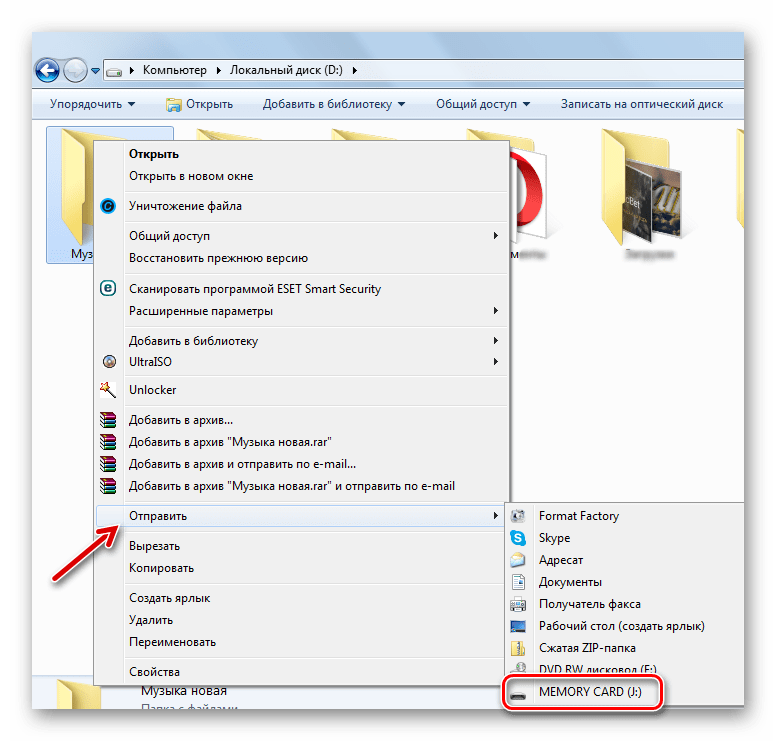
Есть также альтернативный вариант. Быстро скинуть музыку можно следующим образом: выделите файлы, кликните правой кнопкой, наведите на пункт «Отправить» и выберите нужную флешку.
Недостаток этого способа в том, что вся музыка скинется в корень флешки, а не в нужную папку.
Шаг 4: Извлечение карты
Когда вся музыка скопирована на карту памяти, для ее извлечения нужно обязательно использовать безопасный метод. Конкретно нужно сделать следующее:
- Найдите на панели задач или в трее значок USB с зеленой галочкой.
- Кликните по нему правой кнопкой и нажмите «Извлечь».
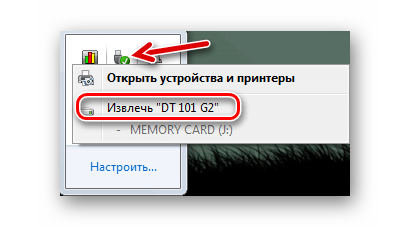
На некоторых девайсах обновление музыки может происходить автоматически. Однако зачастую нужно делать это вручную, указывая проигрывателю папку на карте памяти, где появилась новая музыка.
Как видите, все просто: подключаете карту памяти к ПК, копируете музыку с жесткого диска и вставляете на флешку, после чего отключаете ее через безопасное извлечение.