Как быстро стереть все личные данные с компьютера?
Не беречь свои персональные данные сегодня стало очень рискованным, поскольку интернет-среда теперь является полноценным местом преступления. Роскачество рассказывает, что обязательно нужно сделать перед тем, как вы отдадите свой компьютер другому человеку.
«Стирать данные вручную долго и ненадежно – велика вероятность упустить что-то важное. Вы можете забыть про пароли, сохраненные в браузерах, или личные данные в «Корзине», пропустить удаление некоторых важных файлов и папок. Переустановка вашей системы перед продажей является гораздо более безопасной и надежной альтернативой», — считает Антон Куканов, руководитель Центра цифровой экспертизы Роскачества.
Чтобы вернуть ваш компьютер к первозданному состоянию, Microsoft и Apple предусмотрели простой процесс сброса для компьютеров.
Пользователям Windows
Прежде всего эксперты рекомендуют создать резервную копию всех файлов на компьютере на внешний диск или облако перед заводским сбросом, чтобы нужные файлы остались с вами.
Для Windows 8, 8.1 и 10 алгоритм сброса очень прост: перейдите в меню «Пуск» и выберите «Настройки». Затем перейдите в раздел «Обновление и безопасность» и найдите меню «Восстановление». Вам будет предложен выбор: удалить данные «быстро» или «полностью» – лучше выбрать второй вариант – таким образом компьютер вернется в исходное состояние.
В зависимости от того, каким устройством вы пользуетесь (стационарным компьютером или ноутбуком), для сброса Windows 7 может понадобиться установочный диск с операционной системой. Для начала необходимо перейти в меню «Пуск», затем в «Панель управления», далее в «Восстановление» и выбрать «Расширенные методы восстановления». Появится окно с выбором: для стационарных компьютеров необходимо выбрать «Переустановить Windows» (как раз для этого понадобится установочный диск), для ноутбуков – «вернуть компьютер в состояние, заданное изготовителем». На большинстве ноутбуков под управлением Windows 7 установочный диск с операционной системой не понадобится. Когда процесс завершится, данные сможет восстановить только технически подкованный специалист.
Дело в том, что после переустановки операционной системы или ручной отчистки корзины документы все равно остаются на диске. Физически файл стирается лишь после того, как занятая им область на жестком диске перезаписывается другими данными. Именно поэтому самый надежный способ уничтожить все данные – отформатировать диск.
Если на вашем жестком диске находится строго конфиденциальная информация, советуем скачать программу для затирания свободного места на жестком диске (она же – программа для стирания диска) – восстановить удаленные файлы будет практически невозможно.
Пользователям macOS
Перед тем, как стереть данные с компьютера, обязательно создайте резервные копии важных файлов на внешний диск или облако, деавторизуйте компьютер в iTunes (выберите «Учетная запись», затем «Авторизации» и «Деавторизовать этот компьютер») и выйдете из iCloud и «Сообщений» (iMessage).
Как подготовить ПК к продаже?

Если вы решили продать свой компьютер поздравляем несложно заприметить что вы многое пережили вместе, но прежде чем вы передадите своего верного товарища в хорошие руки разумно потратить немного времени чтобы привести его в надлежащий вид. Стерев все воспоминания о прежнем владельце, то есть о вас.
Технологии развиваются, и продажа совершенной функциональной в работе машинки это логичный шаг перед приобретением нового более мощного железа, а для продажи важно, чтобы компьютер выглядел как новенький и уж конечно вы не хотите, чтобы новый владелец стал обладателем ваших данных.
Копирование и резервирование данных
Для начала копируем все важные личные файлы, чтобы их было легко перенести на новую систему для этого можно использовать любое облачное хранилище:
- яндекс диск;
- google drive;
- one drive;
- и так далее.
Или если объемы сохраняемых документов внушительный необходимо сделать бэкап на внешнем жестком диске. Затем выходим из всех аккаунтов электронной почты, приложений и сервисов мы же не хотим, чтобы новый владелец получил доступ ко всем вашим данным. windows 10 заходим в параметры кликаем учетные записи, переходим в пункт электронные почты и учетные записи, заходим в каждый аккаунт и удаляем его из системы, затем отключаем авторизацию в программах с которыми вы работали:
- Вконтакте;
- Viber;
- Creative cloud;
- iTunes;
- и так далее.
Форматирование жесткого диска
Повторяем никто не должен иметь доступа к вашим данным после того как вы все отбекапили и удалили учетные записи пришло время отформатировать жесткий диск и переустановить операционную систему.
После переустановки вы получите компьютер с девственно чистой операционной системой. Сделать это можно двумя способами:
- из-под винды;
- с внешнего носителя.
В первом случае все предельно просто заходим в параметры пункт обновление безопасность кликаем восстановление выбираем вернуть компьютер в исходное состояние нажимаем кнопку начать и выбираем опцию удалить все. Появится окно с дополнительными параметрами кликаем на изменить параметры и у нас появится меню с переключателями. Если щёлкнуть переключатель удаление данных windows полностью очистить жесткий диск и удалит ваши файлы. Теперь осталось дождаться, когда запустится новенькая свежая винда, процесс может занять некоторое время, так что если вы работаете на ноутбуке не забудьте подключить питание если вы решили не прибегать к помощи windows то процедура протекает в два этапа:
- форматирование жесткого диска;
- установка.
После того как винчестер или ssd отформатирован на нем не остается буквально ничего а потому вам придется отыскать установочные dvd или флешку и перезапустить компьютер как правило процесс установки начинается автоматически если этого не произошло возможно придется поменять настройки биоса выбрав подходящий приоритет или порядок загрузки. Точная формулировка зависит от производителя материнки и так новенькая система настроена, остается не полениться и сделать так чтобы сам компьютер выглядел с иголочки. Представьте, что вы продаете автомобили, очевидно, его внешний вид не менее важен, чем слаженная работа всех деталей под капотом вооружитесь, баллоны со сжатым воздухом тряпочка и принимайтесь за работу не забудьте снять крышку корпуса и обязательно почистить все внутри.
Прислушавшись к нашим советам, вы не только убережете себя от утери важных персональных данных, но и сможете представить покупателю товар в лучшем виде что скажется и на цене, которую можно запросить за компьютер, который выглядит практически, как только что сошедший с конвейера.
Если вы хотите сдать компьютер в компанию КОМПСЕРВИС по высокой цене, то вы можете позвонить нам по указанному на сайте телефону либо отправить нам специальную форму для оценки вашего ПК.
Подготовка к продаже ноутбука с Windows 10
Подготовка ноутбука с Windows 10 к продаже предполагает удаление всех пользовательских файлов со всех установленных дисков, соответственно, перед этим важные данные необходимо перенести на отдельный носитель для их сохранения. Чтобы не пришлось этого делать вручную, рекомендуется воспользоваться встроенной функцией операционной системы, которая переносит пользовательские файлы на подключенный к компьютеру внешний накопитель. На нашем сайте есть отдельная статья, в которой рассказывается о том, как это сделать. Ознакомьтесь с содержащейся там информацией, перейдя по ссылке ниже.
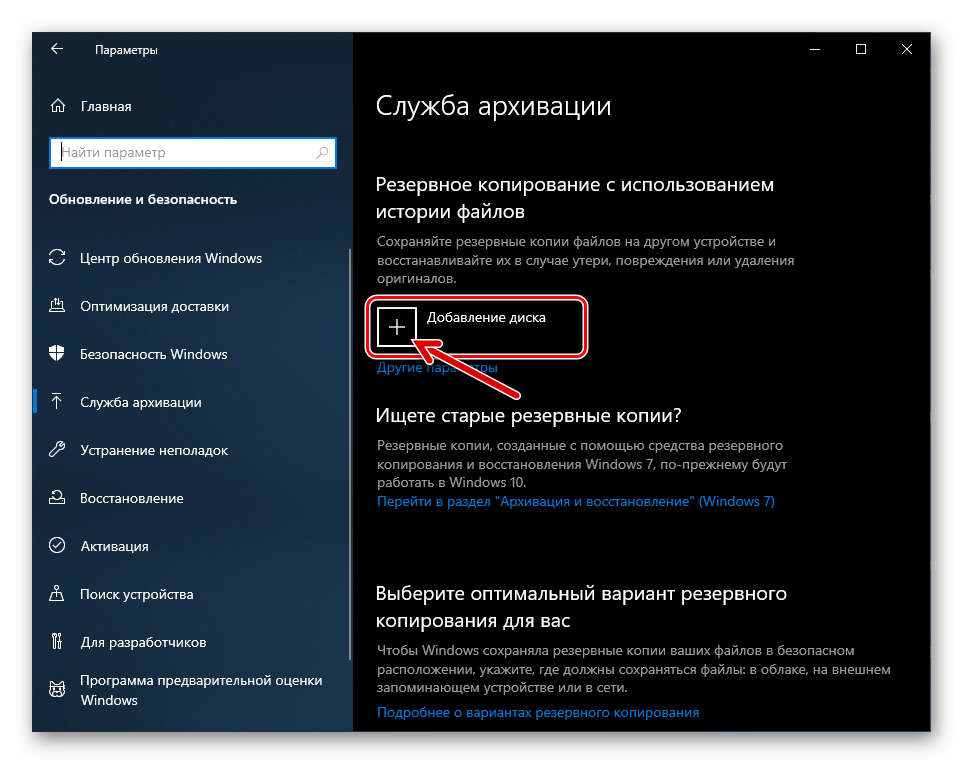
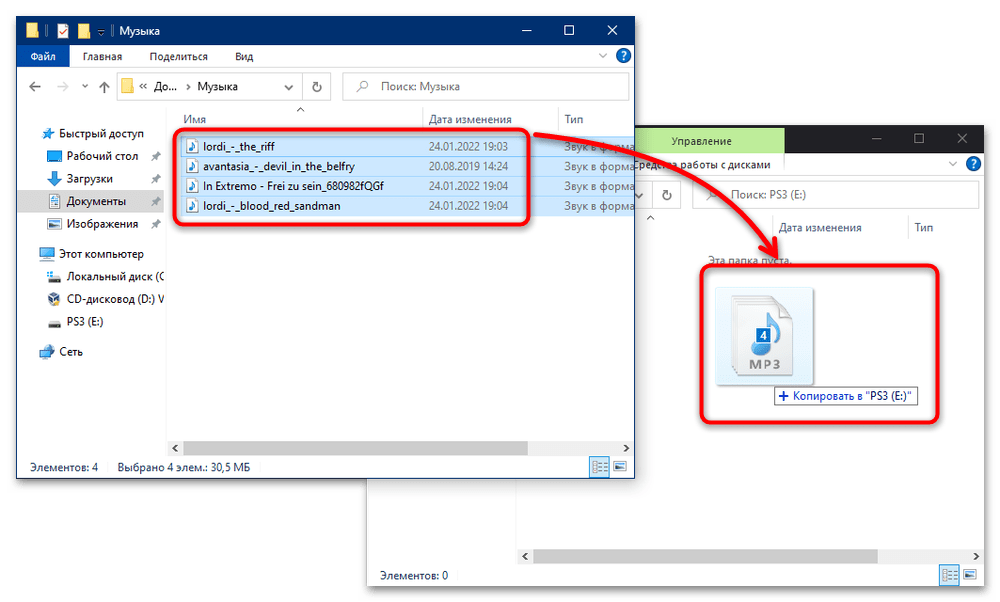
Если воспользоваться функцией резервного копирования данных у вас не получилось или вы заметили, что не все файлы перенеслись на внешний носитель, тогда сделайте это вручную или с помощью специализированного программного обеспечения от сторонних разработчиков. На нашем сайте есть руководства, в которых рассказывается о способах перемещения мультимедиа. В качестве целевого устройства, на который будут скопированы данные, там используется флешка, но алгоритм действий будет подходить и для других внешних накопителей. При необходимости кликните по одной из ссылок ниже, чтобы перейти на интересующую вас статью по этой теме.
Подробнее: Как переместить музыку / фотографии / игры с компьютера на флешку
Шаг 2: Полное удаление личных файлов
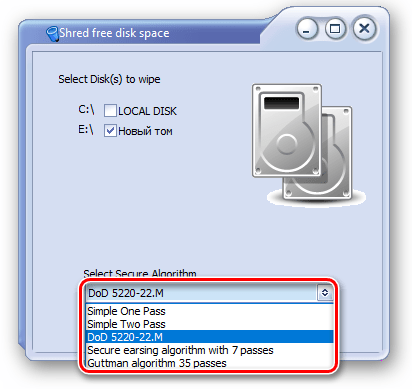
Как только все важные данные были перемещены на внешнее устройство, можно приступать к их удалению с ноутбука. Стоит отметить, что после очистки данных с диска их все равно можно будет восстановить посредством специального программного обеспечения. Поэтому важно удалять их не стандартным способом, а с помощью специализированных приложений, затирающих участки памяти после удаления файлов. Таким образом, потенциальный злоумышленник, купивший ваш ноутбук, не сможет получить в личное пользование ваши данные.
У нас есть материал с кратким описанием нужного программного обеспечения. Щелкните по следующей ссылке, чтобы ознакомиться с содержащейся там информацией. Выберите приложение, которое больше всего вам подходит, и воспользуйтесь им для полного удаления файлов с компьютера.
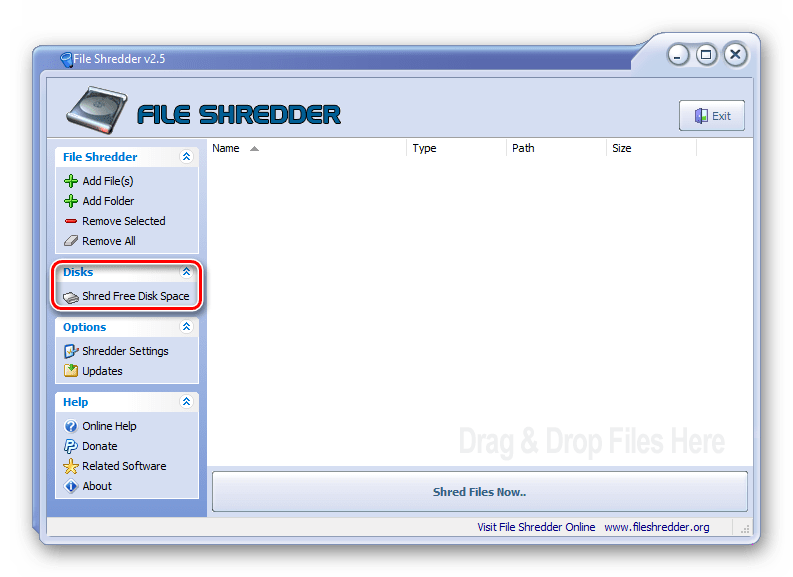
Если вы столкнулись с проблемами при использовании специализированного программного обеспечения, тогда обратитесь за помощью к другому материалу на нашем сайте. В нем автор подробно рассказывает о том, как полностью удалить файлы с компьютера, и предоставляет четыре способа выполнения поставленной задачи. Кликните по ссылке ниже, чтобы открыть в своем браузере эту статью.
Шаг 3: Откат операционной системы до заводских настроек
Зачистив всю конфиденциальную информацию на компьютере, следует провести процедуру отката операционной системы к заводским настройкам. Необходимо это для того, чтобы придать Windows 10 первозданный вид, который был у вас сразу после инсталляции. Эта процедура удаляет пользовательские файлы из системных директорий, установленные приложения и возвращает настройки всех компонентов к значениям по умолчанию. На нашем сайте есть отдельная инструкция, в которой подробно рассказывается о том, как произвести эту процедуру в Windows 10. Ознакомьтесь с содержащейся там информацией.
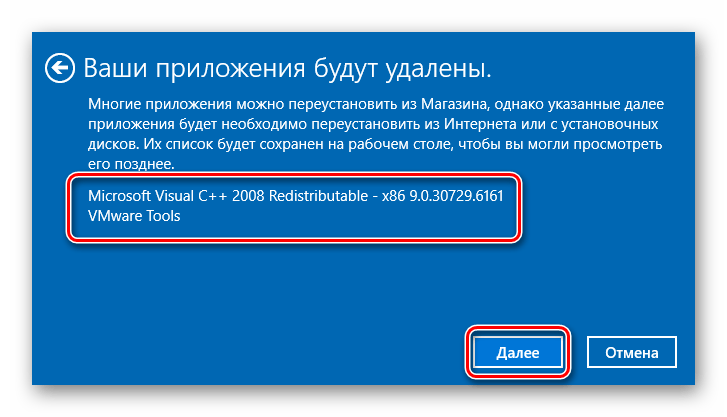
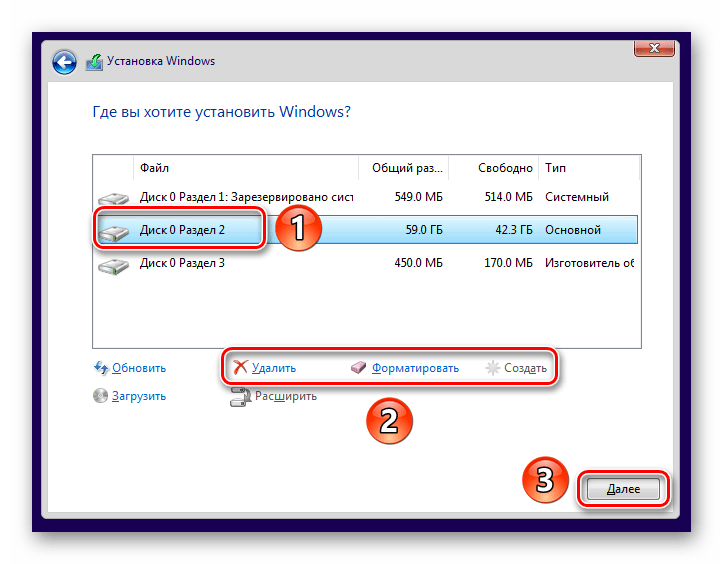
Важно! Если откатить Windows 10 у вас не получилось, тогда потребуется ее переустановить. По факту результат будет одним и тем же. Переустановка операционной системы требует от пользователя определенных навыков. Если вы никогда до этого не выполняли такую процедуру, тогда обязательно обратитесь за помощью к тематическому руководству на нашем сайте. В нем автор подробно рассказывает о каждом пункте.
Подробнее: Как переустановить операционную систему Windows 10
Шаг 4: Выход из учетной записи Microsoft
Если во время первоначальной настройки Windows 10, которая производится сразу после переустановки или отката, вы авторизовались в своем аккаунте Microsoft, тогда из него потребуется выйти, чтобы у покупателя не было возможности пользоваться им. Притом сделать это следует как в операционной системе, так и на официальном сайте компании. Этой теме посвящена отдельная статья на нашем ресурсе. Чтобы ознакомиться с изложенной там информацией, используйте приведенную ниже ссылку.

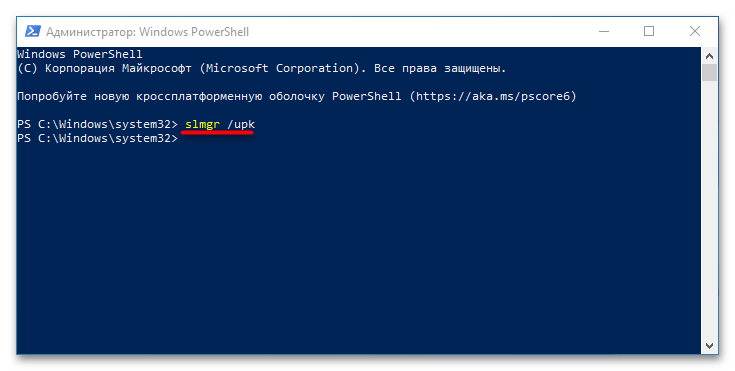
Если операционная система была лицензионной, перед продажей также потребуется удалить свой ключ продукта из Windows 10, чтобы была возможность перенести активацию на другое устройство. Эта процедура предполагает ввод специальных команд в «Командную строку» или оболочку «Windows PowerShell», запущенную от имени администратора. То, как это выполнить, мы уже рассказывали ранее.
После выполнения всех описанных выше действий ваш ноутбук будет готов к продаже. Покупатель не сможет восстановить личные данные, пользоваться лицензией Microsoft и авторизоваться в вашем аккаунте.
Инструкции по подготовке Surface к сервисному обслуживанию
Вот некоторые сведения, которые необходимо знать, прежде чем отправлять нам свой Surface.
Примечание: Эти инструкции не применимы к Surface Headphones или Surface Earbuds. Дополнительные сведения см. в статье Инструкции по упаковке и доставке для устройств Surface.
Что происходит с данными на Surface? При отправке surface в наш сервисный центр все содержимое будет стирается. Подробнее см. в разделе Вопросы и ответы: защита персональных данных в случае отправки планшета Surface в сервисный центр.
Корпорация Майкрософт не несет ответственности за потерю данных во время обслуживания.
Примечание: Когда вы вернетесь к устройству, на нем будет установлена операционная система, которая была установлена при покупке устройства.
Что делать, если surface не включит?Если устройство Surface не включится, вы не сможете создать резервную копию файлов, хранящихся на нем. Если вы использовали OneDrive или другой вариант резервного копирования, вы сможете восстановить файлы, когда получите Surface обратно из центра обслуживания.
Если вам нужно отправить surface для обслуживания, сначала необходимо выполнить несколько действий.
Шаг 1. Резервное копирование Surface с помощью программа архивации данных
Примечание: В качестве альтернативы этому приложению можно использовать внешний USB-накопитель для резервного копирования файлов вручную.
- Чтобы открыть программа архивации данных, нажмите кнопку Пуск, введите windows backup и выберите ее в результатах.
- Выберите Создать резервную копию и при появлении запроса войдите с помощью учетной записи Майкрософт (той же учетной записи, которую вы будете использовать при возврате устройства из центра обслуживания).
- Следуйте инструкциям на экране приложения о том, что нужно создать, а затем дождитесь завершения резервного копирования.
Подробные инструкции и дополнительные сведения см. в статье Резервное копирование компьютера с Windows.

Шаг 2. Создание резервной копии файлов данных Outlook вручную
Если вы используете Outlook, в зависимости от используемой версии, может потребоваться создать резервную копию файлов данных Outlook. Дополнительные сведения см. в статье Поиск и передача файлов данных Outlook с одного компьютера на другой.
Шаг 3. Удаление данных и удаление аксессуаров
Удаление персональных данных
Данные на устройстве Surface удаляются в процессе обслуживания. Тем не менее, если вы захотите, вы можете самостоятельно удалить свои данные себе перед тем, как отправлять нам ваше устройство Surface. Вот как удалить данные.
Windows 11
- Выберите Пуск >Параметры >восстановление системы >>сброса этого компьютера.
- Выберите Сбросить компьютер, а затем следуйте инструкциям, чтобы очистить диск.
Windows 10
- Выберите Пуск >Параметры >Обновление & восстановление > безопасности.
- В разделе Сброс компьютера выберите Начало работы и следуйте инструкциям по очистке диска.
Удаление аксессуаров
Если вы отправляете в Surface Book для обслуживания, включите буфер обмена и клавиатуру.
Прежде чем отправить нам свой Surface, удалите все перечисленные ниже элементы, если только наша служба поддержки специально не попросила вас включить их в ваш возврат Surface:
- Обложка с клавиатурой для Surface (например, сенсорная обложка Touch Cover или клавиатура-обложка)
- USB-устройства, такие как клавиатура, мышь или устройство флэш-памяти
- Карта памяти из слота SD-карты
- Блок питания
- Surface Dock
- Наушники, аудиоадаптер и другие аудиокабели
Статьи по теме
- Резервное копирование папок с помощью OneDrive
- Настройка Surface после обслуживания
- Варианты памяти Surface
- Резервное копирование компьютера с Windows
- Проверьте гарантию Майкрософт и создайте заказы на обслуживание