Google Classroom: обзор возможностей

Google Classroom или «Гугл Класс» — интернет-сервис для онлайн-обучения. Позволяет создавать курсы, проводить вебинары и тестировать учеников.
По сути, компании Google собрала в одном сервисе несколько своих инструментов. Среди них, диск для хранения файлов, Google Docs для публикации текстовых лекций, презентации, опросы, сервис для видеовстреч и календарь для планирования обучения.
Google Classroom полностью на русском языке. Подходит школам и вузам. В статье разберем возможности сервиса, его достоинства и недостатки.
Google Classroom подходит школам и вузам
Компания Google разработала сервис для школ, техникумов, вузов и некоммерческих организаций. Здесь есть необходимый минимум для запуска онлайн-обучения: от редактора курсов до удобного календаря для планирования занятий.
Один из главных недостатков — нет поддержки стандартов SCORM, Tin Can (xAPI) и cmi5, которые позволяют создавать интерактивные электронные курсы. Подробнее о том, что ещё не хватает Google Classroom мы разберём ниже.
Сервис доступен бесплатно
Чтобы открыть свой виртуальный класс, достаточно создать аккаунт в Google . Сразу после этого вы сможете добавить учеников, создать курc или тест, а также провести вебинар.
Google Classroom доступен бесплатно, если вы не получаете деньги за обучение. В день вы можете создать 30 курсов и открыть к ним доступ для 200 человек.
Если у вас более масштабные планы, придется завести аккаунт G Suite for Education . Он платный. Тарифы начинаются от $3 за студента в год.

В бесплатной версии вы можете обучать до 200 человек в день. Если нужно больше, придется приобрести платную подписку. На февраль 2021-го цены стартуют от 3 долларов в год за ученика. Смотреть тарифы →
В сервисе могут работать сразу несколько человек
| Преподаватели | Ученики | Администраторы | Родители |
| Создают курсы и задания | Решает задания и получает оценки | Могут просматривать курсы и задания | Получают рассылки об успеваемости ребенка |
| Проводят вебинары | Может задать вопрос преподавателю | Добавляют и удаляют учеников | Могут следить за учебными новостями |
| Тестируют учеников | Переписываться с одноклассниками | ||
| Проверяют домашние задания | |||
| Выставляют оценки | |||
| Публикуют новости и объявления | |||
| Рассылают уведомления на почту |
Онлайн-курсы в Google Classroom легко создать
Курс в Google Classroom — это сборник материалов по одной теме . Вы можете объединить в курс готовые текстовые документы, видео, презентации, которые загрузили в Google Диск, или создать с нуля.
Чтобы упорядочить материалы, каждый курс можно поделить на темы — это как главы в книге.

Стартовая страница в Google Classroom. Чтобы создать курс, нажмите на значок плюса в правом верхнем углу экрана

Так выглядит список дисциплин в личном кабинете ученика

Новостная лента — это главная страница курса. Преподаватель может написать здесь объявление, а ученики — задать вопросы

Список тем в курсе с теорией и практикой находится во вкладке «Задания»
Если готовых материалов нет, можете создать с нуля. Для этого в сервисе есть встроенные инструменты: текстовый редактор по типу Word, презентации, задания и тесты.
Каждый курс можно красиво оформить — добавить добавить титульную обложку. На это возможности по дизайну заканчиваются.
Курс делится на теорию и практику. Теория — это все лекционные материалы, которые вы добавили в программу обучения.
В качестве практики можно использовать задания и онлайн-тесты, чтобы ученики закрепили изученный материал.
Есть три способа поделиться курсом: выслать ученику приглашение на почту, отправить ссылку на подключение или сказать код, который он должен ввести при входе в учебный класс.
Возможности для обучения ограничены. Google Classroom позволяет создавать курсы, больше похожие на электронные учебники: с текстовыми лекциями, видеоуроками, презентациями, тестами и заданиями.
Здесь не получится создать курс с элементами игры , диалоговый тренажер для отработки навыков общения или интерактивное видео .
Даже если вы купите дополнительные компьютерные программы и соберете контент в них, он не будет работать в Google Classroom. Все потому, что сервис не поддерживает мировые стандарты электронных курсов: SCORM, cmi5, Tin Can (xAPI).

Тесты и задания помогут контролировать успеваемость
Проверить знания учеников после курса помогут тесты. Их можно поставить в конце каждой учебной программы или запустить отдельно, например, чтобы провести внеплановую контрольную.
Для тестирования есть инструмент Google Формы . Это интернет-сервис, в котором вы создаете проверочные вопросы. Разработчики интегрировали его в Google Classroom. Для работы ничего устанавливать на компьютер не понадобится — нужен только интернет.
Вам доступны 8 типов заданий: от выбора одного правильного ответа до вопроса-эссе, в котором ученик пишет свои мысли на заданную тему.

Создать тест просто. Выбираете один из восьми шаблон, добавляете текст — тест готов
Добавляйте в задания картинки , чтобы проиллюстрировать вопрос и сделать его понятнее.
Создавайте видеовопросы — для этого достаточно поставить в задание ссылку на ролик с YouTube.
Работайте над тестом с коллегами , чтобы собрать все задания быстрее. Для этого в Google Формах есть режим совместной работы. Пока вы собираете один вопрос, напарник работает над другим.
Меняйте оформление , чтобы сделать тест привлекательнее. Вы можете добавить в тест титульную обложку, поменять цвет кнопок и шрифт.

По умолчанию Google Формы предлагают 12 цветовых тем для теста. При желании вы можете настроить свои. А вот шрифтов всего четыре и добавить новые не получится
Задавайте критерии оценки для теста — сколько ученику нужно набрать баллов, чтобы сдать тестирование. Сервис автоматически проверит ответы и поставит отметку в журнал. Вы не тратите на это время.
Выставляйте сроки тестирования — вы можете указать с начало и окончание тестирования. Когда указанный срок пройдет, тест будет недоступен. Опоздавшие автоматически получат неуд.
При ошибке тест покажет правильный ответ. Это поможет ученику разобраться в вопросе и закрепить материал. Опцию можно отключить при необходимости.
Защиты от списывания нет. Нельзя ограничить время на ответ и число попыток, штрафовать за ошибки или запустить перемешивание вопросов, чтобы у каждого ученика они отображались в случайном порядке.
Для практики используйте задания. Задание — это вопрос с открытым ответом. Ученик должен написать свои мысли на заданную тему или прикрепить материал. Например, решенную задачу по математике или оформленную контурную карту по истории. Проверять задание придется в ручную.
Чтобы ученику было проще подготовиться, к каждому заданию можно добавить файл: документ, видео или презентацию.
Вебинаров нет, зато есть видеовстречи
К Google Classroom подключен сервис для видеовстреч Google Meet. С его помощью вы можете проводить живые уроки дискуссии. Максимальное число участников на встрече — 100 человек в бесплатном аккаунте. Продолжительность урока — до 60 минут.
Если вы используете платную подписку, то можете проводит трансляции на 100 000 зрителей. Ограничений по времени нет.

Так выглядит видеовстреча в Google Classroom
Планируйте видеовстречи в календаре — это единая панель управления всеми онлайн-трансляциями. Календарь находится во вкладке «Задания». Заходите сюда. Выбираете день для встречи. Пишите название вебинара и нажимаете «Сохранить» — вебинар готов.

Окно настройки вебинара. Здесь вы можете указать название, краткое описание и продолжительность встречи, а также пригласить конкретных слушателей или сделать трансляцию доступной для всех учеников
Показывайте презентацию во время выступления , чтобы проиллюстрировать свой доклад и показать ключевые мысли. Для этого вы включите показа экрана компьютера и включите презентацию — ученики увидят все, что происходит на вашем ПК.
Следите за вопросами в чате. В Google Meet есть чат для общения, в котором ученики могут задавать вам вопросы, обмениваться мыслями или просто общаться.
Количество вебинаров не ограничено — проводите столько трансляций, сколько необходимо. На одной встрече может быть до 100 человек.
Опросов нет в бесплатной версии , как и функции «Поднять руку». Если слушатель захочет задать вопрос, придется написать в чат. Других возможностей нет.
Вы не можете отключить микрофон ученикам в настройках, чтобы они не баловались и не срывали занятие. В Google Classroom нет такой возможности.
Единственная вариант — попросить учеников отключить микрофоны в начале встречи.
Интерфейс лаконичный и простой
Разработчики максимально упростили интерфейс Google Classroom, чтобы освоиться в нем могли люди без технических навыков: учителя, школьники и их родители.
Когда вы только начинаете работу, сервис подсказывает, как создать курс, запланировать видеовстречу или тестирование.
Возможности для дизайна ограничены . Единственное, что доступно — выбрать обложку для курса из предложенных. Поменять шрифты, цвет фона или кнопок нельзя.

В Google Classroom есть порядка 40 обложек для курсов. Вы можете выбрать любую. На это возможности по оформлению учебного портала заканчиваются
В каждом курсе есть общая лента для общения
Главная страница курса — лента для общения. Здесь учитель может написать объявления, а ученики задать вопрос или оставить комментарий. К сообщению можно прикрепить документ, видео или картинку.

В ленте можно напомнить о расписании, рассказать о вебинаре или похвалить отличников
Хулиганов легко забанить , чтобы они не спамили в новостную ленту и не срывали учебный процесс.
Есть личные объявления — это когда вы пишите сообщение в общей ленте и его видит конкретный ученик, а остальные — нет.
Ученику можно написать личное письмо прямо из сервиса, чтобы дать развернутую обратную связь, похвалить или разобрать ошибки.
Аналитика дает общую картину по обучению
Вся информация перед глазами: от средней успеваемости по классу до прогресса конкретного ученика. По отчетам вы видите, какие материалы прошли ученики, какой балл за отдельное задание или курс целиком, какие ошибки допустили в тесте.

Общий журнал успеваемости в Google Classroom
Ученики видят свою успеваемость : какой балл они набрали за курс, выполнили тест или провалили, насколько хорошо сделали задание.
Учиться можно на любом устройстве
У Google Classroom есть мобильное приложение для iOS и Android. Через него ученики могут переписывать в ленте, проходить курсы и тесты. А учители — создавать программы обучения, проверять домашние задания и выставлять оценки.
Работать в сервисе могут люди с нарушением зрения – для них предусмотрены программы чтения с экрана. Например, для устройств iOS создан VoiceOver, а для Android – TalkBack.
Техподдержка медленная и на английском языке
Если возник технический вопрос, можно написать напрямую инженерам Google. Отвечают они на английском и долго рассматривают запрос — иногда это занимает пару дней.
Вы сэкономите время, если поищите ответ в интернете. Для Google Classroom открыта база знаний с подробными инструкциями.
Аналоги Google Classroom
Среди бесплатных решений главный аналог — система дистанционного обучения Moodle . Функционал здесь шире. Например, есть общий журнал успеваемости и возможность создавать интерактивные курсы. Однако платформа технические сложная. Чтобы работать в ней, понадобится помощь программиста.
Более удобный вариант — система iSpring Market . По простоте управления она аналогична Google Classroom. При этом здесь можно создавать обучающие игры и тренажеры, есть встроенная соцсеть для общения, вебинары и даже возможность продавать курсы.
Преимущества
Сервис на русском языке и бесплатный, если вы не ведете коммерческую деятельность, то есть не продаете свои курсы.
Интуитивно понятный интерфейс. Разработчики максимально упростили интерфейс Google Classroom, чтобы освоиться в нем могли люди без технических навыков: учителя, школьники и их родители.
Сервис сам дает подсказки — как создать курс или тест, где посмотреть результаты учеников, — чтобы вы быстрее освоили его возможности.
Несколько инструментов Google в одном. Classroom включает в себя диск для хранения файлов, Google Docs для публикации текстовых лекций, презентации, опросы, сервис для видеовстреч и календарь для планирования обучения.
Командная работа над курсом. Курс могут создавать сразу несколько учителей: пока один пишет лекцию, другой собирает тест.
Регулярная обратная связь ученикам — преподаватель может комментировать каждое задание и тест. Если ученик чего-то не понял, достаточно написать вопрос в общую ленту, чтобы привлечь внимание одноклассников и учителя.
Родители могут видеть оценки детей, чтобы контролировать их успеваемость — отчет с отметками придет им на почту. Также родителям видна информационная лента каждого курса, чтобы следить за новостями и объявлениями учителя.
Есть мобильное приложение для создания курсов и обучения. Правда, его рейтинг на Google Play составляет 2.2 из 5 на март 2021 года.
Недостатки
Не поддерживает стандарты электронного обучения: SCORM, Tin Can (xAPI) и cmi5. Курсы, собранные по этим стандартам, не работают в Classroom.
В тестах нет защиты от списывания. Нельзя ограничить время на ответ и число попыток, штрафовать за ошибки или запустить перемешивание вопросов, чтобы у каждого ученика они отображались в случайном порядке. Сами тесты больше похожи на опросы.
Нет вебинарной площадки , только сервис для видеовстреч. Его самый большой недостатков том, что нельзя контролировать поведение учеников. Например, отключить звук хулиганам. Из-за этого во время урока сложнее владеть ситуацией.
Медленная техподдержка на английском языке. Инженеры отвечают на вопрос в течение двух-трех дней, как повезет.
Учиться в Classroom могут лишь пользователи почты Google . Прежде чем начать работу, всем ученикам потребуется создать новый почтовый ящик. Как правило, у кого-то из ребят возникают вопросы и сложности — это затягивает начало обучения.
Возможности дизайна ограничены — каждому курсу вы можете задать лаконичную обложку и цветовую тему из представленных Google. Оформить учебный портал в авторском стиле не получится.
В бесплатной версии можно обучать только 200 человек. Если задача масштабнее, придется завести аккаунт G Suite for Education . Он платный. Тарифы начинаются от $3 за студента в год.
Выводы
Google Classroom подойдет школам и поможет запустить смешанное обучение. Здесь есть необходимый минимум для запуска онлайн-обучения: от возможности объединить учебные материалы в курс до удобного календаря для планирования занятий.
Вузам и коммерческим компаниям Classroom подойдет в меньшей степени — не хватит функционала. Например, здесь не получиться запустить полноценную аттестацию и разделить учеников по факультетам или отделам компании.
Платформа для онлайн-обучения персонала Поставит на автопилот развитие сотрудников. Быстрый старт онлайн‑ обучения за 1 день. Поставит на автопилот развитие сотрудников. Быстрый старт онлайн‑обучения за 1 день.


Коммерческий редактор и журналист. Рассказываю о трендах и новых подходах в онлайн-обучении. Помогаю бизнесу освоить инструменты iSpring и создавать электронные курсы, чтобы развивать сотрудников дистанционно.
Обзор возможностей Google Classroom
С появлением ИТ-технологий изменения коснулись всех сфер, в том числе и образовательного процесса. Внедрение управляемых ресурсов в современных созданиях разного уровня и профиля уже стало нормой. Развитие дистанционного обучения стало возможным благодаря постоянной разработке новых образовательных платформ и сервисов. Одной из таких площадок является Google Classroom. подробнее его основные функции и возможности, которые рассмотрим для обучения.
Google Класс — что это такое?
Ресурсы для организации образовательного процесса, где можно создавать курсы, вебинары и тренинги. Другими словами, это связующее звено для полноценного взаимодействия преподавателей и студентов. Google удалось собрать в одном месте все основные инструменты, среди которых — диск для хранения файлов, Google Docs для публикации лекций, опросов, презентаций, сервис для организации видеоконференций, а также календарь, на котором проходят этапы планирования обучения. Сам сервис, представленный на английском языке, позволяет школам и университетам активно задействовать его в учебном процессе.
Вся работа проходит онлайн, набор заданий и классификацию материалов выбирает преподаватель. Здесь есть минимум для быстрого старта обучения: от редактора куров до календаря, где можно планировать будущие занятия.
функция для учителя
Каждый курс — это отдельная папка, где открыт доступ к функциям. Специальность для преподавателя на платформе есть четыре вкладки.
Лента
В ней публикуется вся актуальная информация по курсу (задания, технические материалы, объявления, комментарии к содержанию). Информация появляется в живой новостной ленте по современному предмету в режиме реального времени. На этой странице преподаватель может использовать для постоянного создания ссылок на видеостречу в Google Meet, чтобы не использовать сторонние сервисы для проведения занятий.
Задания
Эта вкладка используется для выполнения задач на базе. Приятным бонусом станет возможность подключения к каждому заданному документу с помощью Гугл Диска с тестовыми заданиями, где нужно выбрать один правильный ответ, видео с Ютуба, а также загруженные файлы с персонального компьютера. Для заданий преподаватель имеет право контролировать критерии оценки и соблюдать сроки, которые необходимо их сдать. Учебные материалы, добавленные в классе, поделены по темам и выложены в заданной последовательности.
Преподавателю доступно отслеживание времени сдачи работы, ее просмотров, комментирования в отдельном блоке или примечаниях. По результатам проверки выставляется итоговая оценка в отведенном графе.
Пользователи
Здесь можно увидеть список преподавателей и участников, которые проводят обучение одновременно с вами. Пользователи подключаются вручную с помощью функции приглашения или по сгенерированному коду, который копируется и отправляется любому мессенджеру.
В Google Classroom возможно отправить сообщение пользователю на электронную почту, указанную им при регистрации. Для этого нужно нажать на три точки, расположенные справа от его имени.
Оценки
Из названия раздела уже понятно, что в Google Classroom можно смотреть итоговую оценку работ по каждому предмету и отдельно по ученикам. Информация на данной вкладке выводится в виде таблицы, в которой содержится такая информация:
- название задания;
- максимальный балл, который можно заработать за успешное выполнение задания;
- количество и перечень студентов, слушающих курс;
- индивидуальные оценки каждого из присутствующих.
Если учащийся не сдал свою работу вовремя, на платформе просрочка будет подсвечиваться красным цветом иметь соответствующую подпись.
Бесплатный доступ на платформу
После регистрации аккаунта в Гугл Классрум каждый может создать виртуальный класс, где уже доступно создание курса, а также проведение вебинаров. Использование Google Classroom в личных целях — бесплатное, но только при условии, что вы не берете денег за свои курсы. В день доступно создание 30 бесплатных курсов с открытым доступом до 200 человек. Для масштабных планов по организации видеоконференций придется завести платный аккаунт с расширенными функциями. Тарификация начинается от 3$ в год за каждого студента.
Одновременное использование сервиса
Заходить и выполнять определенные действия в Google Classroom могут одновременно несколько человек. Причем каждому из них доступны конкретные функции:
- Преподаватели: создание курсов и задач, проведение вебинаров, тестирование, проверка готовых домашних заданий, выставление оценок, публикация новостей, рассылка объявлений.
- Ученики: выполнение заданий и загрузка их на сервер, постановка вопросов учителю, онлайн-переписки с другими учащимися.
- Администраторы: просмотр курсов и заданий, добавление/исключение учеников.
- Родители: получение рассылок об успеваемости ребенка, мониторинг учебных новостей.
Создание курса — использование платформы Google
С основными функциями Classroom мы ознакомились. Теперь рассказываем, как пользоваться платформой. В классрум доступно создание курсов. Для этого документы, видео и презентации изначально создаются отдельно и потом грузятся на виртуальный диск или создаются с нуля на платформе. Все загруженные материалы можно обработать и структурировать на модули, чтобы с ними было легко взаимодействовать. Чтобы начать создание курса, нужно на стартовой странице кликнуть на кнопку «Создать курс». Готовый курс высылается на электронную почту. Также можно отправить код — его нужно ввести в специальное поле во время входа в класс.

Создание рабочих материалов с нуля происходит непосредственно на Google Classroom с помощью инструментов: редактора, презентации, заданий и тестов. Оформление и настройка курсов выполняются отдельно. Но единственная доступная здесь функция — это создание титульной обложки. На этом функционал заканчивается.
Все курсы Google Classroom поделены на теоретическую составляющую и практическую. К теории относятся все лекционные материалы, загруженные на платформу. Практическая часть — это тесты, которые помогут учащимся проверить свои знания о пройденном материале.
Несмотря на то, что в Google Classroom можно создавать онлайн-курсы, есть и недостатки — возможности здесь ограничены. Готовые курсы больше похожи на онлайн-учебники с набором лекционных материалов, тестированиями, заданиями. Создать что-то похожее на интерактивный курс с играми, мотивационной частью и другими фишками не получится. Это невозможно в первую очередь потому, что здесь не предусмотрена поддержка SCORM, cmi5, Tin Can (xAPI). Даже если вы сделаете контент в другом сервисе и подгрузите его сюда, отображаться он не будет.
Проверка знаний учеников
Создание курса — не единственное, о чем нужно позаботиться перед запуском образовательного процесса. Нужно проработать и функцию проверки знаний учеников. Сделать это можно при помощи онлайн-тестирования. Курсы могут идти в конце каждого учебного модуля или выбираться отдельно по желанию пользователя. Например, такой подход применим, когда нужно провести внеплановую проверочную работу.
Тестирование выполняется через специальный инструмент Формы, уже интегрированный в Google Classroom. Здесь создаются проверочные вопросы. В каком именно формате будут подаваться вопросы, зависит от выбора преподавателя. Всего на платформе доступно 8 заданий: от самого простого, где нужно выбрать один верный вариант из нескольких предложенных, до эссе, когда уже потребуется дать развернутый ответ, логично и структурировано изложив свои мысли. Из расширенных функций отметим возможность добавлять иллюстрации и видео посредством кликабельной ссылки для перехода на YouTubе.
Подготовить все вопросы получится намного быстрее, если пользоваться режимом совместного доступа и поручить коллегам подготовить часть проверочной работы одновременно с вами. Тестирование пройдет интереснее, если оформить его, подобрать разный цвет и формат шрифта.
Что еще поможет проверить успеваемость:
- Заданные критерии оценки. Сервис будет оценивать задания учащегося по заданной шкале. Если он правильно ответит на 29 вопросов из необходимых 30, тестирование не будет считаться пройденным. Проверка ответов будет выполнена автоматически, потом всем присутствующим ставится итоговая оценка.
- Сроки тестирования. Для прохождения любого курса можно назначить старт и конец. Сразу после истечения срока доступ к заданию закроется и все, кто не успеет пройти его в срок, получат неудовлетворительную репутацию.
- Правильный ответ в случае ошибки. С помощью этой функции можно проанализировать свою ошибку и закрепить материал. Опция настраиваемая, по желанию преподавателя она может быть отключена.
- Защита от списывания. Такой функции в Google Classroom не предусмотрено, как и возможности ограничивать время на один ответ, а также выписывания штрафных санкций за ошибки.
- Задания с развернутыми открытыми ответами. Ученику нужно будет ответить на вопрос, изложив свои мысли.
Возможности для организации видеовстреч

- Здесь нельзя проводить вебинары, но есть живые уроки и дискуссии. Для этого предусмотрена встроенная функция Google Meet, через которую организовываются видеовстречи. В одном обсуждении одновременно могут принимать участие 100 человек (для платных подписок количество присутствующих увеличено до 1000 человек).
- Все видеовстречи доступны для планирования в календаре. Достаточно войти в календарь, выбрать день, написать название, краткое описание, указать, каких слушателей нужно пригласить, и сохранить ее.
- Сопровождение выступления презентацией. Выгоднее донести свои мысли позволит полноценное иллюстрированное доклада. Разработчики подумали и про это, внедрив в приложение функцию демонстрации экрана. Ученики смогут увидеть ваш монитор и наглядно оценить все, о чем вы им рассказываете.
- Вопросы в чате. Прямо во время видеоконференции можно вручную писать сообщения в чате. Обмениваться мыслями и просто переписываться по теме тоже не запрещено.
- Неограниченное количество видеовстреч. Ограничений по количеству проведенных встреч площадка не устанавливает, ограничение касается исключительно количества присутствующих слушателей на каждой из них.
- Задать вопросы куратору или начать взаимодействие с ним можно только через чат, других вариантов пока нет.
- Перед началом встречи в Google Classroom нужно попросить всех присутствующих отключить микрофон, чтобы посторонние звуки не мешали проводить занятие.
Интерфейс
Разработчики постарались сделать Google Classroom максимально удобным и простой простым в использовании. Даже те, кому раньше не приходилось обращаться к подобным площадкам, смогут без проблем разобраться во всех функциях. С самого первого шага система уже подсказывает, что нужно сделать для создания курса, как начать планирование встречи или работу по созданию курса.
- Дизайн ограничен выбором обложки (около 40 шт.) для своего курса. Менять цвет и шрифт кнопок нельзя.
- Лента для общения на главной странице — здесь учитель оставляет важные оповещения и новости, а ученики пишут свои комментарии. Если будут те, кто решит написать не по теме или хулиганить, можно отправить их в бан.
- Личные объявления — они выводятся в общей новостной ленте, но увидеть их сможет только тот, кому они адресованы.
Аналитика
В развернутой аналитике по каждому обучающему курсу преподаватель видит успеваемость всего класса и каждого ученика по отдельности. В отчетах можно посмотреть, какие материалы ученики уже успели изучить, каковы итоги тестирования, а также проанализировать возможные ошибки. Ученикам также доступна возможность оценивать свою успеваемость, выполнение тестирования или провал.
Доступ с любого устройства
Для удобства пользователей Google Classroom выпущено приложение для iOS и Android. Функционал здесь практически такой же, как и в настольной версии — ученики могут просматривать материалы и отправлять туда сообщения, проводить тесты, просматривать обучающие материалы. Учителям все также доступно создание программ обучения, проверка домашних заданий и тестов.

Преимущества Google Класса
Для наглядности мы собрали и выделили все плюсы обучающей платформы в отдельный блок. Это:
- Русскоязычный интерфейс с удобной и понятной навигацией.
- Понятное управление, чтобы в нем можно было разобраться для продвинутых пользователей и новичков.
- Несколько важных функций Google собраны в одном месте. Это и диск для хранения данных, презентаций, опросов, организации видеостреч, событий календаря и т. д.
- Совместная работа — над созданием курса может работать несколько человек.
- Обратная связь — учитель может комментировать все задания учащихся.
- Родители поддерживают оценку детей — им на почту приходит отчет, что позволяет контролировать наблюдаемость.
Краткие выводы
По сути, Google Classroom — хороший онлайн-сервис для современной школы, который постепенно переходит на дистанционную или смешанную форму обучения. Здесь продуман базовый минимум для запуска процесса в онлайн-режиме с возможностью объединения и компоновки материалов в один курс, чтобы структурировать знания учащихся.
Что касается университетов, в Google Classroom может не быть функций, которые могли бы способствовать решению задач большинства вузов. Площадка не обеспечивает возможности совместного использования учащихся факультетами или проведения полноценной онлайн-аттестации.
Чтобы участники не столкнулись с трудностями во время обучения, необходимо выбрать проверенную и стабильную платформу. Для коммерческих организаций и высших учебных заведений подойдет SkillSpace , направленный на организацию стабильного образовательного процесса. Здесь также, как и в Google Classroom, можно создавать и размещать материалы, проверять задания, выкладывать курсы, проводить тесты, анализировать результаты, но при этом функционал платформы намного шире.
Поделитесь этой статьей или сохраните себе
- Поделиться
- Поделиться
- Поделиться
- Твитнуть
- Копировать
Сервис Google Classroom: учеба, общение, интерактив
Команда Kislorod регулярно знакомит вас с новыми технологиями, сервисами и фишками, облегчающими жизнь любой НКО. Ведь если 21 век предлагает столько удобных инструментов и площадок для повседневной и рабочей жизни, так почему бы ими не пользоваться? В этом материале мы расскажем об удобном сервисе под названием Classroom от всеми любимой компании Google.
Что это за Classroom?
Все началось с того, что команда разработчиков Google, в которую также входили и бывшие учителя, рассматривали вопрос упрощения коммуникации между преподавателями и их аудиториями. Специалисты хотели сделать так, чтобы обе стороны не заморачивались со сложными техническими моментами в различных онлайновых инструментах, а концентрировались на главном – на обучении. В итоге получился простой, удобный и интуитивный Google Classroom. Сегодня это удобный многофункциональный сервис, который реально помогает в первую очередь в процессе учебы и во взаимодействии учителя с учениками, и им пользуются миллионы людей по всему миру. Но учеба может быть любой, поэтому к работе в некоммерческом секторе это тоже относится.
Интерактивная платформа представлена прежде всего «виртуальными классами» – чат-аудиториями, в которых можно общаться с коллегами. Также ценность площадки в возможностях создавать разнообразные обучающие материалы и курсы, проводить занятия, ставить оценки – в общем, воплощать весь процесс разгрызания гранита науки.
Чем же этот сервис может быть полезен НКО:
- Возможность создания собственной платформы для обучения на рабочем месте: таким образом можно помогать новичкам и максимально быстро вводить их в курс дела. Особенно эта схема сработает, если другие сотрудники (и в особенности те, которые покидают рабочее место) будут заполнять эти туториалы по различным темам, связанным с работой организации.
- Возможность удобного общения между коллегами в рамках этой площадки.
- Возможность объединяться с другими НКО и сторонними компаниями и проводить совместные мероприятия, курсы, лекции, обучения и т.д.
Как видим, потенциал для благотворительной организации у Google Classroom очень серьезный. А самое главное, что этот сервис полностью бесплатный (для учебных заведений и НКО), и все что нужно, чтобы им полноценно пользоваться – это всего лишь аккаунт в Google (у вас же наверняка есть электронный ящик в гугле).
Окей, сервис выглядит полезным. Как им пользоваться?
Для начала убедитесь, что у вас есть аккаунт в Google. Убедились? Поехали.
Регистрация и начало работы
Устанавливаем сервис по этой ссылке. Появляется вот такой пустой экран (ведь мы только начали), который предлагает по кнопке в виде знака + создать новый курс или присоединиться к существующему.

Если вы уже знаете, каким будет ваш курс («виртуальный класс»), то нажимаем на этот плюсик и заполняем строки в появившемся окне: «Название курса», «Раздел», «Предмет», «Аудитория». У нашей воображаемой НКО под названием «Добро» возникла идея сделать небольшой туториал о создании базы доноров для новичков фандрайзингового отдела. Кстати, у каждого курса в общей системе имеется свой отдельный код, по которому будущие ученики смогут его найти. А доступ к классу имеется также в мобильном приложении как для Android, так и для iOS.
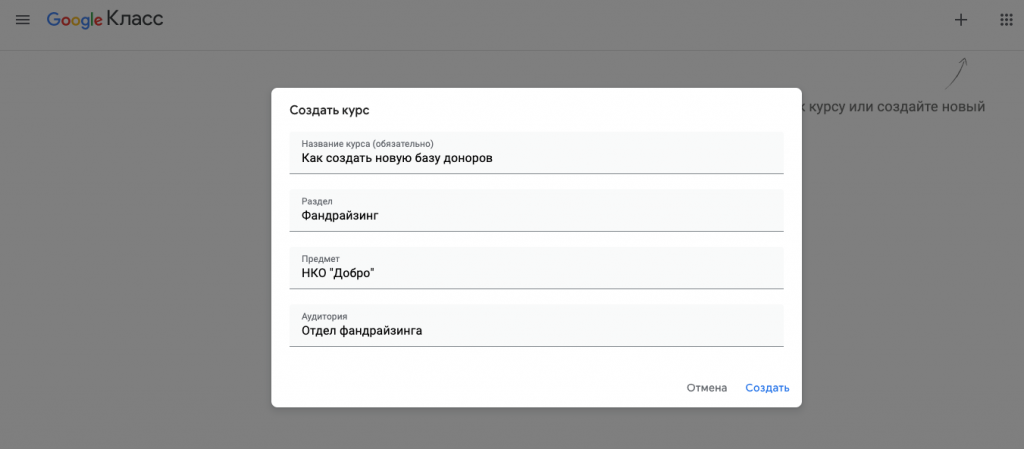
Виртуальный курс создан и выглядит уже неплохо: очень классный минималистичный дизайн, который не будет отвлекать от нужных вещей. Тут же рассматриваем имеющиеся функции: «Лента», «Задания», «Пользователи», «Оценки».

В «Ленте» по аналогии с соцсетями можно просмотреть ленту новостей и обновлений (что происходит в виртуальном классе в целом – вопросы, обсуждения, любая коммуникация между сторонами обучения). В разделе «Задания», как это ни удивительно, мы размещаем конкретные задания и все материалы, которые касаются нашего обучения. В «Пользователях» мы видим всех наших «преподавателей» (тех, кто создают задания и загружают инфо) и «учеников» (тех, кто присоединяется к нашему «классу» и выполняет задания). В «Оценках» можно следить за прогрессом и понимать, насколько хорошо нашем случае новый фандрайзер понял алгоритм создания донорской базы в нашей организации. На самом деле, все управление виртуальным классом очень понятно и интуитивно – чем в принципе Google всегда и славился. Поэтому разобраться можно без труда.
Работа с курсами и организация обучения
Сама система работы со знаниями и с их передачей функционально ничем не отличается от real-life прототипа: учитель объясняет тему, размещает задания, раздает инфо-материал, а ученик – впитывает новые знания и выполняет упражнения. Далее учитель ставит оценку, и ученик, если потребуется, проводит работу над ошибками и повторно штудирует материал. И все это удобно сопровождается комментариями и прямым общением по предмету.
Однако кроме стандартных ролей «учитель» и «ученик» в Google Classroom можно создать и другие функции: например, руководитель отдела фандрайзинга является «педагогом», но в виртуальном классе может быть еще и администратор (пользователь, обладающий правами просматривать все курсы, добавлять/удалять участников) и куратор (может следить только за прогрессом и получает все результаты обучения на электронную почту) – вот куратором как раз может быть руководитель НКО, который очень заинтересован в компетентности и обучаемости каждого нового сотрудника, поэтому и хочет следить за процессом обучения.
Кстати, владелец личного аккаунта может создать до 30 виртуальных курсов в день и дать к ним доступ не более чем 200 пользователям. Рядовой некоммерческой организации таких объемов должно быть более чем достаточно.
Итак, как же создавать задания? Очень просто и легко. Нажимаем на раздел «Задания» и создаем. Одно из заданий нашей вымышленной НКО с курсом по обучению новичков-фандрайзеров выглядит так: «Группируем имена доноров по размеру рекуррентных платежей» – очень полезный навык, который пригождается фандрайзеру чуть ли не каждый день. Пишем название таска, прописываем инструкции к нему, и вот теперь самое классное – нам нужно прикрепить файл с несортированной базой, и в этом нам помогает кроссплатформенность площадки: ведь она интегрирована с другими сервисами Google (Google Документы, Google Диск, Google Drive). Так что если база с контактами находится где-то в Диске, то не нужно выкачивать файл и потом заливать его в Google Classroom – все уже давно синхронизировано между собой – максимально быстро прикрепляем текстовые файлы, картинки, видео, документы и вообще все что угодно. А еще сюда же можно подгрузить какие-то видео из YouTube, если они нужны.

Формат проверки всех этих заданий также задается учителем на моменте создания задания: опрос, тест, развернутый ответ, заполнение онлайн-документа и так далее. Тут же можно поставить и дедлайн, и ученику, отмеченному в этом таске, будут периодически приходить напоминания о том, что ему нужно сделать.
Студент в свою очередь видит задание и выполняет его в назначенный срок: опять же, он может загрузить файл с ответом, задать вопрос по заданию – в общем, вести полноценное общение с преподавателем.

После того, как учитель проверит сданную работу, он выставляет оценку, которая затем высвечивается в общем рейтинге (у нас только один ученик, но представим, что их несколько и у всех разные оценки). Именно так максимально удобно можно отслеживать прогресс и усвоение полученных знаний.

Google Classroom, как мы и писали выше, синхронизирован со всеми сервисами Google, в том числе и с Google Календарем. А это значит, что все задания, их очередность и дедлайны будут автоматически отмечаться и в календаре, чтобы ни учителя, ни ученики ничего не пропустили и не забыли.
Вывод
Итак, перед нами действительно удобный, многофункциональный и простой в использовании сервис для преемственности знаний (перед своим уходом сотрудник может оставить множество полезной информации в качестве туториалов) и для обучения (принимаем талантливого, но, допустим, неопытного специалиста).
Что еще важно: Google Classroom можно пользоваться как и где угодно при наличии интернета (в том числе на любой операционной системе и на любом гаджете), в сервисе полностью отсутствует реклама и плата за работу с площадкой, а еще имеется факт инклюзивности – сервис доступен и для людей с полным или частичным нарушением зрения (для них доступны программы чтения с экрана).
В общем, современность и интерактивность на максимуме: пора избавляться от устаревших инструкций в целлофановых файликах!
Дистанционное обучение с Google Classroom
Google Classroom — это бесплатный онлайн-сервис для организации дистанционного образования от компании Google.
С помощью него вы можете:
- создать собственный класс/курс;
- пригласить пользователей на обучение;
- обмениваться необходимыми файлами;
- добавлять задания для учеников;
- задавать критерии оценки для тестирования;
- планировать видеовстречи в календаре;
- показывать презентацию во время онлайн-трансляции;
- оценивать работы учащихся и следить за их прогрессом.
Начало работы
Чтобы открыть виртуальный класс и начать собирать собственный курс, достаточно создать аккаунт в Google.
Делается это очень просто:
2. Нажмите Создать аккаунт;
3. Введите свои данные;
4. В специальном поле укажите Имя пользователя;
5. Введите пароль и подтвердите его.
Сразу после этого вы сможете перейти к созданию курса, добавить туда первые задания или запланировать встречу.
Пользоваться платформой Google Classroom вы можете платно и бесплатно. В бесплатной версии можно обучать одновременно 250 человек, в платной — 1000. Количество курсов, которые вы можете создать, тоже ограничено в зависимости от типа аккаунта: в стандартной версии доступно только 30 курсов в день. Если вы планируете выполнение масштабных задач, лучше завести аккаунт Google Workspace. Цена за его пользование начинается с $5.40 за одного пользователя в месяц.
Создание курса
Шаг 1. Для того, чтобы создать свой курс,перейдите на страницу classroom.google.com. или откройте Google Classroom через вкладку с приложениями в браузере.
Шаг 2. Затем на странице нажмите значок «+»
Шаг 3. Введите название курса. Строчки «Раздел», «Предмет» и «Аудитория» пока можете оставить без изменений, в процессе вы всегда сможете к ним вернуться. Нажимаем кнопку «Создать».
Поздравляем, вы положили начало новому курсу! Перед вами открылась страница, где вы можете наполнять его контентом, создавать задания, приглашать учеников и т.д.
Вашему курсу автоматически присваивается код. Он нужен, чтобы приглашать учащихся. Код вы увидите в верхнем левом углу ленты — главной страницы курса.
Здесь учителя могут оставлять объявления, а обучающиеся задавать вопросы или оставлять свои комментарии. К сообщению можно прикрепить текстовый файл, видео, рисунок или фотографию.
Если вы хотите перейти к созданию упражнений для учеников, откройте вкладку «Задания». Всего их 4 типа: задание, задание с тестом, вопрос и материал. Каждому заданию назначаются баллы. По умолчанию выставлено 100 баллов.
При добавлении файла в задание, можно выбрать три опции:
1. учащиеся могут только просматривать файл задания
2. учащиеся могут совместно редактировать файл
3. для каждого ученика может быть создана индивидуальная копия файла и он будет работать внутри своей копии
Через вкладку «Пользователи» можно приглашать преподавателей и учащихся в курс, используя их email-адреса. На вкладке «Оценки» вы всегда можете просмотреть все созданные вами разделы и оценки, которые заработали ученики.
Все файлы курса будут храниться на Google Drive. С помощью него вы можете просматривать папки по всем вашим классам, курсам, модулям, управлять содержимым папок и предоставлять доступ.
Недостатки Google Classroom
Главный недостаток — ограниченные возможности для обучения. В Google Classroom можно создать курсы, которые напоминают электронные учебники: с лекциями, видеоуроками, презентациями, схемами и тестовыми заданиями.
Здесь очень сложно влиять на мотивацию и вовлеченность обучающихся, потому что добавить игровые механики или, к примеру, диалоговый тренажер для отработки коммуникативных навыков, не представляется возможным.
Еще у Google Classroom отсутствует поддержка стандартов SCORM, Tin Can (xAPI) и cmi5. Поэтому даже если вы соберете курс с расширенным функционалом в других программах, в Google Classroom он просто не отобразиться.
С дизайном тоже все не так радужно. Если вам необходимо, чтобы интерфейс системы обучения соответствовал брендбуку, то система вряд ли вас устроит. Единственное, что можно поменять — обложку для курса. Изменять шрифт, цвет фона или кнопок нельзя.
Тесты не защищены от списывания. Нельзя ограничить время на ответ и уменьшить количество попыток, ввести санкции за ошибки или перемешать все вопросы, чтобы у каждого ученика они отображались в хаотичном порядке. Сами тесты выглядят очень просто и однотипно, т.к. создаются через сервис Google Forms.
Вебинарная комната тоже отсутствует, есть только сервис для видеосвязи — Google Meet. Его основной минус в том, что вы никак не можете контролировать поведение других участников. Например, отключать им микрофон. Из-за этого часто возникают сложности и сбои при проведении трансляций.
Аналоги Google Classroom
Среди бесплатных решений она имеет лишь один аналог — систему дистанционного обучения Moodle. Но функционал здесь даже в стандартной версии намного шире. Например, количество пользователей на платформе Moodle не имеет ограничений, есть возможность создавать интерактивные курсы, проводить вебинары и изменять интерфейс системы.
Важным фактом является то, что Moodle имеет открытый исходный код, поэтому вы легко сможете доработать систему под свои цели и добавить необходимые вам функции. При этом пользование системой бесплатно — вы оплачиваете только работу подрядчиков.
Кстати, если вы не знаете, как выбрать исполнителя, рекомендуем к прочтению нашу статью.
Конечно, Google Classroom может подойти школам для реализации смешанного обучения. Необходимый минимум вроде возможностей объединять учебные материалы в курсы и планирования занятий в календаре тут могут пригодиться.
Но вузам и коммерческим организациям Classroom вряд ли придётся по вкусу — функционал ограничен, невозможно провести полноценную аттестацию или разделить обучающихся на отделы/факультеты. Инструменты для повышения мотивации и вовлеченности в курсе также отсутствуют, что не подходит для корпоративного обучения.
Надеемся, наша статья помогла вам поближе познакомиться с сервисом Google Classroom. Если вы хотите получать новости в сфере дистанционного образования, обязательно подписывайтесь на нашу бесплатную рассылку. Все эксклюзивные предложения от LMS-Service вы также сможете получать по электронной почте. Для этого переходите на наш официальный сайтофициальный сайтофициальный сайт и оставляйте данные в специальном окне внизу сайта.