Настройка наушников AirPods с компьютером Mac и другими устройствами Bluetooth
В этой статье описано, как настроить наушники AirPods с компьютером Mac, смартфоном с ОС Android или другим устройством Bluetooth для прослушивания музыки, принятия вызовов и много другого.
Использование наушников AirPods с компьютером Mac
Если у вас AirPods (2-го поколения), убедитесь, что на компьютере Mac установлена macOS Mojave 10.14.4 или более поздней версии. Для наушников AirPods Pro (1-го поколения) требуется macOS Catalina 10.15.1 или более поздней версии. Для наушников AirPods (3-го поколения) требуется macOS Monterey или более поздней версии. Для AirPods Pro (2-го поколения) требуется последняя версия macOS. Если вы настраиваете наушники AirPods для использования с iPhone, а на компьютере Mac выполнен вход в iCloud с помощью того же идентификатора Apple ID, возможно, они готовы для использования с компьютером Mac. Вставьте наушники AirPods в уши и щелкните «Пункт управления»  в строке меню. Нажмите «Bluetooth», а затем выберите AirPods из списка.
Если наушники AirPods не отображаются в Пункте управления 1 , создайте пару между ними и компьютером Mac, выполнив указанные ниже действия.
- На компьютере Mac выберите пункт «Системные настройки» в меню Apple () и нажмите Bluetooth.
- Убедитесь, что Bluetooth включен.
- Поместите оба наушника AirPods в зарядный футляр и откройте крышку.
- Нажмите и удерживайте кнопку настройки на обратной стороне чехла до тех пор, пока индикатор состояния не замигает белым.
- Нажмите «Подключить» рядом с AirPods в списке «Ближайшие устройства».
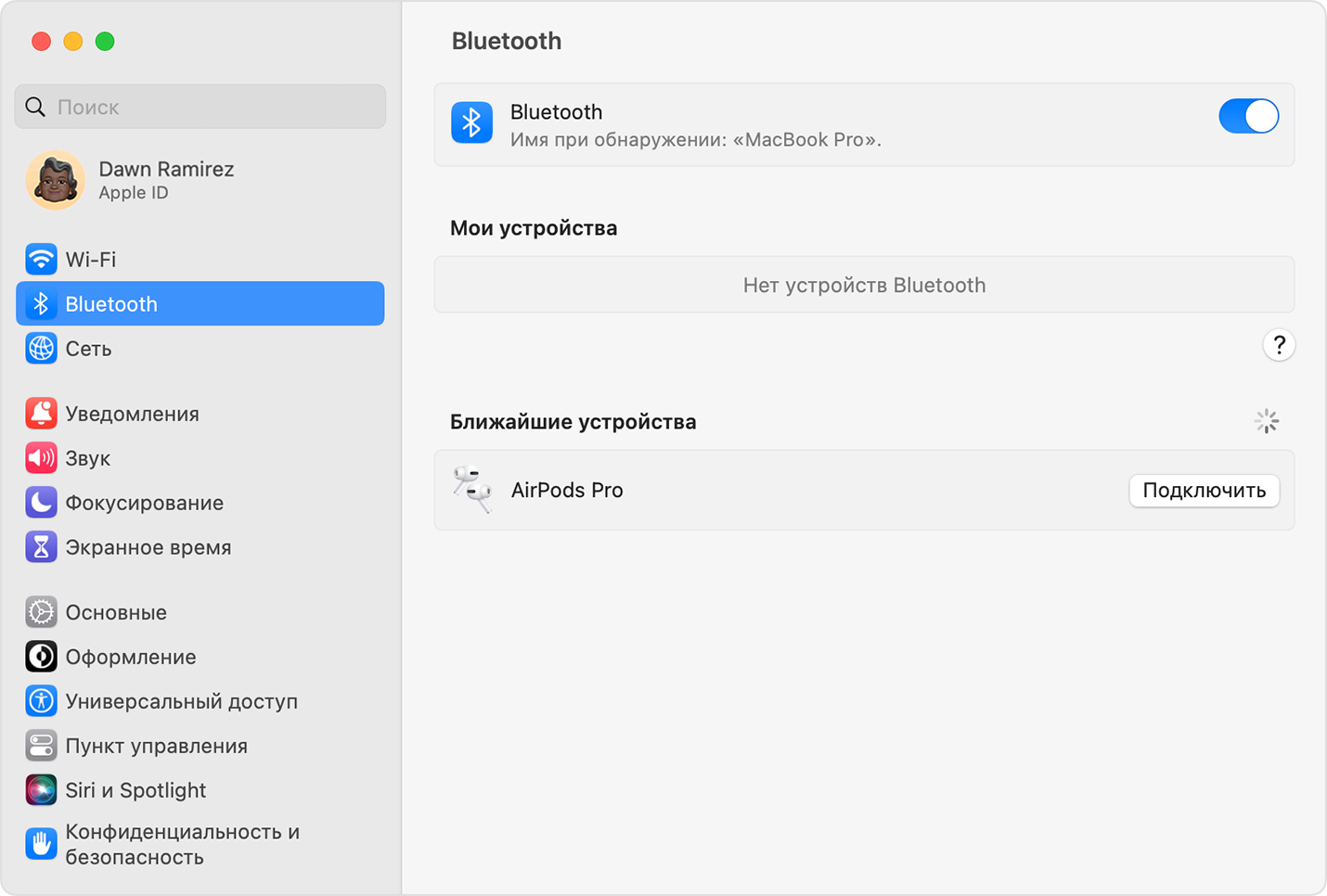
Если звук все равно воспроизводится через динамики компьютера Mac, щелкните «Пункт управления» в строке меню и убедитесь, что в качестве устройства вывода выбраны наушники AirPods.
Использование наушников AirPods с устройством стороннего производителя
Наушники AirPods можно использовать в качестве гарнитуры Bluetooth с устройством стороннего производителя. Вы не сможете использовать Siri, но сможете слушать и говорить. Чтобы настроить наушники AirPods для смартфона Android или другого устройства стороннего производителя 2 , выполните указанные далее действия.
- На устройстве стороннего производителя перейдите в меню настроек Bluetooth и убедитесь, что Bluetooth включен. 3 . Если у вас смартфон с ОС Android, перейдите в раздел «Настройки» > «Подключения» > Bluetooth.
- Не вынимая наушники AirPods из зарядного футляра, откройте крышку.
- Нажмите и удерживайте кнопку настройки на обратной стороне чехла до тех пор, пока индикатор состояния не замигает белым.
- Когда наушники AirPods появятся в списке устройств Bluetooth, выберите их.
Автоматическое переключение между устройствами
Наушники AirPods (2-го и 3-го поколений) и AirPods Pro (1-го и 2-го поколений) могут автоматически переключаться между компьютером Mac с macOS Big Sur или более поздней версии, iPhone с iOS 14 или более поздней версии и iPad с iPadOS 14 или более поздней версии. На устройствах необходимо войти в систему с помощью того же идентификатора Apple ID, используя двухфакторную аутентификацию. С функцией автоматического переключения вы можете отвечать на звонки на iPhone, когда слушаете музыку на Mac. Звук в AirPods автоматически переключится с Mac на звонок на iPhone.
В некоторых случаях на экране компьютера Mac появится уведомление о наушниках AirPods. Если вы наведете указатель мыши на уведомление, появится кнопка «Подключить». Щелкните «Подключить», чтобы подтвердить переключение наушников AirPods на компьютер Mac или сохранить подключение к нему.
Чтобы выключить автоматическое переключение для компьютера Mac, откройте настройки Bluetooth на компьютере Mac, вставив наушники AirPods в уши. Нажмите кнопку «Параметры» рядом с наушниками AirPods в списке устройств. Нажмите «Подключаться к этому Mac», а затем выберите «Если последнее подключение было к этому Mac». Чтобы снова включить эту функцию, выберите «Автоматически».
Звук не будет автоматически переключаться с одного устройства на другое во время разговора, например, во время телефонного звонка, вызова FaceTime или видеоконференции.
Использование наушников AirPods с компьютером Mac

Если AirPods находятся рядом с компьютером Mac и готовы к работе, Вы можете надеть их и слушать музыку, пользоваться функцией Siri или управлять телефонными вызовами. Подробную информацию о наушниках AirPods см. в Руководстве пользователя AirPods.
Объединение наушников AirPods в пару с Mac

- Откройте крышку чехла, не вынимая из него AirPods.
- Нажмите и удерживайте либо кнопку настройки на задней панели чехла, либо кнопку управления шумом (только на AirPods Max), пока индикатор статуса не замигает белым.
- На Mac выберите меню Apple

> «Системные настройки», затем в боковом меню нажмите «Bluetooth» . (Возможно, потребуется прокрутить вниз.) Открыть настройки Bluetooth
Совет. Чтобы облегчить подключение наушников AirPods, в строку меню можно добавить значок статуса Bluetooth или меню «Звук», используя настройки Пункта управления.
Вы можете изменить настройки, чтобы подключать наушники AirPods автоматически или только при последнем подключении к компьютеру Mac. См. раздел Настройка порядка подключения AirPods к компьютеру Mac.
Изменение настроек наушников AirPods на Mac
- Наденьте наушники AirPods и убедитесь, что они подключены к компьютеру Mac.
- На Mac выберите меню Apple
Как подключить AirPods к Windows
Бытует мнение, что AirPods — эталон беспроводных наушников в последние годы. Отчасти это связано и с удобным форм-фактором, и быстрой синхронизацией с iPhone или другой техникой Apple внутри экосистемы. А как работают AirPods с другими устройствами? Можно подключить их к Android и даже Windows, но нужно быть готовым к определенным нюансам. В частности, наушники не так просто подключаются, а еще их каждый раз приходится разъединять с ПК, чтобы они работали корректно. Сегодня расскажу вам о том, как правильно подключить AirPods к Windows, как их настроить и что делать, если AirPods не работают с ноутбуком.

Рассказываем, как работают AirPods с ноутбуком и как их правильно настроить
�� ЕЩЕ БОЛЬШЕ ИНТЕРЕСНЫХ НОВОСТЕЙ ВЫ СМОЖЕТЕ НАЙТИ В НАШЕМ ПУЛЬСЕ MAIL.RU
Можно ли подключить AirPods к ноутбуку
AirPods хорошо работают с Windows: доступно управление касанием, использование одного наушника, можно пользоваться микрофоном для звонков или записи голоса, а также включить шумоподавление на AirPods Pro нажатием на ножку. Важно помнить, что функции могут работать не во всех приложениях. К примеру, на YouTube, Кинопоиске или плеере AIMP управлять воспроизведением можно, а в некоторых стандартных приложениях — не всегда. В Windows Media Player или его аналоге «Кино и ТВ» видео ставятся на паузу или переключаются через раз.
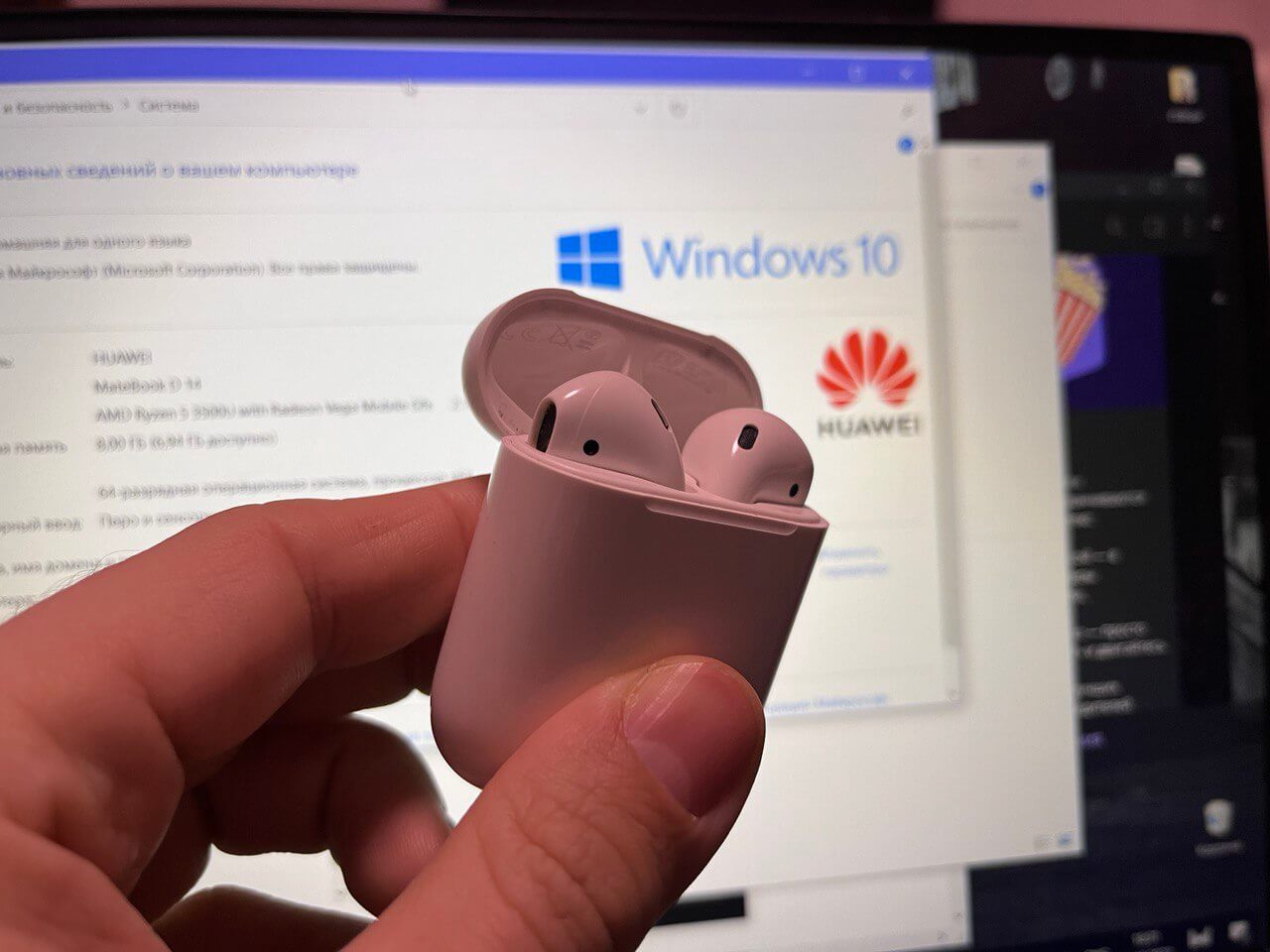
AirPods очень даже неплохо работают с ноутбуком на Windows
А вот активация Siri, просмотр заряда батареи кейса и наушников не доступны. К сожалению, об этом вас может уведомить лишь характерный звуковой сигнал. Или же вы можете проверить заряд AirPods на iPhone. Так что, без ограничений не обойтись. С другой стороны, лично мне кажется, что подключенные к ноутбуку AirPods звучат намного лучше, особенно, если это 2 или 3 поколение наушников. Видимо, на это влияют настройки звука приложений на Windows.
Apple готовит мощнейший Mac со 192 ГБ ОЗУ. Компьютеры на Windows начали нервничать
Как подключить AirPods к ноутбуку
Подключить AirPods к Windows 10 довольно легко, но есть несколько нюансов. Давайте посмотрим, как это делается.
-
Зайдите в Настройки Windows, выберите «Устройства» и нажмите «Bluetooth и другие устройства».
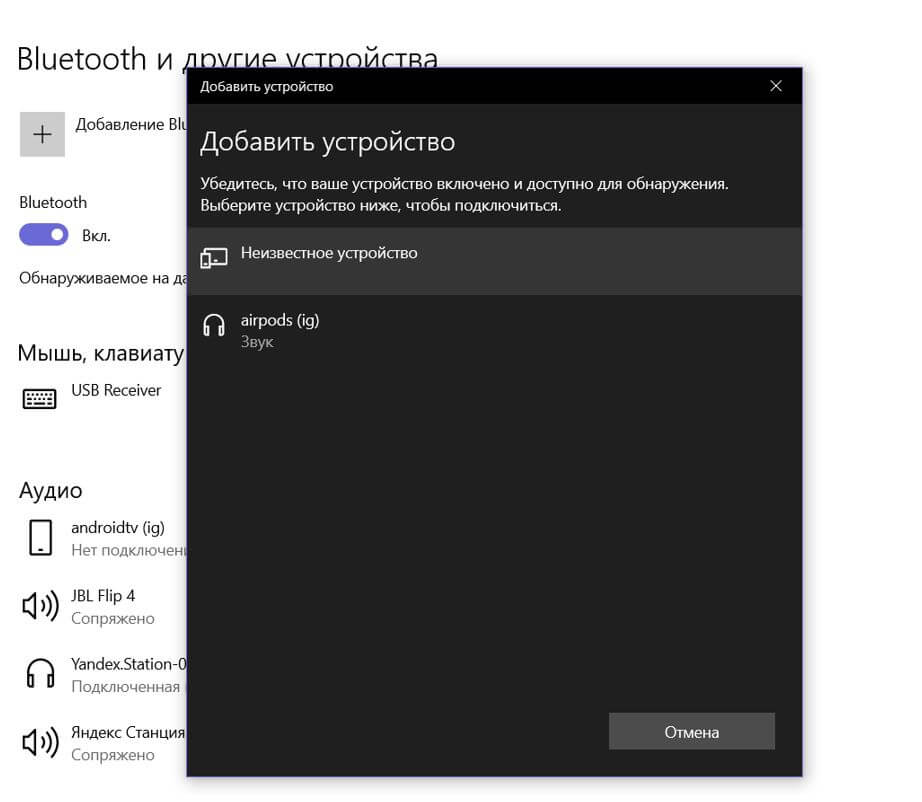
AirPods нужно правильно добавить в список устройств
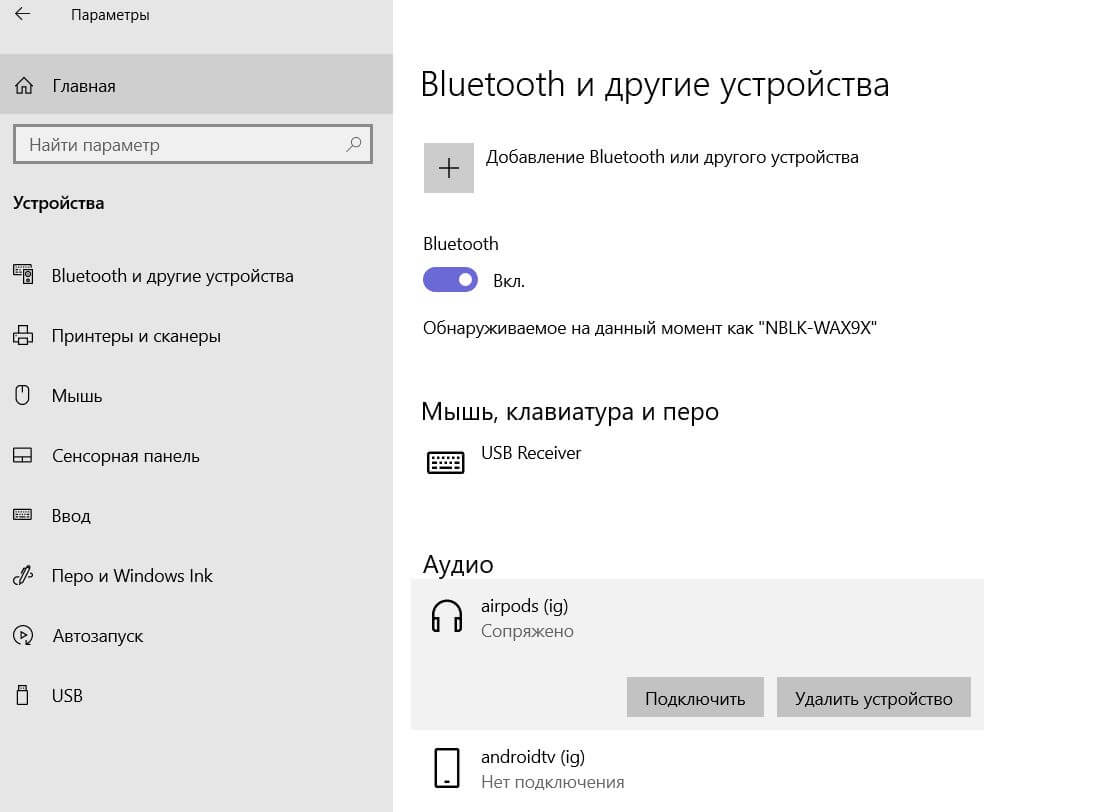
AirPods подключены к Windows только при наличии этой надписи
Появится уведомление о подключении AirPods к ПК внизу экрана. Казалось бы, можно надевать AirPods и слушать музыку? Не торопитесь. В настройках Bluetooth сперва нужно нажать на свои наушники в списке и выбрать «Подключить». У вас отобразится «Подключенный голос, музыка» — вот теперь можно пользоваться AirPods на Windows.
Но если мы привыкли, что AirPods автоматически отключаются на iOS или Mac, когда их убираешь в кейс, то на Windows все сложнее. Нужно снова зайти в настройки Bluetooth и нажать «Отключить», иначе наушники останутся сопряжены с ноутбуком, а звук попросту будет идти вникуда или музыка не будет воспроизводиться вообще. Если этого пункта нет, то просто отключите Bluetooth на Windows.
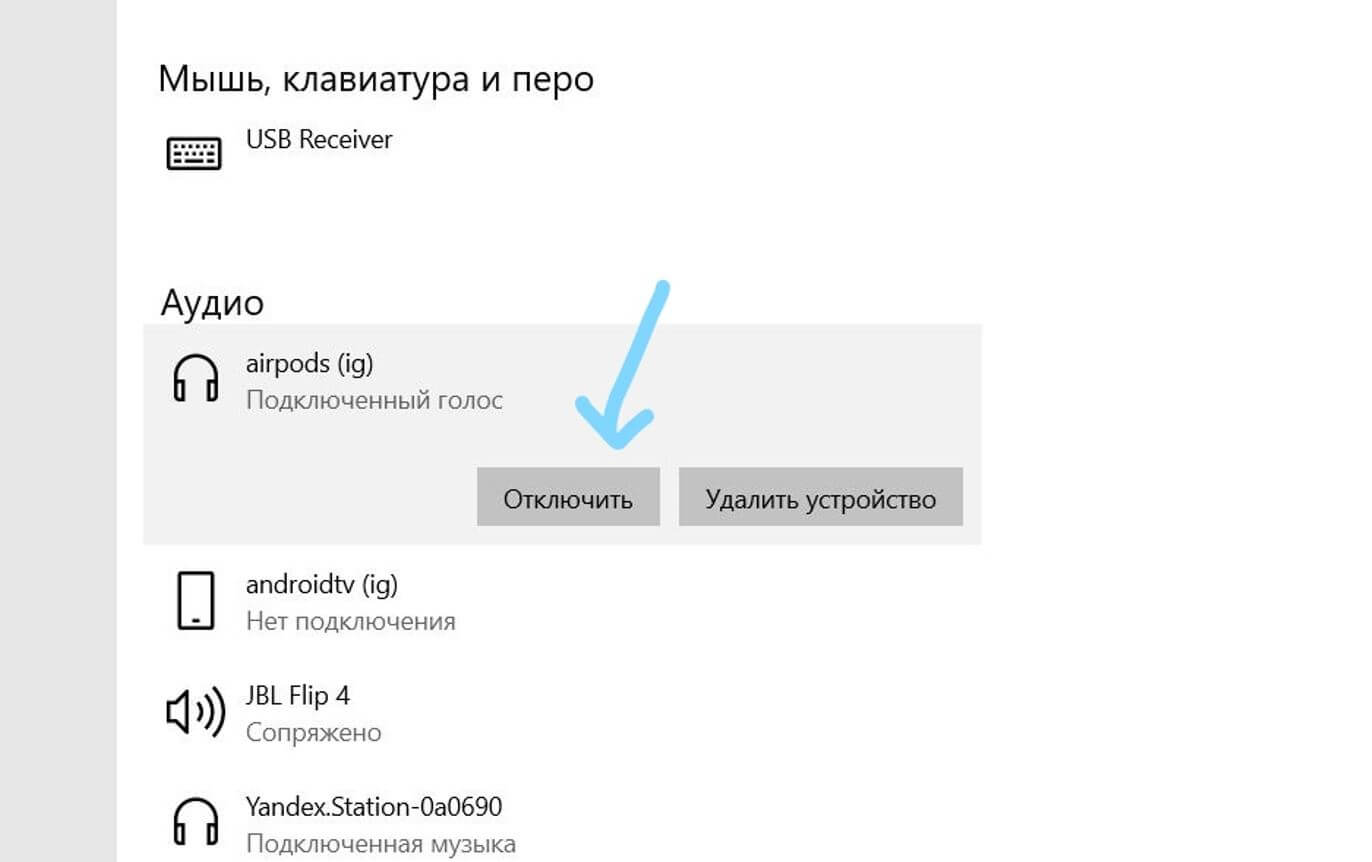
После того, как перестанете пользоваться AIrPods, отключите их или выключите Bluetooth на ноутбуке
То же самое — при повторном подключении AirPods к ПК: открыть кейс и включить Bluetooth на ноутбуке недостаточно для подключения. Нужно снова заходить в настройки и нажимать «Подключить». Надпись «Сопряжено» лишь означает, что AirPods есть в списке устройств.
Почему AirPods не подключаются к компьютеру
Сделали все по инструкции, а звук с компьютера не идет на AirPods? Это тоже решается очень просто.
-
Отключите Bluetooth на iPhone или iPad, которыми вы пользуетесь в паре с этими AirPods. Именно отключите модуль: если просто разъединить смартфон с наушниками в настройках, то они все равно подключатся обратно, когда вы снова достанете их из кейса.
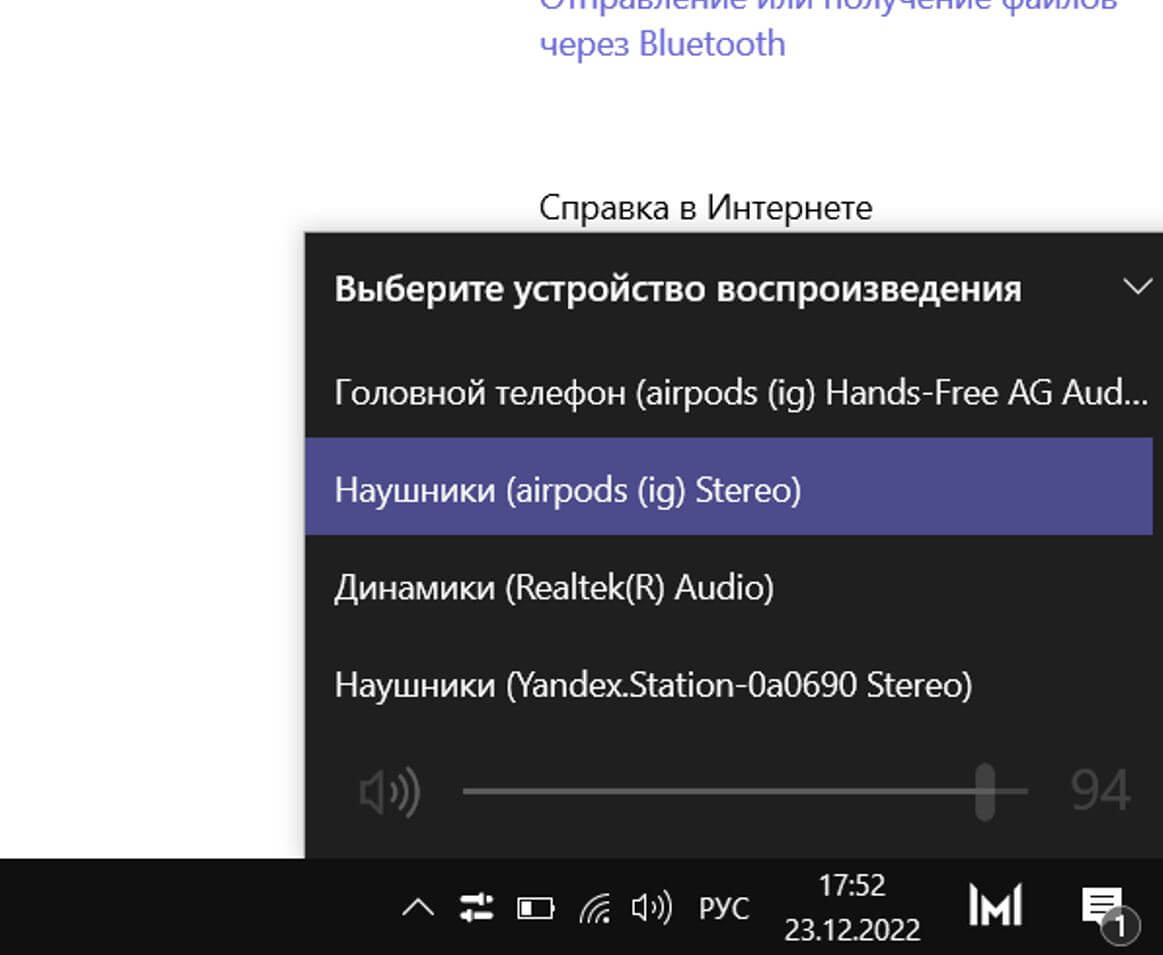
Если звука нет, нужно выбрать нужное устройство вывода на панели задач
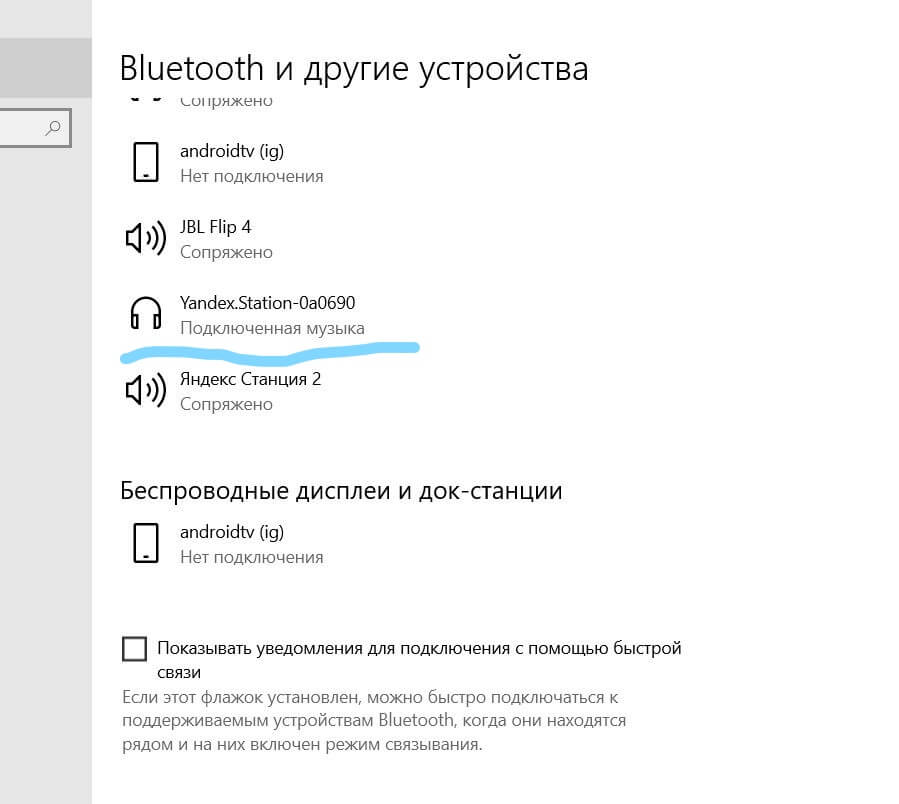
К ноутбуку может подключиться колонка или другие наушники
Обратите внимание на версию Bluetooth в ноутбуке и AirPods. Если у вас AirPods Pro 2 с последним модулем 5.3, а в ноутбуке, например, модуль 5.0, работать они будут, так как новые версии совместимы со старыми, но с ограничениями. Так что, воспользоваться всеми фишками, включая работу без помех или низкую задержку, к сожалению не удастся.
Как подключить AirPods к ноутбуку, телефону, компьютеру
Как подключить Аирподсы к любому девайсу? А если у вас телефон на Андроид или компьютер на Виндовс? Реально ли это? Беспроводные наушники AirPods — идеальный вариант для тех, кто очень любит наушники и не любит провода. Но большинство пользователей думают, что AirPods можно использовать только с Айфоном. В статье рассказываем, как использовать AirPods со смартфонами на Android, Mac, ноутбуках и других устройствах.
Как подключить Аирподс к ноутбуку
У многих может сложиться впечатление, что подключать AirPods к ноутбуку на Windows — это плохая идея. Ведь AirPods — это техника Apple и сопрягается она только с устройствами компании. Но подключив ЭирПодс к ноутбуку, вы обретаете ряд преимуществ, среди которых:
- возможность спокойно отойти от компьютера, не снимая наушники;
- не думать о том, что случайно дернете ноутбук и провод вылетит из разъема;
- получите классный звук, который не сравнится с другими «ушами».
Приступаем к подключению:
- Включаем Bluetooth на ноутбуке. Нажимаем на ноутбуке на кнопку уведомлений, жмем «Развернуть», открываем плиточки и включаем Bluetooth.
- После того как Bluetooth активировался, нам понадобится кнопка «Подключение». Она обнаружит ближайшие Bluetooth-устройств.
- Открываем кейс с наушниками и зажимаем кнопочку на заднем торце, чтобы замигала белая лампочка.
- Смотрим на дисплей ноутбука и ждем, пока там появится строчка с надписью AirPods. Щелкните на эту строчку, чтобы началось подключение.
- Наденьте наушники и проверьте, какое аудиоустройство подключено к ноутбуку. Сделать это можно, нажав на значок динамиков на панели инструментов.
Подключение Аирподс к ноутбуку
Подключение Аирподс к Макбуку
- Возьмите AirPods и откройте кейс.
- Зайдите в системные настройки на МакБуке. Выберите Bluetooth, чтобы открылся список видимых устройств.
- Зажмите на чехле кнопочку для создания пары и дождитесь, чтобы загорелся белый индикатор наушников. Удерживайте кнопку до того момента, пока MacBook не заметит AirPods.
- Затем на экране МакБука появится значок AirPods и надпись «Создать пару». Нажмите на нее.
- Готово. AirPods подключены, теперь можно смотреть видео через наушники, слушать музыку и даже на верхней панели в специальной вкладке проверять уровень заряда.
Подключение Аирподс к Макбуку
Как подключить Аирподсы к телефону
В этом блоке мы расскажем, как подключить AirPods к Айфону и телефонам на Android, в том числе Samsung, Xiaomi и Huawei.
К Айфону
Чтобы выполнить подключение, следуйте простым советам ниже:
- Проверьте, чтобы на вашем iPhone был активирован Bluetooth.
- Откройте кейс с наушниками. Важно, чтобы в этот момент Айфон не был заблокирован.
- На экране Айфона сразу всплывет уведомление, где будет предложено перейти к подключению AirPods.
- Нажмите «Подключить» на Айфоне и удерживайте кнопку на кейсе. Подключение займет несколько секунд, после чего можно приступать к прослушиванию музыки.
Вы сможете проверять заряд наушников на Айфоне, работать с голосовым помощником Siri, проверять заряд кейса и многое другое.
Подключение Аирподс к Айфону
К Андроиду
«Можно ли подключить АирПодсы к Андроиду?», — спросите вы. Легко, и мы расскажем как.
Если с Айфоном ЭирПодс сопрягаются простым открытием крышки, то в случае с Android нужно немного поднапрячься. Если вы не знаете, как подключить Аирподс к Андроиду правильно, то следуйте инструкции ниже:
- Перед синхронизацией устройств включите на своем смартфоне Bluetooth.
- Затем откройте кейс с наушниками и зажмите заднюю кнопочку на несколько секунд, дождитесь, когда светодиод внутри кейса замигает белым. Это значит, что наушники готовы к подключению к смартфону на Android.
- Теперь на телефоне в списке подключенных устройств найдите AirPods и нажмите на них. Разрешите доступ к сигналу вызовов. Готово.
Как подключить Airpods к Андроиду мы разобрались, но если вы хотите использовать все функции AirPods, то нужно немного заморочиться. Придется установить одно или даже два сторонних приложения.
Устанавливаем дополнительные приложения для полной функциональности. Первая утилита называется Assistant Trigger — достаточно функциональное приложение, которое позволяет настраивать дабл-тап по наушнику, вызывать ассистента, ставить музыку на паузу и т.д. Еще приложение использует информацию с инфракрасных датчиков на внутренней стороне наушника и ставит их на паузу или уводит их в режим сна, если вы спрятали наушники в кейс. Второе приложение называется AirBattery — оно показывает уровень заряда каждого наушника и кейса.
По итогу вы получаете полностью функциональные AirPods в связке с Android-смартфоном, ну и парочкой приложений в придачу. И это классно, ведь упускать возможность использования наушников Apple с операционной системой Android не хотелось бы. И если вы по какой-то причине считали, что AirPods не для пользователей Android, то сильно ошибались. Таким образом вы можете подключить AirPods к Самсунгу, Сяоми, Хуавей и другим смартфонам.
Теперь вы знаете не только, как подключить Аирподс к Айфону, но и к телефону на Android.
Подключение Аирподс к Андроид-смартфону
К Самсунгу
Если вам нужно подключить ЭирПодс к телефону Samsung или другого бренда, то просто повторите все, что описано в предыдущем пункте. Поскольку смартфоны Samsung работают на платформе Android, принцип подключения один и тот же.
Как подключить Airpods к компьютеру
Как подключать ЭирПодс к Айфону и Андроиду уже понятно. А что делать, если хочется сидеть в ЭирПодс за компьютером? Читайте далее.
Mac
Как подключить AirPods к Mac? Выполните эти простые шаги:
- В разделе «Системные настройки» macOS зайдите в меню Bluetooth.
- Откройте кейс с наушниками и поднесите его к Mac.
- Зажмите кнопку на торце кейса до появления белого значка индикатора.
- Выберите в списке Bluetooth-устройств AirPods и нажмите «Подключить».
- Готово, можете использовать Mac вместе с ЭирПодс.
Windows 10
Если вам нужно подключить ЭирПодс к ПК на Windows, то выполните следующие действия:
- Включите Bluetooth на своем компьютере, нажав кнопку центра уведомлений. А затем на окошко «Развернуть», чтобы открыть все плиточки и включить Bluetooth.
- Нажмите кнопку «Подключение», чтобы запустить поиск ближайших Bluetooth-устройств.
- Откройте кейс с наушниками и зажмите кнопочку на торце. Дождитесь, пока замигает белый индикатор.
- Смотрите на экран компьютера, дождитесь, чтобы там появилось окошко с надписью AirPods. Нажмите на это окошко, чтобы подключение началось.
- Нажмите на значок динамика на панели инструментов, чтобы проверить, какое устройство выбрано для воспроизведения аудио. Переключитесь на AirPods, если они не были выбраны.
Учитывайте, что для подключения наушников Apple к Windows нужно, чтобы сам ПК поддерживал Bluetooth.
Подключение Аирподс к Windows 10
Как подключить Airpods к телевизору
Если в небольшой квартире живет несколько человек или большая семья, то просмотр телевизора может стать проблемой для тех, кто хочет спать или просто позаниматься своими делами в тишине. Беспроводные наушники AirPods станут выходом из ситуации. Чтобы ЭирПодс подключить к телевизору, выполняем следующие шаги:
- Заходим на телевизоре в «Настройки» — «Громкоговоритель ТВ».
- В меню громкоговорителя выберите «Список динамиков». На экране телевизора откроются все ранее подключенные динамики и наушники.
- Открываем кейс с ЭирПодс и зажимаем кнопочку сзади, чтобы индикатор загорелся белым цветом.
- Телевизор найдет наушники, они появятся в списке доступных динамиков. Но поиск наушников может занять некоторое время, поэтому не отпускайте кнопочку на задней панели кейса, пока телевизор не найдет их.
- После того, как наушники появились в списке доступных динамиков, нажмите «Сопряжение».
- Можете доставать наушники из кейса — теперь звук будет поступать через наушники.
Подключение Аирподс к телевизору
Как подключить беспроводные наушники Аирподс через Блютуз
Включить только один наушник
Не все знают, что можно использовать только один наушник AirPods.
Зачем? Это удобно, когда вы находитесь за рулем автомобиля или едете на велосипеде и хотите использовать ЭирПодсы в качестве гарнитуры. В такой ситуации не обязательно вставлять в уши сразу два наушника, достаточно и одного, чтобы вторым ухом улавливать окружающую ситуацию.
Как включить только один наушник AirPods? Просто достаньте из кейса один наушник, а второй оставьте в нем.
Два наушника
Процесс подключения двух наушников заключается в том, что нужно включить Bluetooth на своем гаджете (iPhone, телефон Android, ноутбук на Windows и т.д), а затем провести синхронизацию. Как это сделать описано в статье выше для каждого девайса.
2 пары наушников
Еще одна полезная функция AirPods — возможность подключения двух пар к одному устройству.
Зачем? Например, вы хотите посмотреть с другом видео на YouTube или включить ему песню, которую только недавно нашли. И чтобы слушать вместе, можно подключить две пары наушников к одному iPhone, на котором и будет происходит воспроизведение.
Как подключить? В пункте Bluetooth выберите ЭирПодс поблизости. После этого по запросу iOS зажмите на несколько секунд кнопку на заднем торце кейса, и дождитесь соединения. Все модели AirPods поддерживают технологию совместного воспроизведения.
В сегодняшнем обзоре мы разобрались, можно ли подключить AirPods к Андроиду, как подключить AirPods к Xiaomi и смартфонам других брендов, а также к ноутбукам и компьютерам. Остается пожелать вам быстрого подключения и приятного прослушивания любимой музыки.
А купить беспроводные AirPods 3 или другого поколения по самой выгодной цене можно на stylus.ua.
- Обзор AirPods 3
- Сравнение AirPods Pro, AirPods 3 и AirPods 2: чем отличаются и какие лучше
- Сравнение iPhone 14 vs iPhone 13: отличия и новые фишки
- iPhone 15: дата выхода
- Starlink — как подключить к iPhone и телефону на Android
Автор: Ксения Семак, копирайтер Stylus.ua