Как настроить VPN без использования сторонних приложений
Для использования VPN на телефоне не обязательно использовать сторонние приложения. В каждом телефоне есть встроенный VPN клиент, его необходимо только настроить.
Конфигурацию для VPN клиента можно взять с сайта vpngate.net
Из таблицы нам необходимо взять только адрес сервера (выделен желтым). Выбираем какой больше нравится. Адрес сервера можно взять как IP адрес(219.100.37.104) так и доменное имя (public-vpn-134.opengw.net)
| Country (Physical location) |
DDNS hostname IP Address (ISP hostname) |
SSL-VPN Windows (comfortable) |
L2TP/IPsec Windows, Mac, iPhone, Android No client required |
OpenVPN Windows, Mac, iPhone, Android |
MS-SSTP Windows Vista, 7, 8, RT No client required |
| Japan | public-vpn-134.opengw.net 219.100.37.104 (public-vpn-07-08.vpngate.v4.open.ad.jp) |
 SSL-VPN Connect guide TCP: 443 UDP: Supported |
L2TP/IPsec Connect guide |
OpenVPN Config file TCP: 443 UDP: 1195 |
MS-SSTP Connect guide |
SSTP Hostname :
public-vpn-134.opengw.net
Заходим в настройки телефона
выбираем беспроводные сети
выбираем раздел «VPN»
нажимаем «Добавить сеть VPN»
нажимаем сохранить. Теперь у нас есть соединение. При его выборе выскакивает пункт меню с вводом логина и пароля. Вводим маленькими буквами vpn. Нажимаем «ПОДКЛЮЧИТЬ» и радуемся))
Как пользоваться VPN на iPhone без его установки

Если у вас недостаточно памяти или трафика на смартфоне, VPN можно активировать даже не устанавливая его. Всё основное уже есть в настройках вашего iPhone. Для этого нужно следовать простой инструкции: заходим в «Настройки», открываем раздел «Основные» и находим пункт «VPN и управление устройством».
Нажимаем «VPN», а затем кликаем «Добавить конфигурацию VPN». Меняем тип на «L2TP» и в описании пишем любое название VPN, которое вы придумаете. Заходим на сайт VPN Gate (https://www.vpngate.net/en/) — это список бесплатных VPN-серверов. Листаем вниз и выбираем любой VPN нужной страны. Проверяем, что в столбце «L2TP/IPsec» стоит галочка.
Копируем данные сервера, возвращаемся в «Настройки» и в полях «Сервер», «Пароль» и «Общий ключ» вводим их. Если нужно, вводим свои данные. В строке «Прокси» выбираем «Авто». Нажимаем «Готово» — вы подключили VPN. Теперь можно пользоваться VPN даже без его установки.
Как настроить VPN на iPhone
Один из принципов правильной настройки VPN на айфоне заключается в создании такой команды, которая позволила бы с минимальными манипуляциями, буквально одной кнопкой включать и отключать данную функцию.
1. Заходим в раздел «Быстрые команды». Здесь могут быть те, которые уже установлены по умолчанию, те, что вы добавили сами, или же вообще может быть пусто.
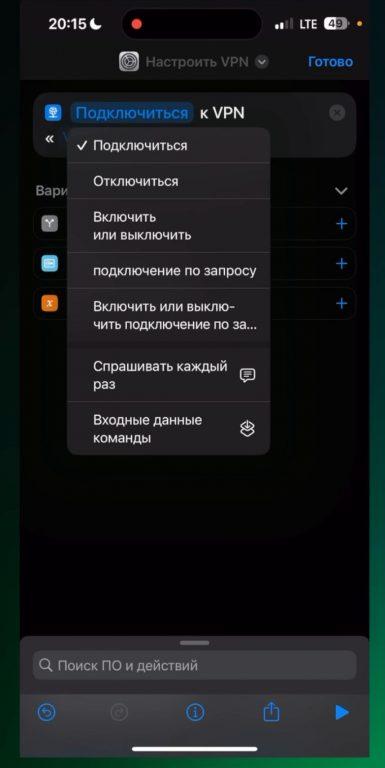
2. Нажимаем знак + и выбираем добавление необходимых нам действий, в данном случае, добавление ВПН. Через функцию поиска вбиваем VPN и видим список установленных ранее на наш айфон соответствующих приложений. Каждая из этих программ имеет свои собственные настройки, и многие приложения предлагают для добавления в быстрые команды свои фишки, на которые они только способны.
3. Чтобы избежать лишних манипуляций, разработчики сделали универсальный скрипт – «настроить VPN», в котором есть всего пару переключателей. Вернее, их даже три: включить/выключить и затем отдельно подключиться, отключиться, хотя разницы между подобными функциями практически нет. Для удобства можно выбрать один переключатель – включить/выключить, чтобы пользоваться одной кнопкой.
4. Далее выбираем конкретное приложение с функцией ВПН, которое мы хотим задействовать на своем гаджете. При этом сразу следует учесть, что некоторые из них стабильно не работают, возникают проблемы с серверами, провайдерами, сетями и т.д., поэтому большинство пользователей устанавливают сразу несколько программ, как бесплатных, так и платных, для разных задач и разных сроков использования. Одно из адекватных решений – иметь свой сервер, но об этом не здесь и не сейчас.
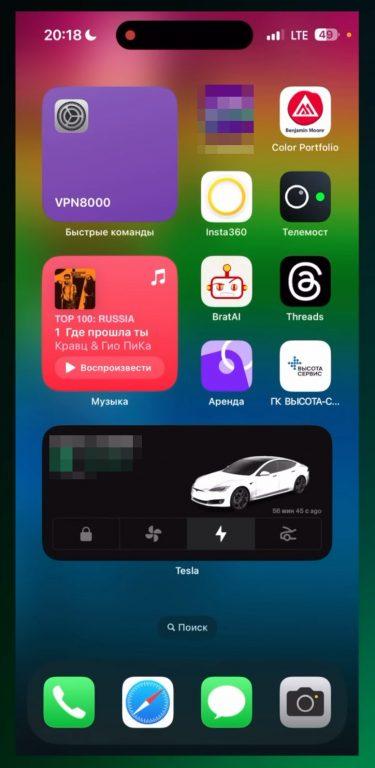
5. После выбора нужного приложения нажимаем «Готово» и видим команду «настроить VPN», которую можно переименовать в любую другую, например «VPN 8000», а также добавить свои собственные отдельные значки, иконки и т.д., благо в iPhone все это можно сделать быстро и легко.
6. Переходим в «Быстрые команды» и видим среди кнопок новосозданную с возможностью быстрого запуска ВПН. При ее нажатии VPN активируется, при повторном нажатии – выключается.
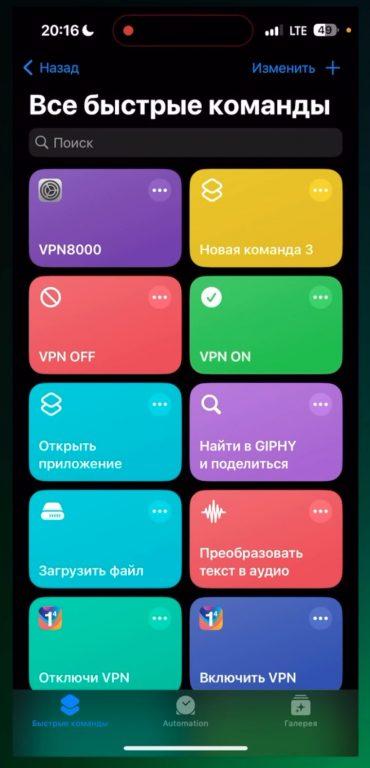
7. При желании и для удобства команду быстрого включения/выключения можно отправить и на рабочий стол, с помощью специального виджета. При этом можно сделать вообще два отдельных виджет: один на включение (например, зеленого цвета), второй на выключение (по логике красный).
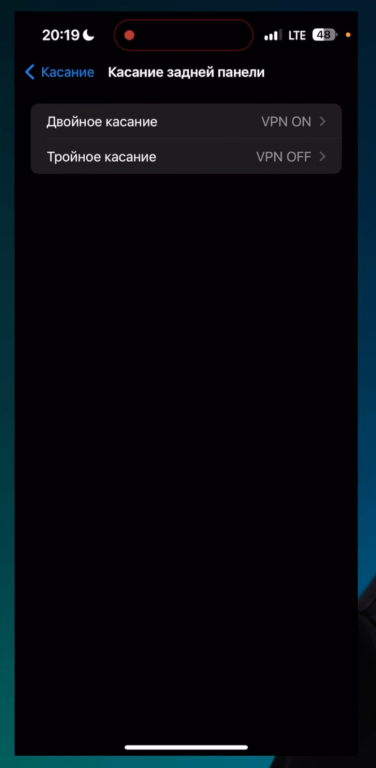
8. Можно внести еще дополнительные настройки. Переходим в «Настройки» – «Универсальный доступ» – «Касание», затем опускаемся в самый низ меню и выбираем настройку «Касание задней панели». Далее настраиваем под себя: например, двойной тап – включение впн, тройной – выключение. Или же двойное касание заменить на нашу новую команду VPN 8000 и тогда двойной тап будет как включать, так и отключать функцию.
9. Но это еще не всё. Погружаемся в мир автоматизации. Возвращаемся в раздел «Быстрые команды» и переходим во вкладку «Автоматизация», затем «+» и находим нужную нам программу. Отмечаем все галочки («Открыто», «Закрыто», «Немедленный запуск»), кроме «Уведомлять о запуске», чтобы не отвлекало.
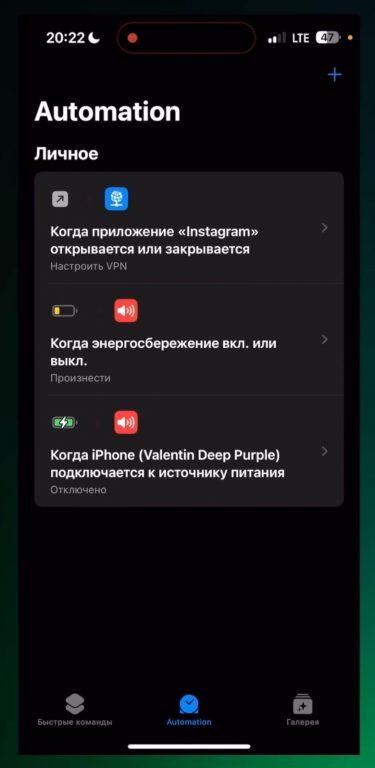
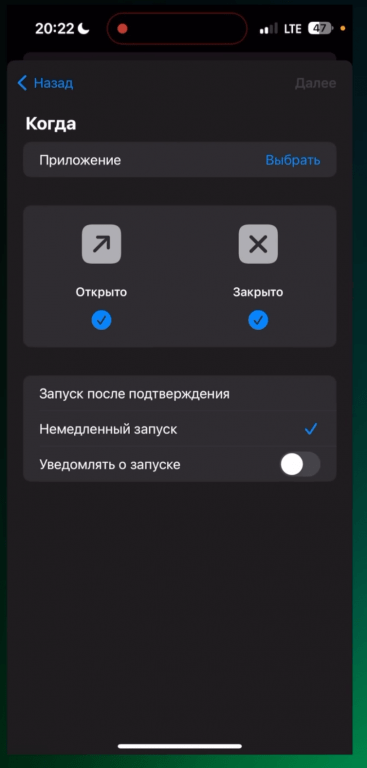
10. Выбираем интересующее нас приложение, с которым мы работаем в режиме VPN, например, Инстаграм, и затем создаем или новую автоматизацию по уже известному алгоритму, или выбираем уже существующую команду – наш VPN 8000. Теперь при запуске Instagram ВПН будет включаться автоматически, а при закрытии программы – отключаться, что очень удобно.
11. Таким же образом настраиваем все интересующие нас приложения, которые не работают без ВПН и наслаждаемся работой с ними без лишних танцев с бубнами.
12. Еще один лайфхак. Каждый раз, заходя в браузер Сафари, вы можете выключать ВПН, так как в большинстве случаев он там не нужен, и если он уже понадобится, то подключать его вручную. Опять же, всё это достигается методом настройки автоматизации. Главное, не забывать о более качественных серверах ВПН и проверенных приложениях, т.к. если сама программа постоянно глючит, то никакие дополнительные настройки вас не спасут, и здесь будет ни при чем ни ваш айфон, ни ваш Интернет.
Среди наиболее популярных бесплатных VPN приложений можно отметить следующие:
1. TunnelBear – привлекательный и простой в использовании VPN-сервис, предоставляет 500 Мб бесплатного трафика в месяц, что может быть идеальным решением для легких задач, таких как просмотр соцсетей или чтение новостных сайтов. Дружественный интерфейс, возможность автоматического подключения к защищенной сети. Кроме того, у TunnelBear есть платные тарифы для тех, кто нуждается в большем объеме трафика и дополнительных функциях.
2. ProtonVPN – бесплатное VPN-приложение, разработанное командой защитников приватности из ProtonMail. Приложение предоставляет безлимитный трафик, хотя его скорость может быть немного медленнее, чем у платных версий. ProtonVPN известен своей строгой политикой нулевого логирования, что обеспечивает полную конфиденциальность. Пользователи бесплатной версии также имеют доступ к серверам в нескольких странах, что позволяет обходить географические ограничения.
3. Windscribe предоставляет 10 Гб трафика в месяц для бесплатных пользователей, а также предоставляет возможность заработать еще больше трафика, привлекая друзей или выполняя определенные задания. Windscribe обеспечивает надежную защиту, а также блокировку рекламы и слежения. Однако бесплатные серверы могут быть немного перегружены в пиковые часы.
4. Hotspot Shield – одно из самых популярных бесплатных VPN-приложений для iPhone. Бесплатная версия предоставляет доступ к ограниченному числу серверов, и она содержит рекламу. Тем не менее, обеспечивает быструю и стабильную скорость, а также эффективное безопасное соединение. Для пользователей, которые нуждаются в дополнительных функциях и полной свободе в сети, есть платные варианты.
5. Betternet – простое в использовании бесплатное VPN-приложение с неограниченным трафиком. Обеспечивает быстрое и надежное подключение к серверам в разных странах. Несмотря на то, что есть встроенная реклама, она не сильно мешает пользователю. Betternet также предлагает платные тарифы с дополнительными функциями, такими как блокировка рекламы и защита от вредоносных сайтов.
Настройка VPN системными средствами
Если вы не хотите скачивать дополнительные приложения и затем возиться с их настройками, еще один способ настроить ВПН на айфоне – использовать системные средства.
Как подключить и настроить VPN в Айфоне? При этом не нужно будет скачивать никакие программы и приложения. Будем это делать через настройки. Я буду показывать на примере 10 Айфона, и так, поехали.
1. Заходим в настройки, выбираем «Основные».
2. Пролистываем вниз и выбираем «VPN», затем выбираем «Добавить конфигурацию VPN».
3. Перед нами появится специальная форма, которую необходимо заполнить, но для начала поменять тип по умолчанию. Если стоит «IKEv2», нам нужно выбрать «L2TP».
4. Переходим в верхнее поле «Описание» – здесь можно написать всё, что угодно, по своему усмотрению.
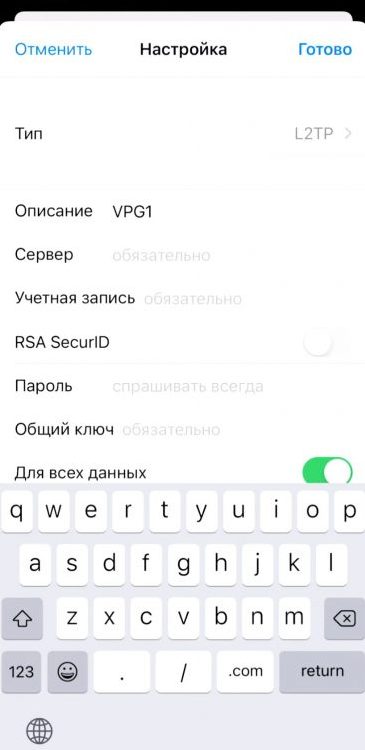
5. Дальше идет самое важное и обязательное поле – нужно указать сервер. Где его взять? Можно найти на просторах Интернета, где есть свободные рабочие VPN серверы, скопировать подходящий и вставить в это поле.
6. Для примера можно поискать на сайте vpngate.net – здесь, в основном, американские, японские, южнокорейские сервера. В таблице находим подходящий – чтобы был L2TP и указание, что подходит под iPhone.
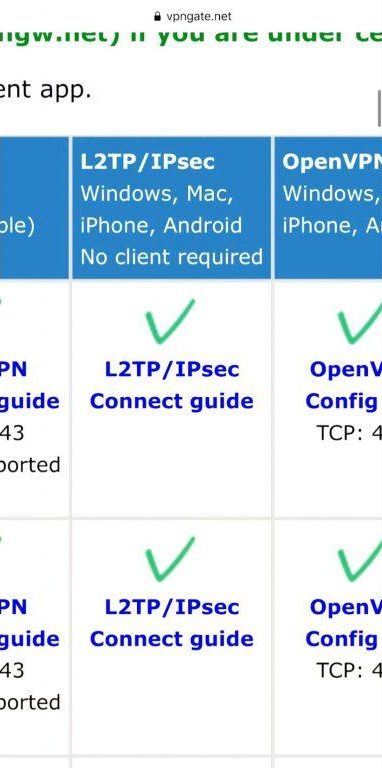
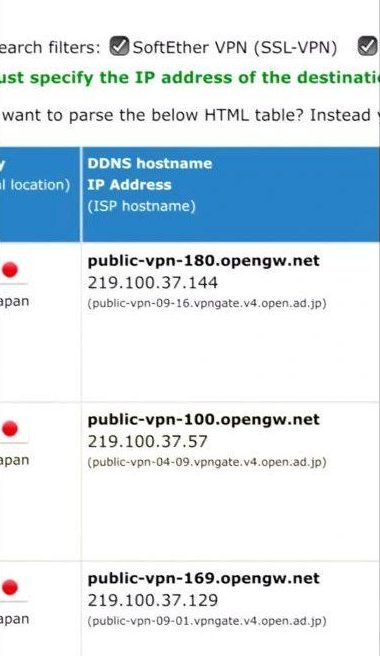
7. Копируем (либо просто переписываем вручную) IP адрес и вставляем в поле «Сервер» на айфоне. Если в процессе работы замечаем, что сервер работает недостаточно быстро или вообще не работает, пробуем заменить на другой.
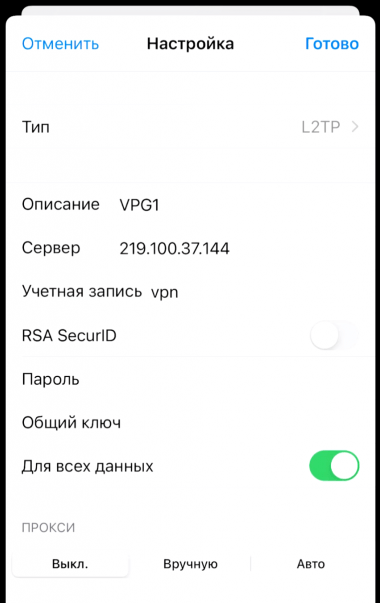
8. В поле «Учетная запись» пишем просто vpn, пароль – что угодно, например, тоже vpn. Общий ключ – опять же, VPN.
9. Далее настраиваем прокси. Переключаем на режим «авто» и жмем «Готово».
10. В конфигурациях VPN выбираем вновь созданную и подключаемся. В верхнем правом углу появляется значок VPN и также видим сообщение «Подключено».
VPN в iPhone: что это и для чего он нужен, как бесплатно включить и настроить?

Всем привет! Начнем, пожалуй, с вопроса – что такое VPN в айфоне и для чего он нужен? – VPN (или развернуто «Virtual Private Network») – это технология, которая позволяет получить полную приватность в интернете. Это происходит за счет того, что вы подключаетесь к выделенному VPN серверу, и как бы через него и пользуетесь интернетом.
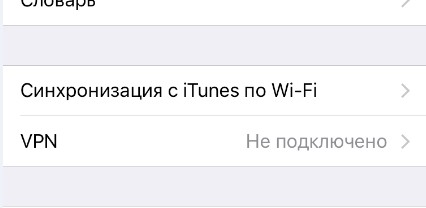
При этом у вас меняется ваш IP адрес на другой, а канал связи полностью шифруется. Таким образом можно иметь доступ к заблокированным сайтам. Также при перехвате данных злоумышленники, спецслужбы или ваш провайдер не смогут их прочитать, так как они будут зашифрованы. Итог такой:
- Вы становитесь анонимным в интернете.
- Ваш IP адрес меняется на другой, из-за этого меняется виртуальное местоположение (США, Канада, Япония, Германия и т.д.), все зависит от сервера, к которому вы подключились.
- Пакеты данных шифруются.
ПРИМЕЧАНИЕ! Скорость интернета при этом немного падает, все из-за принципа технологии.
Расписывать все тонкости технологии я не буду, я думаю вы уже поняли сам принцип. Но если вам интересно, то более детально про VPN можно почитать тут.
Далее расскажу – как настроить и добавить VPN подключение на iPhone и использовать его бесплатно. Скорее всего вы уже читали другие статьи на эту тему и встретили достаточно много платных сервисов. Мне же удалось найти бесплатные ВПН. Если у вас тоже есть какие-то варианты, то вы можете предлагать их в комментариях. После проверки они будут добавлены в статью.
ПРИМЕЧАНИЕ! Инструкции также подходят и для iPad и всех моделей iPhone: 4, 4S, 5, 5S, 5C, 6, 6 Plus, 6S, 6S Plus, SE, 7, 7 Plus, 8, 8 Plus, X, Xs, Xs Max, XR, 11, 11 Pro, 11 Pro Max и более поздних модели.
VPN Gate
Более развернутое название «VPN Gate Academic Experiment» – это проект, который был создан под руководством университета в Японии города Цукуба. Смысл проекта в том, что в интернете есть добровольцы, которые выступают в качестве ВПН серверов, и к ним можно свободно подключаться. Теперь рассмотрим – как включить и настроить ВПН В iPhone и iPad. Есть два варианта подключения, и оба мы сейчас разберём.
Прямое подключение
- Переходим в «Настройки».

- «Основные» – «VPN» – нажимаем «Добавить конфигурацию VPN».
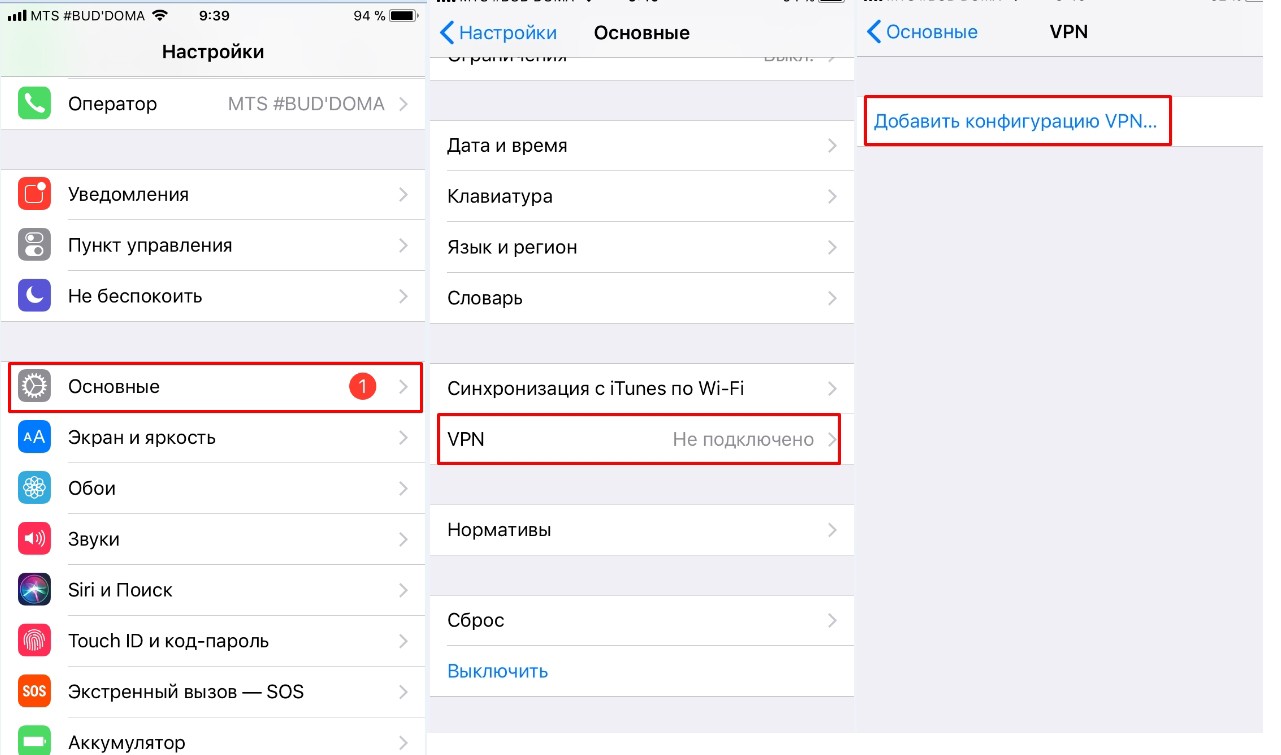
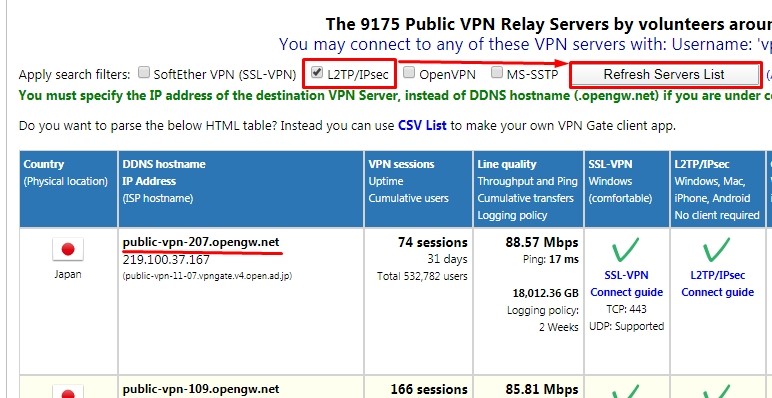
- Теперь нам понадобятся конфигурации серверов. Для этого переходим на официальный сайт проекта . Пролистайте чуть ниже до таблицы, оставьте только галочку «L2TP/IPsec» и нажмите на кнопку «Refresh Servers List», чтобы отфильтровать сервера только с данным подключением. Далее вам нужно выбрать любой сервер с выделенным DDNS адресом – смотрим второй столбец (самая первая строка).
- Теперь вводим данные:
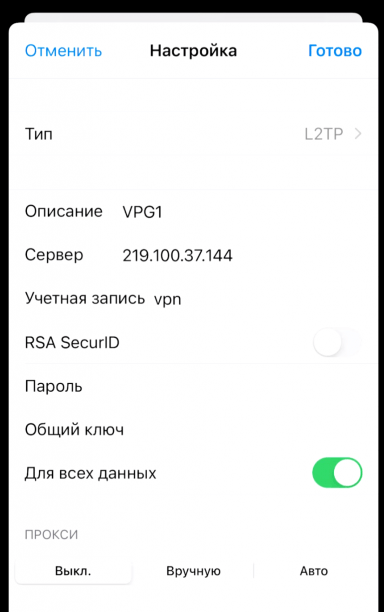
Тип: L2TP;
Описание: можно ввести любое название;
Сервер: вводим тот самый DDNS адрес;
Учетная запись: vpn;
RSA SecurlID: отключаем функцию (бегунок в положение влево);
Пароль: vpn;
Общий ключ: vpn;
Для всех данных: оставляем значение по умолчанию.
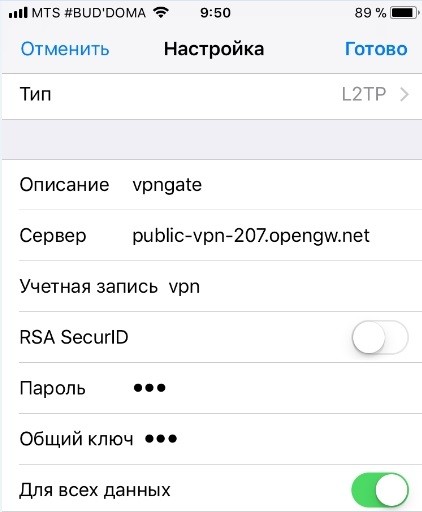
- Нажимаем «Готово». Теперь в верхней строке «Статус» включаем функцию.
ПРИМЕЧАНИЕ! Если вы увидите окошко, что подключение не произошло, то есть два варианта: или вы ввели данные неправильно, или сервер не доступен – выберите другой.
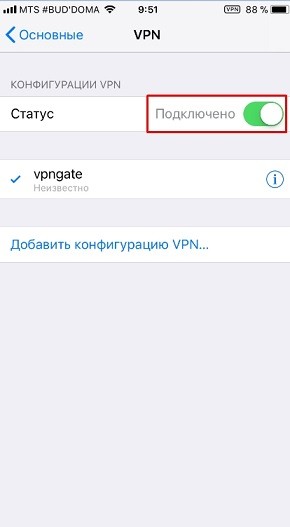
Чтобы удалить настройки и само соединение, нужно нажать на восклицательный знак напротив подключения и далее нажать на кнопку удаления.
Для подключения мы будем использовать бесплатную программу OpenVPN и специальный конфигурационный файл.
- Скачиваем и устанавливаем «OpenVPN Connect» с «AppStore».
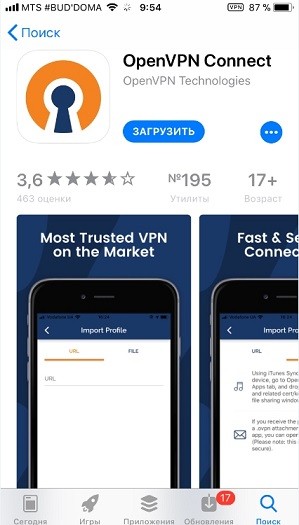
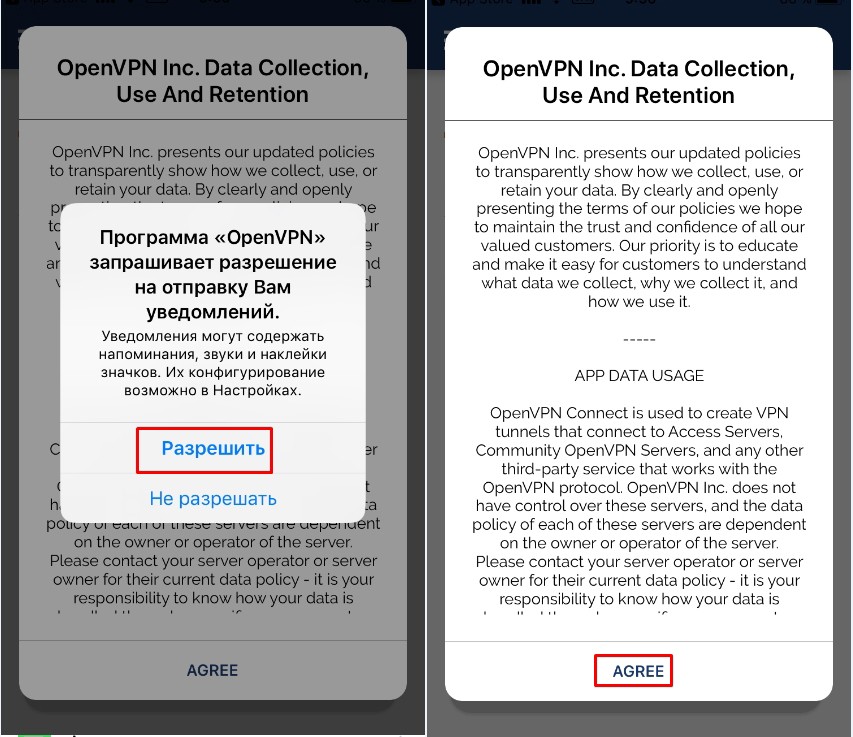
- После запуска нажимаем «Разрешить» и соглашаемся с лицензионным соглашением – кликаем «AGREE».
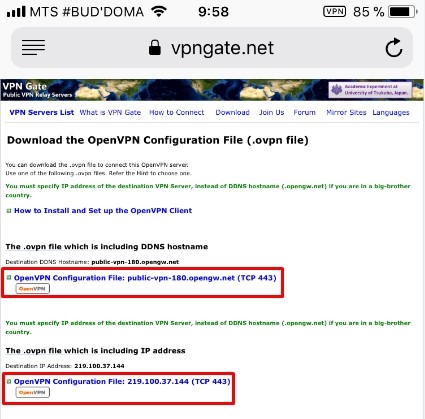
- Переходим на официальный сайт проекта . Теперь нам нужно оставить только галочку «OpenVPN» и нажать на кнопку фильтрации. После этого в любом сервере в столбце «OpenVPN» кликаем на «Config file».
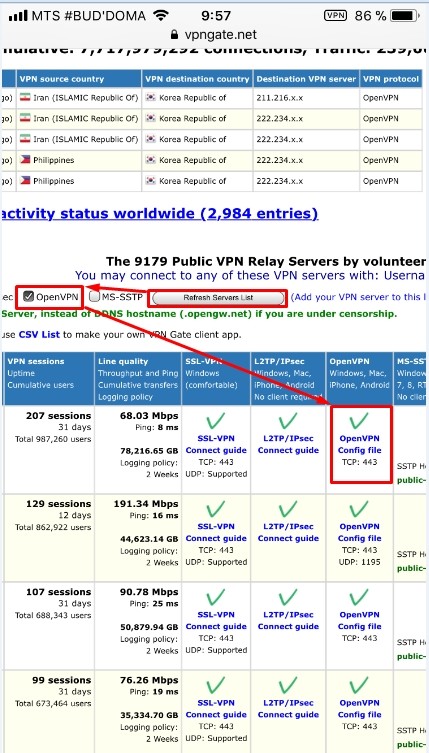
- Откроется вот такая страничка. У вас есть две ссылки, которые вы можете использовать (смотрите на картинку ниже) – лучше всего выбрать ссылку с DDNS адресов, а не с IP.
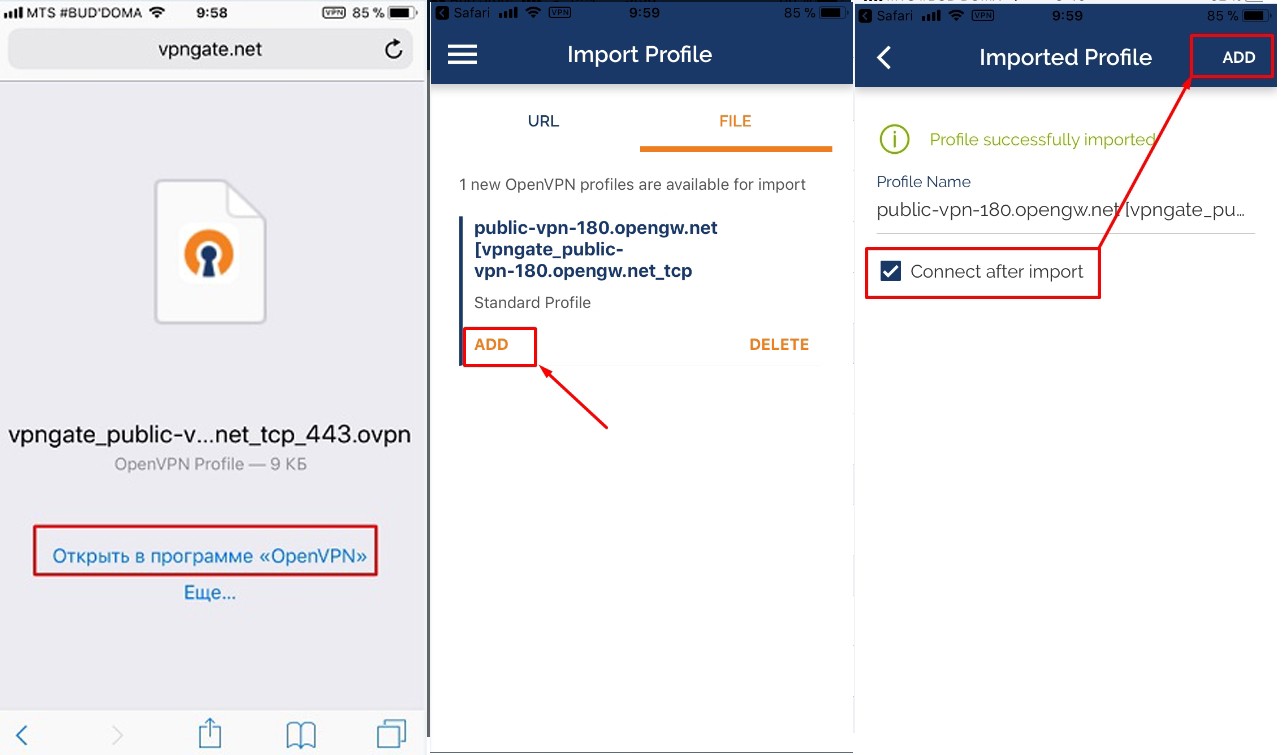
- Выбираем «Открыть в программе OpenVPN». Далее уже в приложении нажимаем «ADD», чтобы добавить этот файл. Теперь выделите галочку «Connect after import» и нажмите «ADD», которая находится в правом верхнем углу экрана.
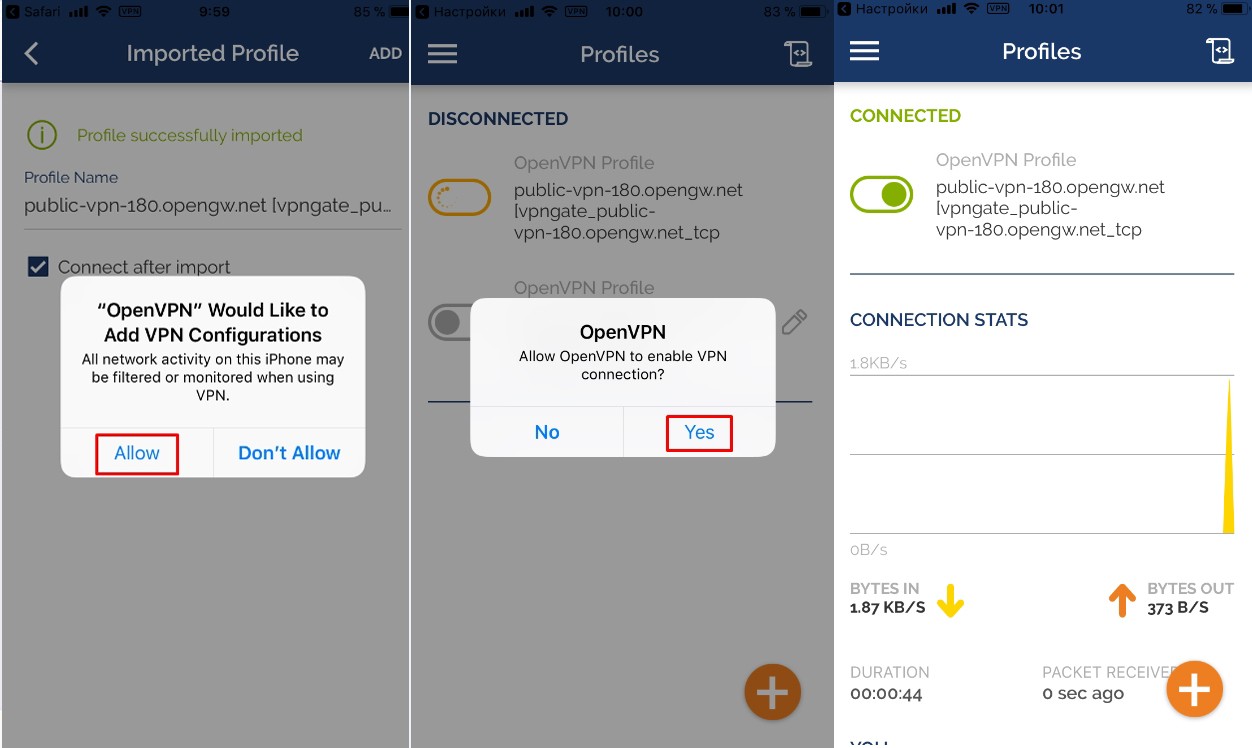
- Нажимаем «Allow», чтобы добавить подключение в iPhone и «Yes». В самом конце вы увидите подключение.
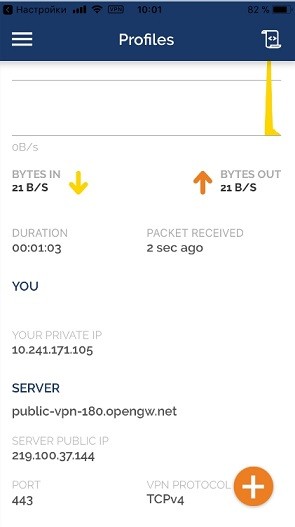
Если пролистать чуть ниже, то вы увидите параметры подключения: IP адрес, имя сервера, номер порта и протокол.
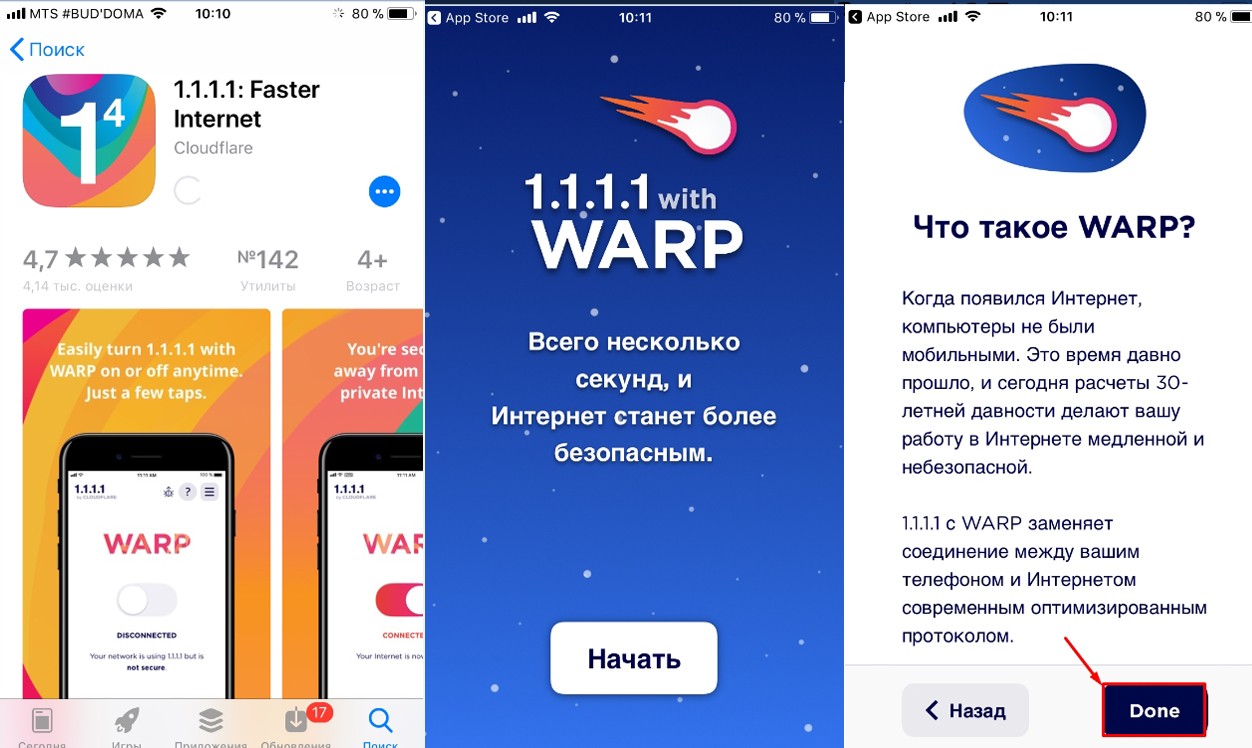
1.1.1.1
Приложение создано компанией «Cloudflare», и в нем есть возможность использовать бесплатное приватное подключение. Программу можно скачать с «AppStore». После запуска нажимаем «Начать» и соглашаемся использовать WARP режим – нажимаем «Done».
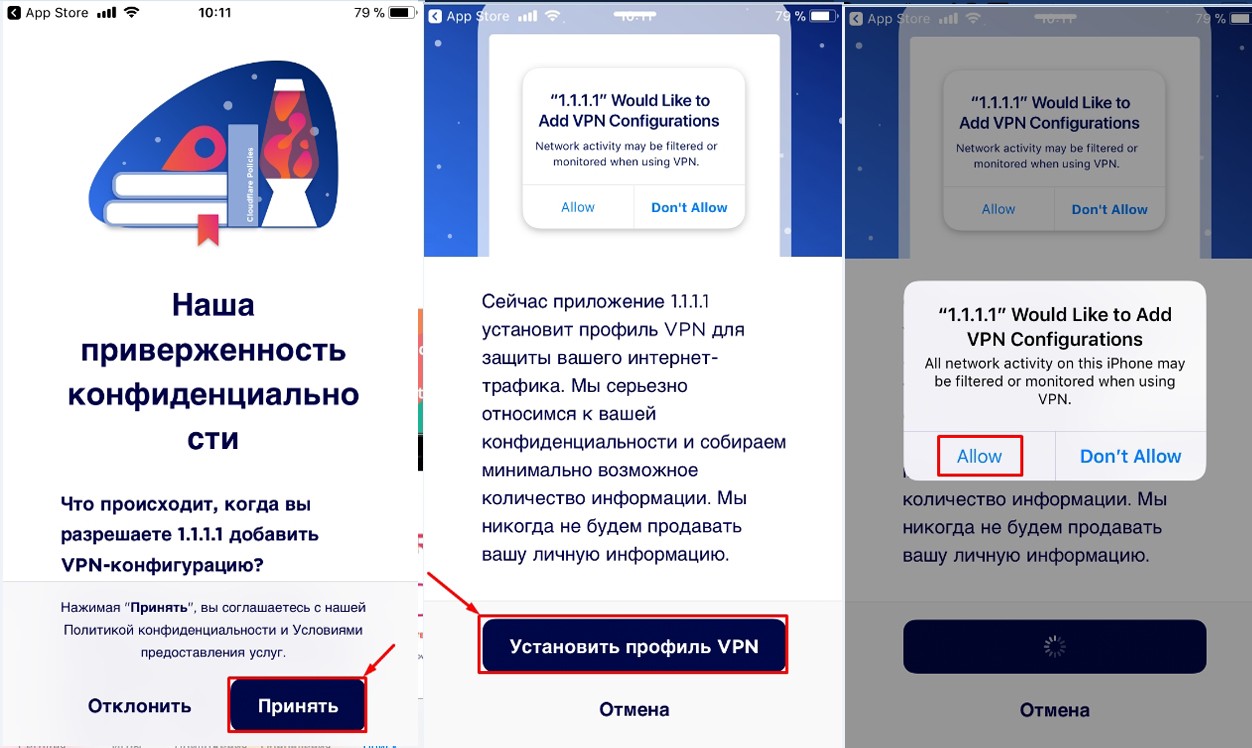
Соглашаемся и ещё раз нажимаем «Принять» и на следующем окне – «Установить профиль VPN». Соглашаемся – «Allow».
Чтобы включить WARP переводим бегунок в режим «Включено». Данный режим абсолютно бесплатный и действует на все приложения и программы в телефоне. Вы также можете почитать про платный режим «WARP+», который по заявкам производителя работает быстрее.

TOR
Данный браузер ранее существовал именно на компьютерах – он позволяет быть почти полностью анонимным в сети, используя технологию и сеть прокси-серверов с зашифрованным каналом связи. Его можно свободно скачать с «AppStore».
ВНИМАНИЕ! Будьте внимательны, так как при поиске данного браузера вы также наткнетесь на ряд «Подражателей», которые используют эту сеть и просят за это деньги.
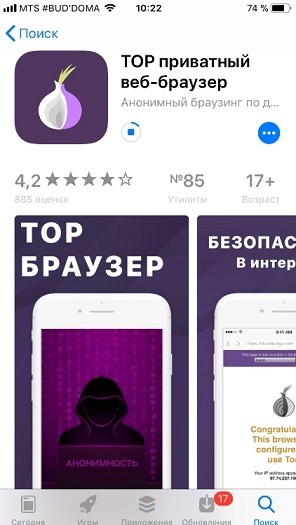
После установки и запуска вы увидите приветственное (ознакомительное) окно. В самом конце для запуска – нажимаем «TOR BROWSER».