Зарядка и подключение к устройству через порт USB-C на iPad
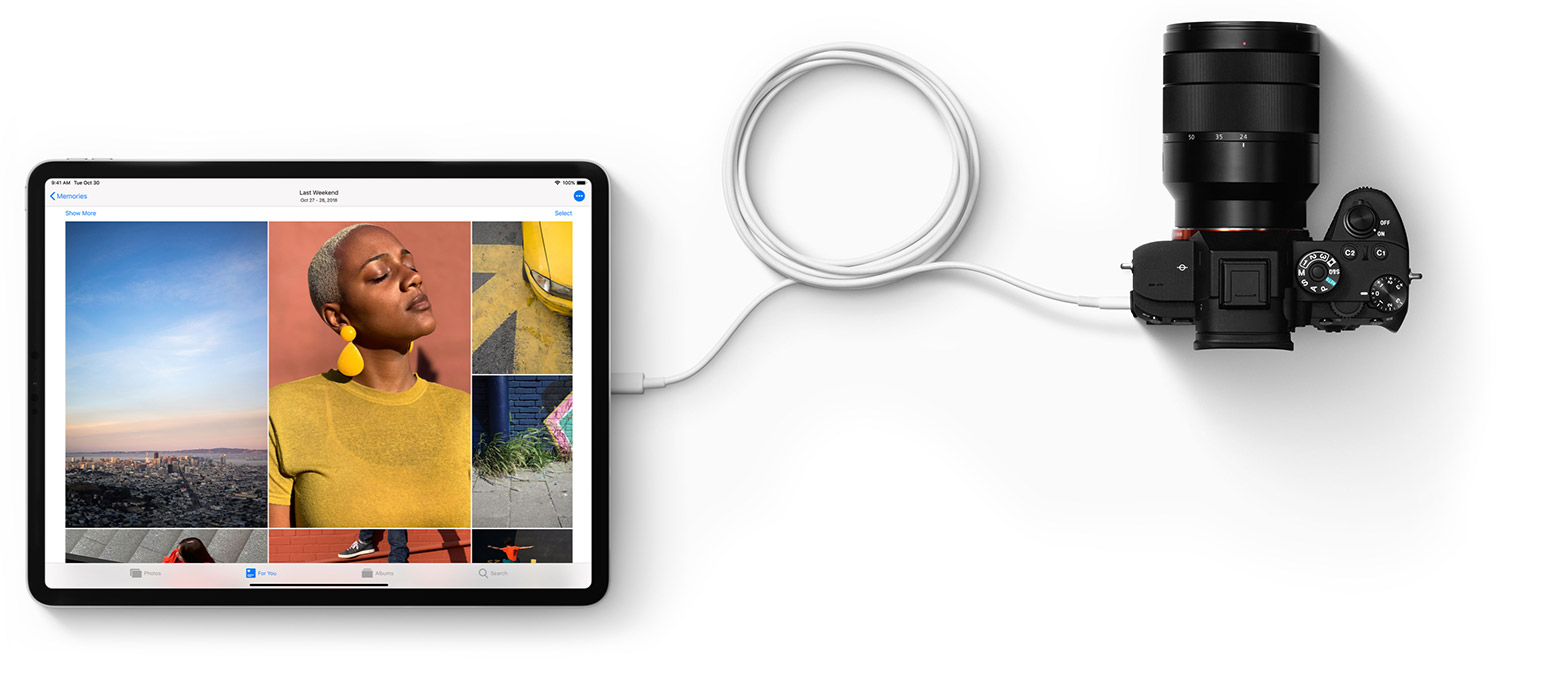
Используйте универсальный порт USB-C на iPad для зарядки, подключения аксессуаров, таких как внешние накопители, камеры и дисплеи, а также для питания других устройств.
Что вам понадобится
- iPad Pro 11 дюймов (1-го поколения) или более новой модели
- iPad Pro 12,9 дюйма (3-го поколения) или более новой модели
- iPad Air (4-го поколения или более новой версии)
- iPad mini (6-го поколения)
Зарядка iPad
Чтобы зарядить iPad, подключите идущий в комплекте кабель USB-C к порту USB-C устройства и идущему в комплекте адаптеру питания. Затем подключите адаптер к электрической розетке.
Если у вас есть адаптер питания USB-C большей мощности (например, из комплекта поставки ноутбука Mac), с его помощью можно быстрее зарядить iPad. Кроме того, iPad можно зарядить, подключив его к порту USB-C компьютера.
Подключение iPad к Mac или другому компьютеру
iPad можно подключить к Mac или ПК, чтобы зарядить устройство или синхронизировать контент с помощью iTunes или Finder.*
В первую очередь определите назначение портов на своем компьютере. Если у вас более новая модель компьютера с портом USB-C, используйте кабель USB-C из комплекта поставки iPad.
Если компьютер оснащен только портами USB-A, вы можете подключить iPad с помощью кабеля USB-A/USB-C. Например, подойдет кабель mophie с разъемами USB-A и USB-C или другой кабель из множества доступных в вашей стране или регионе сертифицированных USB-аксессуаров. Разъемы подходящего кабеля выглядят следующим образом:


Подключение к дисплеям и мониторам
С помощью порта USB-C iPad подключается к внешним дисплеям, благодаря чему можно смотреть на большом экране видеоролики, презентации Keynote и т. д. В зависимости от дисплея, к которому выполняется подключение, может потребоваться адаптер.
При подключении внешнего дисплея на нем отображается то же, что и на встроенном дисплее iPad, за исключением ситуации, когда используется приложение, позволяющее работать с двумя экранами (например, приложение для просмотра видео).
Дисплеи USB-C
iPad использует протокол DisplayPort для поддержки подключения к дисплеям USB-C 1 со следующими разрешениями:
- До 4K для iPad Air (4-го поколения) и iPad mini (6-го поколения)
- До 5K для iPad Pro 11 дюймов (1-го и 2-го поколений) и iPad Pro 12,9 дюйма (3-го и 4-го поколений)
- До 6K для iPad Pro 11 дюймов (3-го поколения), iPad Pro 12,9 дюйма (5-го поколения) и iPad Air (5-го поколения) с Pro Display XDR
iPad Pro 11 дюймов (3-го поколения) и iPad Pro 12,9 дюйма (5-го поколения) также поддерживают дисплеи Thunderbolt.
Для подключения iPad к дисплеям с высоким разрешением используйте кабель USB-C, поддерживающий высокоскоростные подключения, например кабель, идущий в комплекте с дисплеем, кабель кабель Belkin Thunderbolt 3 (USB-C/USB-C) или кабель Apple Thunderbolt 3 (USB-C) (продается отдельно). 2
Кроме того, iPad поддерживает дисплеи USB-C с расширенным динамическим диапазоном, которые используют стандарт HDR10. Для переключения между режимами SDR и HDR перейдите в меню «Настройки» > «Экран и яркость» и выберите подключенный дисплей. iPad поддерживает частоту кадров и динамический диапазон воспроизводимого в текущий момент контента, если включена функция «Разрешить изменение режима дисплея».
Некоторые дисплеи USB-C также поддерживают зарядку подключенного iPad.
1. iPad Pro 11 дюймов (1-го и 2-го поколений), iPad Pro 12,9 дюйма (3-го и 4-го поколений) и iPad Air (5-го поколения) поддерживают дисплей LG UltraFine 5K 2019 г. с разрешением 4K, включая передачу видео, аудио, данных и зарядку. Эти модели iPad не поддерживают дисплеи Thunderbolt, такие как дисплей LG UltraFine 5K 2016 г.
2. На кабеле Apple Thunderbolt 3 (USB-C) есть символ Thunderbolt, с помощью которого его можно отличить от кабеля USB-C.
Мониторы или телевизоры HDMI
Для подключения iPad к монитору или телевизору с портом HDMI используется адаптер USB-C/HDMI. Адаптеры, поддерживающие HDMI 2.0, могут обеспечить видео с iPad Pro и iPad Air (5-го поколения) с разрешением 4K и частотой 60 Гц, а для iPad Air (4-го поколения) и iPad mini (6-го поколения) — с разрешением 4K и частотой 30 Гц.
Кроме того, с iPad совместим многопортовый цифровой AV-адаптер Apple USB-C Этот адаптер может обеспечить видео с iPad Pro и iPad Air (5-го поколения) с разрешением до 4K и частотой 60 Гц*, а для iPad Air (4-го поколения) и iPad mini (6-го поколения) — с разрешением до 4K и частотой 30 Гц.
Через HDMI можно передавать с iPad аудиопотоки Dolby Digital Plus. Передача аудиопотоков Dolby Atmos не поддерживается. Воспроизведение содержимого в формате HDR10 и Dolby Vision на iPad через HDMI будет возможным, когда станут доступны адаптеры HDMI 2.0 с поддержкой этих форматов.
* При использовании с iPad многопортового цифрового AV-адаптера Apple USB-C экран «Домой» и приложения отображаются на дисплеях HDMI в формате 1080p с частотой 60 Гц. При воспроизведении используется разрешение соответствующего контента — до 4K с частотой 60 Гц. Включите параметр «Согласование контента» в меню «Настройки» > «Экраны» на iPad.
Воспроизведение аудио
Для воспроизведения аудио на iPad можно использовать встроенные динамики, наушники AirPods или другие устройства Bluetooth, а также функцию AirPlay. Кроме того, можно использовать порт USB-C для подключения док-станций USB-C, дисплеев, аудиоинтерфейсов или проводных наушников, снабженных разъемом USB-C.
Для воспроизведения аудио с помощью интерфейса USB-C через другие колонки или наушники используйте адаптер Apple USB-C для наушников с разъемом 3,5 мм (продается отдельно).
Подключение к другим устройствам
С помощью порта USB-C к iPad можно подключать различные устройства.* Например, можно подключить цифровую камеру или адаптер Apple USB-C для чтения SD-карт К iPad можно подключать и другие устройства USB, в том числе:
- внешние накопители;
- концентраторы и док-станции;
- клавиатуры;
- аудиоинтерфейсы и устройства MIDI;
- адаптеры USB/Ethernet.
Использование адаптера
В зависимости от типа устройства может потребоваться адаптер для подключения. Ниже приводятся наиболее распространенные варианты подключения.
- Если подключаемое устройство оснащено портом USB-C, потребуется только кабель с разъемами USB-C на обоих концах, например кабель, который идет в комплекте с iPad.
- Если устройство оснащено разъемом USB-С, его можно подключить напрямую к порту USB-C на iPad Pro.
- Если устройство оснащено разъемом USB-A, его можно подключить к адаптеру Apple USB-C/USB, а затем подключить адаптер к порту USB-C на iPad.
Thunderbolt и USB4
iPad Pro 11 дюймов (3-го поколения) и iPad Pro 12,9 дюйма (5-го поколения) также поддерживают обширную экосистему высокопроизводительных аксессуаров Thunderbolt и USB4. Некоторые аксессуары, подключенные к iPad, могут потреблять более высокую мощность, приводя к сокращению времени работы от аккумулятора. Для экономии заряда аккумулятора не забывайте отключать эти аксессуары от iPad Pro, когда они не используются. Дополнительные сведения см. в технических характеристиках аксессуаров, предоставленных их изготовителями.
Использование iPad для зарядки других устройств
Нет доступа к электрической розетке, но нужно зарядить iPhone, другой iPad, Apple Watch или устройство USB стороннего производителя? Просто подключите его к своему iPad с помощью соответствующего кабеля или адаптера. Большой емкости его аккумулятора хватит для зарядки других устройств.
- Для зарядки iPhone или более ранних моделей iPad с портом Lightning подключите устройство к iPad с помощью кабеля Apple USB-C/Lightning (1 м). Если у вас есть кабель Lightning-USB, можно подключить его к адаптеру Apple USB-C/USB, а затем подключить адаптер к iPad.
- Если у вас две модели iPad с портами USB-C, можно соединить их напрямую с помощью кабеля USB-C. Один iPad будет подзаряжаться от другого. Чтобы поменять их местами и подзарядить другой iPad, отсоедините кабель USB-C и подсоедините его снова.
- Чтобы зарядить Apple Watch, подсоедините зарядный кабель с магнитным креплением из комплекта часов к iPad с помощью адаптера Apple USB-C/USB. Если у вас есть кабель USB-C с магнитным креплением для быстрой зарядки, то можно подключить его непосредственно к iPad.
* Скорость передачи данных зависит от модели iPad и от того, подключен он к компьютеру или другому устройству.
Информация о продуктах, произведенных не компанией Apple, а также о независимых веб-сайтах, неподконтрольных компании Apple и не тестируемых ею, не носит рекомендательного или одобрительного характера. Компания Apple не несет никакой ответственности за выбор, функциональность и использование веб-сайтов или продукции сторонних производителей. Компания Apple также не несет ответственности за точность или достоверность данных, размещенных на веб-сайтах сторонних производителей. Обратитесь к стороннему поставщику за дополнительной информацией.
Подключите iPad к компьютеру с помощью кабеля
С помощью USB-кабеля или адаптера вы можете напрямую подключить iPad к компьютеру Mac или Windows.
- Убедитесь, что у вас есть одно из следующего:
- Mac с портом USB и OS X 10.9 или новее
- ПК с USB-портом и Windows 7 или новее
- Подключите iPad к USB-порту компьютера с помощью кабеля для зарядки iPad.
Если кабель несовместим с портом вашего компьютера, выполните одно из следующих действий:
- Если ваш iPad поставляется с кабелем Lightning-USB, а ваш компьютер имеет порт USB-C, подключите конец кабеля USB к адаптеру USB-C-USB (продается отдельно) или используйте кабель USB-C-Lightning ( продано отдельно).
- Если ваш iPad поставляется с кабелем USB-C — Lightning, а ваш компьютер имеет порт USB, используйте кабель Lightning — USB (продается отдельно).
- Если ваш iPad поставляется с зарядным кабелем USB-C, а на вашем компьютере есть порт USB, используйте переходник с USB-C на USB и кабель USB-A (каждый продается отдельно).
- Если ваш iPad поставляется с зарядным кабелем Thunderbolt 4 / USB-4, а на вашем компьютере есть порт USB, используйте переходник с USB-C на USB и кабель USB-A (каждый продается отдельно). (Вы можете использовать Thunderbolt или USB-кабели с устройствами Thunderbolt, такими как iPad Pro 12.9 дюйма (5-го поколения) и iPad Pro 11 дюймов (3-го поколения).)
- Настройте свой iPad в первый раз.
- Используйте iPad как второй дисплей для вашего Mac.
- Трансфер files между вашим iPad и компьютером.
- Синхронизировать контент между вашим iPad и компьютером.
- Поделитесь своим iPad-подключением к Интернету (Модели Wi-Fi + Cellular) на вашем компьютере.
Аккумулятор iPad заряжается, когда iPad подключен к компьютеру, а компьютер подключен к источнику питания.
Похожие сообщения

Используя USB-кабель или адаптер, вы можете напрямую подключить iPad к Mac или ПК с Windows. Убеждаться…

Соедините iPhone и компьютер с помощью кабеля С помощью USB-кабеля или адаптера вы можете напрямую подключить…

Используя USB-кабель или адаптер, вы можете напрямую подключить iPhone к Mac или ПК с Windows. Убедись…

Используя USB-кабель или адаптер, вы можете напрямую подключить iPod touch к Mac или ПК с Windows. Убеждаться…
Компьютер не видит iPad

Apple iPad пока еще не может в повседневной жизни полностью заменить компьютер, хоть и очень близок к этому. И поэтому одним из самых главных аспектов использования iPad является его подключение и синхронизация с ПК. Иногда с этим возникают трудности и компьютер не видит iPad среди подключенных устройств. В этой статье мы разберем причины и пути решения этой проблемы.
iTunes – иногда проблема заключается в самой программе от Apple.Убедитесь в том, что установлена последняя версия, при необходимости обновитесь. Если проблема осталась то:
- Закройте iTunes и отключите устройство.
- Перезапустите службу Apple Mobile Device .
- После перезапуска службы откройте iTunes и подключите устройство.
Если проблема не решена, то переходите к следующему пункту.
USB кабель — зачастую проблема кроется в неисправности кабеля, которым iPad подключен к ПК. Проверить очень просто, попробуйте подключить iPad к компьютеру с помощью другого кабеля, если не удастся, значит, проблема заключается в самом iPad.
Самый серьезный блок проблем — это неисправности на аппаратном уровне, которые могут выражаться в повреждении различных деталей и механизмов iPad:
- Вышел из строя разъем питания — причиной чаще всего является неправильная эксплуатация, вследствие которой появляются механические повреждения разъема или же начинается процесс коррозии.
- Неисправность шлейфа питания – причиной может быть механическое воздействие (падение iPad с высоты 2-3 метров, удар о твердую поверхность) или же попадание в устройство влаги.
- Повреждение микросхемы управления питания. Данная деталь очень чувствительна к резким скачкам в напряжении. Влага также имеет негативное влияние, так как вызывает коррозию, после которой нужно полностью менять микросхему.
Ремонт всех перечисленных выше деталей нецелесообразен. Как правило, решение подобных неполадок одно – замена детали на новую. Все работы должны выполнятся только опытным мастером, во избежание более серьезных поломок не рекомендуется пытаться починить устройство самому.
Как использовать iPad как второй монитор Windows
Планшет от Apple за 12 лет сильно изменился: выросла производительность, появилась iPadOS и множество дополнительных аксессуаров, например, Apple Pencil. iPad перестал быть игрушкой и теперь отлично подходит для работы. Одной из основных фишек iPad является возможность подключения к ПК на Windows в качестве второго монитора. Это очень удобно, когда необходимо выполнить большой объем работы — не придется тратиться на еще один монитор, ведь есть iPad. Рассказываем, как подключить iPad к Windows в качестве второго монитора.
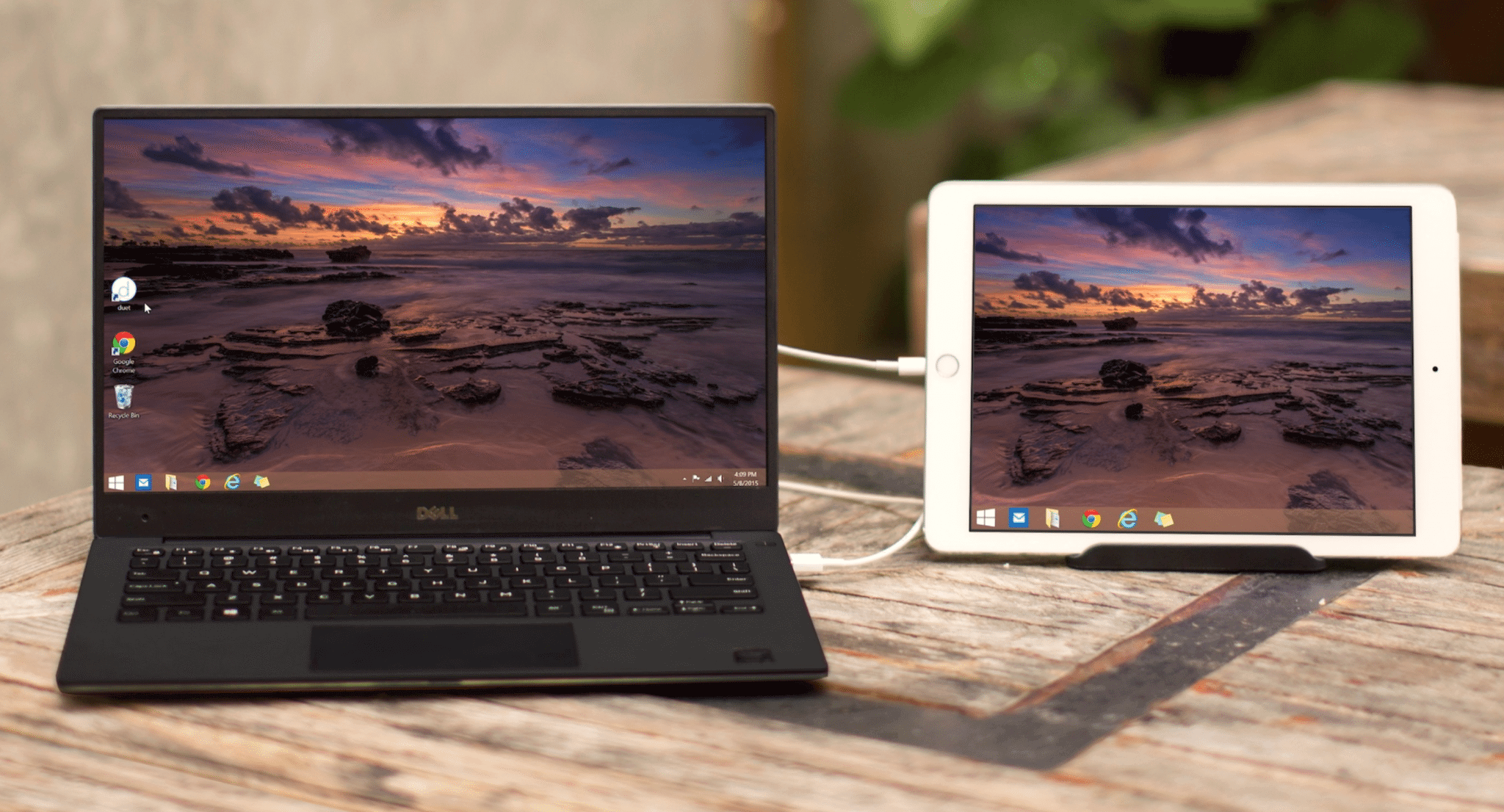
Рассказываем, как использовать iPad в качестве второго монитора Windows
Зачем нужен второй монитор
Многие пользователи задаются вопросом о пользе второго монитора и не понимают, для чего он нужен. На самом деле такая фича дает множество преимуществ.

Второй монитор — безумно полезная штука для самых разных целей
- Запуск большого количества приложений. Многие мои друзья используют второй монитор для работы, чтобы получать больше информации, используя общий буфер обмена.
- Второй экран можно использовать для повтора изображения на другом устройстве: например, при презентации можно демонстрировать экран своего ноутбука.
- Дополнительный рабочий стол. Несмотря на то, насколько большой монитор вы используете, рано или поздно места для всего сразу не хватает. Второй дисплей решает эту проблему: актуально для компактных ноутбуков (например, MacBook Air).
- Если не представляете свою жизнь без игр, то второй монитор фактически расширяет ваш кругозор. Дополнительная карта, обзор, панель инструментов — все это вам точно пригодится в играх.
iPad как второй монитор Windows
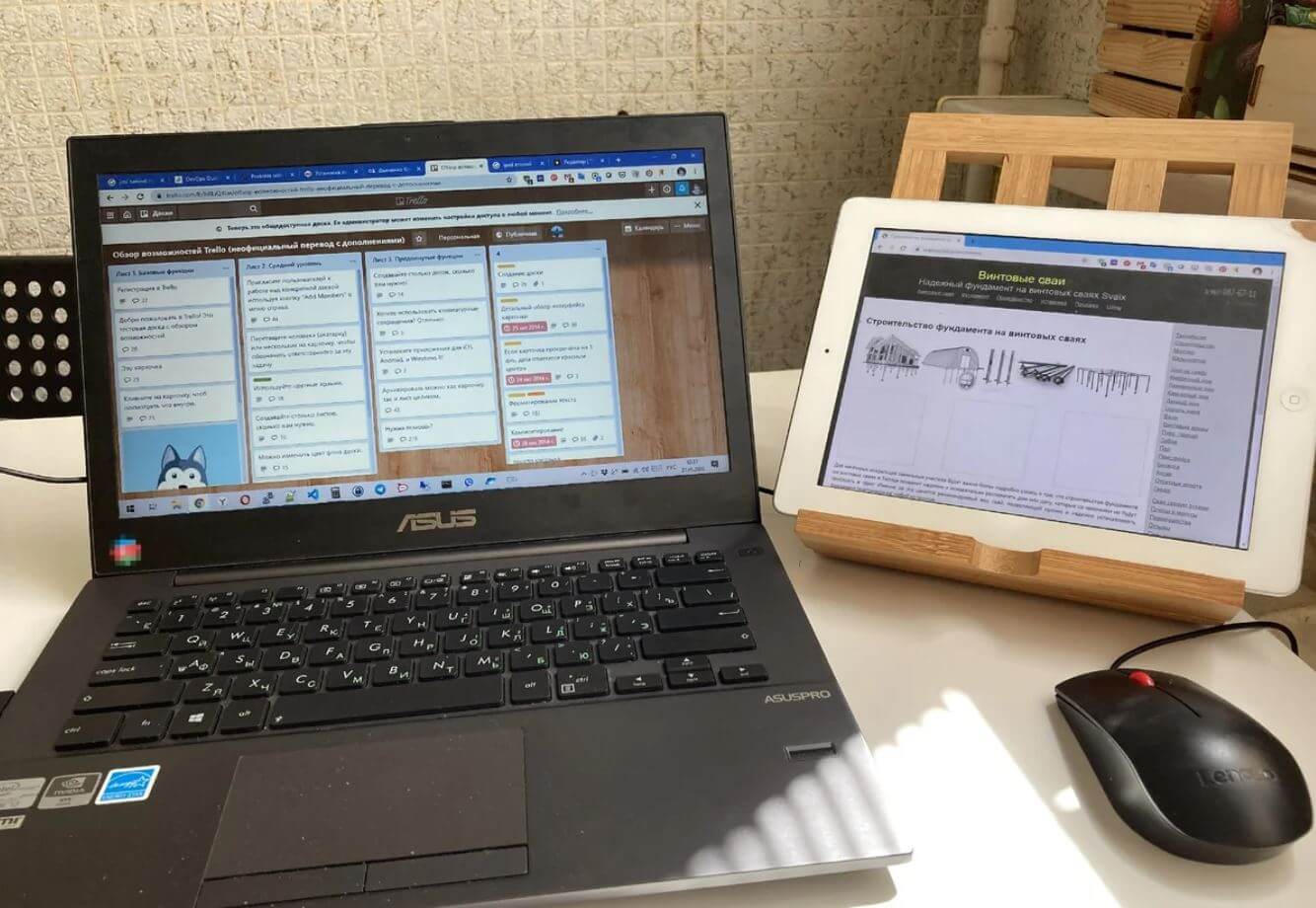
iPad и Windows отлично работают в связке
Чтобы использовать iPad как второй монитор для Windows, лучше использовать специальное приложение. Есть платный вариант, который работает безукоризненно, и бесплатное приложение, в котором есть свои нюансы. Что нужно сделать?
- Скачайте приложение Duet Display на свой iPad и на ПК с Windows. Оно платное, но работает отлично: если и возникают какие-то неполадки, то разработчики моментально их исправляют. Кроме того, есть версия для iPhone.
- Установите iTunes на свой ПК и запустите в фоновом режиме. Иногда программа нужна для создания соединения с устройством.
- Подключите iPad к ПК с помощью Lightning. Это необходимо для высокоскоростного соединения между устройствами, чтобы все работало без задержек.
Не забудьте подписаться на наш Telegram-чат: обсуждаем новости Apple, общаемся и задаем вопросы
Как пользоваться Duet Display
Рассказываем, как настроить приложение на iPad и на ПК под управлением Windows.
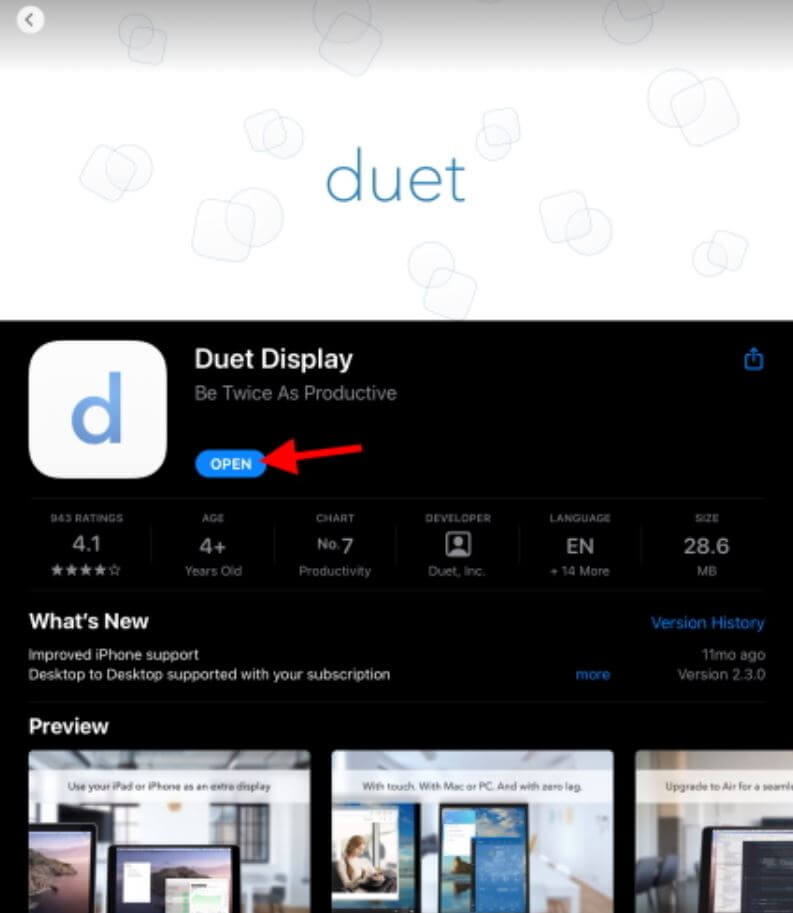
Приложение Duet Display работает и на iPad, и на iPhone
- Зайдите в App Store и найдите приложение Duet Display.
- Оплатите и скачайте его.
- После скачивания откройте приложение, нажмите «Далее», затем нажмите «Принять политику конфиденциальности».
- После вы можете зарегистрироваться в приложении или пропустить этот пункт, нажав «Подключиться» в нижнем левом углу.
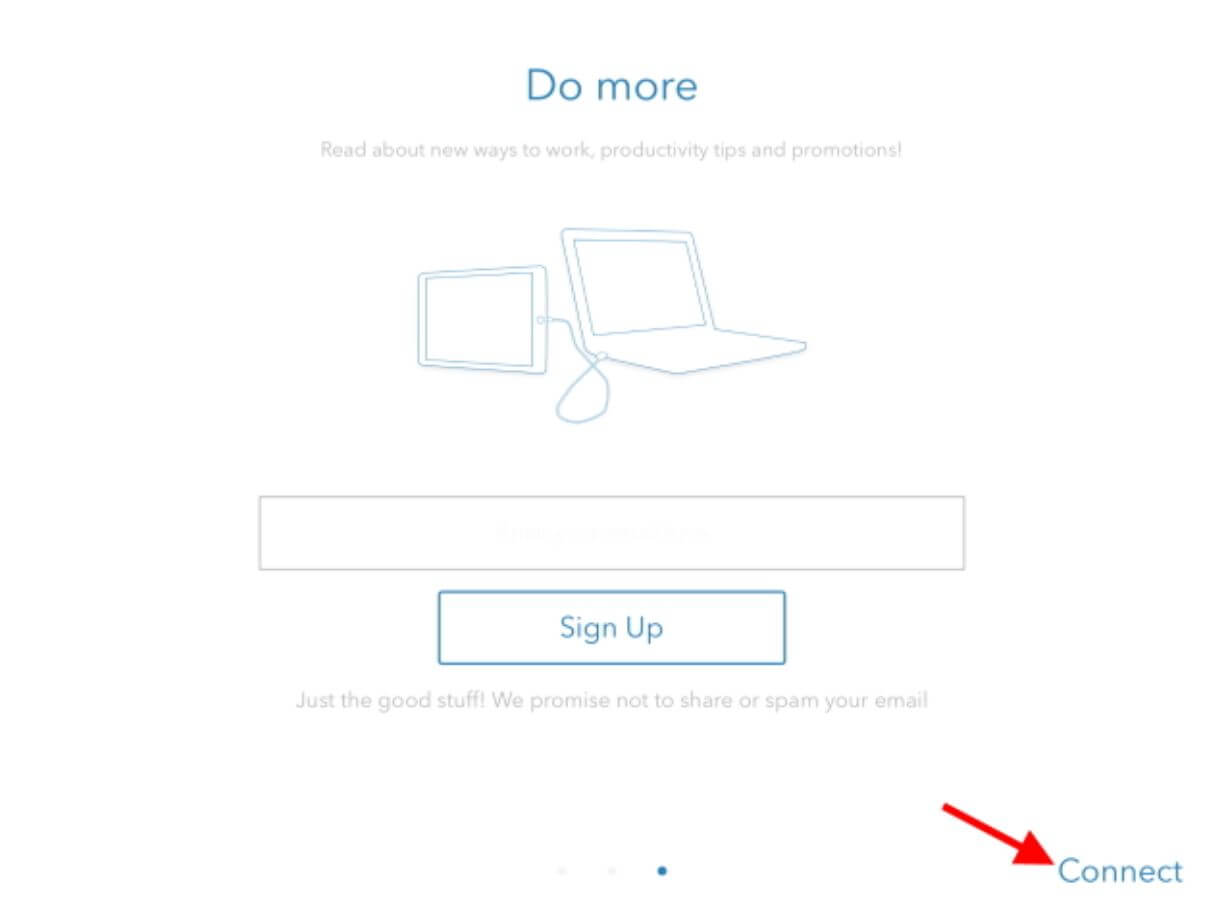
Duet Display очень просто настраивается
Как подключить iPad к компьютеру
После перезагрузки вашего ПК необходимо подключить iPad с помощью кабеля Lightning. Почему именно с помощью кабеля? В большинстве случаев беспроводное соединение работает медленнее и с задержками. Проводное соединение упрощает работу и позволяет устройствам работать синхронно. По сути, это не доставляет никаких проблем, ведь оба экрана находятся рядом.
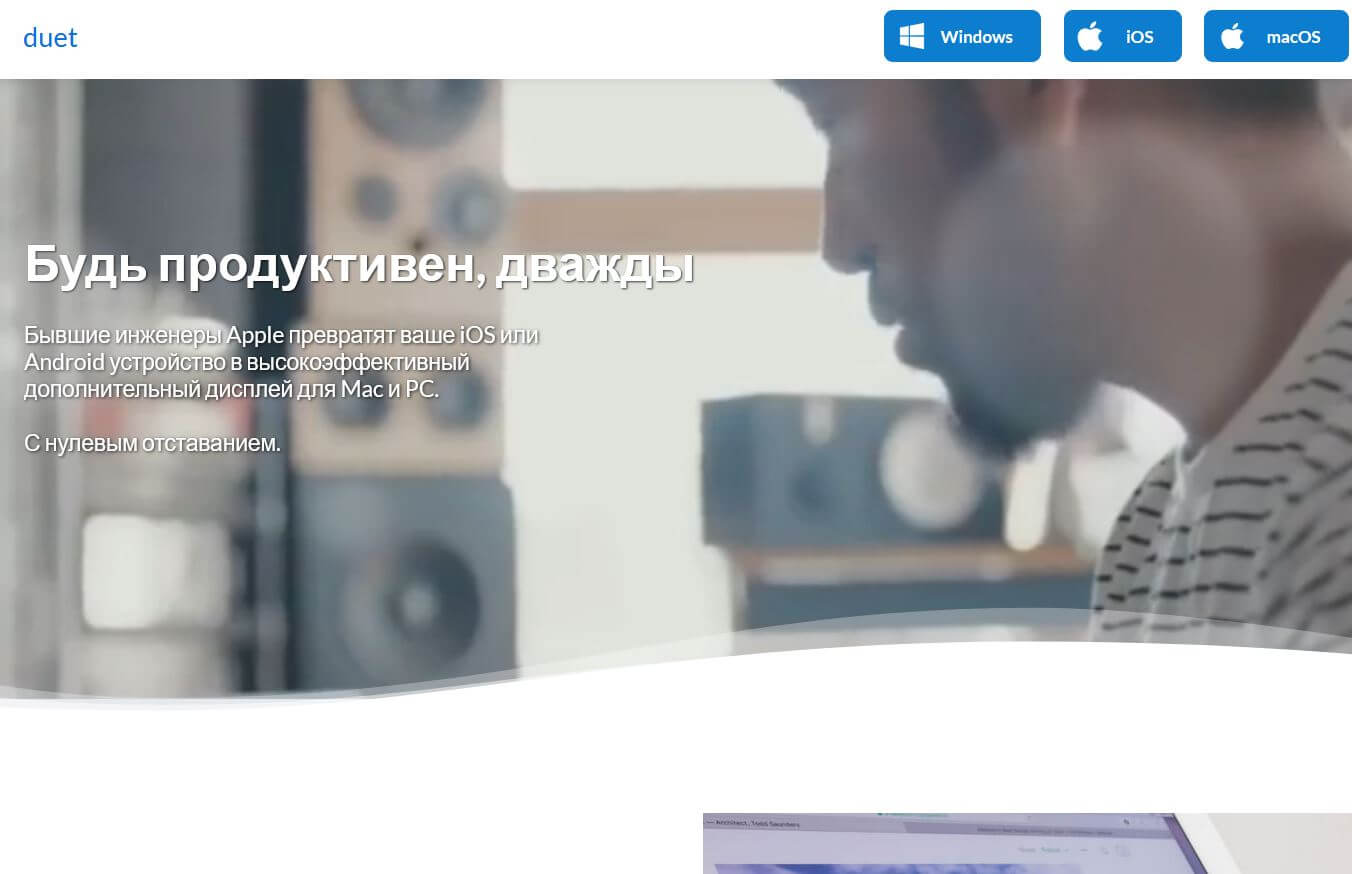
Прямо с сайта можете скачать приложение для ПК
- Подключите iPad и разблокируйте его.
- Откройте Duet Display на iPad и ничего не трогайте.
- Откройте программу Duet Display на ПК, затем нажмите «Нет» в окошке о диагностике.
- В следующем окне нажмите выберите «Нет», если не хотите, чтобы iPad подключался беспроводным способом к вашему компьютеру.
После этого ваш iPad превратится во второй монитор. Можете использовать мышку для быстрой навигации, а также сенсорный экран самого iPad. Удобно? Не то слово!
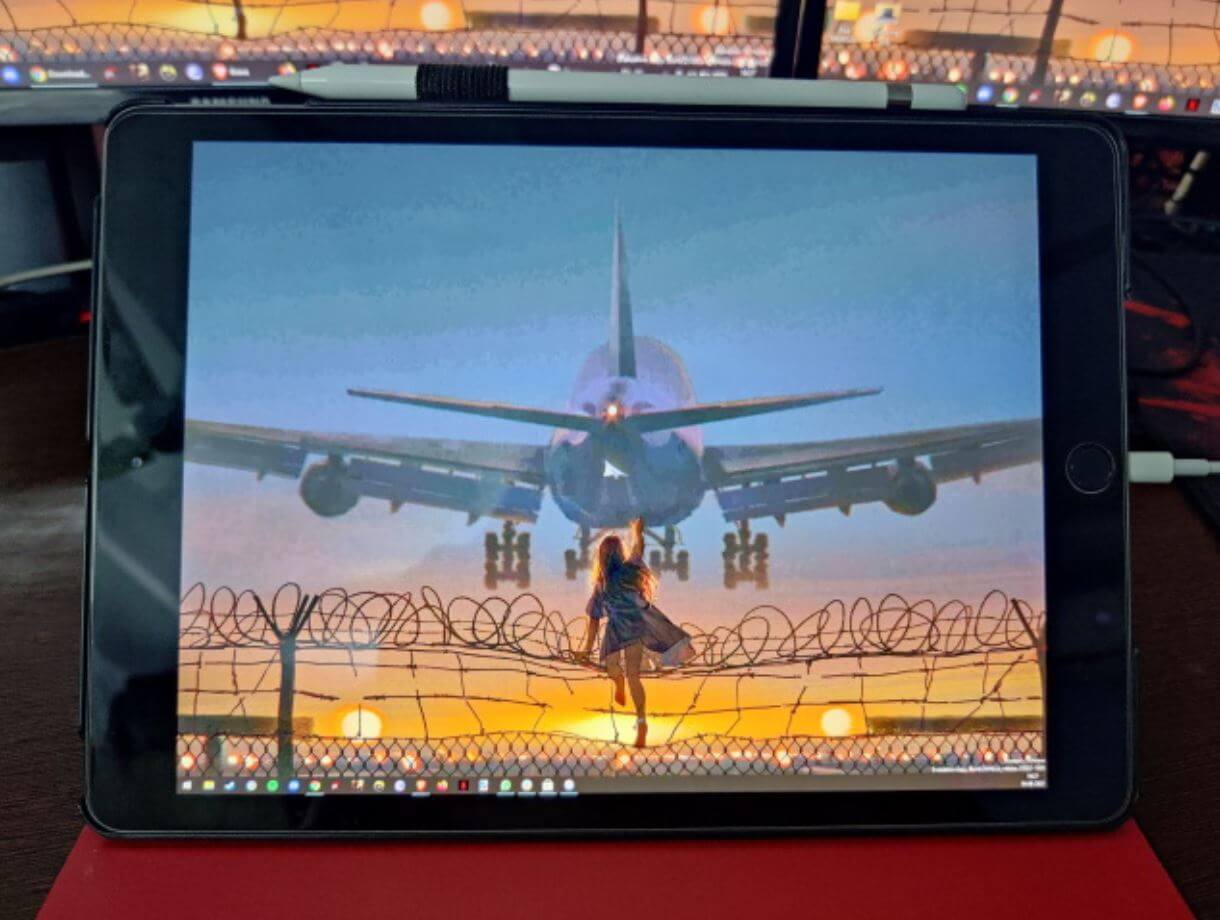
Пользуюсь приложением уже год и не жалею об этом. Очень удобно!
После установки можете настроить отдельные параметры приложения. Можно выставлять все настройки на максимум, чтобы изображение вас радовало, а iPad работал на полную мощность. Можно не переживать за аккумулятор iPad, ведь он, по сути, заряжается от ПК. Что еще можно настроить?
- Частота кадров.
- Скорость работы интерфейса.
- Разрешение изображения.
Еще больше лайфхаков по настройке iPhone и iPad можете найти в нашем Яндекс.Дзене!
Если вам не хочется платить за Duet Display, то можете попробовать SpaceDesk — приложение абсолютно бесплатное, работает с более ранними версиями Windows, но работает исключительно через Wi-Fi, что может вызывать подвисания. Также подойдет программа Splashtop: она включает в себя встроенные покупки, но работает и в демо-режиме. Все аналоги настраиваются по одинаковой схеме.
Пока пользователям Windows приходится использовать дополнительные приложения для использования iPhone и iPad в качестве второго дисплея, Apple уже активировала Universal Control (единое рабочее пространство) в бета-версии iOS 15.4. О том, что еще нового появилось в обновлении iOS, читайте в нашем материале.