Работа с многозадачными Windows
Систематизируйте окна, оптимизируйте место на экране и максимально укрепяйте производительность.
Узнайте о трех различных способах многозадачного использования нескольких рабочих Windows 11.
Перенакомбьте рабочий процесс с помощью Snap Assist
Snap Assist отображается, если вы закрепили окно, но на экране много свободного места. Любые другие открытые окна будут отображаться в этом пространстве как эскизы.
Чтобы использовать Прикрепление вспомогательных возможностей, щелкните эскиз окна, который вы хотите открыть, в пустом месте на экране. Если два окна отображаются рядом друг с другом, вы можете изменить их размер одновременно, выбрав и перетащив разделительную линию. Измерите размер окна с одной стороны до нужного размера, а затем отпустите кнопку мыши. Размер другого окна будет меняться так, чтобы вместить его рядом с первым, чтобы у вас не было пустого места на экране. Дополнительные информации см. в теме Привязка окон.
Примечание: Приложение Snap Assist доступно только для двух окон приложений Windows 11 SE. Подробнее
Мгновенное списание с помощью привязать группы & рабочего стола
При работе над определенной задачей прикрепите несколько открытых приложений или окон, чтобы создать группу прикреплений. Если вы хотите вернуться к группе прикреплений позже, наведите курсор на одно из открытых приложений на панели задач, чтобы найти его.
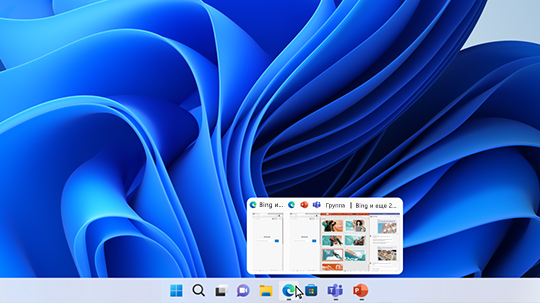
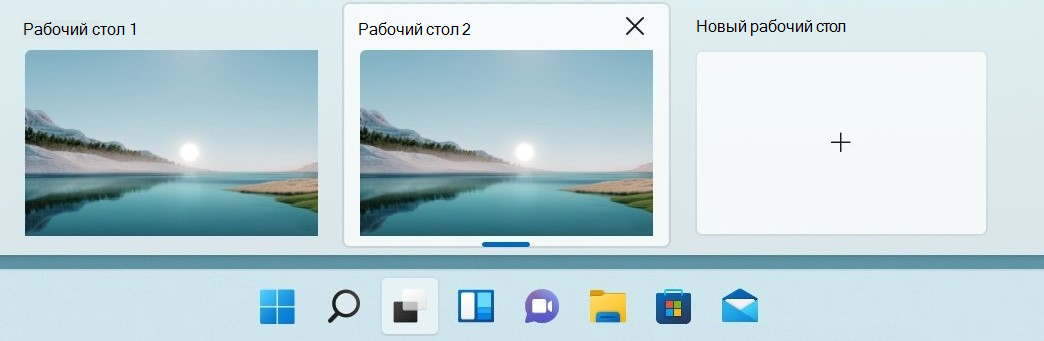
Несколько рабочих столов отлично подходят для упорядочения не связанных между собой проектов и быстрого переключения рабочих столов перед собранием. Создание нескольких рабочих столов:
- На панели задач выберите значок Представления задач и выберите Новый рабочий стол.
- Откройте приложения, которые вы хотите использовать на этом компьютере, а затем, когда вы хотите переключиться на другой рабочий стол, снова выберите Представление задач.
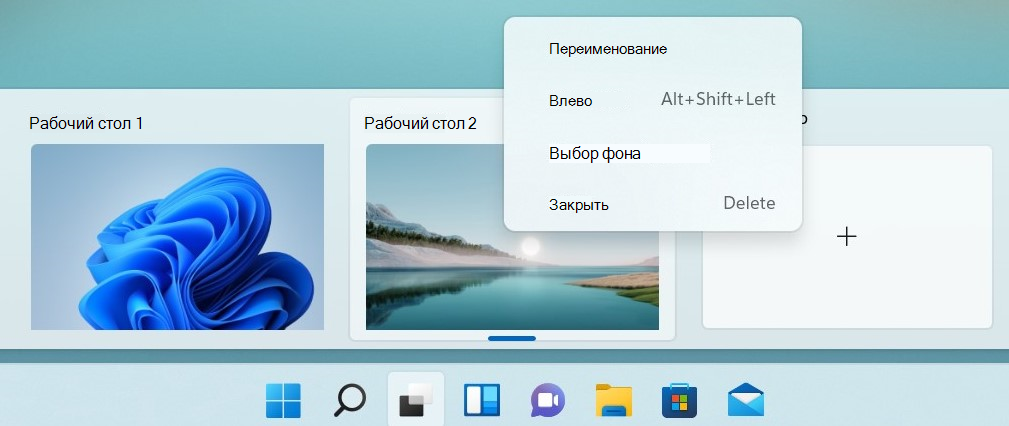
Вы также можете выбрать разные фоны для каждого рабочего стола. Чтобы изменить фон:
- На панели задач выберите значок Представления задач.
- Щелкните правой кнопкой мыши рабочий стол, который вы хотите изменить.
- Выберите Выбрать фон.
- Выберите рисунок.
Примечание: Если выбрать сплошной цвет или слайд-шоу, все рабочие столы будут одинаковыми.
Продолжить вправо с места, на котором вы вышли
Если вы используете внешний или несколько мониторов, Windows можете вспомнить, как у вас были приложения. Таким образом, при подключении компьютера все автоматически будет на месте.
Чтобы найти параметры этих функций, перейдите на > Параметры > Системные > Отображение > дисплеях.
Узнайте три разных способа выполнять несколько задач и использовать несколько рабочих столов в Windows 10.
- Нажмите значок «Представление задач» на панели задач или нажмите клавишу ALT-TAB на клавиатуре, чтобы просмотреть приложения или переключиться между ними.
- Чтобы использовать два или несколько приложений одновременно, захватите верхнюю часть окна приложения и перетащите его в сторону. Затем выберите другое приложение, и оно будет автоматически прикреплено к месту.
- Создайте разные рабочие столы для дома и работы, выбрав Создать рабочий стол и открыв нужные приложения.
Управляйте окнами Windows 11 как профессионал – советы по эффективности
Windows 11 представила новый способ управления многооконностью, предлагая в дополнение к функциям, уже присутствующим в Windows 10, опции, которые автоматизируют позиционирование окон.
Вы склонны теряться в отображаемых окнах программ? Вы хотите максимально использовать многооконный режим как для удобства просмотра, так и для повышения производительности? Мы собираемся рассказать вам, как с легкостью управлять окнами в Windows 11.
Как управлять окнами в Windows 11
Начиная с Windows 10, перемещая окна к краям экрана, вы могли автоматически закреплять их и изменять их размер. Таким образом, «приклеивая» окно к углу экрана можно было быстро разделить рабочее пространство на четверти, что особенно удобно на больших мониторах.
Если вы прижмёте окно ближе к центру одной из боковых сторон экрана, оно закрепится там, а рабочее пространство будет разделено на 2 части. Вам лишь нужно выбрать что отображать во второй части.
В Windows 11 Microsoft продавила эти концепции ещё дальше и, прежде всего, упростила их повседневное использование. Но сначала давайте проверим, настроена ли функция Snap на вашем компьютере.
Включить привязку окон в Windows 11
Теоретически эта функция включена по умолчанию, но на всякий случай проверьте:
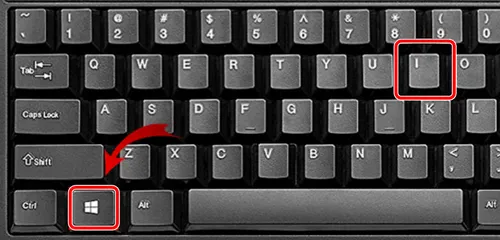
- Нажмите комбинацию Win + i , чтобы открыть настройки.
- Нажмите Система в левом столбце и Многозадачность в правом.
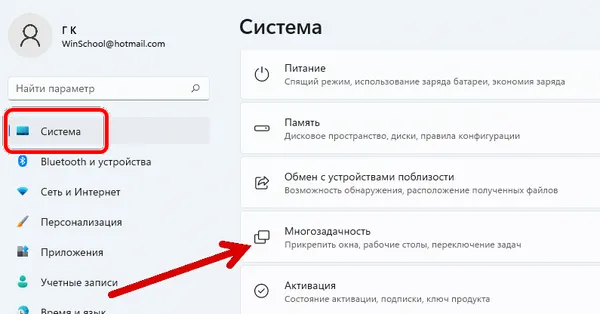
- Активируйте, если это еще не сделано, функцию Прикрепить окна и нажмите на стрелку справа от кнопки.
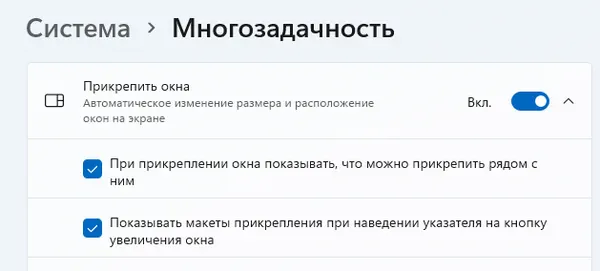
- Отобразится список опций, активируйте их все.
Теперь ваш ПК с Windows 11 готов к использованию автоматического закрепления окон на экране.
Как управлять окнами с помощю мыши
Windows 11 предлагает шесть предопределенных режимов отображения окон, и каждый из них можно адаптировать для повседневного использования. Здесь мы объясним, как их использовать.
Наведите указатель мыши на квадрат в правом верхнем углу открытого окна, который обычно используется для переключения в полноэкранный режим или для выхода из полноэкранного в оконный режим. Откроется небольшая панель, предлагающая вам шесть способов отображения окон.
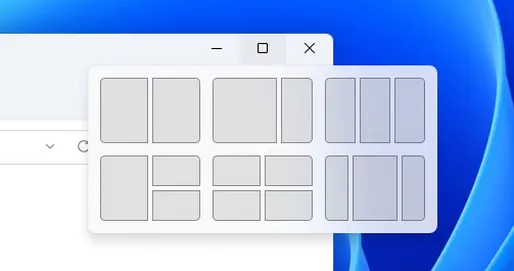
Два полуэкранных окна
- Наведите указатель мыши на квадрат в правом верхнем углу открытого окна.
- Выберите первый блок, соответствующий двум полуэкранным окнам.
- Затем выберите второе окно, которое займёт другую половину экрана.
- После этого два окна состыкуются, и каждое из них займёт половину экрана.
Два окна – две трети и одна треть экрана
- Наведите указатель мыши на квадрат в правом верхнем углу открытого окна.
- Выберите второй блок.
- Затем выберите второе окно, которое займёт меньшую часть экрана.
- После этого оба окна закрепляются.
Три окна по трети экрана каждое
- Наведите указатель мыши на квадрат в правом верхнем углу открытого окна.
- Выберите третий блок.
- Затем выберите два других окна, которые будут занимать экран.
- После этого три окна закрепляются, и каждое занимает треть экрана.
Три окна – одно в половину экрана и два в четверть
- Наведите указатель мыши на квадрат в правом верхнем углу открытого окна.
- Выберите четвертый блок.
- Затем выберите два других окна, которые займут два свободных места.
- После этого три окна закрепляются.
Четыре окна в четверть экрана
- Наведите указатель мыши на квадрат в правом верхнем углу открытого окна.
- Выберите пятый блок.
- Затем выберите остальные три окна.
- После этого четыре окна закрепляются, и каждое занимает четверть экрана.
Три окна с большим центральным окном
- Наведите указатель мыши на квадрат в правом верхнем углу открытого окна.
- Выберите последний блок.
- Затем выберите два других окна.
- После этого три окна закрепляются, каждое из которых занимает четверть экрана по вертикали, а центральное окно занимает две четверти экрана по вертикали.
Как управлять окнами в Windows 11 с клавиатуры
В Windows 11 можно управлять окнами, используя сочетания клавиш.
Здесь мы приводим самое необходимое:
Как управлять окнами по горизонтали
- Выберите окно и нажмите клавиши Win + ↑ .
- После этого окно переключится в полноэкранный режим.
- Сделайте ещё один тап этой комбинацией, и окно займёт половину экрана по горизонтали и прикрепится к верхнему краю.
- Если вы одновременно нажмёте клавиши Win + ↓ , вы сделаете наоборот.
Как управлять окнами по вертикали
- Одновременно нажмите клавиши Win + ← или → .
- Окно будет привязано к левой или правой стороне экрана, занимая половину рабочего стола.
- Если вы сделаете ещё одно нажатие, оно будет размещено на противоположном краю
Клавиши не дают такого разнообразия, как управление мышью, но могут быть практичными в повседневной жизни.
Теперь у вас есть все возможности для правильного управления окнами в Windows 11. Если вам этого недостаточно, вы можете дополнить это виртуальными рабочими столами, чтобы иметь рабочий стол с отображением окон, соответствующим каждой из ваших потребностей.
[Windows 11/10] Прикрепление окон
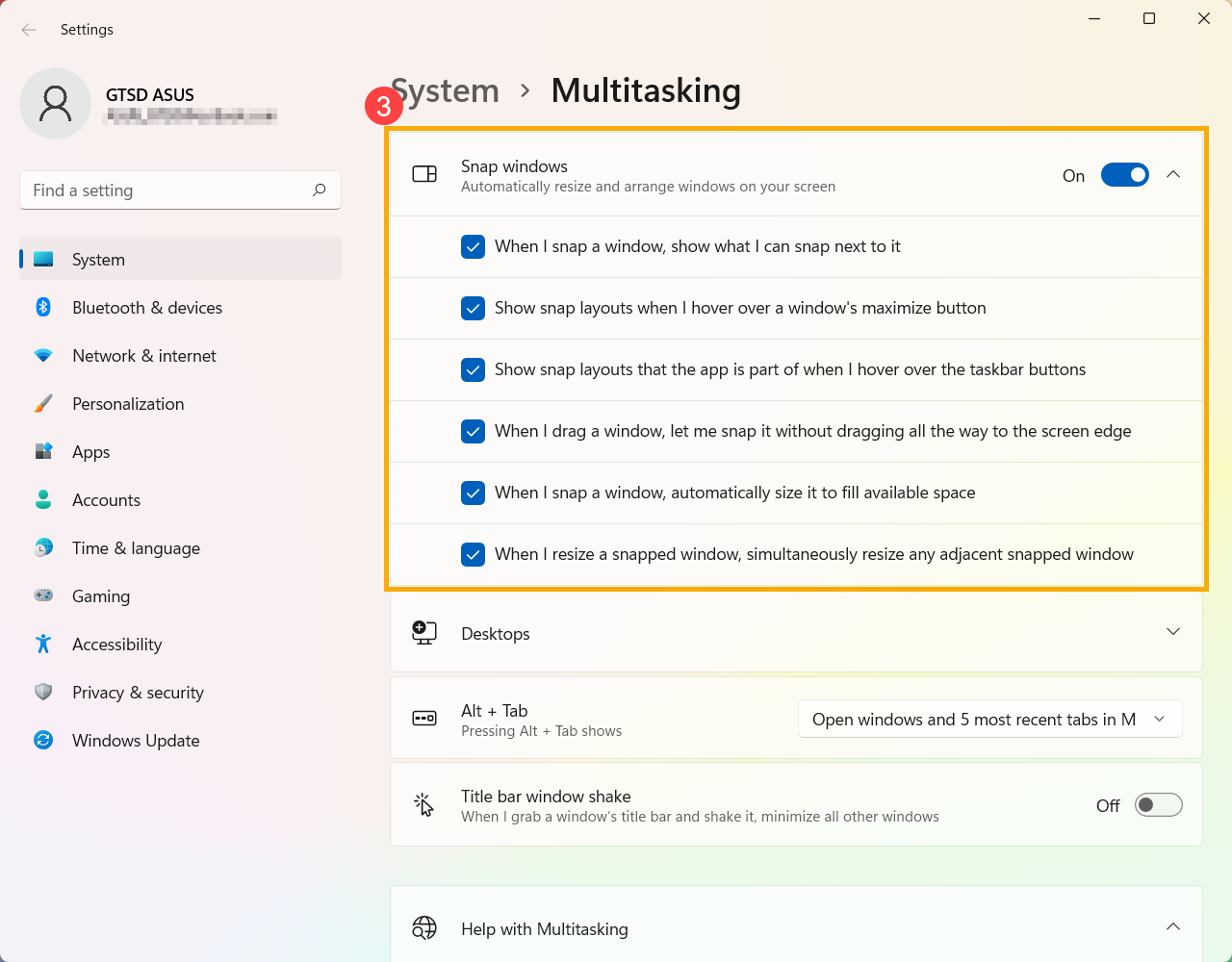
- Введите и найдите [Параметры привязки] в строке поиска Windows ①, затем нажмите [Открыть] ②.
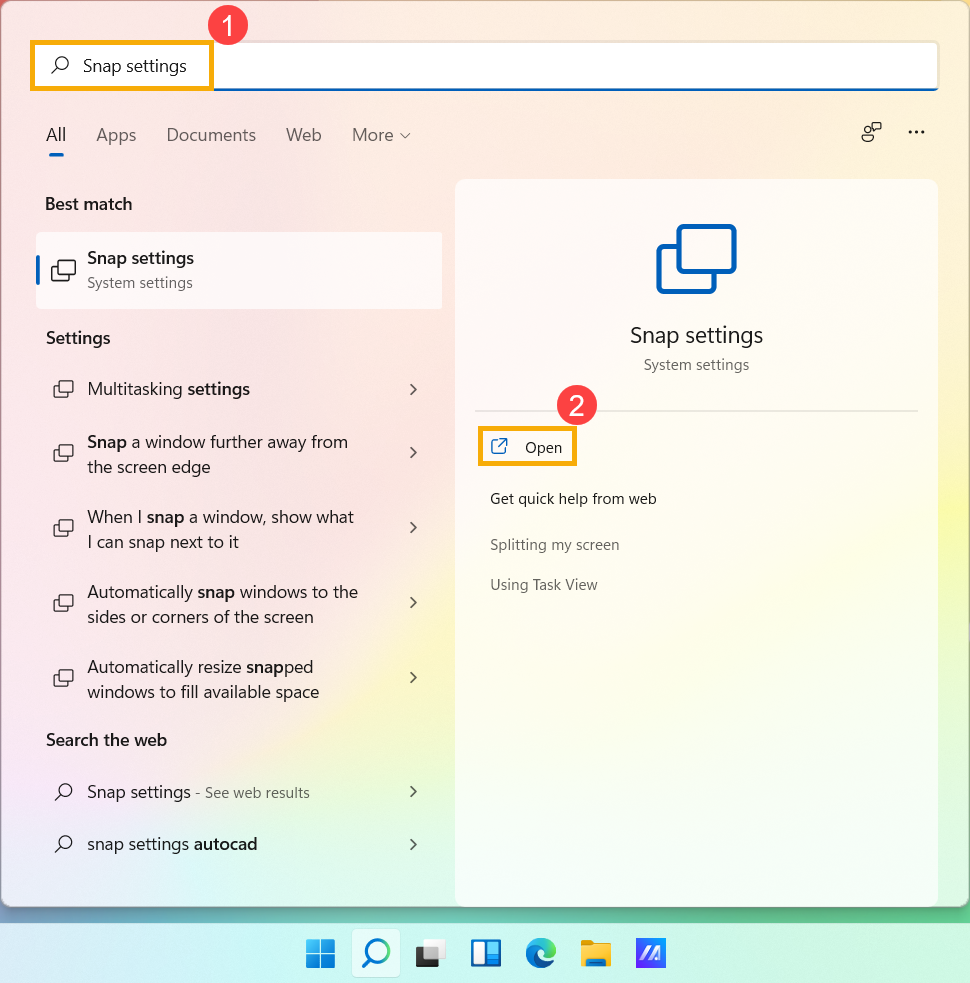
- Включите [Окна привязки] ③, затем вы можете выбрать эффекты привязки которые вы хотите.
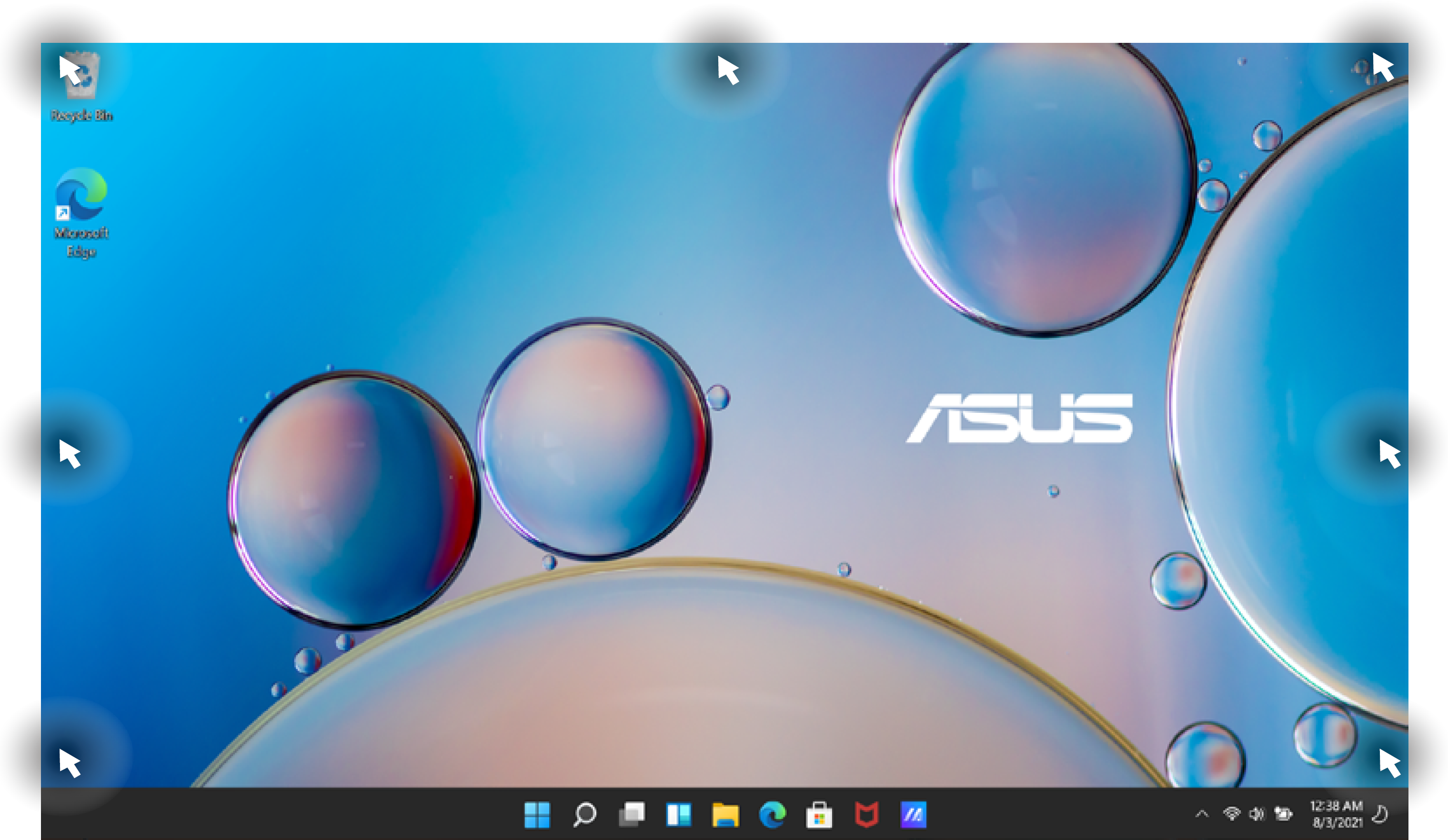
Привязка с мышкой
- Вы можете перетащить строку заголовка окна в следующие горячие точки, и окно автоматически изменит свой размер, чтобы соответствовать размеру экрана.
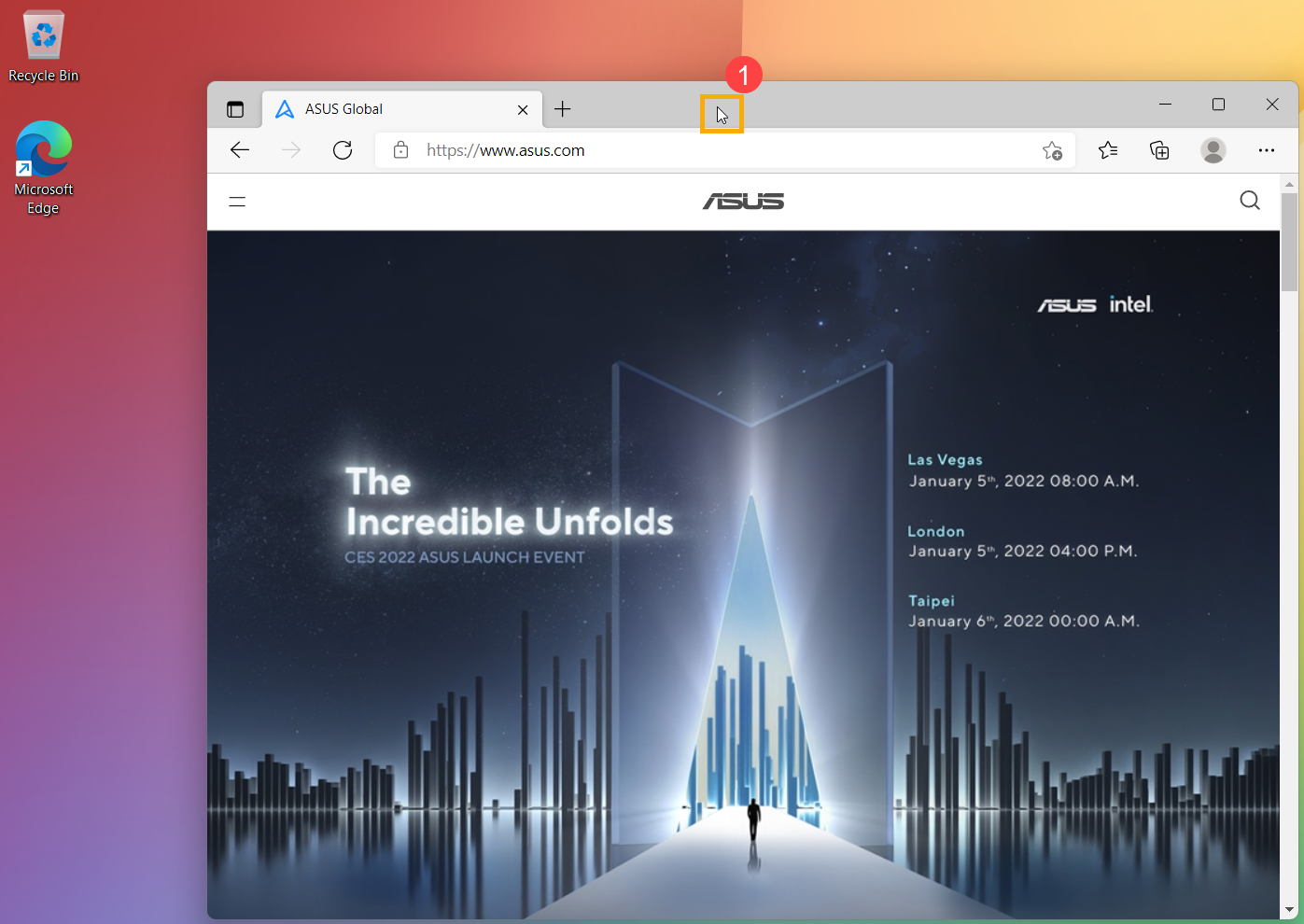
- Выберите и удерживайте строку заголовка окна, которое вы хотите привязать ①.
- Перетащите окно в точку доступа ②. Когда вам удастся перетащить окно в горячую точку, появится прозрачный контур, указывающий, к чему будет привязано окно.
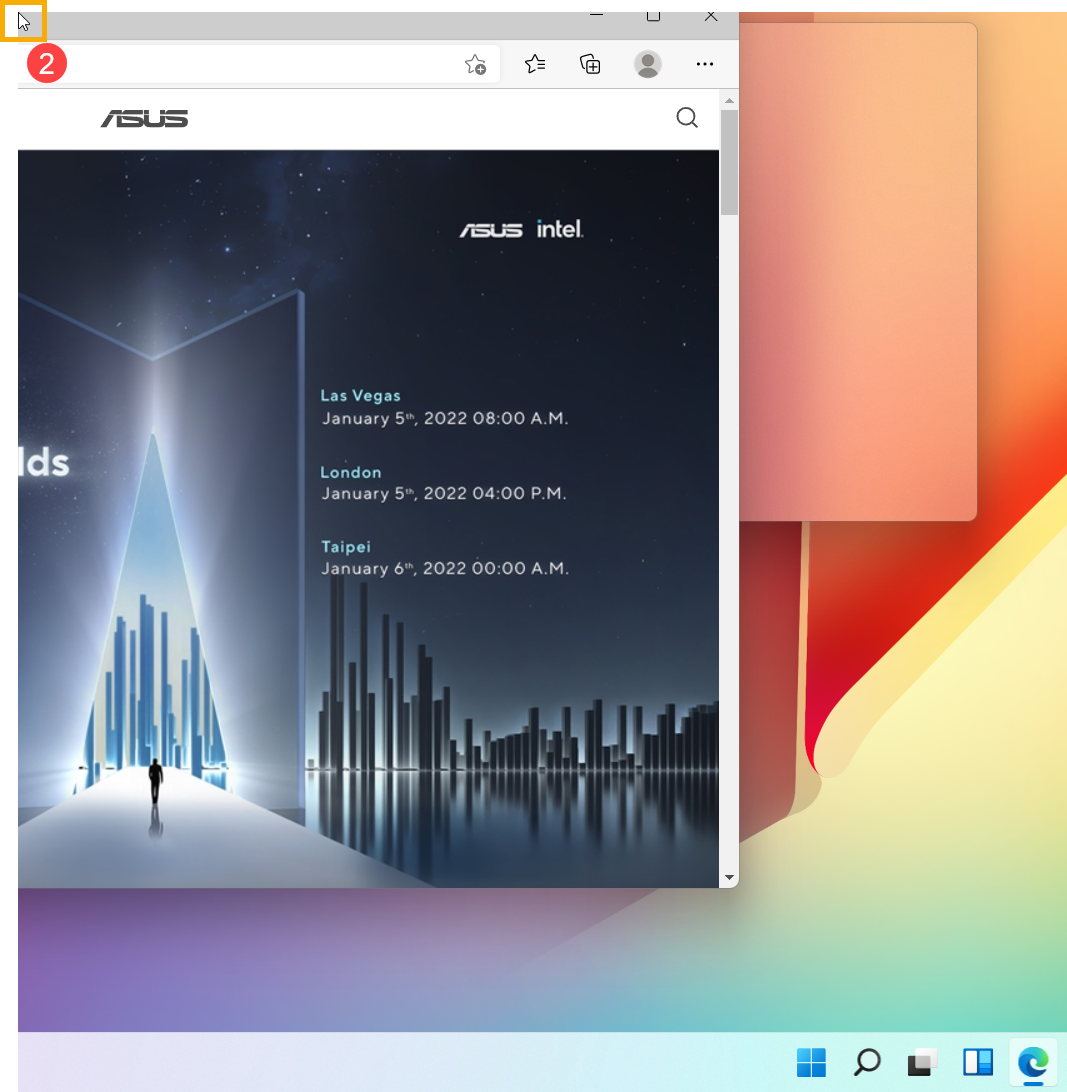
- Отпустите кнопку мыши, и окно автоматически изменит свой размер, чтобы соответствовать размеру экрана.
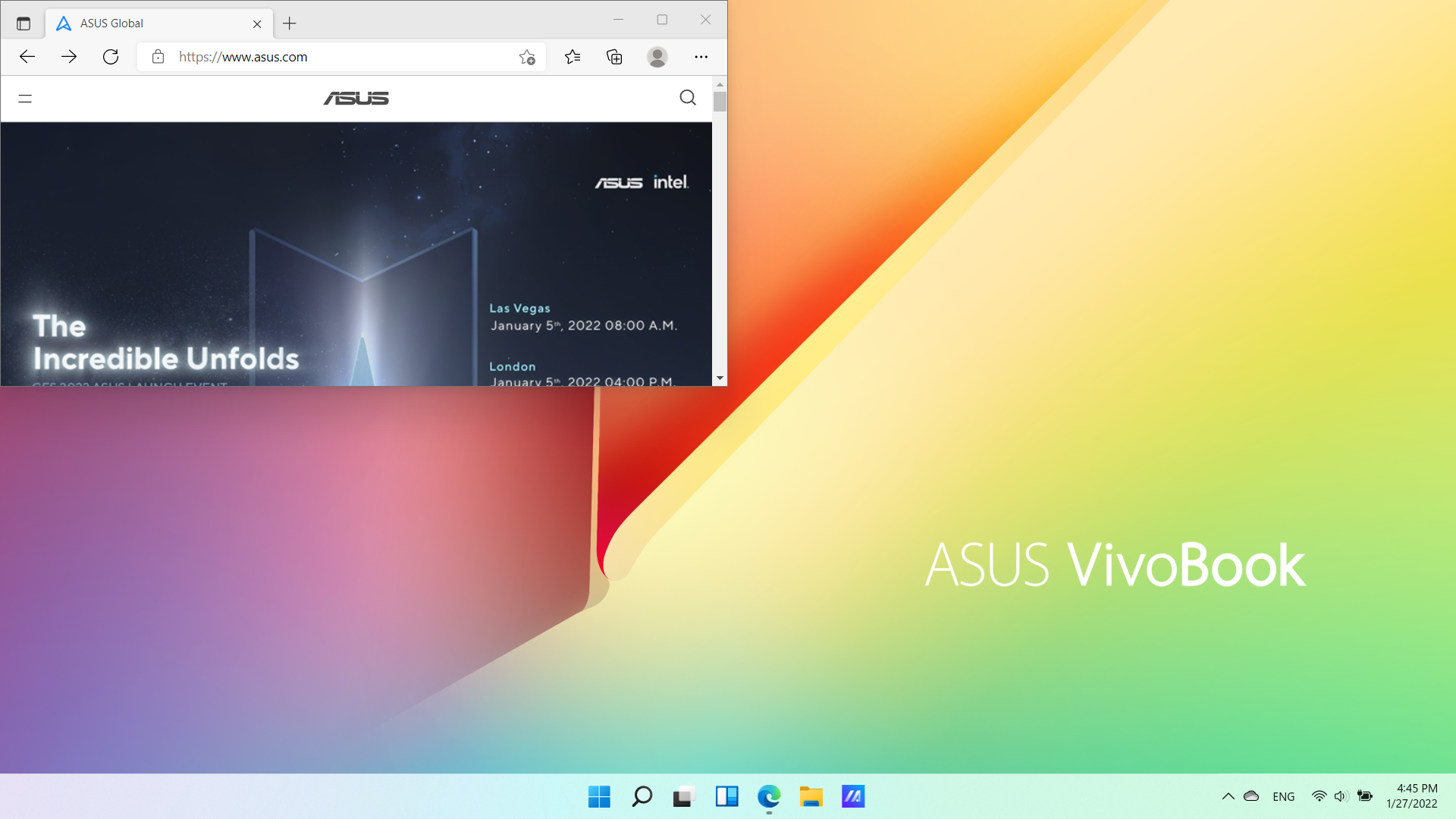
- Если вы привяжете окно к левой/правой точке доступа, все другие открытые вами окна появятся на противоположной стороне ③.
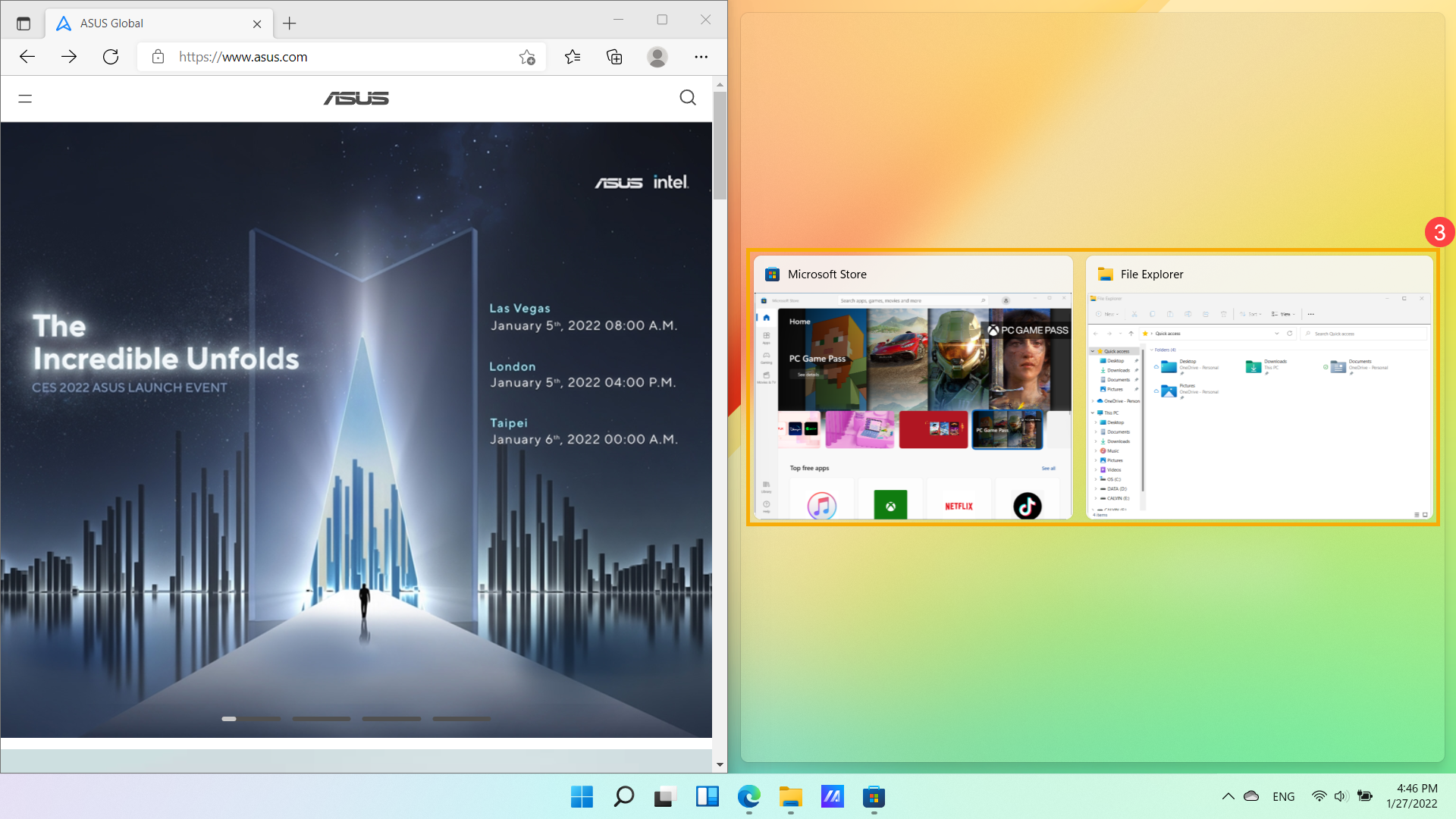
- После того, как вы выберете любое окно на другой стороне, оно автоматически изменит свой размер, чтобы соответствовать размеру экрана.

Использование слоев
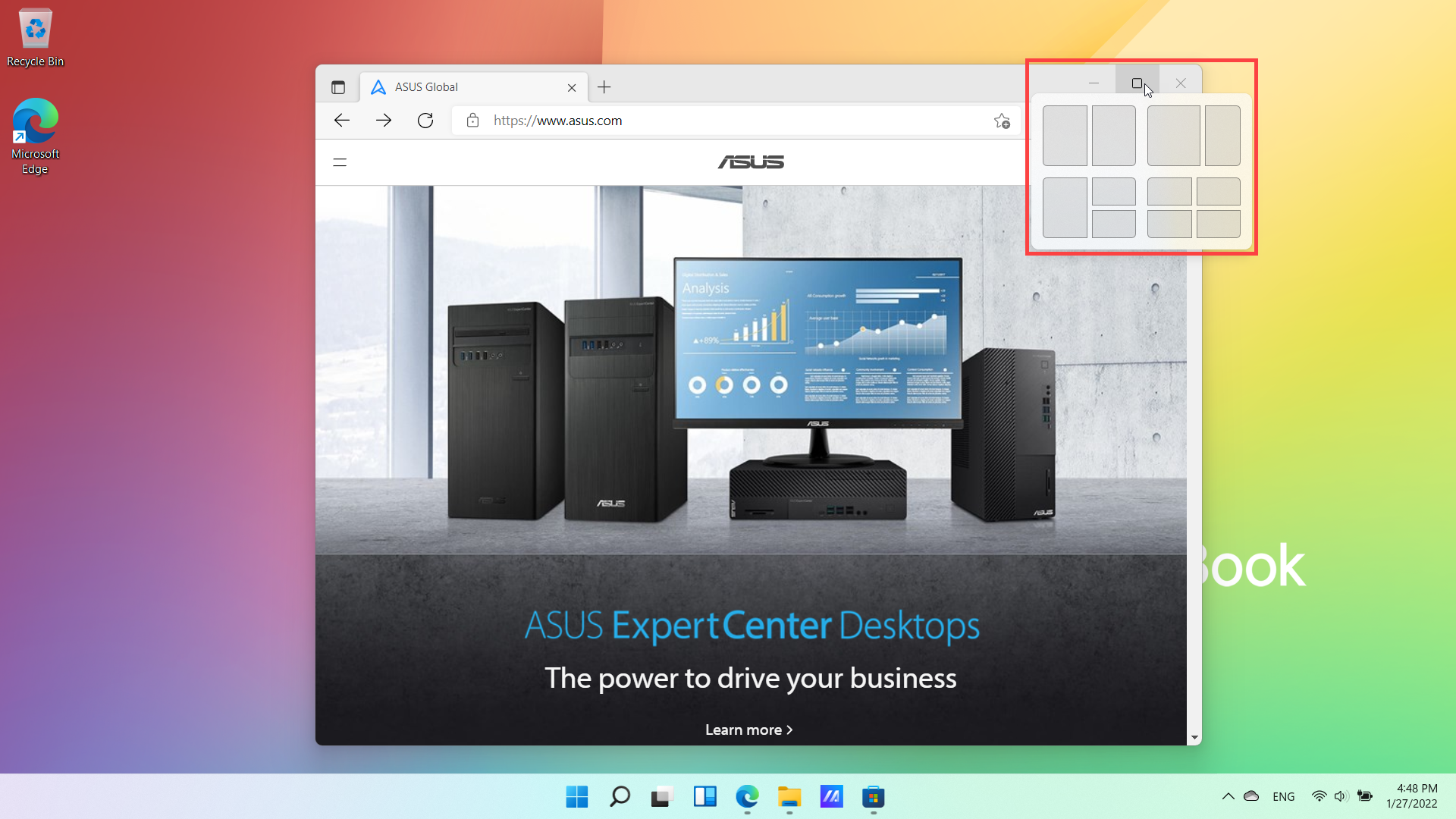
Чтобы легко оптимизировать пространство на экране, вы можете навести указатель мыши на кнопку развертывания окна, а затем выбрать нужный макет.
Примечание: Некоторые приложения могут не отображать макеты снимков.
Snap группы
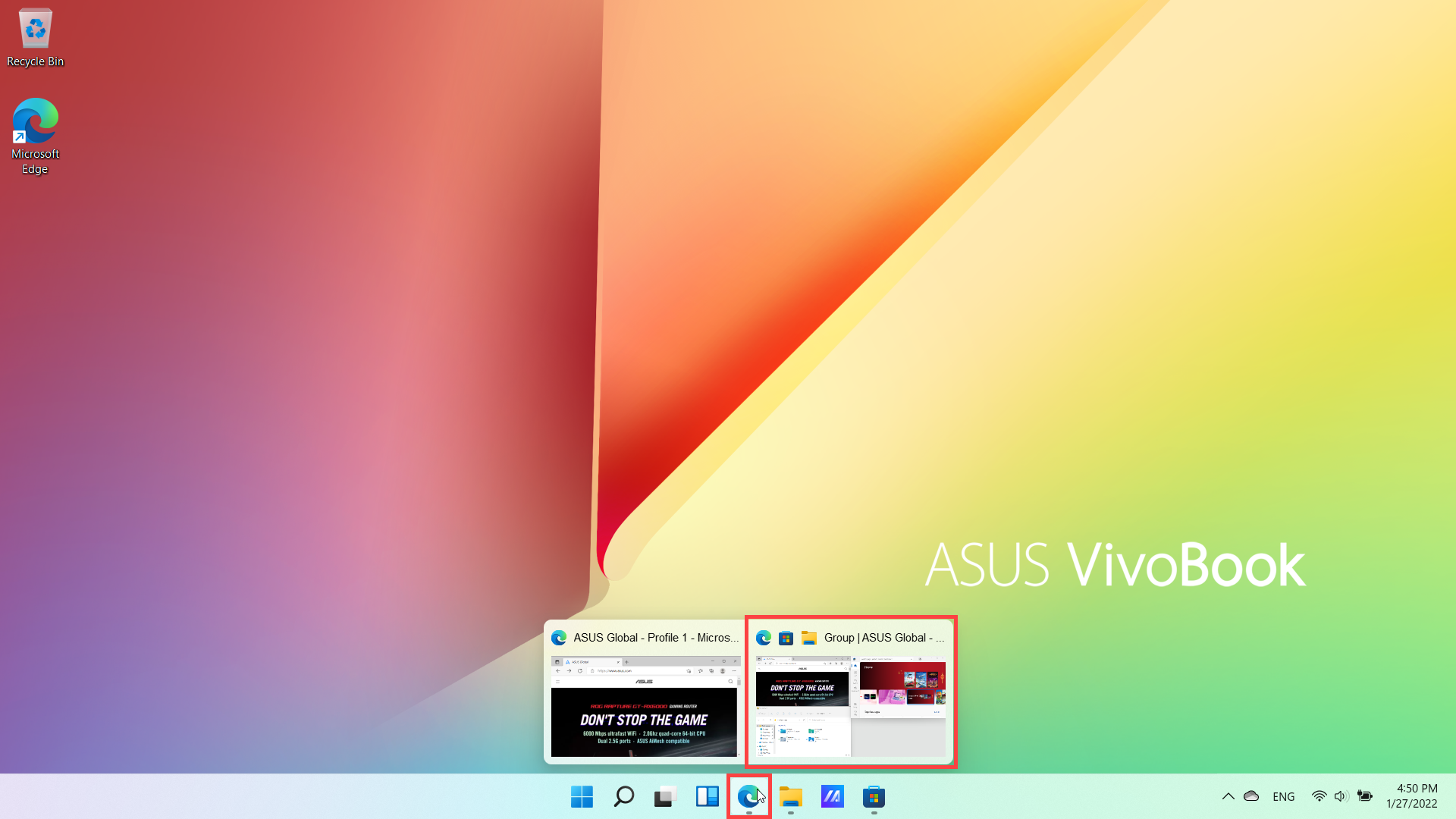
Когда вы добавляете свои приложения в Snap Layout, этот макет сохраняется в Snap Group. На панели задач, когда вы наводите курсор на одно из открытых приложений, отображаются все приложения в этом макете. Таким образом, вы можете быстро вернуться к своей работе.
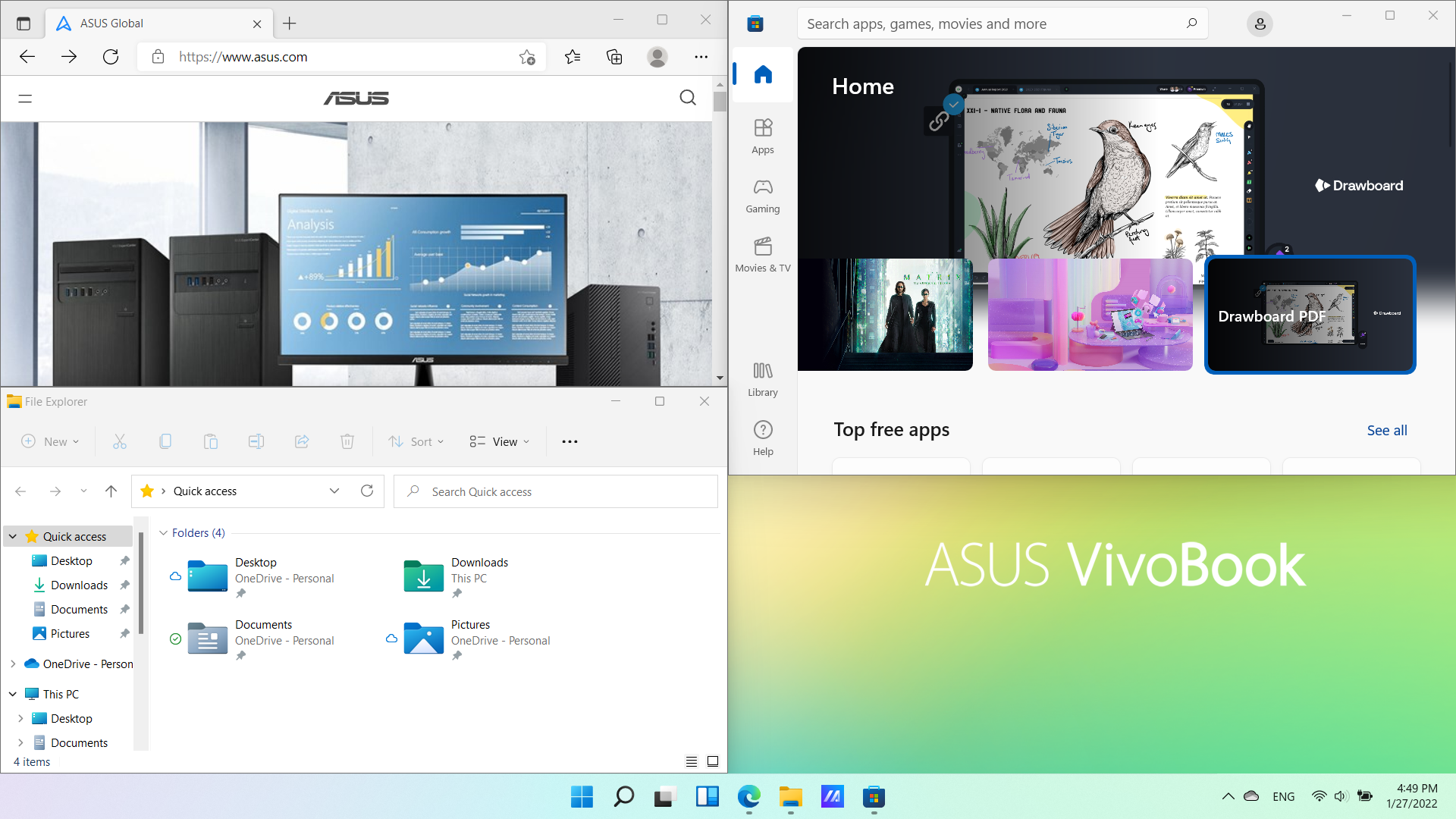
- Укажите в поисковой строке Windows [Параметры привязки] ① , нажмите [Открыть] ② .
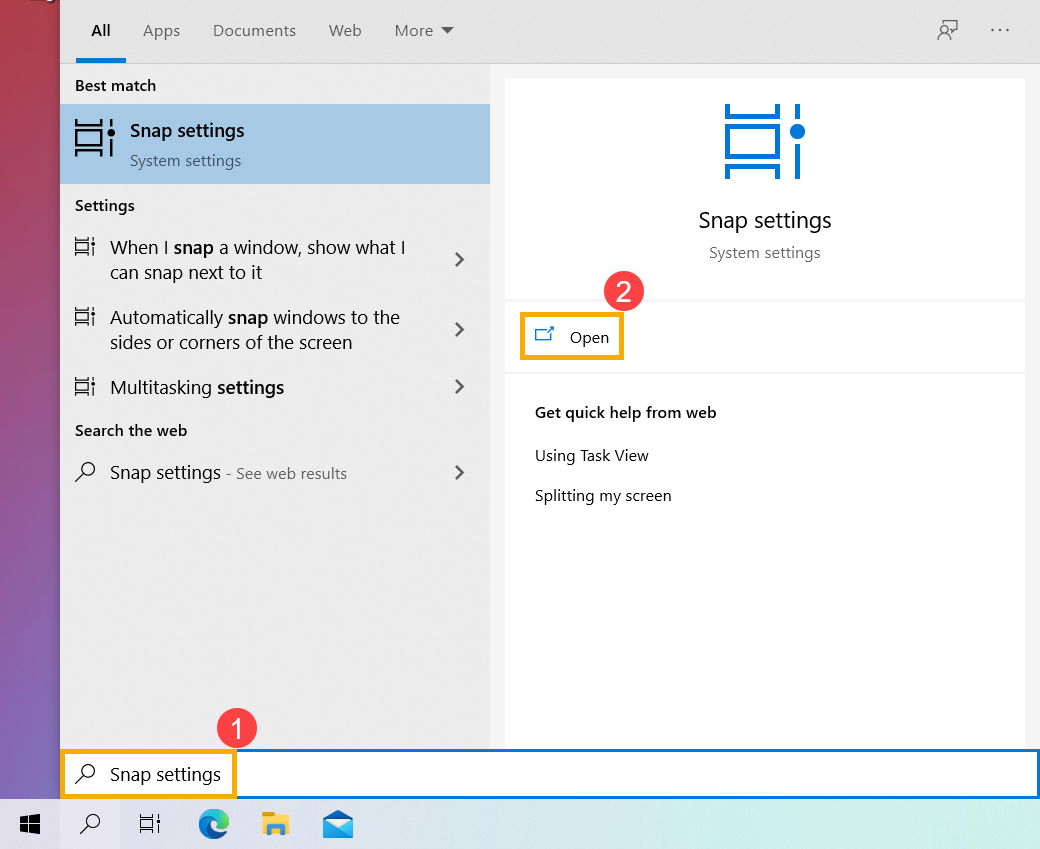
- Включите [Прикрепить окна] ③ , затем вы можете выбрать поля, эффект привязки которых вы хотите.
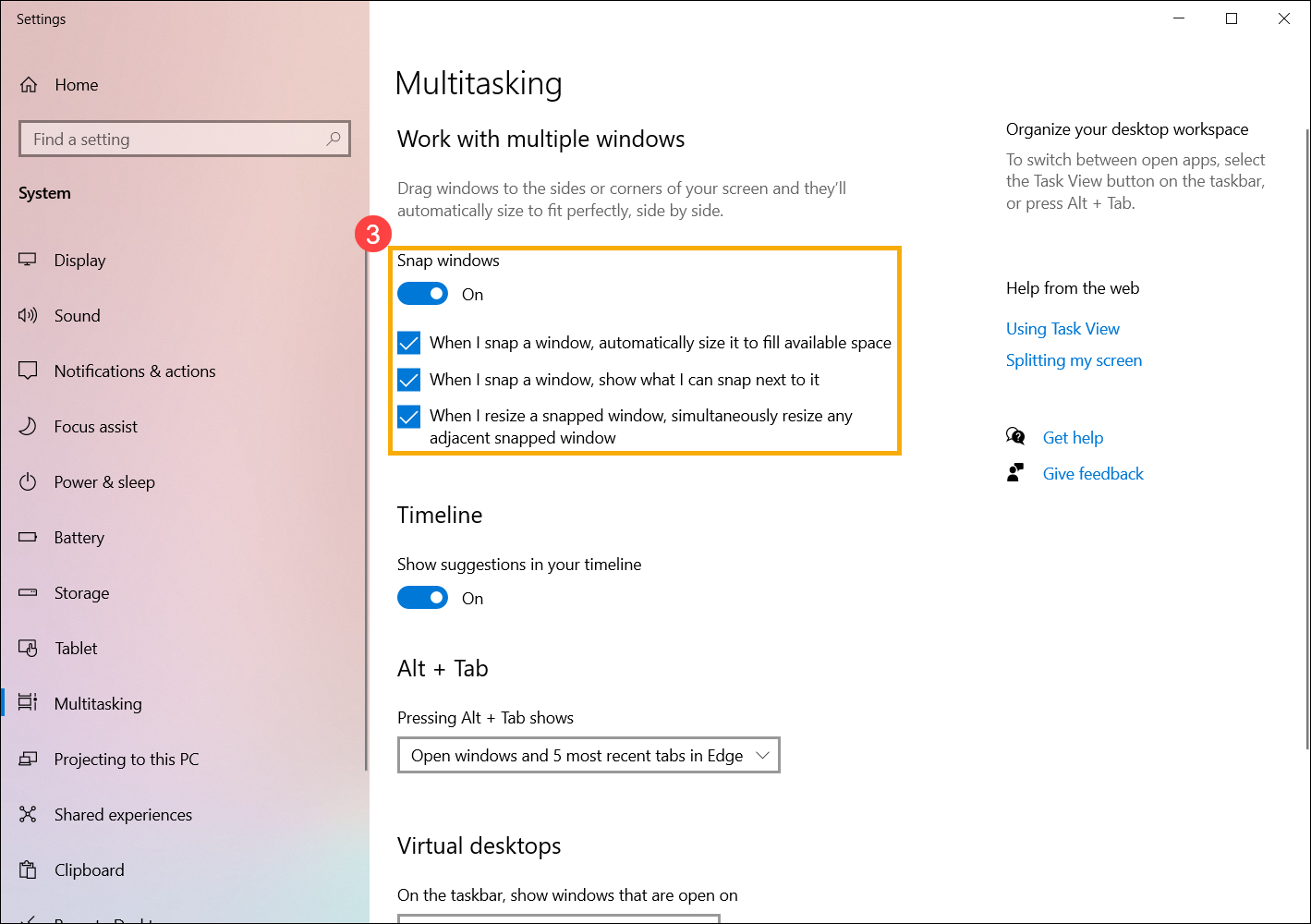
- Вы можете перетащить строку заголовка окна в следующие горячие точки, и окно автоматически изменит свой размер, чтобы соответствовать ширине экрана.
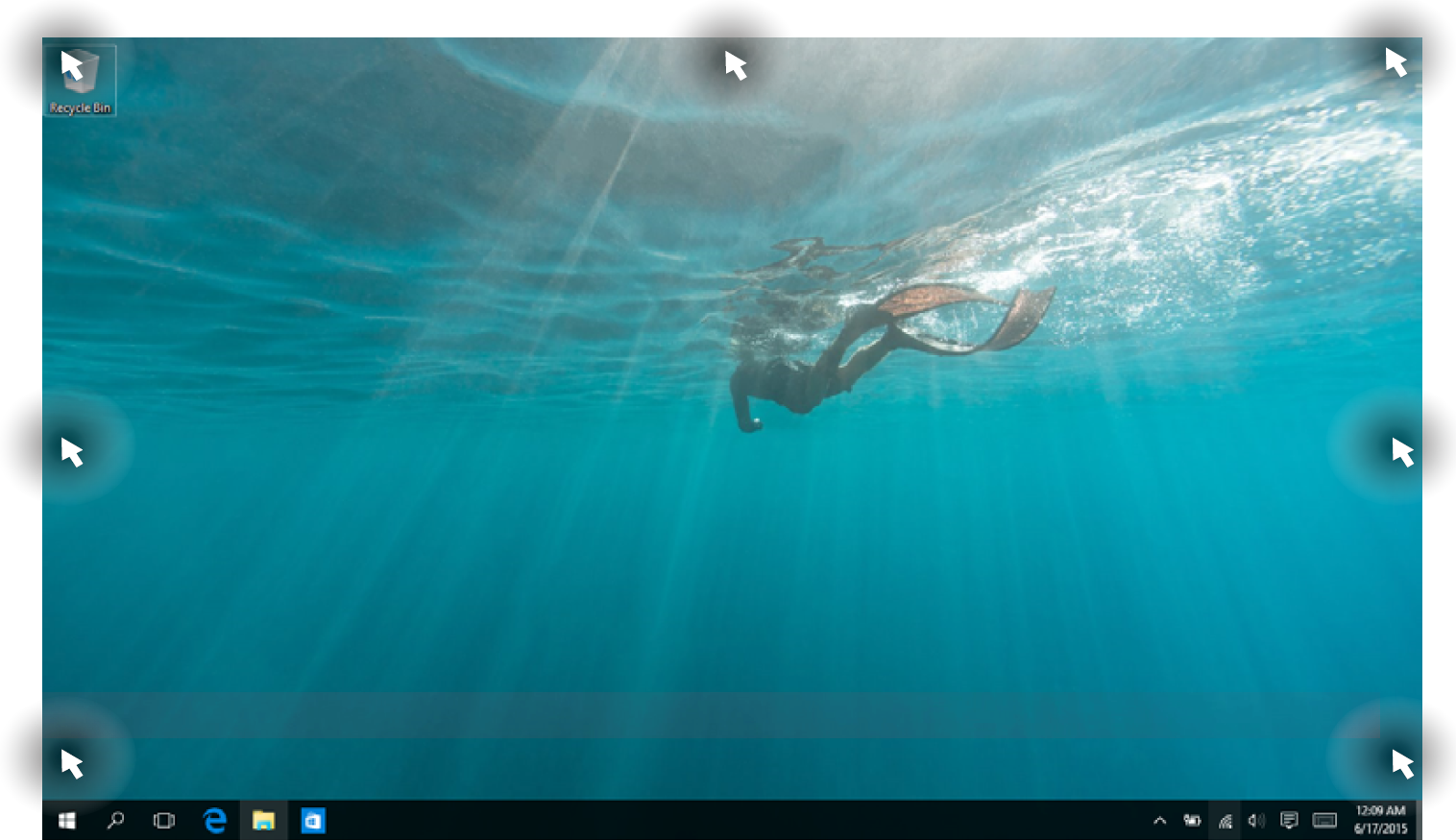
- Выберите и удерживайте строку заголовка окна, которое вы хотите привязать. ④ .
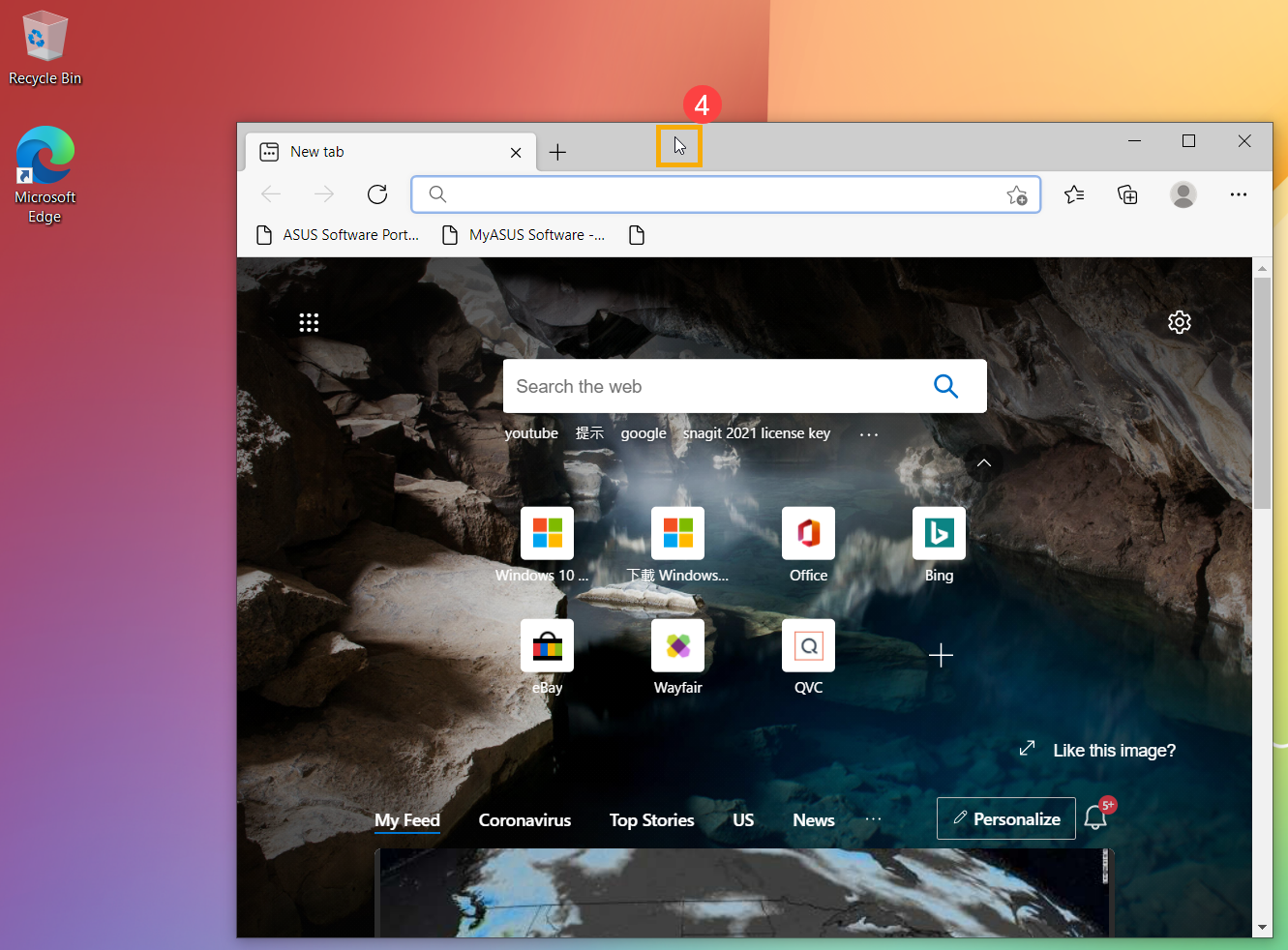
- Перетащите окно в точку доступа ⑤ . Когда вам удастся перетащить окно в точку доступа, появится прозрачный контур, указывающий, к чему будет привязано окно.
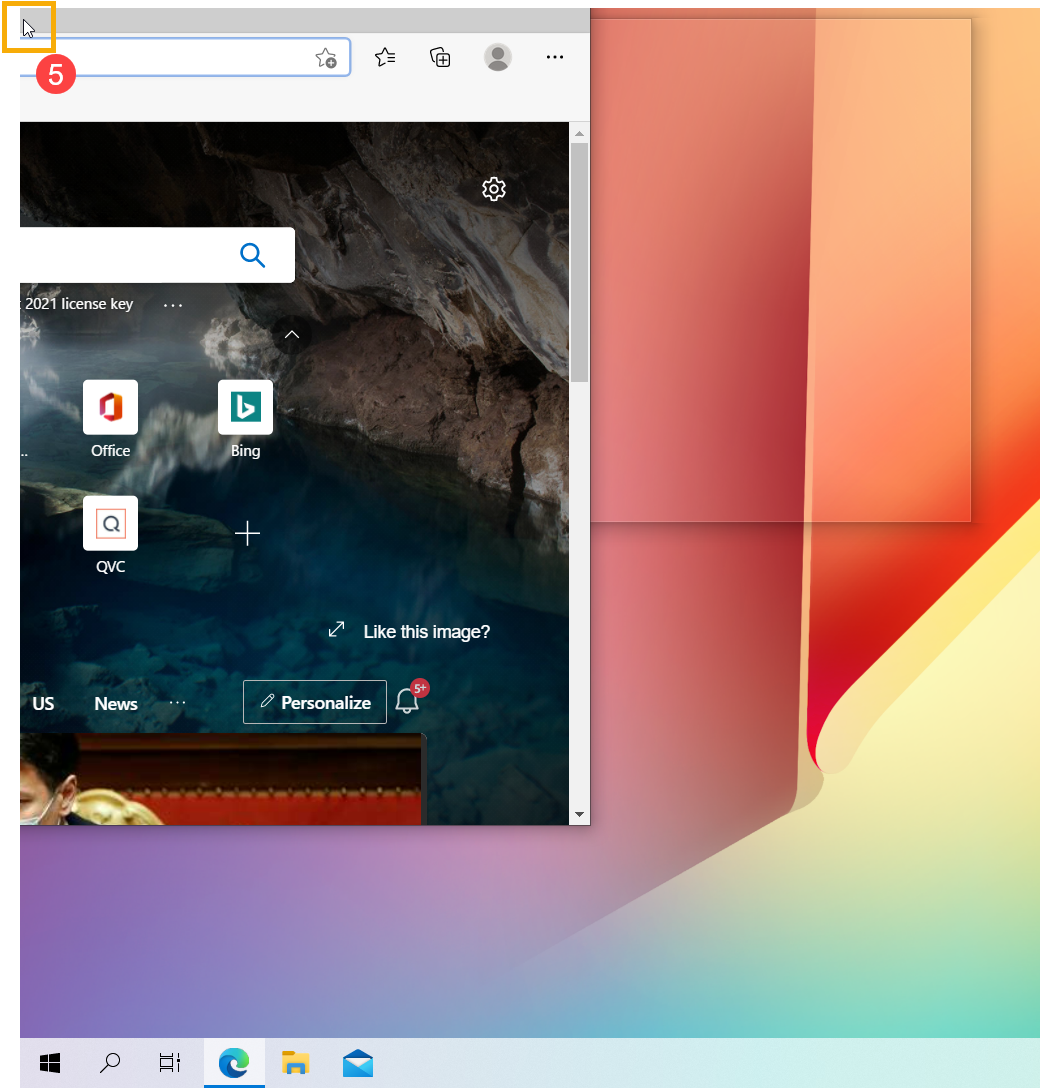
- Отпустите курсор, а затем окно автоматически изменит размер, чтобы соответствовать ширине экрана.
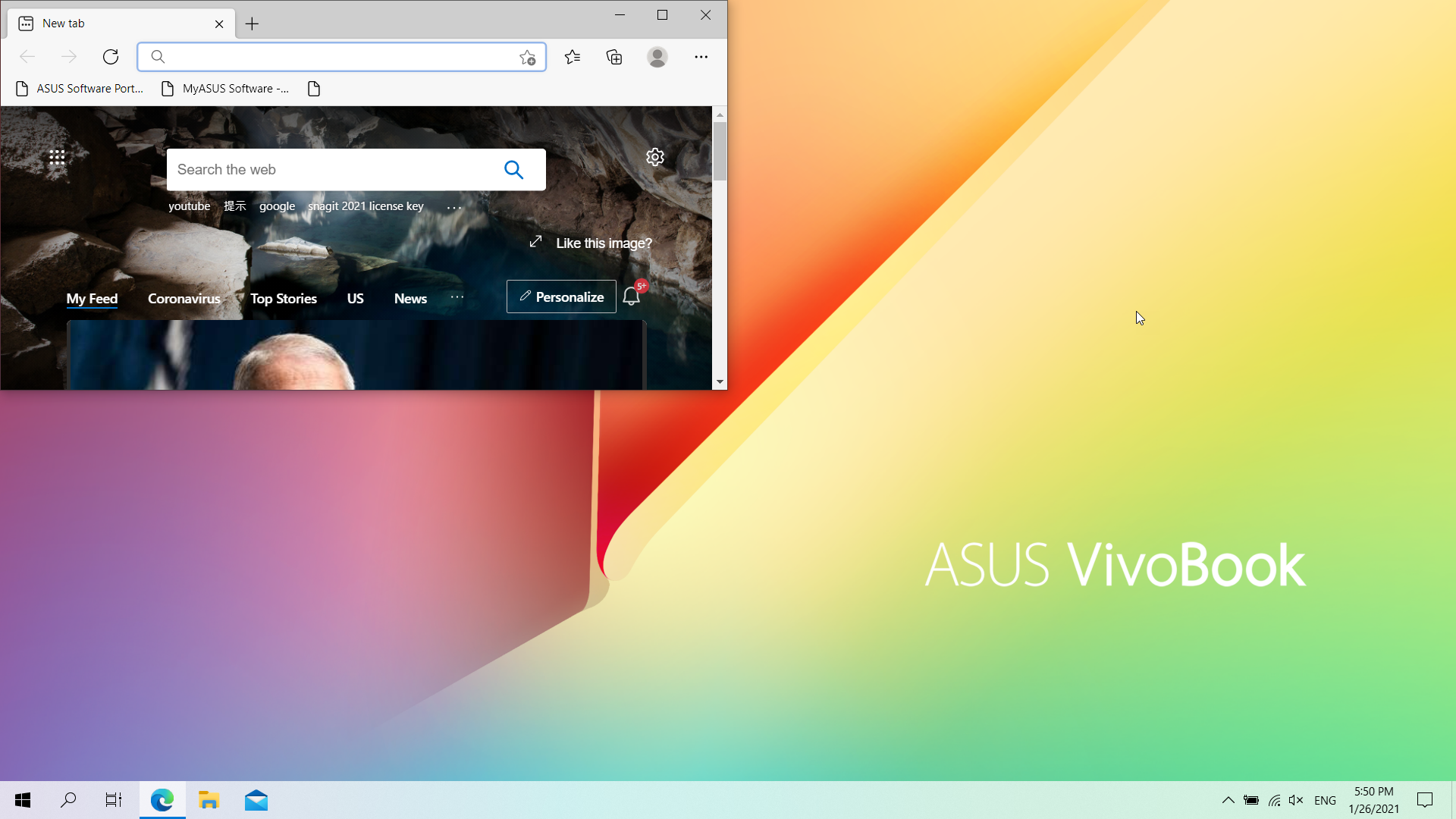
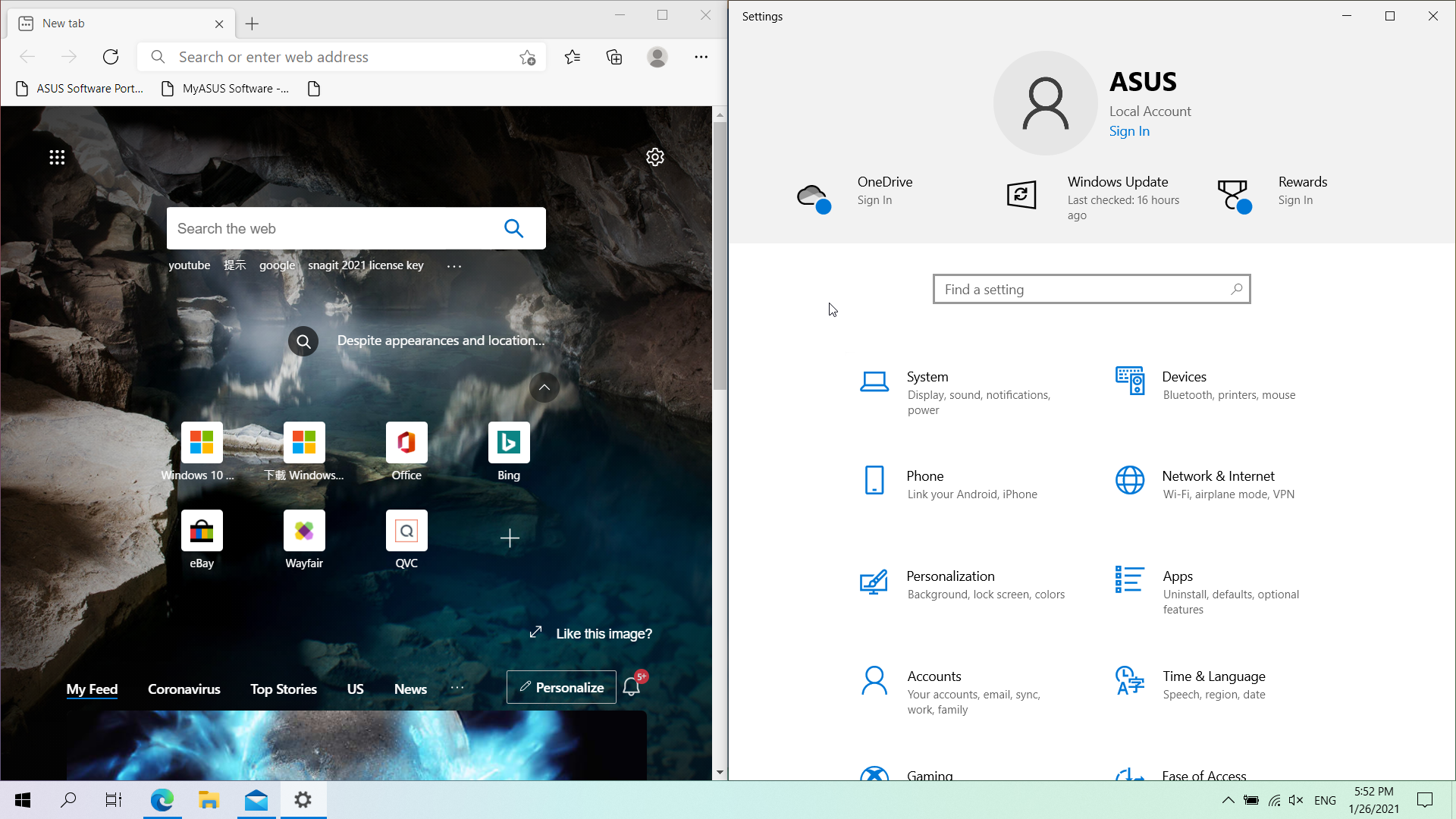
- Если вы прикрепите окно к левой / правой точке доступа, все остальные открытые окна появятся на противоположной стороне ⑥ .

- После того, как вы выберете любое окно на другой стороне, оно автоматически изменится, чтобы соответствовать размеру экрана.
Упорядочение свернутых окон в окне приложения
Примечание. При отсутствии свернутых окон команда Упорядочить значки может быть недоступна.
Изменение разрешения экрана

- На панели управления Windows дважды щелкните значок Экран.
- Откройте вкладку Настройка.
- Перетащите ползунок группе Область экрана (Область рабочего стола в Windows NT 4.0), чтобы изменить разрешение экрана.
Примечание. Возможности регулировки разрешения экрана определяются монитором и видеоадаптером.
Отображение всех окон на рабочем столе Windows
- Щелкните правой кнопкой мыши фон панели задач Windows, а затем выберите в контекстном меню команду Окна сверху вниз или Окна слева направо.
Отображение панелей инструментов «Стандартная» и «Форматирование» на одной или двух строках

- Нажмите кнопку со стрелкой Параметры панелей инструментовна панели инструментов Стандартная или Форматирование.
- Выберите команду Отображать кнопки на одной строке или Отображать кнопки на двух строках.
Отображение всех кнопок или команд
Выполните одно или оба следующих действия.
Отобразите все кнопки на панели инструментов

- С помощью маркера перемещения на панели инструментов (Панель инструментов. Панель с кнопками и параметрами, которые используются для выполнения команд. Для отображения панелей инструментов используется диалоговое окно Настройка (выберите в меню Вид команду Панели инструментов, а затем — команду Настройка). Для просмотра дополнительных кнопок нажмите кнопку Другие кнопки в конце панели инструментов.) перетащите панель инструментов в отдельную строку. Панель инструментов не обязательно перемещать на край окна приложения, ее можно сделать перемещаемой (Перемещаемая панель инструментов. Панель инструментов, не прикрепленная к краю окна программы. Форму некоторых перемещаемых панелей можно изменять.) .
Отобразите все команды в меню
- На любой панели инструментов (Панель инструментов. Панель с кнопками и параметрами, которые используются для выполнения команд. Для отображения панелей инструментов используется диалоговое окно Настройка (выберите в меню Вид команду Панели инструментов, а затем — команду Настройка). Для просмотра дополнительных кнопок нажмите кнопку Другие кнопки в конце панели инструментов.) нажмите кнопку со стрелкой Параметры панелей инструментов.
- Выберите команду Добавить или удалить кнопки, а затем — команду Настройка.
- Откройте вкладку Параметры.
- Установите флажок Всегда показываются полные меню.
Примечание. Состояние данного параметра отражается во всех приложениях Microsoft Office.
Отображение и скрытие значков нескольких приложений на панели задач Microsoft Windows
При установке данного флажка на панели задач Microsoft Windows отображаются значки для всех окон, открытых в приложении Microsoft Office. При его снятии на панели задач Microsoft Windows отображаются только значки приложений Microsoft Office.
- В меню Сервис текущего приложения выберите команду Параметры, а затем откройте вкладку Вид.
- Установите или снимите флажок окна на панели задач.
Примечание. В Microsoft Windows NT 4.0 данный флажок недоступен.