Подключение Mi Band 2 к iPhone
Во втором десятилетии 21 века стало модным заниматься спортом и следить за здоровьем. Следуя за модной тенденцией, компания Xiaomi выпустила линейку фитнес-браслетов Mi Band, способных измерять пульс владельца и считать количество пройденных шагов и приложение Mi Fit для Android и iOS, позволяющее анализировать информацию, полученную от браслета.
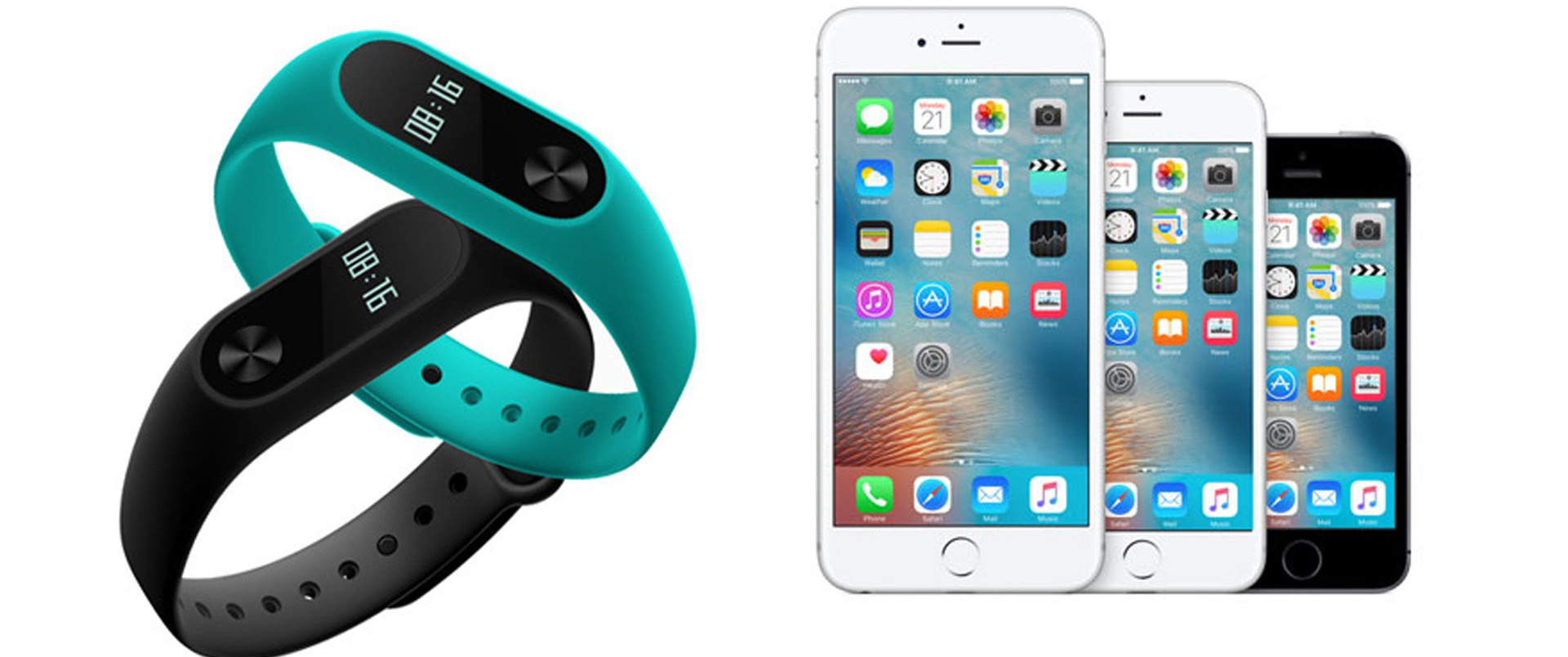
Эта статья расскажет о том, как подключить «Ми Бэнд 2» к iPhone и как самостоятельно справиться с проблемами при подключении.
Порядок подключения
Чтобы подключить «Ми Бэнд 2» к «Айфону» нужно:
- Зарядить фитнес-трекер.
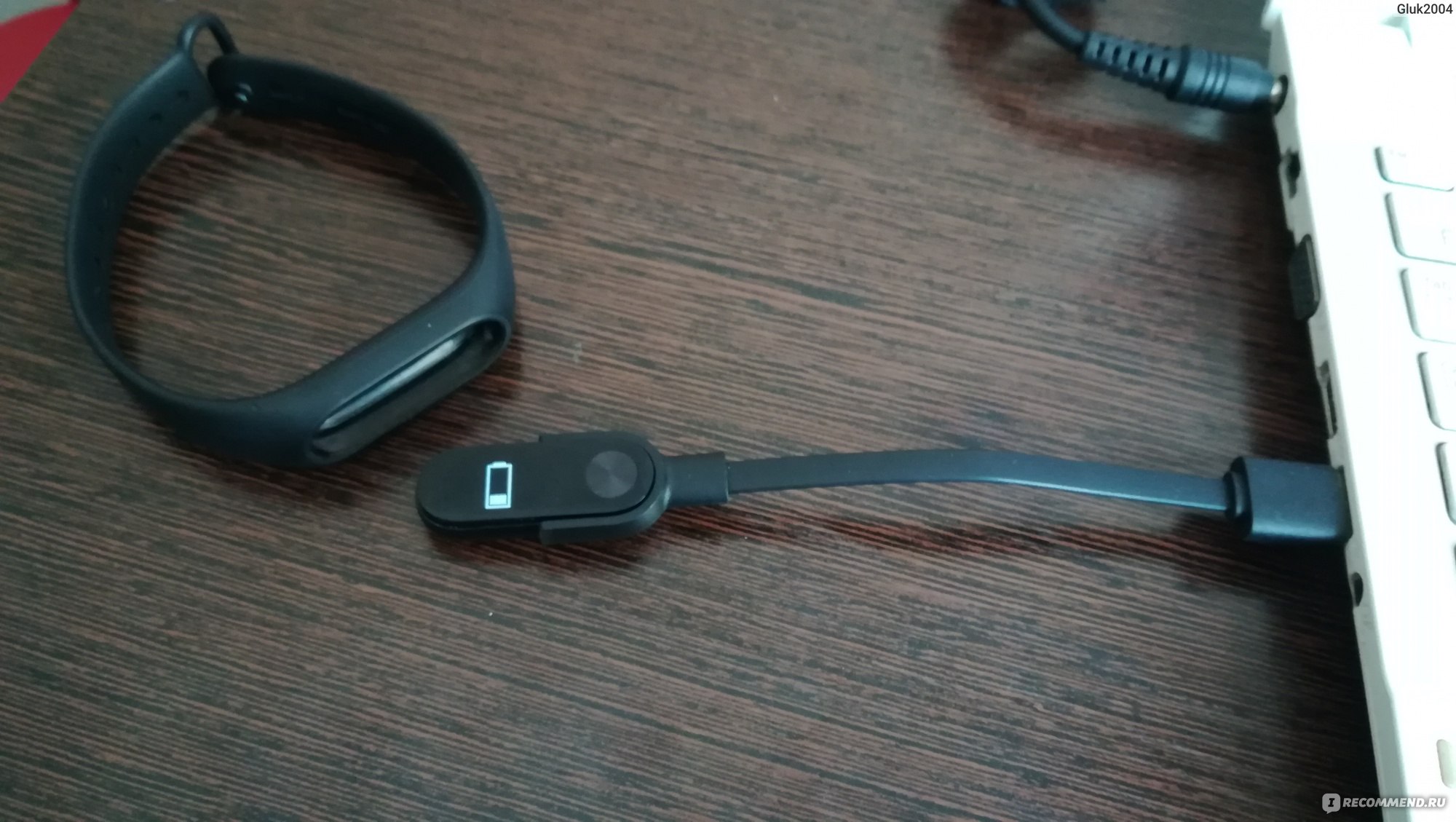
- Включить Bluetooth на телефоне и трекере.
- Установить приложение Mi Fit из AppStore и запустить.
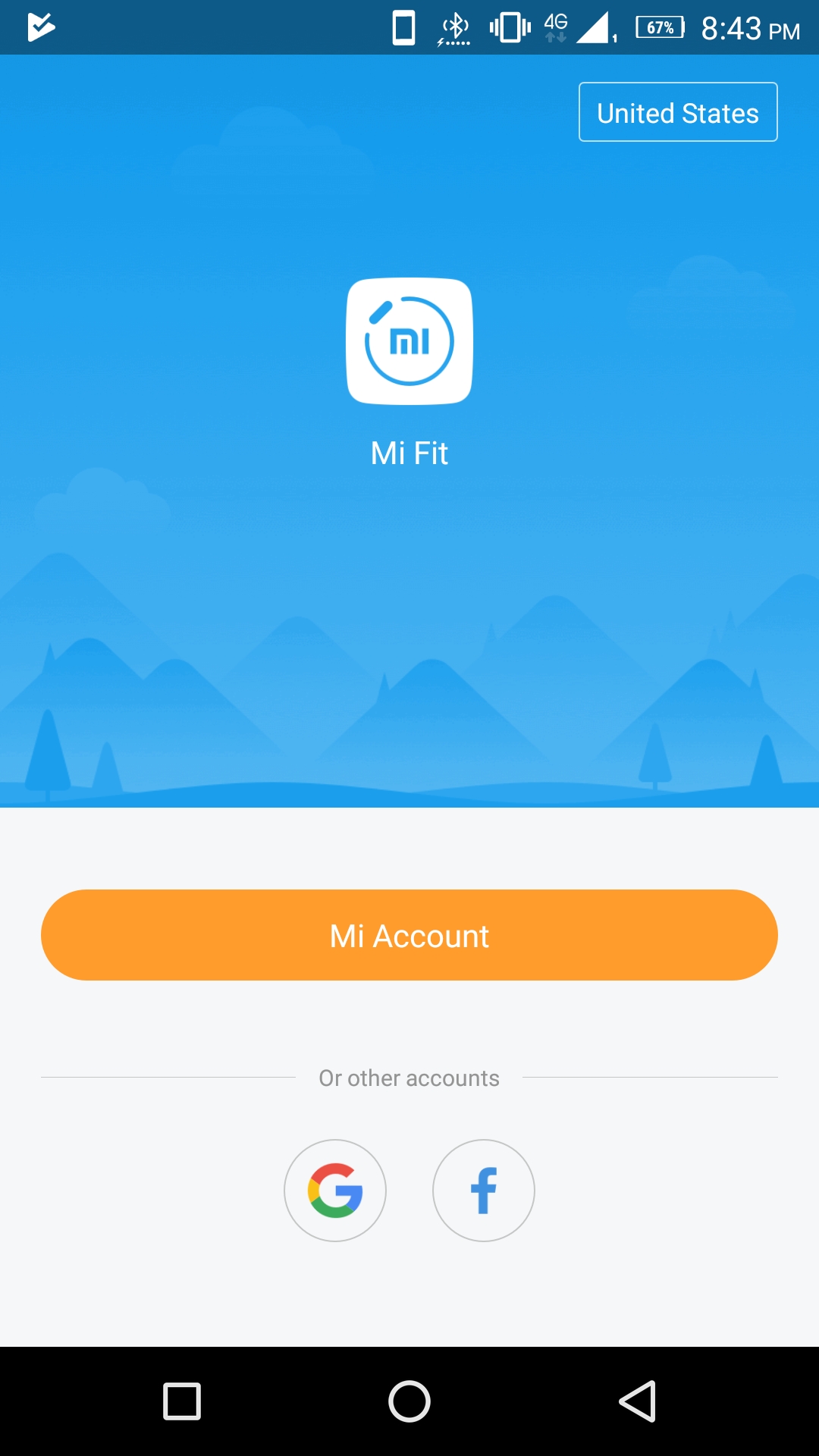
- Авторизоваться в приложении, введя логин и пароль от Mi-аккаунта или зарегистрировать новый. В последнем случае после регистрации нужно перезапустить приложение.
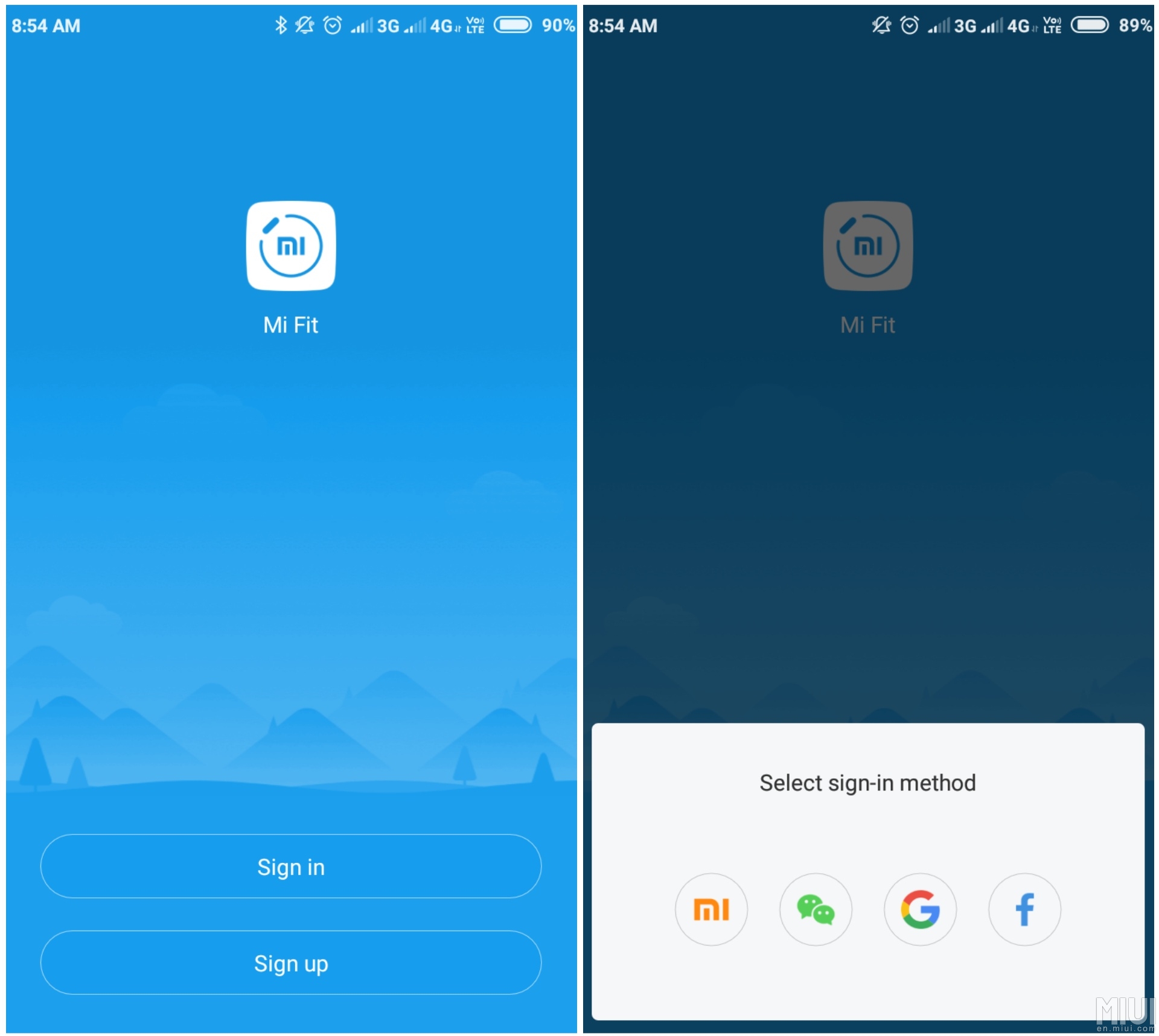
- Ввести при первом запуске «Ми Фит» желаемый ник, дату рождения, вес и рост.
- Нажать на новом экране на строчку Mi Band для начала синхронизации устройств.
- Подождать 1-2 минуты, пока iPhone ищет сопрягаемое устройство, а затем выбрать обнаруженное последнее.
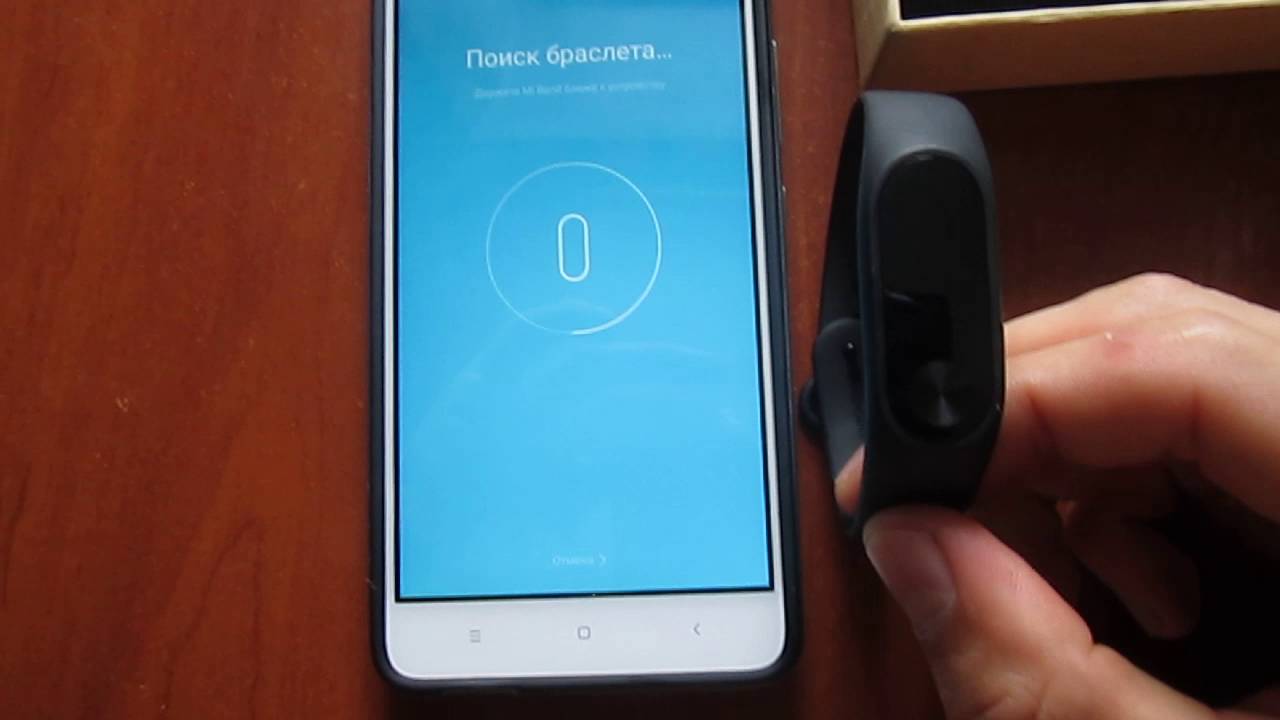
- Подтвердить сопряжение, нажав кнопку на браслете.
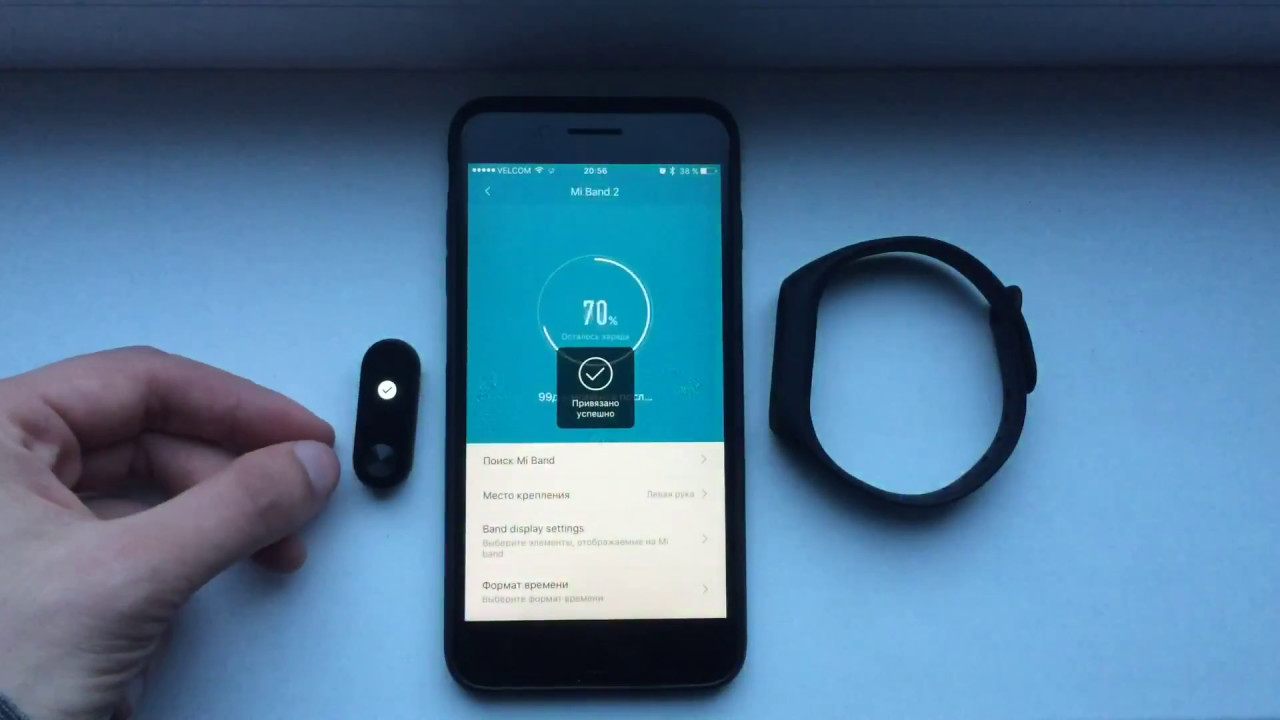
После сопряжения можно настроить работу основных функций трекера.
Возможные проблемы при подключении
Иногда не получается подключить Mi Band 2 к iPhone. Причины и решения этой проблемы приведены в таблице ниже.
Причина
Решение
2. Перейти в «Профиль» , нажать на строчку с названием браслета.
3. Нажать «Отвязать».
· зарядный кабель: длинный и матовый, на выемку под трекер нанесен логотип компании;
· ремешок: черный цвет, на внутреннюю сторону нанесены название модели браслета и серийный номер;
· цвет шрифта на дисплее: белый или зеленый (в первых партиях);
· пульсометр: во время работы горит 2 зеленых светодиода по краям сенсора;
Подводя итог, можно сказать, что сопряжение Mi Band 2 и приложения Mi Fit для iOS – несложная процедура, но иногда могут возникать проблемы с подключением из-за сбоев в работе приложения, разряженной батареи браслета или подделки последнего.
Как подключить Mi Band 4 к телефону

Mi Band 4 – долгожданный фитнес-трекер от Xiaomi, получивший ряд существенных изменений по сравнению с третьим поколением браслетов. Сразу после приобретения новенького гаджета у пользователей возникает логичный вопрос: как подключить Mi Band 4 к телефону? На первый взгляд может показаться, что из-за улучшений синхронизация устройств несколько усложнится, но в действительности она осуществляется всего в 7 шагов. Ниже приведена подробная инструкция соединения трекера со смартфоном, которая непременно поможет как новичкам, так и «бывалым» юзерам.
- Список приложений для подключения трекера (Андроид + Айфон)
- Как подключить фитнес-браслет Xiaomi Mi Band 4 к телефону
- Android
- iPhone
- 3 причины, почему Mi Band 4 не подключается к телефону
- Не работает Bluetooth
- Старая версия приложения
- Неоригинальность часов
- Видео-инструкция
- FAQ
Список приложений для подключения трекера (Андроид + Айфон)
Начиная работу с Сяоми Ми Бенд 4, рекомендуется установить официальное приложение Mi Fit. Оно доступно для смартфонов на ОС Андроид, а также для Айфонов, воспользовавшись специальными сервисами – Play Market и AppStore соответственно.
Неофициальным, но весьма неплохим приложением является Mi Band Master. Оно помогает настроить некоторые дополнительные возможности трекера.
Используемые ранее приложения для Mi Band 3 не имеет смысла устанавливать для работы с четвертым поколением фитнес-трекеров. Причина проста – в Mi Band 4 производитель добавил как раз многие из тех функций, которые совсем недавно были доступны лишь при наличии стороннего софта.
Как подключить фитнес-браслет Xiaomi Mi Band 4 к телефону
Синхронизацию Ми Бэнд 4 со смартфоном мы рассмотрим на примере официальной программы Mi Fit. Устанавливать ее следует с Google Play или AppStore, в зависимости от устройства. Для этого потребуется ввести название приложения в строку поиска.
Второй вариант скачивания приложения – QR-код. Его нужно отсканировать из инструкции, прилагаемой в комплекте к часам Mi Band 4. После установки софта потребуется проделать еще несколько действий. Они подробно описаны ниже для обеих операционных систем.
Android
Соединение телефона с новым фитнес браслетом от Xaomi Mi Band 4 рассмотрим на примере смартфона Samsung. Независимо от модели устройства Андроид, этапы подключения будут одинаковы (эта инструкция схожа с подключением Mi Band 3):
- Открыть приложение Mi Fit и войти в аккаунт (если нет существующего, нужно создать новый).
- Предоставить программе все запрашиваемые разрешения.
- Включить Bluetooth на смартфоне.
- Перейти во вкладку «Профиль» и выбрать «Добавить устройство».
- Нажать на «Браслет» и подождать, пока пройдет поиск нового устройства.
- Подтвердить соединение с телефоном на трекере, нажав на зеленую галочку.
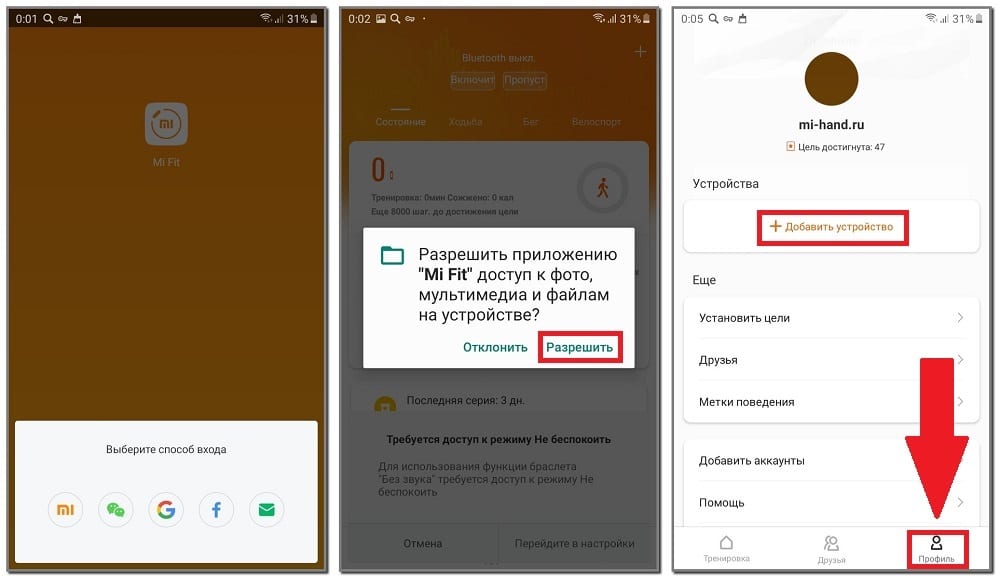
Из всех вариантов для входа рекомендуется использовать Mi-аккаунт, особенно при синхронизации с телефоном Xiaomi. После на экране появится общая информация о фитнес браслете и пройдет автоматическое обновление ПО. В этот период следует расположить оба гаджета рядом, чтобы не пропало соединение Bluetooth. В видео все наглядно показано.
iPhone
Если вы владелец телефона от Apple с iOS, то чтобы подключить трекер к Айфону — нужно все действия необходимо проделать по той же инструкции, что и для Андроид.
3 причины, почему Mi Band 4 не подключается к телефону
Как и любой гаджет, трекер Xiaomi иногда заставляет своих владельцев нервничать. В некоторых случаях Mi Band 4 попросту не подключается к нужному телефону, даже если приложение установлено и браслет находится в полной готовности. Решение проблем, конечно же, имеется, но сперва стоит рассмотреть основные причины возникновения таких неполадок.
Не работает Bluetooth
Наиболее распространенной причиной проблем с синхронизацией со смартфоном выступает именно беспроводное соединение. Некоторые советы рекомендует использовать сам производитель. Сперва следует убедиться в правильности его работы:
- Выключить Блютуз, а затем повторно активировать (проделать операцию несколько раз).
- Перезагрузить телефон.
- Соединиться с любым другим гаджетом (кроме трекера).
Если подключение прошло успешно, следует искать другую причину появления неполадки.
Старая версия приложения
Вполне возможно, что браслету Mi Band 4 не дает подключиться сама приложение. Если отключено автообновление, следует проверить наличие нововведений Mi Fit на странице в Play Market или AppStore и обновить. После требуется еще раз попробовать соединить Ми Бэнд 4 с телефоном.
При отсутствии положительного результата остается лишь одна причина неудачи. Она описана ниже.
Неоригинальность часов
Когда браслет не хочет подключаться к iPhone или Андроид-смартфону, стоит задуматься о его оригинальности. Из-за повышенной популярности трекера наткнуться на подделку не сложно. К тому же, неопытные пользователи даже не догадываются о важности проверки гаджета на подлинность сразу при покупке.
В данном случае единственным выходом из неприятной ситуации будет возвращение товара продавцу, а денег – покупателю. Пользоваться подделкой попросту не имеет смысла, потому как без официального софта она не станет функционировать вовсе, а при подключении к сторонним приложениям юзеру придется терпеть постоянные поломки.
Как подключить Mi Band 5 к телефону
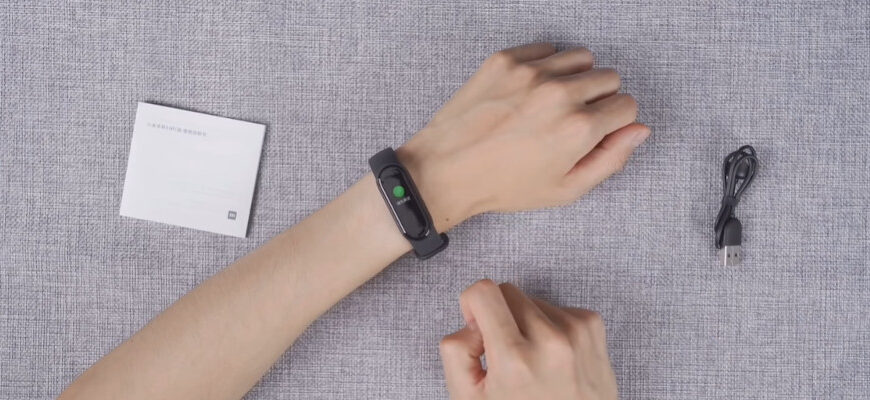
Фитнес-трекеры пятого поколения от Xiaomi удивили пользователей, как и обещал производитель. Существенные отличия от предшествующих моделей здесь присутствуют, но начало работы с устройством неизменно – для полноценной эксплуатации трекер требуется синхронизировать со смартфоном. В статье мы рассмотрим способы, как подключить Mi Band 5 к телефону (Android и iOS), какие приложения можно использовать и как решить проблемы, возникающие в ходе этого процесса.
- Подготовка
- Требования к ОС и Bluetooth
- Приложения для синхронизации трекера с телефоном
- Инструкция по подключению браслета Xiaomi Mi Smart Band 5
- К Андроиду
- К Айфону
- Правильная настройка Ми Бэнд 5 (нового)
- На самом трекере
- В приложении Mi Fit
- Почему Mi Band 5 не синхронизируется с телефоном
- Проблемы с фитнес-браслетом
- Проблемы с телефоном или приложением
- Видео-инструкция
- FAQ
Подготовка
Процедура подключения фитнес-браслета к телефону обязательна, поскольку без нее трекер никак не станет реагировать на команды пользователя. Правильная подготовка к синхронизации обеспечит ускорение процесса. Она предполагает следующие действия со стороны владельца браслета:
- Зарядить Ми Бенд 5 минимум до 50%.
- Установить на смартфон приложение для подключения.
Требования к ОС и Bluetooth
Представители пятого поколения браслетов от Xiaomi подключаются к двум операционным системам – Android 6.0 и выше и iOS 10.0 и выше. Трекеры поддерживают Bluetooth версии 5.0.
Версия приложения Mi Fit не имеет значения, но лучше всего скачивать утилиту со всеми обновлениями в Play Market или App Store, чтобы избежать неполадок в дальнейшем.

Приложения для синхронизации трекера с телефоном
Браслет Mi Band 5 неспособен работать без синхронизации со смартфоном, которая осуществляется через специальное приложение. Управлять и настраивать гаджет возможно при помощи следующих утилит:
- Mi Fit.
- Master for Mi Band (Mi Band Master).
- Notify & Fitness for Mi Band.
- Tools & Mi Band.
Инструкция по подключению браслета Xiaomi Mi Smart Band 5
Официальным способом подключения фитнес-трекера к смартфону является использование приложения Mi Fit. Далее мы рассмотрим процедуру синхронизации гаджетов именно посредством этой утилиты.
К Андроиду
Связать Ми Бэнд 5 с телефоном на базе Android удастся по следующей схеме:
- Запустить приложение на смартфоне и активировать Bluetooth.
- Создать аккаунт или войти в уже существующий.
- Предоставить запрашиваемые разрешения (местоположение, доступ к мультимедиа и т.д.).
- Перейти в профиль и нажать «Добавить устройство».
- Выбрать «Браслет» и дать согласие на сбор трекером информации о физических показателях.
- Расположить браслет как можно ближе к телефону и дождаться завершения процедуры подключения.
- Подтвердить действие нажатием на экран Ми Бенд 5.
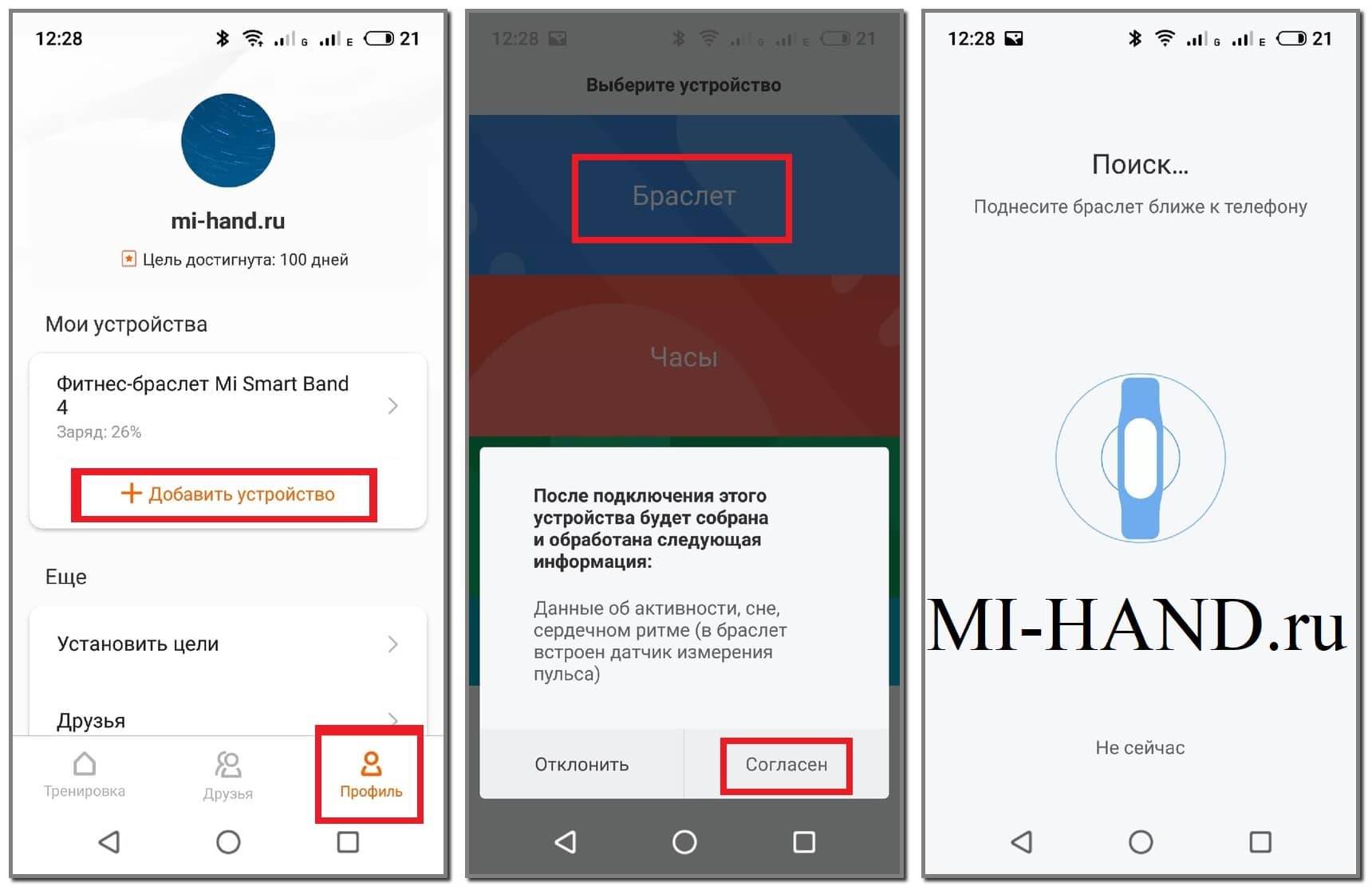
Смартфоны разных марок и моделей сопрягаются с трекерами одинаково, главное – соответствие версии Bluetooth. Наименование подключенного гаджета отображается во вкладке «Профиль» в Mi Fit. Для настройки потребуется нажать именно на него.
Фитнес-трекер также разрешается подключать к сервису Google Fit, чтобы отслеживать больше показателей.
К Айфону
Xiaomi Mi Band 5 одинаково подключается к смартфонам на двух доступных ОС. Поэтому владельцам iPhone стоит воспользоваться инструкцией, представленной выше. Для расширения функционала трекера его можно подключить к сервису Apple Здоровье через настройки телефона.
Правильная настройка Ми Бэнд 5 (нового)
После синхронизации гаджетов пользователю открывается множеством возможностей Mi Smart Band 5. Производить настройку возможно как на нем самом, так и через приложение. Рассмотрим, какие изменения можно внести.
На самом трекере
Имея на руках Ми Бенд 5, владельцу доступны следующие настройки:
- установление времени будильника;
- изменение яркости дисплея;
- автоблокировка экрана;
- установка циферблата.
Внести изменения по перечисленным пунктам удастся всего в несколько кликов. Но более подробная настройка устройства доступна в официальной программе от производителя.
В приложении Mi Fit
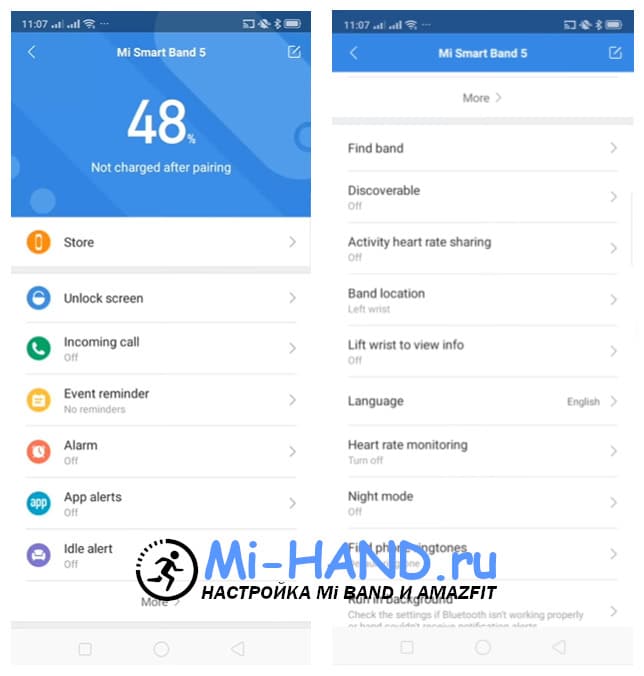
Расширенный функционал пятой версии трекеров говорит и о большем количестве доступных пользователю параметров. Так, Mi Fit дает возможность настроить цели активности, отображение элементов на экране часов, добавить друзей и т.д.
Помимо этого стоит отметить наличие трех основных вкладок в программе:
- «Профиль». Раздел с основными параметрами позволяет установить данные о возрасте, весе пользователя, изменить имя, пол и т.д.
- «Статус». Здесь удастся настроить продолжительность сна, текущий вес, пульс и т.д. К каждому параметру прилагается статистика, с помощью которой удобно отслеживать собственный прогресс.
- «Уведомления». В данном разделе пользователь может настроить события, о которых часы будут оповещать вибрацией. Это может быть: входящий звонок, сообщения в социальных сетях, уведомления из приложений и т.д. В этом же окне рекомендуется активировать оповещение о бездействии – оно не даст владельцу длительное время проводить без движений.
Почему Mi Band 5 не синхронизируется с телефоном
Проблема с тем, что Mi Band 5 не подключается к телефону, не нова. Несмотря на множество улучшений трекер все еще не стал идеальным, а потому неполадки с ним вполне могут случаться. Это касается и этапа подключения гаджета к смартфону.
Неполадки происходят не только с Ми Бенд 5, но также с телефоном и приложением.
Проблемы с фитнес-браслетом
Невозможность подключения трекера к смартфону появляется в следующих случаях:
- Не оригинальный Mi Band 5. Подделка не будет подключаться к смартфону ни при каких обстоятельствах. В данном случае следует вернуть товар продавцу или потратиться на новый, уже оригинальный, трекер. Ознакомьтесь с инструкций по проверке подлинности трекера на примере Mi Band 4.
- Ми Бэнд 5 не реагирует на смартфон. Вероятнее всего, проблема в зарядке. Следует подключить трекер к ПК или Power Bank и дождаться восполнения заряда (в среднем, 90 минут). Также возможен брак, если первый метод не помог — обратитесь к продавцу.
Проблемы с телефоном или приложением
Мобильное устройство или приложение также могут периодически давать сбой. В данном случае проблемы бывают следующие:
- Не работает Bluetooth. Необходимо перейти в настройки Bluetooth на смартфоне и удалить устройства, которые давно не подключаются. Затем следует перезапустить телефон, а вместе с ним Bluetooth и GPS.
- Телефон не видит трекер. Очистить кэш приложения Mi Fit в настройках телефона.
- Проверить работу 3 основных пунктов: Wi-Fi (мобильный интернет), Bluetooth и GPS.
Видео-инструкция
FAQ
Ниже вы найдете ответы на вопросы, которые чаще всего задают наши пользователи в комментариях после прочтения статьи (основано на опыте с Mi Band 4).
Как правильно отвязать старый Xiaomi Mi Band 3/4 перед привязкой нового?
Отвязка трекеров предыдущих версий осуществляется по соответствующим инструкциям: для Mi Band 3 и для Mi Band 4.
Ошибка подключения: «выполните сброс браслета», что делать?
Нужно выполнить сброс настроек на фитнес-трекере. Если ошибка появляется при первом же подключении гаджета, следует обратиться с ним к продавцу – Ми Бенд 5 может оказаться подделкой.
Как выключить Mi Band 5?
- полная разрядка;
- отвязка от приложения на смартфоне;
- сброс настроек.
Как переподключить Mi Band 5 к другому телефону?
Первым делом трекер следует отвязать от первого смартфона, а затем привязать к новому устройству в соответствии с инструкцией в нашей статье.
Возможно ли подключить к приложению 2 браслета?
Да, сделать это реально. Но если к смартфону подключено два браслета, они не смогут использоваться владельцем одновременно. Для пользования трекером придется постоянно переключаться между ними в настройках приложения.
Синхронизация Xiaomi Mi Band 5 со смартфоном (Андроид и Айфон) занимает минимум времени. Правильная подготовка – залог успешного подключения без возникновения неполадок. Но если проблемы все же появились, устранить их будет не сложно, поскольку варианты решения уже давно представлены в нашем блоке ответов на популярные вопросы.
Как подключить Mi Band 6 к iOS на iPhone
Пользоваться фитнес-браслетом Xiaomi Mi Band 6 можно не только с телефонами на базе Android, но и iOS, под управлением которого работает iPhone. Функционально разницы никакой не будет, браслет Ми Бэнд 6 сохранит все заявленные функции при работе в паре с iPhone.
Подключение Mi Band 6 к iOS нет почти никаких отличий от первой синхронизации с телефонами Xiaomi, но один нюанс имеется, связан он с новой политикой компании Apple, связанной с приватностью.
Убедитесь, что вы используете телефон iPhone под управлением iOS 10 или более новой версии, если телефон работает под управлением iOS 9 или более старших, браслет стабильно работать не будет.
Перед подключением полностью зарядите аккумулятор Mi Band. Также необходимо на смартфон установить приложение Mi Fit, дать ему все разрешения, а также активировать беспроводной интерфейс Bluetooth.
- Запустите Mi Fit , если у вас нет Mi аккаунта, нужно его зарегистрировать;
- После регистрации найдите вкладку «Профиль» , и пункт меню «Мои устройства» . Нажмите на кнопку «Добавить устройство» ;
- В списке выберите меню «Браслет» . Начнётся поиск и автоматическое подключение Mi Band к iOS, после чего вас спросят какие данные вы хотите разрешить приложению собирать, хранить и обрабатывать. Если вы хотите получить полноценный опыт от использования Ми Бэнд, рекомендую дать все требуемые разрешения.

Всё, подключение завершено, теперь браслет автоматически будет подключаться к iPhone, как только он окажется в зоне работы Bluetooth, а при запуске Mi Fit синхронизировать все накопленные данные.
Релевантная информация:
- iOS 16 против Android 13: что одинаково, а в чём различие?
- Xiaomi 13 Pro или Apple iPhone 14 Pro: какой телефон лучше
- Что лучше: Xiaomi или iPhone – беглое сравнение основных характеристик
- Что выбрать: iPhone 11 Pro или Xiaomi Mi 9, какой смартфон лучше
- Xiaomi Mi 10 или iPhone 10 – что выбрать, какой телефон лучше?
Поделиться новостью в соцсетях
Об авторе: MiMaster
Привет, меня зовут Тимур. Я с детства увлекался компьютерами и IT-Индустрией, мне это нравится, это моя страсть. Последние несколько лет глубоко увлёкся компанией Xiaomi: идеологией, техникой и уникальным подходом к взрывному росту бизнеса. Владею многими гаджетами Xiaomi и делюсь опытом их использования, но главное — решением проблем и казусов, возникающих при неожиданных обстоятельствах, на страницах сайта mi-check.ru