Как подключить Git к Visual Studio Code
Git – это система управления версиями, которая используется для отслеживания изменений в проектах различных типов и размеров. Git позволяет вести историю редактирования кодов в проекте, сохраняя их в репозитории. Участники проекта могут работать с файлами и объединять свои результаты вместе в рамках одного репозитория.
Visual Studio Code (VS Code) – это бесплатный и открытый редактор кода, который был разработан Microsoft. Он подходит для различных языков программирования (JavaScript, TypeScript, Python , PHP , Java, C++, Go, Ruby, Kotlin) и доступен для использования на Windows, MacOS и Linux.
Редактор кода Visual Studio Code включает в себя широкий набор функций, который делают его удобным и популярным для разработки ПО. Он предоставляет доступ к инструменту управления версиями Git и легко интегрируется с ним.
Кроме того, VS Code имеет расширяемую архитектуру, которая позволяет разработчикам создавать дополнения и плагины, для роста числа функций и увеличения возможностей редактора. Используя расширения, разработчики могут настроить свою среду разработки, исходя из потребностей и использовать VS Code для широкого спектра задач, например, разработка приложений для ПК и мобильных телефонов, создание игр и другое.
Использование возможностей Git из VS Code
Visual Studio Code позволяет использовать возможности Git напрямую из редактора кода. Рассмотрим наиболее популярные функции Git в VS Code:
- Инициализация Git-репозитория. Это делается из меню команд или панели команд (клавиша F1), или через командную строку integrated terminal. После вы можете начать работу с Git и управлять версиями и ветками.
- В VS Code можно просматривать и отслеживать изменения в коде и коммитить их напрямую из редактора. Используйте для этого графический интерфейс или командную строку (терминал VS Code), чтобы добавлять, изменять и фиксировать изменения.
- Интеграция Git-консоли. В VS Code можно работать с Git, используя терминал VS Code. При работе применяются стандартные команды Git: git status, git add, git commit, git push и т.д. Эта функция будет полезна тем, у кого есть опыт работы с Git из командной строки.
- VS Code поддерживает множество Git-расширений, которые позволяют использовать дополнительные функции Git, такие как GitLens, который показывает информацию об изменениях, авторах и коммитах внутри файла, или Git Graph, который показывает графические данные об истории коммитов и ветках.
Основные требования к работе системы
Visual Studio Code – легковесный кодовый редактор, который не требует больших системных затрат для работы, он легко адаптируется к различным конфигурациям и системам. Придерживайтесь этих минимальных требований к оборудованию, на котором будет запущен VS Code, чтобы обеспечить плавную работу с редактором и максимально использовать возможности программного обеспечения:
- Операционная система: Windows, MacOS и Linux (в том числе Ubuntu, Debian, Fedora и другие). Система должна быть обновлена до последней версии, чтобы обеспечить работу современных приложений.
- Процессор: 1.6 ГГц или более, Intel Core 2 Duo или более.
- Оперативная память (ОЗУ): минимально 2 ГБ, для больших проектов рекомендуется не менее 4 ГБ.
- Жесткий диск: не менее 200 МБ свободного места на жестком диске для установки версии 32-х бит, или не менее 500 МБ для установки на 64-х битные системы.
.png)
Чтобы работать с репозиториями выбирайте надежное и мощное оборудование. Для таких проектов подойдет услуга Аренда выделенного сервера.
Работа с панелью Source Control
Рассмотрим начальные действия, которые пригодятся вам при знакомстве с панелью Source Control.
- Панель Source Control в Visual Studio Code находится в нижней части редактора и активируется с помощью иконки Git (выглядит как ветка). Нажмите на эту иконку, чтобы открыть панель Source Control.
- Если у вас уже есть Git-репозиторий, он автоматически отобразится в панели Source Control. Если нет, вы можете инициализировать новый Git-репозиторий в нужном каталоге с помощью команды «git init» в командной строке терминала VS Code или через встроенную функцию VS Code «Initialize Repository».
- Когда вы открываете новый проект, VS Code автоматически открывает панель Source Control и делает первый коммит «Initial Commit» с указанием всех файлов проекта. Эти файлы будут отображены в списке изменений.
- Просмотрите список изменений в панели Source Control. Определите, какие файлы вам нужно добавить в ваш следующий коммит, какие файлы изменены, а какие еще не отслеживаются Git.
- Кликните по файлу, чтобы просмотреть изменения в режиме сравнения с предыдущей версией. Используйте команды «Stage Changes» (добавить изменения в индекс) или «Discard Changes» (отменить изменения), чтобы изменить состояние файла.
(6).png)
- Чтобы добавить файлы коммит, введите сообщение коммита в поле ввода внизу панели Source Control. Нажмите на кнопку «Commit» (Фиксировать изменения) для создания нового коммита с выбранными файлами.
- Используйте кнопки «Push» (Загрузить изменения на сервер) и «Pull» (Загрузить изменения с сервера), чтобы обновить свой локальный репозиторий или отправить коммиты на удаленный репозиторий.
- Чтобы переключиться на другую ветку Git или создать новую ветку и начать работу в ней, используйте список веток.
Мы привели варианты часто используемых действий при работе с панелью Source Control. Теперь рассмотрим другие возможности VS Code.
Индикаторы области Gutter
Индикаторы области Gutter отображаются в левой части редактора кода между линейкой номера строк и областью кода. Они используются для указания различных видов информации, таких как переходы к местам ошибок, предупреждениям и сообщениям об ошибках, а также другие дополнительные функции, связанные с отслеживанием изменений в коде.
Когда происходит изменение кода, индикаторы меняют свой цвет, сообщая о возможных проблемах или предлагая оптимизацию. Это значительно облегчает работу программистов, так как они могут быстро находить места, требующие внимания, и понимать, где существуют проблемы в коде.
Индикаторы области Gutter – удобный способ быстро найти и проанализировать информацию о коде, поэтому они являются важным инструментом для разработчиков. Плагины для VS Code могут добавлять индикаторы области Gutter для специальных типов файлов, дополнительных компонентов и других функций, что позволяет упростить работу и обеспечить более высокую производительность и эффективность.
(7).png)
Просмотр отличий файлов
VS Code предоставляет множество инструментов для просмотра отличий между файлами. Это полезно для отслеживания изменений в коде, работе с ветками Git, исправления ошибок или просто для сравнения файлов.
Чтобы сделать сравнение файлов (а также ветки Git, различные коммиты) выберите два файла в панели и нажмите правой кнопкой мыши на них, затем выберите «Compare selected» (Сравнить выбранное) чтобы открыть сравнение в редакторе.
Встроенный редактор для просмотра отличий между версиями в режиме отображения подсвечивает изменённый файл тонкой линией в специальном цвете, что позволяет сделать быстрое сравнение разных версий файла или коммитов.
Работа с ветвлением
Хорошая практика – вести большие изменения, которые требуют много времени, в отдельных ветках. Это позволяет тестировать новые функции, прежде чем они будут включены в основное приложение.
При работе с ветвлением кода вам могут пригодиться следующие действия:
- Создание ветвления. Выберите нужную ветку в панели Source Control, затем щелкните правой кнопкой мыши по ней и выберите «Create new branch» (Создать новую ветку). Введите имя ветки и нажмите Enter.
- Объединение веток. Выберите ветку, которую вы хотите объединить с текущей, щелкните правой кнопкой мыши и выберите «Merge branch» (Объединить ветвь). Выберите ветку, которую вы хотите объединить, нажмите Enter.
- Разрешение конфликтов. При объединении веток могут возникнуть конфликты. Если это происходит, редактор кода показывает сообщение о конфликте и предлагает варианты разрешения. Выберите нужную опцию разрешения конфликта и нажмите «Accept current change» (Принять текущее изменение). После разрешения конфликтов сохраните изменения, которые вы внесли в код, и закройте все открытые файлы.
- Удаление ветки. После того, как вы объединили ветки и сохранили изменения, вы можете удалить ветвление. Для этого выберите ветку, которую вы хотите удалить, затем щелкните правой кнопкой мыши и выберите «Delete branch» (Удалить ветку).
Virtual Studio Code: установка расширений
Установка расширений в Visual Studio Code позволит увеличить функционал редактора и получить более гибкий инструмент для работы с кодом. Рассмотрим некоторые из плагинов, который пользуются популярностью у разработчиков.
Модуль Git Lens
Git Lens – это расширение, которое предоставляет более широкий функционал, чем базовые инструменты Git. С его помощью возможны следующие действия:
- Просмотр автора и времени изменения.
- Оставление комментариев и ассоциаций к коммитам, что помогает лучше понимать, за что отвечает каждый коммит.
- Просмотр истории коммитов в интерактивном режиме, что позволяет легко перемещаться между ними.
- Просмотр изменений в графическом режиме.
- Поддержка относительных путей, благодаря чему можно легко редактировать файлы, находящиеся в папках или в любом месте в репозитории.
Модуль Git Blame
Git Blame помогает отслеживать, кем и когда были внесены изменения в файлы в репозитории Git. Расширение отображает автора, коммит и время изменения каждой строчки кода. Также с его помощью можно оставлять комментарии к сделанным изменениям.
Данный функционал полезен для проектов, над которыми работает команда разработчиков, что позволяет отследить каждое изменение и быстрее устранить возникающие ошибки, сделанные в процессе кодирования.
Модуль Git History
Git History – расширение, которое позволяет просмотреть историю коммитов в пользовательском интерфейсе VS Code. С его помощью можно быстро и эффективно пройтись по всей истории редактирования и перейти к нужным коммитам или файлам в проекте.
Расширение Git History предоставляет возможность эффективно управлять историей коммитов, ускоряет работу по разработке и требует меньшего времени для отслеживания изменений.
Заключение
Подключение Git к Visual Studio Code позволяет эффективно управлять версиями источников и отслеживать изменения. Visual Studio Code предоставляет интуитивный и удобный интерфейс для работы с Git, позволяя комфортно выполнять все необходимые операции, начиная от создания репозитория и выполнения коммитов, до отслеживания изменений и слияния веток.
Как подключить vs code к github

25.03.2022

3

16 897
В этом небольшой статье мы разберем как легко подключить GitHub к VS Code. Создадим свой удаленный репозиторий и загрузим туда файлы с компьютера.
По ссылке качаем и устанавливаем GIT для Windows 10:
Логинимся на GIT HUB:
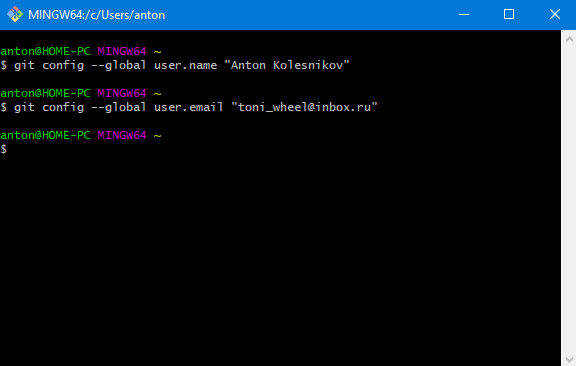
Запускаем GIT Bash и вводим имя пользователя и email (должен совпадать с Git Hub):
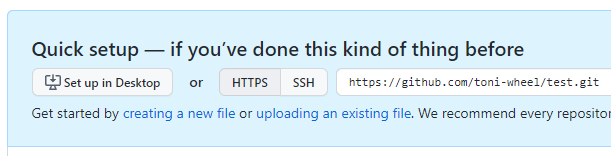
На Git Hub создаем новый репозиторий и копируем адрес до него:
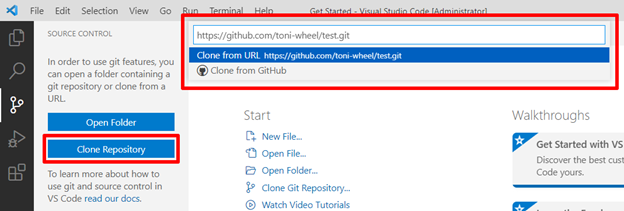
В VS Code мы клонируем репозиторий и вставляем ссылку для него:
Зажимаем CTRL + SHIFT + ` и можем выполнять команды для GIT:
# git init # git add . # git commit -m «Старт проекта» # git pushВ начале инициализируем директорию. Далее добавляем файлы текущей директории. С помощью commit фиксируем изменения. А далее отправляем файлы на удаленный репозиторий командой push.
Файлы проекта появились на удаленном репозитории. Теперь вы можете с ними работать:
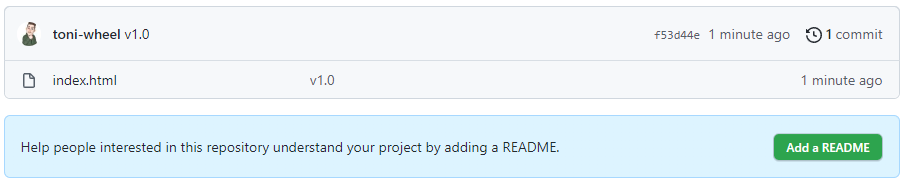
Если у вас что-то не получилось можете посмотреть мое видео на такую же тему. Там более наглядно. Также сохраните для себя шпаргалку по командам Git.
Warning: Undefined variable $aff_bottom_mark in /sites/codelab.pro/wp-content/themes/myTheme/dist/partials/post/post_base.php on line 53
Warning: Undefined variable $aff_bottom_info in /sites/codelab.pro/wp-content/themes/myTheme/dist/partials/post/post_base.php on line 57
Использование GitHub в Visual Studio Code

Узнайте, как использовать возможности интеграции GitHub в Visual Studio Code, включая аутентификацию, публикацию репозиториев и просмотр временной шкалы репозитория.
Цели обучения
В этом модуле вы узнаете, как выполнять следующие задачи:
- Выполнение входа в GitHub с помощью Visual Studio Code.
- Поиск репозиториев в GitHub с помощью Visual Studio Code.
- Клонирование репозитория из Visual Studio Code.
- Публикация локального проекта в GitHub с помощью Visual Studio Code.
- Просмотр временной шкалы действий в репозитории GitHub.
Предварительные требования
- Учетная запись GitHub
- Базовые знания о концепциях Git, таких как репозитории и клонирование
- Visual Studio Code
Связывание текстовых редакторов с Git
В текстовом редакторе вы можете открывать и редактировать файлы с использованием GIT.
Platform navigation
Использование Visual Studio Code в качестве редактора
- Установите Visual Studio Code (VS Code). Дополнительные сведения см. в разделе Настройка VS Code в документации по VS Code.
- Откройте Терминал Терминал GIT Bash .
- Введите эту команду:
git config --global core.editor "code --wait" - Установите Visual Studio Code (VS Code). Дополнительные сведения см. в разделе Настройка VS Code в документации по VS Code.
- Откройте Терминал Терминал GIT Bash .
- Введите эту команду:
git config --global core.editor "code --wait" - Установите Visual Studio Code (VS Code). Дополнительные сведения см. в разделе Настройка VS Code в документации по VS Code.
- Откройте Терминал Терминал GIT Bash .
- Введите эту команду:
git config --global core.editor "code --wait" Использование Sublime Text в качестве редактора
- Установите Sublime Text. Дополнительные сведения см. в разделе Установка документации по Sublime Text.
- Откройте Терминал Терминал GIT Bash .
- Введите эту команду:
git config --global core.editor "subl -n -w" - Установите Sublime Text. Дополнительные сведения см. в разделе Установка документации по Sublime Text.
- Откройте Терминал Терминал GIT Bash .
- Введите эту команду:
git config --global core.editor "'C:/Program Files (x86)/sublime text 3/subl.exe' -w" - Установите Sublime Text. Дополнительные сведения см. в разделе Установка документации по Sublime Text.
- Откройте Терминал Терминал GIT Bash .
- Введите эту команду:
git config --global core.editor "subl -n -w" Использование TextMate в качестве редактора
- Установите TextMate.
- Установите служебную программу оболочки TextMate mate . Дополнительные сведения см. в разделе mate и rmate документации TextMate.
- Откройте Терминал Терминал GIT Bash .
- Введите эту команду:
git config --global core.editor "mate -w" Использование Notepad++ в качестве редактора
- Установите Notepad++ со страницы https://notepad-plus-plus.org/. Дополнительные сведения см. в разделе Приступая к работе документации по Notepad++.
- Откройте Терминал Терминал GIT Bash .
- Введите эту команду:
git config --global core.editor "'C:/Program Files (x86)/Notepad++/notepad++.exe' -multiInst -notabbar -nosession -noPlugin"