Как подключить Wi-Fi камеру Осо со встроенным Ivideon?
Для установки камеры Осо достаточно 3-х простых шагов, и весь процесс занимает менее 60 секунд.
Перед началом работы с камерой выполните следующие шаги:
Для 1 камеры Oco рекомендуемая скорость высокоскоростного Интернет-соединения – не менее 1 Мбит на отдачу (исходящий канал).
Внимание: Камеры Осо несовместимы с сетями стандарта 802.11a (5 ГГц).
- Установите камеру на горизонтальную поверхность или прикрепите ее к стене, используя настенное крепление и шурупы (в комплекте)
- Подключите камеру к сети, используя адаптер питания.
- Подождите, световой индикатор камеры не начнет мигать.
- Подключите Ваш планшет или смартфон к той же Wi-Fi-сети, к которой Вы собираетесь подключить камеру.
- Установите приложение Ivideon на Ваш планшет или смартфон на операционной системе (IOS, Android)
- Запустите приложение. Если Вы уже зарегистрированы в системе Ivideon, нажмите «Войти» и введите Ваши логин (адрес электронной почты) и пароль. Для регистрации новой учетной записи нажмите «Создать аккаунт», введите Ваш адрес элетронной почты и придумайте пароль.
- Нажмите «Добавить камеру» или знак «+» в правом углу приложения.
- Выберите из логотипов производителей логотип «Oco» и модель.
- Введите пароль Wi-Fi- сети и имя камеры.
- Поднесите сгенерированный приложением QR-код к объективу камеры на расстояние 7-20 см. Когда камера обработает QR-код, раздастся звуковой сигнал, а индикатор начнет мигать зеленым.
- Подключение камеры может занять некоторое время. При успешном завершении процедуры настройки камеры индикатор начнет непрерывно гореть.
Для подключения камеры к другой Wi-Fi-сети выполните следующие шаги:
- Перенесите камеру в зону покрытия новой Wi-Fi сети. Убедитесь, что сеть Wi-Fi, где камера была привязана ранее, недоступна.
- Подключите питание и дождитесь, пока светодиодный индикатор не начнет мигать оранжевым.
- Следуя инструкциям на экране Вашего смартфона или планшета, добавьте новую камеру в приложении Ivideon, указав любое имя камеры и пароль от действующей Wi-Fi сети.
- Покажите камере QR-код и дождитесь,когда раздастся звуковой сигнал и светодиодный индикатор начнет мигать, а затем гореть зеленым.
С каким оборудованием работает Ivideon?
Начните работу с облачным сервисом видеонаблюдения Ivideon
- Настройка записи видео в архив
- Как начать работу в сервисе Ivideon?
- Личный кабинет и аккаунт
- Как удалить сервер из личного кабинета?
- Требования к скорости канала Интернет и потребление трафика
- Как узнать версию прошивки?
- Выбор тарифа
- Могу ли я пользоваться сервисом бесплатно?
- Как использовать веб-камеру в двух программах одновременно?
- Публичный доступ
- Требуется ли статический IP адрес?
- Возможности Ivideon
- Ключ активации
- Как настроить уведомления?
- Публичные трансляции
- Сколько места выделить под архив?
- Как передать права на просмотр видео и архива?
- Настройка Ivideon Server
- Как включить запись видео в облачный архив?
Программное обеспечение Ivideon
- Ivideon Server
- Ivideon Client
- Сколько стоят Ivideon Server и Ivideon Client?
Как подключить камеру/видеорегистратор к Ivideon?
- Как подключить оборудование со встроенным Ivideon
- Что нужно знать при подборе оборудования для вашей системы видеонаблюдения?
- Как подключить оборудование к Ivideon Server
- Важная информация
- Что такое камера со встроенным сервисом Ivideon?
- Возможно ли подключить аналоговую камеру к Ivideon?
- Возможно ли подключить DVR к Ivideon?
- Что такое DVR с сервисом Ivideon?
Оплата и возврат средств
- Сколько стоят услуги Ivideon?
- Как оплатить Ivideon промо-кодом?
- Условия оплаты для юридических лиц
- Инструкции по оплате в личном кабинете
- Вопросы по возврату средств
КАК ПОДКЛЮЧИТЬ WIFI КАМЕРУ ВИДЕОНАБЛЮДЕНИЯ
По большому счету, подключение WiFi (читается как Вай Фай) камеры немногим отличается от подключения проводной IP видеокамеры.
Есть некотоые особенности в настройке, которые будут здесь рассмотрены.
Поскольку WiFi является радиоканалом, то это накладывает ограничения на дальность связи и зависимость уровня (ослабления) сигнала от наличия на пути его прохождения различного рода препятствий.
Кроме того, скорость передачи видеосигнала от IP камеры через WiFi зависит от его пропускной способности, определяемой не только стандартом (и частотой) используемого WiFi соединения, но и загруженностью канала.
Чем больше устройств одновременно работают в нашей беспроводной сети – тем скорость меньше (это достаточно очевидно).
Следует различать «правильные» (как я их называю) WiFi камеры от так называемых «умных» или smart (смарт) устройств.
Первые имеют полноценный Web интерфейс и могут быть подключены и настроены для работы в составе любой сетевой системы IP видеонаблюдения.
- видеорегистраторами;
- серверами;
- другими IP камерами.
Подключить и настроит ее достаточно просто, но на этом все достоинства заканчиваются. Справедливости ради замечу, что если нужно организовать удаленный доступ к одной камере, то подобные смарт камеры вполне для этого подходят. Но не более.
Поэтому мы будем рассматривать как подключить «нормальную» WiFi камеру без всяких умных примочек.
КАК ПОДКЛЮЧИТЬ WIFI КАМЕРУ ЧЕРЕЗ РОУТЕР
Для того, чтобы произвести первоначальные настройки нам нужно подключить WiFi камеру к компьютеру напрямую или через роутер.
На этом этапе мы используем ее как проводную и подключаем по витой паре (патч корду).
Проще всего для первоначальной настройки подключить WiFi камеру как обычную IP через роутер.
Что не описано в статье по указанной ссылке.
- IP адреса;
- маски сети (подсети);
- шлюза (это адрес роутера в нашем случае).
Если кто не знает что это такое и зачем нужно рекомендую материал про то как работает IP видеонаблюдение.
- SSID;
- протокола шифрования;
- пароля для доступа к камере по WiFi.
Как это сделать рассмотрено в видео материале про настройку точки доступа. Указанные параметры настраиваются одинаково как для камеры, так и для точки доступа. Для роутера, кстати, тоже.
- SSID (имя нашей беспроводной сети) должно быть одинаковым для всех устройств, которые там будут работать: камеры, роутеры, точки доступа.
- Если доступ к WiFi камере будет защищен паролем, то при настройке оборудования, которое должно с ней взаимодействовать этот пароль следует ввести в соответствующих полях подключаемых к видеокамере устройств.
- Не забудьте – все устройства должны быть подключены в одном частотном диапазоне и поддерживать протокол используемого WiFi соединения.
Таким образом, если нам нужно подключить WiFi камеру к роутеру (а это требуется достаточно часто), то в ее настройках следует указать SSID роутера, а также используемый им тип шифрования и пароль доступа к нему.
После выполнения указанных настроек кабель можно отключить от роутера и все дальнейшее взаимодействие с видеокамерой осуществлять по беспроводной сети.
Кстати, попутно мы рассмотрели как подключить WiFi камеру к компьютеру. Поскольку компьютер подключен к роутеру и камера подключена к нему же, то они с ПК находятся в одной сети.
Нам достаточно в адресной строке браузера набрать IP адрес нашей телекамеры и мы получим к ней доступ через компьютер.
Кстати, все это мы уже проделывали, когда подключали видеокамеру по проводам для настройки.
Если же вы хотите организовать беспроводное подключение камеры видеонаблюдения к компьютеру напрямую, то ничего не получится. К ноутбуку со встроенным WiFi можно. Честно говоря, необходимость этого представляется сомнительной.
КАК ПОДКЛЮЧИТЬ WIFI КАМЕРУ К ТЕЛЕФОНУ ЧЕРЕЗ ИНТЕРНЕТ
Поскольку к роутеру мы уже подключились, то получить к видеокамере удаленный доступ через интернет с телефона сложностей не представляет.
Естественно, нужен смартфон, поскольку потребуется установить соответствующее приложение.
Это не обязательно должен быть андроид – приложения существуют и для других операционных систем.
Подключение производится через облачный сервис. На что обратить внимание при его выборе описано здесь.
Сам же процесс подключения камеры видеонаблюдения к телефону через интернет описан на этой странице.
Пусть вас не смущает что там фигурирует проводная камера, а не WiFi – это не имеет значения, поскольку доступ к интернету и смартфону осуществляется через роутер, а по какому каналу с ним соединена телекамера значения не имеет.
В завершение рассмотрим два достаточно популярных вопроса.
Имеется WiFi камера уличная – как подключить?
Ровным счетом так как это было описано.
Уличная видеокамера отличается только исполнением корпуса, обеспечивающим нужную степень защиты и широкий рабочий диапазон температур.
Как подключить WiFi камеру к регистратору?
- одинаковое для камеры и регистратора SSID (имя беспроводной сети);
- протокол шифрования;
- пароль доступа.
То есть все как было уже описано.
Но проще, опять же использовать роутер, к которому нужно подключить регистратор.
Если организуется автономная система и выход в интернет не нужен, то можно использовать отдельную беспроводную точку доступа. Роутер при этом не нужен.
Не забывайте, что WiFi всего лишь беспроводной канал связи, а принципы организации сетевого (IP) видеонаблюдения не зависят от того как мы подключаем камеры.
Рекомендуемые материалы про системы видеонаблюдения:
* * *
© 2014-2024 г.г. Все права защищены.
Материалы сайта имеют ознакомительный характер, могут выражать мнение автора и не подлежат использованию в качестве руководящих и нормативных документов.
Как подключить Wi-Fi камеру к роутеру
Возможно у многих возникает вопрос каким образом подключить wi-fi камеру к роутеру. На самом деле всё очень просто. Любая wi-fi камера подключается по одному и тому же принципу, первым делом подключается патчкордом к роутеру, далее через браузер нужно зайти в её web-интерфейс и настроить подключение wi-fi. А теперь рассмотрим подбронее.
Как правило у новой беспроводной камеры прописан статический ip адрес. Он обычно 192.168.1.108 или 192.168.1.10, но в любом случае этот ip адрес указан на наклейке самой камеры или в документации. И так к примеру её ip адрес 192.168.1.108, подключаете её патчкордом к роутеру. Теперь посмотрите ip адрес на вашем компьютере, если у него другая подсеть то не получится зайти в настройки камеры, тоесть допустим ваш айпи адрес 192.168.0.11. Тогда в данном случае нужно поменять ip адрес на вашем компьютере к примеру на 192.168.1.11, маску подсети оставляете 255.255.255.0, остальные настройки не важны. Открываете браузер Internet Eplorer, лучше всего через него заходить в настройки, т.к. все камеры заточены как минимум под этот браузер. В адресной строке браузера вводите 192.168.1.108 и попадаете в web-интерфейс камеры.
Возможно в зависимости от производителя камеры может появиться запрос установки дополненительного расширения activex для браузера Internet Eplorer, разрешайте и устанавливайте. Теперь нужно будет ввести логин и пароль, как правило логин admin и пароль admin, может быть без пароля — тут уже смотрите в документации либо на наклейке на камере. Вводите логин и пароль и далее.

Появится главный «экран» где в зависимости от производителя сразу отобразится картинка в режиме реального времени.

В данном интерфейсе сверху кнопка «УСТРОЙСТВО», в некоторых случаях будет «НАСТРОЙКА БЕСПРОВОДНОЙ СВЯЗИ» или что-то подобное. Нажимаем. Появится окно настройки, нажимайте на шестеренку.

Первым делом заходим в настройки проводной сети, чтобы включить dhcp клиент(автоматическое получение ip адреса), возможно вам это не нужно, но в большинстве случаев на роутере включен dhcp сервер для автоматической раздачи настроек сети.

Включаем DHCP клиент. И нажимаем ок. После этого камера может получить другой ip адрес от вашего роутера. Поэтому возможно придётся перезайти заново в настройки web интерфейса камера.

Теперь для настройки wi-fi подключения к роутеру нужно зайти в сетевые службы и выбрать Wifi.

Ставим галку включить, нажимаем ОК. Потом опять заходим в Wifi и нажимаем на Поиск, чтобы происканивароть wi-fi эфир, далее увидете свою вай фай сеть, выберете её. В поле пароль знаете, что писать =). И если нужно, чтобы камера автоматически получала ip адрес, ставьте галку на DHCP. И нажимаете ОК.

На этом всё. Всё очень просто.
-
Twitter —> Facebook —>
- Vkontakte
- Telegram
- RSS-лента
- Если у вас есть вопрос, ответ на который вы не нашли — воспользуйтесь формой «Вопрос-ответ» и мы обязательно на него ответим.
- #IP камера
- #wi-fi
- #Настройки
- #Роутер
10 Мая 2017
Интересно почитать
Видеонаблюдение в закрытых зонах
Видеонаблюдение в местах, скрытых от общего доступа, подразумевают обработку и хранение данных, например, на рабочем месте.
Блокировка рекламы/телеметрии с помощью роутера Mikrotik и/или мини-компьютера Raspberry
Статья совершенно не по теме видеонаблюдения, но настроив у себя дома очень впечатлился результатом, поэтому не смог не написать об этой удобной и простой блокировке рекламы.
Как настроить удаленное копирование видео?
Шаг за шагом настраиваем удаленное копирование видео с видеорегистратора на удаленный сервер.
Комментарии ( 3 )
Василий 19 декабря 2018, 16:59 # ↓ 0
«Любая wi-fi камера подключается по одному и тому же принципу, первым делом подключается патчкордом к роутеру, далее через браузер нужно зайти в её web-интерфейс и настроить подключение wi-fi»
Вы так в этом уверены? 🙂
а что если у камеры нет порта LAN что тогда?
Подключение Wi-Fi камеры видеонаблюдения к телефону и приложениям для работы

Современные Wi-Fi камеры имеют несколько протоколов подключения к устройствам. Если ранее доступ делался по локальной сети и за ее пределы не распространялся, то сейчас через эту же сеть с доступом в интернет можно подключиться к отдельному устройству, контролировать и управлять видеокамерой удаленно. Как подключить Вай-Фай камеру к телефону рассмотрим детальнее.
Подключение
Чтобы подключить Вай-Фай камеру видеонаблюдения к смартфону и управлять ей с любой точки земного шара, нужно:
- Роутер с доступом к интернету.
- Подсоединенная к нему по Wi-Fi IP-камера.
- Смартфон с установленным приложением для Wi-Fi камер, соединенный в локальную сеть маршрутизатора для первичного коннекта.
Выполняя подключение Вай-Фай камеры к телефону, нужно создать более защищенную связь. Рекомендуется:
- Использовать резервную независимую линию электропередачи (исключить обрыв электропитания).
- Использовать резервное подключение к интернету, например, модем операторов сотовой связи (исключить обрыв интернет-кабеля).
- Использовать резервную и независимую от вашего питания точку доступа (исключить повреждение основного маршрутизатора, настроив переподключение на резервную точку доступа, которая наверняка есть у соседа).
- Приобрести Wi-Fi видеокамеру, поддерживающую подключение к нескольким каналам беспроводной сети и богатый функционал по тревоге (уведомление на смартфон, e-mail, запись видео в сетевое хранилище, запись звука, снимки стоп-кадров в режиме онлайн и прочее).
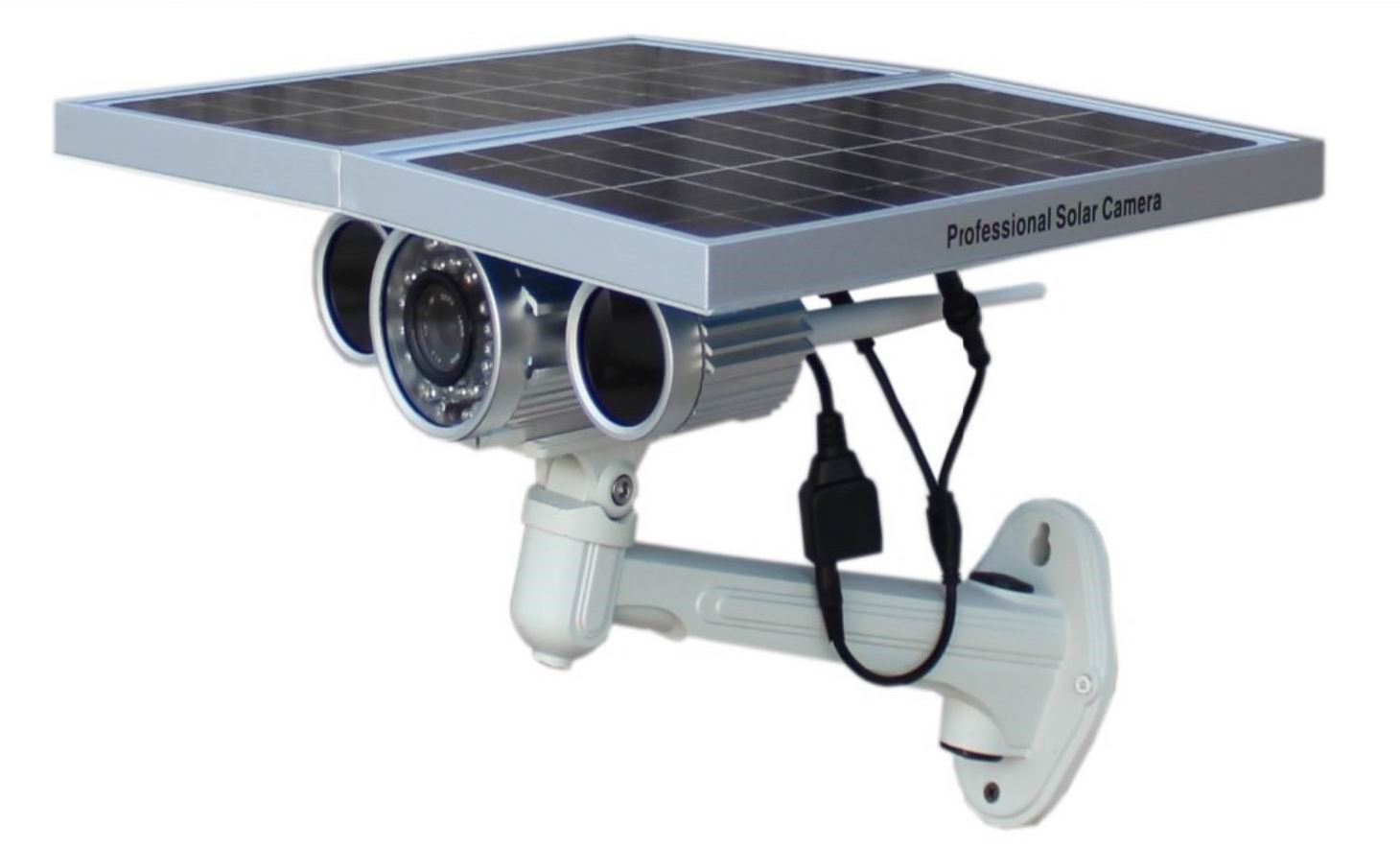
Если маршрутизатор настроен, точка доступа активна, видеокамера включена в сеть 220В, соедините их в единую сеть. Подключение Wi-Fi камеры к смартфону:
- На корпусе маршрутизатора есть кнопка WPS. Нажмите ее.
- Подойдите к видеокамере и нажмите точно такую же кнопку на ней (для этого у вас есть 2 минуты, но не более). Если кнопки нет, активировать WPS-соединение можно через веб-интерфейс IP-камеры. Как в него войти, всегда указывается в инструкции.
- После перевода в режим сопряжения, первое устройство обнаружит второе и подключит его в свою локальную сеть.
- Подключите ваш смартфон к Wi-Fi сети роутера.
- Установите программу для работы с этой камерой видеонаблюдения.
- Зайдите в приложение и выполните все необходимые настройки по установки связи. Пошаговую инструкцию программа предоставляет.
- Готово. Вы соединили Wi-Fi видеокамеру с телефоном.
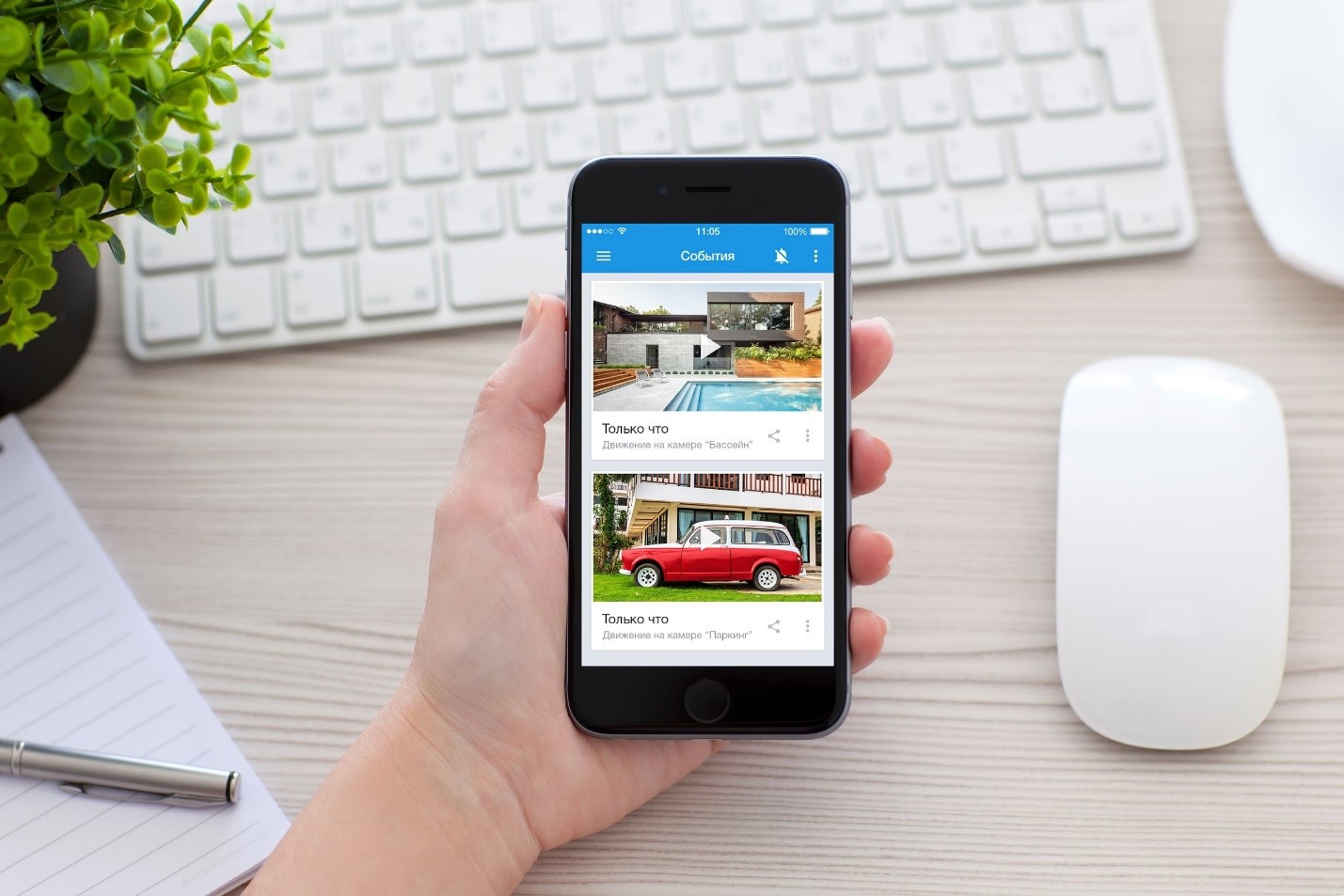
Остается вопрос, что это за приложение? Каждый производитель указывает программное обеспечение, с которым работает Wi-Fi камера. Обычно, это фирменные утилиты, направленные на работу с оборудованием от производителя. Но существуют «универсальные» приложения, через которые подключаются девайсы для видеонаблюдения от разных производителей.
Пример подключения можно посмотреть в следующем видео:
Приложения
В сети приложений много, но толковых можно пересчитать по пальцам. В подборке выбрали лишь те, что заслуживают внимания.
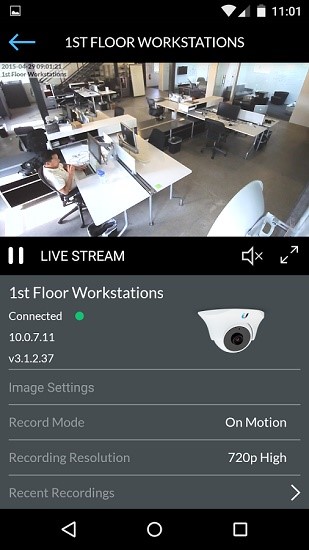
UniFi Video
Утилита – инструмент для профессионального видеонаблюдения. Поможет подключить Wi-Fi камеру к телефону iOS и Андроид. Мастер позволяет провести первоначальную настройку видеокамеры с добавлением IP-адреса. Поддерживает работу с несколькими устройствами.
Основные рабочие моменты:
- Переключение между контролируемыми камерами.
- Основные параметры трансляции выводятся на экран.
- Настройки изображения.
- Переключение режимов съемки.
- Использование технологии PTZ для поворота наблюдательного устройства.
- Управление аудио.
Недостаток программы один, но существенный. Без сетевого видеорегистратора NVR взаимодействовать приложение с камерами не будет.
Такое устройство поддерживает одновременную работу пятидесяти наблюдательных устройств, что приемлемо для офисного здания или комплекса из нескольких зданий. Для работы с 1-2 видеокамерами рекомендуется выбрать собственное ПО или иное приложение.
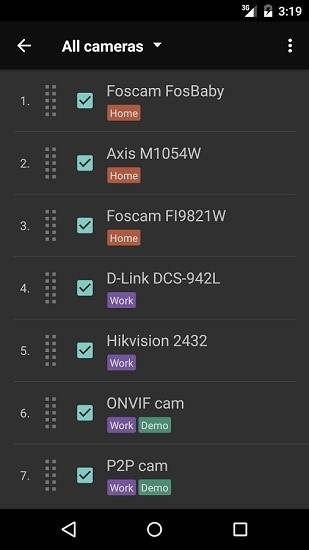
TinyCam Monitor
Приложение работает с камерами напрямую, может поддерживать и показывать трансляцию 16 устройств в целом. Есть бесплатная и платная версии ПО. В последней доступны такие функции:
- Если камера оснащена динамиком и микрофоном, через приложение можно организовать двустороннюю связь.
- Активация записи трансляции на SD-флэшку, сетевое хранилище по протоколу FTP (FTPS) или в облако (через http или https).
- Передача аудио.
- Поддержка датчиков движения.
- Бесплатная техподдержка разработчика.
MEyePro и MEyeProHD
Приложение, которое можно протестировать по всем функциям прежде, чем подключишь к ней видеокамеру. С помощью тестовой уличной камеры, доступ к которой предоставлен разработчиками, можно:
- Сохранять видеопоток в качестве отрывка и фотографии на подключенный носитель информации (SD-карта, сетевое хранилище).
- Использовать дополнительные функции для устройств, поддерживающих PZT.
- Настраивать параметры видео и звука.
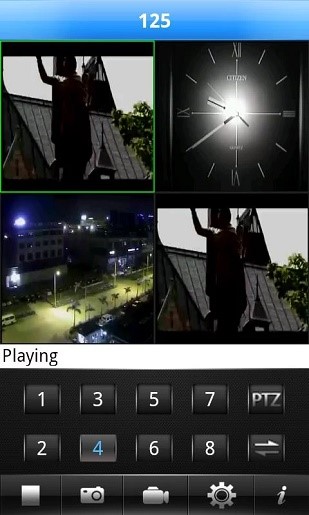
Приложение работает c iPhone и смартфонами на Android.
Настройка видеонаблюдения для просмотра на смартфоне представлена в следующем видео:
Заключение
Настроить удаленное управление видеокамерой со смартфона легко, если на месте ее размещения уже присутствует маршрутизатор и развернута Wi-Fi сеть. Некоторые устройства для видеонаблюдения поддерживают прямое сопряжение со смартфоном, но связь в таком случае ограничивается зоной покрытия Wi-Fi адаптера видеокамеры.