Настройка роутера Tenda n301

Откройте браузер, введите в адресную строку адрес 192.168.243.1 или 192.168.1.1 или 192.168.0.1 и нажмите клавишу «Enter» на клавиатуре. Заводской IP адрес указан на обратной стороне роутера.
.jpg)
У вас сразу откроется окно быстрой настройки роутера.
.jpg)
Если такое окно не открылось, возможно роутер уже ранее где-то использовался и был настроен, сбросьте настройки роутера до заводских. Для этого удерживайте кнопку Reset около 10 секунд, отпустисте кнопку, дождитесь загрузки роутера и ещё раз зайдите в его настройки.
Настройка интернета и Wi-Fi
В меню быстрой настройки нужно выбрать:
- Тип подключение — Динамичкский IP-адрес
- MTU — менять не нужно, оставляем 1500
- Имя беспроводной сети — Придумайте произвольное имя wi-fi сети и укажите здесь
- Пароль беспроводной сети — Придумайте произвольный пароль для вашей wi-fi сети ( минимум 8 символов )
Настройка IP TV
В данной моделе роутера нет отдельный настроек для работы IP TV. Телевидение работает без дополнительных настроек сразу из коробки.
Инструкция настройки Wi-fi в роутерах Tenda
У некоторых наших клиентов возникает проблема с настройкой wi-fi в маршрутизаторах Tenda. Поэтому предлагаем подробную информацию о том, как настроить wi-fi сеть в роутере Tenda с демонстрацией на фото каждого шага.
1. Первым шагом нужно убедиться, что маршрутизатор Tenda подключен к электричеству и сетевой кабель от провайдера находится в соответствующем WAN порту роутера.
2. Открываем любой браузер и набираем в адресной строке https://192.168.0.1
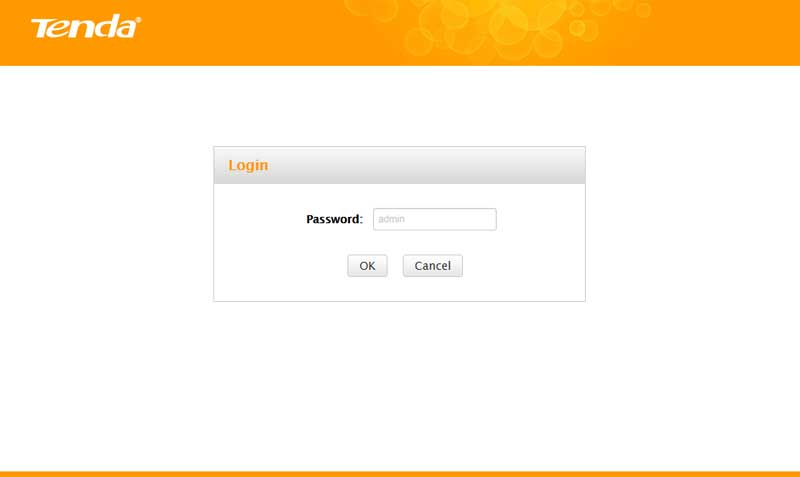
3. Первоначально многие из маршрутизаторов Tenda не запрашивают пару логин и пароль для входа в маршрутизатор. Если же запрос произошел, тогда по умолчанию просто введите admin.
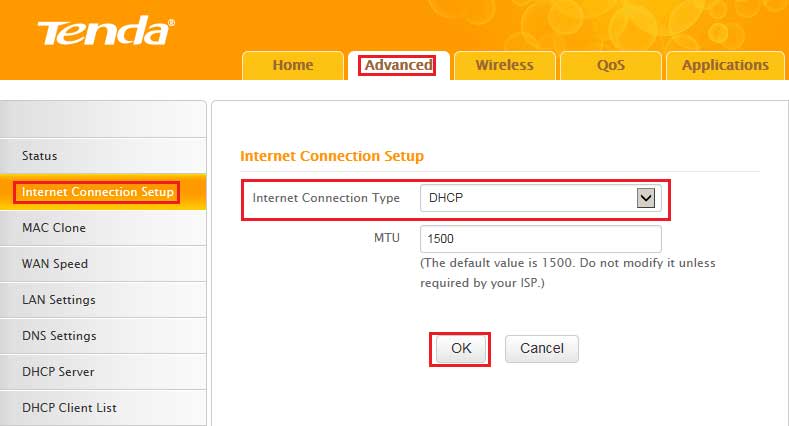
4. Появится первое меню, где нужно перейти по вкладке «Advanced».

5. Переходим в раздел с названием «Internet Connection Setup».
Здесь в поле с названием «Internet Connection Type» нужно выбрать именно «DHCP». Подтверждаем действие кликом на ОК.
6. Теперь отправляемся в раздел с названием «Wireless».
Поле «Primary SSID» необходимо для введения названия нашей беспроводной сети. Можно задать совершенно любое, хоть «wifi-tenda». Подтверждаем, кликнув на ОК.

7. Завершающим этапом будет вкладка «Wireless Security».
Здесь необходимо несколько действий:
- выбор значения «Disable» в поле «WPS Settings»;
- выбор «WPA2 — PSK» в поле «Security Mode»;
- выбор «AES» в поле «WPA Algorithms»;
- также нужно задать пароль на wi-fi с использованием как минимум восьми символов в поле «Security Key».
Подтверждаем наши настройки, кликнув на ОК.

Теперь Ваша сеть Wi-Fi настроена. Можете пользоваться.
Как Настроить Роутер Tenda Самостоятельно и Подключить WiFi — Лучшая Инструкция
Приветствую, уважаемые читатели!
Сегодня мне в руки попал WiFi роутер от еще одного китайского производителя, который официально у нас пока мало где продается, но который уже приобрел популярность благодаря китайским интернет-магазинам за недорогую стоимость своих устройств, которая сочетается при этом с вменяемой надежностью. Речь пойдет о самостоятельной настройке роутера Tenda N300 (покупался на Ali). Это роутер из разряда «дешево и сердито» — минимум необходимых функций за небольшие деньги. Но даже если у вас другая модель (Tenda W308R или Tenda W316R — они уже есть в наших оффлайн магазах), то все, что написано ниже, вы можете применить и к ним.
Подключение роутера Tenda N300
Данная инструкция по подключению и настройке универсальна для любого роутера Tenda.
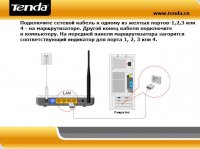
Для того, чтобы настроить роутер Tenda, необходимо подключить кабель от интернет-провайдера к разъему роутера, обозначенному как «WAN». После чего соединить патчкордом из комплекта порт «LAN» с сетевой картой компьютера.

А можно с этим не заморачиваться и подключиться к нему сразу по WiFi — благо, сразу после включения в электро-розетку роутер Tenda сразу начнет раздавать незапароленную сеть с одноименным названием «Tenda«.

Но перед этим необходимо задать настройки для вашего сетевого подключения (кабельного или беспроводного, в зависимости от того, каким способом будете 1й раз к нему коннектиться) — сделать это можно в «Центре управления сетями» — на изображении ниже подробно показано, как туда попасть.

В «Свойствах > Протокол Интернета версии 4» лучше всего поставить галочки на автоматическое получение IP адреса, маски и шлюза от роутера.

Сохраняем эти настройки. Также в самом начале рекомендую сбросить настройки маршрутизатора в заводские — делается это длительным (секунд 10) нажатием кнопки «WPS/Reset».

Настройка роутера Tenda N300
После всего этого подключаемся к WiFi, или если вы соединили ПК с машрутизатором по кабелю, сразу открываем браузер и заходим в роутер Тенда по адресу http://192.168.0.1 — это айпишник роутера по умолчанию. Он указан на наклейке на нижней части корпуса.

Логин для авторизации будет уже введен, пароль — «admin».
Попадаем в быструю настройку маршрутизатора Тенда. Здесь сразу предлагается выбрать из двух основных типов подключения к интернету — его вы должны узнать у провайдера. Он обычно указан в договоре, либо позвоните в его техподдержку.
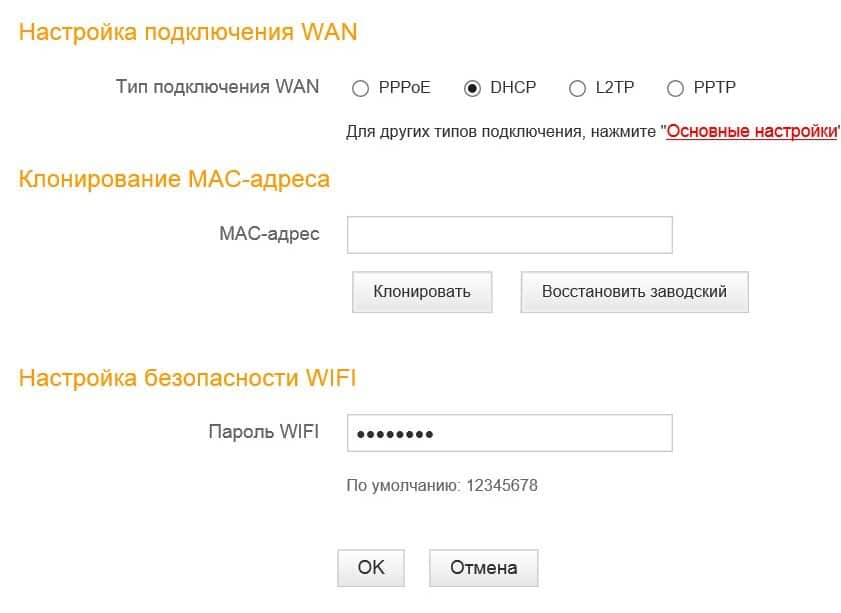
Если же вашего типа тут нет, то нам нужен раздел «Основные настройки > Настройка подключения WAN». Здесь уже есть возможность выбрать из всех существующих на сегодняшний день — PPPoE, DHCP, L2TP и т.д. — выбираете свой и вводите необходимые данные для коннекта — все из договора.
Настройка роутера Tenda (PPPoE подключение)
Откройте браузер (Opera, Mozilla Firefox, Google Chrome и т.д.) и в адресной строке укажите IP-адрес устройства (по умолчанию — 192.168.1.1 или 192.168.0.1). Нажмите на клавиатуре кнопку Enter (Ввод).
Введите пароль admin (строчными буквами) в соответствующее поле и нажмите кнопку «OK«
| Web-интерфейс роутера на русском языке. | Web-интерфейс роутера на английском языке. |
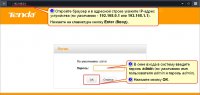
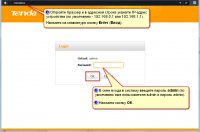
Нажмите Основные настройки (Advanced)
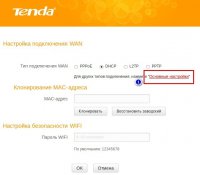
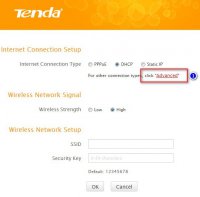
Перейдите на вкладку «Основные настройки» (Advanced) > Настройка подключения WAN (Internet Connection Setup)
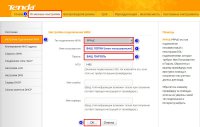
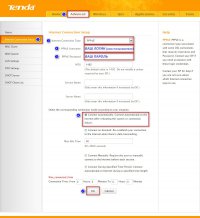
В поле Тип подключения WAN (Internet Connection Type) выберите PPPoE (обратите внимание! не PPPoE/Россия PPPoE)
Укажите Ваш_логин (на английском языке, строчными буквами, без пробелов) и Ваш_пароль в соответствующих полях.
Отметьте Подключаться автоматически (Connect automatically) и нажмите кнопку «OK«
Важно! Если Вы раньше для подключения к интернету на компьютере запускали высокоскоростное подключение (SkyNet (PPPoE) или SkyNet (VPN)), то теперь этого делать не нужно — это будет делать роутер.
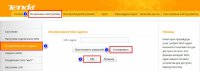
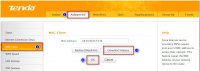
Перейдите на вкладку Основные настройки (Advanced) > Клонирование MAC адреса
В поле MAC-адрес введите MAC-адрес того компьютера, который ранее был подключен к Интернету. MAC-адрес вводите через двоеточие (например: A0:B1:C2:D3:E4:F5). Если Вы настраиваете роутер с того же компьютера, который был подключeн к Интернету ранее, просто нажмите кнопку Клонировать и затем кнопку ОК для сохранения внесенных изменений.
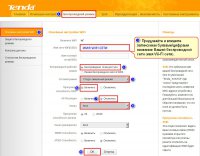
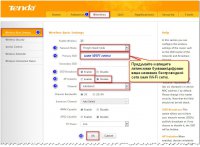
Перейдите на вкладку «Беспроводной режим» (Wireless) > «Основные настройки WIFI» (Wireless Basic Settings).
В поле «Имя сети Wi-Fi (SSID)» придумайте и впишите латинскими буквами/цифрами название Вашей беспроводной сети (имя Wi-Fi сети).
В поле Беспроводной рабочий режим укажите Беспроводная точка доступа
В поле Сетевой режим (Network Mode) укажите 11b/g/n смешанный режим (11b/g/n mixed mode)
В поле Пропускная способность SSID (Broadcast SSID) укажите Включить (Enable)
В поле AP Изоляция (AP Isolation) укажите Отключить (Disable)
В поле Канал (Channel) укажите Авто (AutoSelect)
Нажмите кнопку «OK» для сохранения настроек.
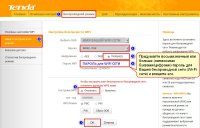
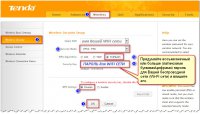
Переходим на вкладку «Беспроводной режим» (Wireless) – «Защита беспроводного режима» (Wireless Security).
Установите переключатель Настройки WPS (WPS Settings) в положение Отключить (Disable).
В выпадающем меню «Версия» (Security Mode) выберите «WPA2-PSK«.
Установите переключатель Шифрование (WPA Algorithms) в положение TKIP/AES (рекомендуется) или AES.
Придумайте восьмизначный или больше (латинскими буквами/цифрами) пароль для Вашей беспроводной сети (Wi-Fi сети) и впишите его в поле «Пароль WIFI» (Security Key).
Нажмите кнопку «OK» для сохранения настроек.
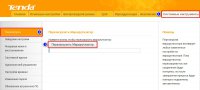
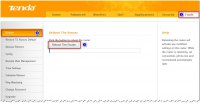
Перейдите на вкладку Системные инструменты (Tools) > Перезагрузка (Reboot) и нажмите кнопку Перезагрузить Маршрутизатор (Reboot The Router).
Подождите ~2 минуты, пока роутер перезагрузится и установит соединение.
Проверка состояния подключения.
Выберите вкладку «Основные настройки«(Advanced) > Состояние (Status). Если в строке WAN IP роутер получает IP-адрес 172.1x.xxx.xxx (по аналогии с тем, как показано на изображении ниже), а в строке Диагностика состояние подключения (Diagnose Connection Status) указано «Подключено к Интернету успешно!» (Connected to Internet successfully!) это означает что соединение установилось. Проверьте наличие доступа в Интернет.
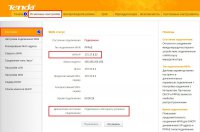
Если на странице «Состояние» (Status) в поле «WAN IP» не отображается IP-адрес 172.1x.xxx.xxx и доступ в Интернет отсутствует, попробуйте выполнить следующeе:
- Отключите адаптер питания роутера от сети 220В на 5-7 минут.
- Включите адаптер питания роутера в сеть 220В, подождите ~2 минуты, пока роутер включится и установит соединнение.

Для перевірки стану особового рахунку зайдіть в кабінет
Ваша IP-адреса: 178.132.111.18