Полоса внизу экрана в MIUI 12
MIUI 12 от Xiaomi вызвала ажиотаж среди фанатов китайского бренда еще до официального старта отправки обновления. Это не удивляет – по сравнению с MIUI 11 прошивка от Xiaomi не только приобрела новые черты интерфейса, которые точно будут отражены в нескольких крупных обновлениях в будущем, но и изменила свое поведение в повседневной работе. Судя по многочисленным жалобам в Сети, не всегда в лучшую сторону.
Одним из явных нововведений стало изменение принципа работы жестов управления. Во-первых, пользователи отметили небольшие различия в отрисовке анимаций. Во-вторых, появилась удобная фишка – быстрый переход из одного открытого приложения в другое, которая здорово ускоряет работу со смартфонов.
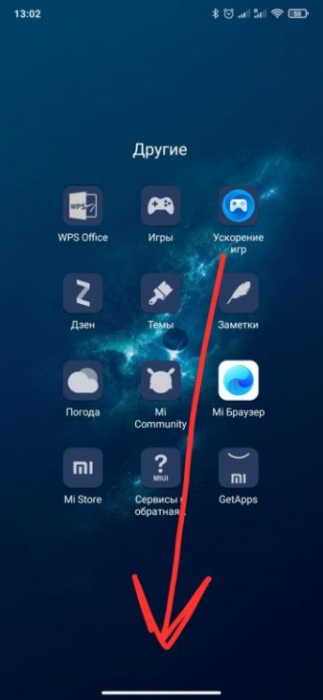
Однако многих смутило обозначение данной фишки – большая полоска внизу экрана, очевидно позаимствованная у iOS. Это смущение переросло в поиски возможности убрать данную полоску. Сегодня мы с вами разберемся, как отключить белую полосу внизу экрана на MIUI 12.
Что означает данная полоса?
Помимо отображения возможности быстрого перехода из одного приложения в другое, полоска внизу экрана сигнализирует о том, что вашим смартфоном в данный момент можно управлять посредством жестов. Да, так просто.
Также полоска предоставляет возможность переводить полноэкранные приложения в плавающие окошки – функция, которой Xiaomi активно хвастались на презентации MIUI 12.
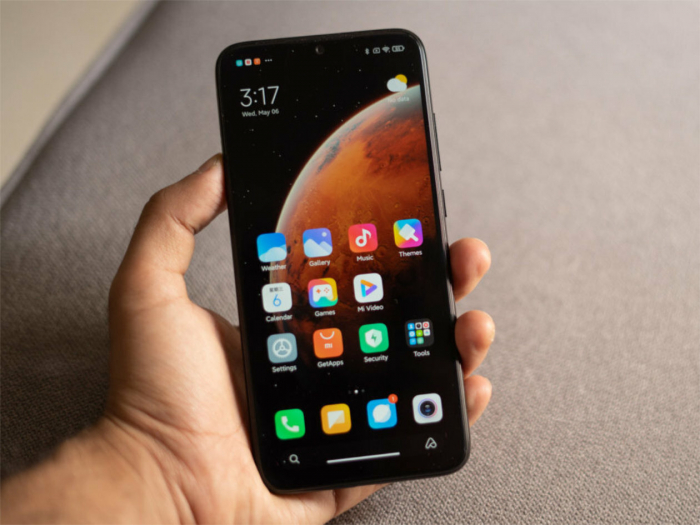
Благодаря данной функциональности вы можете создавать маленькие окна, в которых будет отображен контент выбранного вами приложения, а остальная часть экрана будет «зарезервирована» под другое действие.
Как убрать эту раздражающую фишку?
Отметим сразу, что программисты Xiaomi, в отличие от специалистов из Apple, таки встроили в свою прошивку возможность отключения ненавистной полоски. Более того, вам не придется «рыться» в глубинах настроек для разработчиков.
Заходим в общие Настройки системы и прокручиваем до пункта «Расширенные настройки». Заходим в него и ищем подпункт «Безграничный экран». Внутри данного раздела нас ждет, очевидно, глубокие настройки управления жестами.
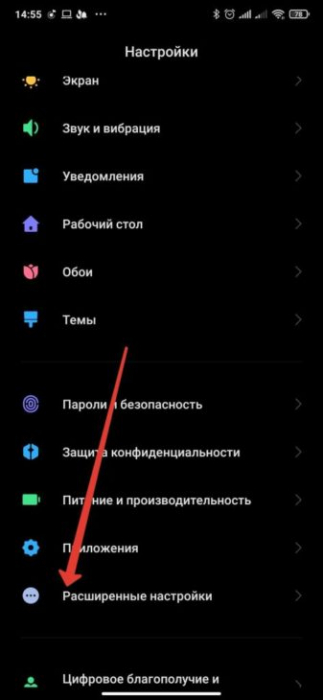
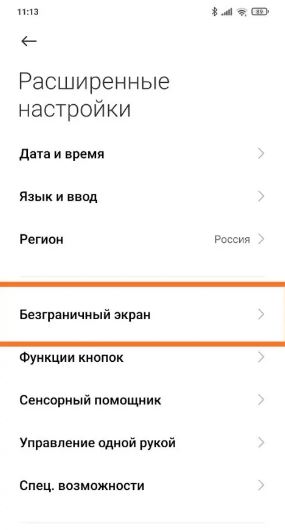
Также мы можем обнаружить интересную позицию под названием «Скрыть полноэкранный индикатор». Как вы можете понять, это и есть отображение той самой полоски. Включаем его и ненавистная «фича» MIUI 12 уйдет навсегда.
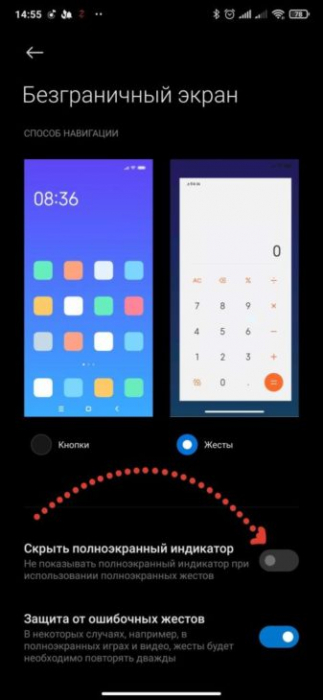
Не переживайте – функция быстрого перехода из приложения в приложение с помощью свайпов в нижней части экрана никуда не денется. Вы можете использовать данный «трюк» как обычно – уберется только графическое подтверждение этой функции.
Кстати, не забываем, что самым простым способом убрать полоску внизу экрана будет выключение жестов и использование наэкранных сенсорных кнопок.
Как включить отображение полоски?
Если вдруг вы вдруг осознали, что привыкли к данной полоске, то включить ее так же просто, как и выключить. Просто повторяете все изложенные выше действия, но с одним отличием – пункт «Скрыть полноэкранный режим» нужно деактивировать.
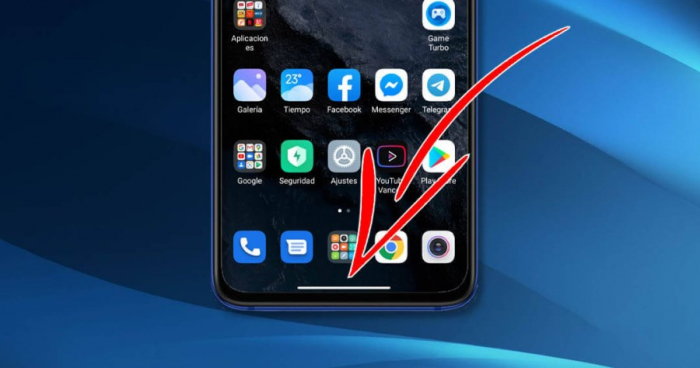
Вот таким простым способом можно избавиться от неприятных для вас особенностей внешнего вида MIUI 12. Чем не еще одна причина порадоваться за правильный выбор операционной системы?
Навигация с помощью жестов, смахиваний и нажатий на iPhone 13 и других моделях с Face ID
Жесты на iPhone с Face ID позволяют перемещаться по интерфейсу, выполнять несколько задач одновременно, изменять настройки и запускать самые нужные функции.
Основные сведения
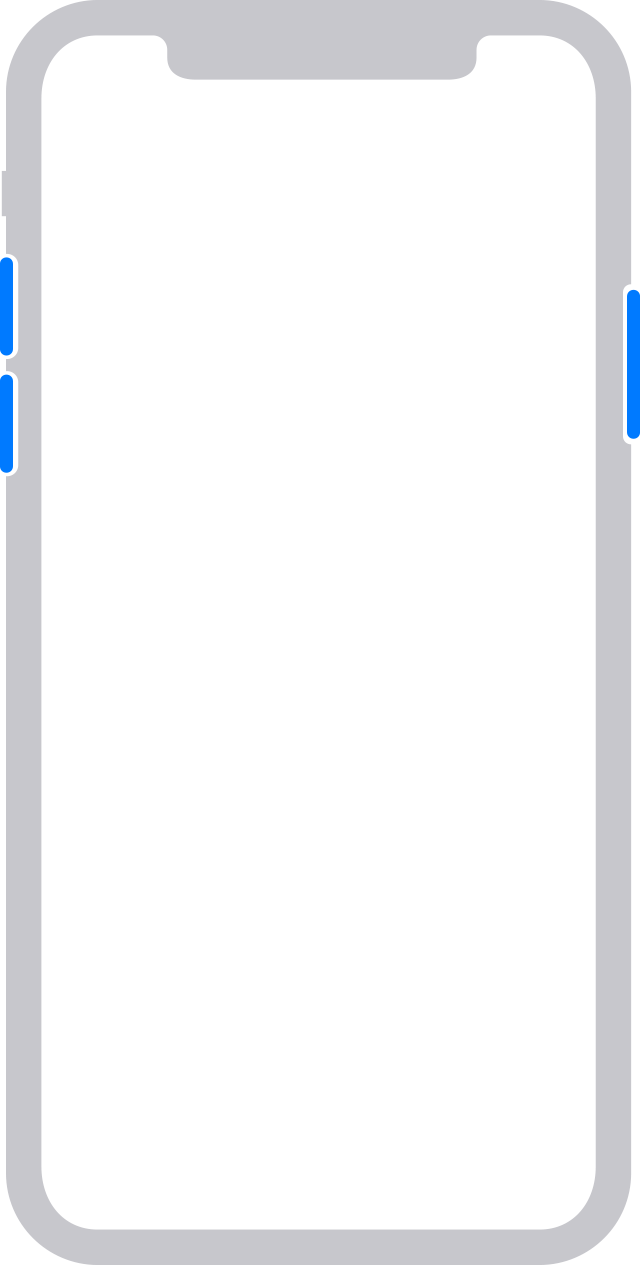
Боковая кнопка находится на противоположной стороне от кнопок регулировки громкости. Включение iPhone, перевод его в режим сна, активация Siri, Apple Pay и некоторые другие действия выполняются с помощью боковой кнопки.
Включение или выключение
Чтобы включить устройство, нажмите и удерживайте боковую кнопку, пока на экране не появится логотип Apple.
Чтобы выключить устройство, нажмите и одновременно удерживайте боковую кнопку и любую из кнопок регулировки громкости, пока не появится ползунок. Затем передвиньте его.
Переход в режим сна и выход из него
Поднимите iPhone или коснитесь экрана, чтобы вывести его из режима сна.
Чтобы перевести iPhone в режим сна, нажмите боковую кнопку.
Использование Siri
Скажите Привет, Siri. или нажмите и удерживайте боковую кнопку.
Установка приложений
Выберите нужное приложение в App Store и дважды нажмите боковую кнопку, чтобы установить его.
Использование Apple Pay
Чтобы подтвердить оплату покупки через Apple Pay с помощью Face ID, дважды нажмите боковую кнопку и посмотрите на экран iPhone.
Использование жестов для навигации
Чтобы создать дисплей, на котором нет ничего лишнего, кнопка «Домой» убрана, а навигация реализована по-новому.
Разблокировка и переход на экран «Домой»
Чтобы разблокировать iPhone с помощью Face ID, посмотрите на экран iPhone, а затем смахните вверх от нижней части экрана блокировки. Если же iPhone лежит на столе или другой плоской поверхности, можно поднять его или коснуться экрана, чтобы вывести из режима сна.
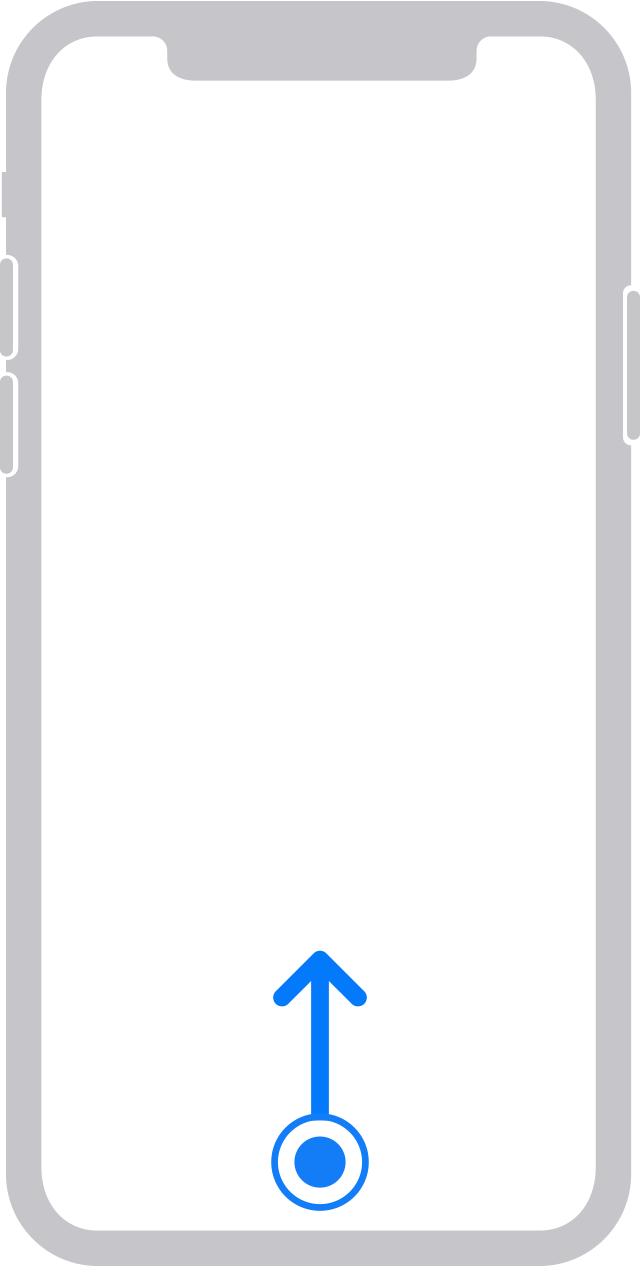
Чтобы перейти на экран «Домой», смахните вверх от нижнего края экрана.
Многозадачность
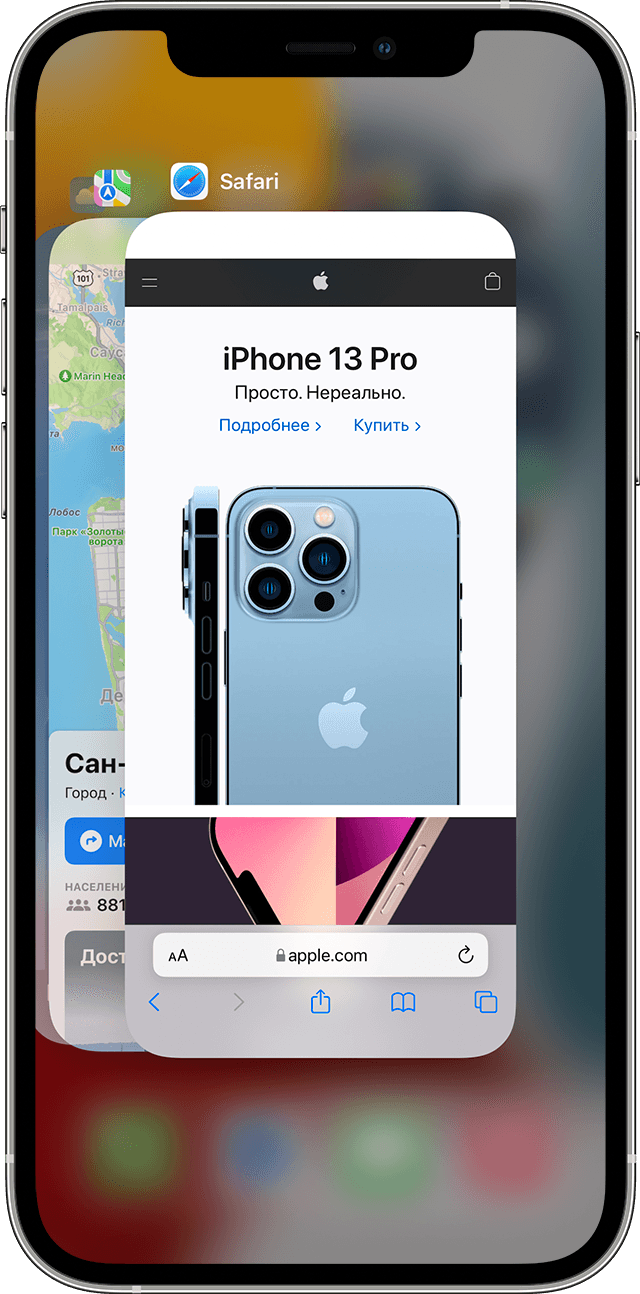
Смахните вверх от нижнего края экрана и подождите. Если вы работаете в каком-либо приложении, смахните вправо вдоль нижнего края экрана, чтобы перейти в другое приложение.
Поиск виджетов
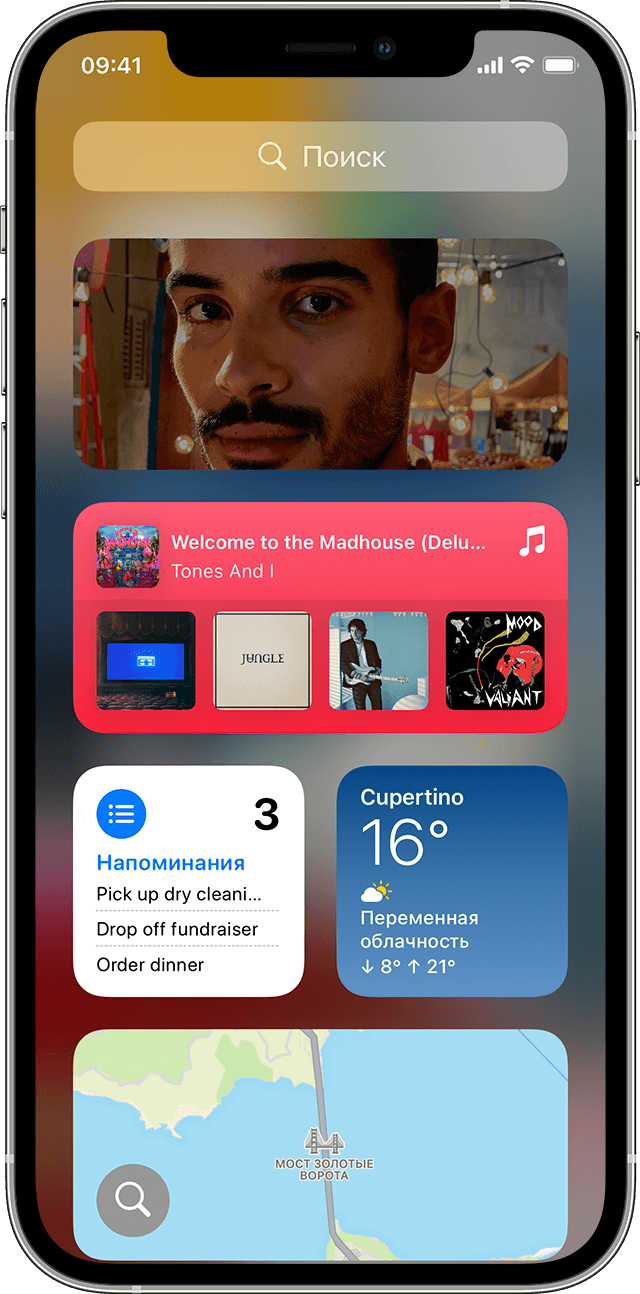
Чтобы посмотреть данные приложений, добавленных в виджеты, смахните вправо на экране «Домой» или экране блокировки для перехода к виду «Сегодня». Вы также можете найти виджеты на экране «Домой», если вы добавляли их на этот экран.
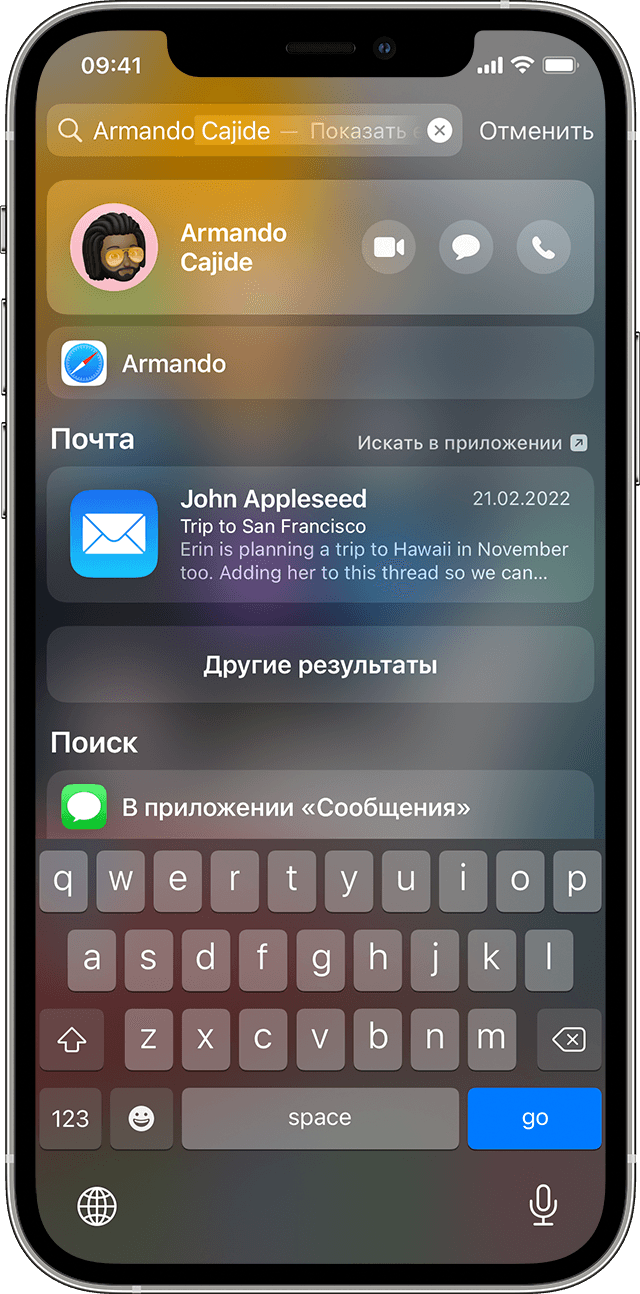
Поиск
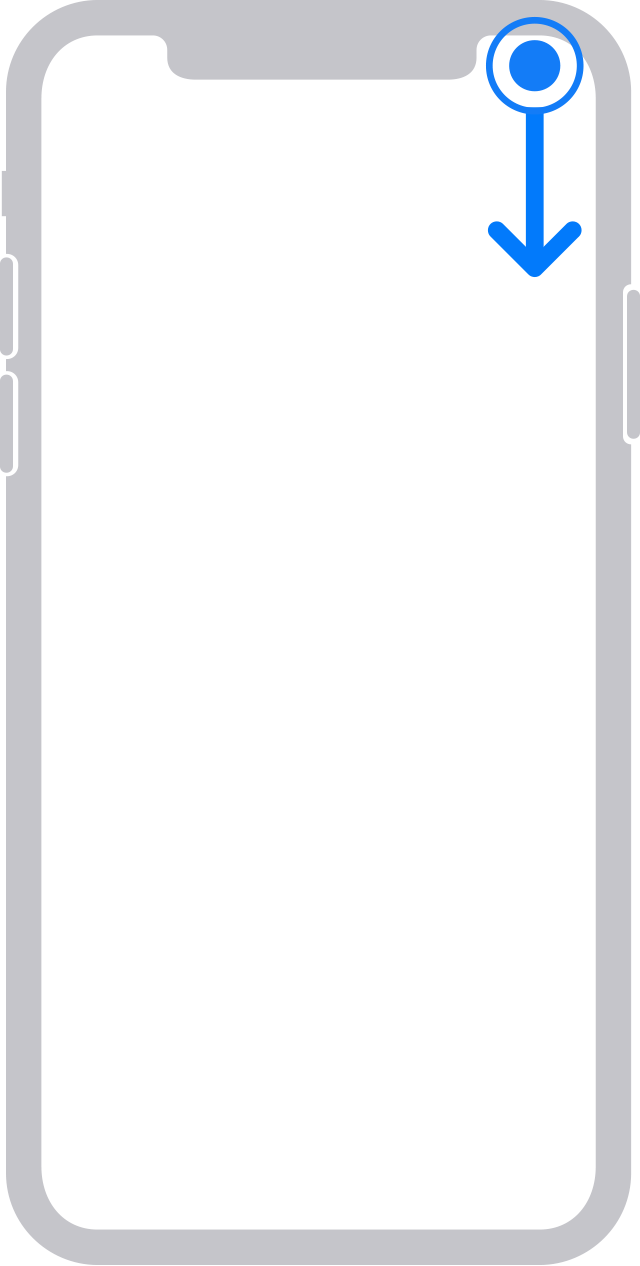
Открытие Пункта управления
Чтобы быстро изменить параметры и настроить приложения с помощью Пункта управления, смахните вниз от правого верхнего угла экрана.
Просмотр уведомлений
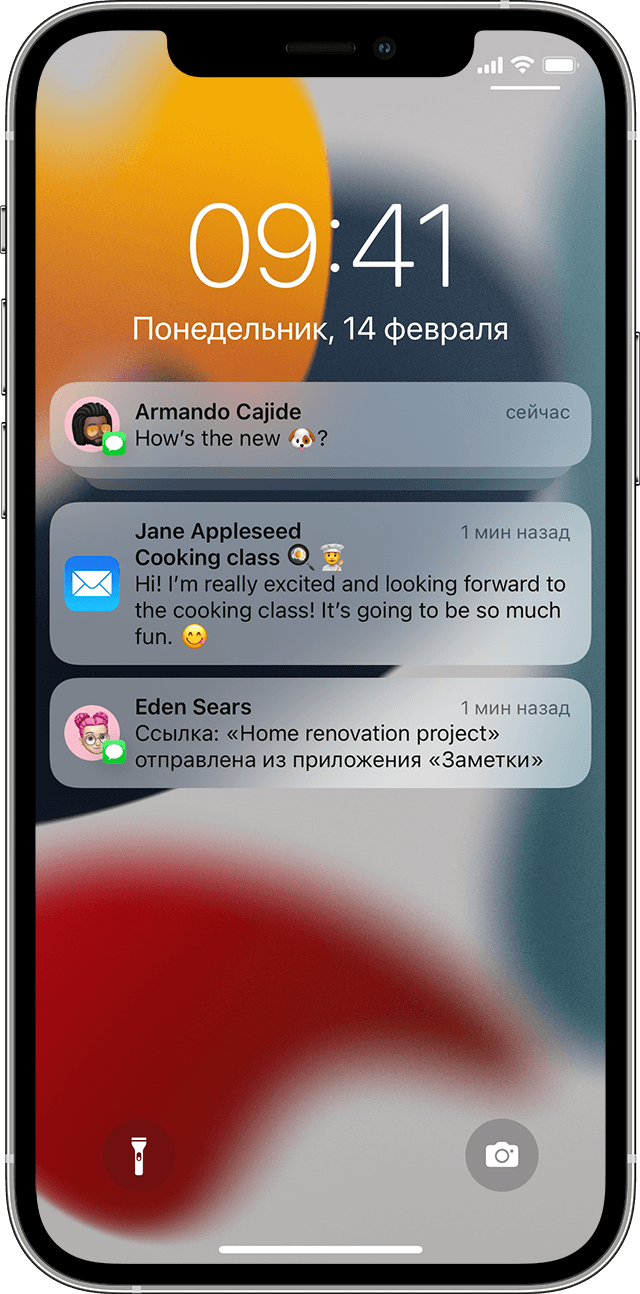
Чтобы просмотреть уведомления, например телефонные вызовы, напоминания и сообщения, смахните вниз от верхнего края экрана.
Переход к началу страницы
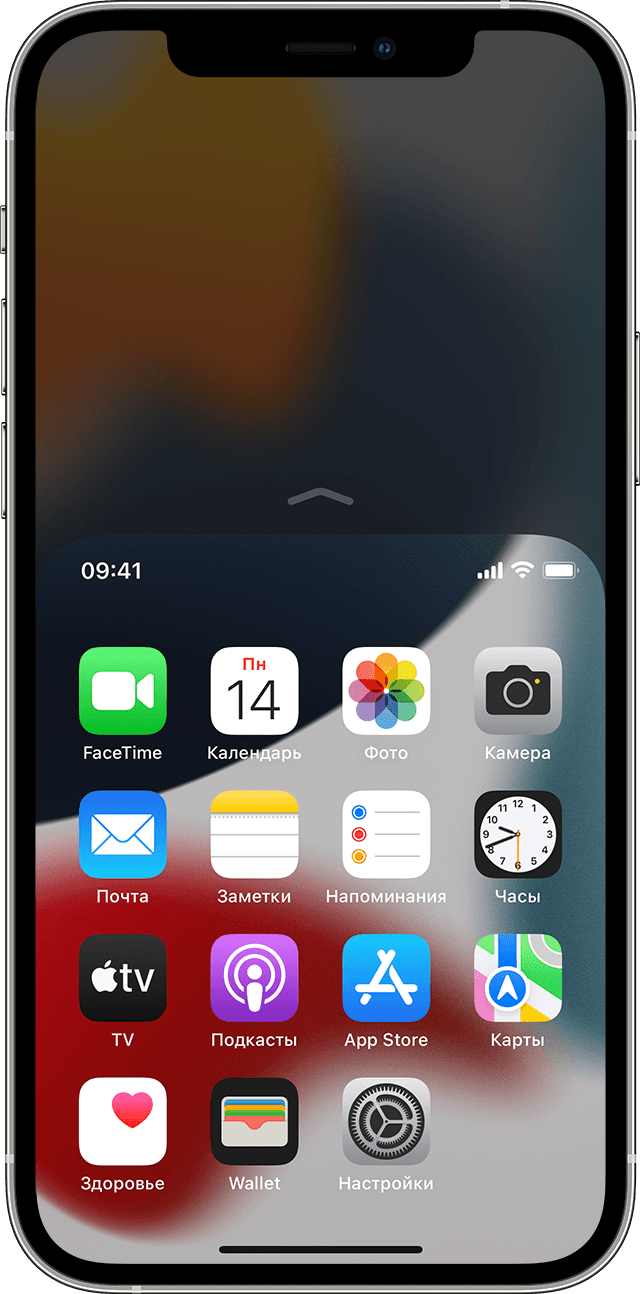
Чтобы перейти к элементам в начале страницы, смахните вниз у нижнего края экрана. Либо быстро смахните вверх и вниз от нижнего края экрана.*
* По умолчанию эта функция отключена. Чтобы включить ее, выберите «Настройки» > «Универсальный доступ» > «Касание» и включите «Удобный доступ».
Как сделать палочку внизу как на айфоне
Этот веб-сайт использует только те файлы cookie, которые необходимы для надлежащего функционирования сайта. Используя веб-сайт, вы соглашаетесь на все файлы cookie в соответствии с политикой использования файлов cookie. Чтобы узнать больше, ознакомьтесь с Политикой в отношении cookie файлов.

Как скрыть полоску Home в нижней части экрана на iPhone X?
Последнее обновление: 941д
1. Включите режим «Гид-доступ»: Настройки/Основные/Универсальный доступ/Гид-доступ.
2. Далее запустите игру и трижды нажмите кнопку питания, чтобы скрыть полоску Home.
3. Чтобы покинуть режим «Гид-доступ», снова трижды нажмите кнопку питания.
Как сделать полоску как на Айфоне на Android: пример для Samsung и Xiaomi

Делаем полоску внизу экрана как на iPhone на вашем телефоне Android. В примере используется Xiaomi Redmi и Samsung, у вас может быть Honor, Huawei, Realme и т.д. Приложение X Home Bar: https://play.google.com/store/apps/details?id=com.lagache.sylvain.xhomebar.free&hl=ru&gl=US
Показать больше
Войдите , чтобы оставлять комментарии