Как настроить Google Analytics, если сайт на Tilda

Настройка сбора данных о посещаемости сайта является очень важным этапом в ведении онлайн-бизнеса, так как без корректного отслеживания статистики невозможно оценить эффективность продвижения сайта. Обычно, для организации сбора данных с сайта необходимо привлекать веб-разработчика. Одно из преимуществ конструктора сайтов Tilda в том, что для выполнения настройки аналитики не нужен программист, все отслеживание может быть выполнено специалистом по рекламе и аналитике. Для выполнения настройки вам понадобятся:
- Доступы к админке Tilda.
- Доступ администратора к Google Analytics.
Установка Google Analytics на Tilda
Чтобы установить счетчик Google Analytics на Tilda необходимо:

1. Зайти в раздел Мои сайты — Настройки сайта — Аналитика — Google Analytics — Подключить, выбрать необходимый счётчик и верифицировать доступ к аккаунту Google.
Также в админке тильды можно установить диспетчер тегов GTM и пиксель Facebook.

Если вы устанавливаете счетчик аналитики напрямую в тильду, в GTM уже не нужно добавлять базовый счетчик по отправке просмотров всех страниц, иначе будет возникать дублирование данных. При этом, если в GTM нужно настроить какие-то события или пользовательские скрипты, это можно сделать.

2. После добавления счетчика обязательно необходимо опубликовать все странички сайта. Для этого нужно перейти в Мои сайты — Выбрать необходимый сайт — Опубликовать каждую страничку (Опубликовать все страницы).
Настройка целей Google Analytics на Tilda
Чтобы настроить цели Google Analytics на Tilda, необходимо:
1. Получить виртуальную страничку, которая генерируется при успешной отправке данных формы.
Для этого надо перейти в раздел Мои сайты — Выбрать нужную страницу сайта, кликнуть по ней, перейти к настройкам нужной формы.  2. В настройках необходимо скопировать страничку, которую генерирует Tilda.
  3. Настроить в Google Analytics цель на посещение этой страницы посредством добавления регулярного выражения.
  4. Проверить достижение настроенной цели в отчете “Режим реального времени” в Google Analytics.
Что делать, если статистика в Google Analytics не поступает?
- Проверить, подтянулся ли верный счетчик Google Analytics в админке тильды и удостовериться, что страницы сайта опубликованы.
- Если сбор статистики происходит, однако, отличается от данных Tilda, учитывайте, что каждая система использует различные алгоритмы сбора данных и они могут несущественно отличаться, либо подтягиваться с задержкой.
- Если в режиме реального времени не отображается достижение целей, попробуйте перепроверить с браузера в режиме инкогнито, в котором не установлены расширения-блокираторы.
Еще полезные инструкции по работе с сайтом на тильде:
Как подключить Google Analytics к сайту на Tilda
Чтобы принимать взвешенные маркетинговые решения, владельцы сайтов и маркетологи должны всесторонне понимать поведение пользователей на веб-ресурсах. Один из наиболее популярных и мощных инструментов для анализа трафика и поведения посетителей — Google Analytics 4, или GA4. Этот инструмент помогает собирать ценные данные о посетителях и улучшать пользовательский опыт. В данной статье мы подробно рассмотрим, как подключить Гугл Аналитику к Тильде, если ваш сайт создан через этот конструктор.
О возможностях GA4 и Tilda
Google Analytics 4 — новая версия популярной аналитической платформы от Гугл, которая предоставляет более глубокий и детальный анализ поведения пользователей. Основное отличие GA4 от предыдущей версии — переход от устаревших веб-терминов к событиям и событийным целям.
Tilda — платформа для создания лендингов и сайтов, которая подходит даже тем, у кого нет навыков программирования. Она предоставляет удобные инструменты для дизайна и размещения контента на сайте. Если ваш сайт построен на Tilda, вы можете легко интегрировать GA4 для сбора данных и анализа посещений.
Читать также

- В разделе «Аккаунт» выберите нужную учетную запись и создайте новый ресурс GA4, нажав «Создать ресурс» и следуя указаниям.
Если требуется подключить уже созданный вами ранее ресурс, выберите его в соответствующем столбце.
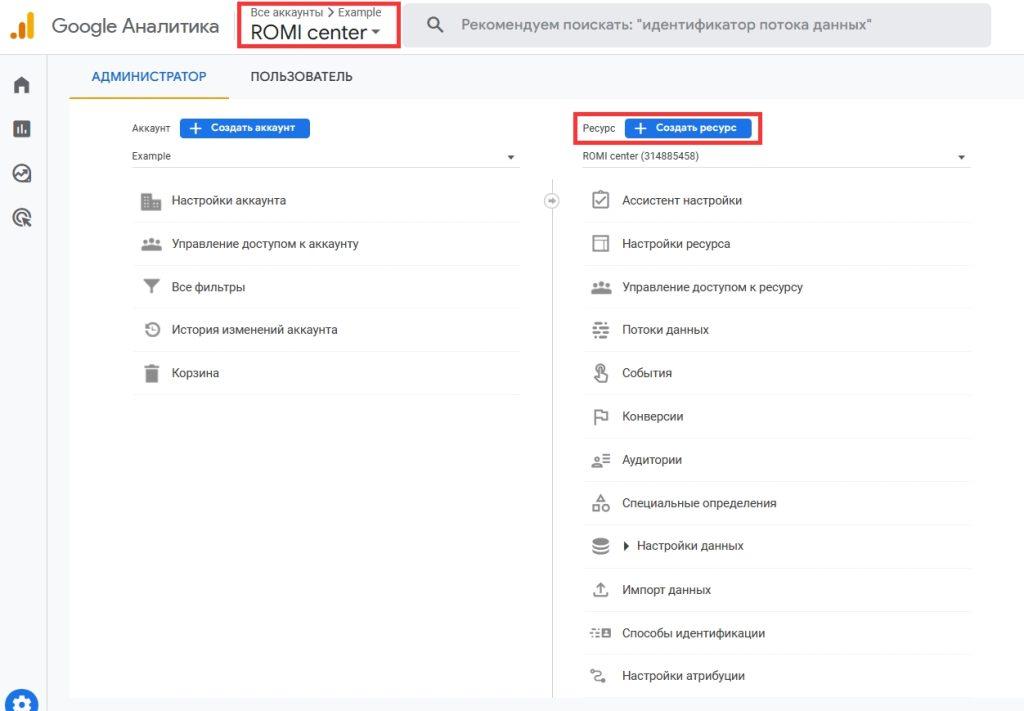
Вам будут предоставлены инструкции по установке кода GA4 на ваш сайт.
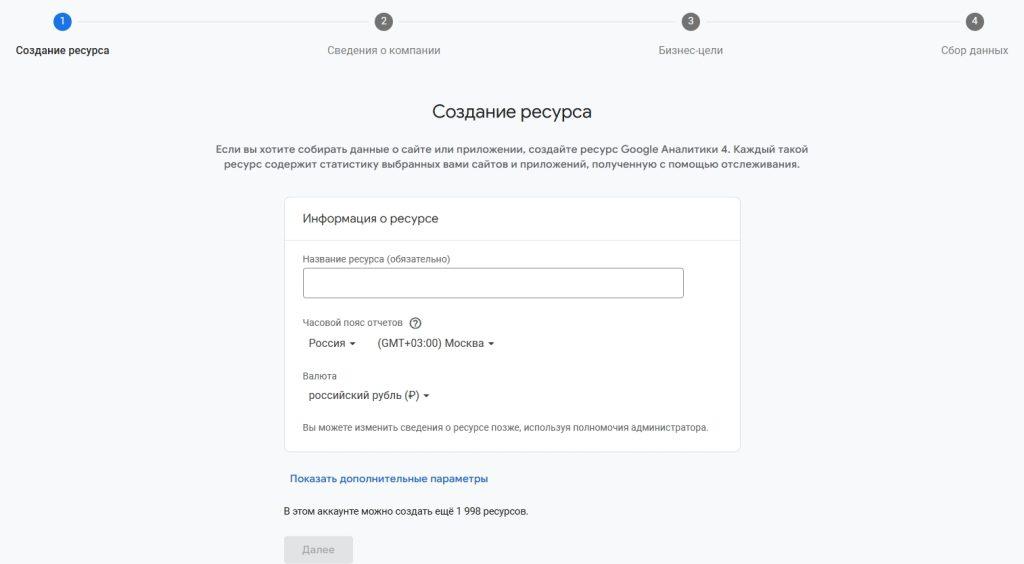
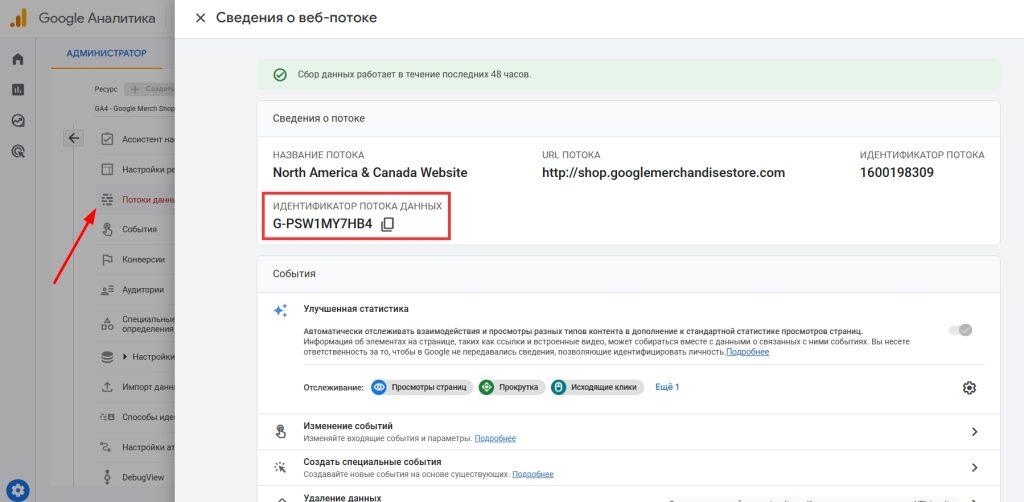
- Скопируйте идентификатор потока данных, полученный при создании ресурса.
Если вы используете существующий ресурс и его счетчик, идентификатор можно найти в разделе «Администрирование» — «Ресурс» — «Потоки данных».
Шаг 2. Интеграция GA4 с Tilda
Теперь у вас есть код отслеживания GA4, и вы готовы подключить его к своему сайту на Tilda.
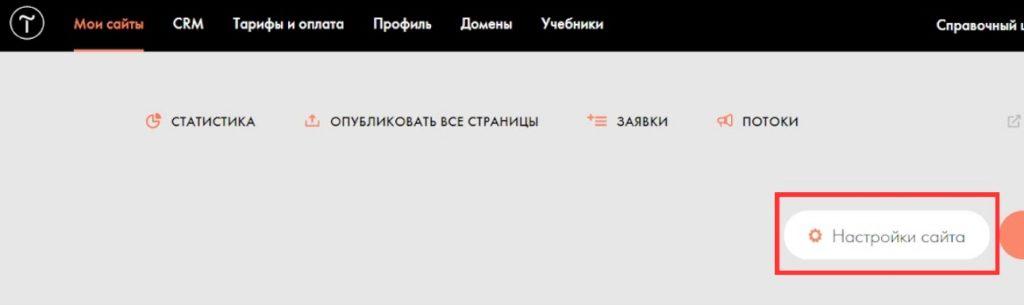
- Зайдите в редактор вашего сайта на Tilda по кнопке «Настройки сайта».
- Откройте раздел «Аналитика» и в пункте «Google Analytics» вставьте в поле скопированный идентификатор счетчика.
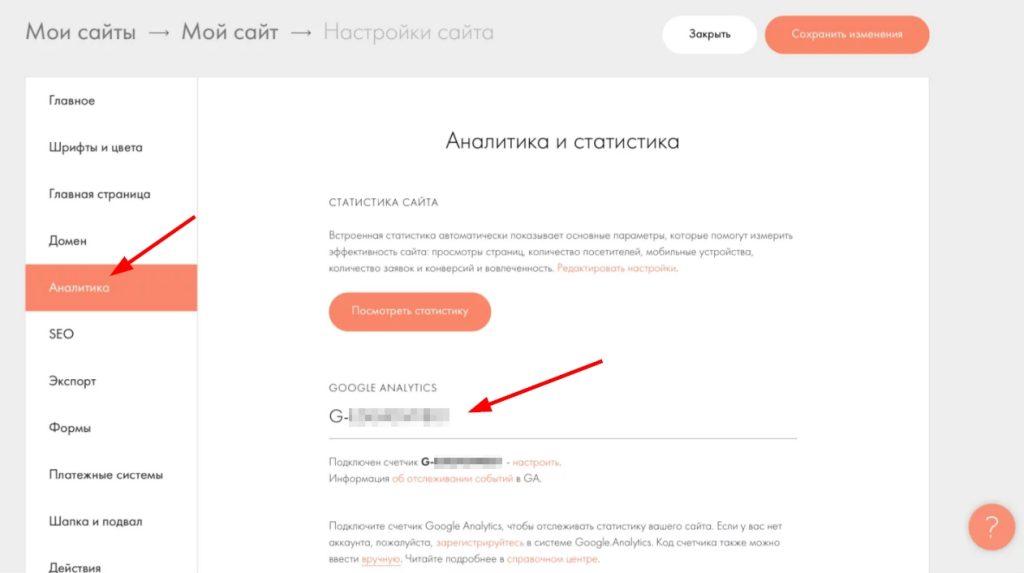
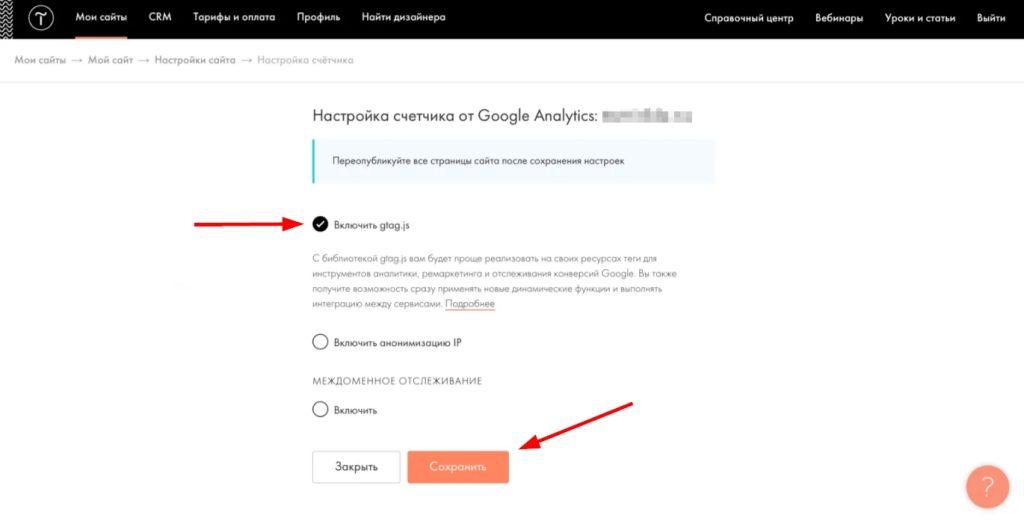
- Включите Global Site Tag, или gtag.js, если вам нужен тег для работы с различными продуктами и сервисами Google. К ним относятся Google Реклама, Аналитика, Менеджер кампаний, Дисплей и Видео 360 и Поисковая реклама 360.
- Сохраните изменения.
Шаг 3. Проверка и настройка событий
Теперь Google Analytics 4 подключен к вашему сайту на Tilda. Однако для полноценного анализа поведения пользователей вам, возможно, потребуется настроить дополнительные события.
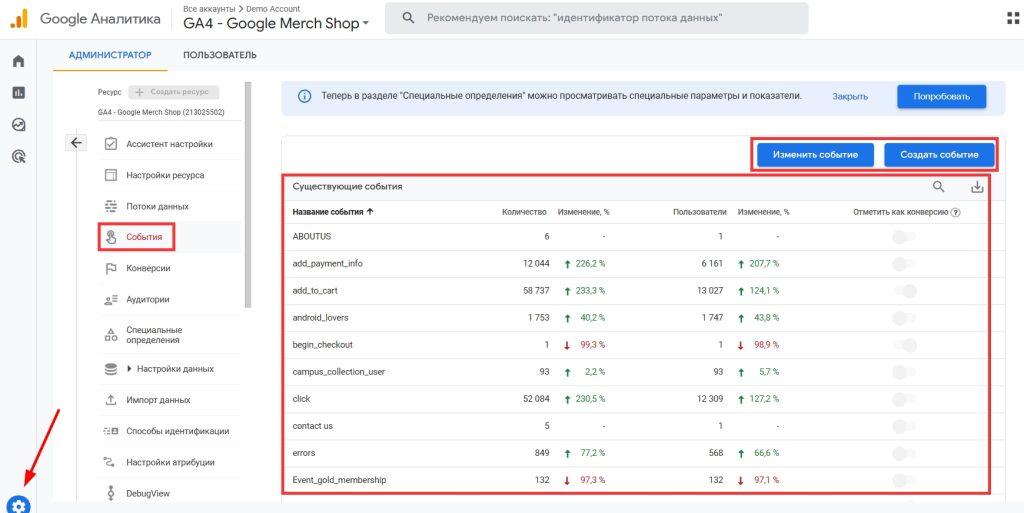
- Перейдите в раздел «События» в настройках вашего ресурса. Здесь вы можете настроить события, которые хотите отслеживать, например, нажатие на кнопку «Заказать», заполнение формы обратной связи и другие важные действия на сайте.
Читать также

Приветственный экран сервиса Google Tag Manager. Для регистрации нужно нажать кнопку «START FOR FREE»
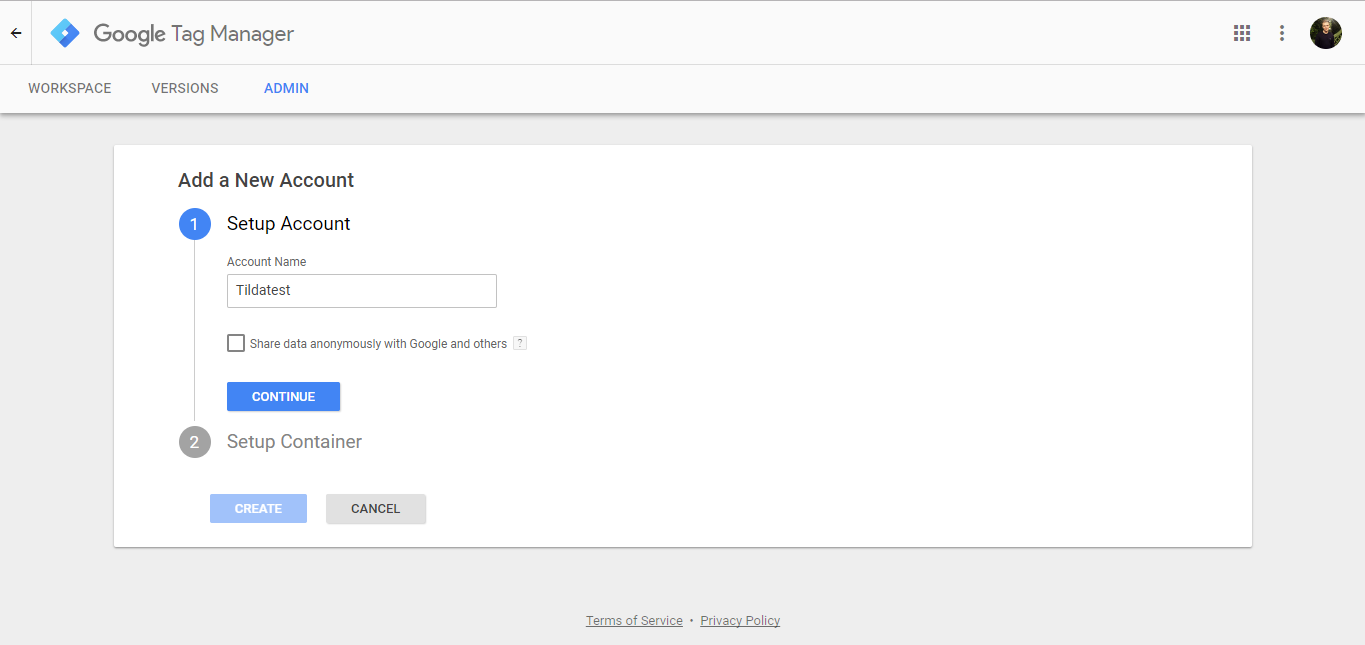
После регистрации вы попадете на экран создания контейнера. Введите название аккаунта, где будут лежать контейнеры, а потом нажмите «Continue» или «Далее»
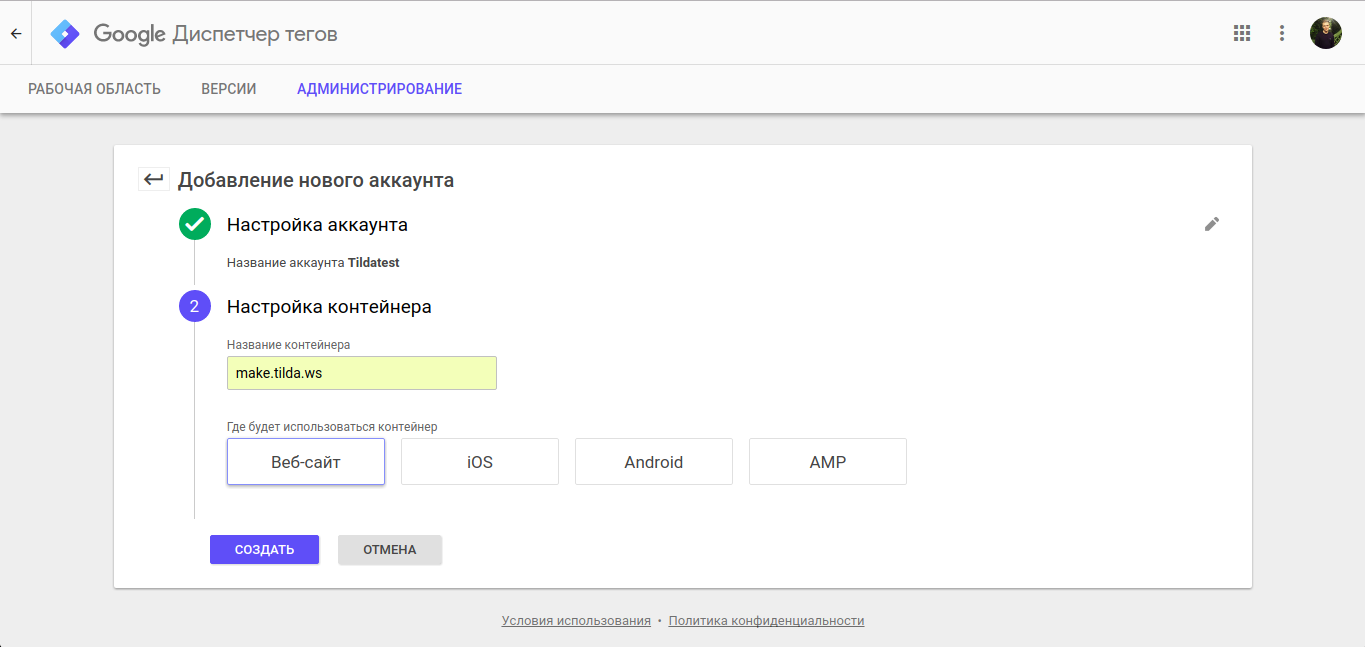
Введите название контейнера — адрес сайта, для которого и регистрировались в Google Tag Manager, и нажмите кнопку «Web» или «Интернет»
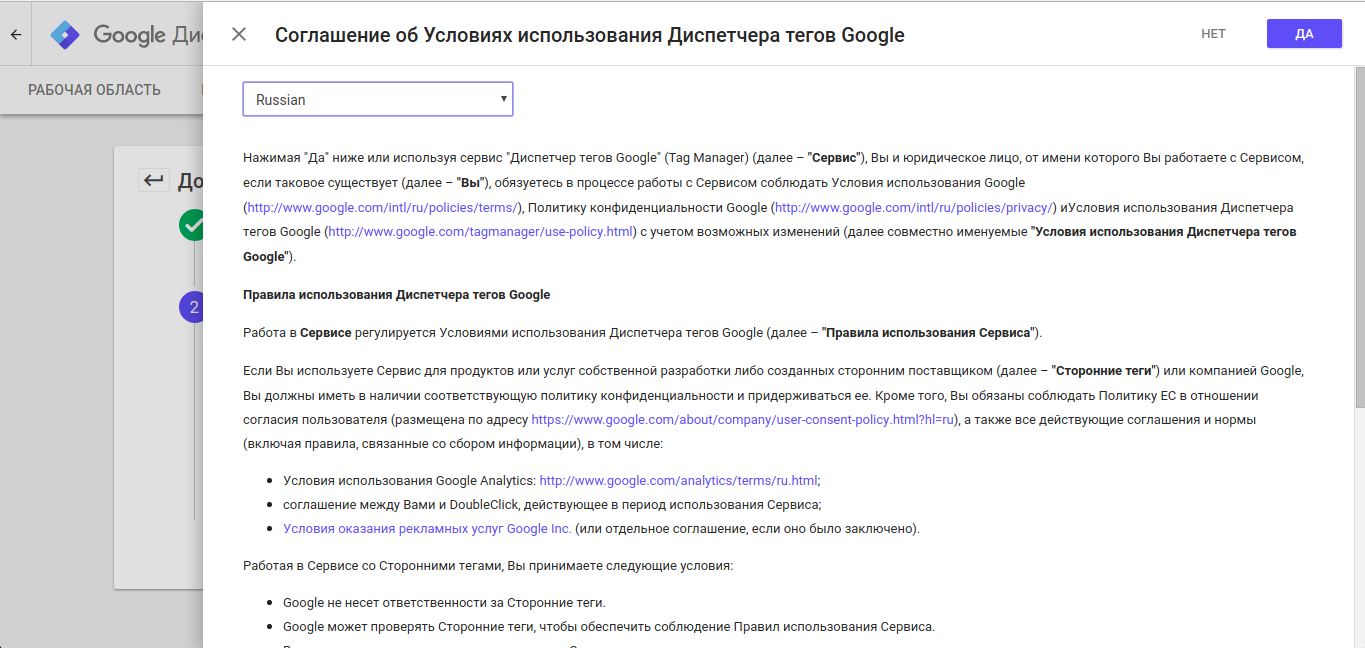
Ознакомьтесь с пользовательским соглашением и нажмите «Далее»
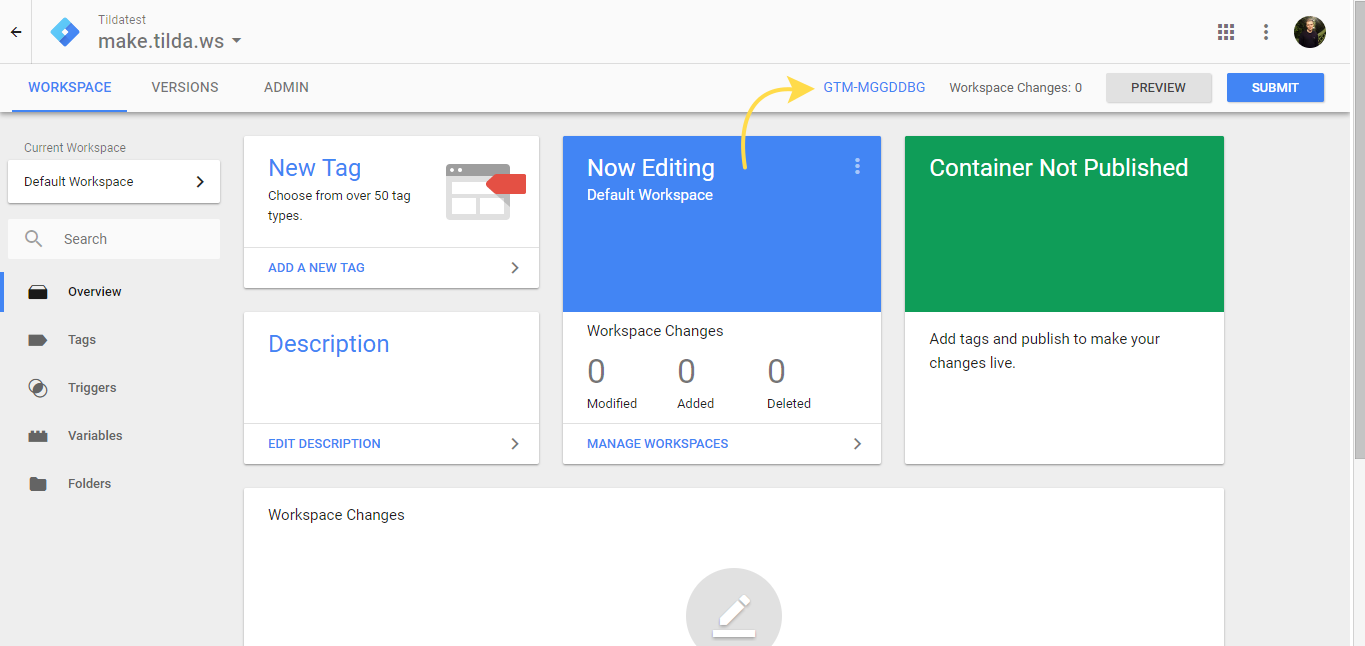
Справа вверху вы увидите номер вида GMT-XYYYXX, его нужно добавить в Настройки сайта → Аналитика → Google Tag Manager ID
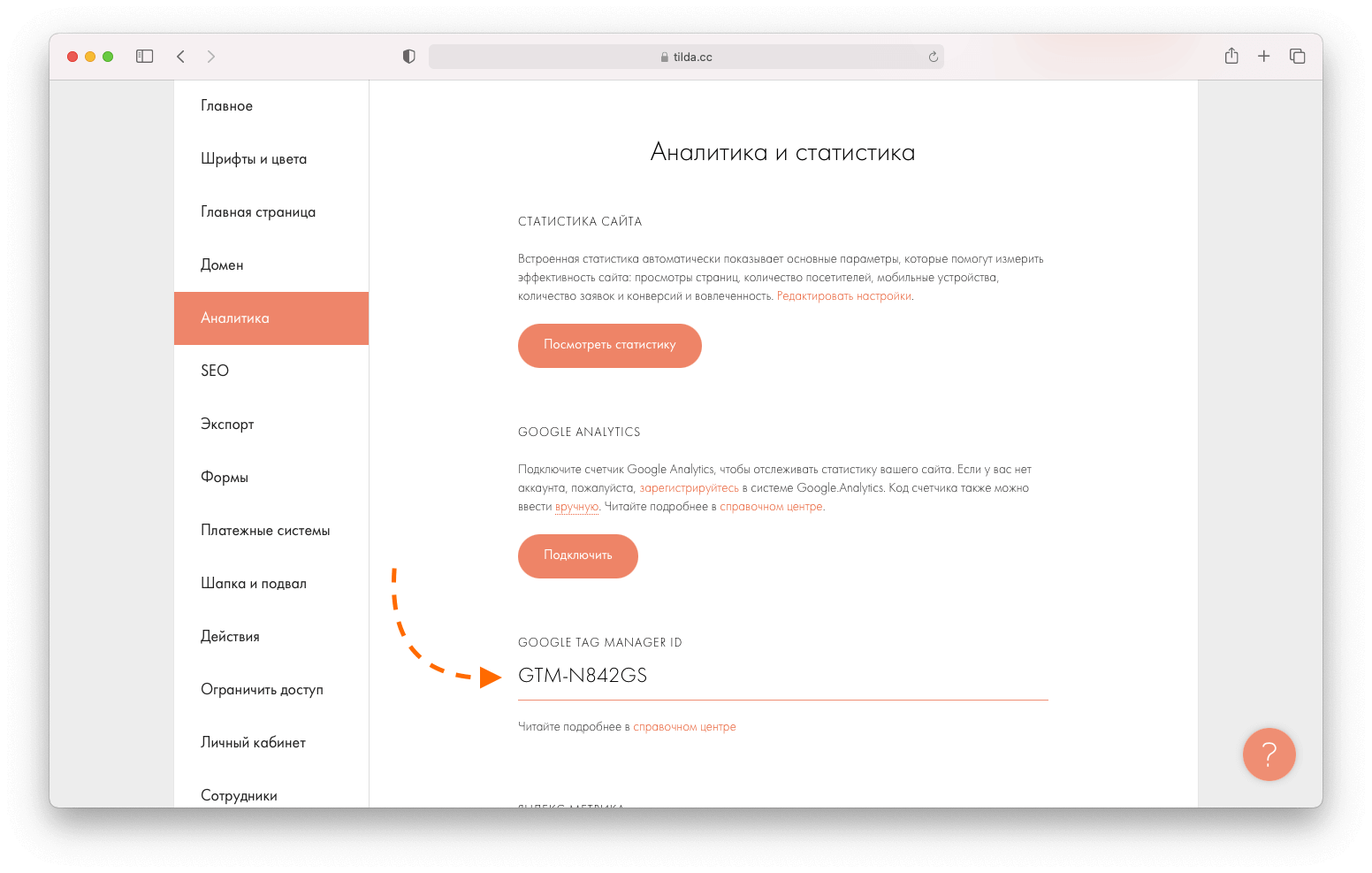
Вставив Google Tag Manager ID в указанное поле, необходимо нажать кнопку «Сохранить изменения», после чего опубликовать весь проект (это необходимо, чтобы Тильда прописала код Google Tag Manager на каждой странице проекта). Как только все страницы опубликованы, вернитесь на сайт Google Tag Manager, чтобы добавить в него Google Analytics.
Инструкция по установке сервиса аналитики Google Analytics на Тильде
1. Перейдите на страницу сервиса Google Analytics, авторизуйтесь или зарегистрируйтесь в сервисе.
2. Создайте счетчик: задайте имя (например, название компании или домен), укажите адрес Вашего сайта.
4. Перейдите в Тильду, откройте Настройки сайта > Аналитика.
5. В разделе Google Analytics нажмите на кнопку «Подключить».
6. В открывшемся окне разрешите доступ Tilda Publishing к данным сервиса Google, выберите счетчик из списка и сохраните изменения.
7. Опубликуйте все страницы сайта.
Настройка целей (событий) в Google Analytics 4 через Google Tag Manager и экспорт в Google Ads
Материал по теме
Читайте также.
| Показать еще |
Как говорится, в начале был Бриф. 🙂 чем подробнее Вы заполните бриф, тем более целевым будет наше предложение
Опишите ваш проект
Что дальше? После отправки формы мы свяжемся с Вами в течение дня, познакомимся и договоримся о подготовке предложения. Никакого спама, только по делу.
Обратите внимание: Услуги доработки сайта, SMM, дизайна макета, лого, брендбука, разработки контента и организации фото- видеосъемки мы оказываем только действующим клиентам в комплексе с разработкой сайта «под ключ».
г. Екатеринбург, ул. Луначарского 80
Рекомендуем заполнить заявку на сайте или написать в мессенджер, чтобы мы не приняли Ваш звонок за спам 🙂 спасибо!
Пишите и заполняйте бриф 🙂
Екатеринбург
Информация о ценах, размещенная на сайте, носит ознакомительный характер и не является публичной офертой.
При полном или частичном использовании материалов открытая гиперссылка на сайт luckyleads.ru обязательна.
ИП Евстюнина И.А. ИНН: 667474578091
ул. Луначарского 80, офис 312

Управление Cookie
Мы делаем классные сайты, а еще мы собираем cookie браузера.
Ок, принять Настроить
Настройки cookie
Файлы cookie, необходимые для корректной работы сайта, всегда включены.
Другие файлы cookie настраиваются.
Принять и закрыть
Tilda Publishing — платформа для создания крутых продающих сайтов, со встроенной CRM, системой аналитики
Webflow – это CMS для визуальной работы с кодом, автоматически подгружаемым из библиотек. Платформа позволяет дизайнеру верстать быстрые и качественные сайты на коде без углубленных навыков программирования.
Visual Studio Code — редактор кода для кроссплатформенной разработки веб- и облачных приложений
Яндекс Директ — рекламная система
Google Ads — рекламная система
Facebook Bussines Manager — рекламная система для создания и управления таргетированной рекламой
Яндекс.Метрика — сервис для анализа посетителей, эффективности сайтов и рекламы
Сервис, предоставляемый Google для создания детальной статистики посетителей веб-сайтов.
Google Tag Manager — менеджер тегов.
Callibri — сервис коллтрекинга
ROISTAT — сервис для сквозной аналитики
Adobe Premiere Pro — профессиональная программа нелинейного видеомонтажа
Яндекс.Аудитории — сервис, который позволит вам использовать собственные данные о целевой аудитории, для настройки рекламных кампаний
Сервис при помощи автоматического анализа технических и поведенческих параметров посещений сайта, позволяет определять и блокировать весь негативный трафик.
Сервис для автоматизации SEO-отчетов и формирования аудитов, управления семантическим ядром сайта, проверки индексации, текстов и решения множества других задач SEO.
Обсудим проект
Кратко опишите задачу, и мы с Вами свяжемся
Что дальше? После отправки формы мы свяжемся с Вами в течение дня, познакомимся и договоримся о подготовке предложения. Никакого спама, только по делу.
Обратите внимание: Услуги доработки сайта, SMM, дизайна макета, лого, брендбука, разработки контента и организации фото- видеосъемки мы оказываем только действующим клиентам в комплексе с разработкой сайта «под ключ».