Как удалить все гиперссылки в Office, включая Word
Excel для Microsoft 365 Word для Microsoft 365 Outlook для Microsoft 365 PowerPoint для Microsoft 365 Excel 2021 Word 2021 Outlook 2021 PowerPoint 2021 Excel 2019 Word 2019 Outlook 2019 PowerPoint 2019 Excel 2016 Word 2016 Outlook 2016 PowerPoint 2016 Excel 2013 Word 2013 Outlook 2013 PowerPoint 2013 Excel 2010 Word 2010 Outlook 2010 PowerPoint 2010 Еще. Меньше
Вы можете удалить гиперссылку для отдельного адреса, удалить несколько гиперссылок одновременно, отключить автоматическое создание гиперссылок или сделать так, чтобы для перехода по ссылке не требовалось нажимать клавишу CTRL.
Удаление гиперссылки
Чтобы удалить гиперссылку, но при этом сохранить текст, щелкните ее правой кнопкой мыши и нажмите кнопку Удалить гиперссылку.
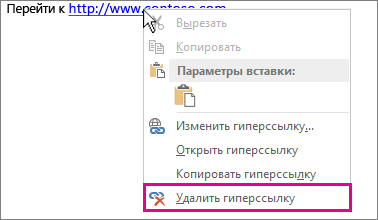
Чтобы полностью удалить гиперссылку, выделите ее и нажмите клавишу DELETE.
Если ссылка создана с помощью функции ГИПЕРССЫЛКА, вы можете удалить ее, следуя этим инструкциям:
- Выберите ячейку, содержащую гиперссылку.
- Нажмите клавиши CTRL+C, чтобы скопировать ссылку.
- Щелкните правой кнопкой мыши и вставьте с помощью параметра Вставить значения .
Удаление всех гиперссылок одновременно
Если вы используете Word, Outlook или Excel, вы можете удалить все гиперссылки в файле с помощью сочетания клавиш.
В Word и Outlook
- Нажмите клавиши CTRL+A, чтобы выделить весь текст.
- Нажмите клавиши CTRL+SHIFT+F9.
- Выделите все ячейки, содержащие гиперссылки (например, нажав CTRL+A).
- Щелкните их правой кнопкой мыши и выберите пункт Удалить гиперссылки.
Отключение автоматической замены гиперссылок
Если не нужно, чтобы в документах Office по мере ввода текста автоматически создавались гиперссылки, вы можете их выключить.
- В Office 2010 и более поздних версий В меню Файл выберите пункты Параметры и Правописание. (В Outlook выберите Файл >Параметры >Почта >Параметры редактора >Правописание.)
- Нажмите кнопку Параметры автозамены и откройте вкладку Автоформат при вводе.
- Снимите флажок адреса Интернета и сетевые пути гиперссылками.
Выключение перехода по ссылке по щелчку при нажатой клавише CTRL
По умолчанию в Word и Outlook необходимо нажимать клавишу CTRL для перехода по ссылке. Это предотвращает случайный переход во время правки документа.
Если вы хотите переходить по ссылкам, не нажимая клавишу CTRL, сделайте следующее:
- В Word щелкните Параметры >файлов >Дополнительно. В Outlook щелкните Параметры >файлов >Параметры редактора >почты >Дополнительно.
- В разделе Параметры правки снимите флажок CTRL + щелчок для выбора гиперссылки.
Создание или изменение гиперссылки в Office для Mac
Примечание: Мы стараемся как можно оперативнее обеспечивать вас актуальными справочными материалами на вашем языке. Эта страница переведена автоматически, поэтому ее текст может содержать неточности и грамматические ошибки. Для нас важно, чтобы эта статья была вам полезна. Просим вас уделить пару секунд и сообщить, помогла ли она вам, с помощью кнопок внизу страницы. Для удобства также приводим ссылку на оригинал (на английском языке) .
Используемое приложение Office:
Word
Приложение Word автоматически создает гиперссылку при нажатии клавиши ВВОД или ПРОБЕЛ после ввода URL-адреса, например http://www.contoso.com .
Также можно создать гиперссылку на текст, изображение или определенное место в документе.
Создание гиперссылки на файл, веб-страницу или пустое сообщение электронной почты
- Выделите текст или рисунок, которые будут использоваться в качестве ссылки, и выберите Вставка >Гиперссылка.
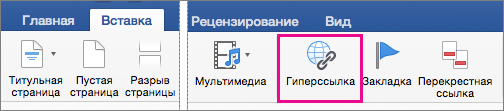
- В диалоговом окне Вставка гиперссылки выполните одно из указанных ниже действий.
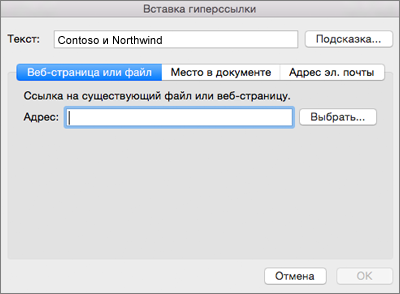
- Чтобы создать ссылку на веб-страницу или файл, выберите Веб-страница или файл, а затем в поле Адрес введите URL-адрес или нажмите кнопку Выбрать, чтобы перейти к нужному файлу.
- Чтобы создать ссылку на определенное место в документе, выберите Этот документ, а затем укажите место (например, верхняя часть документа или определенный заголовок).
- Чтобы создать ссылку на пустое сообщение электронной почты, выберите Адрес электронной почты, а затем введите адрес и тему сообщения.
Совет: Чтобы изменить подсказку, которая появляется при наведении указателя на гиперссылку, нажмите кнопку Подсказка и введите текст. Если подсказка не задана, в качестве подсказки используется адрес файла или путь к нему.
Создание гиперссылки (закладки) на определенное место в документе
Гиперссылка создается в два этапа: сначала нужно отметить место, на которое она будет вести, а затем добавить саму ссылку. Гиперссылку можно создать на место в том же или в другом документе.
Этап 1. Определение места назначения гиперссылки
Сначала вставьте закладку или пометьте место с помощью стиля заголовка. Стиль заголовка работает, только если гиперссылка указывает на определенное место в том же документе.
Вставка закладки
В текущем документе или документе, на который должна указывать гиперссылка, выполните следующее:
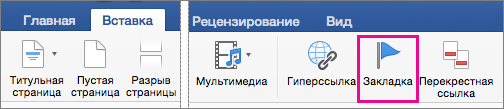
- выделите текст, с которым нужно связать закладку, или щелкните в документе место, где ее требуется вставить;
- Выберите Вставка >Закладка.
- введите имя в поле Имя закладки; Имя закладки должно начинаться с буквы. В нем могут использоваться цифры, но не допускаются пробелы. Если требуется разделить слова в имени закладки, воспользуйтесь знаком подчеркивания (например, Первый_заголовок).
- нажмите кнопку Добавить.
Применение стиля заголовка
Если гиперссылка указывает на определенное место в том же документе, в Word можно применить к тексту, который находится в этом месте, один из встроенных стилей заголовков. В текущем документе выполните указанные ниже действия.
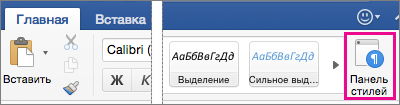
- Выделите текст, к которому необходимо применить тот или иной стиль заголовка.
- Щелкните Главная >Панель стилей и выберите необходимый стиль. Например, если выделен текст, к которому следует применить стиль основного заголовка, выберите стиль Заголовок 1 в коллекции Применить стиль.
Шаг 2. Добавление ссылки на определенное место в том же документе
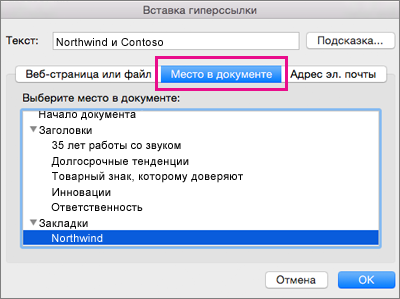
- Выделите текст или объект, который должен представлять гиперссылку.
- Нажмите Вставка >Гиперссылка.
- Щелкните Этот документ, а затем разверните раздел Заголовки или Закладки в зависимости от того, на какой объект нужно создать ссылку.
- Выберите заголовок или закладку, на которую должна указывать гиперссылка, и нажмите кнопку ОК.
Отключение автоматической замены гиперссылок
Если вы не хотите, чтобы в документах Word по мере ввода текста автоматически создавались гиперссылки, вы можете их выключить.
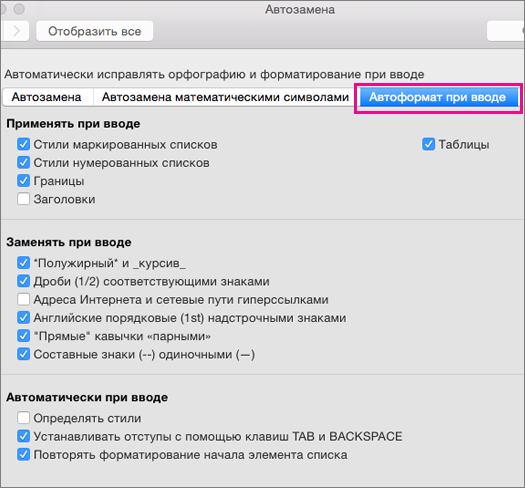
- В меню Word выберите Параметры >Автозамена (в разделе Средства разработки и проверки правописания).
- Щелкните Автоформат при вводе и снимите флажок адреса Интернета и сетевые пути гиперссылками.
В Word документ, можно создать гиперссылку на место в документе, на веб-страницу или адрес электронной почты.
Создание гиперссылки на веб-страницу
- Выберите текст или объект, который требуется превратить в гиперссылку.
- В меню Вставка выберите Гиперссылка.
- В поле Связать с введите веб-адрес.
Примечание: Чтобы связать объект с определенным расположением на веб-странице, щелкните вкладку Веб-страница и следуйте инструкциям в разделе Привязка.
Создание гиперссылки на документ или адрес электронной почты
Как гиперссылку, которая открывает документ Word, книгу Excel или презентацию PowerPoint можно добавить текст или объект (например, изображение). Гиперссылки можно также открыть файл или адрес электронной почты.
- Выберите текст или объект, который требуется превратить в гиперссылку.
- В меню Вставка выберите Гиперссылка.
- Перейдите на вкладку Документ или Адрес электронной почты, чтобы выбрать нужный тип гиперссылки.
- Следуйте инструкциям, чтобы создать ссылку.
Создание гиперссылки на определенное место в документе
Можно создавать ссылки на разные места в документе, например начало документа, заголовок или закладку.
- Выберите текст или объект, который требуется превратить в гиперссылку.
- В меню Вставка выберите Гиперссылка.
- Перейдите на вкладку Документ и в разделе Привязка щелкните Найти.
- Выберите место в документе, на которое должна указывать ссылка.
Изменение гиперссылки
- Выделите гиперссылку, которую требуется изменить.
- В меню Вставка выберите Гиперссылка.
- Внесите необходимые изменения.
Удаление гиперссылки
- Выберите текст или объект, представляющие гиперссылку, которую требуется удалить.
- В меню Вставка выберите пункт Гиперссылка и нажмите кнопку Удалить ссылку.
Как удалить / добавить гиперссылку в Word на Mac
Когда вы копируете и вставляете текст из Интернета в Microsoft Word, вы, вероятно, получите документ с множеством гиперссылок в нем. Некоторые из них могут быть важны для вас, но большинство из них необходимо удалить. Если вы редактируете документы Word на своем Mac и вам нужно удалить с него некоторые гиперссылки, вот как это сделать.
Удалить одиночную гиперссылку
Чтобы удалить одну гиперссылку из документа Word

- Сначала , выберитеслово , к которому привязана гиперссылка.
- ОткройтевкладкуInsert (или раскрывающийся список Insert, если вы используете более старую версию Word).
- Нажмитенагиперссылкикнопка (или выберите “Ссылки> Гиперссылка, если у вас более старая версия Word”).
- ВыберитеУдалитессылку из появившегося всплывающего окна.
Если вы хотите выполнить то же действие с помощью k быстрые клавиши на доске, нажмите COMMAND + 6 , когда у вас выделено слово с гиперссылкой.
Удалить несколько/все гиперссылки из документа Word
Чтобы удалить несколько ссылок из документа.
- Выберитечасть текста, из которого вы хотите удалить ссылки.
- Выполнитету жепроцедуру , что и удаление отдельной ссылки (Вставить> Гиперссылка> Удалить гиперссылку или COMMAND + 6).
Чтобы удалить все гиперссылки из документа.
- Выберитевесьтекст в документе (CTRL + A).
- Выполните те же действия для удаления одной ссылки (Вставка> Гиперссылка> Удалить гиперссылку или COMMAND + 6 ).
Примечание. Процесс удаления нескольких или всех гиперссылок из документа Word НЕ удаляет ссылки с изображений в этом конкретном документе. Чтобы удалить ссылки с изображений, вам нужно использовать первый метод (удалить одну гиперссылку).
Добавить гиперссылку к элементу
Чтобы добавить гиперссылку к слову или изображению в документе.

- Выберитезначокwordилиизображение , на которое вы хотите добавить гиперссылку.
- ОткройтевкладкуInsert (или раскрывающийся список Insert, если вы используете старую версию слова).
- Нажмитенагиперссылки (или выберите “Ссылки> Гиперссылка, если у вас более старая версия Word”).
- Введите гиперссылку в поле “Ссылка на поле.
- Нажмите OK в правом нижнем углу окна.
Как удалить все гиперссылки в ворде на мак
Argument ‘Topic id’ is null or empty
Сейчас на форуме
© Николай Павлов, Planetaexcel, 2006-2023
info@planetaexcel.ru
Использование любых материалов сайта допускается строго с указанием прямой ссылки на источник, упоминанием названия сайта, имени автора и неизменности исходного текста и иллюстраций.
| ООО «Планета Эксел» ИНН 7735603520 ОГРН 1147746834949 |
ИП Павлов Николай Владимирович ИНН 633015842586 ОГРНИП 310633031600071 |