Инструкция #17: Как подключить геймпад к Xbox One? (беспроводной)
Как известно, в комплекте с игровой приставкой Xbox One идет лишь один геймпад, но это не значит, что со временем пользователи не пожелают приобрести второй, третий и так далее. Чаще всего владельцы консоли решают дополнительно купить беспроводной геймпад. В данной инструкции вы узнаете, как подключить геймпад к Xbox One , сделать это можно двумя способами.
Способ 1:
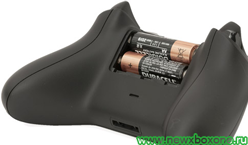
1) Включите консоль и вставьте в беспроводной геймпад Xbox One батарейки типа AA (или аккумуляторы).
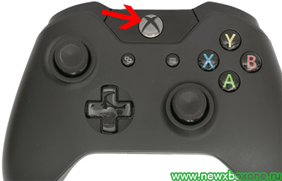
2) Активируйте контроллер, зажав на нем клавишу Home , расположенную сверху. Если световая индикация кнопки пульсирует, значит геймпад еще не подключен к консоли.
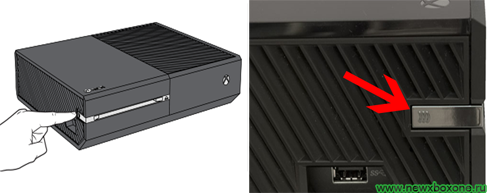
3) На левом торце игровой приставки Xbox One имеется кнопка для синхронизации беспроводных устройств, нажмите на нее и отпустите.
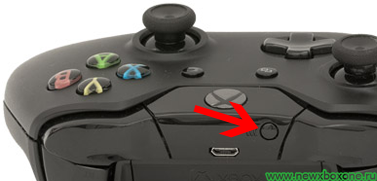
4) После этого в течение 20 секунд необходимо нажать и отпустить клавишу синхронизации на геймпаде, которая расположена неподалеку от разъема micro – USB
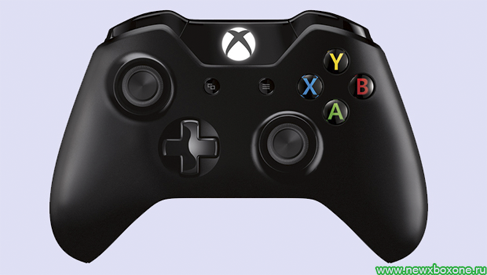
5) Далее световая индикация на геймпаде начнет быстро мигать, свидетельствуя о том, что он ищет Xbox One . Спустя несколько секунд кнопка Home на контроллере начнет светиться, свидетельствуя о том, что синхронизация завершена.
Способ 2:

1) Включите Xbox One и вставьте в беспроводной геймпад Xbox One батарейки
типа AA (или аккумуляторы).
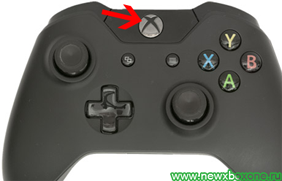
2) Активируйте контроллер, зажав на нем клавишу Home , расположенную сверху. Если световая индикация кнопки пульсирует, значит геймпад еще не подключен к консоли.
3) Направьте переднюю часть геймпада в сторону подключенного к Xbox One сенсора Kinect и нажмите на контроллере кнопку синхронизации (инструкция выше, пункт
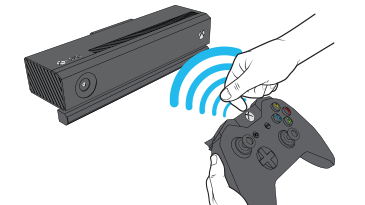
4). Камера Kinect считает необходимую информацию с ИК-светодиодов и соединит консоль с геймпадом.
Теперь вы знаете, как подключить геймпад Xbox One двумя способами. Имеется и третий метод, просто использовать кабель USB – micro – USB для соединения устройств.
Как подключить беспроводной геймпад Xbox One к компьютеру с Windows.
Во многие игры для ПК можно играть с беспроводным геймпадом Xbox вместо клавиатуры или мыши. Можно подключить геймпад к компьютеру с Windows через кабель USB, беспроводной адаптер Xbox для Windows или Bluetooth. Некоторые компьютеры также поставляются со встроенным беспроводным адаптером Xbox. В этом случае геймпад может быть подключен напрямую.
Подключите геймпад к компьютеру с Windows 10
Вариант 1: USB.
Подсоедините USB-кабель для зарядки в переднюю часть геймпада, а другой конец кабеля — к вашему ПК.
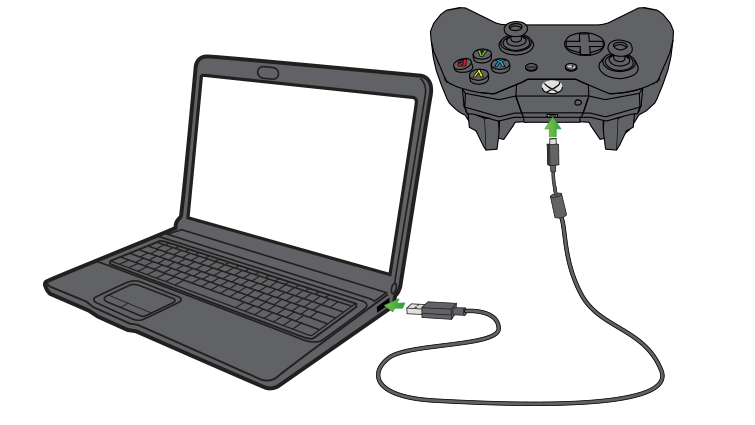
С помощью USB-подключений можно одновременно подключить до 8 беспроводных геймпадов или 4 геймпада с гарнитурами для чата Xbox. Если в геймпадах есть стереогарнитуры Xbox, то одновременно можно подключить только 2 таких устройства.
Вариант 2: Поддержка беспроводной связи Xbox (встроенная или через беспроводной адаптер Xbox для Windows).
- На своем ПК перейдите к пункту Параметры >Устройства.
- Выберите Добавить Bluetooth или другое устройство.
- Выберите Все остальные.
- Выберите Беспроводной геймпад Xbox.
- Щелкните Готово.
С помощью беспроводных подключений Xbox можно одновременно подключить до 8 беспроводных геймпадов или 4 геймпада с гарнитурами для чата Xbox. Если в геймпадах есть стереогарнитуры Xbox, то одновременно можно подключить только 2 таких устройства.
Чтобы получить новейшее встроенное ПО для геймпада и гарнитуры, см. раздел Обновление геймпада Xbox One.
Дополнительные сведения см. в разделе Настройка беспроводного адаптера Xbox для Windows. Этот адаптер поставляется отдельно или в комплекте с беспроводным геймпадом Xbox.
- Беспроводной адаптер Xbox для Windows может быть недоступен в некоторых странах.
- В режиме «в самолете» по умолчанию радиоаксессуары Xbox будут выключены. Потребуется включить их обратно, если хотите использовать эту функцию, находясь в режиме «в самолете».
Вариант 3: Bluetooth
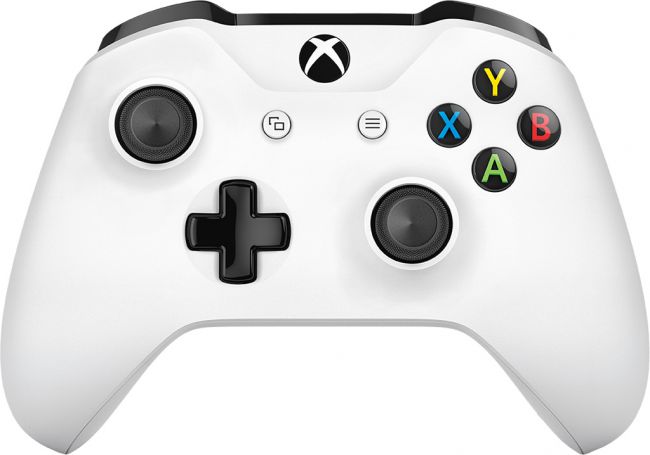
Беспроводные геймпады Xbox One могут поддерживать подключение к ПК через Bluetooth. Ваш геймпад располагает этой функцией, если он выглядит, как показано в нижней части данной иллюстрации.
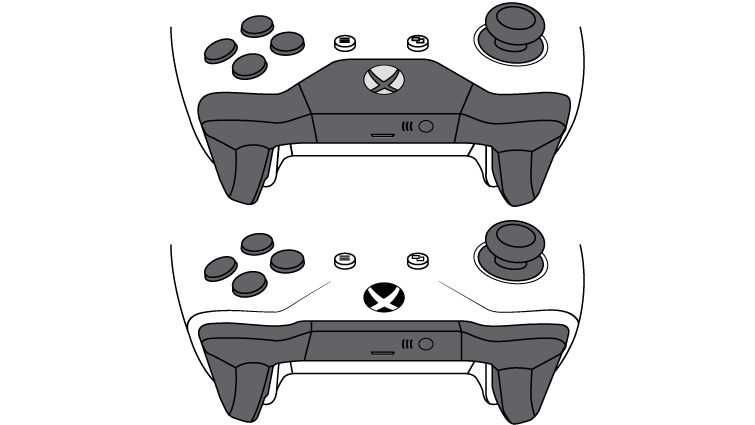
На геймпадах с поддержкой Bluetooth пластмассовая поверхность вокруг кнопки Xbox является частью передней панели геймпада. На геймпадах без поддержки Bluetooth пластик вокруг кнопки Xbox является верхней частью корпуса геймпада, на котором находятся кнопки-триггеры.
- Для поддержки Bluetooth необходим ПК с юбилейным обновлением Windows 10. См. раздел Обновление Windows: часто задаваемые вопросы, чтобы узнать, как получить последнее обновление Windows.
- Для получения наилучшей производительности обновите драйверы своего геймпада. См. раздел Как обновить геймпад Xbox One на Windows 10.
- Bluetooth функционирует на ПК, планшетах и ноутбуках. Не поддерживается на мобильных устройствах.
- Bluetooth не поддерживает дополнительное оборудование, такое как гарнитура, клавиатуры и стереоадаптеры Xbox.
- Мы рекомендуем подключать только один геймпад через Bluetooth.
Выполните эти действия, чтобы связать геймпад с вашим ПК через Bluetooth.
- Убедитесь, что на компьютере установлено юбилейное обновление Windows 10. См. раздел Обновление Windows: часто задаваемые вопросы, чтобы узнать, как получить последнее обновление Windows.
- Для получения наилучшей производительности обновите драйверы своего геймпада. См. раздел Как обновить геймпад Xbox One на Windows 10.
- Включите беспроводной геймпад Xbox, нажав кнопку Xbox .
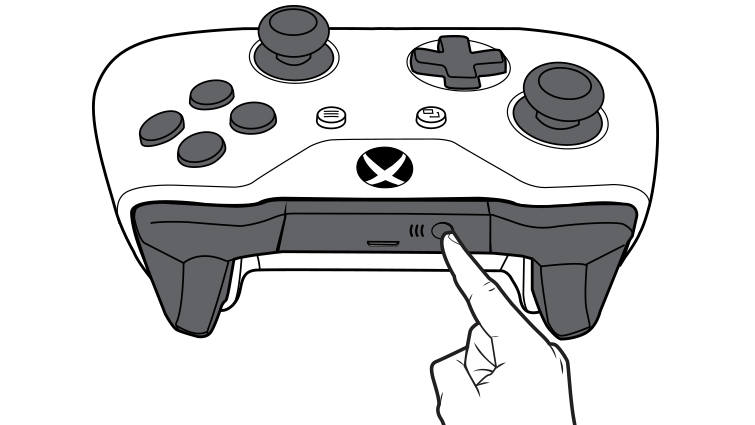
- Нажмите и удерживайте кнопку привязки геймпада в течение трех секунд, потом отпустите ее.
- На ПК нажмите кнопку «Пуск», затем Настройки >Устройства >Bluetooth и другие устройства.
- Включите Bluetooth, чтобы ПК мог обнаружить устройства Bluetooth.
- Выберите Беспроводной геймпад Xbox >Связать.
Подключение геймпада к компьютеру с Windows 8.1 или Windows 7
При подключении беспроводного геймпада Xbox к компьютеру с Windows 8.1 или Windows 7 с помощью кабеля micro-USB ОС Windows автоматически загружает и устанавливает драйверы для геймпада. Если в Windows не включен параметр автоматической загрузки программного обеспечения для устройств, вы можете проверить наличие обновлений вручную в диспетчере устройств.
Обновление драйверов через диспетчер устройств
Способ ручной проверки наличия обновлений в диспетчере устройств.
- Наведите указатель мыши на нижний правый угол экрана, переместите его вверх и выберите Поиск.
- Введите диспетчер устройств и выберите Диспетчер устройств в результатах поиска.
Примечание. Windows может запросить пароль администратора или подтверждение выбора. - Найдите и разверните узел Геймпад Microsoft Xbox One.
- Щелкните узел Геймпад Microsoft Xbox One и выберите пункт Обновление драйверов.
- Выберите команду Автоматический поиск обновленного ПО.
С помощью USB или беспроводных соединений Xbox можно подключить до 4 беспроводных геймпадов Xbox. Через геймпад не будет поступать звук, поэтому нет необходимости подключать гарнитуру. Bluetooth-подключения не поддерживаются.
- Если геймпад не реагирует, попробуйте заменить кабель micro-USB.
- Чтобы пользоваться беспроводным геймпадом Xbox на консоли после его использования на ПК, геймпад необходимо повторно синхронизировать с консолью. Это можно сделать с помощью кнопки синхронизации беспроводной связи или с помощью кабеля USB. Дополнительные сведения см. в разделе Подключение беспроводного геймпада Xbox One к консоли.
- Данные сведения относятся только к беспроводным геймпадам Xbox One. Сведения о других геймпадах и джойстиках или способах настройки определенной игры для геймпада см. на сайте производителя.
Каталог товаров магазина
- Фигурки и сувениры
- Коллекционные фигурки
- Funko POP!
- Модели Автомобилей
- World of Warcraft
- Аниме
- Комиксы
- Видеоигры
- Кинофильмы
- Трансформеры
- Держатели
- Гарри Поттер (волшебный мир)
- Мягкие игрушки
- Мультфильмы
- Акриловые брелоки
- Маски для косплея
- Копилки
- Игры
- Аксессуары
- Аксессуары
- Фигурки Amiibo
- Приставки из детства
- Картриджи SEGA (16 БИТ)
- Картриджи DENDY (8 БИТ)
- Кабели, блоки питания, контроллеры
Как подключить джойстик к Xbox One или Xbox Series X | S
Взаимодействовать с консолью Xbox One, Xbox Series X или Xbox Series S без геймпада, он же джойстик, невозможно. Но способ соединения устройств друг с другом не столь понятен и интуитивен, как хотелось бы. При этом подключение первого, второго и последующих джойстиков к консолям Xbox выполняются по единым сценариям, которые мы быстро здесь опишем.
Способы подключения джойстиков
Есть 2 способа подключения джойстиков: проводной и беспроводной. Ниже мы будет рассматривать только беспроводной способ подключения, который может вызвать трудности.
Проводной способ подключения предполагает, что джойстик необходимо через USB-провод соединить с консолью. При этом в консолях может быть несколько USB-портов, подключать геймпад можно в любой из них.
Как подключить беспроводной джойстик к Xbox One или Xbox Series X | S
Беспроводное подключение чуть сложнее, нежели обычное, но занимает тоже пару секунд. Главное — это понять принцип соединения игровых приставок Xbox с геймпадами, и после этого подключить второй, третий, четвертый джойстик не составит проблем.
Нижеприведенная инструкция предполагает, что геймпад имеет достаточный уровень заряда. То есть в нем установлены рабочие батарейки или заряженный аккумулятор.
На геймпаде сверху (над белой светящейся кнопкой) на торцевой стороне есть небольшая круглая кнопка. Нужно ее зажать после включения геймпада (для включения геймпада достаточно зажать белую светящуюся кнопку на пару секунд).
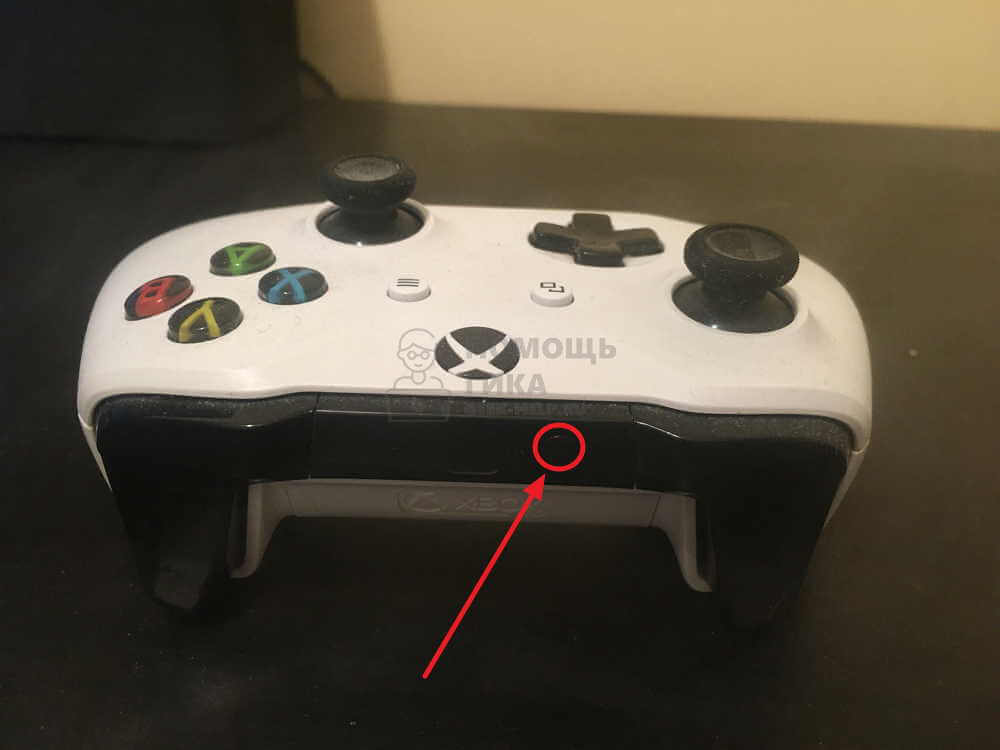
Белая кнопка начнет быстро мигать.
В этот момент необходимо зажать кнопку синхронизации на включенной игровой консоли. В зависимости от консоли, кнопка может располагаться в разных местах, чаще всего ее выносят на лицевую сторону приставки, чтобы было удобнее подключать дополнительные джойстики. Индикатор около кнопки тоже начнет быстро мигать.
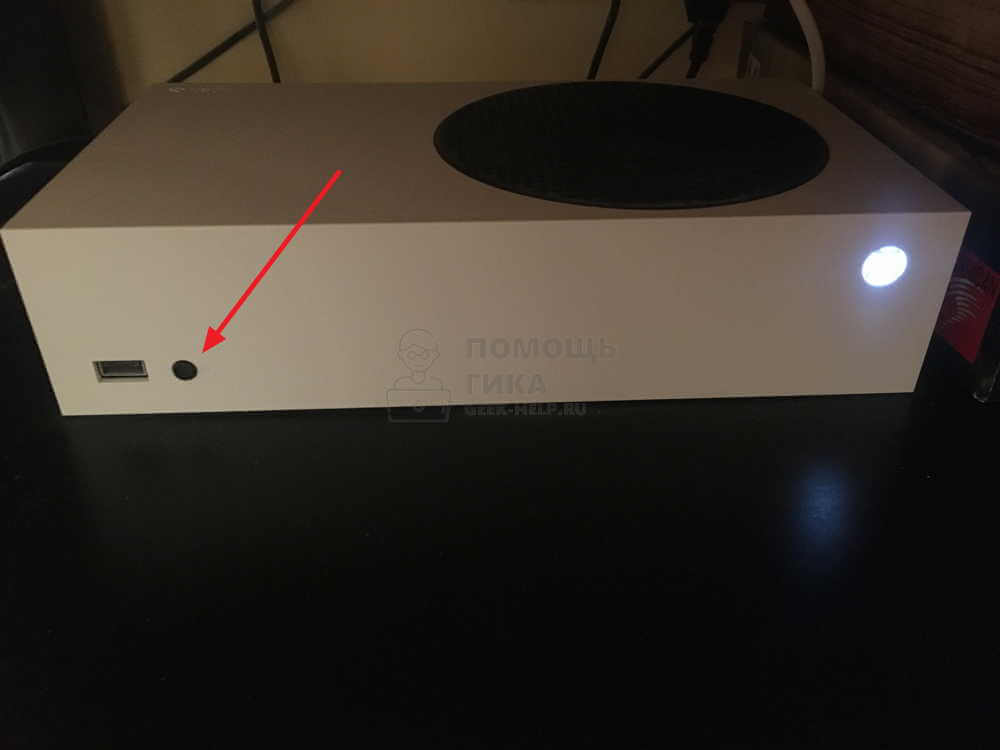
При одновременном быстро мигании индикаторов на геймпаде и принимающем устройстве, произойдет их соединение. Оно обозначается ровным свечением белой кнопки на геймпаде Xbox.
Обратите внимание
Таким же образом геймпад от Xbox One или Xbox Series X | S можно подключить к компьютеру на Windows 10, если в нем есть специальный USB-приемник для беспроводного подключения джойстиков.
Как подключить джойстик к xbox one
Хотя геймпад Sony является одним из лучших средств управления в текущем поколении, контроллер Xbox One не отстает от него в отношении удобства пользования и дизайна. Если вы любите играть на ПК с контроллером в руках и хотите просто подключить устройство и играть, то контроллер от Xbox One будет очевидным выбором. Встроенный в Windows драйвер позволит сразу распознать устройство, и вам не понадобится никаких дополнительных программ для вашего ПК (а также для игр) для подключения геймпада. Так зачем же нужна эта статья?
Дело в том, что есть несколько способов подключения контроллера беспроводным способом, а также существует несколько разных итераций геймпада. Наш текст поможет вам разобраться в тонкостях и деталях того, как подключить контроллер Xbox One к ПК.
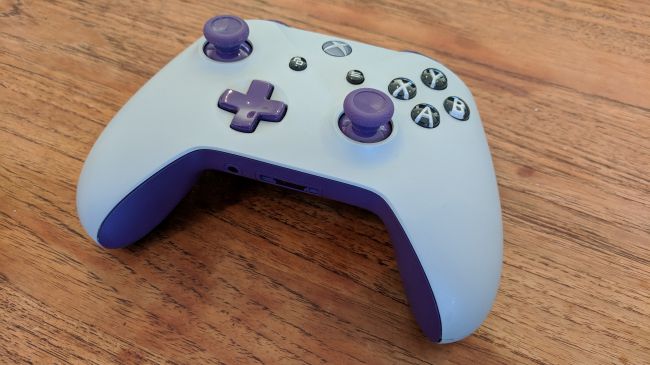
Что вам понадобится для подключения
- контроллер Xbox One;
- беспроводной адаптер Xbox для Windows (опционально — если беспроводной);
- провод microUSB (опционально — если проводной);
- батарейки.
Программное обеспечение
- программа Xbox Accessories (опционально — для обновлений).
Как подключить геймпад Xbox One к ПК по проводу
1. Если джойстик Xbox One проводной, то подключение происходит очень просто. Просто вставьте кабель MicroUSB в контроллер одним концом, а другим подключите к порту на ПК. Windows сама установит необходимые драйвера. Когда загорится кнопка Xbox Guide, значит, что вы в деле.
Замечание для обладателей Windows 10: На этой системе вы можете подключить до восьми контроллеров Xbox One, тогда как на Windows 7 и Windows 8 — только четыре. Также на этих системах не поддерживается голосовой чат.
Также обратите внимание на качество кабеля MicroUSB. Обычно проблем не возникает, но есть производители, которые экономят на материалах и делают кабели, лишь заряжающие устройство. Если вы взяли кабель неизвестного происхождения из ближайшего стола и геймпад не работает с ним, попробуйте другой.
Как подключить беспроводной адаптер Xbox для Windows
Этот процесс такой же простой, как и подключение через USB-кабель. Он, в принципе, идентичен процессу подключения контроллера к консоли Xbox One.
1. Вставьте беспроводной адаптер Xbox в порт для USB.
2. Включите геймпад Xbox One, зажав кнопку Guide в центре корпуса. Теперь нажмите маленькую кнопку синхронизации наверху контроллера, пока кнопка Guide не начнет моргать.
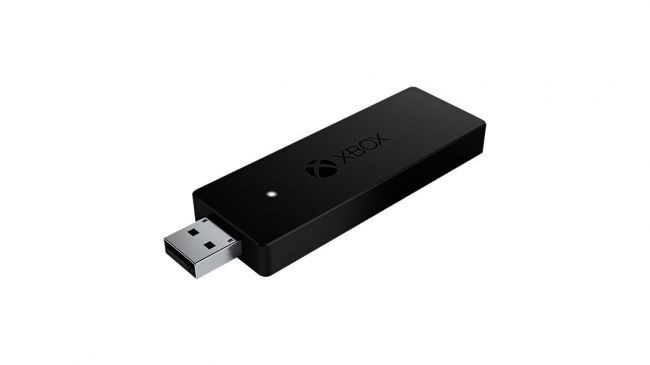
3. Нажмите маленькую кнопку сбоку беспроводного адаптера и держите палец в течение нескольких секунд. Затем взгляните на кнопку Guide. Когда он перестанет моргать, вы подключены.
Как подключить контроллер Xbox One к ПК по Bluetooth
Это немного сложнее, потому что в зависимости от модели контроллера Xbox One, устройство может как поддерживать соединение Bluetooth, так и нет.
Вот простой способ понять, имеет ли ваш контроллер встроенный протокол Bluetooth:
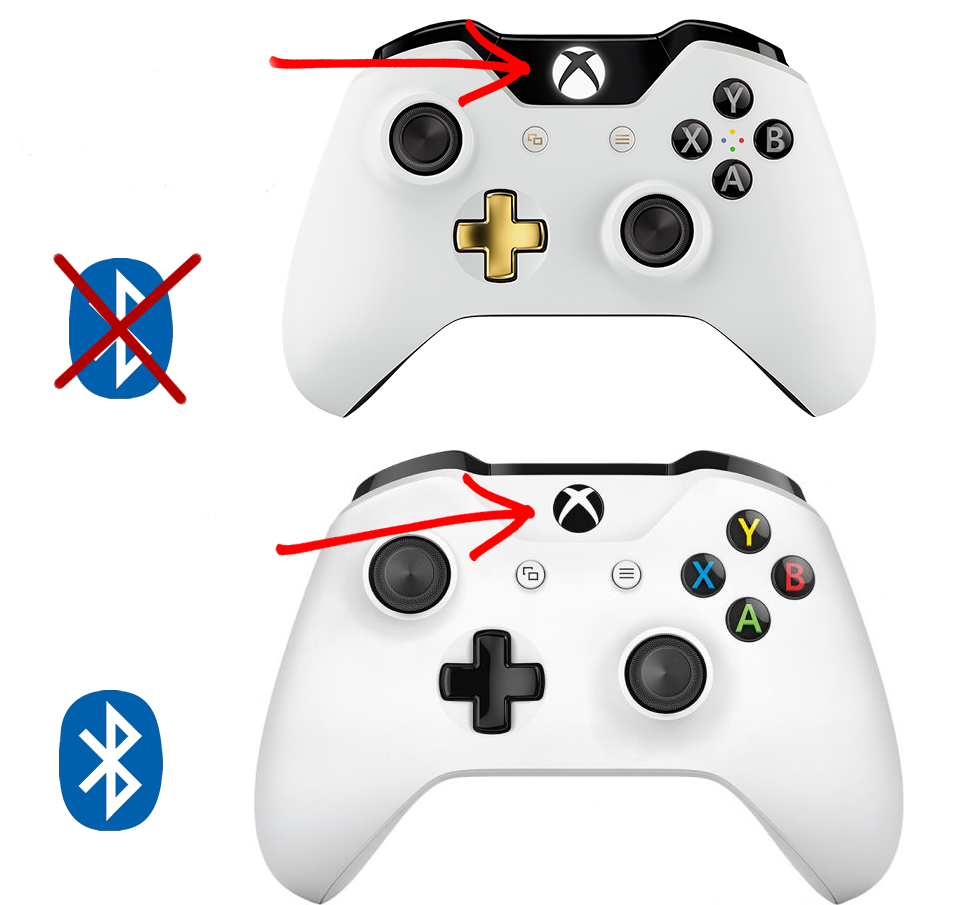
Форма пластикового покрытия наверху контроллера — ваша подсказка. Первые итерации геймпада Xbox One не поддерживали связь по Bluetooth, а также имели другие недостатки. Например, было не так удобно размещать пальцы на бамперах.
Вскоре после этого Microsoft выпустила консоль Xbox One S, и дизайн контроллера изменился. Геймпад получил пластиковое покрытие сверху. Кроме того, в нижней стороне корпуса был добавлен выход 3.5 мм для наушников (это тоже отличительный признак). Но самое главное — в этой версии есть поддержка Bluetooth. Вот как подключить беспроводной контроллер:
1. Нажмите кнопку Windows на клавиатуре и наберите Bluetooth. Настройки беспроводного соединения должны высветиться в результатах поиска. Нажмите на них, чтобы изменить свойства. Параметр Bluetooth должен стоять на «Включено» и вообще должен быть доступен для выбора.
2. Включите контроллер Xbox One, зажав кнопку Guide. Нажмите кнопку синхронизации наверху контроллера, пока она не начнет быстро моргать.
3. В меню настроек Bluetooth выберите «Добавить устройство Bluetooth». После нескольких секунд поиска должен появиться ваш контроллер Xbox One. Нажмите на него, чтобы создать пару. Все — вы соединены с компьютером без провода.
Купить контроллеры для Xbox One, в том числе Elite для профессиональных геймеров, можно в магазине PiterPlay.
Похожие статьи
Стоит ли подписываться на Xbox Live Gold?
Владельцы консолей Xbox One и Xbox 360 наверняка слышали о платном онлайн-сервисе для приставки — Xbox Live Gold. Какие же преимущества дает подписка на него? Наша статься посвящена разбору многочисленных «плюшек», которые включены в ежегодную подписку.
Возможен ли Freeboot для Xbox One? Как взломать новую консоль от «Майкрософт»
С ростом цен на лицензионные игры все больше владельцев Xbox One становятся заинтересованы в альтернативных способах поиграть на консоли. В этой статье мы ответим на вопрос, возможен ли Freeboot для Xbox One и можно ли взломать новую консоль от «Майкрософт».
Что нужно знать перед покупкой Xbox One в 2019 году
Есть много причин, по которым стоит выбрать для покупки Xbox One. Версия консоли Xbox One X на данный момент является самой мощной и производительной приставкой на игровом рынке. В то же время вариант с подзаголовком S позволит вам с комфортом играть в современные игры. Но, как и в случае с другими платформами, всегда есть сомнения. С чего начать? Какую версию консоли взять? Какие аксессуары? И т.д. В этой статье мы расскажем, что нужно знать перед покупкой Xbox One в 2019 году.
Как подключить Xbox One к ПК: инструкция
Компания «Майкрософт» провела большую работу для того, чтобы геймеры на Xbox One могли воспользоваться ПК (или даже планшетом) с Windows 10 на борту. Хотите подключить Xbox One к компьютеру или планшету для потоковой передачи игр? В этой статье мы расскажем, как это сделать.
Во что поиграть на Xbox One? Краткий путеводитель по эксклюзивам
Консоль нового поколения от «Майкрософт» снискала себе дурную репутацию на старте. Невнятный дизайн и отсутствие эксклюзивных игр разочаровали поклонников. С тех пор прошло много времени, и знаменитая компания полностью реабилитировалась. Приставка прошла два редизайна, один краше другого, а разработчики выпустили для консоли немалое число эксклюзивных проектов. Во что поиграть на Xbox One? Наш путеводитель предназначен для тех, кто решил открыть для себя эту замечательную приставку.
- Коллекционные фигурки