Руководство по подключению геймпада Xbox к iPhone, Mac, Android или компьютеру
В большинстве случаев геймпад Xbox подключается к устройству с помощью технологии Bluetooth, которая используется в Xbox One S.
20 Mar, 2022 12:28 p.m. EST
Compartir articulo
:quality(85)/cloudfront-us-east-1.images.arcpublishing.com/infobae/WUTIM5GWGZFWPK5GMXX5TVZPKM.jpg)
Контроллер Xbox — один из самых кроссплатформенных совместимых аксессуаров. Также известно, что это один из продуктов, который обеспечивает игроку лучшую эргономику благодаря форме и положению кнопок. Таким образом, это облегчает игры в соревновательных играх. По этой причине, скорее всего, если он у вас есть, пользователь захочет подключить его к ПК, мобильному телефону или планшет.
Одним из ключей к универсальности геймпадов Xbox является их подключение. Эти аксессуары совместимы с беспроводными протоколами Xbox и протоколами Bluetooth. Таким образом, вы можете быть уверены, что они будут совместимы практически с любым устройством, к которому вы хотите подключиться. Чтобы правильно следовать инструкциям, необходимо выделить следующие устройства, которые пользователь сможет подключить к своему контроллеру Xbox:
Как узнать, поддерживает ли геймпад Xbox Bluetooth
Прежде чем начать подключение геймпада Xbox к какому-либо устройству, необходимо сначала проверить, поддерживает ли он технологию Bluetooth. Чтобы узнать это, Microsoft придумала простой способ обучения. Однако также важно знать, что последние версии этих контроллеров (от Xbox One S) интегрируют Bluetooth.
Если вы хотите это подтвердить, вам просто нужно проверить пластиковую часть, расположенную в верхней части контроллера Xbox:
— На контроллере, совместимом с Bluetooth, вы обнаружите, что пластик, окружающий кнопку Xbox, имеет тот же цвет и материал, что и остальная часть геймпада.
— С другой стороны, устройства, несовместимые с этой технологией, будут иметь кнопку Xbox, окруженную черным пластиком с глянцевой поверхностью.
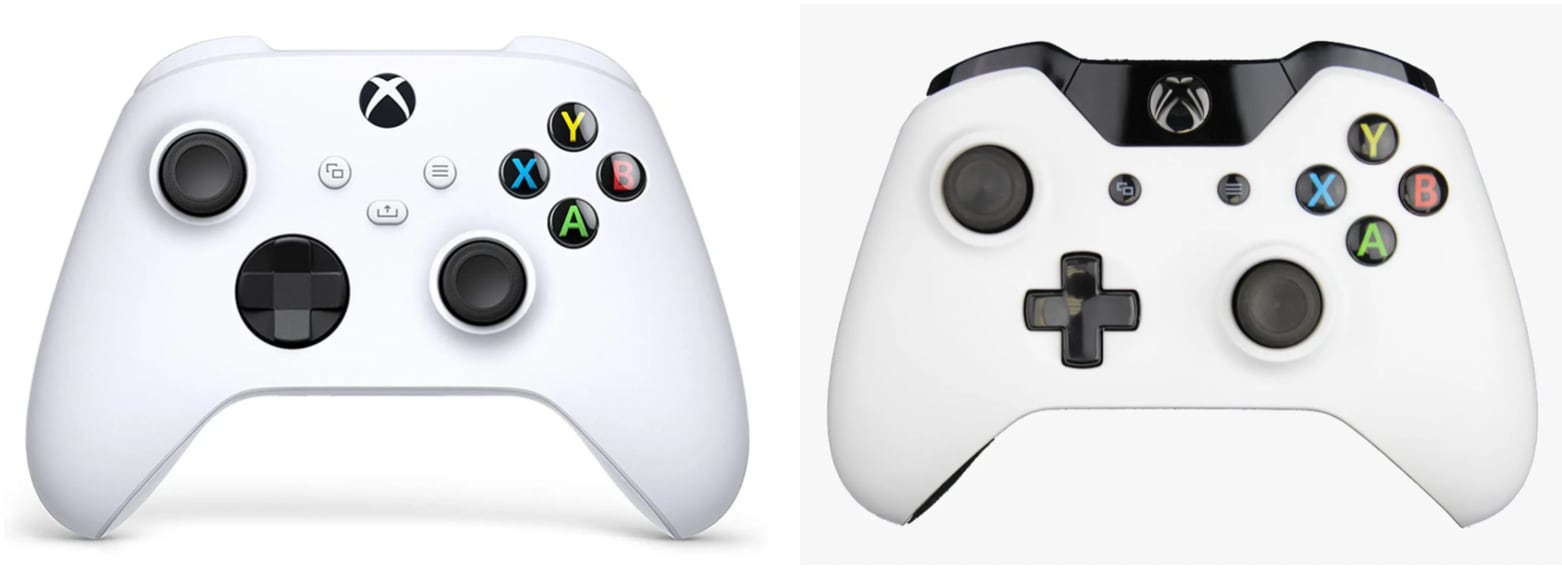
Слева: пульт Bluetooth Справа: пульт дистанционного управления без Bluetooth. (фото: Мой компьютер)
Как подключить геймпад Xbox к ПК с операционной системой Windows
Microsoft заботится о Xbox и Windows; по этой причине подключение геймпада к компьютеру с этой операционной системой должно быть чрезвычайно простым процессом. Фактически, компания была ответственна за разработку более одного метода для достижения этой цели, поэтому есть много вариантов:
— Через блютуз
С этой опцией нет необходимости покупать кабели или адаптеры, все, что нужно, это контроллер Xbox и ПК под управлением Windows 10 или более поздней версии. В старых версиях операционной системы вы не сможете заставить ее работать таким образом.
Чтобы подключить геймпад Xbox к компьютеру через Bluetooth, выполните следующие действия:
1. На ПК войдите в Настройки.
2. Здесь перейдите в раздел «Устройства».
3. Введите Bluetooth и включите его.
4. Выберите Добавить Bluetooth или другое устройство и начните поиск геймпада.
5. Нажмите кнопку сопряжения Xbox при появлении запроса от компьютера. Эта кнопка расположена в верхней части геймпада.
— Использование USB-кабеля
В случае Windows 7 и 8.1, как только вы подключите контроллер Xbox через USB-кабель к компьютеру, он начнет загрузку драйверов, чтобы он работал правильно.
Если считать Windows 10 или 11, аксессуар будет мгновенно распознан благодаря интеграции двух систем в экосистему Xbox.
— Использование беспроводного адаптера Xbox
Несколько лет назад Microsoft представила стандарт беспроводной связи Xbox. Систему можно найти на некоторых компьютерах, таких как модели Surface компании. Однако, если на вашем ПК его нет, вы всегда можете получить внешний адаптер.
Конечно, если вы думаете о его покупке, следует иметь в виду, что Microsoft выпустила две модели. Один из них работает с Windows 10 и 11, а другой совместим только с Windows 7 и 8.1.
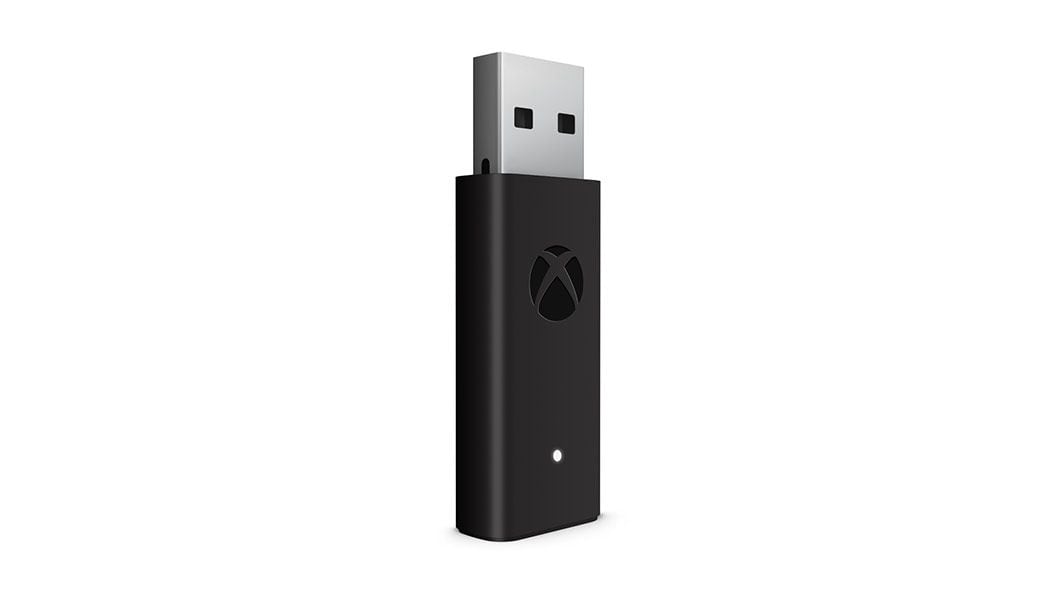
USB-адаптер для Xbox. (фото: Xbox)
Как подключить геймпад Xbox к macOS
Подключить геймпад Xbox к компьютеру Mac так же просто, как и на ПК. Вам просто нужно выполнить следующие шаги:
1. Нажмите кнопку сопряжения на геймпаде (расположена рядом с верхним разъемом).
2. Откройте «Системные настройки» на вашем Mac.
3. Включить блютуз.
4. Найдите геймпад Xbox в правом списке и дважды щелкните его.
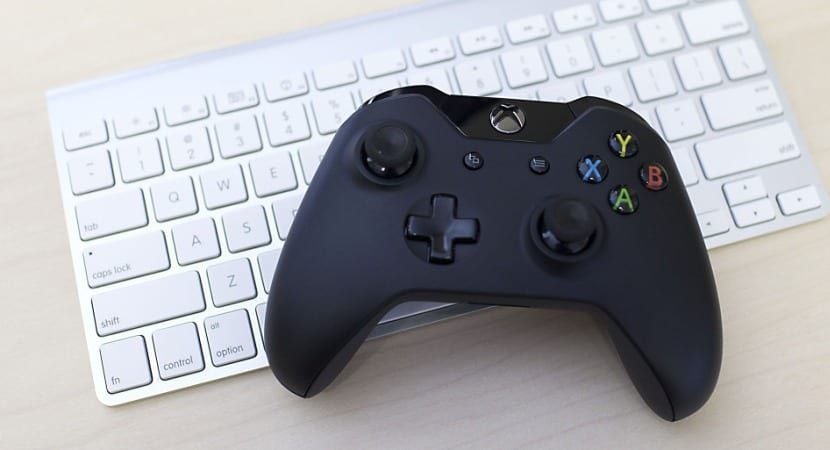
Геймпад Xbox, подключенный к iMac. (фото: Я с Mac)
Как подключить геймпад Xbox к iPhone или iPad
Начиная с iOS 14.5, Apple добавила встроенную поддержку контроллеров Xbox. Процесс синхронизации, с другой стороны, довольно быстрый и простой. Вам просто нужно следовать этому процессу, и вы должны иметь возможность подключить свой контроллер:
1. Включите геймпад и нажмите кнопку сопряжения.
2. Зайдите в «Настройки» на вашем iPhone или iPad.
3. Введите блютуз.
4. В списке устройств выберите геймпад Xbox, когда он появится.
5. Следуйте инструкциям на экране и завершите процесс сопряжения.
В свою очередь, поддержка Apple геймпада Xbox распространяется и на Apple TV. Необходимо только, чтобы на вашем устройстве была установлена tvOS 13 или более поздняя версия, и вы можете синхронизировать контроллер для воспроизведения Apple Arcade и других совместимых игр.
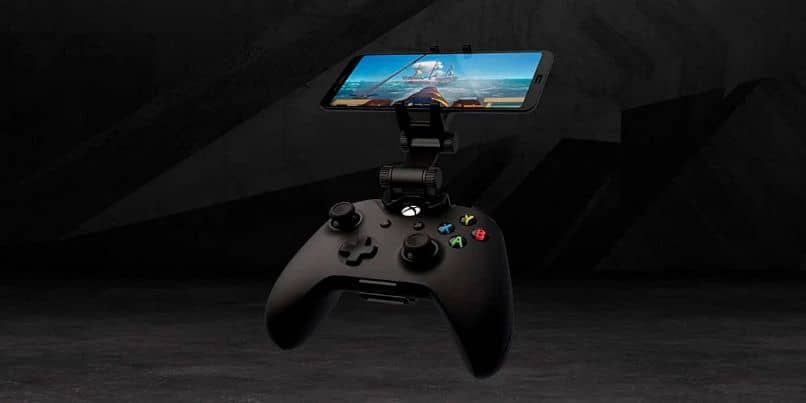
Контроллер Xbox подключен к iPhone. (фото: посмотрите, как это делается)
Как подключить геймпад Xbox к устройству Android
Поддержка встроенного контроллера Xbox доступна на Android начиная с версии 5.1. Однако совместимость с операционной системой Google осуществляется только через Bluetooth, поэтому потребуется контроллер Xbox, поддерживающий эту технологию.
С другой стороны, опыт работы каждого производителя отличается, и это также будет зависеть от версии Bluetooth и оптимизации устройства. Процесс выглядит следующим образом:
1. Включите геймпад Xbox и нажмите кнопку сопряжения.
2. Перейдите в раздел «Настройки», а затем перейдите в Bluetooth на мобильном телефоне или планшете Android.
3. В списке устройств выберите геймпад Xbox. Следуйте процессу сопряжения, и все готово.
Теперь вы можете загружать приложения из магазина Google Play, чтобы назначить кнопки на геймпаде Xbox. Тем не менее, сотни игр были настроены для работы с ними изначально, поэтому вам просто нужно поэкспериментировать, чтобы понять, какая из них лучше всего подходит для пользователя.

Телефон Android, подключенный к геймпаду Xbox. (фото: АльфаноТВ)
ПРОДОЛЖАЙТЕ ЧИТАТЬ
Как подключить геймпад Xbox к телефону?
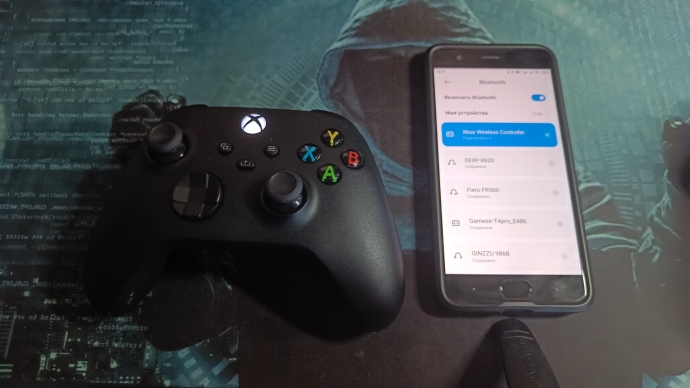
Всем привет! В данной статье разберёмся, как подключить геймпад Xbox One или Xbox Series к смартфону с операционной системой Android, используя Bluetooth.
Видео-версия
Что нам понадобится?
- Смартфон на Андроид
- Геймпад Xbox
Что нужно делать?
- На телефоне откройте панель быстрого доступа и зажмите иконку Bluetooth на секунду, чтобы перейти в настройки Bluetooth. Включите Bluetooth.
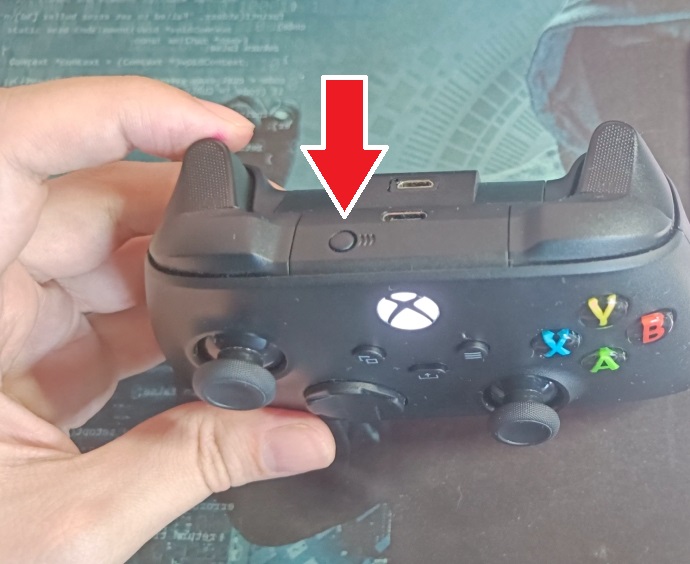
- Включите геймпад, зажав кнопку Xbox на несколько секунд. На тыльной стороне геймпада, неподалёку от разъёма для подключения по кабелю, зажмите кнопку сопряжения, пока кнопка Xbox не начнёт быстро моргать. Это будет означать, что геймпад доступен для обнаружения другими устройствами.
- В телефоне обновите список доступных для подключения устройств. Там должен появиться Xbox Wireless Controller. Подключитесь к нему.
Вот, собственно, и всё. Кнопка Xbox на геймпаде должна перестать моргать, а в телефоне должно отобразиться подключение.
Стоит отметить, что подобным образом нужно подключаться лишь первый раз. Затем, если Вы надумаете вновь подключить геймпад к телефону, Вам нужно будет лишь включить Bluetooth на телефоне и включить геймпад. Подключение произойдёт автоматически.
Но следует понимать, что при подключении к разным устройствам (например, то к компьютеру или консоли, то к телефону) может понадобится повторная установка соединения при помощи кнопки сопряжения.
Также стоит упомянуть один малоприятный факт – далеко не все мобильный игры имеют поддержку каких бы то ни было геймпадов.
- ТЕГИ
- Смартфон
- Техника и электроника
Не могу подключить геймпад Xbox one к телефону

Здравствуйте у меня такая проблема не могу подключить геймпад xbox one к телефону по usb. У меня есть OTG кабель и обычный что бы подсоединить, но когда я пытаюсь их подключить геймпад немного вибрирует и не включается, но когда его же подключаю на пк то тогда он работает. Также телефон не видит геймпад по bluetooth. Помогите пожалуйста с этой проблемой.
Как подключить геймпад к Android, чтобы играть джойстиком на телефоне
К 2023 году графика в мобильных играх достигла уровня консолей прошлого поколения, а большой экран современных моделей позволяет насладиться каждой деталью виртуальной локации. Однако сенсорное управление до сих пор оставляет желать лучшего. Поэтому, чтобы сделать игровой процессор более комфортным, необходимо подключить геймпад к Android. Сегодня вы узнаете, какие контроллеры для этого подойдут, а также раз и навсегда поймете, как играть джойстиком на телефоне.
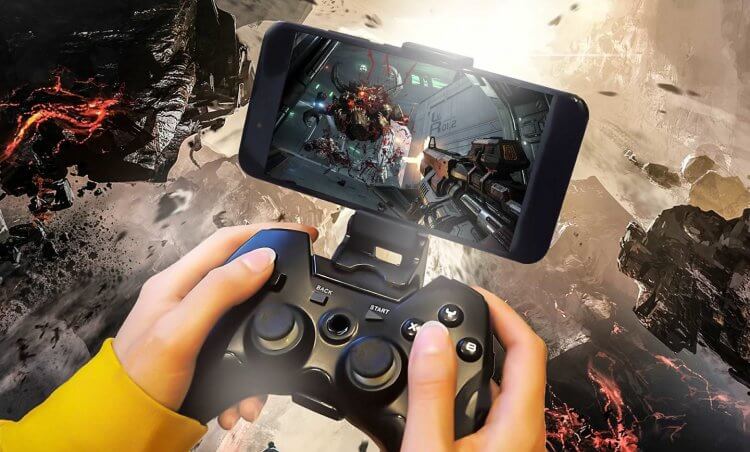
Играть в мобильные игры на геймпаде намного удобнее
Какой джойстик для телефона купить
В принципе, для Android подойдет любой геймпад. Если у вас есть контроллер от PlayStation или Xbox, то можно использовать и его. При этом не важно, проводной джойстик или нет — любой получится подключить к телефону. Другое дело, что геймпады консолей плохо адаптированы под мобильные устройства. Они лишены встроенной подставки для смартфона, без которой играть будет едва ли не менее удобно, чем без джойстика вовсе.
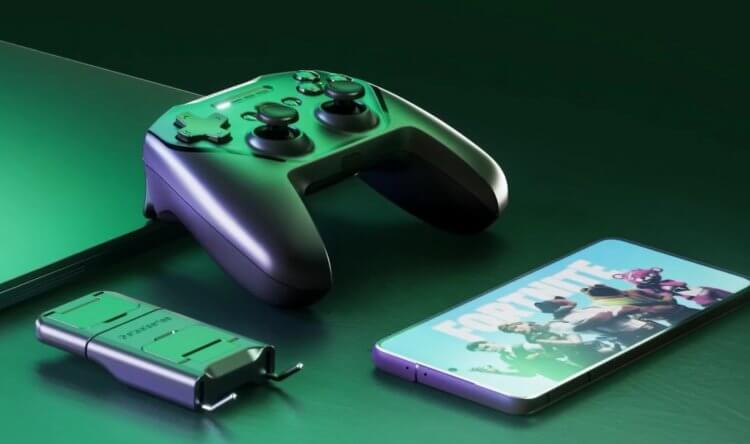
Контроллер должен иметь специальный держатель для смартфона
Если у вас нет контроллера и есть желание купить геймпад для телефона, то присмотритесь к следующим моделям:
- EasySMX. Стильный и универсальный контроллер для тех, кто любит джойстики от Xbox. Цена — 2 350 ₽.
- MOCUTE 050 VR. Недорогой геймпад с держателем для телефона. Цена — 1 150 ₽.
- Controller T3 X3. Дешевый контроллер в стиле PlayStation, к которому подойдет любой держатель. Цена — 1 150 ₽.
- Thunderobot G25. Универсальный джойстик наподобие контроллера Xbox One. Цена — 2 700 ₽.
- Контроллер от INTERTECT Store. Самая дешевая модель в списке, предлагающая широкий комплект поставки для разных типов подключения. Цена — 835 ₽.
Все представленные геймпады могут подключаться и по проводу, и без него. В то же время перед покупкой важно уточнить, что входит в комплект. Где-то держатель и кабель предлагаются по умолчанию, а иногда приходится доплачивать.
⚡ Подпишись на Androidinsider в Дзене, где мы публикуем эксклюзивные материалы
Как подключить геймпад к телефону
Если у вас уже есть геймпад и нет желания покупать новый, то давайте разберемся, как подключить джойстик к телефону. В этом отношении все зависит от того, используете вы проводной контроллер или модель со встроенным Bluetooth. В первом случае вам может понадобиться переходник. Особенно, если кабель геймпада имеет выход USB-A. Вот несколько адаптеров, которые не будут лишними:
- Переходник с USB-C на USB-A. Цена — 235 ₽.
- Адаптер для телефонов с MicroUSB. Цена — 77 ₽.
- Кабель с переходником на MicroUSB. Цена — 195 ₽.
- Универсальный кабель-переходник. Цена — 86 ₽.
Штекер кабеля от контроллера нужно вставить в переходник, а сам адаптер — в разъем телефона. Учтите, что проводное подключение подходит только для моделей с поддержкой OTG.
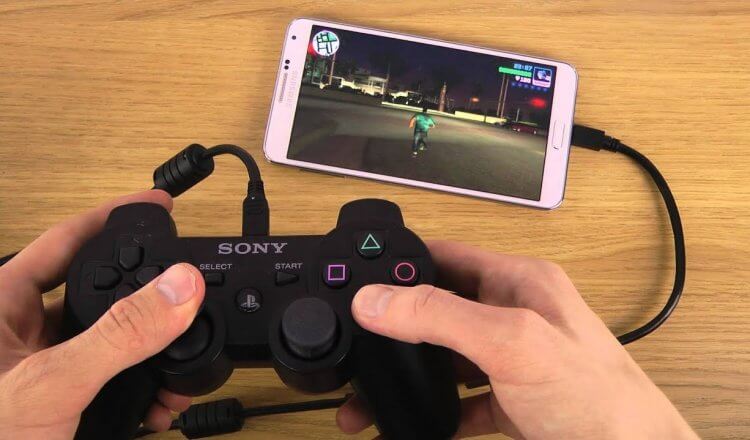
Для проводного подключения нужен переходник или геймпад с двусторонним кабелем
❗ Поделись своим мнением или задай вопрос в нашем телеграм-чате
Теперь поговорим о том, как подключить беспроводной геймпад к телефону. Здесь действует та же инструкция, что и для любых других Bluetooth-устройств:
- Откройте настройки телефона.
- Перейдите в раздел Bluetooth.
- Активируйте Bluetooth.
- Нажмите кнопки синхронизации на корпусе геймпада (обычно это «Power» и «Share»).
- Выберите свой контроллер среди обнаруженных устройств.
- Нажмите кнопку «Подключить».
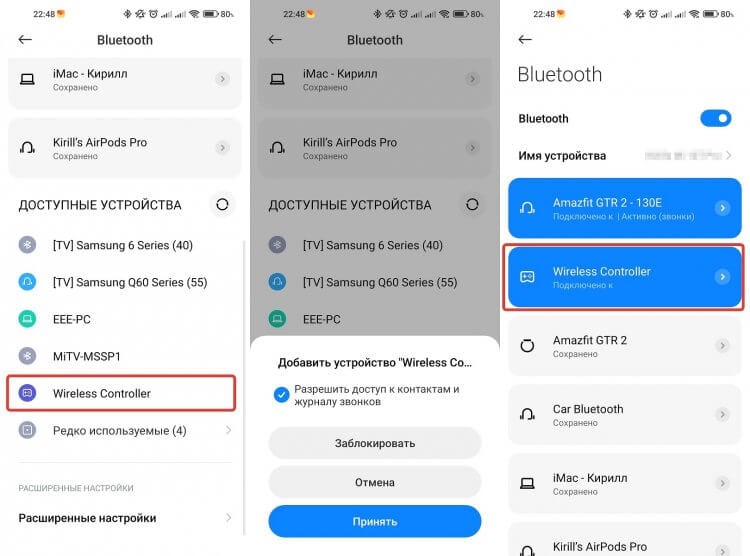
Беспроводной геймпад подключается так же, как и любая другая Bluetooth-периферия
Более подробную информацию о подключении джойстика к Андроид ищите в инструкции к своему геймпаду. Там же вы найдете информацию о кнопках для сопряжения. Если инструкции нет — попытайтесь найти ее на официальном сайте производителя, выбрав свою модель.
�� Загляни в телеграм-канал Сундук Али-Бабы, где мы собрали лучшие товары с АлиЭкспресс
Как настроить геймпад на Андроид
Одного подключения геймпада к телефону мало, чтобы начать играть. Также важно настроить джойстик на Андроид. В этом вам помогут специальные приложения. Например:
Все приложения для геймпада на Андроид работают схожим образом. Первым делом вам нужно подключить контроллер, запустить программу и дать ей разрешение на отображение поверх других приложений. Когда вы откроете игру, то увидите дополнительный слой. Он нужен для эмуляции сенсорного управления.
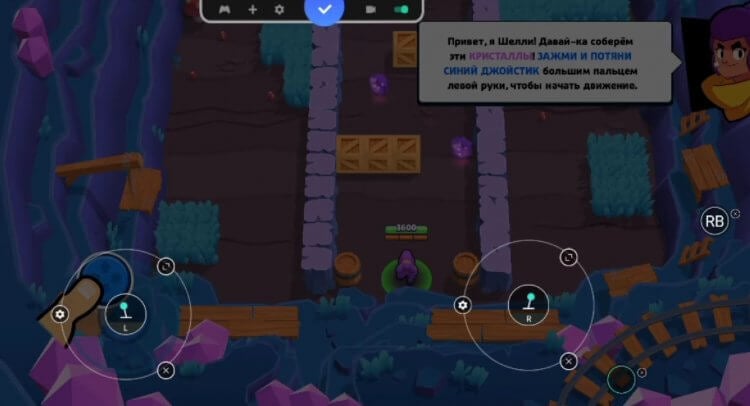
Для настройки геймпада нужно наложить стандартные кнопки сенсорного управления в игре на слой, который появляется после установки приложения
Вам необходимо расположить элементы дополнительного слоя таким образом, чтобы они накладывались на кнопки сенсорного управления. Для этого либо начните матч, либо откройте настройки игры, позволяющие изменить управление по умолчанию.
⚡ Подпишись на Androidinsider в Пульс Mail.ru, чтобы получать новости из мира Андроид первым
Игры с джойстиком на Андроид
К сожалению, настроить управление джойстиком можно далеко не во всех играх даже при помощи специальных приложений. Например, проекты категории «три в ряд» не подойдут, так как взаимодействие с ними не предусматривает использование сенсорных кнопок, а потому не поддерживает эмуляцию. Но мы нашли несколько отличных игр на телефон с геймпадом:
- Real Racing 3. Гоночный симулятор, отлично работающий даже на старых смартфонах.
- PUBG MOBILE. Лучшая игра в жанре «королевская битва», насчитывающая более 500 миллионов скачиваний.
- Call of Duty Mobile. Легендарный тактический шутер для операционной системы Android с огромным количеством игровых режимов.
- Shadow Fight 4: Arena. Файтинг с отличной графикой от студии NEKKI, ставший лучшей игрой 2020 года по версии DevGAMM.
- eFootball 2023. Футбольный симулятор, выгодно отличающийся от FIFA Mobile более реалистичным геймплеем, для которого идеально подходит джойстик.
Для управления геймпадом все эти игры нужно предварительно настроить через одно из внешних приложений, разрешив ему отображение поверх остальных программ. Только так вы сможете играть на телефоне джойстиком, получив преимущество над соперниками в онлайне.

Теги
- Игры для Android
- Новичкам в Android
- Приложения для Андроид
- Распродажа на АлиЭкспресс