Кассовый аппарат — онлайн касса АГАТ 1Ф WiFi, ФН 15 мес
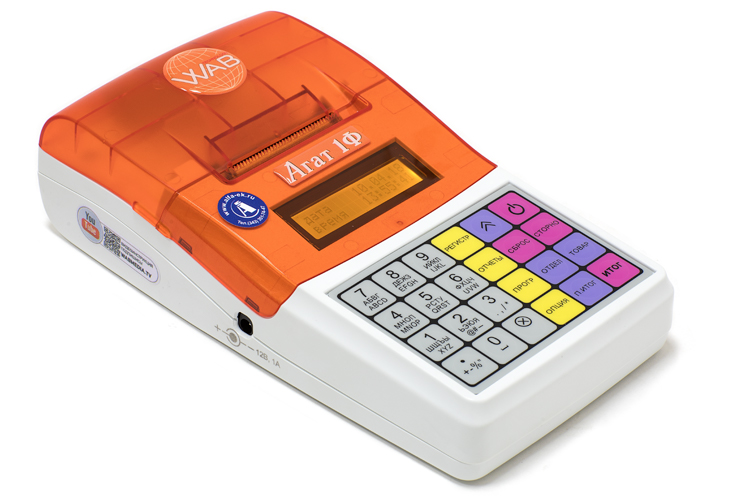
Кассовый аппарат — онлайн касса АГАТ 1Ф WiFi, ФН 15 мес
Артикул: 18620
Добавить к сравнению
Обычно срок поставки составляет 5-7 дней.
Уточните цену — тел. 8 (343) 351-74-47
Быстрая доставка по всей РОССИИ, звоните:
8 (800) 500-21-63
Бесплатная доставка по Екатеринбургу при заказе от 15000 руб.
в течение 1-го дня после поступления товара.

Быстрая доставка по всей РОССИИ, звоните:
8 (800) 500-21-63
Мы не только продаем кассовый аппарат АГАТ 1Ф , но и осуществляем поддержку, тех. обслуживание
Основные характеристики:
Фискальный накопитель
ФН 1.2 на 15 месяцев
Связь с ОФД
Разрядность вводимых сумм
Аккумулятор
С аккумулятором
Кнопочная касса
Аренда кассы
Краткое описание : Компактное, высокопроизводительное устройство для стационарной и мобильной торговли. База рассчитана на 10000 товарных позиций. Печать чека со скоростью 8 строк в секунду.
Сопутствующие товары:
Характеристики
Преимущества
Описание кассового аппарата
WAB Агат 1Ф – практичный аппарат, предназначенный для ежедневной работы на предприятиях в сфере услуг, оптовой и розничной торговли. Имеет компактные размеры.
Внутренняя база рассчитана на 10000 товаров. Для загрузки товарных позиций используется система 1С. Эргономичная клавиатура защищена влагозащитной пленкой. Принтер работает бесшумно, печатая 8 строк в секунду. Удобная замена расходного материала, продолжительность работы без подзарядки 2 дня, современное внешнее оформление – все является преимуществом модели WAB Агат 1Ф. Прибор подходит для проведения эффективных товарно-денежных операций на кассе. Он соответствует требованиям законодательства (54-ФЗ), имеет универсальный интерфейс подключения RS-232 и яркий индикатор с четкими значениями. Кассовый аппарат подходит для эксплуатации в суровых климатических условиях. Его можно брать на выездную торговлю.
Преимущества кассового аппарата
- Проверен временем
Устройство пользуется популярностью уже более 6 лет. За это время удалось выяснить, что оно отлично справляется с поставленными задачами. Надежность регистратора оценили тысячи российских пользователей
Дополнительные возможности модели – информирование на чеках о скидках, акциях – позволяют создать доброжелательное отношение клиентов и привлечь новых покупателей
Для правильного использования WAB Агат 1Ф не нужно обладать глубокими знаниями, долго формировать новый навык. Прибор прост в обслуживании даже для пользователей, которые впервые с ним работают
Аппарат защищен от распространенных неполадок, поэтому исключены простои кассы, ведущие к немалым убыткам. В устройстве используются новейшие технологии, позволяющие предотвратить заклинивание ножей отрезчика и другие сбои
WAB Агат 1Ф включена в реестр онлайн ККТ приказом №EД-7-20/504@ от 23.09.2016. Это значит, что он подходит для законного использования и соответствует новым требованиям 54-ФЗ, которые вступят в силу 1 июля 2017 года. Предусмотрено много интерфейсов для передачи данных ОФД
Аппарат приспособлен для секундного генерирования и печати QR-кодов. Это обязательное правило, если магазин занимается реализацией алкогольной продукции. WAB Агат 1Ф позволяет выдавать покупателям чеки, оформленные по правилам ЕГАИС. Клиент получает полную информацию о купленной продукции
Характеристики кассового аппарата
| Характеристика | Значение |
|---|---|
| Онлайн касса для ИП и ООО | Касса для ИП, ООО |
| Связь с ОФД | WiFi |
| Разрядность вводимых сумм | 8 |
| Количество кассиров | 4 |
| Аккумулятор | С аккумулятором |
| Тип кассы | Кнопочная касса |
| Эквайринг | Нет |
| Аренда кассы | Нет |
| Вид оборудования. | ККМ |
Полезная информация
Кто имеет право применять ФН-1.2 (15 мес.) и ФН-1.2 (36 мес.)
В соответствии с абзацем первым пункта 6 статьи 4.1 Федерального закона от 22.05.2003 № 54-ФЗ фискальный накопитель, срок действия ключа фискального признака которого составляет 36 месяцев (далее – фискальный накопитель на 36 месяцев), используется пользователями при оказании услуг, а также пользователями, применяющими упрощенную систему налогообложения (УСН), систему налогообложения для сельскохозяйственных товаропроизводителей (ЕСХН), пользователями, являющимися налогоплательщиками, применяющими патентную систему налогообложения (ПСН).
При этом вышеуказанные положения не распространяются на организации и индивидуальных предпринимателей, осуществляющих торговлю подакцизными товарами, а также при сезонном (временном) характере работы или одновременном применении режимов налогообложения, указанных в пункте 6 статьи 4.1 Федерального закона от 22.05.2003 № 54-ФЗ, и общей системы налогообложения или применении контрольно-кассовой техники, не осуществляющей передачи фискальных документов в налоговые органы через оператора фискальных данных.
т.е. Если Вы применяете ОСН, либо любую другую, но с торговлей акцизными товарами используйте фискальный накопитель ФН-1.2 (15 мес.), остальные вправе применять ФН-1.2 (36 мес.) мес.
Можно ли налогоплательщикам, применяющим ОСН пользоваться ФН на 36 мес.?
С точки зрения закона для ОСН нет ограничений в использовании ФН на 36м. Но в самом ФН на 36м, включенном в реестр, есть ограничение для применяющих ОСН или продающих подакцизный товар в возможности использования ФН на 36м только на 410 дней. Т.е. это ограничение самого ФН (программно-аппаратное).
Система налогообложения и применение подакцизного товара указывается при фискализации ККТ, при этом ФН на 36 мес. автоматически переключается в режим работы, со сроком службы в 410 дней, со дня ввода в эксплуатацию. Поэтому использовать в данных случаях ФН на 36 мес. не имеет экономического смысла.
Срок службы ФН ограничен:
- 410 дней (примерно 13,5 мес) для ОСН и продающих подакцизный товар
- 560 дней ( примерно 18,5 мес) для ККТ без передачи данных в ОФД
- 1110 дней ( примерно 3 года и 15 дней) для услуг УСН, ЕСХН, ОСН (только для услуг!), Патент при условии передачи данных в ОФД, не продающих подакциз.
ОСН (кроме услуг) или продающим подакцизный товар или не передающих данные в ОФД не актуально использование ФН на 36 м!
Агат 1Ф инструкции по программированию и настройке

Таким образом запрограммировать можно до 1500 товаров.
Блокирование операций
Функция блокирования операций позволяет запретить использование скидок/наценок, продажи по свободной цене, внесений/выплат, возвратов, использование кассиров
Программирование заголовка чека
- нажмите кнопку ОПЦИЯ несколько раз, пока на индикаторе не появится ПРОГР. ПЕЧАТИ ;
- нажмите кнопку ИТОГ ;
- нажмите кнопку ОПЦИЯ несколько раз, пока на индикаторе не появится ЗАГОЛОВОК ЧЕКА ;
- нажмите кнопку ИТОГ ;
- с помощью клавиш Х и ОПЦИЯ выберите строку в которую хотите вписать заголовок (всего доступно 3 строки);
- нажмите кнопку ИТОГ ;
- с помощью кнопок на кассе впишите требуемый текст и нажмите кнопку ИТОГ ;
- дальше касса предложит вам вписать текст во второй заголовок и так далее. Вы можете вписать туда свой текст или просто пропустить эти поля нажав на кнопку ИТОГ ;
- пример чека с тремя заголовками:
Программирование даты
- нажмите кнопку ОПЦИЯ несколько раз, пока на индикаторе не появится УСТАНОВ. ДАТЫ ;
- нажмите кнопку ИТОГ ;
- введите актуальную дату с помощью кнопок на кассе;
- нажмите кнопку ИТОГ и кнопку Х для подтверждения
Программирование времени
- нажмите кнопку ОПЦИЯ несколько раз, пока на индикаторе не появится УСТАНОВ. ВРЕМЕНИ ;
- нажмите кнопку ИТОГ ;
- введите актуальное время с помощью кнопок на кассе (введите Часы / Минуты / Секунды);
- нажмите кнопку ИТОГ и кнопку Х для подтверждения
Яркость печати
- нажмите кнопку ОПЦИЯ несколько раз, пока на индикаторе не появится ПРОГР. ПЕЧАТИ ;
- нажмите кнопку ИТОГ ;
- нажмите кнопку ОПЦИЯ несколько раз, пока на индикаторе не появится ЯРКОСТЬ ПЕЧАТИ ;
- нажмите кнопку ИТОГ ;
- введите цифру от 0 до 4, где:
- 0 — самая низкая яркость;
- 4 — самая высокая яркость;
Настройка подключения к ОФД
Настройка канала связи WiFi (с видео-инструкцией)
- нажмите кнопку ОПЦИЯ несколько раз, пока на индикаторе не появится НАСТРОЙКА СВЯЗИ ;
- нажмите кнопку ИТОГ ;
- нажмите кнопку ОПЦИЯ несколько раз, пока на индикаторе не появится WiFi ;
- нажмите кнопку ИТОГ ;
- дождаться проверки связи;
- нажатием на клавишу ОПЦИЯ найдите вашу сеть или выберите ;
- нажмите кнопку ИТОГ ;
- введите пароль с помощью кнопок на кассовом аппарате и нажмите кнопку ИТОГ ;
- на индикаторе появится надпись ОФД: IP АДРЕС с данными ОФД которые НЕ НУЖНО менять;
- нажмите кнопку ИТОГ ИТОГ ИТОГ ИТОГ ;
- ожидайте применения настроек;
- после успешного изменения настроек касса распечатает чек с информацией
- более детально с настройкой WiFi можно ознакомиться посмотрев видео:
Проверка баланса и настройка канала связи GSM
Перед тем как приступить к настройке связи GSM, требуется воткнуть активированную и оплаченную SIM карту в кассовый аппарат. Для этого требуется:
Диагностика соедиения с ОФД
- нажмите кнопку ПРОГР → введите пароль кассира (по умолчанию 1 ) → нажмите кнопку ИТОГ ;
- нажмите кнопку ОПЦИЯ несколько раз, пока на индикаторе не появится НАСТРОЙКА СВЯЗИ ;
- нажмите кнопку ИТОГ ;
- с помощью клавиш Х и ОПЦИЯ выберите тип соединения Интернет (WiFi или GSM) → нажмите кнопку ИТОГ ;
- если вы выбрали тип соединения WiFi:
- нажатием на клавишу ОПЦИЯ найдите вашу сеть или выберите ;
- нажмите кнопку ИТОГ ;
- введите пароль или проверьте ранее введённый пароль и нажмите кнопку ИТОГ ;
- на индикаторе появится надпись ОФД: IP АДРЕС введите IP адрес ОФД (можно найти тут) или же ничего не меняйте если IP адрес уже введён;
- нажмите кнопку ИТОГ ;
- введите порт ОФД, (можно найти тут же);
- нажмите ИТОГ ИТОГ ИТОГ ;
- ожидайте применения настроек;
- после успешного применения настроек касса распечатает чек с информацией где в самом низу будет написано СОЕДИНЕНИЕ С ОФД: есть или нет.
- дождитесь поиска сети;
- если SIM карта активирована и установлена правильно, на индикаторе загорится название мобильного оператора;
- нажмите кнопку ИТОГ ИТОГ ИТОГ ИТОГ ;
- ожидайте применения настроек;
- после успешного применения настроек касса распечатает чек с информацией где в самом низу будет написано СОЕДИНЕНИЕ С ОФД: есть или нет.
Отчёты
Печать чека состояния ФН
- нажмите кнопку ОТЧЕТЫ ;
- введите пароль (по умолчанию 1 ) и нажмите кнопку ИТОГ ;
- нажмите кнопку ОПЦИЯ несколько раз, пока на индикаторе не появится ОТЧЕТЫ ФН ;
- нажмите кнопку ИТОГ ;
- нажмите кнопку ОПЦИЯ несколько раз, пока на индикаторе не появится СОСТОЯНИЕ ФН ;
- нажмите кнопку ИТОГ ;
- кассовый аппарат распечатает все чеки о регистрациях/перерегистрациях из фискального накопителя.
Работа с фискальным накопителем
Вход в сервисный режим
- убедитесь что ваш кассовый аппарат выключен
- зажмите и держите кнопку ТОВАР и нажмите кнопку питания справа вверху клавиатуры кассы. Отпустите кнопку ТОВАР только когда на индикаторе загорится СЕРВИСНЫЙ РЕЖИМ ;
- введите пароль (по умолчанию 5 ) и нажмите кнопку ИТОГ ;
Технологическое обнуление
Тех обнуление необходимо в первую очередь для проведения регистрационных действий на кассе в случае замены фискального накопителя, а также при замене ИНН юридического лица или индивидуального предпринимателя. Технологическое обнуление помогает спокойно закрыть рабочую смену в случае различных сбоев и неполадок системы и т.д.
Закрытие архива ФН
Закрытие архива ФН это необратимый процес, будьте внимательны с данной операцией. Убедитесь в том что смена на кассовом аппарате закрыта и все документы отправлены в ОФД.
Технологический прогон
- нажмите кнопку ОПЦИЯ несколько раз, пока на индикаторе не появится ТЕСТЫ ККТ ;
- нажмите кнопку ИТОГ ;
- нажмите кнопку ОПЦИЯ несколько раз, пока на индикаторе не появится КОМПЛЕКСНЫЙ ТЕСТ ;
- нажмите кнопку ИТОГ ;
- выберите количество повторов и нажмите кнопку ИТОГ ;
- устройство начнет распечатывать тестовую информацию с периодическими повторами;
- для того чтобы остановить печать нажмите кнопку СБРОС .
Перепрошивка Агат-1Ф
Для перепрошивки ККТ потребуется утилита TeraTerm (скачать можно по этой ссылке).
Обзор онлайн-кассы Агат-1Ф

Онлайн-касса Агат 1Ф является одним из самых простых способов соответствовать требованию 54-ФЗ. Наряду с более известными ККТ она находит своего клиента среди ИП и небольших организаций.
Внешне кассовый аппарат нельзя назвать современным. Выглядит он соответственно своему классу – дёшево. Корпус прибора напоминает технику времен СССР – невзрачную, но надёжную. Размеры устройства и вес несколько больше, чем у основных конкурентов Меркурий-115Ф или Меркурий-185Ф . Наверное стоит предупредить, что ножки пластиковые, а не резиновые, поэтому на гладкой поверхности Агат 1Ф фиксируется плохо.
Клавиатура у Агат 1Ф плёночная, как у некоторых версий Элвес-МФ . Она не пропускает вовнутрь влагу и пыль, однако пользоваться ей не очень удобно. Сенсоры отзывчивые, но как таковых кнопок нет. Вводить данные и команды можно только подсматривая и убеждаясь в отклике от кассы. Зато в размеченных квадратах нанесены слова факта действия. Цифровые клавиши подписаны набором букв, как на старых телефонах.

Точечный ЖК индикатор напоминает дисплеи тех же Меркуриев. Только подсветка у него не голубая, а оранжевая. Обозначения если не входят пишутся с сокращениями, но всё равно будет понятно. В каждую из двух строк вмещается по 16 символов.

Принтер
Настройки китайского термопринтера дают пользователю выбор. Либо чеки будут блёклые, либо скорость печати будет очень невысока. В совокупности с тем, что многие предприниматели не задумываются о качестве кассовой ленты и берут на оптовом рынке самую дешёвую, это может привести к штрафу за нечитаемый чек . Поэтому лучше поставить яркость повыше и ждать выдачи.

Аккумулятор, питание
АКБ также установлена самая доступная по цене и тяжелая. Многие производители уже отказались от Кислотно-Щелочных аккумуляторов. Свойствами таких батарей являются большие габариты и зарядка дольше, чем работа. Тем не менее около 10 часов без электросети Агат 1Ф протянет.
Подключение к устройствам

Отдельной «строкой» нужно выделить интерфейсы, используемые в онлайн-кассе Агат-1Ф. В корпус вмонтированы два RS-232. Выглядит это очень архаично. Сканеров штриховых кодов с COM портом уже почти не найти. Поэтому для подключения потребуется переходник с USB, точно также как для Микро-35G .
Зато в отличие от Пионера-114Ф у этой кассы есть и Wi-Fi и GPRS модули в базе. Выбор способа передачи данных в ОФД остаётся за пользователем.
Замена ФН
Замена Фискального Накопителя Агат 1Ф производится с разборкой корпуса. Программирование требует некоторых навыков и знаний, также, как и на большинстве касс.
Вывод
Поскольку модель стремится быть самым дешёвым кассовом аппаратом на рынке, собран он из максимально простых комплектующих. Тем не менее свою основную задачу (создание фискальных документов) аппарат выполняет неплохо. Купить онлайн-кассу Агат 1Ф рекомендуется для максимальной экономии, без претензии на функционал. Однако не забывайте, что к цене, как минимум нужно прибавить стоимость переходника USB – COM. Да и продажу маркированных товаров на нём осуществлять не просто.
Лучше всего Агат 1Ф подойдёт для сферы услуг, когда не требуется вносить полное название номенклатуры в чек.
- Кнопки подписаны словами
- Простой в освоении
- Можно заносить номенклатуру без подключения клавиатуры
АГАТ 1Ф. Настройка связи с ОФД Инитпро
Скачайте файл в формате .pdf или следуйте инструкции ниже.

Инструкция по подключению.pdf
419кб скачатьпосмотретьНастройка связи выполняется на кассовом аппарате.
- Выберите с помощью клавиши «ОПЦИЯ» пункт меню «НАСТРОЙКА СВЯЗИ».
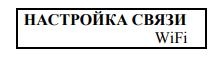
- Нажмите «ИТОГ» и перейдите к выбору сети Wi — fi .
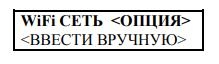
- Если нажать клавишу «ОПЦИЯ», то начнется автоматический поиск сети Wi-fi. Этой же клавишей можно выполнить перебор найденных сетей. Выберите нужную сеть и нажмите «ИТОГ».
- Если нажать клавишу «ИТОГ», то необходимо ввести имя роутера и также нажать клавишу «ИТОГ» для завершения.
Примечание : при вводе названия сети и пароля может возникнуть необходимость ввода строчных букв. Переключение регистра — клавишей [ТОВАР]. Ввод прописных и строчных букв отображается на дисплее.
- В обоих случаях вам необходимо ввести пароль для подключения к сети. Введите пароль и нажмите клавишу «ИТОГ».

- Введите IP адрес ООО УЦ «ИнитПро» kkt.ofd-initpro.ru. Нажмите клавишу «ИТОГ».
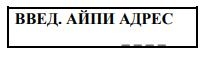
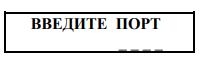
- Введите порт для подключения 9999 и нажмите клавишу «ИТОГ»
- Введите таймаут равный в интервале от 0 до 3600 секунд и нажмите «ИТОГ».

- Далее следует ввести период опроса (в секундах) ККТ фискального накопителя на предмет наличия данных для передачи ОФД. Период опроса ФН может лежать в интервале от 0 (непрерывный опрос) до 60 секунд.
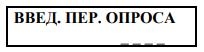
- Для начала регистрации одновременно нажмите кнопки «ИТОГ» и
 , а затем последовательно отпустите сначала клавишу «ИТОГ», а затем .
 - Введите пароль Администратора и нажмите клавишу «ИТОГ».
- После появления на дисплее слова «Регистрация» снова нажмите «ИТОГ».
- Введите данные, запрашиваемые ККТ. Начните с ИНН вашей организации и нажмите «ИТОГ». Дальнейшие данные заполняются аналогично.
- Последовательно дойдите до шага «ОФД: Наименование».
- Введите наименование ОФД Инитпро . Нажмите «ИТОГ».
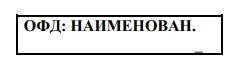
- На следующем шаге введите ИНН 5902034504. . Нажмите «ИТОГ».
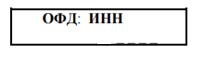
- Адрес сайта ФНС менять не нужно, нажмите «ИТОГ».
- На следующем шаге введите noreply@ofd-initpro.ru .
- ККТ распечатает данные для проверки. Еще раз убедитесь, что все данные верны.
- Если все верно, нажмите клавишу «Х». ККТ распечатает отчет о регистрации.
При регистрации/перерегистрации вам также необходимо внести некоторые данные об ОФД: