Что делать, если внешний жесткий диск не отображается на Mac

Увеличить объем памяти Mac не так просто, и чаще всего стоит больших денег. Поэтому многие обращаются к более экономичному решению проблемы – использованию внешнего жесткого диска. Но бывает, что внешний диск не отображается на Mac. Чаще всего накопитель появляется в списке устройств через несколько секунд после подключения к USB-порту. Но что делать, если этого не происходит?
Есть несколько причин, по которым внешний жесткий диск не отображается на Mac. Чаще всего их можно самостоятельно и быстро исправить.
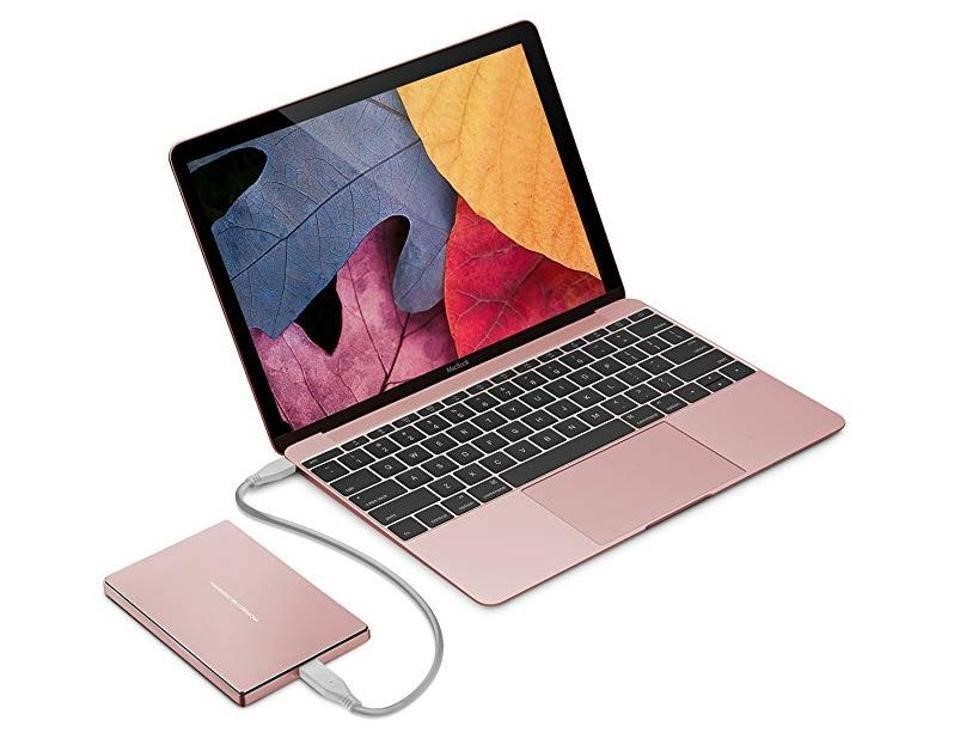
В первую очередь проверьте, правильно ли подключен накопитель. Проверьте надёжно ли USB-кабель (или HDMI) подключен к диску или к Mac.
Если кабель подключен правильно, то, возможно, он неисправен. Попробуйте подключить то же устройство другим кабелем.
Проверьте USB-порты. Убедитесь, что разъем USB не расшатаны и не деформированы. В них не должно быть пыли. Попробуйте вставить кабель в другой порт.
Перезагрузите Mac. Иногда, если USB-диск не загружается, причина проблемы – операционная система. Попробуйте перезагрузить Mac. Выберете «Меню Apple», а затем – «Перезагрузить», либо зажмите кнопку питания, и, когда появится диалоговое окно, нажмите «Перезагрузить» или клавишу «R». Перезагрузка устройства очищает память MacOS.
Сбросить NVRAM. Иногда в оперативной памяти может возникнуть ошибка, из-за которой внешний накопитель не отображается при подключении. Сброс NVRAM поможет решить эту проблему.
Выключите или перезагрузите Mac, включите его и сразу же зажмите одновременно четыре клавиши: Options, Command, P и R. Зажмите их примерно на 20 секунд. Устройство запустится, а после того, как вы услышите второй сигнал при запуске – отпустите клавиши.
Важно: после сброса NVRAM придется заново настроить звук, часовой пояс и разрешение экрана. Убедитесь, что выбрали правильный часовой пояс. Ошибка может повлиять на способ хранения и организации файлов.
Убедитесь, что диск совместим с macOS. Не все внешние накопители предназначены для работы с Mac. Возможно, вы пытаетесь подключить устройство совместимое только с Windows (чаще всего это диски отформатированные под файловую систему NTFS). Mac чаще всего работает с FAT32.
Сбросить SMC (контроллер управления системой). Иногда сброс SMC может помочь, так как он отвечает за такие функции как питание и оборудование.
Методы сброса SMC зависят от модели компьютера, поэтому найдите здесь свой Mac и выполните действия по инструкции.
Используйте дисковую утилиту для поиска диска. Если сброс NVRAM не помог, то попробуйте открыть Дисковую утилиту и посмотреть, отображается ли там накопитель. Дисковая утилита расположена в Системных настройках. Ее также можно найти с помощью Spotlight.
Если вы найдете в Дисковой утилите внешний накопитель, то выберете параметр «Подключить». После этого диск появится на рабочем столе и в разделе «Внешние диски» в меню «Finder».
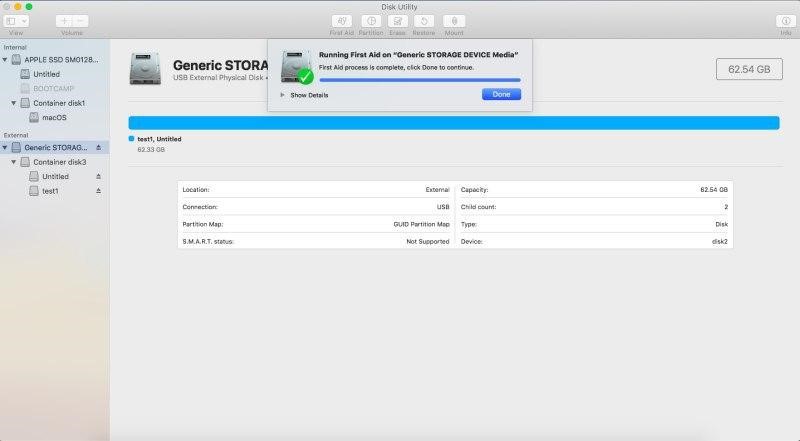
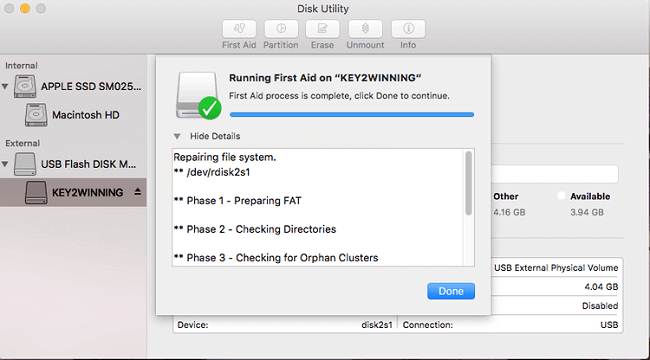
Восстановить диск с помощью First Aid. Файловая система может быть повреждена из-за неправильного извлечения диска или «битых» секторов. Для восстановления поврежденного внешнего накопителя можно использовать First Aid (Первая помощь) – утилиту для восстановления неисправных дисков.
- В программе «Дисковая утилита» выберите «Вид», затем – «Показать все устройства»
- Выберете необходимый внешний диск в боковой панели
- Нажмите «Первая помощь» и выберете «Выполнить» и «Продолжить»
Использовать программу iBoysoft Mac Data Recovery, чтобы сохранить данные на диске. Если и First Aid не смог восстановить внешний жесткий диск – всё серьезнее. Накопитель нужно переформатировать, чтобы назначить для него новую файловую систему.
Самая большая проблема: переформатирование очистит жесткий диск и сотрет с него все данные. Если у вас нет резервной копии диска, а на нем – важные данные, которые вы не хотите потерять, то восстановить их можно с помощью утилиты iBoysoft Data Recovery for Mac.
iBoysoft Data Recovery for Mac – мощное средство восстановления данных на поврежденном жестком диске.
Чтобы восстановить данные и переформатировать поврежденный накопитель нужно:
- Загрузите и установите iBoysoft Mac Data Recovery на Mac.
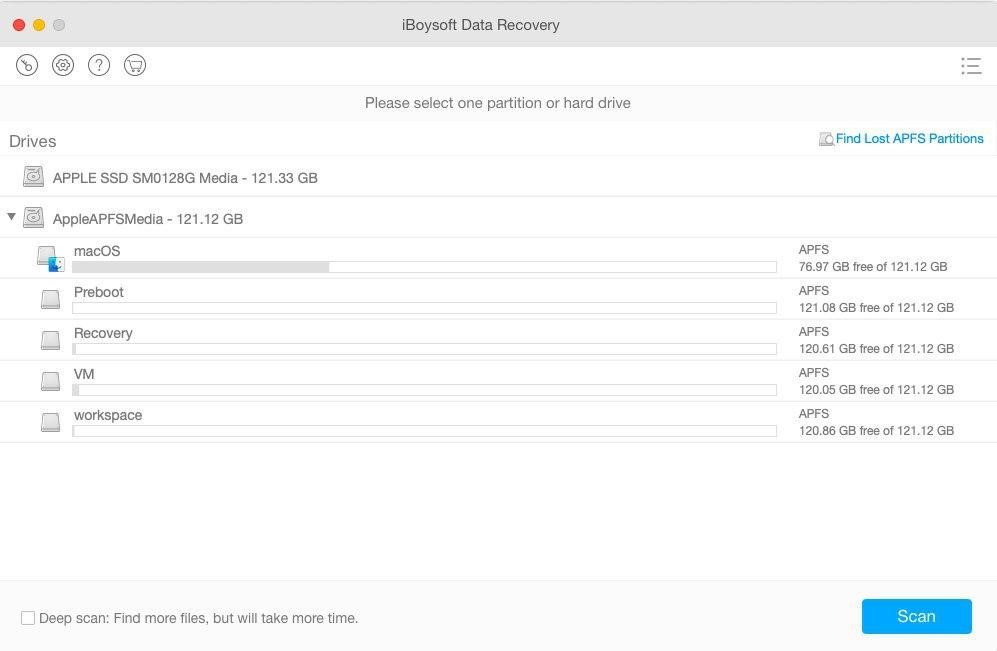
- Просканируйте потерянные данные на внешнем жестком диске. После запуска программы вы увидите поврежденный накопитель. Для поиска файлов на нем нажмите «Scan».
- Просмотрите результаты поиска, выберите необходимые файлы и нажмите «Recover».
- Запустите Дисковую утилиту и найдите в боковой панели внешний жесткий диск.
- Выберите его и нажмите «Стереть», чтобы переформатировать его.
Подробнее о решении проблемы таким способом можно прочитать в авторитетном источнике.
Запустить «Диагностику Apple» по поиску проблем с оборудованием. «Диагностика Apple» – это набор инструментов, используемый техническими специалистами для поиска неисправностей. Он поможет подтвердить или опровергнуть ваши опасения. В случае, если внешний накопитель поврежден физически, его нужно отправить в местный ремонтный центр.
- Отключите все внешние устройства. Оставьте только необходимые: клавиатуру, мышь и монитор.
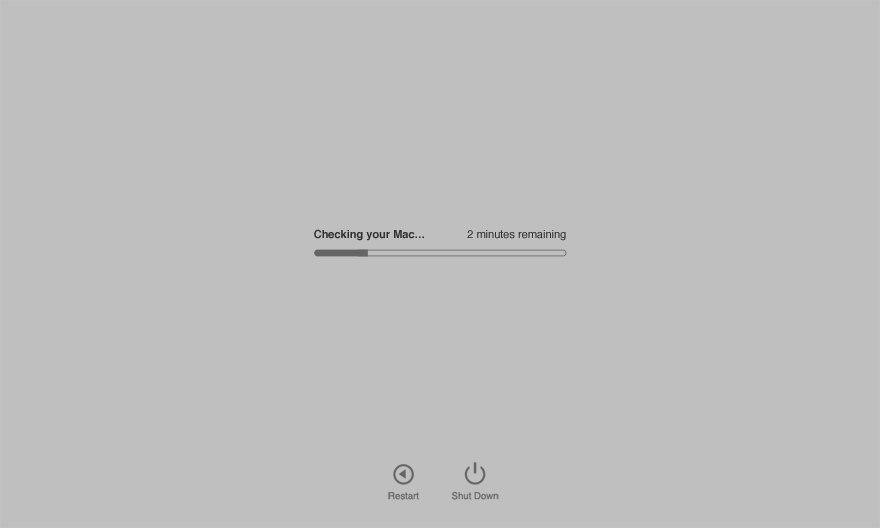
- Перезагрузите Mac и во время включения зажмите клавишу «D». Удерживайте ее, пока не появится окно выбора языка.
- После выбора языка начнётся проверка компьютера.
- После завершения диагностики, вам будет предложены варианты решения проблемы.
Подключение к компьютеру Mac и использование других устройств хранения

Внешние жесткие диски, флеш-накопители, USB-накопители и флеш-карты памяти — это примеры устройств хранения, которые можно подключать к Mac. Для подключения можно использовать кабели Thunderbolt, USB или USB-C, а для беспроводного подключения — технологию Bluetooth ® .
Кроме того, устройства хранения данных (например, внешние жесткие диски) могут быть доступны в сети. Дополнительно Вы можете вставлять карты флэш-памяти из камеры или другого устройства в слот для карт SDXC Вашего компьютера Mac. Если Ваш Mac не оснащен слотом для карт памяти, Вы можете получить доступ к данным на карте флэш-памяти с помощью подключенного устройства считывания карт.
После подключения устройства хранения данных можно перемещать файлы с компьютера Mac на устройство хранения данных или обратно.
Если Ваш Mac оборудован портом USB-C, см. раздел Использование кабелей USB‑C.
Подключение устройства хранения данных
- Подключите устройство к Mac через прилагаемый к устройству кабель, затем просмотрите содержимое подключенного устройства в Finder. Если разъем на кабеле не подходит к компьютеру Mac, используйте адаптер. См. документацию, прилагаемую к устройству.
Перемещение файлов на внешнее устройство хранения данных или обратно
- Убедитесь, что Mac подключен к внешнему устройству хранения данных (например, через USB-кабель или по сети).
- Нажмите значок Finder в панели Dock, чтобы открыть окно Finder. Затем выполните одно из указанных ниже действий для переноса файлов.
- Перемещение файлов на устройство хранения данных. Выберите один или несколько файлов на рабочем столе или в папке, затем перетяните их на устройство хранения данных в списке «Места» в боковом меню Finder.
- Перемещение файлов с устройства хранения данных. Выберите устройство хранения из списка «Места» в боковом меню Finder, затем перетяните файлы в нужное место на Mac.
Получение прав на просмотр или работу с файлами в устройстве хранения данных
Если Вы являетесь администратором компьютера Mac, выполните одно из указанных ниже действий.
- Пройдите аутентификацию, как администратор. В зависимости от способа доступа к файлу Вам может быть предложено войти в систему в качестве администратора.
- Измените настройки общего доступа и права доступа для файла. Инструкции см. в разделе Настройка общего доступа к файлам.
Если Вы не являетесь администратором компьютера Mac, попросите администратора предоставить Вам доступ к нужным файлам.
Извлечение устройства хранения данных
На компьютере Mac выполните одно из указанных ниже действий.

- Выберите объект для извлечения и выберите «Файл» > «Извлечь».
- В боковом меню Finder нажмите кнопку «Извлечь» рядом с именем объекта.

Совет. Можно быстро извлекать диски из подключенных оптических дисководов с помощью меню извлечения в строке меню. Выберите меню Apple

> «Системные настройки», затем в боковом меню нажмите «CD и DVD» (возможно, потребуется прокрутить вниз). Включите параметр «Показывать значок извлечения в строке меню».
Примечание. Если к Mac не подключен оптический дисковод, раздел настроек «CD и DVD» недоступен.
Если не удается извлечь устройство хранения данных, возможно, один или несколько файлов на устройстве хранения данных используются другим приложением или другим пользователем. См. разделы Невозможность извлечения диска из Mac по причине использования его приложением и Невозможность извлечения диска по причине использования его другим пользователем.
Исправить ошибку внешнего жесткого диска «Только чтение» на Mac без потери данных
Внешний жесткий диск отображается как «Только для чтения» на компьютере Mac? Эта обучающая статья покажет вам, как исправить ошибку на Mac без потери данных, выполнив простые действия. Следуйте инструкциям, чтобы восстановить недоступный внешний жесткий диск, доступный только для чтения, и восстановить данные.
Не беспокойтесь, если ваш внешний жесткий диск отображается на Mac как доступный только для чтения. На этой странице представлены 3 надежных решения, которые могут помочь вам исправить ошибку «только чтение» внешнего жесткого диска Mac, сделав его снова доступным для чтения. Выберите любой из приведенных ниже способов, чтобы сделать ваше устройство доступным без потери данных:
| Рабочие решения | Пошаговое устранение неполадок |
|---|---|
| Исправление 1. Переформатируйте внешний жесткий диск | Откройте «Приложения» > «Утилиты» > Запустите «Дисковую утилиту», чтобы «Стереть» внешний диск > Восстановить отформатированные данные. Все шаги |
| Исправление 2. Игнорируйте разрешения | Щелкните правой кнопкой мыши внешний диск > «Получить информацию» > «Совместное использование и разрешения» > Установите флажок «Игнорировать право собственности на. ». Все шаги |
| Исправление 3. Исправьте ошибки диска | Откройте Дисковую утилиту > выберите внешний жесткий диск и нажмите «Первая помощь» > нажмите «Выполнить». Все шаги |
Внешний жесткий диск отображается как «Только для чтения» на Mac, Помогите!
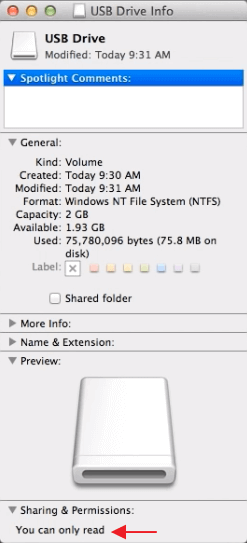
«Привет, вы знаете, как сделатьвнешнийжесткий диск снова доступным, когда он отображается как «Только для чтения» на Mac? У меня проблема из-за того, что сегодня утром мой жесткий диск Seagate внезапно стал доступен только для чтения, когда я подключил его к Mac. Я мог только читать и просматривать сохраненные данные на диске, но не мог использовать данные на нем. Если у вас есть способ решения этой проблемы, сообщите мне. Большое спасибо.«
Щелкните правой кнопкой мыши внешнее запоминающее устройство, выберите «Получить информацию». Если внизу вы видите «Вы можете только читать», значит, вы столкнулись с одной из самых распространенных проблем с внешним жестким диском. Когда ваш внешний жесткий диск или другие внешние запоминающие устройства отображаются на вашем Mac как «Только для чтения», вы можете:
- Открвать диск и просматривать файлы
- копировать файлы с внешнего накопителя
- Копировать файлы на устройство
- Удалять файлы с внешнего диска
Почему ваш внешний жесткий диск на Mac доступен только для чтения
Почему вы можете только читать внешний жесткий диск, подключенный к вашему Mac? Есть три возможных причины.
Файловая система — NTFS
Щелкните правой кнопкой мыши жесткий диск и выберите «Получить информацию». Если вы обнаружите внешний жесткий диск в формате NTFS, причина в этом. Несовместимость файловой системы — основная причина. NTFS — это файловая система, оптимальная для компьютеров под управлением Windows. Хотя операционная система Mac позволяет вам читать файлы на внешнем жестком диске, вы не можете записывать файлы на него, потому что способ, которым NTFS записывает данные на устройство, несовместим с тем, как это делает macOS. (Перейти к исправлению.)
Настройки разрешений не игнорируются
Внешний жесткий диск подлежит разрешению доступа, установленному OS X для всех файлов и папок в системе. Когда вы используете устройство на другом компьютере с другой ОС, настройки разрешений могут не распознаваться или препятствовать доступу к файлам на жестком диске. (Перейти к исправлению.)
На жестком диске есть ошибки форматирования
Другой распространенной причиной проблемы с внешним жестким диском «только для чтения» на Mac являются ошибки форматирования самого устройства хранения. Если вы видите предупреждение о том, что при подключении устройство монтируется в режиме «только для чтения», значит, на вашем жестком диске обнаружены ошибки форматирования, которые не позволяют вам записывать на него файлы. (Перейти к исправлению.)
Определите причину, которая приводит к ошибке «Только чтение» на вашем Mac, из приведенной выше информации, а затем следуйте соответствующему решению, чтобы легко решить проблему.
Как решить проблему с внешним жестким диском «только для чтения» на Mac
Исходя из разных причин есть три решения проблемы.
Исправление 1: переформатируйте внешний жесткий диск
Если внешний жесткий диск на вашем Mac доступен только для чтения из-за файловой системы NTFS, вы можете исправить это, переформатировав устройство в Mac-совместимый формат с помощью Mac Disk Utility. Перед этим не забудьте быстро создать резервную копию внешнего жесткого диска с помощьюпрограммного обеспечения для резервного копирования данныхтак как форматирование сотрет все файлы на устройстве.
Шаг 1:Запускаем «Дисковую утилиту».
- Зайдите в «Приложения» > «Утилиты».
- Или нажмите «Command + Пробел» и введитеDisk Utility.
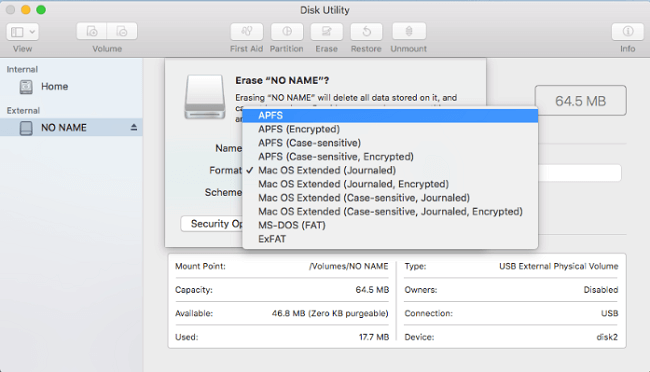
Шаг 2:В списке доступных дисков слева выберите проблемный внешний жесткий диск. Затем нажмите кнопку «Стереть» в главном окне.
Шаг 3:Выберите подходящую файловую систему и переименуйте свой жесткий диск. (И APFS, и расширенная файловая система Mac OS являются эксклюзивными для Mac. Таким образом, если вы хотите, чтобы ваш внешний жесткий диск был совместим как с Mac, так и с ПК, выберите MS-DOS, также известную как FAT, или ExFAT).
Шаг 4:Нажмите «Стереть», чтобы переформатировать внешний жесткий диск.
Подождите, пока процесс переформатирования завершится, а затем перейдите в информационное окно, на этот раз вы увидите, что сообщение «Вы можете только читать» изменилось на «Вы можете читать и писать», что означает, что вы можете читать и записывать данные на диск на вашем Mac.
Вообще говоря, когда устройство хранения отображается как доступное только для чтения, вы все равно можете копировать с него файлы. Если вы не можете просмотреть или увидеть все сохраненные данные на диске, не волнуйтесь. После форматирования можно использовать профессиональноепрограммное обеспечение для восстановления жесткого диска на Mac- Мастер восстановления данных EaseUS для Mac, чтобы вернуть потерянные данные на диске с помощью простых щелчков мышью:
Шаг 1. Выберите раздел диска (это может быть внутренний HDD/SSD или съемный накопитель), где вы потеряли данные (файлы, документы, и прочее). Нажмите кнопку «Сканировать».
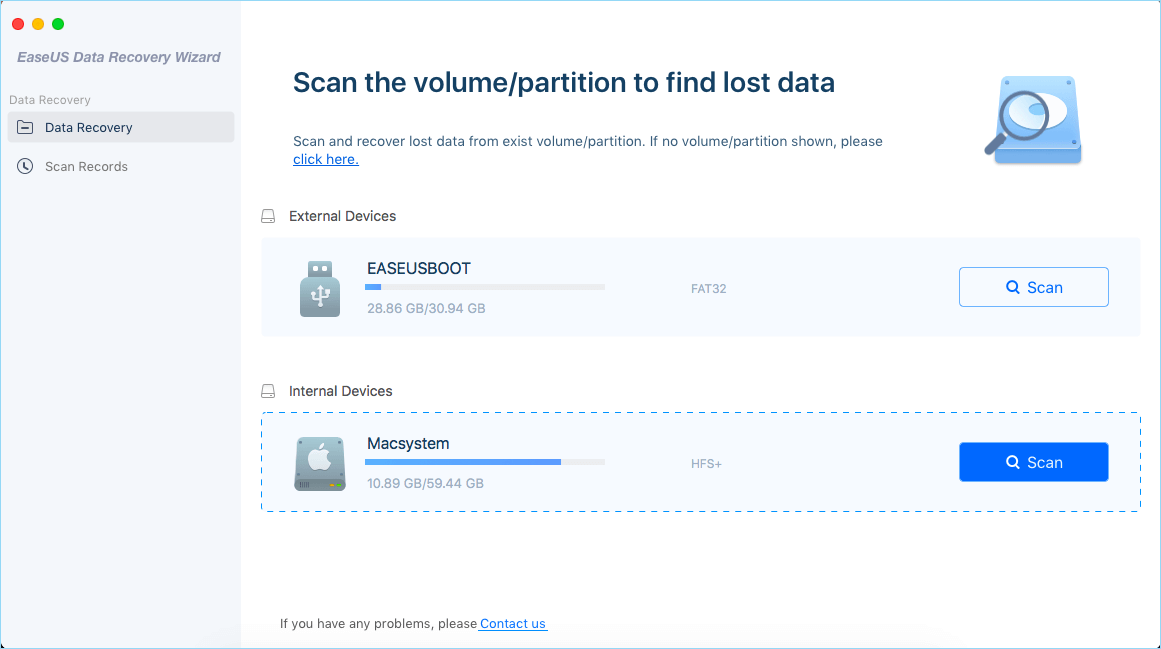
Шаг 2. Data Recovery Wizard немедленно просканирует выбранный том диска и отобразит результаты сканирования на левой панели.

Шаг 3. В результатах сканирования выберите файл(ы) и нажмите кнопку «Восстановить».

Исправление 2: игнорировать разрешения
Если вы уверены, что проблема вызвана настройками разрешений, вам просто нужно проигнорировать разрешения, чтобы решить проблему с внешним жестким диском «Только для чтения» на вашем Mac.
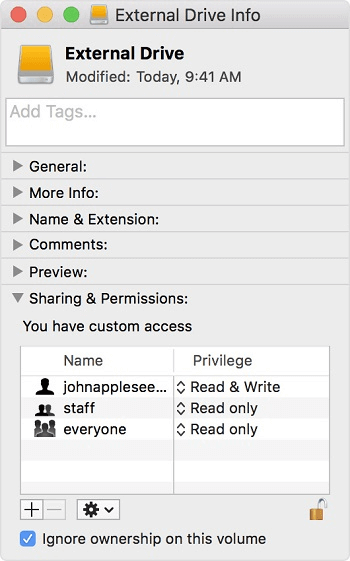
Шаг 1:Щелкните правой кнопкой мыши внешний жесткий диск, показанный на вашем Mac, и выберите «Получить информацию».
Шаг 2:Разверните раздел «Общий доступ и разрешения», затем щелкните замок для аутентификации.
Шаг 3:Установите флажок «Игнорировать владение этим томом».
Исправление 3: проверьте и исправьте ошибки жесткого диска
Если на вашем внешнем жестком диске произошла ошибка форматирования, которая делает устройство доступным только для чтения, вы можете использовать Дисковую утилиту, чтобы проверить ошибки и восстановить внешнее запоминающее устройство.
Шаг 1:Заходим в «Дисковую утилиту».
- Зайдите в «Приложения» > «Утилиты».
- Или нажмите «Command + Пробел» и введитеDisk Utility.
Шаг 2:Выделите внешний жесткий диск, доступный только для чтения, нажмите «Первая помощь» в верхнем центре, затем нажмите «Выполнить».
Последние статьи — Также в программе EaseUS
Как подключить внешний жесткий диск к Macbook Pro
Соавтор(ы): Jeremy Mercer. Джереми Мерсер — менеджер и главный техник в компании по ремонту компьютеров MacPro-LA в Лос-Анджелесе. Имеет более 10 лет опыта ремонта электроники, а также работы в магазинах, торгующих компьютерами (ПК и Mac).
Количество просмотров этой статьи: 140 481.
В этой статье:
Как правило, чтобы воспользоваться внешним жестким диском, нужно просто подключить его к компьютеру. Но в случае ноутбуков Macbook или Mac-компьютеров (это компьютеры под управлением Mac OS Х) жесткий диск должен быть отформатирован в файловой системе, которая поддерживается Mac OS Х. Имейте в виду, что форматирование диска приведет к удалению всех данных, которые хранятся на нем. Большинство продающихся жестких дисков отформатировано в файловой системе NTFS; при подключении такого диска к Мас-компьютеру данные можно считывать, но не записывать на диск.
Часть 1 из 3:
Подключение жесткого диска

- Некоторые жесткие диски, рассчитанные на работу с Mac-компьютерами, поставляются с Thunderbolt-кабелем или FireWire-кабелем. В этом случае вставьте кабель в соответствующий разъем или купите адаптер, если нужный разъем отсутствует.

- Возможно, значок не отобразится на рабочем столе, даже если диск правильно отформатирован и подключен. В этом случае откройте окно Finder и найдите подключенный диск на левой панели в разделе «Устройства».
- Чтобы настроить отображение дисков на рабочем столе, откройте меню Finder, нажмите «Настройки» и поставьте флажок у опции «Внешние диски». [1] X Источник информации
- Если диск не отображается ни в Finder, ни на рабочем столе, перейдите в следующий раздел.

Откройте диск, чтобы просмотреть его содержимое. Для этого дважды щелкните по значку диска на рабочем столе или на левой панели окна Finder. Теперь можно перетащить файлы на внешний жесткий диск, или скопировать с него информацию на внутренний жесткий диск.