Как соединить колонки JBL между собой и наслаждаться стереозвуком

Как соединить колонки JBL между собой? Жмите на кнопку включения, воспользуйтесь смартфоном для поиска доступного аудио-приемника и подключитесь к нему. Жмите на символ Connect и дождитесь установки связи или используйте приложение JBL Portable. Запустите звуковой или видео файл, чтобы убедиться в правильности работы. Настройка громкости осуществляется на передающем или подключенном устройстве.
Можно ли соединить две колонки между собой
Современный рынок предлагает множество моделей устройств от компании JBL. Они отличаются по дизайну, особенностям исполнения и функциональности. При этом у владельцев таких девайсов часто возникает вопрос, как подключить две колонки JBL друг к другу вместе, и можно ли это сделать.
При наличии совместимости спарить пару или более девайсов не составит труда. Для этого можно использовать функцию Блютуз или проводное подключение. В комплексе такое совмещение позволяет получить по-настоящему качественный и мощный звук.
Как подключить колонки между собой
В вопросе, как соединить две колонки JBL между собой, нет ничего сложного. Необходимо обеспечить сопряжение двух девайсов, а потом подключать их к ПК / ноутбуку или телефону. При этом соединение должно проходить автоматически с помощью встроенного модуля Блютуз. В зависимости от ситуации может потребоваться специальная программа, позволяющая связать колонки JBL между собой. Ниже подробно рассмотрим инструкцию по подключения и ограничения с позиции прошивок.

Как соединить с телефоном
Наиболее простой способ — подключить несколько колонок JBL к телефону. Для этого сделайте следующие шаги:
- Включите оба аудио-девайса.
- Активируйте на них модуль Блютуз.

- Дождитесь, пока устройства автоматические синхронизируются (если они одинаковой модели).
- Включите Блютуз на телефоне и запустите поиск новых Bluetooth девайсов. Если мобильное устройство не видит другой девайс, попробуйте перезагрузить девайс.
- Обратите внимание на индикатор, который перестает мигать и светится ровным белым светом.
Один из способов, как синхронизировать колонки JBL между собой — нажать на обоих девайсах кнопку Connect. Они находятся на той же панели, что и кнопка включения. При этом клавиши легко распознать по символу бесконечности (напоминает перевернутые песочные часы).

Выше рассмотрено, как можно соединить 2 колонки JBL между собой. Но по необходимости количество девайсов может быть больше. В таком случае алгоритм действий будет следующим:
- Установите на телефон JBL Portable по ссылке play.google.com/store/apps/details?id=com.harman.ble.jbllink&hl=uk&gl=US. Для Айфонов программа доступна по ссылке apps.apple.com/ru/app/jbl-portable/id994041762.

- Подключите к смартфону одну колонку.
- Включите Блютуз на второй и следующих подключаемых устройствах.
- Выберите режим «Вечеринка» для соединения нескольких девайсов.

Таким способом можно сконектить колонки JBL между собой, усилить и улучшить качество звука.
Как соединить с ПК / ноутбуком
Портативные аудиоустройства больше ориентированы для работы вместе со смартфонами и планшетами. Но по желанию можно законектить колонки JBL между собой и с ПК / ноутбуком. Для этого необходимо, чтобы упомянутое выше устройство имело модуль Блютуз для сопряжения. В случае с ПК нужно установить Блютуз-адаптер и необходимые драйвера.

Чтобы соединить два и более девайса между собой на ПК / ноутбуке, сделайте следующее:
- Включите JBL и поднесите их ближе к передающему устройству.
- Запустите модуль Блютуз на ПК / ноутбуке.

- Войдите в раздел Bluetooth на компьютере / ноуте и найдите нужные девайсы.
- Жмите на кнопку «Сопряжение» на ПК и аудио аппаратуре.

- Запустите плеер, чтобы проверить правильность работы.
Альтернативный вариант
Еще один способ, как объединить колонки JBL между собой и соединить их для совместной работы — воспользоваться проводным подключением. Для реализации этого замысла сделайте следующее:
- Убедитесь в наличии AUX разъемов в принимающем и передаваемом устройстве.
- Найдите пару кабелей AUX на 3,5 мм «папа»-«папа» и переходник на два разъема AUX «папа»-«мама».
- Подключите разветвитель в гнездо 3,5 мм на телефоне, ПК или ноутбуке.
- Подключитесь с другой стороны к колонкам JBL, которые нужно соединить между собой.
- Включите трек и получите стереозвук.

Рассмотренный метод является универсальным и работает почти во всех случаях. Минус в том, что сопрягать колонки JBL между собой необходимо с помощью переходника. Его необходимо искать или покупать отдельно. Преимуществом метода считается отсутствие запаздывания и более качественный звук. При этом расстояние между разносимыми устройствами ограничено длиной кабеля. Подключение не получится реализовать, если на смартфоне USB Type C и переходник Type C.
Любые ли колонки можно так соединить
Перед тем как сопрячь колонки JBL друг с другом, нужно определиться с возможностью реализации такого шага. Главным «камнем преткновения» при решении вопроса является несоответствие прошивок. При отсутствии совместимости соединит два девайса вряд ли получится. В таком случае нужно искать специальное ПО под свой смартфон (упоминалось выше — JBL Portable). Во многих устройствах обновление прошивки происходит автоматически.
Выделяется два тип подключений:
- Коннект. Два устройства с такой опцией можно легко соединить с гаджетом и объединить их для совместной работы.
- Коннект+. Более современная функция, позволяющая подключить к сети до 100 девайсов одновременно.
Соединить устройства, относящиеся к разным типам, с помощью Блютуз не получится. К примеру, Флип 4 имеет функцию Коннект+, поэтому ее можно соединить с другими такими же девайсами. Для сравнения Charge 3 имеет опцию Коннект. Следовательно, такую колонку можно соединить между собой с моделями Флип 3, Плюс 2 и Экстрим.

Для решения проблемы можно использовать проводное подключение с помощью 3,5-миллиметрового разъема (способ описывался выше) или программу JBL Portable.
Для чего соединять несколько колонок
Если включить две JBL одновременно, можно получить более сильный эффект, улучшить качество, повысить громкость и добиться объемного эффекта. При правильной расстановке аппаратуры ее легко спутать с профессиональными устройствами. Ощущения от музыки на вечернике или празднике будут совершенно иными.
Зная, как соединить колонки JBL между собой, вы сможете получить профессиональный звук без покупки дорогостоящей дополнительной аппаратуры. Для решения задачи можно использовать как более удобный Блютуз, так и привычное проводное подключение.
В комментариях расскажите, удалось ли вам соединить два устройства между собой и с какими трудностями вам пришлось столкнуться.
Как соединить колонки JBL между собой : 4 комментария
- Владимир06.01.2022 в 18:21 Нет не удалось. Не соединяются Charge 5 и Charge 3, на обоих обновил ПО, приложение не помогает…
- Роман08.06.2023 в 20:52 Разные модели подключения между собой. В чардж 5 патибуст, в чардж 3 jbl конект
Как подключить колонку JBL к телефону?
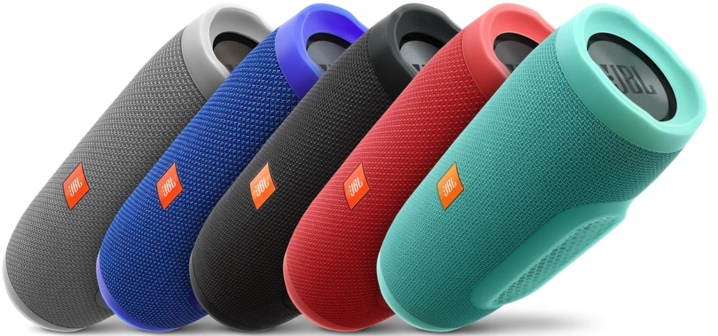
О том, как подключить любую колонку JBL к телефону, как ей пользоваться и отключить, хотят знать и владельцы гаджетов Apple, и хозяева смартфонов других марок. Этот бренд очень популярен, считается одним из лучших на рынке, но процесс совместной эксплуатации с мобильным устройством у его беспроводной акустики реализован не лучшим образом. Все особенности того, как включить колонку JBL через iPhone или другой телефон стоит разобрать более подробно — поможет инструкция и рассмотрение самых типичных причин, по которым это не получается сделать.
Как соединить без проводов?
JBL — компания, широко известная благодаря производству беспроводных акустических систем. Ее колонками можно пользоваться вместе с телефоном, просто зарядив встроенный аккумулятор и выполнив их подключение через Bluetooth. Весь процесс занимает несколько минут и не требует больших технических познаний. Более того, при наличии в смартфоне и колонке NFC чипа соединить их можно в одно касание.
Чтобы подключиться по Bluetooth, нужно выполнить ряд действий. Для начала — зарядить смартфон и колонку, поскольку для работы беспроводной связи требуется определенный ресурс аккумулятора. Если его недостаточно, сигнал от источника просто не будет принят. Убедившись, что с батареей все в порядке, нужно произвести определенные действия.
- Расположить сопрягаемые устройства рядом. Производители не рекомендуют при первом подключении превышать расстояние в 1 м. В дальнейшем диапазон приема сигнала Bluetooth увеличивается до 3-10 м, а иногда и более.
- Включить колонку, дождаться сигнала на дисплее или соответствующей световой индикации. На миниатюрных версиях беспроводной акустики именно эти «маяки» служат своеобразным показателем состояния устройства.
- Выполнить включение модуля беспроводной связи на колонке. Для этого в технике JBL предусмотрена кнопочная панель управления, на которой нужно зажать и удерживать нужную клавишу. Появление мигающей световой индикации говорит о том, что Bluetooth включен. Колонка доступна для распознавания другими устройствами. Стоит учесть, что временной отрезок, на протяжении которого можно выполнить подключение, составляет всего 5 минут, по истечении этого срока придется повторять все заново.
- В смартфоне нужно открыть раздел настроек. В нем найти вкладку с беспроводным подключением. Активировать работу Bluetooth модуля. Если ранее он был включен в колонке, при запуске поиска новое устройство появится в списке доступных для сопряжения.
- Выбрать колонку в перечне имеющихся вариантов. Активировать сопряжение и дождаться, пока оно установится. На это может уйти до 5 минут. Как только в меню телефона колонка отобразится как подключенное устройство, можно включать музыку. Звук будет идти через динамик внешнего устройства.
Отключить и полностью разорвать соединение между устройствами можно, выбрав этот пункт в подменю телефона. В настройках сопряжения достаточно удалить обнаруженное устройство. У самой колонки также можно выполнить сброс до заводских настроек, чтобы полностью удалить из памяти список ранее устанавливавшихся Bluetooth-соединений. В зависимости от модели порядок действий может меняться, но обычно достаточно на включенной беспроводной акустике JBL зажать и удерживать 2 кнопки: Bluetooth и увеличения громкости. Устройство должно выключиться, при последующем включении будет мигать синий индикатор кнопки питания.
К iPhone выпускаемые JBL колонки легко подключаются беспроводным способом. Если сопряжение не устанавливается, рекомендуется проверить исправность устройств, при необходимости выполнить сброс беспроводной акустики до заводских настроек. Кроме того, помочь может максимально близкое расположение устройств относительно друг друга.
По NFC
У ряда моделей колонок JBL есть возможности для подключения к мобильным устройствам по NFC. Для того чтобы все прошло успешно, нужно убедиться в наличии такой опции. Функцию NFC на колонке не нужно включать дополнительно, а вот на смартфоне может требоваться ее активация при помощи классического изменения позиций On/Off в соответствующем разделе. Соединение устанавливается мгновенно, за доли секунды, информация передается по каналу Bluetooth, радиус действия около 10 м. Нужно лишь коснуться смартфоном корпуса включенной колонки.
Проводной способ подключения
Чтобы подсоединить колонку JBL к телефону, можно использовать входящий в его комплектацию аудиокабель. Но этот вариант соединения требует, чтобы второй штекер совпадал по формату с разъемом устройства. Через обычные AUX-кабели с диаметром 3,5 мм можно передавать звук на колонки JBL с собственным аккумулятором или другими источниками питания.
Через jack 3,5 мм звук будет громче и стабильнее транслироваться. В целом проводное подключение выглядит привлекательно и за счет того, что экономятся ресурсы батареи. Bluetooth-сопряжение довольно интенсивно расходует ее заряд, здесь же потери будут минимальными.
К iPhone подключить колонку через AUX-вход для наушников не получится. В конструкции девайса просто нет такого разъема. Компания Apple давно уже делает ставку на беспроводной обмен данными.
Собственные наушники и другие устройства бренда уже довольно давно имеют исключительно Bluetooth-подключение или соединяются по NFC.
Как Подключить Колонку JBL с Алисой к Телефону Android по Bluetooth и Настроить Алису через Интернет по WiFi — Link Portable и Music
Думаю, что я не ошибусь, если скажу, что продукция компании JBL является одной из самых популярных среди аудиоустройств в России и странах СНГ. Неудивительно, почему огромное количество читателей блога wifika.ru после выхода обзора на JBL Link Portable спрашивают, как подключить колонку JBL к телефону на Android и настроить ее управление с помощью голосового ассистента Алисы. В этой инструкции я покажу, как правильно пользоваться беспроводной колонкой Джибиэль с любым смартфоном на Андроиде — Samsung, Galaxy, Huawei, Honor, Xiaomi, Redmi и т.д. А также мы настроим работу акустической системы с умным домом через мобильное приложение Яндекс.
Режимы работы колонки JBL Link Portable
В данный момент у JBL в линейке Link имеется две умные колонки, оснащенные голосовым помощником Алиса — это Portable и Music. Данная инструкция подходит для любой из них, поскольку и та и другая имеет два главных режима работы:
- В качестве обычной беспроводной колонки, которая подключается к телефону, ноутбуку или ТВ приставке по блютуз связи, после чего на ее динамики идет звук с этих устройств.
- В роли головного устройства умного дома Яндекс, управление которым производится голосом через Алису. Вы даете умной колонке ДжБЛ команду, и она регулирует свет или другие бытовые приборы в доме.
Оба этих сценария мы прямо сейчас и разберем

Подключение к телефону Android или iPhone
Начнем с самого простого варианта — подключим колонку JBL к смартфону в качестве обычной беспроводной акустики. В таком виде JBL Clip, Flip, Go, Charge или Pulse можно использовать и дома, и взять с собой на улицу. А портативная JBL Link Portable оснащена влагозащитой и имеет вытянутую форму, которая легко встанет в бутылочное крепление на велосипеде.
Для подключения к по блютуз к телефону необходимо:
- Включить Bluetooth на устройстве Андроид или iPhone

- Нажать на кнопки питания и bluetooth на беспроводной колонке для активации режима синхронизации

- Зайти в настройки блютуз и найти девайс, в названии которого фигурирует «JBL»
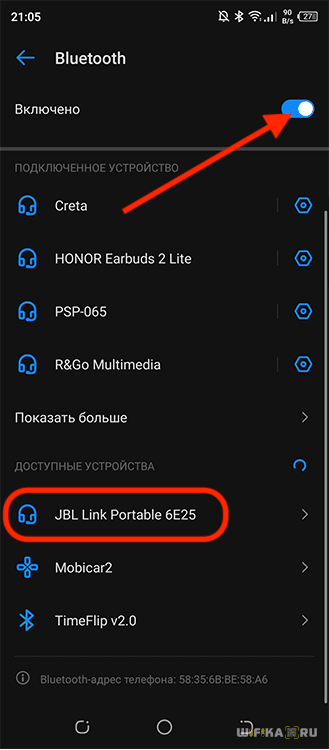
- Нажать на него, после чего колонка отобразится в списке активной акустики

Если после этого на айфоне звук не идет в колонку JBL, а музыка продолжает играть из динамиков смартфона, то необходимо вызвать с главного экрана шторку с меню и нажать на иконку аудио

И выбрать в качестве звукового устройства колонку «JBL». На телефонах под управлением ОС Android я с подобной проблемой не сталкивался, после подключения звучит именно колонка ЖБЛ.
Как настроить колонку JBL по WiFi для использования с Алисой?
Переходим к самому интересному. Как я уже сказал, в колонки JBL Link Portable и Music встроен голосовой ассистент Алиса. И если подключить их к интернету по Wi-Fi, то можно настроить колонки на работу с помощником и с его помощью голосом управлять умным домом, который привязан к приложению Яндекс.

Сразу отмечу, что модели JBL не смогут стать полноценной заменой Яндекс Станции, поскольку полный функционал предоставляется только родным колонкам данного бренда. В частности, не получится создать тандем с Яндекс Модулем и управлять через колонку JBL телевизором — выключать, регулировать громкость, искать фильмы…
Но по-прежнему будет доступна функция активации умных лампочек или других бытовых приборов с поддержкой Алисы. А также платные опции, связанные с подпиской на Яндекс Плюс и Мульти, например, прослушивание треков из Музыки. А значит настроить колонку JBL на работу с Алисой все же стоит.
Шаг 1. Добавление в приложение Яндекс
Начинаем с того, что у вас на телефоне или айфоне уже должно быть установлено приложение «Яндекс». В идеале, с настроенной системой умного дома, с которым можно будет взаимодействовать.
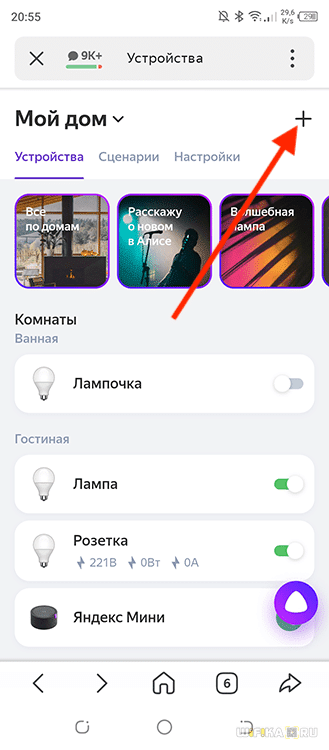
- Заходим в приложение «Яндекс» на смартфоне, открываем меню «Устройства» и жмем на «Плюсик»
- Далее выбираем «Умную колонку с Алисой»
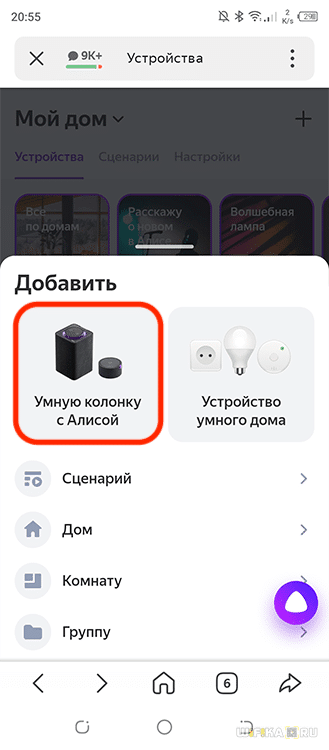
- И здесь находим JBL Link Portable
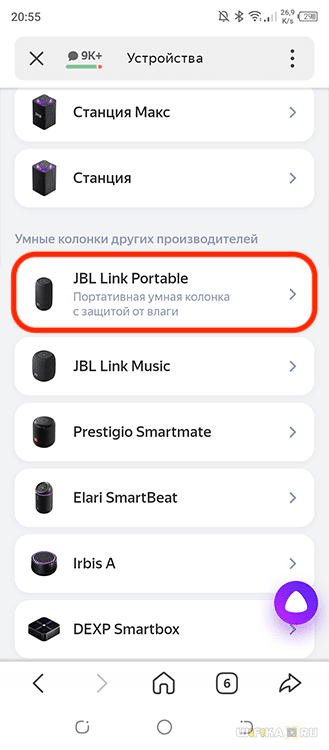
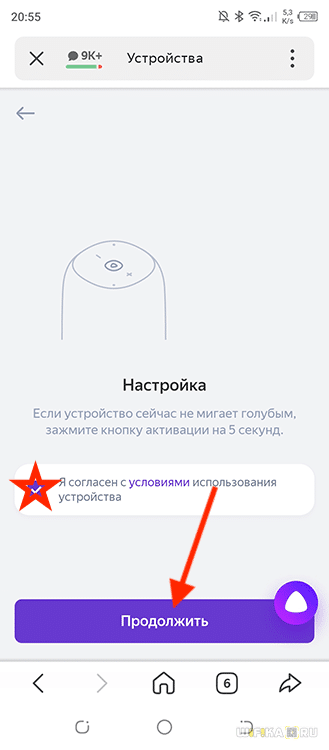
- Нажимаем на центральную кнопку на верхней панели колонки для активации Алисы, чтобы индикаторы замигали голубым цветом

- Соглашаемся с условиями использования Яндекса
- И выбираем умный дом Яндекс, которым будет управлять колонка JBL
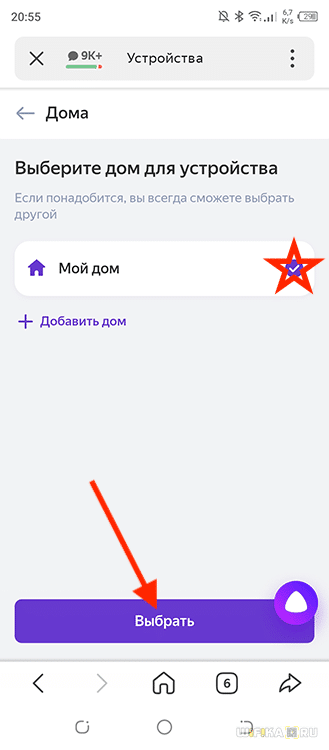
Шаг 2. Подключение к интернету через WiFi сеть роутера
Следующий блок настроек посвящен подключению колонки к интернету, откуда Алиса будет брать информацию (например, погоду, текущее время и т.д.), а также удаленно иметь доступ к системе умного дома. Делается это через WiFi сеть вашего домашнего роутера.
- Выбираем беспроводной сигнал, к которому у вас есть доступ. Колонка JBL Link Portable поддерживает оба диапазона частот — 2.4 GHz и 5 GHz
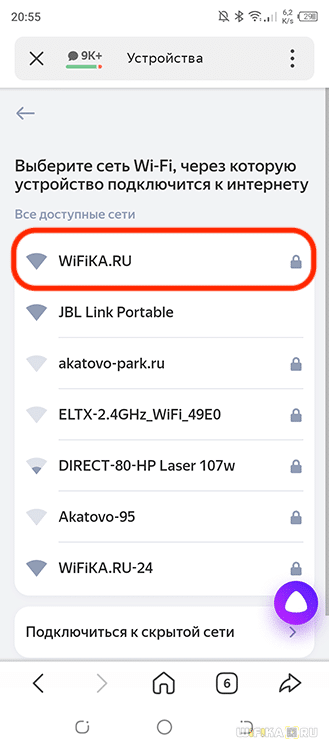
- И вводим пароль для авторизации в этой сети
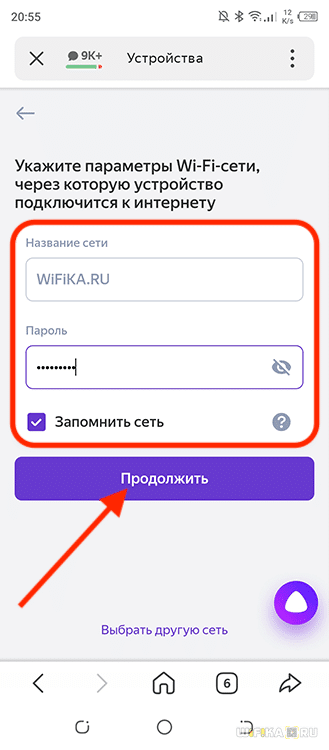
- Далее нужно поднести телефон к колонке, после чего будет воспроизведен звуковой код, в котором зашифрованы данные для подключения JBL к вай-фаю

- После успешного подключения жмем на «Понятно»
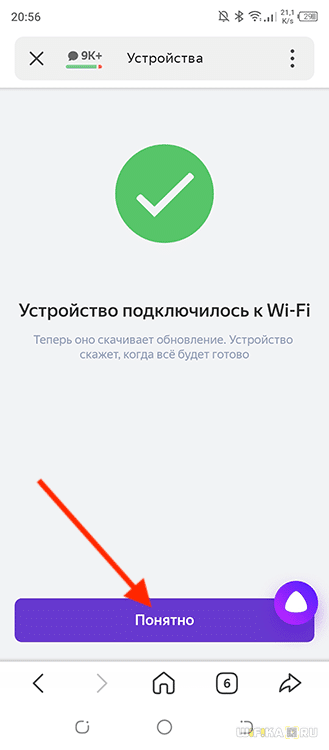
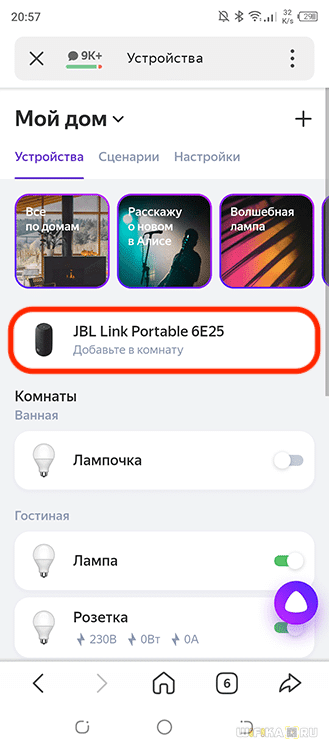
- И находим нашу акустику JBL в списке активных устройств в приложении Яндекс
Что делать, если колонка JBL не подключается к WiFi?
После шага 3 из предыдущего абзаца может возникнуть ошибка, из-за которой колонка JBL не подключилась к Wi-Fi. Лично у меня такая ситуация была при повторной синхронизации, после того, как я решил сделать сброс настроек для записи видео инструкции.
В этом случае обращаем внимание на ссылки, отображаемые мелким шрифтом внизу страницы
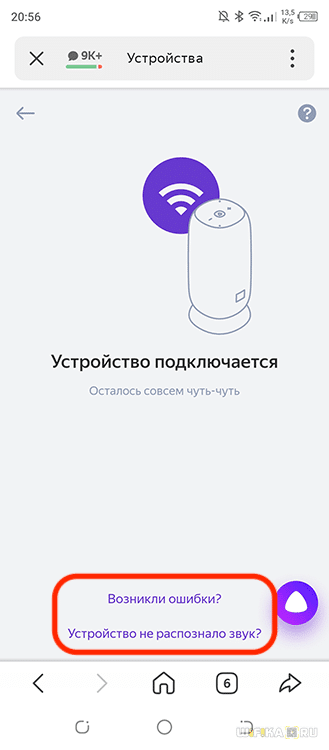
Сначала будет предложено проиграть звук повторно — подносим телефон ближе к микрофонам колонки (у JBL Portable они находится вверху рядом с клавишей вызова Алисы). Это действие возможно придется повторить несколько раз, пока колонка подключится к WiFi.
Как Подключить Беспроводную Колонку JBL к Телевизору по Bluetooth и Вывести Звук?
Сегодня разбираемся, как подключить Bluetooth колонку JBL к телевизору или приставке на Android, чтобы вывести звук на внешнюю акустику. Инструкция будет универсальной для всех моделей Смарт ТВ вне зависимости от производителя — Samsung, LG, Sony, Philips, Xiaomi, Haier и т.д. В качестве примера буду показывать на беспроводной колонке JBL Link Portable с поддержкой блютуз.

Включаем Bluetooth на колонке JBL
Прежде всего необходимо активировать режим сопряжения по беспроводной связи Bluetooth на колонке JBL. В зависимости от конкретной модели сверху или сбоку корпуса устройства имеется панель управления с кнопками. Среди которых отдельная клавиша с обозначением «B» запрограммирована на активацию блютуз соединения.
Ваше мнение — WiFi вреден?
Показать результаты
Проголосовало: 53033
- Включаем колонку кнопкой «Power»
- Дожидаемся звукового сигнала, который обозначает, что устройство включено
- Нажимаем на кнопку «Bluetooth» для активации беспроводного режима

Подключение колонки JBL к телевизору
Переходим к телевизору.
- Для включения режима поиска блютуз колонки необходимо зайти в настройки Android TV — в зависимости от версии прошивки или оболочки они могут находится в разных местах. Но чаще всего под значком шестеренки на главном экране

- И далее перейти в раздел «Пульты и аксессуары»

- Здесь нажимаем на «Добавить устройство»

- И видим в списке доступных устройств для подключения телевизору «JBL» — выбираем ее

- Подтверждаем установку связи по блютуз

- И дожидаемся установки беспроводного соединения между колонкой и ТВ. Если все прошло успешно, то под названием «JBL» отобразится слово «Подключено». Теперь звук вместе встроенных динамиков телевизора будет идти в динамики внешней акустики

Как отключить колонку JBL от телевизора?
Если необходимо разорвать соединение ТВ и колонки, то действуем в обратном направлении.
- В том же разделе «Пульты и аксессуары» настроек Андроид ТВ ищем устройство «JBL»

- Нажимаем на него с пульта управления (центральная кнопка) и выбираем «Отключить»

- Подтверждаем удаление колонки JBL из памяти телевизора

- После чего она пропадет из списка Bluetooth гаджетов на Android TV
