Как сделать частичную заливку для вектора в Figma
Для замкнутых векторов в Figma доступна обычная заливка (цветом, градиентом или изображением), но в некоторых случаях требуется выполнить заливку части вектора, или наоборот, частично ее убрать.

Для этого можно воспользоваться инструментом Paint Bucket, который доступен в режиме редактирования вектора (горячая клавиша B)

Чтобы начать редактировать вектор, либо нажмите на него несколько раз подряд, либо используйте кнопку Edit Object.
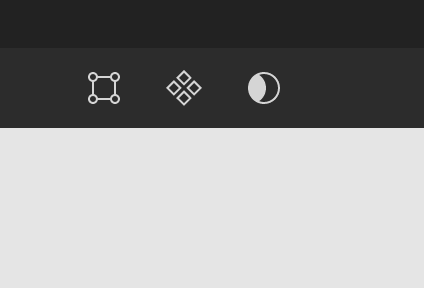
Заливка позволяет точно выбрать области, которые надо залить фоном, либо наоборот сделать прозрачными.
5 лайфхаков в Figma: работа с текстом, картинками и заливкой
Рассказываем, как использовать математику в Figma, сделать из картинки заливку и включить пиксельное отображение вектора.
Иллюстрация: Meery Mary для Skillbox Media

Вячеслав Лазарев
Редактор. Пишет про дизайн, редактирует книги, шутит шутки, смотрит аниме.
В Figma есть множество скрытых функций и горячих клавиш, которые самостоятельно найти не так просто. Но если их освоить, вы сможете ускорить работу над макетом: быстрее менять все цвета или сбрасывать настройки шрифта.
Рассказываем о пяти простых лайфхаках, которые помогут вам быстрее работать в Figma.
Сброс значений интерлиньяжа
Если вы не смогли сразу настроить интерлиньяж текстовой строки и решили оставить его стандартным, просто удалите своё значение из поля ввода. Figma автоматически вернёт значение по умолчанию, и вам не придётся подбирать его заново.
Глобальное изменение цветов
Если вы не использовали стили при проектировании приложения, а клиент попросил поменять оттенок красного, то не нужно сразу бросаться и перекрашивать каждый макет. Просто выделите их, и на панели настроек появится список используемых цветов, которые можно поменять.
Кстати, в этом же меню из любого цвета можно сделать стиль.

Больше о Figma
- 5 полезных плагинов в Figma для веб-дизайнера
- 4 полезных плагина для Figma: создание иллюстраций
- Как делать варианты элементов интерфейса
- Как создать тёмную тему
- Готовые решения в Figma: 10 полезных файлов для дизайнеров
- Шрифты в Figma: как настроить и использовать

Самые полные и полезные инструкции, которые помогут вам освоить все функции графического редактора.
Как изменить цвет PNG иконки в Figma
Довольно популярный вопрос, как у новичка, так и у профессионала — как же в этой долбанной фигме пенять цвет png иконки?
Да, действительно, поменять цвет растровой иконки совсем не просто, ведь фигма у нас векторная и приспособлена использоваться SVG иконки, а там все меняется довольно быстро и просто. Но пнг — это растр, фигма не дружит с растром, но способ наложить другой цвет на иконку есть. Он не такой простой, как в фотошопе, но тем не менее существует
Заходи на телеграмм канал — там еще больше полезного

Берешь пнг иконку, копируешь ее, создаешь из двух слоев маску. У верхнего слоя меняешь цвет на тот, который тебе нужно — наслаждаешься. Даже можешь создать градиентную заливку, заливку фото — все что хочешь можно сделать с цветом пнг иконки таким способом.
Вот такой простой или не очень простой способ менять цвет у растровых элементов с прозрачным фотом в Фигма. Читай, как перевести фигму на русский язык. Нравится Figma? — подпишись на нас в вк и инстаграме
4 способа добавить иконки на сайт из Figma — все плюсы и минусы
Поговорим о том, КАК ДОБАВИТЬ ИКОНКИ НА САЙТ ИЗ FIGMA. Для тех, кому интереснее смотреть видео, прикрепляю свой видосик на YouTube:
Проверяя html-макеты верстальщиков и разработчиков наблюдаю проблемы с добавлением иконок на сайт. Они их добавляют чёрт пойми как… Могут добавить их как png изображения, а могут вообще использовать не иконки из макета, а похожие иконки, использовав, к примеру, FontAwesome. Это жестко, скажу я вам.
В связи с этим я хочу расставить все точки над i в этой теме и рассказать достаточно подробно о том, как лучше всего добавлять иконки на сайт из макета Figma.
Способов хватает, и выбор конкретного способа зависит от самого проекта и дизайнера, который делал макет. Собственно об этом всём мы и поговорим!
Способ №1 — это экспортировать иконки в svg формат и вставлять их либо как код, либо как изображение, либо как CSS свойство.
Сосбтвенно, выделяем иконку в Figma и жмём на экспорт в SVG формат, сохраняем в наш проект и вставляем на сайт:
Сам по себе вариант самый очевидный, простой и достаточно хороший.
Однако тут у нас выступает 2 очень неприятные проблемы.
Первая проблема — если мы используем svg код, то сам код становится достаточно большим так как сама иконка может быть очень сложной по цветам и количеству вектора внутри.
Вторая проблема — это если мы подключаем иконку таким способом, то нам проблематично менять её цвет через CSS или даже JS. Придётся экспортировать дубль иконки, но с другим цветом. А в случае с тегом object у нас вообще не будет нормально работать ссылка, если мы обернули её в тег .
Есть также ещё небольшой минус — он связан с тем, что мы не можем задать размер иконки через свойство font-size (то есть мы не наследуем размер шрифта). Приходится всё время «играться» с шириной и высотой.
Из плюсов, пожалуй, только то, что вариант простой и экономит немного времени в небольших проектах.
Поэтому этот вариант на самом деле подходит тогда, когда иконок в макете не много (то есть максимум штук 3-5) и их цвета нигде не меняются (к примеру по наведению или теме макета).
Способ №2 — это создать 1 файл со всеми иконками. По-другому это называют текстура иконок.
Вариант также подразумевает экспорт иконок в svg или png формат, но одним файлом, где будут все иконки одного размера. Это довольно старый вариант, но знать о нём нужно. Я точно знаю, что ВКонтакте использовали этот способ очень долго, и после редизайна они отказались от этого способа в пользу SVG + JS.
К примеру, иконки соц. сетей:

Прописываем код для иконки ВК и Instagram:
.icon < position: relative; display: inline-block; width: 40px; height: 40px; background-image: url('img/socials-pack.svg'); background-size: 287px; background-repeat: no-repeat; >.icon_vk < /* начальная позиция стоит по-умолчанию */ >.icon_instagram
Тут у нас выступает 2 проблемы:
Первая — у нас может занять много времени подготовка CSS свойств.
Вторая — опять очень проблематично менять цвета. Придётся экспортировать столько дублей иконок, сколько нужно цветов.
Зато тут есть 1 приятный плюс — это небольшой HTML код, так как мы используем только класс, чтобы добавить иконку.
Сам вариант нужно использовать с осторожностью и только по особенности проекта (к примеру, если мы хотим сделать плагин со смайликами для чата). В других же ситуациях нужно использовать другие варианты.
Способ №3 — использовать готовый сервис иконок. Тут вам важно уточнить у дизайнера — ОТКУДА ВЗЯТЫ ИКОНКИ.
Небольшое отступление — вам в принципе нужно всегда спрашивать у дизайнера: какие иконки, откуда изображения, где взять шрифт и т.п. вопросы.
Часто бывает такое, что иконки взяты с какого-то сервиса, который позволяет подключить иконки через стили или скрипты.
В Figma дизайнеры часто используют сервис Iconify.
Либо дизайнер мог использовать другие иконки, где есть готовое подключение на сайт. Тот же EvaIcons, к примеру.
Пример подключения через Iconify:
Тут я уже начну с плюсов:
- во-первых, мы можем очень легко и быстро подключить все иконки на сайт
- во-вторых, цвет иконки меняется очень просто по свойству color в css
- в-третьих, размер иконки наследуется от шрифта и мы можем его менять по свойству font-size
- да и в целом в нашем html коде всё аккуратно, иконки занимают 1 строку
Из минусов, пожалуй, только то, что мы подключаем сторонний сервис/библиотеку, и вместе с этим много лишнего кода. Но это мелочь, особенно если дедлайн проекта горит.
Этот вариант следует использовать, если иконок в макете больше 5 и их цвета не нигде не меняются.
Способ №4 — это самостоятельно превратить все иконки в иконочный шрифт
В этом случае вам не повезло, потому что дизайнер использовал иконки, для которых нет никакого решения для подключения на сайт (вот подлец��).
Что мы делаем:

- мы экспортируем все иконки в svg формат (будет лучше, если все они будут чёрные, латиницой без символов и слова «icon»)
- импортируем их в сервис icomoon (чтобы сэкономить кучу времени). Тут важно, чтобы у вас все иконки были в кривых (fill), а не обводкой (stroke). Сервис не работает с обводкой, и он вас предупредит, если какая-то иконка будет сделана обводкой
- генерируем иконочный шрифт и получаем готовый CSS файл и превьюшку с иконками
или в файле стилей --> .button:before Из плюсов я выделю:
- возможность легко менять цвет через CSS свойтсво color
- возможность задавать размер иконки через font-size (то есть иконка наследует размеры щрифта)
- небольшой html-код, так как мы используем только 1 небольшой класс для добавления иконки
- простая поддержка иконок (легко добавлять и удалять иконки из нашего арсенала)
- экономим пространство тем, что у нас находятся только те иконки и код, которые нужны (в отличии от использования готового решения, где может быть больше сотни иконок)
Из минусов:
- мы тратим немного больше времени на подготовку иконочного шрифта
- нам важно следить, чтобы иконки были в кривых, а не обводочными
Данный вариант подходит, когда иконок в макете много и когда их цвета могут меняться.
Заключение
Друзья! Поверьте, этого всего вам достаточно, чтобы научиться правильно и без проблем подключать любые иконки на любой сайт. Ведь сами понимаете, как важно, чтобы html-макет соответствовал макету в Figma, при это без ущерба производительности и качеству кода.
Пишите в комментариях — что вы думаете по этому поводу.
Не забывайте подписываться на меня в YouTube, там также много полезного.
Удачи вам в ваших макетах и увидимся в следующих видео/статьях. Пока!