Мультиваркой Redmond теперь можно управлять с помощью смартфона

Компания Redmond выводит бытовую технику на новый уровень. Разработанная компанией линейка интеллектуальной бытовой техники Redmond Smart Home позволит сэкономить время и сделать жизнь проще. Запустив приложение на смартфоне, можно приготовить кофе, не покидая постели, включить обогреватель по пути домой, приготовить дома ужин, находясь в офисе.
Как использовать мультиварку дистанционно
Владелец мультиварки может вручную контролировать параметры, находясь на любом расстоянии от дома. Для этого достаточно запустить приложение на смартфоне и запрограммировать мультиварку на выполнение требуемой функции. Мультиварки Redmond Smart Home помогут:
- удаленно выбрать тип приготавливаемого продукта и автоматически откорректировать настойки для оптимального результата;
- использовать функции на этапе приготовления (остановить, включить автоподогрев);
- настроить требуемые параметры приготовления блюда;
- изменять температуру и время в процессе готовки.
Ознакомиться с описаниями, характеристиками и ценами на прочие мультиварки , сравнить их между собой, подобрать оптимальный вариант — можно на сайте ek.ua.
Как работает интеллектуальный режим
Требуется установить приложение на смартфон либо планшет и зарегистрироваться в системе. Затем, включив Bluetooth, произвести сканирование доступной техники. После обнаружения программой мультиварки Redmond , ей присваивается имя. Теперь устройство добавлено и его видно в списке доступных приборов. Там же отображается и статус: включено или выключено. Остается выбрать в меню управления подходящую функцию, задать рецепт, тип блюда либо другой требуемый параметр, чтобы начать готовить.
Радиус действия сигнала Bluetooth ограничен 50-ю метрами. Чтобы управлять приборами на дальнем расстоянии, потребуется интернет. Для этого нужно оставить любой смарфон либо планшет дома, он послужит ретранслятором сигнала с основного устройства. На девайс-ретранслятор устанавливается приложение R4S Gateway, после чего устройство готово получать и передавать сигнал на мультиварку и другие smart-устройства. Требования к смартфону-ретранслятору невысокие: Android 4.3 и выше, Bluetooth 4.0 и доступ в интернет.
Дополнительным преимуществом использования интеллектуальной техники выступает возможность обновлять ПО мультиварки. Новая прошивка добавит новые функции, рецепты и исправит ошибки.
Мультиварки, поддерживающие Smart Home
Линейка «умных» мультиварок растет. Следующие модели мультиварок Redmond поддерживают дистанционное управление:
- RMC-M800S;
- RMC-M92S;
- RMC-M40S;
- RMK-M41S.
Проапгрейдить дом с Redmond — просто и недорого
Компания Redmond позволит построить систему «умного дома», не прибегая к высоким денежным затратам. Для интеллектуализации дома не требуются специальные знания в области программирования и инженерии. Интерфейс программы прост и понятен. Приложение достаточно один раз установить, и новая «умная» техника добавится в единый список. Обновление происходит по одной команде. Не требуется нести технику в сервисный сервис, чтобы поменять прошивку. Приборы пополняются новыми функциями.
Потенциальным покупателям стоит учесть, что техника не поддерживает Windows Phone и принимает прямой сигнал только через Bluetooth. А обзавестить новинкой в Украине можно будет начиная со второго квартала 2016 года.
Подключение устройств Redmond
На данной странице представлена инструкция по подключению устройств Redmond к Умному Дому Яндекса. Некоторые пункты статьи внесены, основываясь на личном опыте пользователей и не являются официальной рекомендацией Яндекса.
Предупреждение о технике Redmond
С этим брендом, если вам понравились его устройства, готовьтесь к сложностям. Был этап периодических сбоев в облаке, затем компания отказалась от услуг разработчиков приложения Ready4Sky, в итоге возможность регистрации стала зависеть от даты выпуска устройства, затем новые устройства перестали регистрироваться, а Redmond выпустил для новых устройств своё приложение.
С августа 2023 года навык 4sky вообще снят с публикации самим разработчиком.
Что такое gateway (шлюз) и зачем он нужен
Главное: сами по себе устройства Redmond не могут интегрироваться в умный дом. Необходимо отдельно докупить специальное устройство — гейтвей (gateway, шлюз). Одной стороной шлюз смотрит на устройства через Bluetooth, другой — во внешний мир через Wifi. Напрямую устройства работать не будут. Либо придётся выделить смартфон или планшет, на котором имеются оба интерфейса, и установить на него программный вариант шлюза.
Инструкция
Что нам понадобится:
- Ready for Sky — приложение для настройки устройств.
- Гейтвей (шлюз):
- центр умного дома REDMOND SkyCenter 11S (аппаратный вариант),
или - приложение R4S Gateway (программный вариант).
- центр умного дома REDMOND SkyCenter 11S (аппаратный вариант),
- Приложение Яндекс — для объединения аккаунтов Яндекс и Redmond (после этого устройства станут видны Алисе).
Приложение Ready for Sky
- Скачиваем приложение для управления устройствами Ready for Sky (Android, iOS).
- Регистрируемся и входим в аккаунт.
Подключение шлюза
| Аппаратный гейтвей – центр управления SkyCenter 11S | Программный гейтвей – приложение R4S Gateway |
|---|---|
| 1) Подключите SkyCenter к свободной розетке у вас дома. Убедитесь, что SkyCenter находится на расстоянии не более 15 м до умных приборов. | 1) Установите мобильное приложение R4S Gateway на свободное Android-устройство (минимальные требования ОС – 4.4. Jelly Bean) |
| 2) В приложении Ready for Sky необходимо нажать кнопку ДОБАВИТЬ по центру экрана или кнопку «+» в верхнем правом углу. В открывшемся каталоге нажмите на иконку SkyCenter RSC-11S и следуйте инструкции в приложении. | 2) В приложении R4S Gateway введите такой же логин и пароль, который вы использовали для входа в мобильное приложение Ready for Sky. Выполните вход в приложение R4S Gateway. |
| 3) Если всё сделано верно, то SkyCenter RSC-11S появится в списке доступных приборов. | 3) Нажмите на экране кнопку Включить |
Не устанавливайте на одно устройство одновременно приложение R4S Gateway и Ready For Sky. Они будут давать взаимные помехи.
Подсоединение устройств к шлюзу
- Войдите в экран управления SkyCenter нажатием на строку в списке в приложении Ready for Sky.
- Нажмите на «Подключить устройство», далее нажмите на «Найти устройство в сети», выберите устройство и синхронизируйте его с центром умного дома, следуя подсказкам на экране.
Устройство с установленным приложением R4S Gateway либо SkyCenter RSC-11S должны находиться на расстоянии не более 15 м до умных приборов. Обратите внимание, что шлюзы при интеграции с Яндексом, в настоящее время поддерживают 8 (восемь) устройства, по заявлению Redmond.
Объединение аккаунтов Redmond и Яндекс
- Открываем приложение «Яндекс». Во вкладке «Устройства» выбираем пункт «Управление устройствами», нажимаем на + и «Добавить устройство».
- Выбираем в списке пункт «Ready for Sky».
- Ознакамливаемся с инструкцией на экране и нажимаем на «Объединить аккаунты».
- Вводим свои данные от аккаунта Ready for Sky, подтверждаем всё.
- В приложении «Яндекс» нажимаем снизу «обновить список устройств».
Шлюз из ТВ-приставки (нестандартное решение)
Если нет ненужного Android-телефона\планшета под установку приложения, а покупать отдельный аппаратный шлюз нет желания и средств, то можно установить программный гейтвей на Android-приставку или ТВ. При этом обратите внимание:
- Если ваша приставка\ТВ при выключении отключает Bluetooth-интерфейс — будут сбои в работе, либо никогда не отключайте приставку.
- Если приставка\ТВ имеет «родной» Bluetooth-пульт, то высока вероятность, что приложение гейтвея будет работать постоянно.
Если скачивание из Google Play недоступно - здесь можно скачать APK файл (Файл SHA1-хэша: 9660dd7e58515f8f1f77b23296ffa3d43f365fca) для установки напрямую. Старые версии: 2.0.11
Шлюз на ESP без облака Redmond (хардкорное решение)
Вынесено в отдельную инструкцию «MQTT-шлюз для Redmond своими руками». Метод позволяет обойтись не только без гейтвея, но и вообще без облака Redmond.
Видео-инструкция
Интерфейс приложения Яндекс немного изменился, так что можно параллельно читать текстовую инструкцию выше.
Доступные для интеграции устройства
| Модель | Где можно купить | Характеристики, особенности |
|---|---|---|
| Вентилятор RAF-5005S | магазин Redmond | |
| Гриль RGM-M810S | магазин Redmond | |
| Кофеварка RCM-M1505S-E | магазин Redmond | |
| Кофеварка RСM-1508S | multivarka.pro | |
| Кофеварка RCM-M1509S | магазин Redmond | |
| Кофеварка RCM-M1519S | магазин Redmond | |
| Мультипекарь RMB-M657/1S | магазин Redmond | |
| Мультипекарь RMB-M658/3S | магазин Redmond | |
| Мультипекарь RMB-M659/3S | магазин Redmond | |
| Обогреватель RFH-C4522S | магазин Redmond | |
| Обогреватель RFH-C4519S | магазин Redmond | |
| Обогреватель RCH-7001S | магазин Redmond | |
| Обогреватель RCH-7002S | магазин Redmond | |
| Обогреватель RCH-7003S | магазин Redmond | |
| Конвектор RCH-4529S | магазин Redmond | |
| Конвектор RCH-4530S | магазин Redmond | |
| Конвектор RCH-4525S | магазин Redmond | |
| Конвектор RCH-4526S | магазин Redmond | |
| Конвектор RCH-4527S | магазин Redmond | |
| Конвектор RCH-4528S | магазин Redmond | |
| Теплый пол RSF-171S | магазин Redmond | |
| Розетка RSP-100S | магазин Redmond | |
| Розетка RSP-103S | магазин Redmond | |
| Увлажнитель SkyDew RFH-3310S | магазин Redmond | |
| Увлажнитель RHF-3317S | магазин Redmond | |
| Увлажнитель RHF-3318S | магазин Redmond | |
| Цоколь RSP-202S | магазин Redmond | |
| Чайник RK-M170S-E | магазин Redmond | |
| Чайник RK-M171S | магазин Redmond | |
| Чайник RK-M173S-E | магазин Redmond | |
| Чайник RK-G200S | магазин Redmond | |
| Чайник RK-G201S | магазин Redmond | |
| Чайник RK-G202S | магазин Redmond | |
| Чайник RK-G203S | магазин Redmond | |
| Чайник RK-G210S | магазин Redmond | |
| Чайник RK-G211S | магазин Redmond | |
| Чайник RK-G212S | магазин Redmond | |
| Чайник RK-G213S | магазин Redmond | |
| Чайник RK-G214S | магазин Redmond | |
| Чайник RK-M216S | магазин Redmond | |
| Чайник RK-G240S | магазин Redmond |
Возможные проблемы и их решение
Устройства перестают управляться
Бывает, что устройства перестают управляться через Яндекс, при этом родное приложение продолжает работу. В этом случае просто переподключите шлюз:
- SkyCenter RSC-11S вытащить из розетки и вставить через пару секунд;
- устройство с программным гейтвеем лучше полностью перезагрузить (перезапуск Bluetooth и WiFi помогают не всегда).
Не подключаются устройства Sky Guard
Интеграция в Умный Дом Яндекса работает через приложение Ready for Sky и несовместима с устройствами линейки Sky Guard:
- Wi-Fi розеткой RSP-102S-E,
- герконовым датчиком RG-G31S,
- датчиком движения RG-D31S,
- розетками RSP-R1S и RSP-R2S,
- датчиком дыма RSD-01S.
Умная мультиварка — мечта современной хозяйки
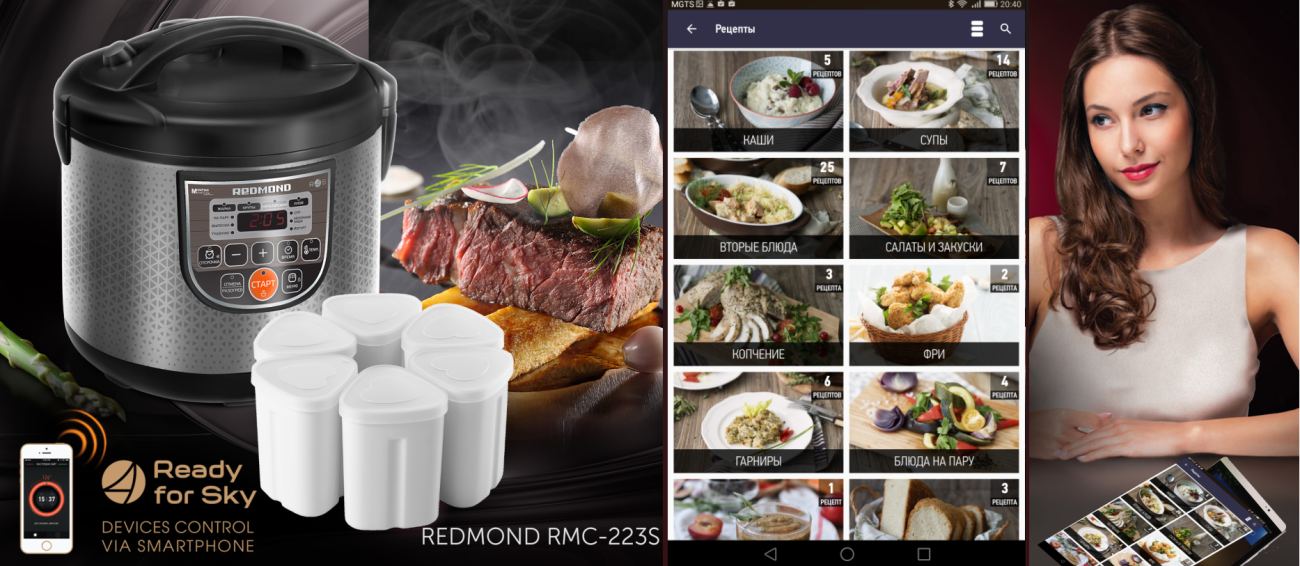
1. Купите недорогую мультиварку REDMOND SkyCooker RMC-223S
2. Полистайте красочную книгу рецептов.
3. Выберите коронное блюдо свекрови (наверняка и ваш муж его любит)
4. Превратите свой смартфон в повара
5. Встречайте гостей улыбкой и красивой сервировкой
Конечно, это шутка, но, действительно, REDMOND SkyCooker RMC-223S – мечта любой начинающей хозяйки. При очень умеренной стоимости, мультиварка позволяет легко справиться с делами на кухне. Каши, супы, вторые блюда и десерты — все это можно приготовить в этом приборе, пользуясь проверенными рецептами, разработанными профессиональными поварами. Для меня особенно важно, что в книге много диетических рецептов и содержится информация о калорийности. А вот молодые мамы найдут много прекрасных рецептов детского питания — можно сократить использование консервов и кормить ребенка вкусно. Заметим, что мультиварка идеально подходит для заквашивания кефира и йогурта и здорово, что в комплекте, в отличие от 222-й, вы получаете 6 баночек для йогурта.
Устройство с таким соотношением цены и возможностей, наряду с продвинутыми смарт-функциями (управление со смартфона), мне показалось весьма интересным. Нужно ли платить за баночки для йогурта или лучше купить 222-ю модель и баночки для приготовления йогурта REDMOND RAM-G1? С оной стороны, это более экономное решение и баночки RAM-G1 стеклянные, с другой стороны их только четыре, а не шесть.
Узнайте фишки и тренды ведущих производителей мультиварок. Сделайте правильный выбор покупая современную мультиварку.
Redmond 223S снабжена блоком дистанционного управления на основе современного решения Ready for Sky (R4S) и, если вы будете использовать R4S Gateway, то управлять мультиваркой вы сможете из любой точки мира при условии, что ваш смартфон будет подключен к интернету. Тем не менее, пользоваться 223-й моделью вполне можно и непосредственно нажимая кнопки управления на корпусе. Эти функии мы подробно рассмотрели в статье REDMOND RMC-M222S — инструкция и тонкости использования а здесь мы не будем дублировать информацию и сосредоточимся на дистанционном управлении. Как отмечают многие, и я в том числе, управлять прибором с помощью смартфона или планшета и удобнее и проще. Более того, за исключением специфических режимов, управление в программе Ready for Sky для всех мультиварок фирмы REDMOND одинаково и освоив данную мультиварку вы легко справитесь и с другой. И очень возможно, что это будет стимулом для приобретения других приборов линейки Smart Home, которые превратят ваше гнездышко в умный дом.
Комплектация мультиварки стандартна:
Мультиварка с установленной внутрь чашей
Контейнер для приготовления на пару
Плоская ложка и черпак
Мерный стакан
Баночки для йогурта — 6 шт. (для модели 223)
Руководство по эксплуатации
Красочная книга фирменных рецептов (120 рецептов)
Сервисная книжка
Шнур электропитания
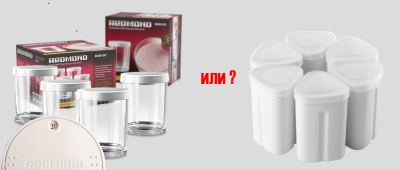
Отметим, что единственное отличие 223 модели от 222-й — это прекрасные баночки для йогурта, которые сделаны таким образом, чтобы их удобно было размещать в чаше мультиварки. Владельцы более дешевой 222-й модели могут приобрести стандартный комплект 4-x стеклянных банок для йогурта Redmond RAM-G1 емкостью 180 мл. Итак: 223=222+6 баночек для йогурта. Таким образом, инструкция по управлению 223-й модели вполне пригодится и владельцам 222-й.
Наша видео инструкция по работе с Ready for Sky
Посмотрите нашу видео инструкцию
Управление
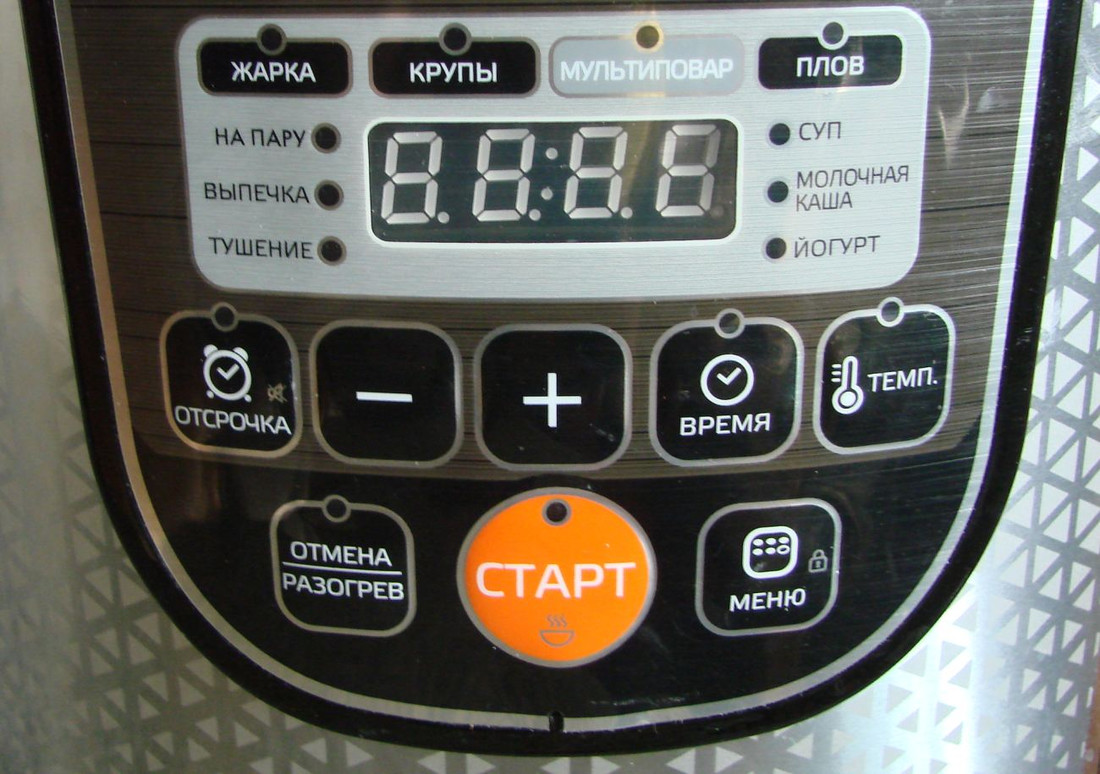
Ручное управление мультиваркой подробно разобрано в предыдущей статье о 222-й модели .
Пошаговая инструкция по управлению со смартфона — Ready for Sky
Внимание! нажмите на картинку, чтобы увидеть детали.
Технология Ready for Sky позволяет вам с помощью одноименной программы-приложения управлять прибором дистанционно с помощью смартфона или планшета.
 1. Загрузите программу из магазина приложений App Store или Google Play (в зависимости от операционной системы используемого устройства) на свой смартфон или
планшет.
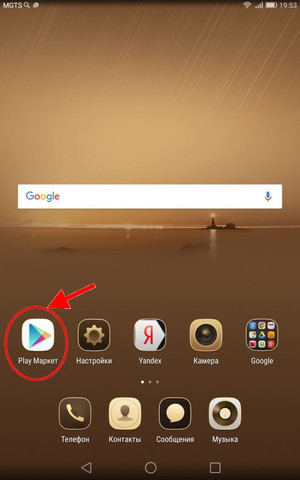
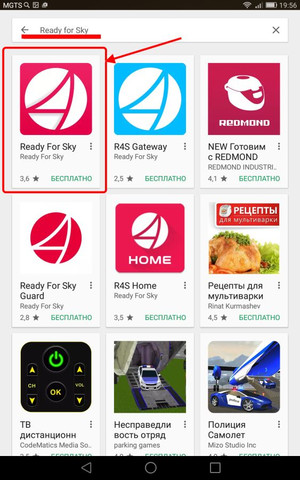
Для этого выберите приложение Play Market (для андроида), в строке поиска Play Market наберите Ready for Sky. Внимание! Приложения Ready for Sky и R4S Gateway работают только с Android 4.3 Jelly Bean или iOS 8.0 или выше.
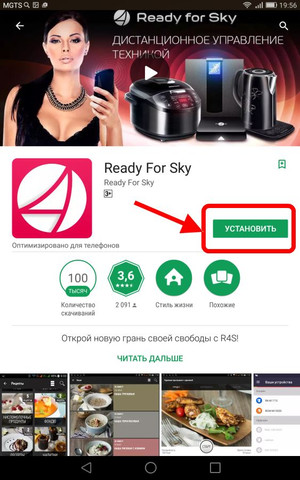
2. Установите приложение Ready for Sky.
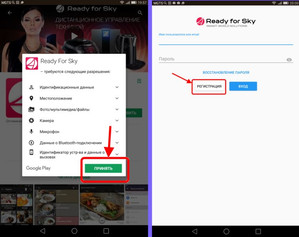
Заметим, что установка приложения Ready for Sky требует соединения смартфона с интернетом и лучше это сделать при наличии WIFI, так как размер приложения 57.44 MБ.
3. Запустите приложение Ready for Sky, создайте аккаунт. Следуйте инструкциям и подсказкам на экране мобильного устройства.
Аккаунт создается для всех устройств серии Ready for Sky и если у вас есть другое такое устройство, то нужно не регистрироваться, а просто войти в свой аккаунт
Заметим, что параметр email не обязательно вводить. А вот пароль лучше не делать очень простым и, конечно, лучше записать.
Добавление мультиварки в список устройств приложения Ready for Sky
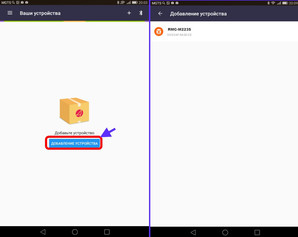
4. Включите мультиварку (на дисплее отобразится индикатор «———»).
На вашем смартфоне нужно включить BlueTooth. Нажмите и удерживайте кнопку «+» на панели управления прибора до начала соединения с мобильным устройством.
5. Во время соединения на дисплее будут отображаться сменяющиеся символы. После установки соединения мультиварка подаст звуковой сигнал и перейдет в режим
ожидания. 6. Для отключения от мобильного устройства нажмите и удерживайте кнопку «-» до звукового сигнала, когда прибор находится в режиме ожидания.
Важно. Для обеспечения стабильного соединения мобильное устройство должно находиться не более чем в 15 метрах от прибора.
Познакомить мультиварку со смартфоном нужно только один раз. Если вы не отключите устройство от смартфона, то далее, запуская приложение Ready for Sky, нужно будет выбрать мультиварку из списка устройств.
Превращаем смартфон в идеального повара
Теперь, когда вы познакомили свой смартфон с мультиваркой, вы можете использовать всю мощь современных технологий. Здесь я покажу несколько вариантов управления мультиваркой REDMOND SkyCooker M223S в приложении R4S (Ready for Sky), чтобы убедить вас в том, что это действительно просто и гораздо удобнее, чем в ручном режиме (ручной режим подробно разобран нами в статье о сестре данной мультиварки REDMOND SkyCooker M222S)
Пока мы работаем с мультиваркой используя блютуз соединение и можно наглядно видеть, как реагирует мультиварка на наши действия на смартфоне. Кстати, если вы собираетесь пользоваться мультиваркой на даче и у вас нет соединения с интернетом, то и не нужно, так как и в этом случае у вас будет работать приложение R4S.
Для того, что бы начать управлять мультиваркой со смартфона вам, разумеется, необходимо:
1. Включить мультиварку с электрическую сеть
2. Подготовить и поместить в мультиварку необходимые ингредиенты
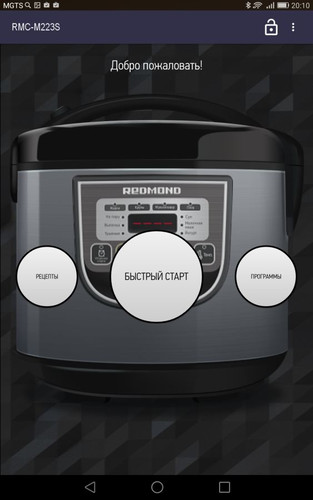
3. Запустить приложение Ready for Sky на смартфоне
Если на смартфоне выключен Bluetooth (используется протокол Bluetooth v4.0), то программа предложит включить блютуз. Более того, приложение Ready for Sky вообще не запустится без включенного блютуза и это, скорее можно отнести к недостаткам данного приложения, о чем мы поговорим в обсуждении.
- Быстрый старт
- Рецепты
- Программы
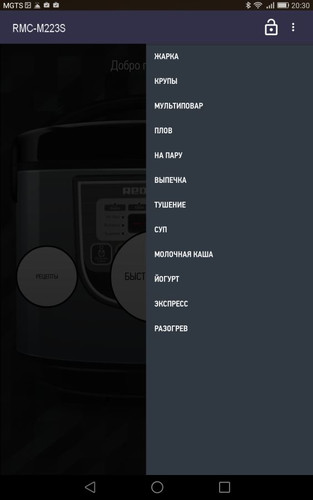 Всего у данной мультиварке 11 автоматических программ, которые подробно описаны в статье о 222-й мультиварке.
Программы
- 1. ЖАРКА
- 2. КРУПЫ
- 3. МУЛЬТИПОВАР
- 4. ПЛОВ
- 5. НА ПАРУ
- 6. ВЫПЕЧКА
- 7. ТУШЕНИЕ
- 8. СУП
- 9. МОЛОЧНАЯ КАША
- 10.ЙОГУРТ
- 11.ЭКСПРЕСС
Выбранная мною «МОЛОЧНАЯ КАША» предназначена для приготовления каш на молоке, различных десертов.Время приготовления по умолчанию 30мин, температура 100°C. 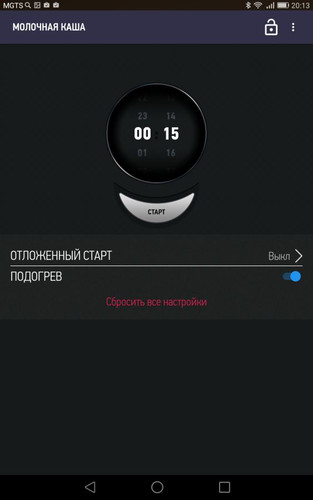 Время приготовления можно установить от 5минут до 1часа 30минут c точностью до 1 минуты.
Что бы изменить время приготовления до начала процесса готовки вы должны переставить цифры в круге. Интерфейс очень современный, но, честно говоря, не самый удобный. Приходится немного напрячься, что бы выставить нужное время. С другой стороны, делать это гораздо веселее, чем нажимать кнопки «–» и «+» на панели управления. И, как видите, я поставил 15 минут. Для данной программы это общее время приготовления, так как отсчет времени начинается сразу.
Здесь же можно включить или отключить автоподогрев. По умолчанию автоподогрев включен и он будет работать до 12 часов.
Как видите, температуру изменить до начала работы программы у вас не получится. Можно только установить отсрочку старта. Заметим, что в отличии от ручного управления здесь задается не время отсрочки, а время к которому будет готова каша. Приложение автоматически учтет установленное время приготовления.
Если все мы выставили правильно, то нажимаем СТАРТ, а если хотим все поменять, то нажмем «Сбросить все настройки».
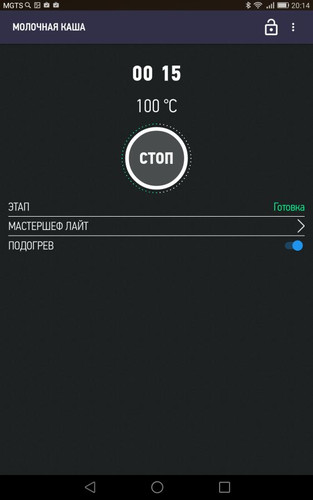
Мы нажали СТАРТ и мультиварка начала варить кашу. Соответственно, мы видим новую картинку-меню. На этом этапе мы можем остановить процесс (кнопка «СТОП»), выключить подогрев после приготовления каши или перейти в режим «МАСТЕРШЕФ ЛАЙТ», в котором можно изменить время приготовления или температуру.
На дисплее видно температуру — 100 °C и время до окончания варки. Такое же время показывается и на дисплее мультиварки.
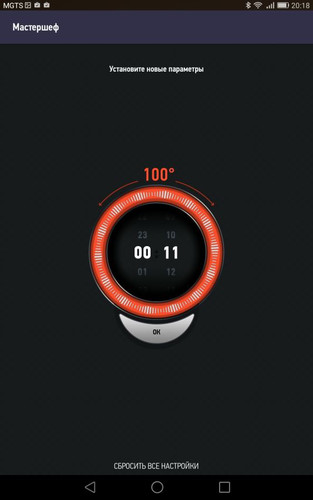
Я решаю перейти к изменению времени приготовления и перехожу в настройку «МАСТЕРШЕФ ЛАЙТ».
Функция «МАСТЕРШЕФ ЛАЙТ» позволяет изменить и время и температуру приготовления.
Задавать температуру очень удобно «поворачивая » внешнее колесо в ту или иную сторону. Что касается времени, то эргономика здесь не такая продуманная. Тем не менее, повторюсь, что работать с этой функцией намного проще, чем с помощью кнопок на панели управления. Все наглядно и результат мгновенно виден на смартфоне и на дисплее мультиварки.
Я уже не говорю о том, что делать это можно даже из соседней комнаты.
Можно и сбросить все сделаные настройки одним нажатием.
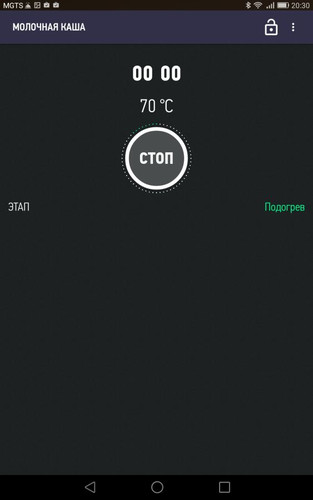
Я решаю сократить время, устанавливаю 11 минут и подтверждаю это нажав кнопку «ОК».
Моя каша сварилась, мультиварка весело пикнула, сигнал дало и приложение на смартфоне.
Теперь начинается подогрев и на дисплее мультиварки идет прямой отсчет времени.
Тоже на смартфоне — мы видим этап «Подогрев».
Я как раз смотрел очередной сериал. Вставать не хотелось, тем более, что я не люблю очень горячую кашу. Так что я просто нажал на кнопку «СТОП» — мультиварка перешла в режим ожидания, а я спокойно дождался очередной рекламной паузы.
Мобильная кулинарная книга
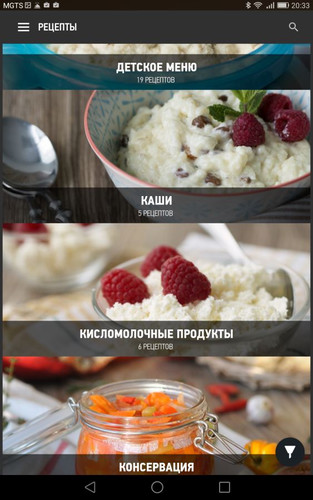
На следующий день я решил воспользоваться готовым рецептом своего мобильного повара.
Как и следовало ожидать, рецепты сопадают с теми, которые можно найти в красочной кулинарной книге, которая поставляется вместе с мультиваркой.
На начальном экране приложения я выбрал «Рецепты»
Найти нужный рецепт очень просто — все блюда сгруппированы по разделам: каши, супы, вторые блюда и т.д. Можно увидеть и количество рецептов в группе.
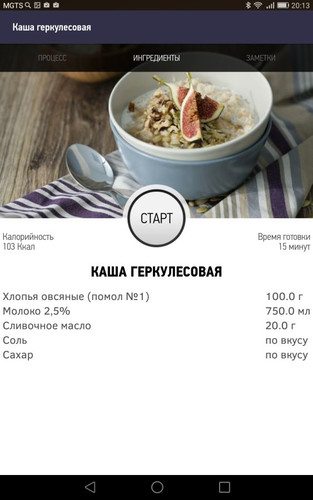
По утрам я люблю сварить овсяную кашу (геркулес). Так что я выбрал рецепт геркулесовой каши на молоке.
Обратите внимание, что в ингредиентах указано 20г сливочного масла. Им рекомендуется смазать чашу мультиварки для того, что бы каша не выкипала. Детали процесса приготовления можно посмотреть на владке «Процесс»
Очень удобно, что сразу видно калорийность блюда и предлагаемое время приготовления.
Я нажимаю кнопку «Старт» и процесс пошел. Само собой, что я могу легко внести коррективы и изменить время и температуру приготовления так, как это описано выше.
У моего мобильного повара пока только один недостаток — для того, что бы изменить количество порций мне нужен калькулятор. Но на обновления приложений фирма Редмонд не скупится, так что когда вы будете читать эту инструкцию все может стать еще более удобным — и тут уж печатное издание рецептов будет окончательно повержено.
Порядок действий для настройки удаленного доступа к приборам через приложение R4S Gateway
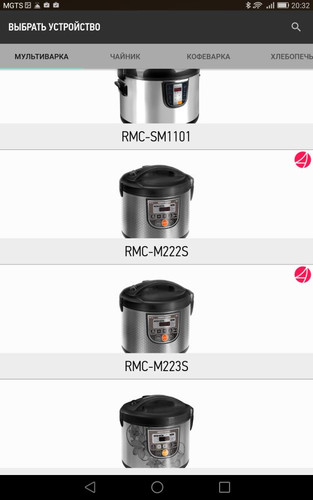
1. Подключите бытовые приборы с технологией Ready for Sky к электросети.
2. С вашего личного смартфона/планшета, на котором установлено приложение Ready for Sky, войдите в аккаунт приложения и подключите бытовые приборы согласно их руководствам по эксплуатации.
3.Скачайте и установите приложение R4S Gateway на другой смартфон/планшет, который вы собираетесь оставлять дома в качестве гейтвея. На нем должна быть установлена операционная система Android 4.3 или выше с поддержкой Bluetooth 4.0. Удостоверьтесь, что устройство подключено к сети Интернет (GSM или Wi-Fi), Bluetooth включен.
4. Войдите в приложение R4S Gateway под тем же аккаунтом, которым вы пользуетесь для приложения Ready for Sky.
5. Обновите список приборов, активированных в вашем приложении Ready for Sky, для этого в приложении R4S Gateway проведите пальцем по экрану сверху вниз (свайп).
ВНИМАНИЕ!
Для обеспечения стабильного соединения ваш домашний смартфон или планшет с приложением R4S Gateway должен находиться дома не более чем в 15 метрах от используемых бытовых приборов.
Не устанавливайте приложения Ready for Sky и R4S Gateway на одно устройство. Это может привести к сбоям в работе приложений.
Приложение R4S Gateway работает только с основным управляющим приложением Ready for Sky.
Через приложение R4S Gateway можно одновременно удаленно управлять всеми устройствами, одключенными к одному аккаунту приложения Ready for Sky в вашем личном смартфоне.
Одновременное управление одним бытовым прибором напрямую через приложение Ready for Sky и удаленное управление через R4S Gateway невозможно (нельзя одновременно управлять прибором из ближней и дальней зоны).
Обсуждение
А зачем крестьянину смартфон?

Теперь, когда вы уже прочитали нашу инструкцию, я думаю, что вы знаете ответ и на этот вопрос. Более того, кроме управления нашей мультиваркой, можно еще звонить и играть в разные игры. Кстати, приложение R4S позволяет спокойно прерываться и на звонки (играть параллельно я не пробовал).
Если у вас на даче нет быстрого интернета, то оказывается, что существуют очень привлекательные тарифы наших мобильных операторов, которые позволяют дистанционное управление всеми приборами серии Smart Нome с помощью R4S Gateway рублей так за 650 в год, так как мобильный трафик не очень большой (передаются только команды).
Мы говорили о том, что некоторые функции приложения хотелось бы исправить, но к счастью, эти исправления происходят с обновлениями приложения и, ваша мультиварка будет улучшаться даже после покупки. Согласитесь, что это приятно.
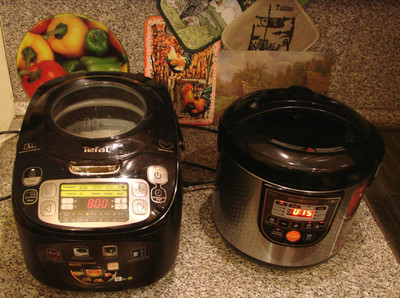
Я сделал этот снимок, чтобы вы могли наглядно сравнить разницу в габаритах REDMOND RMC-M223S и популярной мультиварки фирмы Тефаль Tefal RK81 2832 о которой мы тоже писали. По весу и габаритам бесспорное преимущество у 223 модели (объем чаш у моделей одинаков). Правда у Тефали надежная ручка, которая позволяет переносить мультиварку даже с продуктами, прозрачное окно, защелка крышки имеет более надежную конструкцию и автоматических программ гораздо больше. Но я бы, рассмотрев все эти факторы, все же не спешил присуждать пальму первенства Тефали. Здесь мне уже существенно не хватает возможностей дистанционного управления. Думаю, что это понимают и другие производители мультиварок и вскоре конкуренция на этом поле развернется нешуточная. А мы, потребители, только выиграем от этого. А пока не будьте динозаврами — новая эра уже наступила — осваивайте новую технологию.
Достоинства/Недостатки
Достоинства:
- Удобное управление
- Наличие мультиповара
- Безопасность: специальная блокировка клавиш
- Компактность
- Есть емкость для конденсата
- Небольшой вес
Недостатки:
- Неразборная верхняя крышка
- Интенсивное кипение в режиме суп
- Нет возможности изменения температуры в программах при отложенном старте
- Нет индикатора текущей температуры.
Что-то не так
Если у вас блюдо получилось не таким, каким вы мечтали, то советуем внимательно прочитать раздел:
Основные типичные ошибки при приготовлении пищи в мультиварках
Пользуйтесь проверенными рецептами или адаптируйте их к своей мультиварке. Время приготовления блюда может сильно зависеть от продуктов, которые вы используете и от тщательно выбранных пропорций. Всегда используйте мерный стаканчик и весы. Закладка на глазок совершенно лишает мультиварку ее преимуществ — в этом случае вам нужно тщательно следить за приготовлением блюда и корректировать время приготовления вручную.
Руководство по устранению неисправностей
| Описание неисправности | Причины | Решение |
|---|---|---|
| Индикаторы не горят и нет нагрева | Эта основная, наиболее распространенная неисправность — прибор не подключен к сети. | Проверьте подключение мультиварки, исправность розетки, наконец, если у вас в доме элекиричество? |
| В процессе готовки идет пар | Крышка плохо закрыта | Откройте и снова закройте крышку |
| Микро-клапан давления собран или вставлен неправильно | Прекратите процесс готовки (отсоедините устройство от сети) и только затем проверьте клапан пара. | |
| Повреждена уплотнительная прокладка крышки или клапана пара | Отнесите мультиварку в сервис. А вообще, советуем обращаться с приборами более аккуратно. | |
| Рис (крупа) остались после перехода мультиварки в режим подогрева недоваренным | Слишком мало воды для данного количества крупы | Внимательно прочитайте (посмотрите) инструкцию. Режим ЭКСПРЕСС -автоматический, но результат гарантирован только если вы строго соблюли рекомендованную пропорцию крупы и воды. |
| Е1–Е4 | Системная ошибка (возможен выход из строя электронной платы или термодатчиков) | Остановите прибор и перезапустите программу. Если ошибка останется обратитесь в сервисный центр |
| E5 | Сработала автоматическая защита от перегрева | Не включайте прибор с пустой чашей! Отключите прибор от электросети, дайте ему остыть в течение 10-15 минут,после чего долейте в чашу воду (бульон) и продолжайте приготовление. Если проблема не устраняется, обратитесь в авторизованный сервисный центр |
| 1. Попытка синхронизации не удалась | Отключена функция Bluetooth на мобильном устройстве | Включите функцию Bluetooth на мобильном устройстве |
| 2. Попытка синхронизации не удалась | Приложение Ready for Sky на мобильном устройстве неактивно | Откройте приложение Ready for Sky на мобильном устройстве |
| 3. Попытка синхронизации не удалась | Синхронизируемые устройства находятся слишком далеко | Убедитесь, что устройства находятся в пределах 15 метров друг от друга |
Мультиварка — сложный электрический прибор. При возникновении неустранимых неполадок обратитесь в авторизованный сервисный центр.
Обладатели smart-техники, хотя и нечасто, сталкивались с такой проблемой, как потеря удаленной связи с устройствами. Это происходило из-за переполнения Bluetooth-стека на домашнем гейтвее. В результате гейтвей переставал находить умные устройства в эфире, а пользователь не мог получить доступ к функциям своей техники. Теперь проблема «лечится» на расстоянии – парой прикосновений к экрану смартфона!
Как перезапустить Bluetooth удаленно?
Чтобы дистанционно перезапустить Bluetooth на всех привязанных к вашему аккаунту гейтвеях нужно на управляющем гаджете:
✔ переключиться в режим управления смарт-техникой по Wi-Fi;
✔ открыть вкладку «Настройки»;
✔ найти строку «Перезапустить Gateway» и отдать соответствующую команду. Через несколько минут вы снова будете на связи со своим умным домом!
Технические характеристики
| Мощность | 860 Bт |
| Напряжение | 220-240 В, 50 Гц |
| Защита от поражения электротоком | класс I |
| Объем чаши | 5 л |
| Покрытие чаши | керамическое |
| Дисплей | светодиодный, цифровой |
| Верхяя крышка | несъемная, неразборная |
| Стаканчики для йогурта | пластиковые, с крышками 6 шт. |
| Паровой клапан | съемный |
| Тип управления | электронный, дистанционный (Ready for Sky) |
| Протокол передачи данных | Bluetooth v4.0 |
| Поддержка устройств | Android 4.3 Jelly Bean или выше iOS 8.0 или выше |
| Вес нетто | 2,4 кг ± 3% |
| Функция автоподогрева | до 12 ч |
| Предварительное отключение автоподогрева | есть |
| Отложенный старт | до 24 ч |
| Разогрев блюд | до 12 ч |
| Изменение температуры и времени приготовления | есть:«МАСТЕРШЕФ ЛАЙТ» |
Мультиварка с управлением через интернет — Redmond SkyCooker M800S

Что может быть нового и необычного в мультиварке? Для людей, не имеющих подобной бытовой техники, все «мульти» различаются только логотипом бренда, дизайном (и то не всегда) и количеством рецептов. Однако встречаются и весьма неординарные экземпляры, оценить фишки которых способен даже очень далекий от кулинарии и домашнего хозяйства человек. Модель Redmond SkyCooker M800S — яркое тому подтверждение. Как вы поняли, это устройство и стало героем сегодняшнего материала.
Итак, Redmond SkyCooker M800S – первая в мире мультиварка с управлением через интернет. То есть, помимо привычных функций, присущих этим устройствам, управлять этим аппаратом можно на расстоянии – причем любом: хоть из другого города или с другого континента. Например, можно утром положить в чашу интернет-мультиварки продукты, и к возвращению со школы ребенка приготовить ему горячий обед, запустив готовку, сидя на рабочем месте. Ну, или себе обеспечить ужин по приходу со службы.
У Redmond есть целая линейка умной бытовой техники (Redmond Smart Home), которая способна превратить вашу обыкновенную квартиру в «умный дом». Это первая и пока единственная линейка подобной техники не только в России, но и во всё мире. Интересно? Тогда поехали дальше!
Сразу предупреждаю: обзор будет касаться, в основном, моментов, которые отличают Redmond SkyCooker от всех остальных мультиварок. Показывать в подробностях, как готовить все 120 блюд из книги рецептов – слишком долго и откровенно скучно. Я — не Ваня Ургант, и это — не программа «Смак». Мы тут серьезные вещи обсуждаем, технологии будущего!
Как это работает?
Вот так вот сходу понять принцип управления мультиваркой через интернет могут лишь заядлые технари, поэтому объясню понятным языком. Удаленное управление устройством возможно двумя способами: с помощью Bluetooth (необходимо находится не далее чем в 50 метрах от мультиварки — лично у меня Bluetooth соединение разрывалось уже на 20 метрах – стены толстые) и, собственно, через интернет (из любой точки земного шара). Правда в последнем случае потребуется дополнительное устройство – смартфон-мост. Ну, или планшет-мост. Однако не буду забегать вперед, обо всем по порядку.
Итак, разберем ситуацию, описанную во введении. С утра, перед работой, вы загружаете в Redmond SkyCooker M800S продукты, необходимые для приготовления выбранного вами блюда, и с чистой совестью отправляетесь трудиться. Только учтите, что если вы оставите на целый день в воде макароны или крупу – к вечеру они могут впитать воду и превратиться в месиво. С овощами, мясом, рыбой и прочим-прочим такого произойти не должно.

Изрядно потрудившись на работе, примерно за час до прибытия домой, вы заходите со своего смартфона или планшета в специальное программное приложение.

Там нажимаете пару клавиш и вуаля – вас ждет свежий и вкусный ужин к вашему приходу домой.

Все что вам потребуется сделать перед приемом пищи – это вымыть руки.
То есть весь процесс готовки происходит совершенно самостоятельно, без присутствия человека не то что на кухне, но и вообще в доме.
Согласитесь, это удобно. К тому же очень просто. С управлением смарт-мультиваркой, и настройкой удаленного управления без труда разберется даже неопытный и непродвинутый в плане техники пользователь.

Линейка бытовой техники Redmond Smart Home
Позволю себе еще раз отвлечься непосредственно от нашей smart-мультиварки, но обещаю, совсем ненадолго. Этот раздел просто необходим для осознания возможностей «умной» техники Redmond.
Большинство в курсе, что системы «умный дом» это очень удобно, но, как правило, очень и очень сложно и очень и очень дорого. Но благодаря бытовой технике Redmond Smart Home сделать свой дом «умным» можно за куда меньшие деньги. Так, упомянутая линейка смарт-устройств включает в себя десяток различных гаджетов. При этом стоят упомянутые аппараты в большинстве случаев не дороже своих аналогов без возможности удаленного управления. А иногда даже и дешевле.
Устройства линейки Redmond Smart Home можно поделить на три категории:
• Sky Home, сюда входят утюг, обогреватель, очиститель и увлажнитель воздуха, а также вентилятор.
• Sky Kitchen – чайники и кофеварка, мультиварки, кухонные весы.
• Sky Fitness – напольные весы, и скоро добавится фитнес-браслет.
Любопытно, что некоторые старые модели бытовой техники Redmond, которые не имеют функции удаленного управления, можно оснастить Bluetooth-модулем в сервисных центрах Redmond и фирменных магазинах Redmond Smart Home. Стоит такое удовольствие 1 699 рублей. На мой взгляд, вложение адекватное.
Мультиварка Redmond SkyCooker M800S
Как и обещал, возвращаемся к герою материала – Redmond SkyCooker M800S — первой в России мультиварке с управлением через интернет.

Технические характеристики
• Мощность: 900 Вт;
• Напряжение: 220-240 В;
• Защита от поражения электротоком: класс I;
• Объем чаши: 5 литров;
• Антипригарное керамическое покрытие;
• Дисплей: светодиодный, полностью русифицированный;
• Гарантия: 2 года. Что важно! Всё-таки техника не дешёвая.
Дополнительные возможности и функции:
• Съемный паровой клапан;
• Съемная внутренняя крышка;
• Автоподогрев: до 24 часов;
• Отсрочка старта: до 24 часов;
• Блокировка панели управления.
Внешний вид
Выглядит Redmond SkyCooker M800S солидно. Мультиварка выполнена в современном строгом стиле. Я думаю, такой дизайн понравится подавляющему большинству пользователей.


Как видите, проверенное временем сочетание серебристого с черным играет на руку внешности устройства.
Все клавиши управления вынесены на переднюю часть Redmond SkyCooker M800S. Кнопки подписаны, причем понятно, так что разбираться с управлением долго не придется, даже начинающему пользователю.

Про дисплей Redmond SkyCooker M800S тоже можно сказать только хорошее. Во-первых, он достаточно информативный. А, во-вторых, он яркий и контрастный, то есть, разглядеть информацию на экране не составит труда даже старенькой бабушке.
Для переноски Redmond SkyCooker M800S на устройстве предусмотрена удобная ручка. Также отмечу наличие механизма плавного открывания крышки мультиварки. Этакий доводчик! Прикольно.

Как я уже говорил выше, комплект поставки Redmond SkyCooker M800S включает в себя чашу для приготовления пищи. Полный объем чаши составляет 5 литров.

Внутреннее покрытие чаши сделано из керамики, оно устойчиво к царапинам, а также выполняет антипригарную функцию. Только немного странно, что в черно-серебряной мультиварке «медного» цвета чаша. Как-то не очень гармонирует. Благо стенки чаши, когда она находится внутри мультиварки, почти не видны – только чёрное нутро.


Нельзя оставить без внимания и комплектный контейнер-пароварку, с помощью которого можно приготовить вкусную, а главное здоровую пищу. Конструкция контейнера также хорошо продумана, его объем можно регулировать. Разница между максимальным и минимальным значением объема контейнера-пароварки – 2 раза.
Книга «120 рецептов»
Отдельным пунктом выделю книгу «120 рецептов», которая входит в комплект поставки Redmond SkyCooker M800S.

Как понятно из названия, книга содержит 120 рецептов всевозможных блюд. Для удобства все рецепты разделены на категории: каши, супы, копчение, вторые блюда, гарниры, блюда на пару, салаты и закуски, выпечка хлеба и многое другое.

Каждый рецепт сопровождается наглядными и красочными фотографиями.
Управление Redmond SkyCooker M800S
Управление Redmond SkyCooker M800S простое и удобное. Честно говоря, даже если у вас никогда не было мультиварок, уверен, вы все равно без труда разберетесь с управлением.
Так, нажатием кнопки «Меню» происходит выбор режима приготовления, клавишами «+» и «-» — изменяется температура готовки, а отдельная клавиша дает возможность выбрать тип продукта (мясо, рыба или овощи) в программах «Жарка», «Пар» и «Тушение».
Всего в Redmond SkyCooker M800S заложено 48 различных программ приготовления. Кроме этого, предусмотрен режим «Мультиповар», который поддается индивидуальной настройке. Например, здесь можно вручную выбрать нужную вам температуру (35 – 170 градусов), а также время приготовления (от нескольких минут до 15 часов).
Также отмечу режим автоподогрева. После приготовления пища в Redmond SkyCooker M800S будет горячей в течение суток. По умолчанию данный режим уже включен, но при желании его, конечно же, можно выключить.

Присутствует и такая удобная опция, как отложенный старт. К примеру, вам нужно, чтобы какое-то блюдо приготовилось в конкретное время, тогда данная функция для вас.
Во избежание случайных нажатий клавиш (к примеру, случайно задели мультиварку локтем или на кухню пробрался любопытный ребенок), в Redmond SkyCooker M800S предусмотрена блокировка панели управления. Для этого на корпусе гаджета имеется специальная кнопка в виде замка.
Уход за Redmond SkyCooker M800S
Мультиварка Redmond SkyCooker M800S не требует какого-то особого ухода. Здесь все стандартно. После приготовления пищи нужно вымыть чашу и/или пластиковые аксессуары.

Что касается парового клапана и внутренней алюминиевой крышки, то производитель рекомендует мыть их под струей воды. Снимаются они просто (нужно просто понять, как именно снимаются, и со второго раза будете делать за секунду).
Перед первым использованием Redmond SkyCooker M800S рекомендуется обработать внутреннюю часть мультиварки половиной лимона в режиме «Мясо на пару» — чтобы прогнать запах пластика и другой химии, который есть в любом новоприобретенном предмете бытовой техники. Ну и после каждого приготовления чего-то особенно ароматного (в редмондовской смарт-мультиварке даже коптить можно) стоит опять же лимончиком прогнать лишние запахи.
Удаленное управление Redmond SkyCooker M800S
Вот мы и подошли к самому интересному и самому главному в Redmond SkyCooker M800S – удаленному управлению мультиваркой. Прежде всего, скажу, что для этого вам понадобится смартфон или планшетный компьютер с операционной системой Android или iOS. При этом старенький аппарат не подойдет, существуют минимальные требования: операционная система Android 4.3 и выше или iOS 8.0 и выше, а также поддержка Bluetooth 4.0. Если у вас есть подходящий под данные требования смартфон или планшет – отлично! В противном случае придется докупить какой-нибудь простенький аппарат («операторские» модели сейчас и за тысячу рублей есть). Поехали дальше.
Теперь вам нужно скачать приложение Ready for Sky из каталога приложений Play Market или App Store (зависит от операционной системы вашего гаджета). Приложение абсолютно бесплатное. Было бы дико, если бы за него попросили денег.
После установки Ready for Sky вам потребуется создать аккаунт, который впоследствии будет единым для всех устройств «умной» линейки Redmond Smart Home. Зачем вводить почту – не понятно. Может быть, для восстановления пароля?


Затем нужно подключиться по Bluetooth к бытовой технике. Все просто, на экран смартфона или планшетного компьютера выводятся подсказки. Сложный момент: примерно 10 секунд значит 15-20-30. Стоишь как дурак с прижатым к сенсорной кнопке пальцем и думаешь, когда уже мультиварка перестанет тебя игнорировать. Но если проявить терпение, то все подключается с первого раза.


После подключения можно обновить прошивку умной мультиварки Redmond SkyCooker M800S. С обновлениями тут не только фиксят какие-то баги и недоработки – могут добавиться новые функции, новые программы и новые рецепты.


Теперь, собственно, все готово к работе. Сразу отображаются три раздела: «Рецепты», «Быстрый старт» и «Программы». Сразу скажу – управление со смартфона и понятнее, и проще, чем тыкание в обычные кнопки на самой умной мультиварке.

В первом разделе откроются все рецепты приготовления блюд на Redmond SkyCooker M800S, которых здесь больше 100 штук. Ах, если бы следование рецепту гарантировало бы, что все эти гарниры и вторые блюда будут такими же красивыми, как на картинке! 🙂


В разделе «Быстрый старт» вы можете выбрать одну из четырех любимых программ (сюда можно «забивать» программы на выбор).

В разделе «Программы» доступно множество режимов готовки, также имеется возможность вручную установить время.

Вкладка «Ингредиенты» показывает, какие продукты входят в то или иное блюдо, какой необходим объем и вес продуктов, сколько времени займет готовка, а также какая будет калорийность у блюда.
Имеется и раздел заметок. Можно туда записать что-то по типу «Сельдерей не добавлять, без него вкуснее» или «Курицу лучше печь на 5 минут меньше, чем указано в рецепте – тогда будет более сочно».

Скажем, вы загрузили в мультиварку Redmond SkyCooker M800S все необходимые продукты. Теперь нужно нажать на кнопку «Старт». После чего нужная программа и время приготовления будет выбраны автоматически. Кроме этого, можно выбрать отложенный старт (про данную опцию я уже рассказывал выше) и функцию подогрева. Последняя функция дает возможность поддерживать заданную температуру блюда на протяжении 12 часов.
Доступная исключительно в приложении Ready for Sky функция смарт-мультиварки – «Мастершеф лайт». Это продвинутая версия «Мультиповара», о котором говорилось выше. В любой момент во время готовки по той или иной заданной программе вы можете вручную отрегулировать температуру и время приготовления. Если, например, ваше блюдо надо сначала обжарить, а потом потушить на «медленном огне».


Все перечисленное можно делать со смартфона или планшета при помощи программы Ready for Sky. Напомню, соединение между мультиваркой и смартфоном происходит по Bluetooth 4.0. То есть вы должны находиться от мультиварки на расстоянии не более 50 метров (в моем случае ещё меньше — получалось максимум с 20 метров). Однако есть способ управлять Redmond SkyCooker M800S буквально из любой точки планеты.
Конечно, вряд ли вам понадобится запускать готовку на мультиварке, находясь в другом городе (хоть такая возможность и существует). Но, скажем, включить приготовление заготовки дома, находясь на работе, вполне возможно. Причем безо всяких проблем.
Для этого вам потребуется дополнительное устройство – смартфон или планшет – с точно такими же требованиями, как и у основного аппарата (актуальная версия операционной системы Android и поддержка Bluetooth 4.0), а также необходимо наличие интернет-соединения. Даже 2G/EDGE подойдёт, если у вас вдруг нет Wi-Fi дома.
На смартфон-переходник нужно скачать бесплатное приложение R4S Gateway. Таким образом, гаджет станет своего рода ретранслятором команд между основным смартфоном или планшетом и мультиваркой. Прием задач от основного вашего смартфона — по интернету, передача на мультиварку – по Bluetooth.
Никакой настройки приложения не требуется. Все что вам нужно – лишь ввести свой логин и пароль от аккаунта в Ready for Sky.
Выводы
В умной мультиварке Redmond SkyCooker M800S реализовано большое количество разнообразных функций. Оценивается этот аппарат примерно в 9 тысяч рублей. То есть, цена ровно такая же (а может и немного дешевле), как и у толпы мультиварок этого класса от других брендов. Правда, ни у кого из этой толпы конкурентов нет уникальной опции удаленного управления через интернет. А у Redmond SkyCooker M800S – есть. И это самое главное в данной модели. Так что гаджет не просто полностью оправдывает заявленный ценник, но и предлагает пользователю много дополнительных возможностей за те же деньги.
Явных недостатков у Redmond SkyCooker M800S я не нашел. Но если уж сильно придираться, то это коротковатый шнур питания – причем я не один такой привередливый, в других обзорах им тоже недовольны. Ну и если вы живете в каком-нибудь большом бункере с супер-толстыми стенами – Bluetooth может не добивать из дальних комнат.
К «плюсам» же Redmond SkyCooker M800S я отнесу следующее:
• Опция удаленного управления;
• Современный привлекательный дизайн;
• Высокое качество сборки;
• Большое количество функций и рецептов;
• Адекватная цена – на уровне с мультиварками аналогичного класса, но без функции дистанционного управления.
P.S. В комментариях к обзорам умной техники Redmond регулярно всплывают кадры, которые начинают разводить панику – «Взорвется, а тебя дома не будет!», «Заглючит твой интернет и сожжешь квартиру!». Все это, естественно, не правда. Специально уточнял в сервис-центре: в умной технике стоят все те же самые системы безопасности, что и в любой другой современной бытовой технике, всё по ГОСТам. В том числе, есть чисто механические «предохранители», которые при температурном воздействии (перегрев или типа того) обрывают связь прибора с электросетью. То есть пожар исключен. А модуль беспроводного управления вообще никак электрически не пересекается с модулями безопасности и уж точно не мешает их работе.