Как в Дискорде можно скрыть свою активность и отключить отображение игр

Мессенджер Discord – одно из самых популярных приложений для геймеров. Программа работает быстро даже на слабых компьютерах, имеет специальную функцию — оверлей (текстовый чат поверх картинки), а также умеет показывать игры, которые запускают друзья. В клиенте Дискорда можно как отключить отображение о запуске игры, так и поменять название, которое будет показываться в статусе пользователя.
Как выключить отображение игры?

Сервис автоматически сканирует запущенные приложения и выводит их название рядом с никнеймом пользователя. Происходит так с играми для компьютера и консоли XBOX. В параметрах можно настроить, какие игры будут транслироваться в статус и на главную страницу, изменить их названия, а также полностью отключить такой вид оповещения.
С компьютера
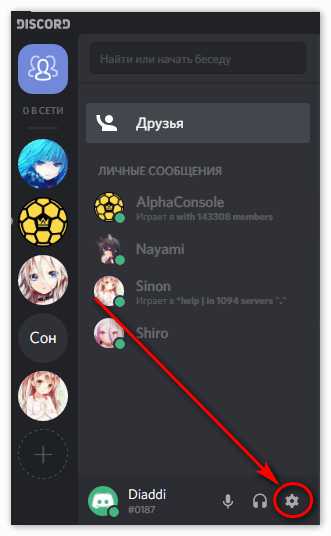
- Нажать на иконку шестеренки рядом с именем пользователя.

- Перейти в пункт «Игровая активность».
- Отключить опцию с помощью рычажка.

Вверху этой вкладки показывается последняя открытая программа: ее можно убрать из списка «Добавленные» и, таким образом, ее название не будет показываться друзьям. После отключения трансляции в статус Дискорд все равно будет определять открытые программы. Однако другие пользователи не смогут видеть запущенные вами игры, ни в статусе, ни на основной вкладке.
На мобильном устройстве
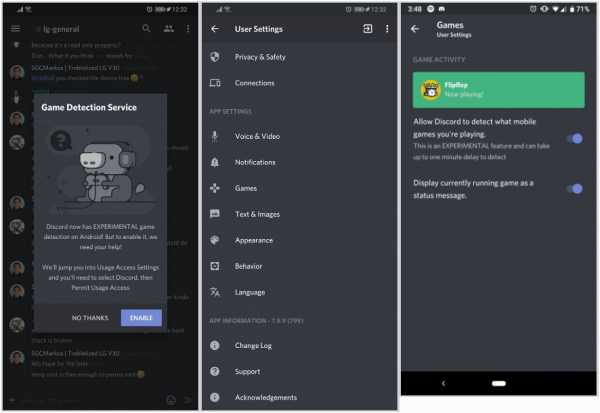
Дискорд для Андроида не умеет «захватывать» открытые приложения. Поэтому на смартфоне нельзя добавить отображение игровой активности пользователя, только настроить трансляцию запущенных программ с ПК или ноутбука.
- Запустите Discord.
- Перейдите в настройки (три точки в верхнем левом углу).
- Найдите необходимую вкладку.
- Отключите функцию «Отображать в статусе игру, в которую вы сейчас играете».
Вместо трансляции названия открытой игры можно установить пользовательский статус. Сделать это можно в параметрах профиля: кликните по соответствующему пункту, нажмите «Set custom status», затем введите желаемую надпись.
Статус «Невидимый»
В Дискорде доступно несколько типов статусов:
- «Онлайн»;
- «Не активен»;
- «Не беспокоить»;
- «Невидимка».
Первый устанавливаются по умолчанию, когда пользователь подключается к сервису. Не активен – когда человек отошел от компьютера и не трогает мышь и клавиатуру. В этих двух режимах уведомления приходят со звуковым оповещением, а рядом с никнеймом показываются зеленая и желтая точки соответственно.
Если установлен режим «Не беспокоить», рядом с именем отображается красный индикатор состояния, а уведомления на Рабочий стол не приходят.
«Невидимка» – режим, в котором пользователь отображается так, как если бы он был не в сети: индикатор горит серым, не показывается набор сообщений в чате, а также не транслируется название запущенной игры.
Установить «невидимый» статус можно через настройки профиля:
- Кликнуть по аватарке пользователя.
- В появившемся списке выбрать нужную опцию.
- Настройка применится автоматически.
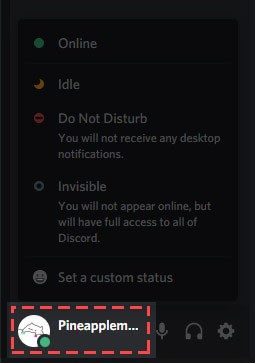
Аналогичным способом это делается в браузерной и мобильной версиях сервиса.
Режим «Невидимый» не ограничивает возможности пользователя. При его активации можно продолжать общение в текстовых чатах и на голосовых серверах. Однако другие пользователи будут думать, что вы не в сети, и не будут отвлекать от дел.
Любой статус отображается одновременно с пользовательским статусом, в котором можно написать все что угодно, в том числе и смайлики (доступны с подпиской Nitro).

Как сменить название отображаемой игры?
В настройках Дискорда можно добавить любую игру или программу. Чтобы это сделать, необходимо открыть пункт «Игровая активность» и на время отключить трансляцию в статус:
- Кликнуть мышкой по надписи «Добавить».
- Выбрать необходимое приложение.
- Приложение появится в списке «Добавленные игры».

- Изменить имя добавленной программы.

При соблюдении этих действий серый прямоугольник вверху окна станет зеленым, и на нем отобразится желаемое название.
Перед этими действиями необходимо запустить программу. Дискорд предлагает добавлять игры только из списка уже запущенных приложений. Указывать место расположения .exe файлов, как, например, требует Steam, не нужно.
Важно! Данный способ не работает с играми, скачанными из Steam, Epic Games и других магазинов. Discord не позволяет менять их название, так как они официально подтверждены.
Можно добавить любое приложение, в том числе и браузер, а затем переименовать его. Таким способом можно получить смешной статус формата «играет в игру *любой текст*». Такая надпись под ником будет показана в списках друзей, а также в списках участников сервера.
Ограничения Дискорда
В этой статье перечислены различные «ограничения», налагаемые на серверы в Discord, в основном, чтобы ответить «сколько X я могу создать?» вопросы. Важно отметить, что кроме предела в 5000 онлайн-пользователей, ни один из них не может быть изменен. В настоящее время не существует метода, с помощью которых Сервер или пользователь могут обойти ограничения, указанные ниже.
- Пользователь не может быть на более чем 100 серверах без Nitro, и на более чем 200 серверах с Nitro. При достижении этого количества серверов любое приглашение на сервер будет отображаться как «Срок действия приглашения истек».
- Обычно сервера имеют ограничение в 250 000 участников. Однако некоторые партнерские и проверенные сервера могут увеличить этот предел до 500 000.
- Сервера, на которых одновременно находятся 25 000 участников, должны будут обратиться в службу поддержки, чтобы перейти на хостинги, поддерживающее более крупные серверы. Это происходит, когда участники начинают получать ошибки «Сервер недоступен».
- Сервер может иметь не более 500 каналов — текстовые, голосовые каналы и категории также засчитываются. После того, как 500 каналов достигнуты, создать каналы больше нельзя.
- Сервер может иметь не более 250 ролей
- На серверах, насчитывающих 1000 участников, список оффлайн участников отключен.
Лимит Эмодзи и Стикеров [ ]
Количество эмодзи и стикеров, которые может иметь сервер, может изменяться в зависимости от текущего уровня буста сервера.
Без повышения (без уровня): 5 стикеров, 50 обычных эмодзи и 50 анимированных эмодзи 2 буста (уровень 1): 15 стикеров , 100 обычных эмодзи и 100 анимированных эмодзи 7 бустов (Уровень 2): 30 стикеров, 150 обычных эмодзи и 150 анимированных эмодзи 14 бустов (уровень 3): 60 стикеров, 250 обычных эмодзи и 250 анимированных эмодзи
Прочие Ограничения [ ]
- Предел сообщения: 2000 символов без Nitro и 4000 символов с Nitro. (примечание: упоминания пользователя/канала/роли и смайлики содержат больше символов, чем показано)
- Предел сообщения TTS: 200 символов.
- Максимальное количество закрепленных сообщений: 50 сообщений.
- Интеграции для роли — 10 на одну роль.
Как настроить Discord и начать общение?
Многие пользователи слышали о новой удобной утилите Discord, не так давно появившейся на просторах Сети, но не все знают, что это такое, где скачать дискорд и как настроить «Дискорд». Западные новинки не сразу доходят до российских пользователей, хотя с доступом сложностей нет. Прогрессивная «звонилка» и по совместительству мессенджер оставалась до недавнего времени в стороне.

Что такое «Дискорд»?
Discord — бесплатное приложение голосового и текстового чата для геймеров. Аналог старого доброго Skype. Позволяет создавать множество раздельных голосовых и текстовых чатов, поддерживать голосовую связь в играх, делая все это с минимальной нагрузкой на системные ресурсы. Сегодня об этой программе знает только узкий сегмент интернет-пользователей, увлеченных онлайн-играми, — геймеры. Самое время разобраться в нюансах программы и рядовым пользователям.
Регистрация в Discord

Сначала скачиваем программу на ПК или мобильное устройство, лучше это сделать с официального сайта Discord. После загрузки приложения запускаем инсталлятор. Процесс установки отнимает не больше минуты и не требует действий со стороны пользователя, все происходит в автоматическом режиме. Дальше предстоит зарегистрировать новую учетную запись. Процедура проходит в несколько простых шагов:
- Запустить Discord на устройстве.
- Выбрать «Зарегистрироваться» среди предложенных вариантов.
- Указать адрес электронной почты, к которому в дальнейшем будет привязан аккаунт.
- Указать имя пользователя. Оно будет отображаться в контактах при общении с друзьями.
- Придумать и ввести пароль.
Если все сделано правильно, на почту придет письмо с подтверждением. После нажатия на ссылку из письма можно считать, что процедура регистрации прошла успешно. При входе в программу достаточно указать только имя пользователя и пароль.
Настройка
После установки следует настроить голосовой ввод и создать сервер (комнату для общения) или присоединиться к уже имеющемуся.
Для начала настроим звуковые параметры:
Нажимаем на значок шестеренки и переходим на вкладку «Голос». В качестве устройства ввода выбираем микрофон, вывода — динамики. Здесь можно отрегулировать громкость, изменить внешний вид программы, выбрать язык.
Обратите внимание на важный момент. По умолчанию установлен голосовой ввод. Это неудобно, если на одном канале много пользователей. Настройку желательно изменить на Push to talk, указав кнопку, после нажатия на которую можно говорить.
Дальше приступаем к созданию сервера. Нажимаем «Создать сервер», указываем его имя, задаем регион, загружаем картинку. Для подключения к уже созданному серверу нужна ссылка-приглашение от друзей, переходя по ссылке Вы автоматически подключаетесь к их серверу. Теперь можно общаться.
Как поменять регион в Discord?
Тут все очень просто, чем ближе вы находитесь к сервере тем лучше качество сети, в программе дискорд можно выбрать сервер который Вы хотите.
Первое что необходимо это перейти в настройки сервера, сделать это можно нажав на название своего сервера > настройки сервера, ниже представлен скрин действий:

В открывшем окне уведите регион сервера и кнопку изменить, нажимаете на него:

Выбираете сервер из доступного:

Нажимаете на кнопку Save Changes, все готово, теперь Ваш сервер находится в том регионе который хотите, это так же помогает если недоступен один из серверов региона.

Выход из Discord
Одна из самых непростых задач для новичка — как выйти из «Дискорда», к примеру, чтобы программа не запускалась на чужом компьютере в автоматическом режиме. Кнопка выхода из Discord располагается в настройках пользователя в нижнем левом углу (красная иконка со стрелкой).

Удаление программы
Как удалить «Дискорд» с устройства? В этом плане Discord ничем не отличается от других программ.
В «Панели управления» нажимаем на вкладку «Удаление программы». Сформируется список установленных на компьютере приложений, находим Discord, нажимаем «Удалить».
- Нажмите правой кнопкой мыши на значке программы
- В появившемся окне выбирете пункт «Показать месторасположения»;
- В открывшейся папке находятся файлы дискорда, прощу заметить что файла unistall там нет, и удалять надо другими способами;
- Полностью выходите с программы, это делается через отображение скрытых значков — она находится в левом нижнем углу значек▲, нажимаете правой кнопкой по discord > Quit Discord»
- Удаляете все файлы связанные с discord, с открывшейся папки расположения Discord.
- Готово, если у Вас не получилось, можете написать в комментариях — поможем.
Ищите куда устанавливается Дискорд?
переходите в Мой компьютер > Локальный диск (С:) > Пользователи > AppData > Local > Discord , если не можете найти сами, то пишите в комментариях, поможем. Прощу заметить что папка AppData чаще всего бывает скрытой, чтобы просматривать скрытые :
Заходите в папку — «Мой компьютер».
Нажимаете клавишу «Alt», вверху всплывет окно в котором увидите пункт «сервис», нажимая на пункт откроет дополнительное меню, необходимо выбрать параметры папок. После нажатия выйдет окно: Общие — Вид — Поиск, переходите в вкладку Вид, в дополнительных параметрах прокрутите до низа и увидите пункт «Скрытые файлы и папки», отметьте Показывать скрытые файлы, папки и диски, нажмите кнопку ОК, теперь можете повторить действия описанные выше. Так же можно нажать правой мыши на приложение дискорд,
Как выключить автозапуск Discord?
Есть три способа отключения автозагрузки дискорда:
- Конфигурация системы
- С программы
- С помощью сторонних приложений
Способ 1: Для отключения автозапуска дискорд, запускаем утилиту «Конфигурация системы», Пуск > Панель управления > Система и безопасность > Администрирование > Конфигурация системы;
Далее в открывшемся окне переходим на вкладку автозагрузки:

Убираем галочку, нажимаем применить, готово — программа больше не запуститься автоматически после загрузки windows.
- Открываем «Отображение скрытых значков» — Она находится справа в углу.
- Ищем логотип Discord
- Нажимаем правой клавишей
- Убираем галочку «run Discord when my computer starts»

Скачиваете CCleaner думаю он будет Вам полезен, заходите в Сервис > Автозагрузки, наводите на Discord и нажимаете выключить, так же можете выключить с автозагрузки и другие нежелательные программы.
Как разблокировать пользователя в Discord
Блокировки пользователей в Дискорде – дело обычное, особенно если происходит активное общение на серверах, плавно перетекающее в личные сообщения. Однако помимо блокировок иногда может понадобиться снять ограничения с учетной записи, что можно сделать разными методами.
Метод 1: Через личные сообщения
Такой вариант разблокировки любого пользователя в Дискорде подойдет в том случае, если вы еще не очистили переписку с ним и имеете к ней доступ. Чаще всего такое случается, если блокировка была на эмоциях или «случайной». Впрочем, сама цель блокировки вообще не важна, главное, что ее можно снять буквально в несколько кликов.
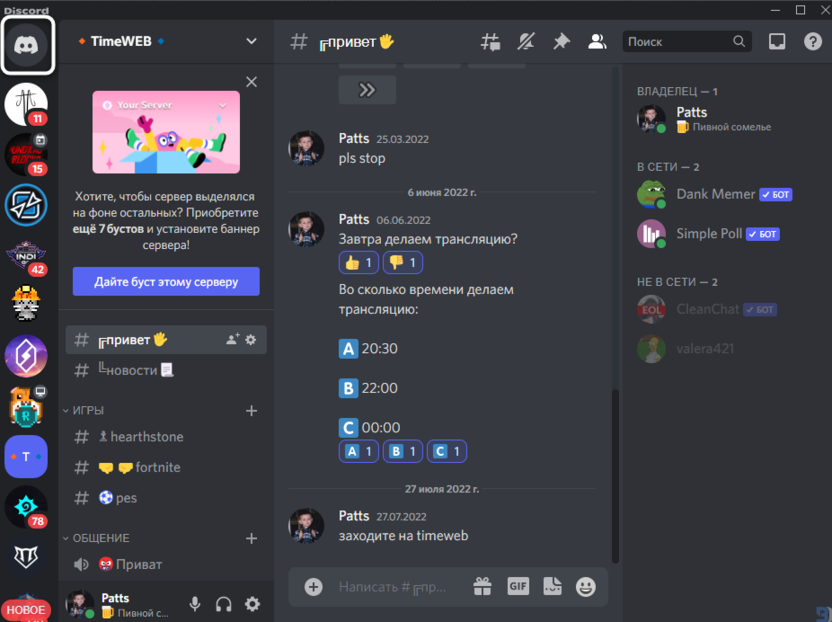
- Сначала откройте раздел с сообщениями, нажав по первому значку на панели слева.
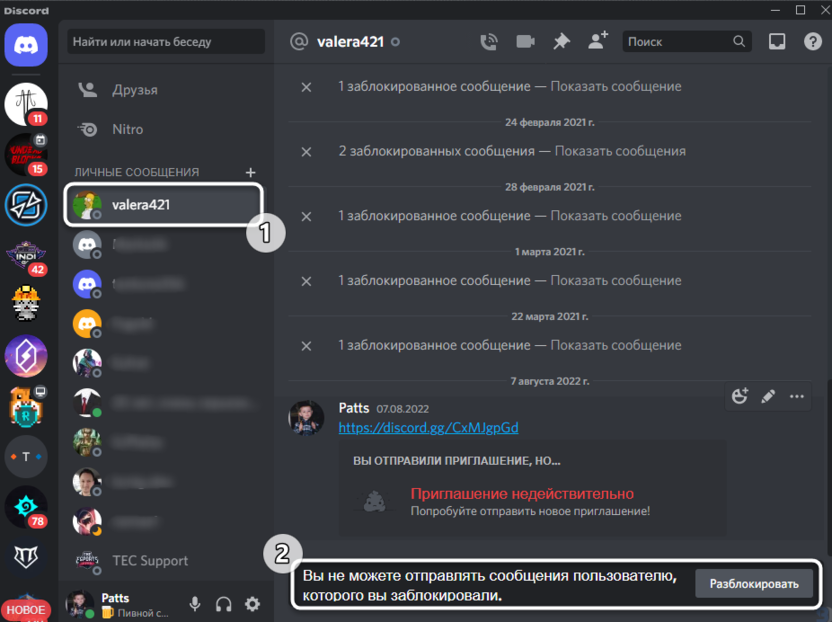
- Отыщите среди переписок заблокированного пользователя и прочитайте сообщение внизу о том, что не можете отправлять ему сообщение из-за блокировки. Как раз рядом с ним и будет находиться кнопка «Разблокировать», которая нужна для снятия ограничений.
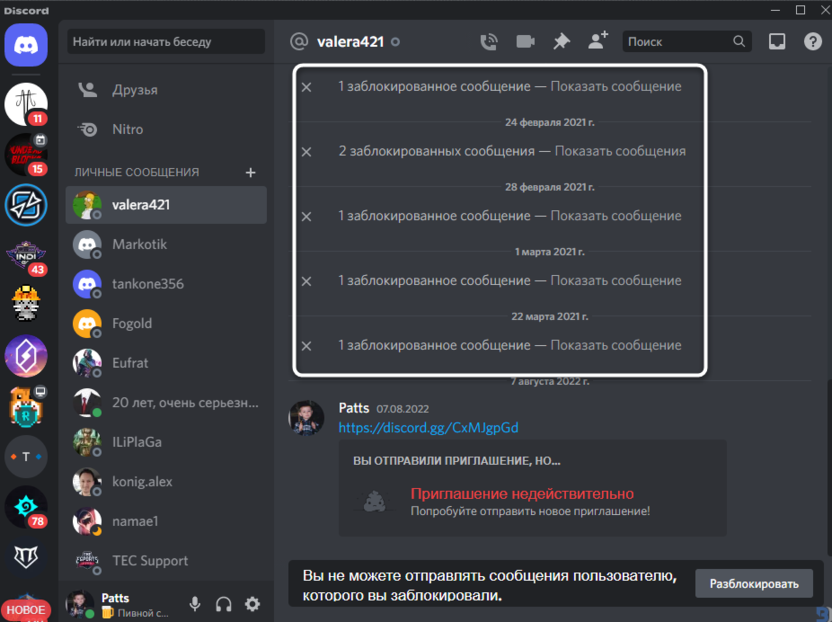
- Если же ваша цель разблокирования – исключительно прочтение автоматически заблокированных сообщений, можно обойтись только показом конкретных из них, кликнув по кнопке «Показать сообщение».
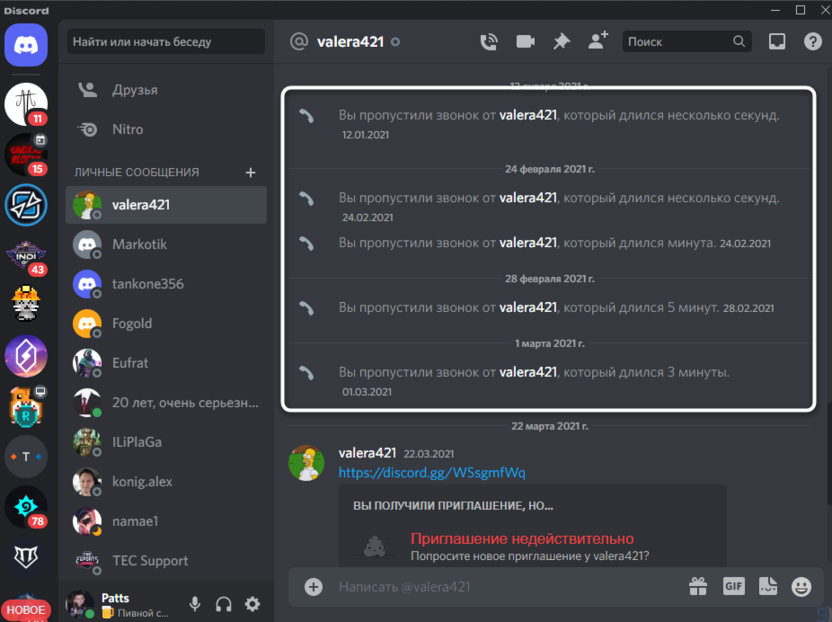
- В случае разблокировки пользователя все сообщения из личной переписки будут восстановлены и доступны для прочтения.
Теперь вы знаете, что если переписка с человеком сохранилась, снять с него блокировку будет не так сложно. В этом поможет инструкция выше, а если диалога не оказалось, выберите один из следующих способов.
Комьюнити теперь в Телеграм
Подпишитесь и будьте в курсе последних IT-новостей
Метод 2: Через контекстное меню управления пользователем
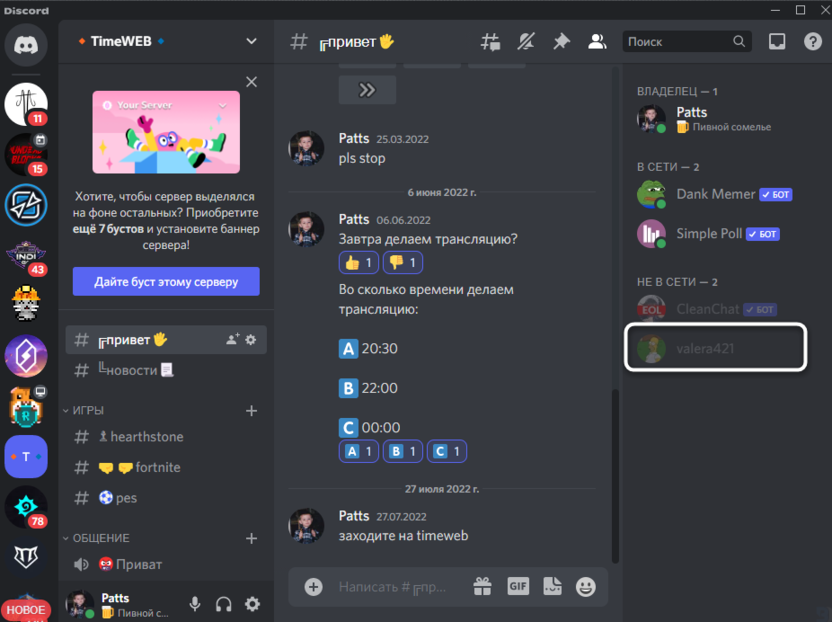
Допустим, вы обнаружили заблокированного ранее пользователя на совместном сервере или нашли его сообщение в каком-то канале. Тогда блокировку тоже можно будет снять, используя для этого контекстное меню управления пользователем, через которое, к слову, он мог быть и заблокирован. Количество действий при реализации этого метода будет минимальным.
- Отыщите имя пользователя или его аватарку в списке участников либо среди сообщений на канале любого сервера. Кликните по значку или имени правой кнопкой мыши для вызова контекстного меню.
- В нем отыщите пункт «Разблокировать» и щелкните по нему левой кнопкой мыши.
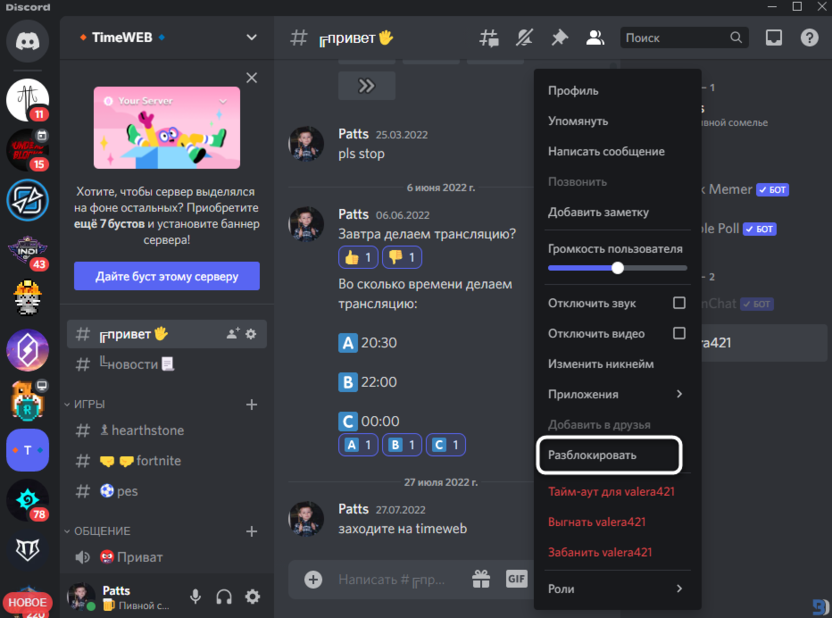
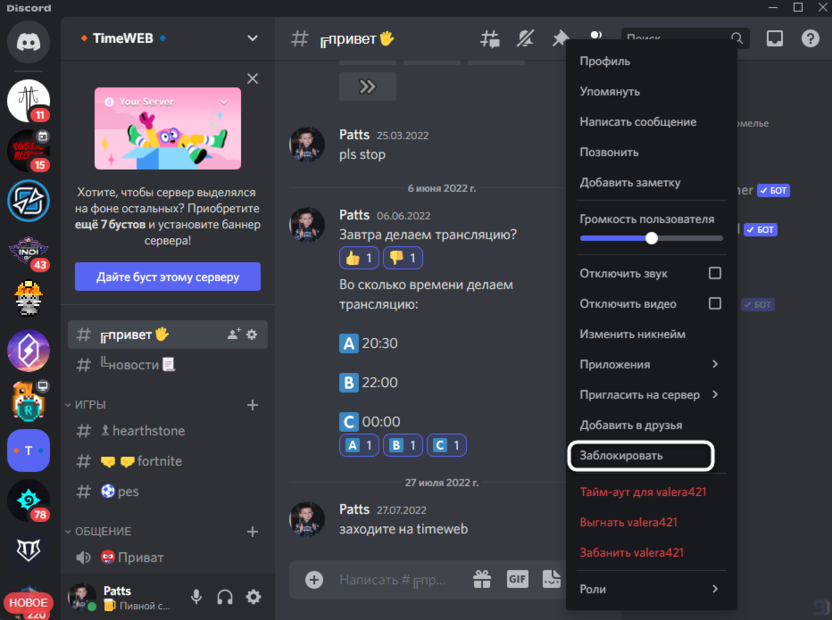
- Никаких уведомлений при этом показано не будет, поэтому успешность разблокировки нужно проверить самостоятельно. Для этого снова вызовите то же самое контекстное меню и обратите внимание на пункт «Заблокировать». Если он есть, значит, теперь человек разблокирован, ему можно писать личные сообщения, а он на них ответит.
Метод 3: Через список заблокированных пользователей
Данный вариант снятия ограничений будет полезен тем пользователям, кто не может найти этого человека на серверах в Дискорде или вообще не знает, кого и когда он блокировал. На такой случай разработчики сделали отдельную категорию в разделе «Друзья», где и отображаются все заблокированные люди, соответственно, с кнопками для их разблокировки.
- На панели слева снова нажмите по первой же кнопке, чтобы перейти к разделу «Друзья». В нем на верхней панели выберите вкладку «Заблокированные».
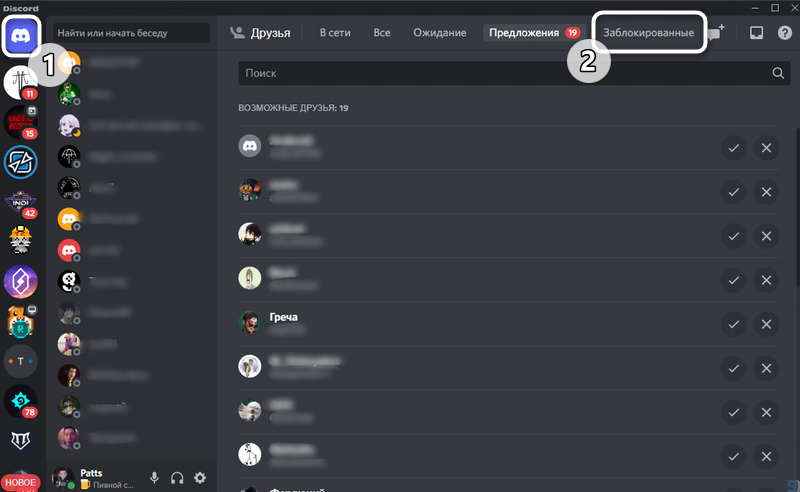
- Ознакомьтесь со списком заблокированных пользователей и решите, с кого хотите снять ограничения. Дополнительно отмечу, что в этом окне есть и строка поиска, если вдруг вы захотите отыскать человека по его имени.
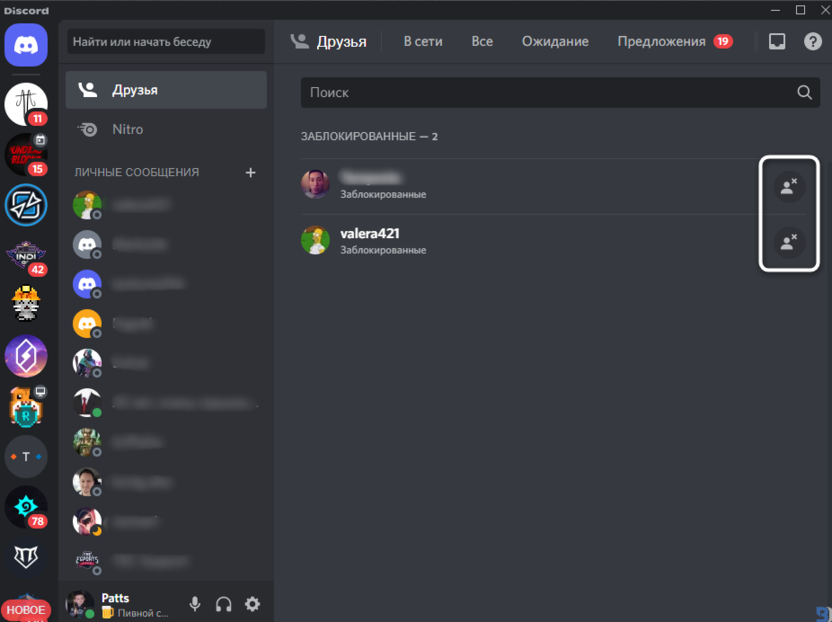
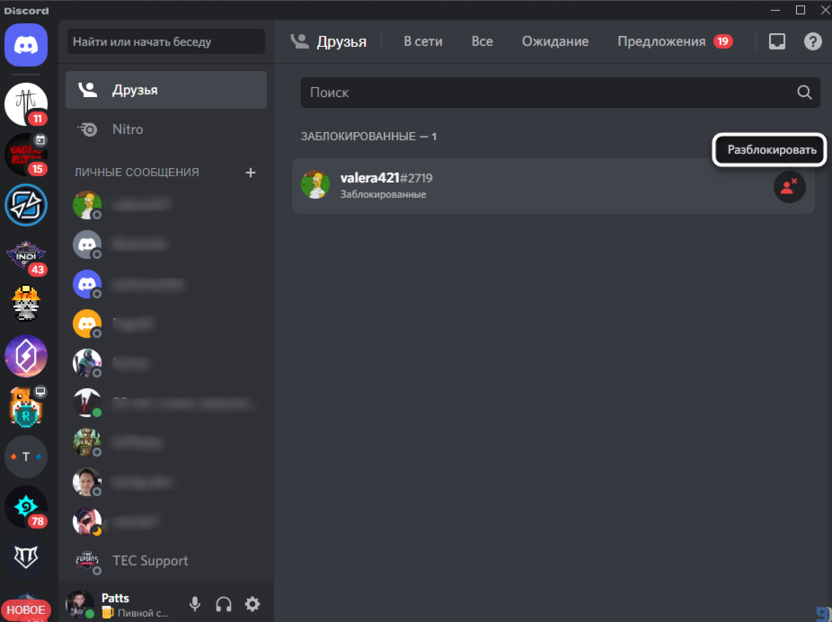
- Никаких уведомлений при разблокировке не появляется, пользователь просто пропадает из этого списка. Поэтому нажмите по ней нужное количество раз, чтобы разблокировать все учетные записи, которые больше не нужны в черном списке.
Метод 4: Через настройки сервера
Последний вариант относится только к тем блокировкам, которые были сделаны на сервере, то есть пользователи попали не в личный черный список, а именно были забанены на сервере. В таком случае способ отмены ограничений немного отличается, а реализовать его сможет только администратор с предоставленными правами или сам создатель сервера.
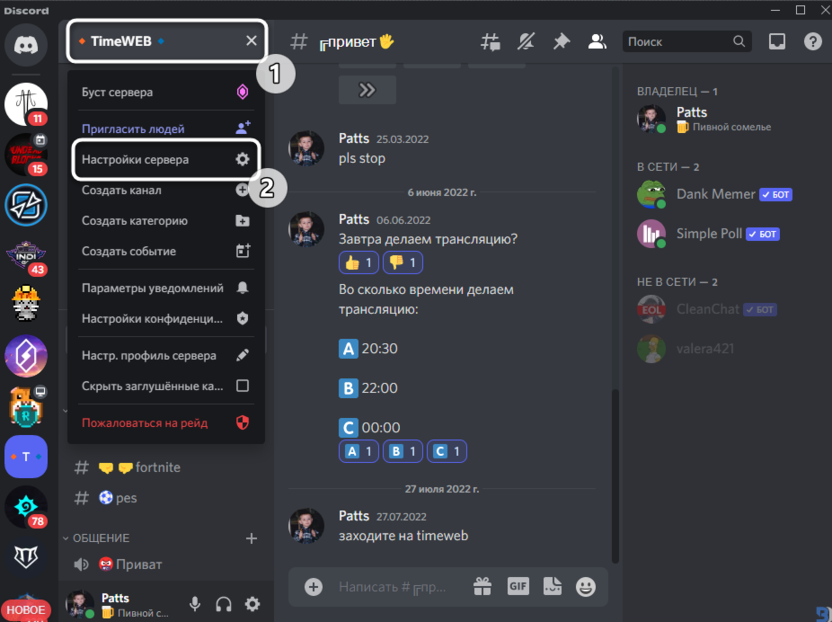
- Если вы являетесь тем самым администратором или создателем, откройте сервер и нажмите по его названию, чтобы вызвать меню. В нем кликните по пункту «Настройки сервера».
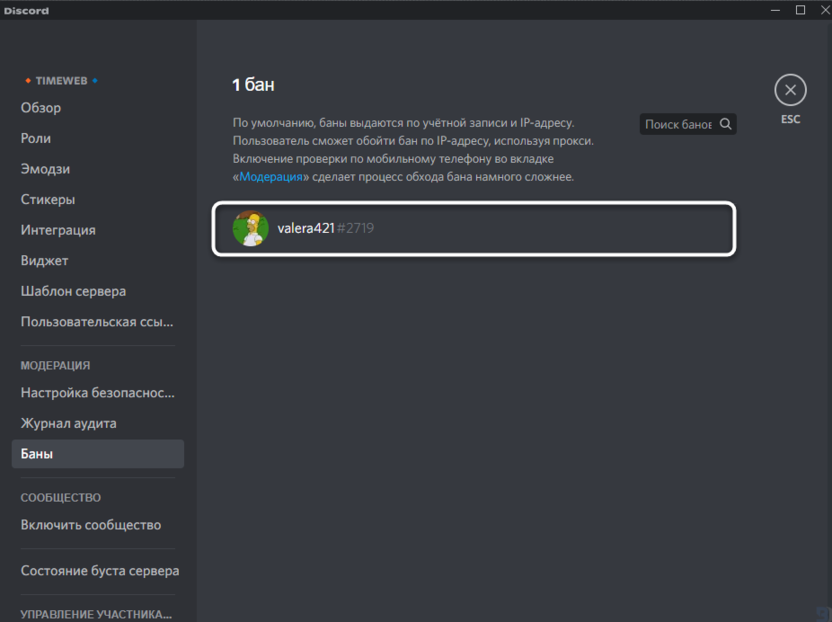
- На панели слева найдите категорию «Модерация» и щелкните по строке «Баны».
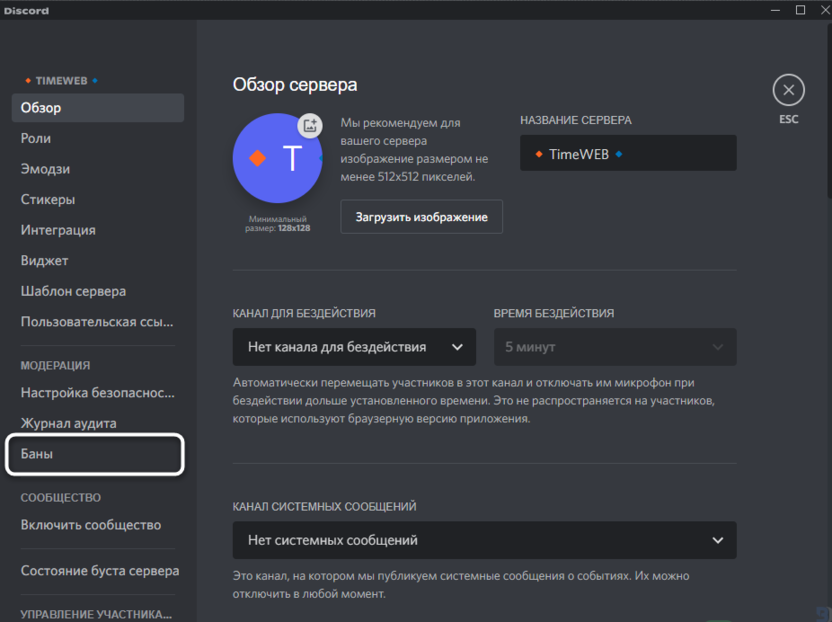
- Теперь вы видите список заблокированных участников и сможете кликнуть по любой учетной записи, чтобы получить больше информации.
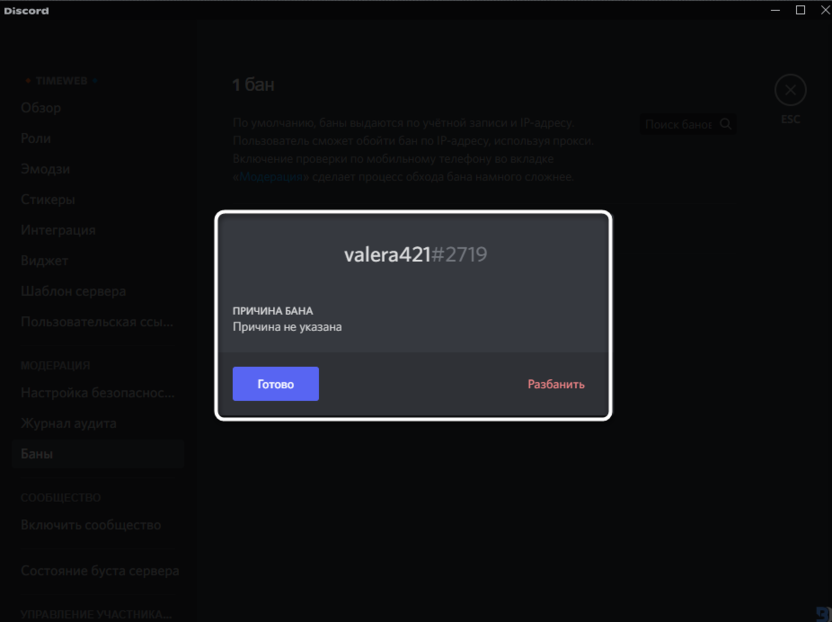
- В небольшом окне будет указана причина блокировки, а ниже расположена кнопка «Разбанить», которая и снимет все ограничения, если это будет нужно.
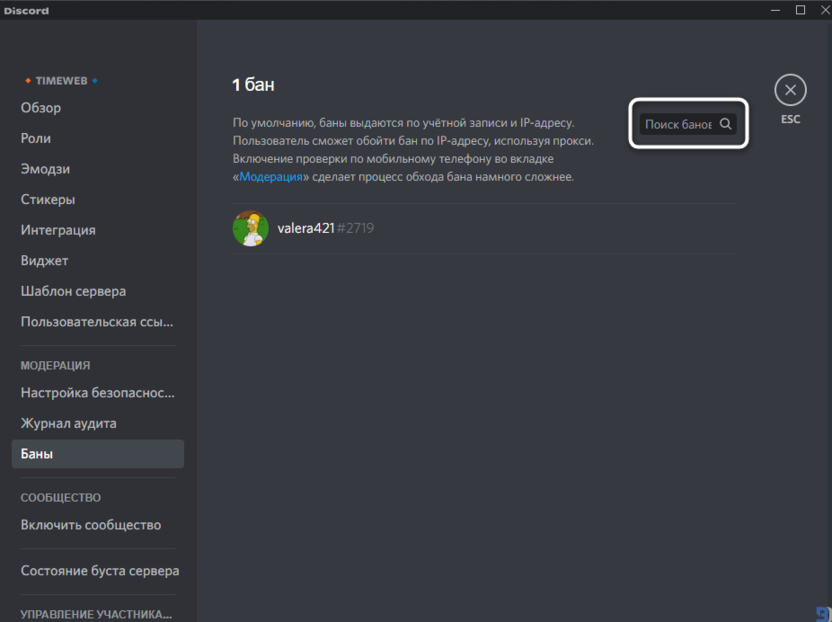
- Дополнительно обращу ваше внимание на то, что на странице с банами есть строка поиска. Введите в нее имя учетной записи, чтобы проверить, есть ли конкретный участник в этом списке.
Это были все методы снятия блокировок с пользователей в Discord, о которых я хотел рассказать. Надеюсь, среди них вы нашли подходящий и успешно справились с выполнением задачи без каких-либо трудностей.