Сопряжение Galaxy Buds+ с мобильным устройством
Подключайте Ваши Galaxy Buds+ к различным устройствам: смартфон, планшет или часы.
Узнайте, как подключить Galaxy Buds+ к мобильному устройству Samsung и не-Samsung.
Сопряжение Galaxy Buds+ с мобильными устройствами
Если у Вас есть приложение Galaxy Wearable, установленное на Вашем мобильном устройстве, и функция Bluetooth включена, выполнить сопряжение Galaxy Buds+ с мобильным устройством очень просто.
Вы можете сделать это тремя способами.
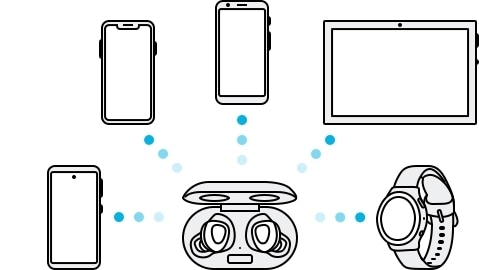
Способ 1. Как выполнить сопряжение Galaxy Buds+ с устройствами Samsung
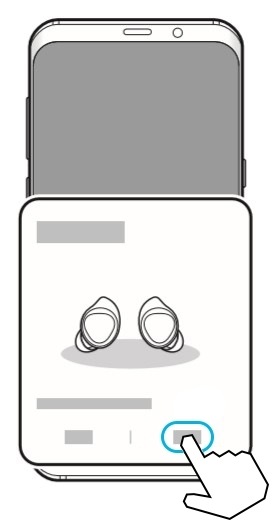
Откройте чехол для зарядки Galaxy Buds+ и подождите несколько минут. Вы получите уведомление на своем мобильном устройстве. Нажмите кнопку «Подключиться» во всплывающем окне и следуйте инструкциям на экране.
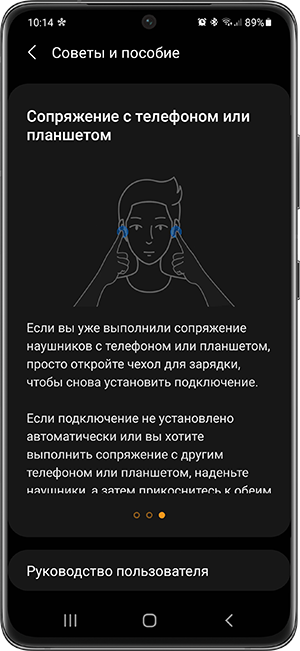
Переведите наушники в режим сопряжения. Наденьте наушники, а затем прикоснитесь к сенсорам и удерживайте их 3 секунды, пока не услышите звуковой сигнал.
Если наушники не подключаются к устройству, окно подключения не появляется или устройство не может найти наушники, коснитесь и удерживайте сенсорные панели обоих наушников, когда они вставлены в уши, чтобы вручную перейти в режим сопряжения по Bluetooth. При переходе в режим сопряжения по Bluetooth раздастся сигнал. Данный способ невозможно использовать, если регулировка громкости настроена в качестве функции касания и удержания.
Способ 2. Как впервые выполнить сопряжение Galaxy Buds+ с мобильными устройствами не Samsung
Подключение к устройствам на Android
- На своем мобильном устройстве запустите Galaxy Store или Play Market и загрузите приложение Galaxy Wearable.
- Galaxy Wearable работает только на мобильных устройствах под управлением операционной системы Android 5.0 (API 21) или более поздней версии и с 1,5 ГБ оперативной памяти или более.
- Вы можете изменить язык приложения на своем подключенном мобильном устройстве. На мобильном устройстве запустите «Настройки» → «Общее управление» → «Язык и ввод» → «Язык» . Английский язык может отображаться по умолчанию, если выбранный язык на экране настроек не поддерживается в приложении Galaxy Wearable.
- Проверьте направление каждого наушника и правильно вставьте их в соответствующие гнезда в зарядном футляре.
- Закройте зарядный футляр.
- Откройте зарядный футляр. Наушники автоматически войдут в режим сопряжения Bluetooth.
- На мобильном устройстве активируйте функцию Bluetooth для подключения наушников к мобильному устройству, запустите приложение Galaxy Wearable и следуйте инструкциям на экране.
- Переведите наушники в режим сопряжения. Наденьте наушники, а затем прикоснитесь к сенсорам и удерживайте их 3 секунды, пока не услышите звуковой сигнал. Если наушники не подключаются к устройству, окно подключения не появляется или устройство не может найти наушники, коснитесь и удерживайте сенсорные панели обоих наушников, когда они вставлены в уши, чтобы вручную перейти в режим сопряжения по Bluetooth. При переходе в режим сопряжения по Bluetooth раздастся сигнал. Данный способ невозможно использовать, если регулировка громкости настроена в качестве функции касания и удержания.
Подключение к устройствам на iOS
- Загрузите приложение Galaxy Buds+ из App Store. Приложение можно загрузить на iPhone 7 или более позднюю версию с iOS 10 и выше.
- На iPhone перейдите в «Настройки Bluetooth» → выберите «Другие устройства» → выберите Galaxy Buds+ из списка.
- Закройте зарядный футляр.
- Откройте зарядный футляр. Наушники автоматически войдут в режим сопряжения Bluetooth.
- На мобильном устройстве после сопряжения наушников запустите приложение Galaxy Wearable и следуйте инструкциям на экране.
Примечание: этот метод недоступен для Galaxy Buds (R170).
Способ 3. Как выполнить сопряжение Galaxy Buds+ с несколькими устройствами одновременно, используя свой аккаунт Samsung
Galaxy Buds+ имеет функцию быстрого переключения Bluetooth-соединения, которая позволяет подключать дополнительные телефоны Samsung. Вы можете легко переключать соединение между несколькими устройствами, на которых Вы вошли в одну учетную запись Samsung. Нет необходимости связывать каждое устройство по отдельности.
Чтобы подключить другие мобильные устройства, использующие ту же учетную запись Samsung, к Galaxy Buds+, выполните на мобильных устройствах, которые Вы хотите подключить, следующие действия.
- Откройте панель уведомлений и выберите пункт «Настройки» .
- Нажмите «Подключения» , затем «Bluetooth» .
- Выберите наушники, синхронизированные через учетную запись Samsung.
Если наушники не подключаются к устройству, окно подключения не появляется или Ваше мобильное устройство не может найти наушники, нажмите и удерживайте обе сенсорные панели наушников во время их ношения, чтобы войти в режим ручного сопряжения Bluetooth. Как только Вы войдете в режим ручного сопряжения Bluetooth, Вы услышите звук. Данный способ невозможно использовать, если регулировка громкости настроена в качестве функции касания и удержания.
Управление соединением Galaxy Buds+
После подключения Buds+ Вы можете переключить соединение между несколькими устройствами. Проверьте инструкции, описанные ниже, чтобы переключить ваши Buds+, подключенные к различным мобильным устройствам.
Данные инструкции актуальны для устройств с операционной системой Android 9 или выше.
Вариант 1. Как переключить соединение с Galaxy Buds + между двумя отдельными устройствами
На мобильном устройстве, с которым вы хотите соединить Buds+, нажмите «Настройки» → «Подключения» → «Bluetooth» , а затем выберите наушники в разделе «Подключенные устройства» .
Чтобы переключиться, коснитесь наушников в разделе «Подключенные устройства» , на устройстве, которое Вы хотите использовать.
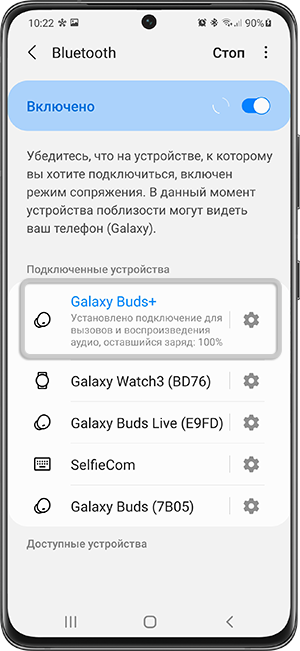
Вариант 2. Как переключить соединение с Galaxy Buds + между двумя отдельными устройствами
Если к вашему мобильному устройству подключено несколько аудиоустройств Bluetooth, используйте панели «Мультимедиа» или «Устройства» на телефонах с Android 9–11 для переключения соединений между различными устройствами. Выполните шаги, описанные ниже.
Панели «Мультимедиа» и «Устройства» поддерживаются не на всех устройствах. Ознакомьтесь с Руководством пользователя к Вашему устройству.
- Проведите сверху вниз на главном экране мобильного устройства.
- Нажмите «Мультимедиа» , затем просмотрите подключенные устройства.
- Нажмите на Galaxy Buds+ для подключения.
- Проведите сверху вниз на главном экране мобильного устройства.
- Нажмите «Устройства» , затем просмотрите подключенные устройства.
- Нажмите на Galaxy Buds+, появится экран, где Вы сможете отключить соединение с вашим мобильным устройством.
Управлять подключенными устройствами через панель «Устройства» можно только после установки приложения «SmartThings».
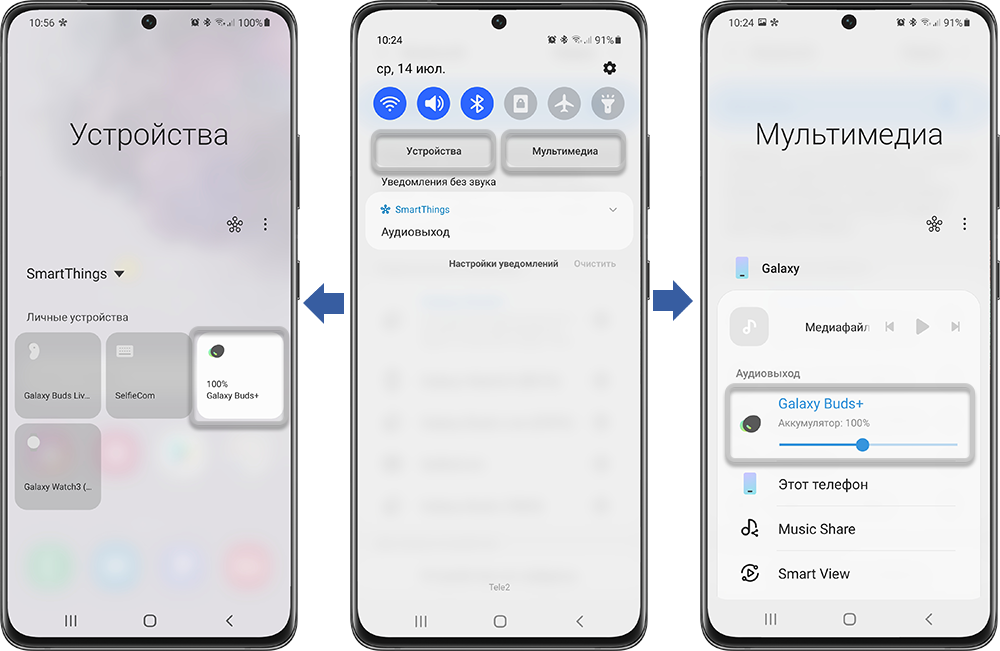
Примечание: скриншоты устройства и меню могут отличаться в зависимости от модели устройства и версии программного обеспечения.
Как подключить наушники Samsung к IPhone?
У многих возникают вопрос:, как подключить наушники самсунг к телефонам компании айфон? Эти 2 организации уже давно соперничают на рынке всевозможной электроники, и, хотя продукция Apple дороже и пользуется огромным спросом у представительных покупателей, Samsung тоже далеко не отстаёт, а последние новинки: наушники Gear IconX и самсунг Galaxy S 9 выводят известную южнокорейскую компанию в фавориты постоянного соперничества.

Так вот, не сказывается ли данный факт на совместимости схожих продуктов, но от разных производителей. Подойдут ли беспроводные, проводные наушники от Самсунг к телефону IPhone? Разберёмся в данной статье.
Подходят ли наушники самсунг к айфону?
Что касается проводных наушников компании самсунг, то они безусловно не подойдут к продукции «яблоко». Во-первых, всем известно, что Apple намеренно использует всё своё, оригинальное (программное обеспечение, способы подключения, зарядки и передачи сигнала). Андроид устройства и IOS телефоны невозможно подсоединить по блютуз, а по Wi-Fi довольно сложно. Именно благодаря данному факту, яблоко разработало свой собственный третий вариант подключения наушников, не совпадающий с самсунговскими или Нокиа.
По Теме: Проблемы с наушниками Самсунг
Точнее говоря, звук может быть и будет, но вот функция микрофон, кнопки переключения треков и другое работать не смогут. Проблема состоит в отличающихся контактах у устройств разных компаний.
У айфона контакты намеренно были переставлены на другие места чтобы выделится из толпы и продвигать свою продукцию. Необходимо заметить, что это у компании получилось.
Новые наушники самсунг Gear IconX показывают хорошую совместимость с айфоном и другими продуктами компании Apple.

Беспроводная гарнитура существенно отличается от проводного типа. По этому по блютуз возможно наладить совместимость наушников с iphone. Включить соединение необходимо через настройки телефона, после некоторых проведённых действий, беспроводное подключение самсунг гарнитуры к айфону будет настроено.
Как их подключить к айфону?

Принцип подключения беспроводной гарнитуры очень прост и состоит из нескольких обычных действий:
- Включаем айфон устройство. Переходим в настройки системы.
- Находим раздел «Bluetooth», идём далее включаем сигнал блютуз.
- Ждём несколько секунд и на табло покажется название ваших наушников. Не пугайтесь если там какие-то непонятные буквы и цифры, у электроники свои алгоритмы именования и подключения. По крайней мере ошибки быть не должно, вы ведь по близости должны иметь только одну блютуз гарнитуру от самсунг.
- Последний шаг: нажать на название наушников и через несколько секунд звук пойдёт в наушники.
По Теме: Подключение любых наушников к телевизору Самсунг

К сожалению, бывают монеты, когда айфон не находи подключаемого устройства поблизости. В данном случае нет точных рекомендаций, однако следует проверить насколько близко к телефону лежат ваши наушники, потом выключить и заново включить блютуз на девайсе. В случае же если и это не помогло, перезагрузить телефон и повторить попытку.
Создание пары между аксессуаром Bluetooth стороннего производителя и iPhone или iPad
В этой статье описано, как создать пару между iPhone или iPad и аксессуарами Bluetooth для прослушивания музыки и просмотра видео онлайн, телефонных звонков и много другого.
Включение Bluetooth на устройстве
- Перейдите в меню «Настройки» > «Конфиденциальность и безопасность» и нажмите Bluetooth.
- Затем включите Bluetooth для приложений, которые хотите использовать.
Создание пары между устройством и аксессуаром Bluetooth
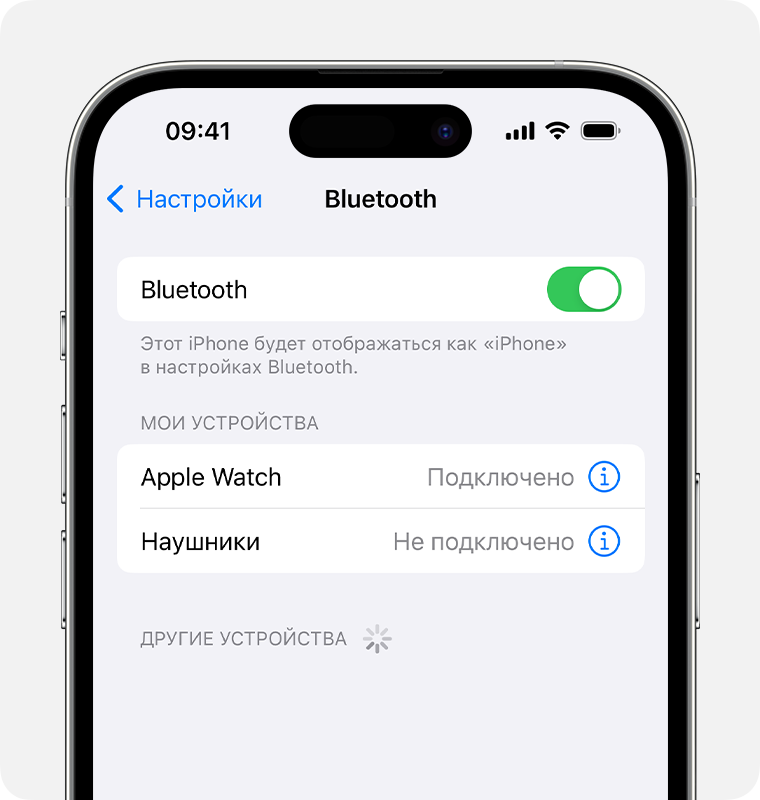
- На устройстве перейдите в меню «Настройки» > Bluetooth и включите Bluetooth. Оставайтесь на этом экране, пока не выполните все шаги по созданию пары с аксессуаром.
- Переведите аксессуар в режим обнаружения и подождите, пока он отобразится на экране устройства. Если аксессуар не отображается или вы не знаете, как перевести его в режим обнаружения, просмотрите инструкции из комплекта поставки или свяжитесь с производителем.
- Чтобы создать пару, нажмите имя аксессуара, когда оно появится на экране. Может потребоваться ввести PIN-код или код-пароль. Если вы не знаете эти данные, изучите документацию из комплекта поставки аксессуара.
После создания пары аксессуар можно использовать вместе с устройством. Чтобы создать пары с несколькими аксессуарами Bluetooth, повторите эти действия. Если в пару с iPhone или iPad объединено несколько устройств Bluetooth, вы можете выбрать, какое из них использовать в качестве источника звука.
Разрыв пары с аксессуаром Bluetooth

Чтобы разорвать пару с аксессуаром Bluetooth, перейдите в меню «Настройки» > Bluetooth. Выберите нужный аксессуар, коснитесь кнопки «Подробная информация» , а затем нажмите «Забыть это устройство». Аксессуар будет удален из списка доступных устройств Bluetooth.
Чтобы снова добавить аксессуар Bluetooth на свое устройство, переведите его в режим обнаружения и повторите действия по созданию пары.
Если не удается создать пару для аксессуара Bluetooth
Узнайте, что делать, если все равно не удается создать пару между аксессуаром Bluetooth и устройством.
Информация о продуктах, произведенных не компанией Apple, или о независимых веб-сайтах, неподконтрольных и не тестируемых компанией Apple, не носит рекомендательного или одобрительного характера. Компания Apple не несет никакой ответственности за выбор, функциональность и использование веб-сайтов или продукции сторонних производителей. Компания Apple также не несет ответственности за точность или достоверность данных, размещенных на веб-сайтах сторонних производителей. Обратитесь к поставщику за дополнительной информацией.
К каким устройствам можно подключить Galaxy Buds?
Galaxy Buds, Galaxy Buds+, Galaxy Buds Live и Galaxy Buds Pro поддерживает кодек AAC Bluetooth, поэтому могут подключаться к аудиоустройствам с iOS и Android, которые также поддерживают ААС Bluetooth.
Доступный функционал наушников зависит от подключаемого устройства.
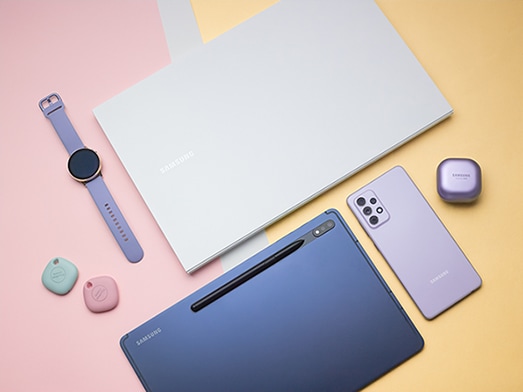
Список поддерживаемых устройств
● Смартфоны или планшеты Samsung и не Samsung под управление Android 5.0 и выше и с ОЗУ 1,5 ГБ и больше, поддерживающие приложение Galaxy Wearable.
● Смартфоны iPhone 7 и новее с iOS 10 и выше.
Рекомендации по подключению к iPhone iOS 10 и выше — нажмите здесь:
- Откройте крышку футляра наушников. Наушники перейдут в режим сопряжения . Рядом не должно быть других устройств, к которым наушники уже подключались. Если они есть — отключите на них Bluetooth
- Откройте список Bluetooth на телефоне, найдите в списке наушники и выполните сопряжение.
● ПК с ОС Windows 10 версии 1803 и новее.
Рекомендации по подключению к ПК с ОС Windows 10 версии 1803 и новее — нажмите здесь:
Для активации функции быстрой связи Swift Pair на вашем компьютере перейдите в меню настроек «Bluetooth и другие устройства» и убедитесь, что включена настройка «Показывать уведомления для подключения с помощью быстрой связи».
К сожалению, поддержка других ОС — Windows Phone, Mac OS, Tizen, Linux, Ubuntu, Miranda не гарантируется.
Обратите внимание: зарядный футляр наушников Galaxy Buds не совместим с Buds+