Командная строка. Основные команды

Как перемещаться между папками
Первая команда из списка CD (Change Directory). Эта команда позволяет изменить текущий каталог (или папку). Команда CD приведет вас к вершине дерева каталогов. Давайте посмотрим, как она работает. После открытия командной строки , введите CD и нажмите Ввод . Вы увидите, что это приведет вас к вершине дерева каталогов (в данном случае диск C: ).
ПРИМЕЧАНИЕ: В командной строке не учитывается, т.е. команды можно набирать с прописных букв, строчных или комбинации из них (так, CD, CD или компакт-диск будут работать одинаково).
Теперь вы работаете на
C:>
Если вам нужно пойти в определенную папку с этого диска просто введите CD Имя_папки . Имена подкаталогов разделяются . Например, когда вам нужно получить доступ к папке System32 , расположенной на
cd windowssystem32, как показано ниже, а затем нажмите Enter – Ввод .
Когда вам нужно идти в одну папку, используйте команду CD ... Давайте предположим, что вы хотите, чтобы вернуться к папкеWindows . Введите тип CD .. и нажмите Enter – Ввод . Вы заметите, что ваш текущий каталог изменяется на
C:Windows
Как получить доступ к определенному диску
Чтобы получить доступ к другому диску , просто введите букву ,которая следует за ‘:’ . Например, мы хотели изменить диск C: на диск D: . Мы ввели D , и затем нажали клавишу Enter – Выполнить .
Чтобы изменить диск и каталог, одновременно, используйте команду CD , следует за слэшем /d . Этот параметр используется для изменения текущего диска и определенной папки из других разделов. Например, сейчас вы находитесь на диске D: , и вы хотите вернуться к диску C: непосредственно в папку Windows. Введите тип cd/d C:Windows и нажмитеклавишу Enter – Ввод , как вы можете увидеть на следующем рисунке.
Примечание: Если ввести букву диска ,можно автоматически перейти на самые последние места на этом диске. Например, если вы находитесь на диска D: и ввели тип CD C:Windows ничего не случится. Но, если вы введете C: , то рабочая папка изменится на C:Windows (при условии, что это был последний каталог, с которым вы работали на диске C: ).
Как просмотреть содержимое папки
Вы можете просмотреть содержимое папки с помощью простой команды, которая называются DIR.Чтобы проверить, я создал на диске D: папку 7tutorials , несколько файлов и вложенные папки .
В последнее время рабочим каталогом был ‘C: Windows “ . Мы идём в папку выше с помощью команды cd/dd:7tutorials . Для просмотра содержимого папки мы будем вводить DIR и нажмём Enter – Ввод . Отобразится список файлов и папок, содержащихся в его отображении, а также некоторые подробности об этих файлах и папок (размер, дата и время последнего изменения).
Как создать новую папку
Вы можете создать новый каталог, используя команду MKDIR (Make Directory). Синтаксис этой команды MKDIR имя каталога . Скажем, мы должны создать новую папку с именем 7tutorials_v1 , которая будет размещена в папке d:7tutorials . Мы будем вводить MkDir 7tutorials_v1 и затем нажимаем Enter – Ввод , как показано ниже.
Чтобы проверить, работает это или нет, мы будем использовать снова команду dir . Вновь созданную папку в списке.
Примечание: Не забывайте, что все эти команды , зависят от текущего местоположения в командной строке . Так что если вы находитесь в C: и тип MKDIR тест, новая папка будет создана на диске C: .
Еще один способ создать каталог, который не предполагает быть в нужной папке, это ввести полный путь к папке. Например, вы работаете на диске D: , и вы хотите создать новую папку на диске C: ,которая будет называтся other_stuff . Просто введите MkDir C:other_stuff и нажмите Enter -Ввод .
Если вам необходимо одновременно создать папку с подпапками ,вы можете использовать команды имя_папки MKDIR подпапка . Например, если мы введем MkDir testsbetatest1 , будут созданы три папки : 7tutorials_tests, бета-, test1 , с древовидной структурой.
Переименование файлов и папок
Для переименования файлов и папок необходимо использовать команду REN (Переименовать). Для папок просто ввести имя папки новое_имя ren . Например, если мы хотим переименовать папку 7tutorials_v1 в 7tutorials_final мы вводим ren 7tutorials_v1 7tutorials_final и нажимаем Enter – Ввод .
Чтобы переименовать файл, использующий ту же команду, например: ren filename.extension. Например, чтобы переименовать 7tutorials_picture.jpg в файл picture1.jpg мы должны использовать команды ren 7tutorials_picture.jpg picture1.jpg .
Копирование файлов и папок
Команда Копировать , позволяет копировать файлы из одного места в другое. Для использования этой команды вы должны ввести copy locationfilename.extension locationnewname.extension . Например, давайте используем эту команду, чтобы скопировать picture1.jpg файл из папки 7tutorials , расположенную на D:
Чтобы сделать более интересно, мы хотим, файл пусть будет называться testing_picture1.gif . Мы напишем команды copy d:7tutorialspicture1.jpg d:7tutorials7tutorials_teststesting_picture1.gif затем нажмите Enter. Вы получите подтверждение операции, как вы можете видеть ниже.
При копировании в том же каталоге, вы не должны указывать путь в команде. Например, нам нужно скопировать notes.txt с D:7tutorials в ту же папку, только под другим расширением, скажем Notes.doc . Мы просто введём команду copy Notes.txt Notes.doc .
Чтобы скопировать папку и её содержимое с места на место, мы будем использовать команду XCOPY следует соператорами /s/i. Давайте предположим, что нам нужно скопировать папку с D:7tutorials в C:backup_7tutorials . Мы должны ввести команду Xcopy/с/ID:7tutorials C:backup_7tutorials и нажмите клавишу Enter – Ввод . Параметр ‘/С’ гарантирует, что все каталоги и подкаталоги будут скопированы, кроме тех, которые пустые. Параметр ‘/i’ создаст новый каталог, если папка не существует, и скопирует несколько файлов.
Удаление файлов и папок
Команда DEL (Удалить) используется для удаления файлов в каталоги, которые вы создали. Чтобы удалить все файлы из каталога вы должны ввести del directory (имя каталога). Давайте попробуем эту команду. Например, из каталога 7tutorials которая находится на диске D: , мы будем удалять все файлы из папки 7tutorials_tests , набрав команду del 7tutorials_tests . Вы должны подтвердить удаление процесса, набрав буквы Y , а затем нажмите Enter – Ввод .
Примечание: Для удаления скрытых файлов вы должны использовать параметр /h.
Если нужно удалить один файл, мы будем использовать командe DEL folowed файл .Скажем ,нам нужно удалить файл notes.txt с диска D:7tutorials . Мы будем вводить команду del notes.txt следуют затем нажимаем Enter – Ввод .
Вот список полезных комбинаций команды DEL , которые стоит упомянуть:
- . DEL * DOC — удалить все файлы с расширением DOC (вы можете использовать любое необходимое расширение файла , DOC является примером,который я использовал);
- DEL * Test *. — удалить все файлы, начиная с test ;
- * DEL *. — удалить все файлы из текущего каталога.
Команда DEL не может быть использована для удаления каталогов, поэтому мы будем использовать другую команду для удаления пустых каталогов: RD (Remove Directory). Ранее мы удалили все файлы из папки 7tutorials_tests . Пришло время удалить его, набрав RD 7tutorials_tests .
Запуск приложений из командной строки
Для запуска программ из командной строки , нужно только, чтобы перейти к каталогу, который содержит исполняемый файл и просто ввести название программы. Например, если мы хотим, запустить прогамму Paint из командной строки, мы должны пойти в C:Windows System32 и там найти исполняемый файл mspaint.exe . Давайте посмотрим, как эта операция может быть выполнена, если мы находимся на D:7tutorials . Прежде всего, мы должны изменить рабочую директорию на папку приложения, набрав cd/dc:windowsSystem32 . Теперь мы просто напишем mspaint.exe и нажмём Enter – Ввод . Обе команды можно увидеть на скриншоте ниже.
Как использовать Помощь в командной строке
Чтобы получить доступ к помощи в командную строку нужно просто ввести команд help – помощь, а затем нажать Enter –Ввод . Будет отображаться список всех доступных команд , как вы можете видеть ниже.
Если нужно узнать про определенную команду ,нужно ввести help затем следуют название своей команды. Другой способ сделать то же самое, это ввести command_name затем /? параметра. Чтобы проверить, как использовать помощь CD или CD/? для отображения информации о CD команде.На картинке ниже вы можете увидеть результат.
Заключение
Командная строка остается очень мощным инструментом для любого пользователя компьютером , который желает узнать немного,как с ней работать и что она может. Я надеюсь, что эта статья была полезна, чтобы помочь Вам изучить основы по работе команд в командной строке . Если у Вас возникли вопросы по командной строке , не стесняйтесь оставить комментарий.
Знакомство с командной строкой
Для тех, кто проходит руководство дома: о материале этой главы рассказывает видео Ваш новый друг — командная строка.
Вот это да! Всего через несколько минут ты напишешь свою первую строку кода! 🙂
Позволь представить нашего первого нового друга: командную строку!
Следующие шаги покажут, как использовать чёрное окно, которым пользуются все хакеры. В начале оно может показаться немного пугающим, но, на самом деле это просто окно, которое ждет от тебя команды.
Примечание Пожалуйста, обрати внимание, что в этом руководстве мы используем термины «каталог» и «папка» взаимозаменяемо: эти слова обозначают одно и то же.
Что такое командная строка?
Окно, которое обычно называют командной строкой или интерфейсом командной строки (англ. CLI, Command Line Interface), является текстовым приложением для просмотра, обработки и манипулирования файлами на вашем компьютере. Она делает то же, что и Проводник в Windows или Finder в Mac OS X, но у неё нет графического интерфейса. Другими названиями для командной строки являются: cmd, CLI, prompt, консоль или терминал.
Открываем интерфейс командной строки
Для того, чтобы начать экспериментировать, нам нужно сначала открыть интерфейс командной строки.
Windows
В зависимости от твоей версии Windows и того, какая у тебя клавиатура, одно из следующих действий откроет окно командной строки (возможно, придётся немного поэкспериментировать, но все варианты пробовать необязательно):
- Перейди в меню Пуск (или на экран Пуск), в строке поиска набери «Командная строка».
- Перейди в меню Пуск → Windows → Командная строка.
- Перейди в меню Пуск → Все программы → Служебные → Командная строка.
- Перейди на экран Пуск, наведи мышь на нижний левый угол экрана и нажми на стрелочку вниз, которая появится там. (Если у тебя тачскрин, листни пальцем снизу вверх.) Откроется страница «Приложения». Выбери пункт «Командная строка» в разделе «Windows».
- Удерживая клавишу Windows на клавиатуре, нажми X. В появившемся меню выбери пункт «Командная строка».
- Удерживая клавишу Windows, нажми R, чтобы появилось окно «Выполнить». Набери в строке cmd и нажми OK.
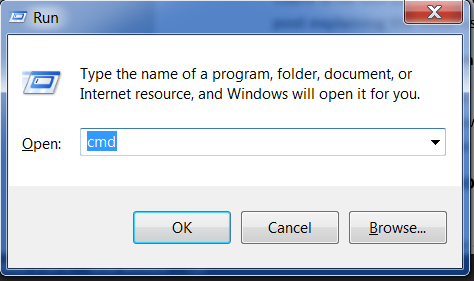
В какой-то момент тебе понадобятся два окна командной строки одновременно. Однако в некоторых версиях Windows, если ты попытаешься запустить вторую командную строку, когда одна уже запущена тем же способом, ты вместо этого попадёшь в уже открытое окно командной строки. Попробуй у себя на компьютере и посмотри, что будет! Если у тебя получается открыть только одно окно командной строки, попробуй какой-нибудь другой из вышеприведённых способов в списке. По крайней мере один из них сможет открыть новое окно командной строки.
Перейди в Приложения → Прочие → Терминал.
Управление текущим расположением
При навигации по системам папок в проводнике у вас обычно есть определенное рабочее расположение, т. е. текущая открытая папка. Элементами в текущей папке можно легко управлять, щелкая их. Когда в интерфейсе командной строки (например, Cmd.exe) открыта папка, в которой находится определенный файл, вы можете получить к нему доступ, указав короткое имя, а не вводить весь путь к файлу. Текущий каталог называется рабочим.
PowerShell использует существительное расположение для ссылки на рабочий каталог и реализует семейство командлетов для изучения и управления расположением.
Получение текущего расположения (Get-Location)
Чтобы определить путь к текущему расположению каталога, введите Get-Location команду:
Get-Location Path ---- C:\Documents and Settings\PowerUser Командлет Get-Location аналогичен команде pwd в оболочке BASH. Командлет Set-Location аналогичен команде cd в Cmd.exe.
Настройка текущего расположения (задание расположения)
Команда Get-Location используется с командой Set-Location . Эта Set-Location команда позволяет указать текущее расположение каталога.
Set-Location -Path C:\Windows После ввода команды обратите внимание, что вы не получаете прямых отзывов о влиянии команды. Большинство команд PowerShell, выполняющих действие, создают мало или нет выходных данных, так как выходные данные не всегда полезны. Чтобы убедиться, что при вводе Set-Location команды произошло успешное изменение каталога, включите параметр PassThru при вводе Set-Location команды:
Set-Location -Path C:\Windows -PassThru Path ---- C:\WINDOWS Параметр PassThru можно использовать со многими командами Set в PowerShell для возврата сведений о результатах в случаях, в которых выходные данные по умолчанию отсутствуют.
Вы можете указать пути относительно текущего расположения так же, как и в большинстве командных оболочек UNIX и Windows. В стандартной нотации для определения относительных путей точка ( . ) представляет текущую папку, а две точки ( .. ) — родительский каталог текущего расположения.
Например, если вы находитесь в папке C:\Windows , точка ( . ) представляет C:\Windows , а две точки ( .. ) представляют C: . Вы можете изменить текущее расположение на корень C: диска, введя следующее:
Set-Location -Path .. -PassThru Path ---- C:\ Тот же метод работает на дисках PowerShell, которые не являются дисками файловой системы, например HKLM: . В реестре в качестве расположения можно задать раздел HKLM\Software , введя следующий код:
Set-Location -Path HKLM:\SOFTWARE -PassThru Path ---- HKLM:\SOFTWARE Затем можно изменить расположение каталога на родительский каталог, используя относительный путь:
Set-Location -Path .. -PassThru Path ---- HKLM:\ Вы можете ввести Set-Location или использовать любой из встроенных псевдонимов PowerShell для Set-Location ( cd , chdir , sl ). Например:
cd -Path C:\Windows chdir -Path .. -PassThru sl -Path HKLM:\SOFTWARE -PassThru Сохранение и отзыв последних расположений (Push-Location и Pop-Location)
При изменении расположений полезно следить за тем, где вы были и сможете вернуться в предыдущее расположение. Командлет Push-Location в PowerShell создает упорядоченную историю (стек) путей к каталогу, где вы были, и вы можете выполнить шаг назад в журнале путей к каталогу с помощью командлета Pop-Location .
Например, PowerShell обычно запускается в домашнем каталоге пользователя.
Get-Location Path ---- C:\Documents and Settings\PowerUser Слово стек имеет специальное значение во многих параметрах программирования, включая .NET Framework. Например, в физическом стеке элементов последний элемент, помещенный в стек, является первым элементом, который можно извлечь из него. Добавление элемента в стек в разговорной речи называется «проталкиванием» элемента в стек. Извлечение элемента из стека в разговорной речи называется «выводом» элемента из стека.
Чтобы передать текущее расположение в стек, а затем переместить его в папку локальных параметров, введите:
Push-Location -Path "Local Settings" После этого можно передать расположение локальных параметров в стек и переместить его в папку Temp, введя следующее:
Push-Location -Path Temp Чтобы убедиться, что вы изменили каталоги, введите Get-Location команду:
Get-Location Path ---- C:\Documents and Settings\PowerUser\Local Settings\Temp Затем можно вернуться в последний посещаемый каталог, введя Pop-Location команду, и проверить изменение, введя Get-Location команду:
Pop-Location Get-Location Path ---- C:\Documents and Settings\me\Local Settings Как и в случае с командлетом Set-Location , вы можете включить параметр PassThru при вводе командлета Pop-Location , чтобы открыть указанный каталог:
Pop-Location -PassThru Path ---- C:\Documents and Settings\PowerUser Кроме того, можно использовать командлеты расположения с сетевыми путями. Если у вас есть сервер с именем FS01 с общим именем Public, вы можете изменить расположение, введя текст.
Set-Location \\FS01\Public Push-Location \\FS01\Public Вы можете использовать Push-Location команды и Set-Location команды, чтобы изменить расположение на любой доступный диск. Например, если у вас есть локальный диск CD-ROM с буквой D диска, содержащей компакт-диск данных, можно изменить расположение на компакт-диск, введя Set-Location D: команду.
Если диск пуст, вы получите следующее сообщение об ошибке:
Set-Location D: Set-Location : Cannot find path 'D:\' because it does not exist. При использовании интерфейса командной строки не удобно использовать проводник для проверки доступных физических дисков. Кроме того, проводник не отображаются все диски PowerShell. PowerShell предоставляет набор команд для управления дисками PowerShell.
Совместная работа с нами на GitHub
Источник этого содержимого можно найти на GitHub, где также можно создавать и просматривать проблемы и запросы на вытягивание. Дополнительные сведения см. в нашем руководстве для участников.
Как перемещаться по каталогам посредством командной строки
В создании этой статьи участвовала наша опытная команда редакторов и исследователей, которые проверили ее на точность и полноту.
Команда контент-менеджеров wikiHow тщательно следит за работой редакторов, чтобы гарантировать соответствие каждой статьи нашим высоким стандартам качества.
Количество просмотров этой статьи: 733 925.
В этой статье:
В этой статье рассказывается, как перейти в другую папку (каталог) в командной строке Windows. Чтобы работать с командной строкой, необходимо использовать учетную запись администратора.
Часть 1 из 4:
Открытие командной строки

- В Windows 8 переместите указатель мыши в верхний правый угол экрана и щелкните по отобразившемуся значку в виде лупы.

В строке поиска введите командная строка . Значок утилиты командной строки отобразится над строкой поиска.

Щелкните правой кнопкой мыши по значку командной строки. Он имеет вид черного квадрата. Откроется контекстное меню.

- В открывшемся окне с предложением подтвердить ваши действия нажмите «Да».
- Нельзя запустить командную строку от имени администратора, если вы работаете на компьютере, у которого есть ограничения, который находится в публичном месте или подключен к локальной сети (например, в библиотеке или в школе), то есть в том случае, когда вы пользуетесь гостевой учетной записью.
Часть 2 из 4:
Изменение каталога

- Не нажимайте клавишу ↵ Enter .
- Альтернативный вариант — ввести chdir . Эта команда действует точно так же, как «cd». [1] X Источник информации

- Чтобы выяснить путь к папке, перейдите в нее в Проводнике, а затем скопируйте информацию из адресной строки Проводника (сверху).
- Вы можете отобразить список всех каталогов внутри текущего каталога с помощью комадной строки, набрав dir и нажав «Enter».

- Например, команда может выглядеть так: cd Windows\System32 .
- Также можно перетащить папку из Проводника в командную строку.
- По умолчанию местоположением всех папок считается жесткий диск (например, «C:»), поэтому букву жесткого диска вводить не нужно.

Нажмите ↵ Enter . Так вы перейдете в нужный каталог. Текущий каталог отображается рядом с текстовым курсором (например, «C:\Windows\System32>».)
Часть 3 из 4:
Другие команды для действий с каталогами

Введите cd.. и нажмите ↵ Enter , чтобы подняться на один каталог выше. Если вы хотите перейти на один каталог назад (например, из «C:\Windows\System32» в «C:\Windows»), просто наберите «cd..» с двумя точками и нажмите «Enter».

Введите cd\ и нажмите ↵ Enter , чтобы вернуться в корневой каталог. Если вы хотите перейти в корневой каталог диска (например, из «C:\Windows\System32» to «C:\»), наберите «cd\» с обратным слешем и нажмите «Enter».

- В качестве альтернативы можете ввести cd /d , а затем полный (включая букву диска) путь к каталогу на другом диске, чтобы непосредственно перейти к нужному каталогу на нем (например, «cd /d D:\Документы».)

Введите dir и нажмите ↵ Enter , чтобы отобразить список каталогов внутри текущего. Если вы не уверены, какие каталоги находятся в вашем текущем каталоге, вы можете просмотреть их полный список, набрав «dir» и нажав «Enter».
Часть 4 из 4:
Устранение проблем

Проверьте, правильно ли вы набрали имя каталога. Если вы получите сообщение об ошибке «Системе не удается найти указанный путь», проверьте написание имени каталога. Чтобы увидеть список всех каталогов внутри текущего, можете ввести dir и нажать «Enter».

- Если каталог не существует, вы можете создать новый, введя mkdir , пробел и имя создаваемого каталога. Затем нажмите «Enter».

Убедитесь, что каталог расположен на том диске, где вы находитесь в настоящий момент. Команда «cd» не позволяет перейти к каталогу на другом диске. Если ваш текущий диск — это диск C, а каталог, к которому вы хотите переместиться, находится на диске D, вам сначала нужно изменить диск. Для этого введите букву диска и нажмите «Enter».

Убедитесь, что вы запустили командную строку от имени администратора. Если командная строка запущена не от имени администратора, набор действий, выполняемых с ее помощью, будет ограничен. Войдите в Windows как администратор, затем щелкните правой кнопкой мыши по значку командной строк в меню «Пуск» и выберите «Запуск от имени администратора».