Нокиа как подключить интернет по Wi-Fi подробная инструкция.
Nokia подключить интернет через Wi-Fi. На этой странице вы найдете подробную инструкцию как на Нокиа подключится к интернету по вай фай, а чтоб было понятней мы прикрепим скриншоты с экрана телефона. Возможно, большинство владельцев смартфонов Нокия смогут самостоятельно разобраться как подключать интернет, но думаю есть и менее опытные пользователи которым информация ниже окажется полезной. Как и большинство Android устройств телефоны, смартфоны и планшеты Nokia подключаются к интернету без проводов к точке доступа Wi-Fi и пользуются высокоскоростным интернетом. Указанным способом можно подключаться к интернету не только к вай фай роутеру, но и к интернету смартфонов и планшетов, которые в свою очередь можно использовать как точку доступа Wi-Fi. Ниже вы найдете ссылки перейдя по которым вы сможете более подробно узнать как с телефона или планшета раздавать интернет и другие полезные статьи по теме.

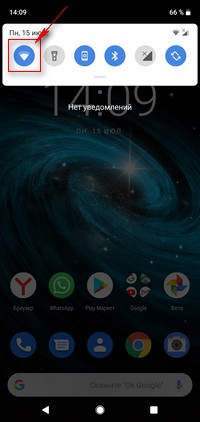
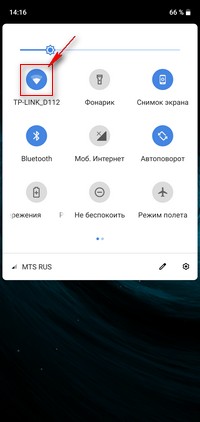
Чтоб подключить интернет на телефоне Нокиа по вай фай тянем от верхнего кря экрана вниз и видим панель быстрого доступа к полезным функциям телефона. В открывшейся в верхней части экрана панели быстрого доступа нажимаем на иконку «Wi-Fi» .
Смотрите на скриншоты ниже, если немного потянуть пальцем от верха экрана вниз, то откроется малая панель как на первой картинке, а если потянуть пальцем от верха еще ниже, то откроется панель где будет больше иконок для быстрого доступа как на второй картинке. На втором скриншоте видно что можно еще и отредактировать данную панель добавляя или удаляя иконки.
После того как вы поняли как подключится к интернету на Нокиа через вай фай вам нужно выбрать сеть или ввести пароль к точке доступа Wi-Fi (пароль к вай фай нужно знать заранее, а если вы хотите подключится через вай фай с телефона, то ниже будет ссылка как посмотреть пароль от вай фай на Андроид телефоне, планшете). После первого подключения, к этой сети можно будет подключатся автоматически без пароля, если конечно пароль не сменят.
— Чтоб посмотреть доступные сети wi-fi и подключится к ним нужно попасть в настройки, для этого в панели быстрого доступа нажимаем и немного держим иконку «Wi-Fi» пока не откроются настройки подключения.
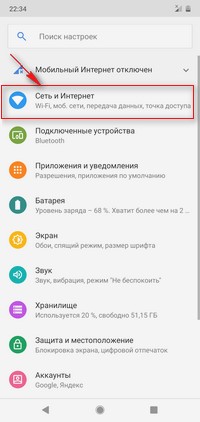
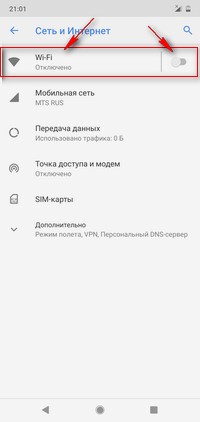
— Так же в настройки подключения можно попасть открыв «Настройки» далее пункт «Сеть и Интернет» далее пункт «Wi-Fi» где можно и включить. Теперь в открывшемся окне настроек мы можем выбрать Wi-Fi сеть из доступных к которому нам нужно подключить интернет на телефоне Нокия после чего откроется форма для ввода пароля. Здесь же мы включаем и Wi-Fi если не включи ранее. Смотрите на прикрепленные ниже скриншоты где выделены нужные пункты. Если нужной сети нет в списке, то скорее всего он не включен или его скрыли намеренно.
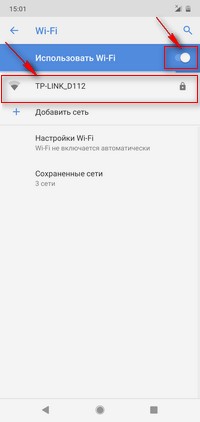
Полезный совет! Чтоб включать или выключать вай фай на Нокиа не нужно постоянно открывать настройки телефона, это можно делать через панель быстрого доступа как описывалось в начале статьи.
Ссылки на полезные статьи по теме страницы:
Надеюсь информация о подключении интернета на Nokia по Wi-Fi оказалась полезной.
Не забудьте оставить отзыв о том подошла ли инфа или нет к вашему устройству чтоб и другим осталась от вас полезная информация.
Если на вашем Нокиа вай фай подключается по-другому, то просим поделится информацией ниже в отзывах, возможно оставленная именно вами инфа окажется самой полезной.
- Мы будем рады, если вы добавите отзыв, полезную информацию или советы.
- Спасибо за отзывчивость, взаимную помощь и полезные советы по теме.
Добавить отзыв или поделиться полезной информацией по теме страницы.

Смартфоны с самой лучшей камерой 2023. В рейтинге предоставлены телефоны с самой лучшей камерой на сегодняшний день.

Бесплатно телефон по акции. Бесплатные телефоны, смартфоны сенсорные и кнопочные как брендовых производителей Samsung, iPhone так и малоизвестных.
Оставляя отзывы, Вы помогаете
другим сделать правильный выбор.
ВАШЕ МНЕНИЕ ИМЕЕТ ЗНАЧЕНИЕ.
- Копирование материалов и иной информации с сайта для дальнейшего размещения на других ресурсах разрешена только при наличии прямой (активной) и индексируемой ссылки на сайт www.telefoniy.ru или ссылки на страницу где взята информация!
Спасибо за понимание и удачи вам в ваших делах! - Связаться с администратором сайта
- Владелец сайта telefoniy.ru
- Правила пользования сайтом
- Сайт работает с 2011 по 2023 г.
Nokia Asha 210 — Подключение к сети Wi-Fi
передачу данных, подключившись к Интернету через сеть Wi-Fi.
1. Выберите Меню > Параметры > Подключ. устройств > Wi-Fi.
2. Выберите нужный тип сети.
3. Если подключение является безопасным, введите пароль.
Добавление новой сети
Убедитесь, что сеть Wi-Fi включена, выберите Функции > Добавить новую сеть и введите
необходимую информацию.
Закрытие подключения к сети Wi-Fi
Выберите Меню > Параметры > Подключение устройств > Wi-Fi > Выключ..
© 2014 Microsoft Mobile. Все права защищены.
Совет: Чтобы быстро открыть или закрыть подключение к Wi-Fi, на главном экране нажмите
Подключение и настройка Wi-Fi на Nokia Lumia и Windows Phone
Если вы не знаете, как настроить и подключить WiFi на смартфонах Nokia Lumia, работающих под управлением ОС Windows Phone, то обязательно прочитайте данную статью. Вы поймете, что все очень просто – нужна лишь доступная сеть.
Данная инструкция актуальна для телефонов, работающих на WP 7.5 и 7.8.
Для настройки Wi Fi на устройствах Windows Phone 8.1, читайте эту инструкцию, где рассмотрена настройка на примере Lumia 630.
Настройка Wi Fi на Lumia:
- Зайдите в
- Откройте
- Выберите пункт
- Поставьте переключатель в положение Включено, чтобы начать поиск доступных сетей. Д
- ля того чтобы понять что вы подключились к сети, под ее названием должно появиться слово: Подключено.
Кроме этого, некоторые сети могут требовать пароль, который вы должны знать, иначе ничего не получится.
Кстати, с выходом Windows Phone 8.1, появился инструмент Wi-Fi Sense, с помощью которого можно легко найти и получить доступ к тысячам бесплатных сетей по всему миру.
Что делать если Lumia 520, 720 или 920 не видит Wi Fi?
Проблема заключается в том, что ваш Lumia 520 или другой смартфон на Windows Phone просто не видит доступной сети Wi-Fi. Это связано с тем, что многие роутеры передают сигнал на каналах от 6 и выше, которые телефон попросту не замечает. Решается проблема просто — сменой канала роутера на значение от 1 до 5. Каждый роутер настраивается по-разному, поэтому воспользуйтесь интернетом для поиска инструкции по своей модели.
Легкое включение Wi-Fi на Windows Phone 7.5 и 7.8
Для легкого включения — выключения беспроводной сети на WP7.* советуем вам скачать из магазина программку Connectivity Shortcuts для вывода вот такой удобной формы для управления подключениями:

Кроме этого, виджет позволяет настраивать мобильный интернет и Bluetooth прямо на рабочем столе вашей Нокиа Люмиа.
В Windows Phone 8 и 8.1 есть отличный стандартный инструмент Центр уведомлений, с помощью которого можно очень легко получать доступ к различным настройкам.
Использование Wi-Fi в смартфонах Nokia
https://secure.gravatar.com/avatar/2f8d57cddfeb455ba418faa11ee01bb0?s=96&r=g&d=https://itc.ua/wp-content/uploads/2023/06/no-avatar.png *** https://secure.gravatar.com/avatar/2f8d57cddfeb455ba418faa11ee01bb0?s=96&r=g&d=https://itc.ua/wp-content/uploads/2023/06/no-avatar.png *** https://itc.ua/wp-content/themes/ITC_6.0/images/no-avatar.svg
Модули WLAN компания Nokia впервые начала встраивать в смартфоны, основанные на платформе Series 60 третьей редакции. Какие же возможности предоставляет пользователю данная технология на мобильном устройстве? На что способен стандартный софт и какие программы от сторонних разработчиков следует установить для полноценного использования WLAN на смартфоне?
Публичные точки доступа
Сеть хот-спотов довольно быстро развивается в больших городах Украины. Лидирует здесь, конечно, Киев, и сегодня покрытие Wi-Fi в ресторанах, гостиницах или университетах столицы – далеко не редкость. Среди точек доступа есть как платные, так и бесплатные, они отличаются качеством услуг и скоростью соединения.
Подсоединиться к публичному хот-споту с помощью смартфона Nokia очень просто. Для этого можно воспользоваться как встроенным софтом, так и дополнительными программами. Например, чтобы проверить наличие покрытия Wi-Fi, подойдет стандартный диспетчер соединений, на вкладке Доступные WLAN которого отображаются найденные сети, причем точки с защитой обозначаются пиктограммой с замочком.
Затем выбираете нужную сеть и можете наслаждаться скоростным Интернетом. Отметим, что если хот-спот платный, при попытке подсоединиться к нему вам будет предложено ввести пароль, который необходимо узнать у поставщика услуг.
Чтобы выяснить, есть ли поблизости сети WLAN, тоже воспользуйтесь стандартным софтом. Для этого войдите в Настройки → Соединение → WLAN → Показывать доступность. Далее укажите время сканирования– 1, 2, 5 или 10 минут. При наличии соединения Wi-Fi в верхнем правом углу экрана появится его значок.
Возможности других подобных программ невелики. Одна из них – «Мастер WLAN» (WLAN wizard). Это бесплатное приложение доступно на официальном сайте Nokia в разделе поддержки телефонов, а в некоторые модели смартфонов оно встроено в прошивку (например, Nokia N80 IE). При запуске утилита ищет доступные сети Wi-Fi. К сожалению, функцией периодического сканирования она не обладает. Но у данной программы есть одна полезная возможность – она умеет создавать точку доступа Wi-Fi автоматически при обнаружении сети. Причем ключ, введенный для подсоединения к закрытой сети, при последующем выборе этого хот-спота вводить уже не нужно.
Вакансии
Еще одна программа в данной категории – Hot Spot Finder от Psiloc. Выдающейся функциональностью она похвастаться не может –
приложение сканирует доступные Wi-Fi-сети, об обнаружении которых оповещает звуковым сигналом.
Домашняя точка доступа
При наличии подключенного к Интернету компьютера можно организовать беспроводную сеть и дома. Для ее настройки следует воспользоваться либо родной программой Windows для установки Wi-Fi-сети, либо приложением, идущим в комплекте с роутером.
Курс Англійської.
Подолай мовний бар’єр та розширюй коло друзів на розмовних клубах.
Имя сети (SSID) прописываем любое, тип – одноранговая, шифрование – WEP, задаем ключ доступа (если вы не хотите сделать свою сеть открытой для всех желающих), IP-адрес – 192.168.0.1, маска подсети – 255.255.255.0. Шлюз и DNS зависят от настроек вашего провайдера. Теперь подключение смартфона к домашней сети ничем не отличается от такового в случае с публичным хот-спотом.
Отметим, что приложение Nokia PC Suite, к сожалению, не предоставляет возможности соединения смартфона с компьютером с помощью Wi-Fi.
Обмен файлами между смартфоном и ПК
Для реализации данной задачи потребуется установить на смартфон программу SymSMB 1.10. После ее настройки можно работать с любой папкой терминала (в том числе на дисках D и Z) как с обычным сетевым диском, причем на компьютер никакого стороннего ПО инсталлировать не нужно. Кроме того, приложение умеет автоматически подключать смартфон к беспроводной сети при обращении к сетевому диску, что очень удобно – нет необходимости совершать какие-либо предварительные действия перед соединением, как это происходит в случаях с USB-кабелем и Bluetooth.
Разберем настройки программы детальнее. В меню Accounts вводим имена домена, пользователя и пароль. В данном случае домен – это имя вашего компьютера (которое можно посмотреть в Мой компьютер → Свойства → Имя компьютера). Вкладка Name и пароль соответствуют тем, под которыми вы вошли в систему. Так, если имя компьютера Comp, а название учетной записи – Admin, то наш аккаунт будет Comp/Admin. Далее необходимо настроить третий пункт меню – Shared folders. Создаем новую учетную запись, даем ей имя (к примеру, Disk_Е), определяем папку, которую нужно подключить, причем удобнее сразу выбрать весь диск (в нашем случае – Е). Затем указываем доступ (Permissions), т. е. присваиваем созданному ранее аккаунту права работы с папкой, отмечаем Read и Write. Следующая, третья, вкладка – Connections (Соединения). Тут все просто: выбираем имя соединения (в нашем случае Smart) и точку доступа (домашнюю сеть), а также указываем, будет ли использоваться автоподключение. Активируем соединение – надпись Not connected исчезнет, а вместо нее появится IP-адрес, выданный смартфону. Настройка программы завершена.
Теперь нужно подключить сетевой диск на ПК. В любой папке в меню Сервис выбираем Подключить сетевой диск, далее присваиваем ему свободную букву и вводим название папки сетевого диска. Последнее должно выглядеть таким образом: имя соединенияимя сетевой папки. В нашем случае – это SmartDisk_E. В следующем окне указываем имя пользователя и пароль, причем имя – это название нашего аккаунта (Comp/Admin), а пароль – тот же, что и для входа в Windows.
Все, теперь можно работать со смартфоном, как с любым другим диском на компьютере. Скорость, правда, невелика и примерно равна таковой при интернет-соединении (чуть больше 1 Мbps), зато вы забудете о проблемах с подключением через кабель или Bluetooth.
У смартфона, работающего в режиме передачи данных по Wi-Fi, очень быстро разряжается батарея. Так что, если вы находитесь в зоне приема с хорошим уровнем сигнала, стоит уменьшить мощность передачи WLAN-модуля смартфона. Делается это следующим образом: Настройки → Соединение → WLAN → Функции → Доп. параметры → Мощность передачи. Далее понижаете установленное по умолчанию значение 100 мВт до 10 или даже до 4 мВт.
Основы технологии Wi-Fi были заложены в 1997 г., и на сегодняшний день она включает все стандарты семейства LAN 802.11. В данный момент наиболее распространен 802.11g. Его характеристики следующие: рабочая частота – 2,4 GHz (диапазон ISM); скорость передачи данных – 54 Мbps; радиус действия передатчика – 100 м в помещениях и до 300 м на открытой местности; совместимость со всеми стандартами семейства 802.11. Однако отметим, что скорость передачи данных зависит прежде всего от скорости соединения Wi-Fi-роутера с Интернетом, типа роутера и расстояния до него. Если указанные факторы не являются «бутылочным горлышком», то максимальная скорость закачки, на которую способен смартфон, на практике находится в пределах 1–1,2 Мbps. Сегодня модуль Wi-Fi встроен в такие смартфоны и коммуникаторы Nokia: E60, E61, E61i, E65, E70, E90, N80, N91, N93, N93i, N95.
Выводы
Несмотря на некоторые ограничения в функциональности, наличие встроенных Wi-Fi-модулей все же является несомненным плюсом для современных смартфонов. Ведь сфера применения WLAN довольно широка: быстроразвивающаяся сеть хот-спотов в крупных городах нашей страны, домашние беспроводные сети, обмен файлами между мобильным устройством и ПК. А с выходом программы SymSMB 2.0 способности «телефонного» Wi-Fi еще больше расширятся, так как посредством терминала можно будет работать с дисками компьютера. Учитывая все это, можно уверенно сказать: Wi-Fi в смартфонах – не маркетинговая «фишка», а реальная необходимость.
О программе SymSMB:
Из обсуждения статьи на форуме (Автор — Grizzly)
Вскоре после написания этой статьи появилась 2-я версия данной программы. По сравнению с v.1.10 это просто огромный шаг вперед!
- Добавился доступ в обратном направлении — с телефона на компьютер.
- Добавился встроенный собственный файловый броузер. Собственно программа сейчас внешне из себя и представляет файловый броузер куда можно добавлять дополнительные диски, например у меня добавлен диск H: для содержимого домашнего компьютера и диск W: для содержимого рабочего компьютера. Представьте себе, что я могу быть и не дома и не на роботе, но использовать мой телефон что-бы скопировать данные с домашнего компьютера на рабочий, я уж не говорю о том что-бы копировать между компьютером и телефоном.
- Скорость увеличилась, по моим тестам в разных ситуациях от минимум 2 до 8 раз!
- Стабильность. Ни разу приложение «не упало» и «не зависло», даже сообщений типа «Error -34» которые встречались в v.1.10, в новой версии не видел ни разу.
- Добавилась поддержка других операционных систем на компьютерах. Вот эту часть я не проверял, у меня на одном компе XP, на другом W2000, а с этими системами и предшествующая версия работала. Сейчас полный список поддерживаемых программой OS на компьютерах включает в себя XP, Vista, W2000, W2003, Linux и Mас.
Документация к программе есть только на английском. В целом программу может быть не просто настроить пользователям не имеющим опыта конфигурации локальной сетки, а так же настройки и использования «Shared folders» на компьютере. Те же, кто имеют данный опыт, вполне могут и обойтись без документации, но докуметнация в данном случае все равно не повредит!
Например, только там можно узнать, что в поле «Domain» для компьютеров которые не находятся в Domain, нужно вводить полное имя компьютера. А иначе без документации потратите кучу времени. Несмотря на то, что документация на английском, еЈ читать легко, она не большая и много картинок поясняющих весь процесс конфигуранции и использования данной программы.
Я пока пробовал только Wi-Fi, однако судя по всему, данная программа дожна работать так же с Bluetooth, GPRS, 3G, WiMAX. Хотя в данное время Wi-Fi является наиболее предпочтительным и доступным вариантом.
Данная программа, на мой взгляд, должна в обязательном порядке входить в комплект поставки каждого телефона у которого есть WiFi, почему Nokia этого не сделала остаЈтся не понятно. Ну хоть кто-то сделал и на том спасибо.
Программа может быть хорошим ответом для тех, кто долго и безуспешно пытался найти что-то типа Samba, Gnubox, FileXchange, SYMBFS or SSH, FTP, SMB/CIFS для Nokia телефонов Series 60 3rd Edition.