Фигурные скобки в формуле excel что означают
Argument ‘Topic id’ is null or empty
Сейчас на форуме
© Николай Павлов, Planetaexcel, 2006-2023
info@planetaexcel.ru
Использование любых материалов сайта допускается строго с указанием прямой ссылки на источник, упоминанием названия сайта, имени автора и неизменности исходного текста и иллюстраций.
| ООО «Планета Эксел» ИНН 7735603520 ОГРН 1147746834949 |
ИП Павлов Николай Владимирович ИНН 633015842586 ОГРНИП 310633031600071 |
Как правильно записать эту формулу в Excel’е?
Подскажите пожалуйста, как это записать в Excel’е? И вообще что значат здесь квадратные скобки?

Дополнен 12 лет назад
Что с квадратными скабками делать и что они вообще значат?
0,223 потом умножать на то что в квадратных скобках?
Голосование за лучший ответ
не помню точно, но кажись так:
=*-0.223((2Pi-(Pi^max+Pi^min))/(Pi^max-Pi^min))^4
*- это exp, просто не знаю что это и как его записать
А зачем тащить в одну строку все? можно разбить на кусочки и посчитать в разных ячейках, задавая промежуточные действия, а простые формулы ( да и непростые ) эксель подсказывает!
Квадратные скобки тут означают всего-навсего вложенность, и в Экселе заменяются на обычные круглые.
Если max, min тут не показатель степени, как опрометчиво подумали некотрые, а просто максимально и минимальное значение для некоторого массива данных, то формула будет совсем простой (в предположении, что значения Pi находятся в ячейка с а1 по а10, чисто для примера) :
=exp(-0,223*((2*a1-max(a1:a10)-min(a1:10))/(max(a1:a10)-min(a1:10)))^4)
(проверьте тут скобки. ).
Действия производятся согласно правил математики: сначала действия в обычных (круглых) скобках, затем в квадратных, если в скобки нужно заключить выражение содержащие уже круглые и квадратные скобки, используют фигурные скобки.
Сначала действия в круглых скобках, затем дробь в квадратных скобках и возведение в степень, а после, действие умножения — 0,223 производится на то, что получилось в квадратных скобках.
Выражения, значения и разрешить выражение
Языковой запрос формулы Power Query M состоит из шагов выражения формулы, создающих запрос mashup. Выражение формулы можно оценивать (вычислять), возвращая значение. Выражение let инкапсулирует набор значений, вычисляемых, назначенных имен, а затем используется в последующем выражении, которое следует инструкции. Например, выражение let может содержать исходную переменную, равную значению Text.Proper() и возвращающую текстовое значение в правильном случае.
Выражение Let
let Source = Text.Proper("hello world") in Source В приведенном выше примере text.Proper(«hello world») оценивается как Hello World.
В следующих разделах описываются типы значений на языке.
Примитивное значение
Примитивное значение — это однопартийное значение, например число, логический, текст или null. Значение NULL можно использовать для указания отсутствия любых данных.
| Тип | Пример значения |
|---|---|
| Binary | 00 00 00 02 // число точек (2) |
| Дата | 5/23/2015 |
| Дата и время | 5.23.2015 12:00:00 |
| DateTimeZone | 5.23.2015 12:00:00 AM -08:00 |
| Длительность | 15:35:00 |
| Логический | True и False |
| Null; | null |
| Число | 0, 1, -1, 1,5 и 2.3e-5 |
| Текст | «abc» |
| Time | 12:34:12 вечера |
Значение функции
Функция — это значение, которое при вызове с аргументами создает новое значение. Функции записываются путем перечисления параметров функции в скобках, а затем символа «идет к»,> а затем выражения, определяющего функцию. Например, чтобы создать функцию с именем MyFunction, которая имеет два параметра и выполняет вычисление по параметру1 и параметр2:
let MyFunction = (parameter1, parameter2) => (parameter1 + parameter2) / 2 in MyFunction Вызов MyFunction() возвращает результат:
let Source = MyFunction(2, 4) in Source Этот код создает значение 3.
Структурированные значения данных
Язык M поддерживает следующие структурированные значения данных:
- Список
- Запись
- Таблицу
- Дополнительные примеры структурированных данных
Структурированные данные могут содержать любое значение M. Чтобы просмотреть несколько примеров, см . дополнительные примеры структурированных данных.
Список (List)
Список — это упорядоченная от нуля последовательность значений, заключенная в фигурные скобки < >. Фигурные фигурные скобки < >также используются для извлечения элемента из списка по позиции индекса. См. раздел [Значение списка](#_List_value).
Power Query M поддерживает бесконечный размер списка, но если список написан как литерал, список имеет фиксированную длину. Например, имеет фиксированную длину 3.
Ниже приведены некоторые примеры списка .
| Значение | Тип |
|---|---|
| Список, содержащий число, логический и текстовый текст. | |
| Список чисел | |
| ,
> |
Список чисел |
| [CustomerID = 1, Name = «Bob», Телефон = «123-4567»], [CustomerID = 2, Name = «Jim», Телефон = «987-6543»] > |
Список записей |
| Получите значение первого элемента в списке. Это выражение возвращает значение 123. | |
| ,
> | Получите значение второго элемента из первого элемента List. Это выражение возвращает значение 2. |
Запись
Запись — это набор полей. Поле — это пара «имя-значение», где имя является текстовым значением, уникальным в записи поля. Синтаксис для значений записей позволяет записывать имена без кавычки, форма также называется идентификаторами. Идентификатор может принимать следующие две формы:
- identifier_name, например OrderID.
- #»имя идентификатора», например, #»Сегодняшняя дата: «.
Ниже приведена запись, содержащая поля «OrderID», «CustomerID», «Item» и «Price» со значениями 1, 1, 1, «Рыболовный удочка» и 100,00. Квадратные фигурные скобки [] указывают начало и конец выражения записи и используются для получения значения поля из записи. В следующих примерах показана запись и получение значения поля Item.
Ниже приведен пример записи:
let Source = [ OrderID = 1, CustomerID = 1, Item = "Fishing rod", Price = 100.00 ] in Source Чтобы получить значение поля «Item», используйте квадратные скобки в формате Source[Item]:
let Source = [ OrderID = 1, CustomerID = 1, Item = "Fishing rod", Price = 100.00 ] in Source[Item] //equals "Fishing rod" Таблицу
Таблица — это набор значений, организованных по именованным столбцам и строкам. Тип столбца может быть неявным или явным. Вы можете использовать #table для создания списка имен столбцов и списка строк. Таблица значений — это список в списке . Фигурные фигурные скобки < >также используются для извлечения строки из таблицы по позиции индекса (перейдите к примеру 3— получение строки из таблицы по позиции индекса).
Пример 1. Создание таблицы с неявными типами столбцов
let Source = #table( , < , >) in Source Пример 2. Создание таблицы с явными типами столбцов
let Source = #table( type table [OrderID = number, CustomerID = number, Item = text, Price = number], < , > ) in Source Оба приведенных выше примера создают таблицу со следующей фигурой:
| OrderID | CustomerID | Товар | Цена, |
|---|---|---|---|
| 1 | 1 | Удочку | 100.00 |
| 2 | 1 | 1 lb. черви | 5.00 |
Пример 3. Получение строки из таблицы по позиции индекса
let Source = #table( type table [OrderID = number, CustomerID = number, Item = text, Price = number], < , > ) in Source
Это выражение возвращает следующую запись:
| Поле | Стоимость |
|---|---|
| Orderid | 2 |
| Customerid | 1 |
| Позиция | 1 lb. черви |
| Price | 5 |
Дополнительные примеры структурированных данных
Структурированные данные могут содержать любое значение M. Ниже приведено несколько примеров:
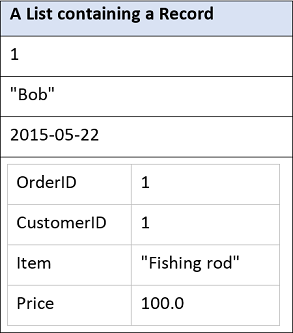
Пример 1. Список со значениями [Primitive](#_Primitive_value_1), [Function](#_Function_value) и [Record](#_Record_value)
let Source = < 1, "Bob", DateTime.ToText(DateTime.LocalNow(), "yyyy-MM-dd"), [OrderID = 1, CustomerID = 1, Item = "Fishing rod", Price = 100.0] >in Source При оценке этого выражения можно визуализировать как:
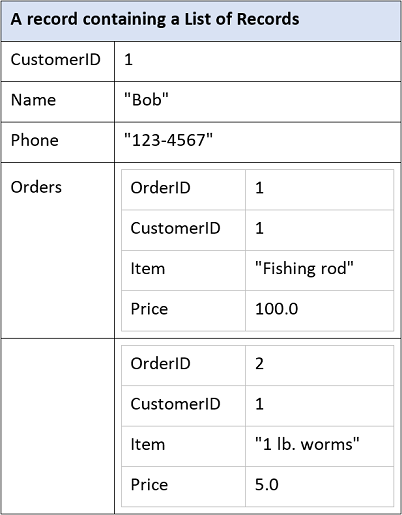
Пример 2. Запись, содержащая примитивные значения и вложенные записи
let Source = [CustomerID = 1, Name = "Bob", Phone = "123-4567", Orders = < [OrderID = 1, CustomerID = 1, Item = "Fishing rod", Price = 100.0], [OrderID = 2, CustomerID = 1, Item = "1 lb. worms", Price = 5.0] >] in Source При оценке этого выражения можно визуализировать как:
Хотя многие значения могут быть записаны буквально как выражение, значение не является выражением. Например, выражение 1 оценивается значением 1; Выражение 1+1 оценивается значением 2. Это различие тонко, но важно. Выражения — это рецепты для оценки; значения — это результаты оценки.
Если выражение
Выражение if выбирает между двумя выражениями на основе логического условия. Например:
if 2 > 1 then 2 + 2 else 1 + 1 Первое выражение (2 + 2) выбирается, если логическое выражение (2 > 1) имеет значение true, а второй — (1 + 1) — значение false. Выбранное выражение (в данном случае 2 + 2) вычисляется и становится результатом выражения if (4).
Обратная связь
Были ли сведения на этой странице полезными?
Создание формулы массива
Excel для Microsoft 365 Excel для Microsoft 365 для Mac Excel для Интернета Excel 2021 Excel 2021 для Mac Excel 2019 Excel 2019 для Mac Excel 2016 Excel 2016 для Mac Excel 2013 Excel 2010 Excel 2007 Excel для Mac 2011 Еще. Меньше
Формулы массива — это мощные формулы, которые позволяют выполнять сложные вычисления, которые часто не могут быть выполнены с помощью стандартных функций листа. Они также называются формулами CTRL-SHIFT-ВВОД или CSE, так как для их ввода необходимо нажать клавиши CTRL+SHIFT+ВВОД. Формулы массива можно использовать для выполнения, казалось бы, невозможного, например
- Подсчитайте количество символов в диапазоне ячеек.
- Суммирование чисел, соответствующих определенным условиям, например наименьших значений в диапазоне или чисел, которые попадают между верхней и нижней границами.
- Суммирование всех n-х значений в диапазоне значений.
Excel предоставляет два типа формул массива: формулы массива, которые выполняют несколько вычислений для создания одного результата, и формулы массива, которые вычисляют несколько результатов. Некоторые функции возвращают массивы значений или требуют массив значений в качестве аргумента. Дополнительные сведения см. в разделе Рекомендации и примеры формул массива.
Примечание: Если у вас есть текущая версия Microsoft 365, можно просто ввести формулу в левую верхнюю ячейку выходного диапазона, а затем нажать клавишу ВВОД , чтобы подтвердить формулу как формулу динамического массива. Иначе формулу необходимо вводить с использованием прежней версии массива, выбрав диапазон вывода, введя формулу в левой верхней ячейке диапазона и нажав клавиши CTRL+SHIFT+ВВОД для подтверждения. Excel автоматически вставляет фигурные скобки в начале и конце формулы. Дополнительные сведения о формулах массива см. в статье Использование формул массива: рекомендации и примеры.
Создание формулы массива для вычисления одного результата
Этот тип формулы позволяет упростить модель листа благодаря замене нескольких отдельных формул.
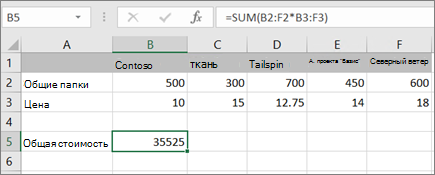
- Щелкните ячейку, в которую нужно ввести формулу массива.
- Введите необходимую формулу. В формулах массива используется синтаксис обычных формул. Все они начинаются со знака равенства (=), и вы можете использовать любую из встроенных функций Excel в формулах массива. Например, эта формула вычисляет общее значение массива цен на акции и поместит результат в ячейку рядом с полем «Общее значение». Формула сначала умножает акции (ячейки B2 – F2) на их цены (ячейки B3 – F3), а затем добавляет эти результаты, чтобы создать общий объем в 35525. Это пример формулы массива с одной ячейкой, так как формула находится только в одной ячейке.
- Нажмите клавишу ВВОД (если у вас есть текущая подписка на Microsoft 365 ); В противном случае нажмите клавиши CTRL+SHIFT+ВВОД. При нажатии клавиш CTRL+SHIFT+ВВОД Excel автоматически вставляет формулу между (пара открывающих и закрывающих фигурных скобок).
Примечание: Если у вас есть текущая версия Microsoft 365, можно просто ввести формулу в левую верхнюю ячейку выходного диапазона, а затем нажать клавишу ВВОД , чтобы подтвердить формулу как формулу динамического массива. Иначе формулу необходимо вводить с использованием прежней версии массива, выбрав диапазон вывода, введя формулу в левой верхней ячейке диапазона и нажав клавиши CTRL+SHIFT+ВВОД для подтверждения. Excel автоматически вставляет фигурные скобки в начале и конце формулы. Дополнительные сведения о формулах массива см. в статье Использование формул массива: рекомендации и примеры.
Создание формулы массива для вычисления нескольких результатов
Чтобы вычислить несколько результатов с помощью формулы массива, введите массив в диапазон ячеек, содержащий точно такое же количество строк и столбцов, которое будет использоваться в аргументах массива.
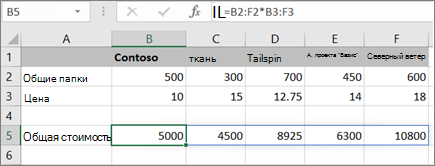
- Выделите диапазон ячеек, в который нужно ввести формулу массива.
- Введите необходимую формулу. В формулах массива используется синтаксис обычных формул. Все они начинаются со знака равенства (=), и вы можете использовать любую из встроенных функций Excel в формулах массива. В следующем примере формула умноживает акции по цене в каждом столбце, а формула находится в выбранных ячейках в строке 5.
- Нажмите клавишу ВВОД (если у вас есть текущая подписка на Microsoft 365 ); В противном случае нажмите клавиши CTRL+SHIFT+ВВОД. При нажатии клавиш CTRL+SHIFT+ВВОД Excel автоматически вставляет формулу между (пара открывающих и закрывающих фигурных скобок).
Примечание: Если у вас есть текущая версия Microsoft 365, можно просто ввести формулу в левую верхнюю ячейку выходного диапазона, а затем нажать клавишу ВВОД , чтобы подтвердить формулу как формулу динамического массива. Иначе формулу необходимо вводить с использованием прежней версии массива, выбрав диапазон вывода, введя формулу в левой верхней ячейке диапазона и нажав клавиши CTRL+SHIFT+ВВОД для подтверждения. Excel автоматически вставляет фигурные скобки в начале и конце формулы. Дополнительные сведения о формулах массива см. в статье Использование формул массива: рекомендации и примеры.
Если необходимо включить новые данные в формулу массива, см. раздел Развертывание формулы массива. Вы также можете попробовать:
- Правила изменения формул массива (они могут быть привередливыми)
- Удаление формулы массива (здесь также можно нажать клавиши CTRL+SHIFT+ВВОД).
- Использование констант массива в формулах массива (они могут быть удобны)
- Присвойте константе массива имя (они могут упростить использование констант)
Попробуйте попрактиковаться
Если вы хотите поэксперитировать с константами массива, прежде чем опробовать их с собственными данными, воспользуйтесь примерами данных здесь.
В приведенной ниже книге показаны примеры формул массива. Чтобы лучше работать с примерами, скачайте книгу на компьютер, щелкнув значок Excel в правом нижнем углу, а затем откройте ее в классической программе Excel.
Скопируйте приведенную ниже таблицу и вставьте ее в Excel в ячейке A1. Выделите ячейки E2:E11, введите формулу =C2:C11*D2:D11, а затем нажмите клавиши CTRL+SHIFT+ВВОД, чтобы сделать ее формулой массива.