Подключаем планшет к интернету: все возможные способы
При покупке планшета весьма актуальным становится вопрос подключения к интернету. Без него устройство не сможет использовать весь свой функционал и станет малополезным куском пластика. Возможностей и способов подключить планшет к Всемирной паутине много: самое обычное использование сим-карты и Wi-Fi, компьютер со специальной утилитой, телефон в качестве точки доступа и даже применение экзотических адаптеров для сетевого кабеля. Рассмотрим каждый из этих способов по отдельности.
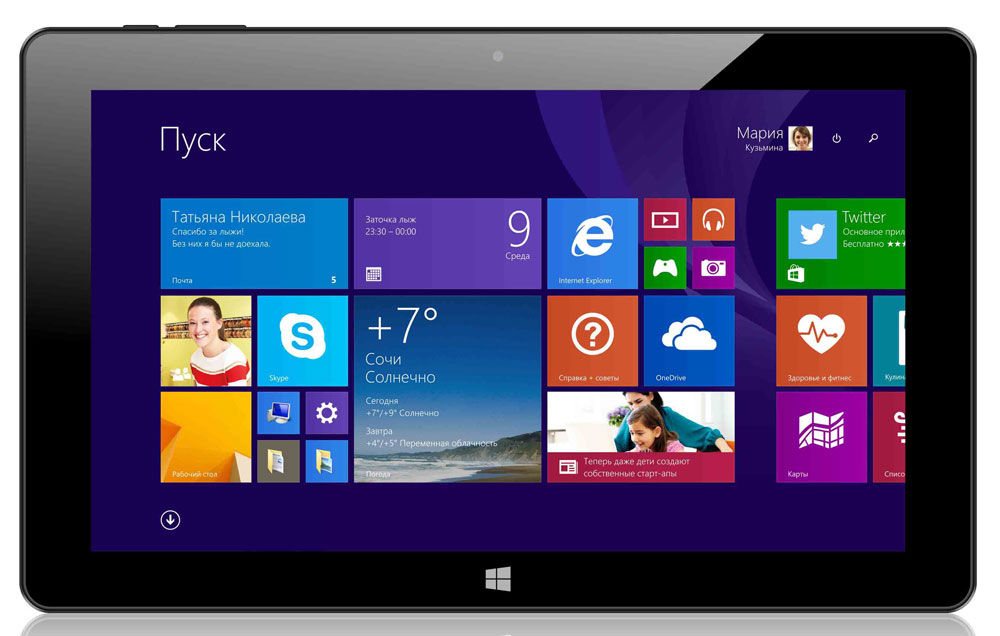
Планшет без интернета — ненужная вещь
Мобильная связь
Позволяет воспользоваться интернетом в любом месте, где есть покрытие. 3G уже давно для всех норма, во многих городах доступна даже 4G-связь, предлагающая скорость доступа на уровне домашнего. Зависимо от необходимости приобретения дополнительного оборудования и сложности настроек, можно воспользоваться доступом через встроенный слот для сим-карты, мобильный 3G-роутер и внешний 3G-модем.
Встроенный модуль 3G
Большинство современных моделей планшетов на Android даже бюджетного класса оснащены модулем 3G, позволяющим использовать аппарат как обычный телефон. Если звонить может не каждая модель, то выход в сеть возможен на любой из них. Вам понадобится приобрести сим-карту любого российского оператора. После этого выбрать подходящий тариф для интернета и произвести несложные настройки.
Для настроек на планшете Android вам нужно перейти в Настройки — Беспроводные сети — Ещё — Мобильная сеть. Создайте новую точку доступа. Операторы предлагают автоматические настройки, но в редких случаях их нужно прописать вручную. Подробнее о параметрах вы можете узнать у техподдержки оператора.
Для настроек на iPad пройдите в Настройки — Сотовая связь — Сотовая сеть передачи данных и добавьте параметры соединения. Некоторые планшеты Windows имеют встроенный 3G-модуль. При первом подключении нажмите на значок интернета — выберите название оператора — подкорректируйте параметры и выполните соединение.
3G-роутер
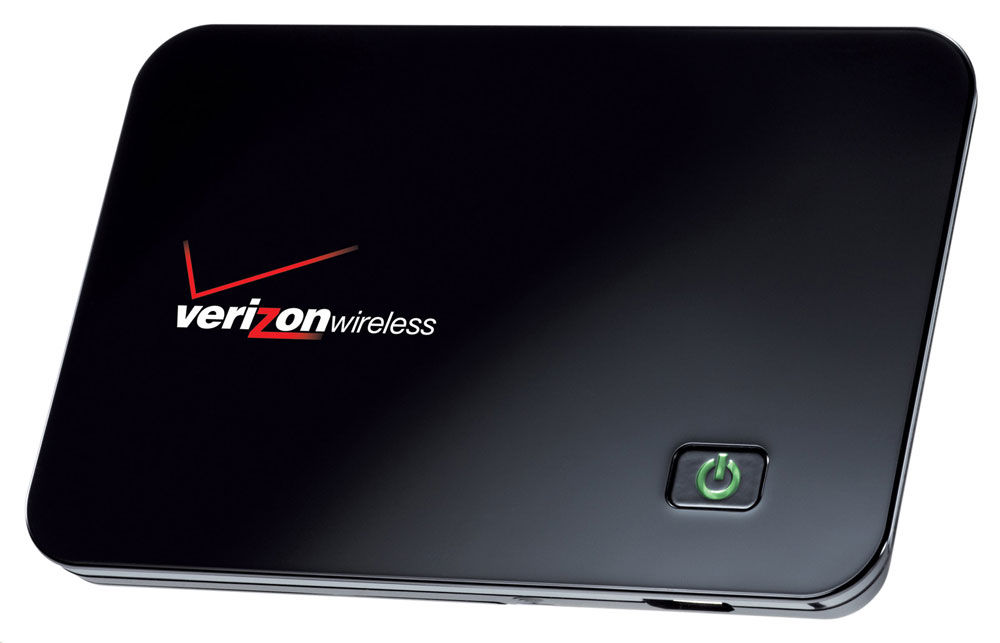
Этот и все остальные способы придётся применять на тех моделях планшетов, у которых отсутствует разъём для сим-карты.
Купив такой маршрутизатор и вставив в него сим-карту, войдите в интерфейс, используя информацию из руководства пользователя или указанную на роутере, чтоб наладить интернет-подключение. Для этого потребуется компьютер. Когда вы покупаете устройство в салоне оператора, настройки обычно прописаны автоматически. После завершения процедуры подключитесь к Wi-Fi-сети со своего планшета.
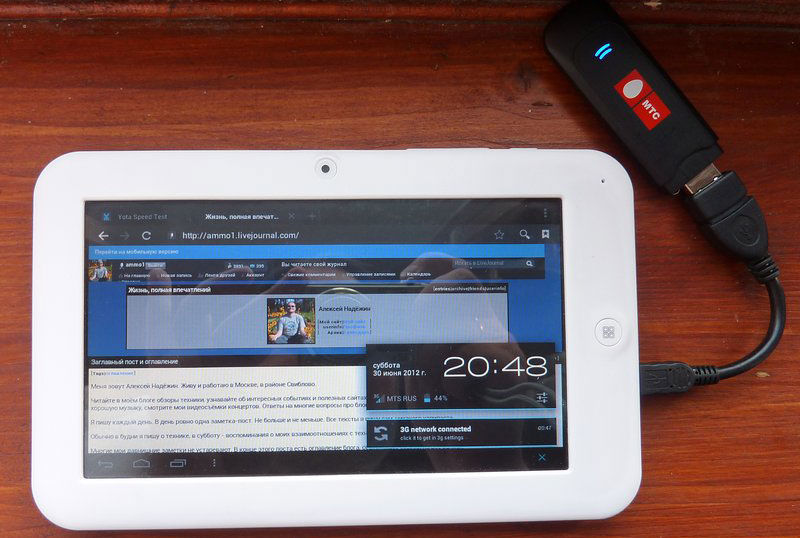
3G-модем
Тут придётся немножко повозиться, и кроме собственно планшета и роутера вам потребуется компьютер или ноутбук. Обратите внимание, что использование этого способа возможно не на каждой модели. Если ваш планшет поддерживает режим OTG, то приступаем к следующему этапу. Выполните следующие действия:
- Вставьте модем в компьютер. Дождитесь его определения системой. Должна запуститься фирменная утилита настройки.
- Отключите проверку PIN-кода.
- Скачайте программу 3G модем «Mode switcher» и установите её на компьютер.
- С её помощью переключите аппарат в режим «Только модем».
- После успешной смены режима отсоединитесь от ПК и соедините модем с планшетом при помощи OTG-кабеля.
Домашний интернет
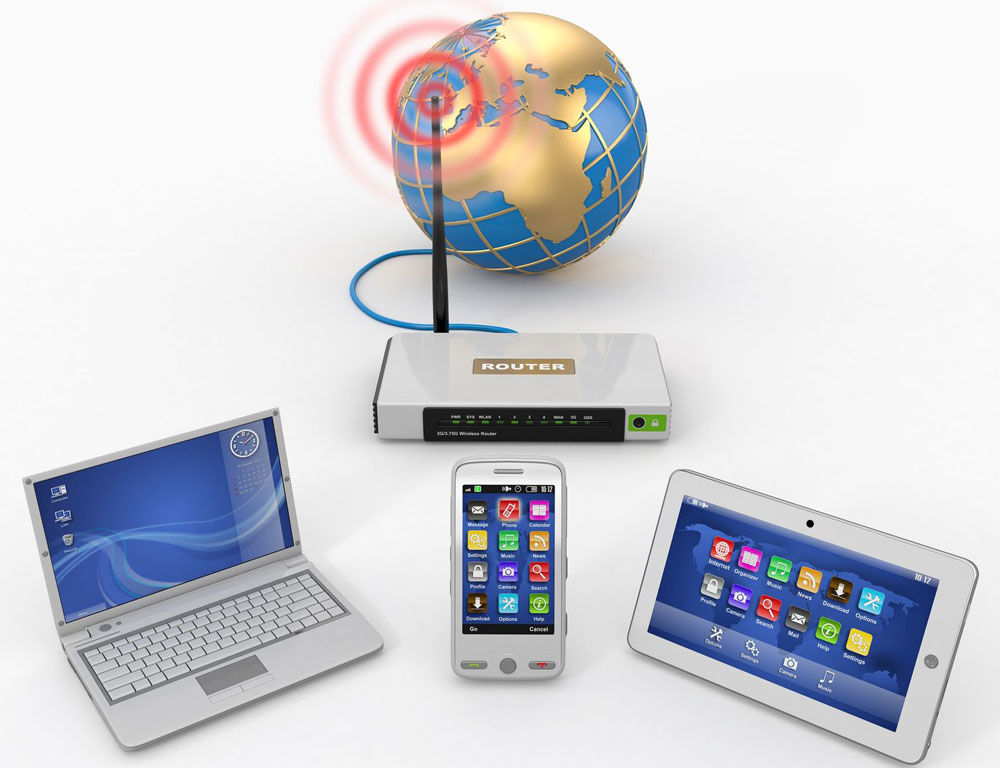
Wi-Fi-роутер
Это самый лёгкий способ использовать стационарный интернет на планшете. Если вы уже пользуетесь им на других устройствах, например, телевизоре, компьютере, то просто выберите домашнюю сеть, введите пароль и пользуйтесь на здоровье. Можно подсоединить и телефон, если хотите сэкономить мобильный трафик. Если же вы только приобрели роутер, то настройте его на компьютере через диск с утилитой или веб-интерфейс, введя параметры подключения интернет-провайдера и применив надёжный метод защиты.
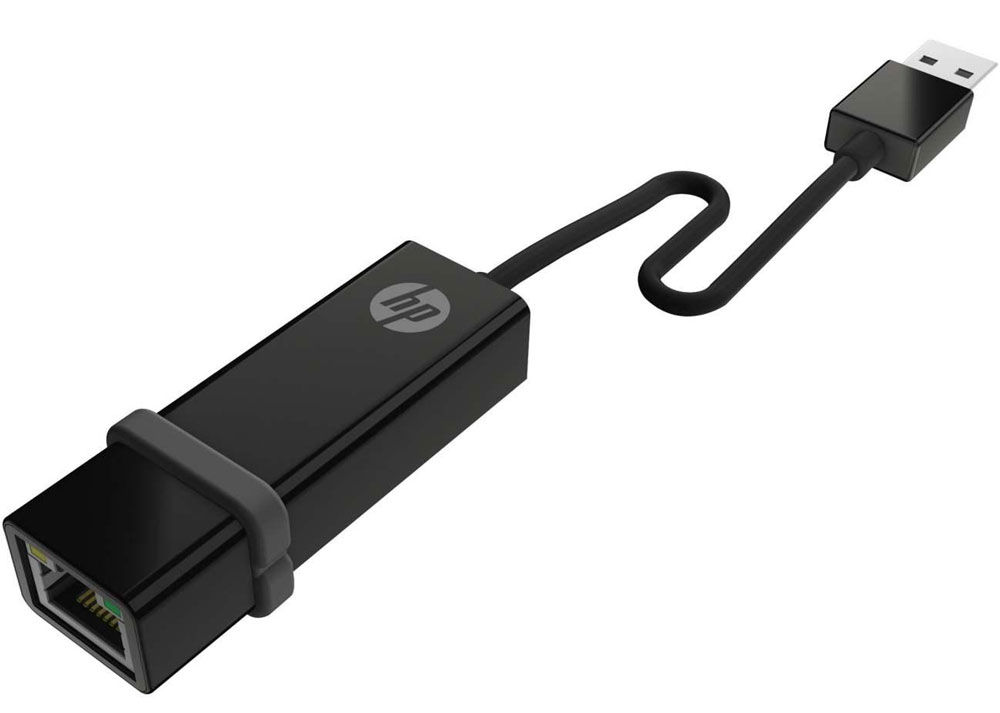
Переходник кабеля Ethernet
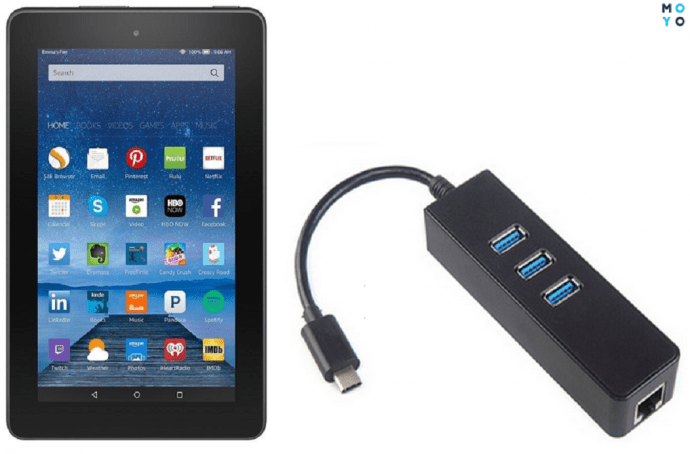
Является самым экзотичным и редко встречаемым способом подключения планшета на Android к интернету. Вам понадобится специальный адаптер USB-сетевая карта. Вряд ли вы найдёте его в каждом магазине, но в интернете можно заказать без проблем. Этот способ рекомендуем только очень опытным пользователям, иначе вы можете испортить планшет. Наши следующие действия:
- На сайте http://forum.xda-developers.com загрузите специальные драйверы на ваш планшет Android и установите их в режиме «Recovery». На каждую модель — свои драйверы, поэтому читайте очень внимательно.
- Соедините планшет с адаптером через OTG-кабель, сетевой шнур одним концом вставьте в роутер, а другим — в переходник. Интернет должен заработать.
Другая компьютерная техника
Телефон
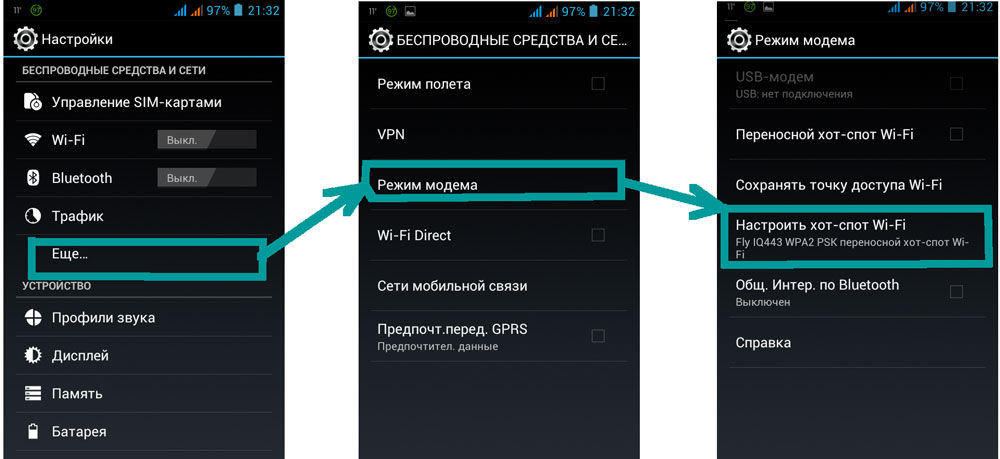
Актуально, когда есть телефон на Android или iOS и планшет без поддержки сим-карты, но с Wi-Fi. Мы применим телефон как Wi-Fi-роутер. Для этого на Android пройдите в Настройки — Беспроводные сети — Ещё — Режим модема — Точка доступа Wi-Fi. Переименуйте подключение и придумайте пароль. После активации режима можете на планшете подсоединиться к Wi-Fi-сети. На iPhone этот режим активируется через Настройки — Сотовая связь — Режим модема. Учтите, что батарея вашей точки доступа станет быстро истощаться, поэтому можно подсоединить телефон через USB-кабель и в установках активировать USB-модем.
Ноутбук и специальные программы
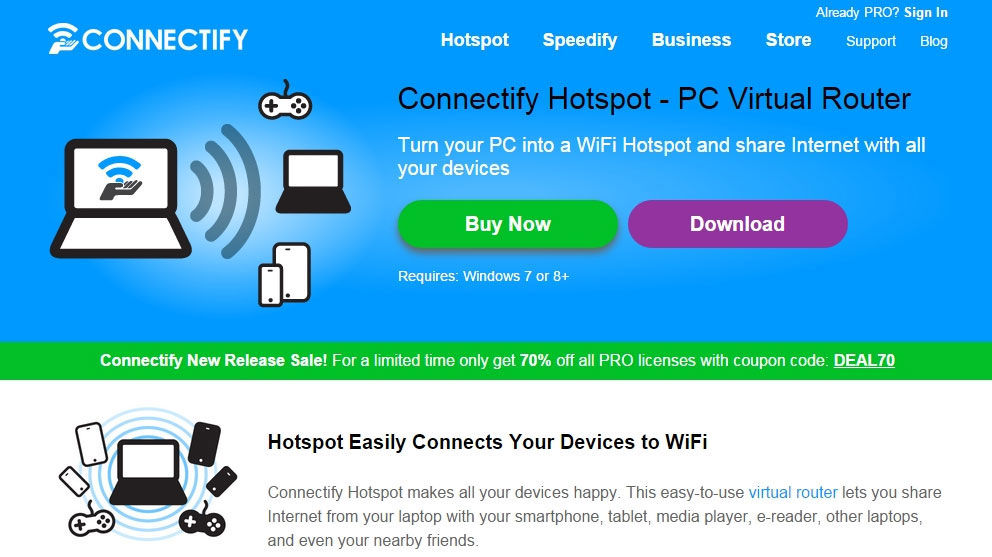
Когда есть компьютер или ноутбук, подсоединённый к домашнему интернету, и отсутствует роутер, попробуйте установить специальную программу для организации точки доступа с ноутбука. Самые известные — это «Connectify Hotspot» и «MyPublicWifi» (подробнее об этом — Как раздать Wi-Fi с ноутбука Windows 8 (8.1), Программы для раздачи Wi-Fi с ноутбука). Очень комфортно использовать этот метод в поездках, так как не во всех гостиницах имеется беспроводное подключение, при этом кабель может быть в каждом номере или когда купить роутер для дома нет возможности, или просто нецелесообразно.
Заключение
Мы рассмотрели все возможные способы подключения планшета к интернету. Выбирайте тот, который наиболее приемлем в вашей ситуации и зависимо от вашей технической подготовки.
А каким способом вы подключаетесь к интернету? Оставляйте комментарии.
Как настроить интернет на планшете

Планшет — незаменимый гаджет для тех, кто любит серфить в сети интернет или выполнять рабочие задачи в любой точке с доступом к wi-fi или сотовой сети. Настроить интернет на планшете очень просто, причем сделать это можно как через отдельную сим-карту, так и другими способами.
Подключение планшета к интернету через сим-карту
Для соединения планшета с сетью интернет в любой точке с хорошим покрытием сотовой связью потребуется обычная сим-карта оператора: «билайн», МТС, «МегаФон», Yota или Tele2. Это должна быть современная сим-карта с поддержкой 4G и LTE: так интернет на планшете будет работать на максимальных скоростях. Теперь расскажем, как подключить планшет к интернету от «билайн» или другого оператора пошагово. 1. Приобретите сим-карту с поддержкой 4G и подключите ее к оптимальному тарифу. Какой тариф выбрать для планшета? У каждого оператора есть специальный тарифный план. «Билайн» предлагает для планшета любой пакетный тариф по цене от 480 руб с пакетом от 6 Гб.
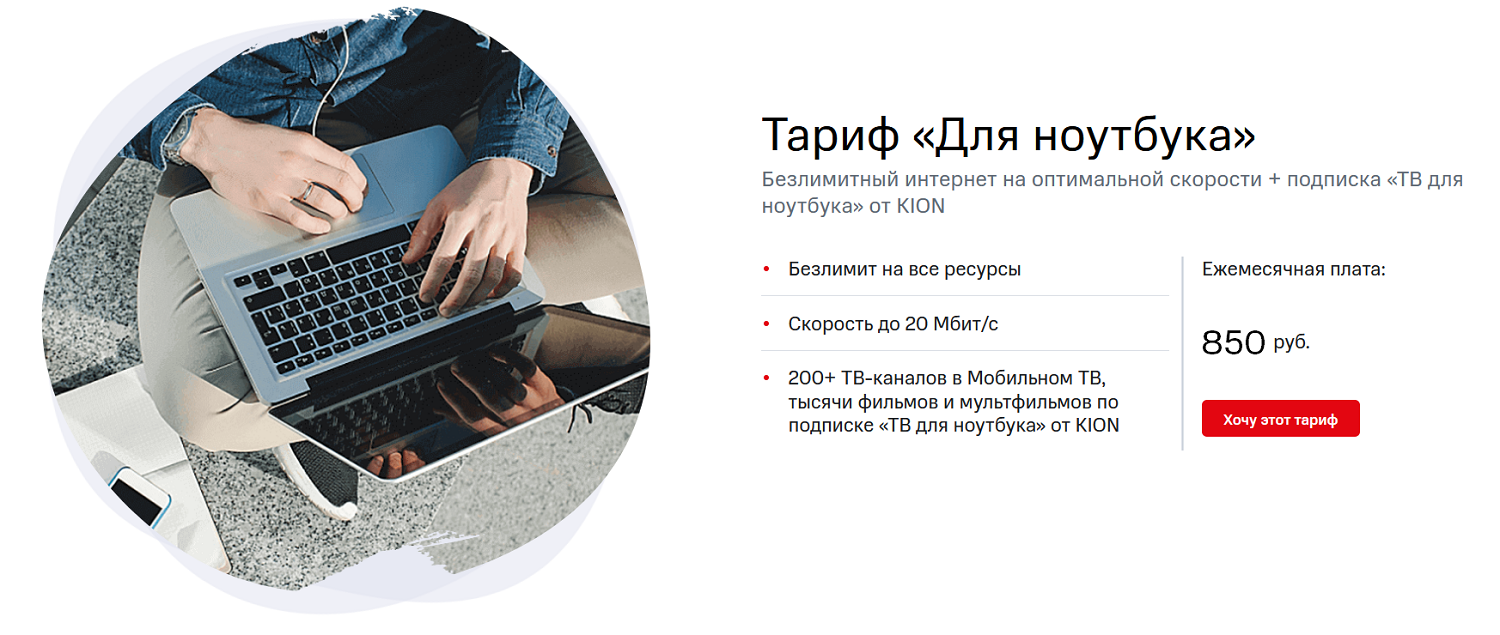
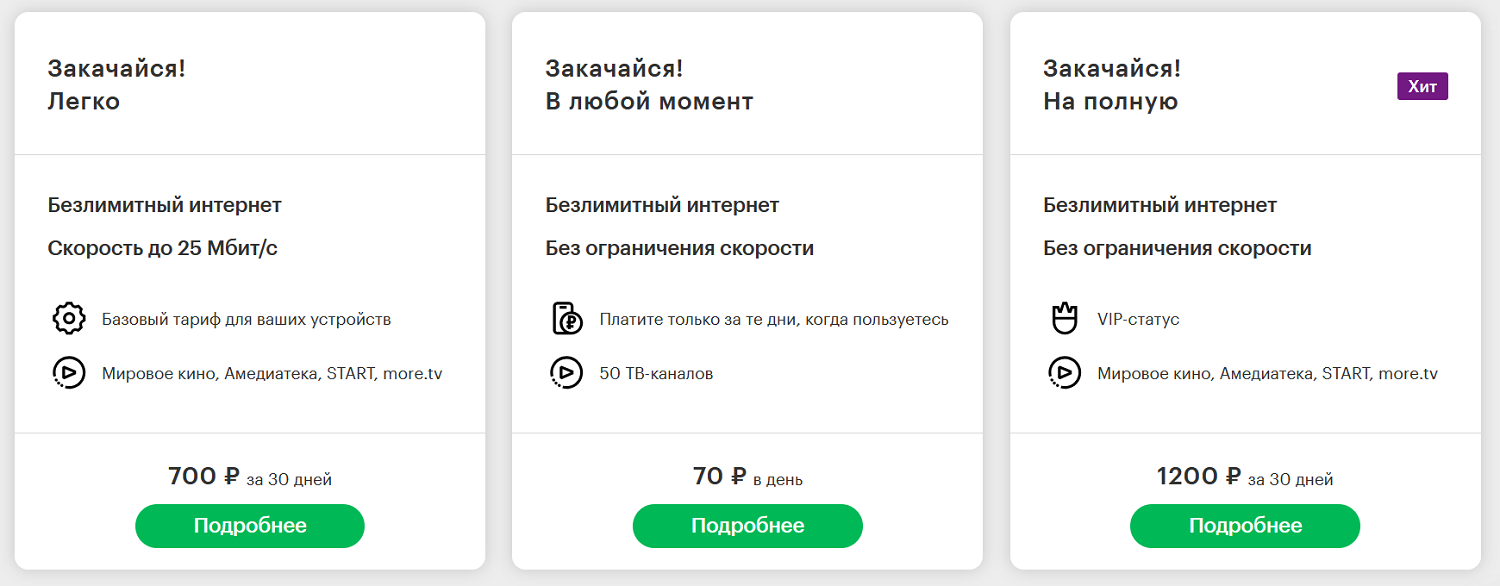
У МТС есть тариф “Для ноутбука”. Здесь в абонентскую плату 850 руб. входит безлимитный интернет на любые цели на скорости до 20 Мбит. Однако для планшета также можно выбрать любой тариф с пакетом интернета — от 490 рублей и пакетом от 5 ГБ. У оператора “МегаФон” есть тарифы интернета для планшета по цене от 70 рублей в день или 700 руб. в месяц, в которые включен безлимитный трафик. При использовании пакетных тарифов с планшетом будет доступен также безлимит на мессенджеры, почту, видео, навигацию, соцсети — в зависимости от тарифа, по цене от 450 рублей и пакетом от 6 ГБ.
У Yota есть безлимитный интернет для планшета по цене 250 руб. в месяц. Также доступно выбрать по меньшей цене пакеты трафика от 1 до 50 ГБ, полный безлимит, и дополнительно можно активировать безлимиты на нужные приложения. Отзывы о тарифах для планшетов помогут сделать вам правильный выбор.

У Теле2 есть тариф “Интернет для устройств”, на котором можно пользоваться безлимитом за 700 рублей в месяц на скорости до 4 Мбит, а дополнительно за 200 рублей можно получить 40 ГБ скоростного доступа. Также доступны пакетные тарифы по цене от 400 рублей и пакетом от 10 ГБ. Рекомендуем не использовать сим-карту с обычным тарифом в планшетах, так как может включиться помегабайтная тарификация, если использование в планшетах не прописано в подробных условиях. Каждый мегабайт у сотовых операторов России сегодня стоит около 10 руб., и простой заход в соцсеть или проверка почты может быстро опустошить ваш баланс. Итак, после получения сим-карты с подходящим тарифом можно переходить непосредственно к настройке интернета на планшете. 2. Выключите устройство. 3. Откройте слот для сим-карты. 4. Вставьте сим-карту в слот и включите устройство. 5. Настройте передачу мобильных данных. Как на “Андроид”, так и на iOS в настройки мобильных данных можно выйти из трея (потянув пальцем верхнюю часть экрана вниз) или в меню настроек. Просто поставьте галочку напротив пункта “Мобильные данные”, и вам будет доступен интернет на планшете через сим-карту. 6. Отрегулируйте дополнительные опции в настройках сети: например, можно ограничить передачу данных в роуминге и автоматические обновления. 7. В настройках сетей укажите максимальное число диапазонов: GSM/WCDMA/LTE. Тогда устройство будет автоматически переключаться, в зависимости от покрытия той или иной сетью. Это обеспечит максимально стабильное подключение и высокую скорость. После этих несложных действий планшет получит доступ в интернет через сим-карту вашего оператора.

Как видите, сегодня настройка планшета происходит автоматически: не нужно, как раньше, получать данные от оператора и скрупулезно вбивать точки доступа и apn. Если при подключении к интернету возникли проблемы, свяжитесь с оператором и настройте конфигурацию вручную при поддержке консультанта. Если же на планшете никак не подключается интернет от МТС, “билайн” или другого оператора, проверьте, может, проблема в самом гаджете. Этот алгоритм действий универсален и подходит для симок любого оператора, будь то МТС, beeline, MegaFon или Yota.
Как настроить интернет на планшете без сим-карты
Если у вас пока нет сим-карты с тарифом для планшета, либо он не имеет слота под сим, не спешите откладывать гаджет в дальний угол. Подключить его к интернету можно и без симки, и для этого есть два надежных способа. 1. Подключение через Wi-Fi. На сенсорных телефонах сдвиньте верхнюю часть экрана планшета вниз и найдите значок Wi-Fi. Активируйте функцию, и вы сможете подключиться к сети в кафе, аэропорту, фитнес-клубе и любых других местах, где есть точка доступа. Сегодня бесплатный Wi-Fi раздают повсеместно, включая общественный транспорт. 2. Подключение планшета через телефон. Если на вашем смартфоне подключен один из безлимитных тарифов с интернетом, его можно использовать как точку Wi-Fi. В настройках сотовых сетей найдите пункт “Режим модема” и раздайте Wi-Fi на другие устройства. На телефонах “Андроид” этот пункт настроек может называться “Переносной хот-спот” или “Мобильная точка доступа”. Защитите ваш трафик паролем, тогда сеть можно будет использовать только на вашем планшете.
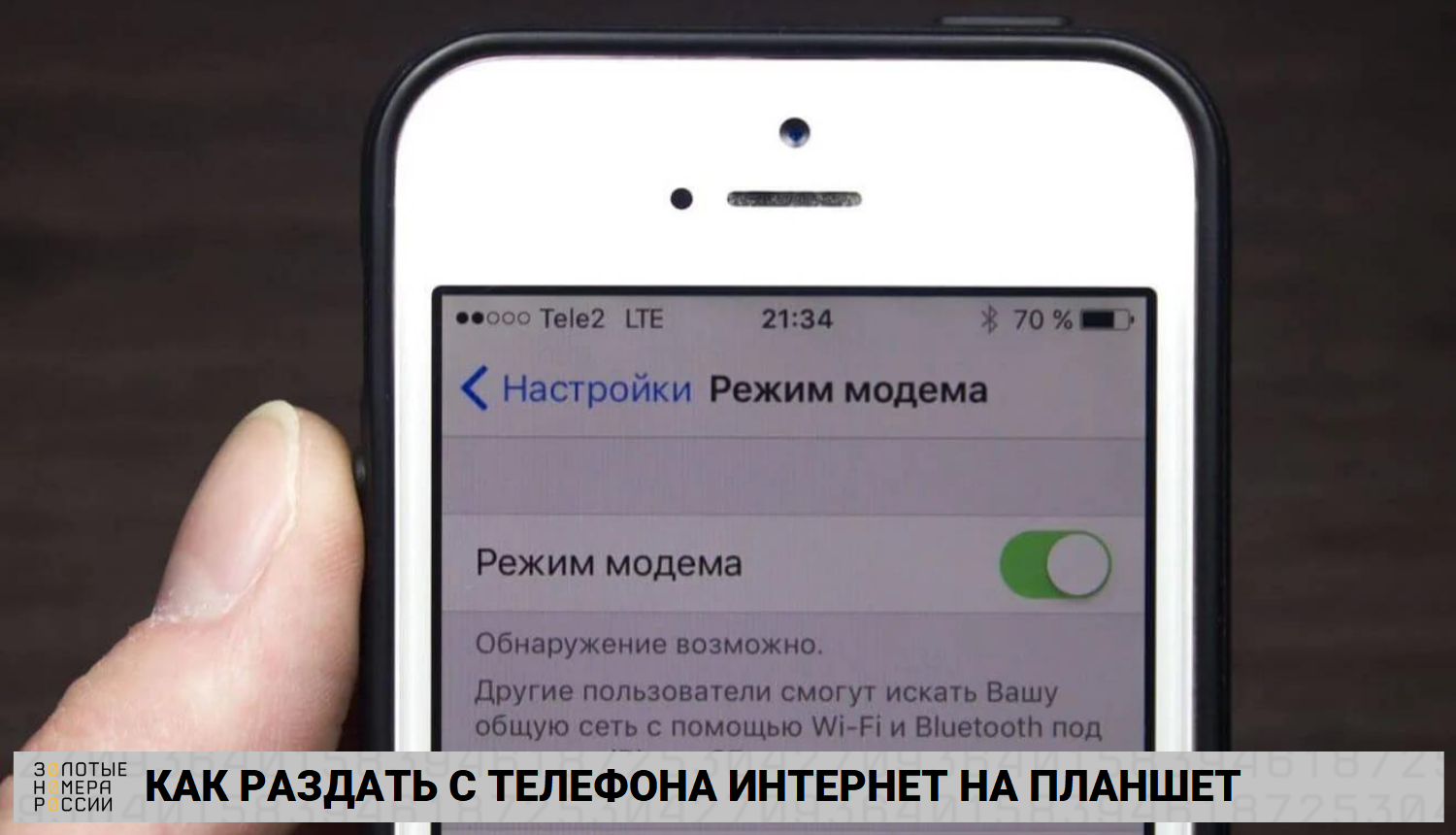
Этим способом лучше пользоваться для кратковременного подключения планшета к интернету, а не на постоянной основе, так как телефон быстро разряжается. Важно! Не все сотовые операторы позволяют раздавать безлимитный интернет бесплатно. Обязательно уточните условия на раздачу трафика в описании своего тарифа. Такая возможность доступна без ограничений и дополнительной оплаты на всех новых пакетных тарифах билайн и МегаФон, а с ограничениями или за дополнительную плату работает на МТС и Yota. Сегодня некоторые сотовые операторы предлагают для подключения и специальные опции “Интернет на все”, которые позволяют тратить трафик одного тарифного плана сразу на нескольких устройствах. За каждое дополнительное устройство взимается небольшая ежедневная плата, но зато не нужно оплачивать двойную абонентскую плату. Подключаются дополнительные устройства в личном кабинете на сайте оператора, но в этом случае в планшете должна быть сим-карта. такие тарифы доступны на МТС и билайн.
Резюме
Подключить планшет к интернету сегодня проще простого. Не забудьте уделить внимание выбору оператора и выгодного тарифа для планшета, чтобы использовать интернет не только комфортно, но и выгодно. Обратите внимание:
- На карту покрытия сетями 4G в вашем регионе (можно найти на сайте каждого оператора);
- На условия тарифов для планшетов: объем трафика, ежемесячная оплата, максимальная скорость и цена подключения дополнительных пакетов.
Подключение к Wi-Fi роутеру без SIM-карты
Эти вопросы являются частыми для нашей службы технической поддержки. Давайте мы подробно опишем все варианты в этой статье. Надеемся, что она Вам поможет.
В системе ectoControl существует два канала связи с серверами личного кабинета — GSM (через SIM-карту сотового оператора) и Wi-Fi роутер. Часто бывает, что требуется настройка и последующая эксплуатация системы без использования SIM-карты. Сейчас мы разберем такой вариант подключения системы к облачному кабинету.
Хочется отметить, что такой способ подключения недоступен на системе ectoControl v3.0-3.1, а также ограниченно работает на системе ectoControl v3.2.
ВАЖНО! Описанный ниже функционал добавлен в прошивку системы в октябре 2022 года — прошивка Oct 6 2022 12:53:04 radio: 5.10.2022. Проверяйте вашу версию прошивки перед началом подключения. История прошивок системы.
Видеоинструкция на Youtube.
Посмотрите видео ниже. Это позволит быстрее понять простоту настройки. Или же используйте текстовый вариант инструкции с пошаговыми действиями. 🙂
Автоматический режим:
Создайте аккаунт в Личном кабинете ectoControl и подтвердите регистрацию с помощью письма на эл.почту.
- Подключите ваш мобильный телефон с установленным приложением ectoControl к тому Wi-Fi роутеру, к которому Вы хотите подключить систему.
- Войдите в ваш аккаунт в приложении ectoControl, используя логин (эл.почту) и пароль. Где скачать приложение читайте в этой статье: Скачать приложение ectoControl.
Перейдите в раздел «Оборудование» в нижнем меню.

На странице «Оборудование» вверху справа нажмите «+».

Выберите «Система» в всплывающем окне добавления.

Введите сериыйный номер системы или отсканируйте его на обороте системы через QR-код и нажмите «Добавить».

В списке оборудования появится система со статусом «В ожидании данных». Зайдите в ее настройки, нажав в списке.

На открывшейся странице найдите кнопку «Подключить в Wi-Fi» и нажмите на нее.

На странице настроек сети может появиться запрос от телефона на доступ к вашему местоположению. Это необходимо для автоматического ввода имени вашего роутера в поле «имя Wi-Fi». Согласитесь на использования «всегда» или «На время использования». Это облегчит настройку.
В поле имени Wi-Fi сети появится имя вашего роутера, к которому подключен ваш телефон. Если у вас не появилось автоматически, введите вручную имя так, как в самом роутере. Без любого изменения.

В поле пароля введите пароль от вашего Wi-Fi роутера. Здесь важно ввести верный пароль, т.к. именно он и будет передан системе ectoControl. В нашем роутере, например, пароль 1234568, вводим его и нажимаем «Продолжить».

Теперь на задней панели системы нажмите и удерите на 10 секунд кнопку «УСТ». По истечении 10 секунд желтый индикатор «УСТ» начнет равномерно мигать. Кнопку можно отпустить. Нажмите «Проолжить».

Начнется отчет 60 секунд, в течение которого имя и пароль от Wi-Fi будет передан системе. Находитесь, пожалуйста, рядом с системой.

Когда система получит и примет пароль, она пропищит три раза. В этот момент можно нажать кнопку «Готово». Подключение системы к роутеру завершено успешно.

Действия при неудачном подключении. Ручной режим:
Если же после 60 секунд система не пропищала три раза, можно повторить попытку или выполнить следующие шаги:
Перейдите в раздел «Настроить вручную» в нижней части экрана этой страницы приложения.

На задней панели системы нажмите кратковременно (1 секунда) кнопку «УСТ». Желтый индикатор «УСТ» начнет гореть.

После перейдите в настройки вашего телефона, в список доступных Wi-Fi сетей. Система появится как Wi-Fi точка доступа. Пример ниже.

Как видно на фото, телефон после подключения может написать, что у данной точки доступа нет интернета. Это нормально, не обращайте внимание.

Вернитесь в приложение ectoControl и нажмите «Продолжить».

В течение 15 секунд ваш телефон передаст системе имя Wi-Fi роутера, а также пароль от него. После успешного подключения системы к роутеру, Вы увидите подтверждающее сообщение.

В процессе этой настройки следите, чтобы ваш телефон не отключался от Wi-Fi точки доступа системы.
ВАЖНО! Стоит отметить, что мы рекомендуем использовать SIM-карту в системе. Это поможет избежать неприятных ситуаций при проблеме с Wi-Fi, тк система будет иметь резервный канал связи — GSM (голосовые вызовы, SMS, интернет).
Рекомендуемые статьи:
К этой статье мы прикрепили еще несколько интересных статей для Вас. Они помогут быстрее разобраться в возможностях системы и использовать весь её широкий функционал. Переходите, читайте 🙂
Обновление прошивки системы
В статье мы подробно рассказываем процесс проверки и обновления прошивку системы ectoControl, а также расскажем об особенностях этого обновления.
Как отправить SMS-запрос на систему?
В статье мы подробно рассказываем процесс отправки SMS-запроса на систему ectoControl для получения информации о системе. Без интернета на SIM-карте в ответе системы Вы получите версии прошивок, настройки и другие параметры.
Как проверить версию прошивки устройств!?
В статье мы подробно рассказываем процесс отправки SMS-запроса на систему ectoControl для проверки прошивок внешних устройства. В ответе системы Вы получите версии прошивок, пределы датчиков и другие параметры.
Настройка программы поддержания температуры
В статье мы подробно разберем процесс создания и настройки настройки программы поддержания температуры с помощью системы ectoControl — релейный режим управления котлом. Рассмотрим варианты создания через web, приложение и SMS.
Выбор тарифа. Тариф Премиум.
В статье мы подробно рассказываем кому нужен тариф «Премиум», а также разберем основные отличия от базового тарифа. Рассмотрим процесс перехода на тариф «Премиум».
Как узнать серийный номер системы?!
В статье мы подробно рассказываем о серийном номере вашей системы ectoControl. Где он указан и как его быстро найти. Это может потребоваться Вам для обращения в техническую поддержку и ускорит процесс решения вашего вопроса.
Подключение к Wi-Fi роутеру через SMS
В статье мы подробно рассказываем процесс подключения системы ectoControl к Wi-Fi роутеру через SMS. Это можно будет сделать удаленно от системы всего за несколько минут.
6 действенных способов, как подключить планшет к Интернету
Выбирая планшет, пользователь в первую очередь обращает внимание на возможность его подключения к сети. Ведь в процессе эксплуатации, когда приходится скачать файлы, книги, музыку, этот вопрос становится ребром. Как подключить Интернет на планшете через симку, шнур и Wi-Fi – ниже в статье.
Все способы подключения планшета к Интернету
Подключение планшета к интернету проводится 6 разными методами. Для этого можно использовать как возможность встроенной ОС (операционной системы), так и посторонние ресурсы. Ниже рассмотрены все популярные варианты.
Через Wi-Fi-роутер
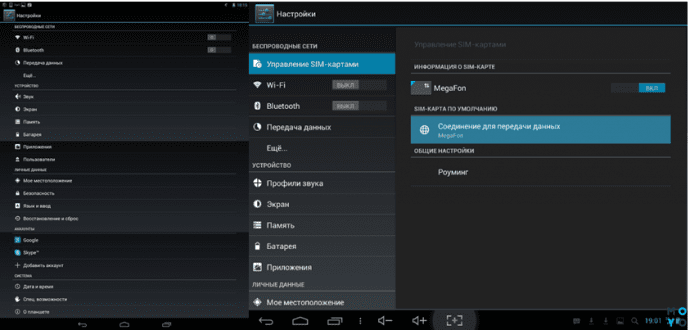
Пошаговая инструкция о том, как подключается планшет к интернету через Wi-Fi:
- выбираются «Настройки»;
- переходится во вкладку «Wi-Fi»;
- если соединение не активно, перемещается свайп вправо;
- определяется имя нужной сети;
- набирается пасс.
Важно: При желании можно выбрать данные сети, к которой хотя бы 1 раз происходило подключение, и включить «Автоматическое подключение».
Модем может быть не связан с компьютером. Главное, чтобы он ловил Интернет и раздавал его. Пароль и логин зачастую написаны на боковой крышке самого устройства. Если информация отсутствует, ее можно посмотреть в настройках.
Способ подключения по ВайФай — самый оптимальный и недорогой. Проблема в том, что ловит Интернет на расстоянии до 15 метров максимум (в зависимости от модели планшета и возможностей самого роутера). Если пользователь живет в большом частном доме, необходимо делать разводку на несколько модемов либо же жертвовать качеством и быстродействием Интернета.
Через ноутбук
Теперь о том, как подключить планшет к Интернету через компьютер.
1. Убедиться в том, что устройство подключено к сетке при помощи роутера или шнура.

2. Тапнуть на значок Вай-Фай правой кнопкой.
3. Перейти в «Настройки подключения».
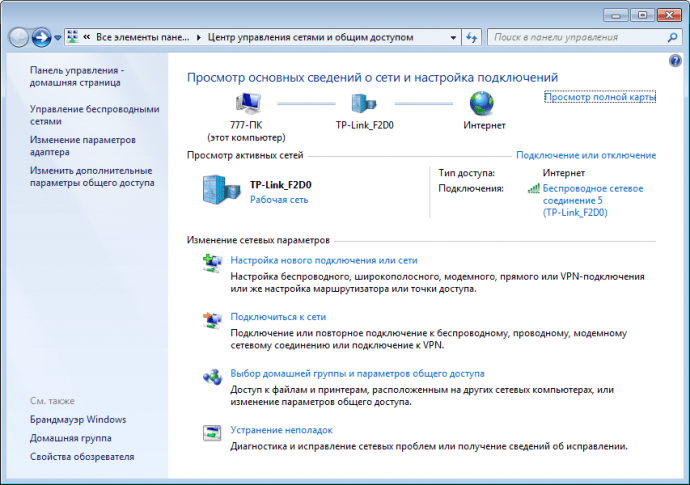
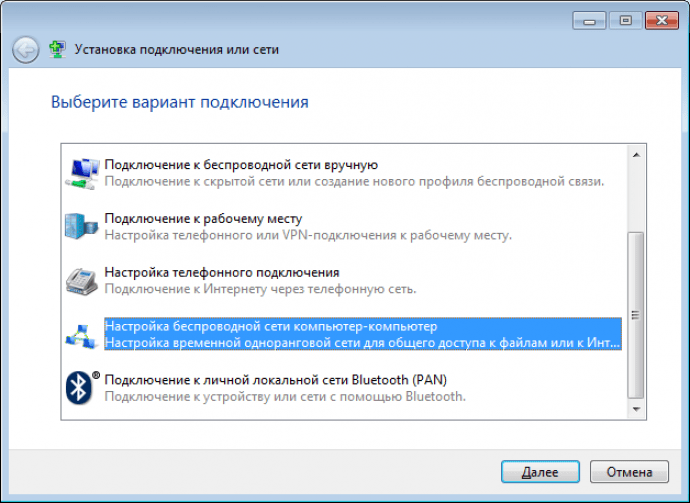
4. Тапнуть на «Беспроводная сеть компьютер-компьютер».
5. Выбрать имя и пасс, оставив подключение на WPA2-Personal.
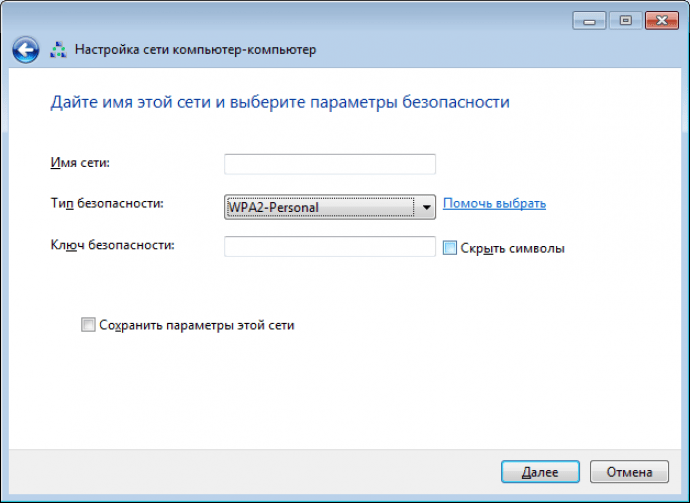
6. Сохранить изменения и перейти «Далее».
7. Найти на планшете созданный коннект.
8. Выбрать ее, ввести пароль и подключиться.
Получается практически так же, как и через Wi-Fi, только придется повозиться подольше с настройкой локальной сети. Но данный способ поможет тем, кто не знает пароль роутера, или тем, кто подключается к паутине только через шнур.
Через другой планшет/смартфон
Мануал о том, как подключить планшет к интернету через телефон, начинается с настройки режима роутера в устройстве, к которому планируется присоединение. Алгоритм на смартфонах разных ОС практически одинаковый.
Если подытожить, последовательность будет такой:
- настройки;
- подключение и общий доступ;
- точка доступа;
- включение и установка пароля либо использование стандартного;
- переход на планшете в «Настройки»;
- Wi-Fi;
- выбор сети, ввод пароля.
- Этого достаточно для полноценного соединения.
Подключение через 3G-модем
Теперь немного о том, как подключить мобильный Интернет на планшете при помощи встроенного функционала и СИМ-карты:
- Вставляется карта любого оператора.
- Настройки.
- Мобильные сети.
- Включить функцию.
Далее происходит автоматическая настройка в зависимости от типа оператора и девайса. Если этого не случилось, необходимо связываться с мобильным консультантом. Но чаще всего достаточно выполнить вышеописанную инструкцию и перезагрузить планшет.
По USB
Данное подключение будет уместно в том случае, когда у гаджета нет возможности войти в паутину по Wi-Fi или через мобильную сеть.
Последовательность действий:
- к компьютеру подключается шнур;
- кабель подсоединяется к планшету;
- сверху экрана появляется предупреждение о том, что происходит соединение;
- выбирается «Возможность передачи данных».
В зависимости от ОС, планшет может потребовать или не потребовать пароль соединения.
По Ethernet
К проводной сети планшет подключить можно. Но необходимо приобретать дополнительные комплектующие, например, переходник шнура. Итак, как подключить планшет к домашнему Интернету:
- Купить переходник с RJ-45 на USB.
- Узнать тип подключения из договора с поставщиком – DHCP или PPPOE.
- Настроить соединение: для PPPOE установить обеспечение под названием pppoew, для DHCP просто задать логин и пароль сети.
Переходник приобретается в любом стационарном или интернет-магазине, где есть техника. Стоит он копейки.
Возможные проблемы с подключением
Иногда как проводное, так и беспроводное подключение к сети реализовать технически невозможно — в некоторые устройства встроен модуль, не позволяющий войти в паутину. Например, на старых планшетах (примерно до 2005 года) такой функции не предусматривалось.
Проблемы с операционкой
Также все зависит от операционной системы гаджета. Если она официальная (или хотя бы толково собранная кастомная), вне зависимости от того, Андроид ли перед пользователем, Apple или Windows Phone, никаких проблем возникнуть не должно. В случае пиратской подделки — все возможно. Другими словами, стоит проверить версию системы и убедиться в том, что она поддерживает какое-либо подключение.
Проблемы с Wi-Fi соединением
Также нужно учесть несколько важных моментов, связанных с соединением по Wi-Fi. Чаще всего подключение проводится, но возникают определенные сложности.
О них — ниже в таблице:
Если ни один вышеописанный способ настроить доступ к сети не помог, пользователь может либо переустановить прошивку, либо обратиться в сервисный центр с гарантийным талоном, если его модель поддерживает подключение к сети согласно инструкции.