Удаление старых адресов электронной почты в приложении «Почта» на Mac

Приложение «Почта» сохраняет список предыдущих получателей и использует этот список, чтобы предлагать или дополнять адреса при отправке электронной почты. Можно удалить из списка приложения «Почта» старые или неверные адреса, чтобы Почта их больше не предлагала.
- В приложении «Почта» на компьютере Mac выберите пункт меню «Окно» > «Предыдущие получатели».
- Найдите адрес, который хотите удалить. Можно найти его поиском или отсортировать список, нажимая на заголовки столбцов. Чтобы проверить адрес в приложении «Контакты», дважды нажмите значок карточки перед адресом. Если карточки нет и Вы хотите сохранить адрес в приложении «Контакты», выберите адрес и нажмите «Добавить в Контакты».
- Нажмите «Удалить из списка».
Совет. Если Вы используете смарт-адреса, Вы можете удалить получателя из списка при указании получателей сообщения, нажав стрелку в адресе.
Ваш список «Предыдущие получатели» будет доступен на других Ваших компьютерах Mac (с OS X 10.8 или новее), устройствах iOS (с iOS 6 или новее) и устройствах iPadOS, на которых выполнен вход с тем же Apple ID, а в настройках iCloud включено приложение «Контакты».
Действия с контактами
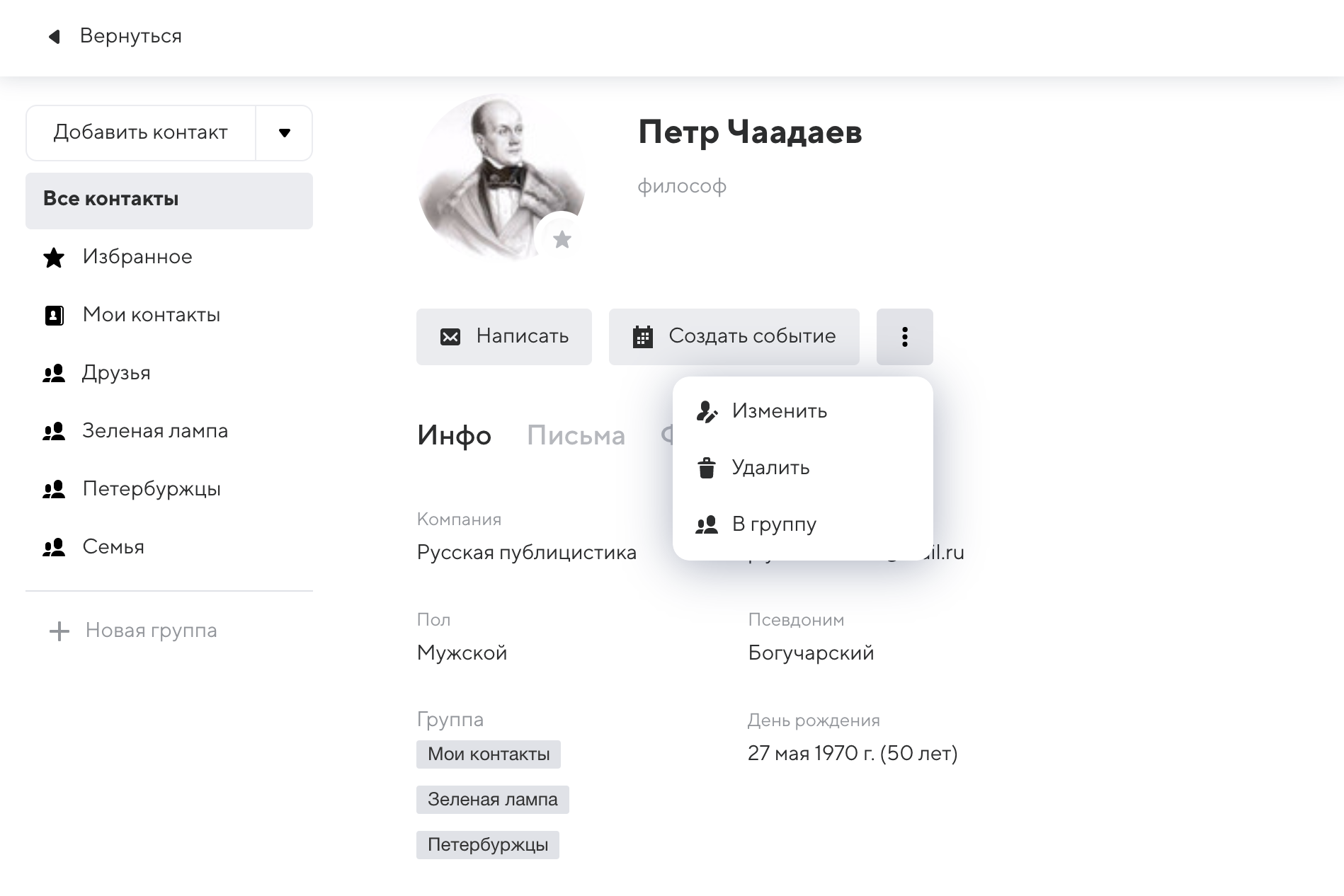
Откройте контакт в адресной книге. В карточке контакта вы можете перейти к написанию письма, создать общую встречу, отредактировать информацию, удалить контакт или добавить его в группу.
Нажмите на нужную кнопку или нажмите и выберите дейстие.
Действия с несколькими контактами
Чтобы совершить действия с несколькими контактами, выделите их, нажимая на аватары. Появится список действий: добавить в группу, написать общее письмо, позвонить, создать встречу или удалить.
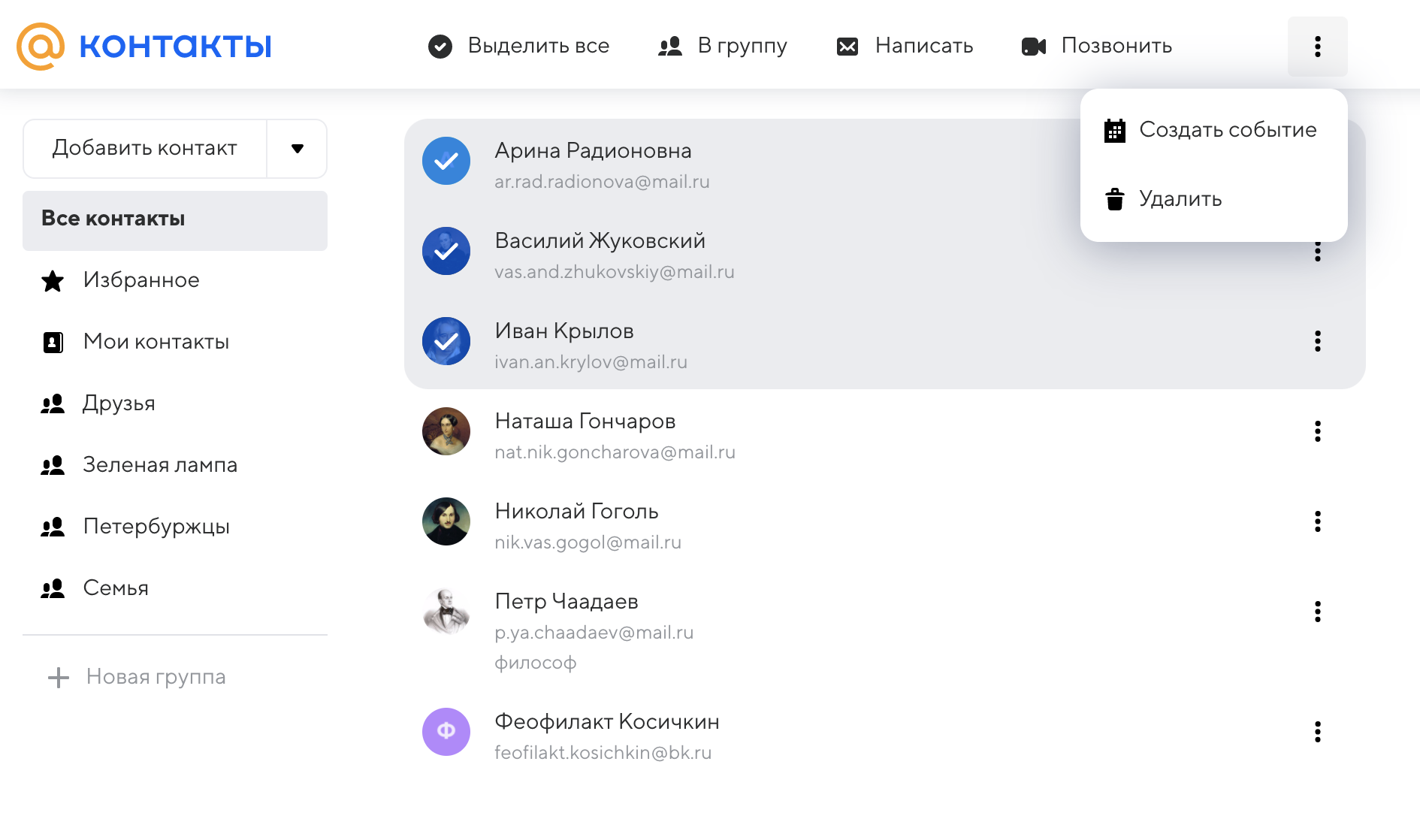
Чтобы выделить все контакты в адресной книге, нажмите значок .
Найти контакт
Начните вводить имя или фамилию человека в строке поиска, и адресная книга покажет все совпадения.
Редактирование и удаление контактов почтового ящика Mail.ru
Чтобы перейти в адресную книгу почтового ящика на mail.ru нажимаем «Контакты», кнопка находится в верхней части страницы.

Сразу попадаем на страницу всех контактов электронной почты. Для редактирования контакта, отмечаем нужный контакт флажком и нажимаем «Редактировать».

Редактировать можно только по одному контакту! Если отметить несколько контактов, то кнопка «Редактировать» не будет нажиматься.
Можно добавить или изменить все строчки данных о контакте — имя, фамилию, псевдоним (указывается в списке писем), добавить компанию и дополнительный электронный адрес.

При добавлении еще одного электронного адреса, с адресной книгой сложностей не возникнет. При написании нового письма, в строке добавления адресата, у Вас будет два адресата с одинаковым именем, но разными электронными адресами.

После электронной почты, можно выбрать какой телефон добавить. По умолчанию установлено добавление мобильного телефона, но кликнув по слову «Мобильный», появится меню с выбором других вариантов номера телефонной связи.
В одном контакте можно указать несколько телефонных номеров — для добавление еще одного номера, кликаем по слову «Добавить» справа от поля для ввода номера.

В примечании добавляется дополнительная информация, не подподающая под стандартные поля анкеты.
В графе «Группа» определяется группа, к которой будет принадлежать контакт. Вводим название уже созданной группы, если ввести название группы, которой нет, то будет создана новая группа.

В самом низу находится кнопка «Добавить поле», с помощью которой можно добавлять поля Email, телефон, должность, руководитель (какой организации), пол, адрес, соц сети и мессенджеры (адрес страницы в социальных сетях) и день рождения.

В поле социальных сетей, имеется возможность выбирать из множества популярных социальных сетей. По умолчанию установлен «Mail.ru Агент», но если клинуть по нему, то появится весь список соц сетей. Если нужной нет, то выбираем «Другое» в самом низу списка.

Есть возможность удалять некоторые поля — справа у таких полей находится красный крестик. Кликнув по такому крестику, Вы удалите это поле.

Последнее и самое нужное действие — нажатие кнопки «Сохранить» в верхней части страницы. Иначе все изменения не будут учтены.

Для удаления контакта достаточно отметить его флажком в общем списке контактов (в меню слева — «все контакты») и нажать кнопку «Удалить».

Чтобы вернуться в письмам (в основное меню), нажимаем «Письма» в верхней части страницы.
Почему Почта Mail.Ru не удаляет контакты?

Ровно год назад Софтодром писал о том, что социальная сеть «ВКонтакте» не удаляет удаленные фотографии, а также о том, что аналогичная ситуация с нарушением приватности наблюдается и в социальной сети «Одноклассники». Обе эти соцсети принадлежат холдингу Mail.Ru Group.
Учитывая актуальность этой темы в свете продолжающегося обсуждения «закона Яровой», а также учитывая тот факт, что Интернет возник как проект ЦРУ, Софтодром вновь решил поддержать отечественного производителя и перейти на использование безопасного почтового сервиса Mail.Ru, который, так же как и соцсети «ВКонтакте» и «Одноклассники», контролируется холдингом Mail.Ru Group.
К сожалению, результаты проведенного нами тестирования отечественного сервиса заставили нас отказаться от его дальнейшего использования. Как оказалось, Почта Mail.Ru зачем-то хранит информацию о контактах пользователя даже после того, как пользователь удалил эти контакты из своего списка контактов. Иными словами, удалить свои контакты из сервиса оказывается невозможным.
Вначале мы решили, что это явная ошибка, обусловленная каким-то багом. Мы связались со службой поддержки почтового сервиса Mail.Ru и сообщили, что даже после удаления всех контактов эти контакты почему-то появляются в виде подсказки при написании нового письма. То есть когда пользователь пишет новое письмо и начинает набирать адрес получателя, Почта Mail.Ru автоматически подсказывает возможные варианты адресов. Эти подсказки берутся из списка контактов, который давно был удален.
Более того, удаленные адреса можно найти, используя встроенный Поиск по почте. Если в строке поиска вы начнете набирать удаленный контакт, то окажется, что он вовсе не удален, и его можно найти с помощью поиска.
Спрашивается, зачем же тогда предлагать пользователю опцию удаления контактов, если на самом деле ничего не удаляется? Очевидно, что это какой-то баг, о чем мы и сообщили в техподдержку почтового сервиса Mail.Ru.
Однако в ответ нам сообщили, что это не баг, а такая фича: сервис заботливо подсказывает вам те адреса, с которых вы когда-либо получали письма. То есть при очистке списка контактов удаляются лишь те контакты, которым писали только вы. А вот если вы получили от кого-то ответ, то эти контакты не удаляются, и удалить их у вас нет никакой возможности.
Иными словами, у пользователя Почты Mail.Ru нет возможности самому решать, какие контакты ему удалять, а какие нет. Это решение за него принимает сам почтовый сервис.
При этом можно отметить, что, например, в почте «Яндекса» такого не происходит. По крайней мере, этого не видно в явном виде. Если «Яндекс» и хранит удаленные данные, то он делает это незаметно. Впрочем, о шпионстве «Яндекса» и Google Софтодром также писал еще год назад, и с тех пор мало что изменилось, за исключением того, что теперь за вами могут следить еще и с помощью встроенных микрофонов. Впрочем, пока в этом обвиняются только Facebook и Google, а у отечественных онлайн-сервисов, судя по всему, пока не хватает мощностей даже на полную реализацию «закона Яровой», не говоря уже о том, чтобы массово анализировать все звуки вокруг компьютеров и смартфонов пользователей. Однако это не означает, что этого нельзя делать выборочно, слушая только тех пользователей, которые представляют наибольший интерес. Особенно тех, кто установил себе соответствующее программное обеспечение, специально предназначенное для того, чтобы слушать запросы пользователей, например, голосовую помощницу «Алиса» от «Яндекса» или любого другого голосового ассистента, включая Кортану от Microsoft и Siri от Apple.
Также по теме:
| Автор: | Softodrom.ru |
| Дата: | 19.11.2017 21:16 |