Почему не работает мышь на ноутбуке
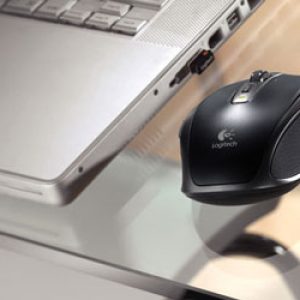

Часто пользователи выбирают ноутбуки в качестве стационарных компьютеров, которые находятся дома или в офисе и редко транспортируются. Несмотря на то что каждый ноутбук имеет тачпад, многим гораздо привычнее использовать в связке с ним стандартную мышь – проводную или беспроводную. Подключив мышь к ноутбуку, можно столкнуться с проблемой, что она не работает. Данная ситуация может возникнуть как с манипуляторами, подключаемыми по USB, так и с PS/2 вариантами. В рамках данной статьи мы рассмотрим, что делать, если не работает мышь на ноутбуке.
Не работает проводная мышь на ноутбуке
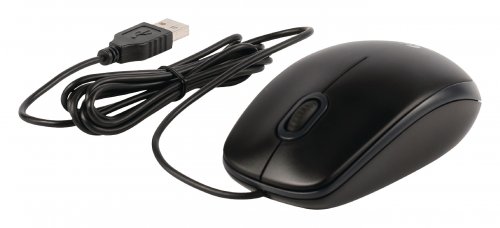
Проводные мыши не потеряли своей популярности с выходом на рынок беспроводных моделей. Во многом это связано с отсутствием необходимости постоянной зарядки манипулятора, а также с более низкой ценой. Кроме того, мыши с высоким DPI чаще всего именно проводные, и они позволяют более точно управлять курсором. Подключаются проводные мыши по USB или PS/2, и данные варианты подключения имеют существенные различия:
-
USB. При подключении мыши через USB, на компьютер сразу инсталлируются драйвера, которые позволяют системе опознать манипулятор и начать с ним работать. Пользователь Windows при первом подключении мыши к компьютеру увидит соответствующее сообщение, что подключено новое устройство, и системе потребуется некоторое время на установку драйверов. Если такое сообщение не появилось, возможны два варианта: проблема с портом USB или проблема с мышью. Попробуйте подключить манипулятор к другому USB-входу в ноутбуке или испытать мышь на другом компьютере;
Чаще всего проблема, из-за которой не работает проводная мышь на ноутбуке – это неисправность самой мыши. Проверьте манипулятор на другом компьютере, чтобы убедиться в его работоспособности.
Не работает беспроводная мышь на ноутбуке
Беспроводные мыши для компьютеров появились не так давно, но принцип их работы не сильно отличается от проводных вариантов. На специальный приемник, который вставляется в разъем USB, информация передается с мыши. Исходя из принципа работы устройства, можно сделать следующие выводы о том, почему не работает беспроводная мышь при подключении к ноутбуку:
Как и в ситуации с проводной мышью, если ни один из советов выше не помог исправить ситуацию, убедитесь, что мышь работает, опробовав ее на другом компьютере или ноутбуке.
Не работает мышь из-за статического электричества
Ситуация, когда мышь не работает из-за статического электричества, редка, но она возможна, поэтому мы ее также рассмотрим в рамках данной статьи. При этом данная проблема актуальна, как для беспроводной, так и для проводной мыши. Из-за скопившегося статического заряда в компьютере, мышь может отказываться работать. Рекомендуем провести следующие действия, чтобы устранить проблему:
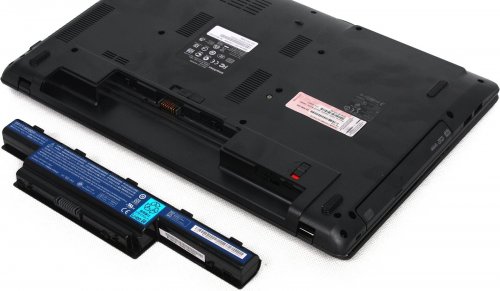
- Выключить компьютер и отключить его от розетки;
- Далее снять аккумуляторную батарею ноутбука;
Описанные выше действия позволяют удалить статическое напряжение, скопившееся в ноутбуке. Если мышь не работает по этой причине, после включения компьютера с ней не должно быть проблем.
Подключение проводной мышки к ноутбуку
Начать следует именно с подключения проводной мышки к компьютеру или ноутбуку. Для этого ее нужно распаковать и проверить тефлоновые ножки. Если они уже наклеены, можно сразу же переходить далее. Иногда в комплекте есть сменные ножки, а оригинальные уже наклеены, поэтому новые сверху цеплять не надо, а стоит использовать только в тех случаях, когда текущие износятся или отпадут.
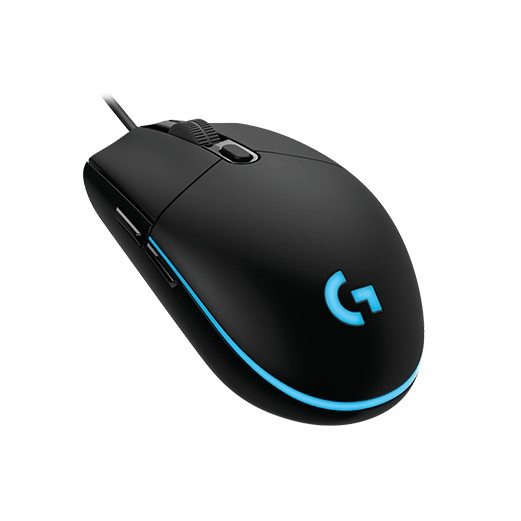
Используйте свободный разъем USB, находящийся на передней или задней панели системного блока либо сбоку корпуса ноутбука. Сразу же после соединения в операционной системе должно появиться соответствующее уведомление о том, что обнаружено новое устройство.
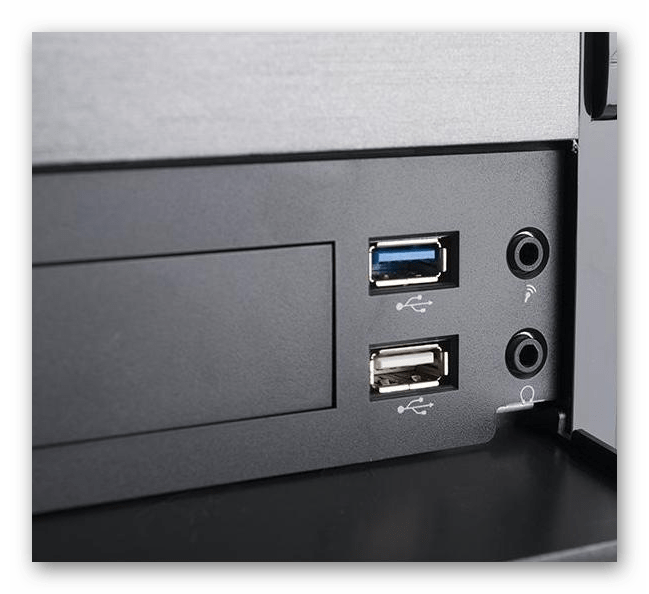
Мышка уже работает, но может потребоваться ее дополнительная настройка, а также установка программного обеспечения от разработчиков для расширения функциональности, с чем и разберемся в следующих шагах.
Шаг 2: Установка драйверов
Если речь идет о дешевых офисных мышках, дополнительные драйверы для них устанавливать не нужно, а вот для игровых производитель часто предоставляет дополнительное ПО, которое отвечает за настройку подсветки, вспомогательных клавиш, чувствительности и других опций. Лучше всего скачать его с официального сайта, однако есть и другие методы. Отыскать инструкцию под вашу мышку можно через поиск на нашем сайте, а если с этим возникли проблемы, возьмите за основу статью по ссылке ниже, отталкиваясь от собственной модели.
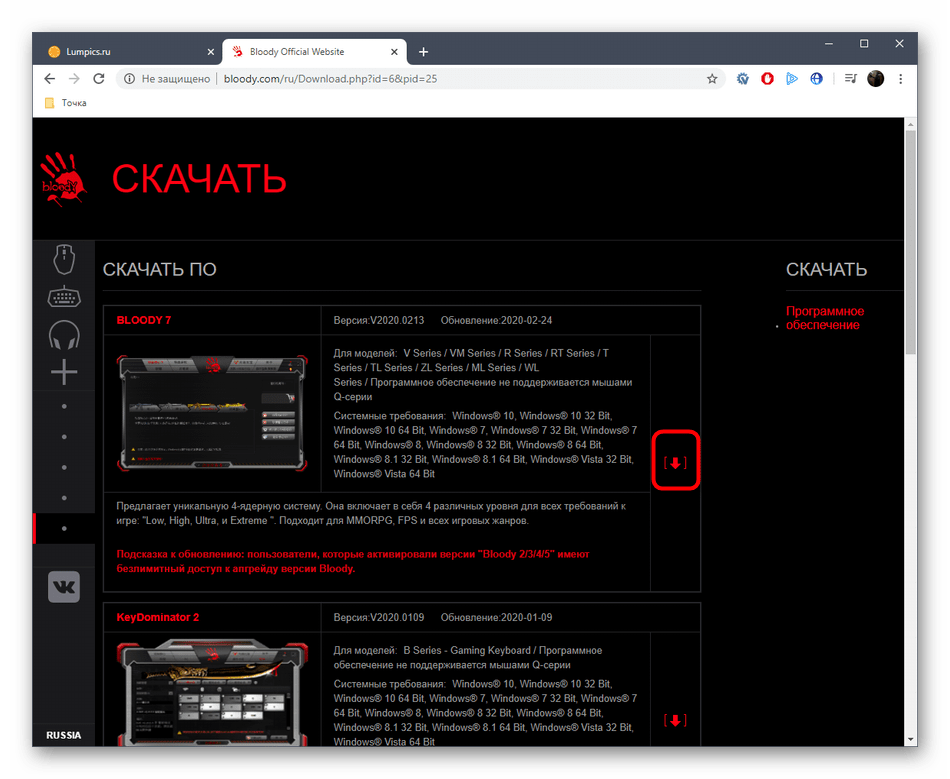
Шаг 3: Настройка мышки
Остается только настроить новое устройство под себя. При помощи штатных средств операционной системы можно выставить чувствительность, скорость вращения колеса, двойной или одинарный клик и другие настройки, включая изменение внешнего вида курсора. Развернутую информацию по этому поводу ищите в отдельной инструкции от другого нашего автора далее.
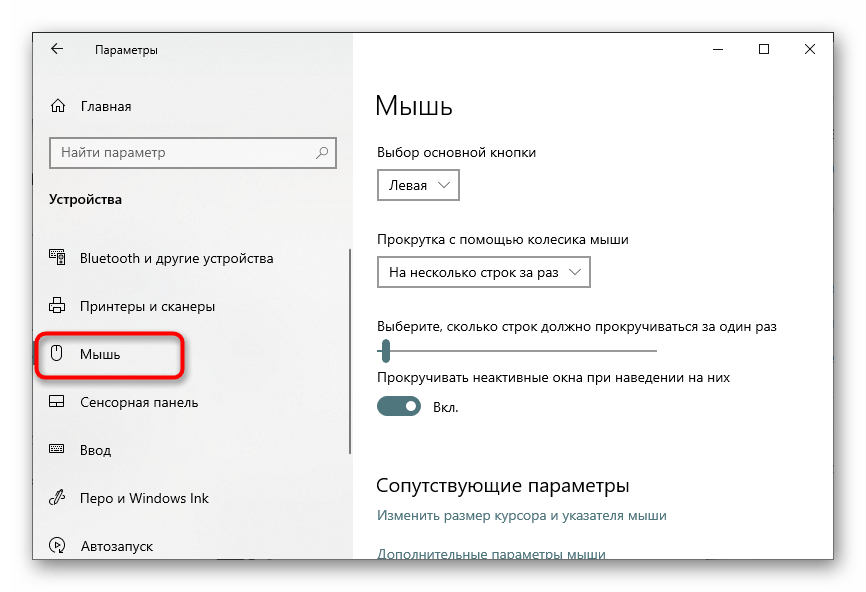
Стоит уточнить, что не всегда после подключения мышь функционирует корректно, а также проблемы могут появиться в дальнейшем. Чаще всего это связано с аппаратными сбоями и реже с системными. Если неполадки все же произошли, рекомендуем узнать о методах их решения в других наших материалах.
Подключение мышки к компьютеру или ноутбуку
Принцип соединения мышки с компьютером или ноутбуком зависит от ее типа. Это может быть проводное устройство, работающее по USB (PS/2 уже практически нигде не используется), либо беспроводное, где вариантов уже несколько.
Вариант 1: Проводная мышка
Пока еще проводное подключение самое популярное, хотя беспроводные мышки становятся все бюджетнее и имеют широкий модельный ряд. Если вы выбрали периферию, которая подключается при помощи кабеля, все, что вам нужно — найти свободный USB-разъем на своем ПК или лэптопе. Далее производится автоматическое определение устройства и установка драйвера, после чего мышка готова к работе. Для некоторых игровых моделей дополнительно с официального сайта производителя придется загрузить драйвер, расширяющий функциональность и открывающий доступ к дополнительным настройкам.

Вариант 2: Беспроводная мышка
С беспроводной мышкой дела обстоят немного сложнее, поскольку для них производители сделали несколько разных типов соединения. Вам необходимо определить, какой используется в приобретенной модели, чтобы после понять, как правильно выполнить соединение. Разобраться во всем этом поможет другая статья на нашем сайте, в которой рассмотрены все типы соединения, поэтому вам остается только перейти к соответствующему разделу и следовать инструкциям, если самостоятельно справиться с поставленной задачей не получается.

Шаг 2: Настройка мыши
Настройка мыши — один из необязательных этапов, который требуется выполнить только в некоторых случаях. Почти всегда этим занимаются только обладатели игровых девайсов, для которых разработчики создали специальное программное обеспечение. В качестве примера рекомендуем ознакомиться со статьей про настройку мышей от Logitech. Это поможет понять, где найти подходящее ПО, как его установить и какие в дальнейшем действия предстоит выполнить.

Определенный софт, созданный специально для конкретных моделей геймерской периферии, обладает расширенными функциями, часть из которых являются даже нечестными, поскольку гасят отдачу в шутерах или позволяют упростить стрельбу другими способами. Этим славится A4Tech со своей линейкой Bloody. Мы не пропагандируем использование подобных опций, а лишь указываем, что они существуют и иногда применяются в развлекательных целях во время одиночной игры, а не по сети.
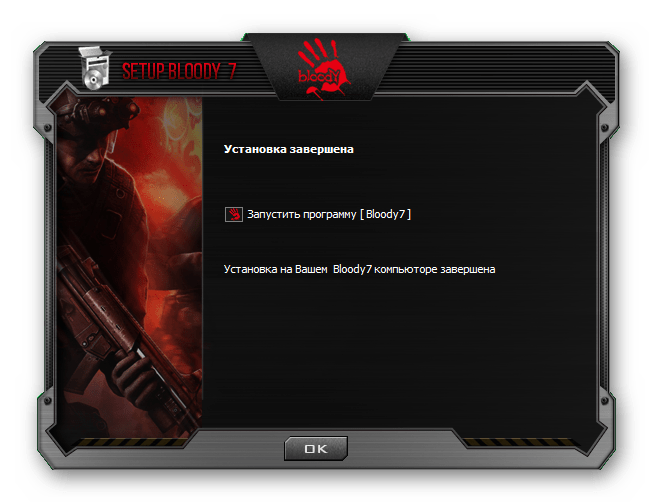
Тем пользователям, кто не нашел приложение для настройки своей мыши, но желает изменить ее параметры, отсутствующие в списке стандартных в Windows, можем порекомендовать обратить внимание на общие программы, предоставляющие расширенные функции. Они могут как переназначить клавиши, так и записать макрос, который будет выполняться нажатием всего одной кнопки. Прочитайте следующий материал и выберите подходящий для себя софт, чтобы приступить к настройке девайса.
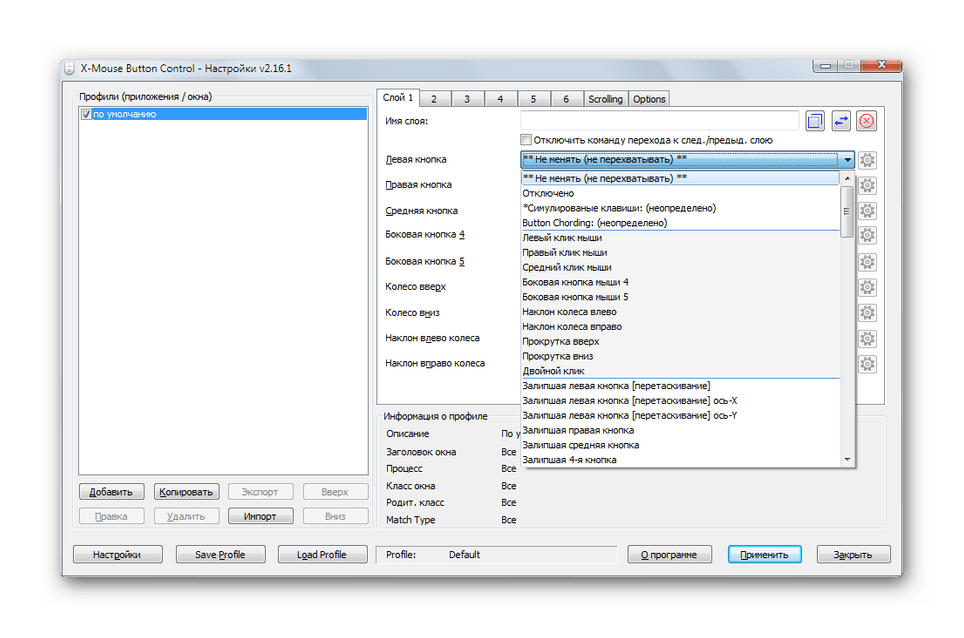
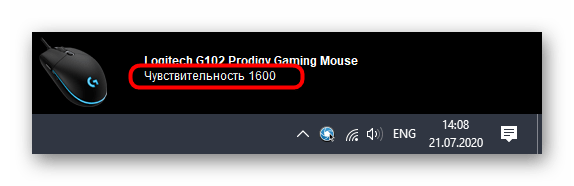
Одна из самых распространенных настроек, о которой нужно поговорить более детально — изменение чувствительности мыши, поскольку стандартное значение устраивает далеко не всех пользователей. Если вам необходимо поменять DPI, воспользуйтесь установленным ранее вспомогательным ПО, а если такое отсутствует или не подходит, обратитесь к стандартным настройкам операционной системы.
Шаг 3: Проверка мыши
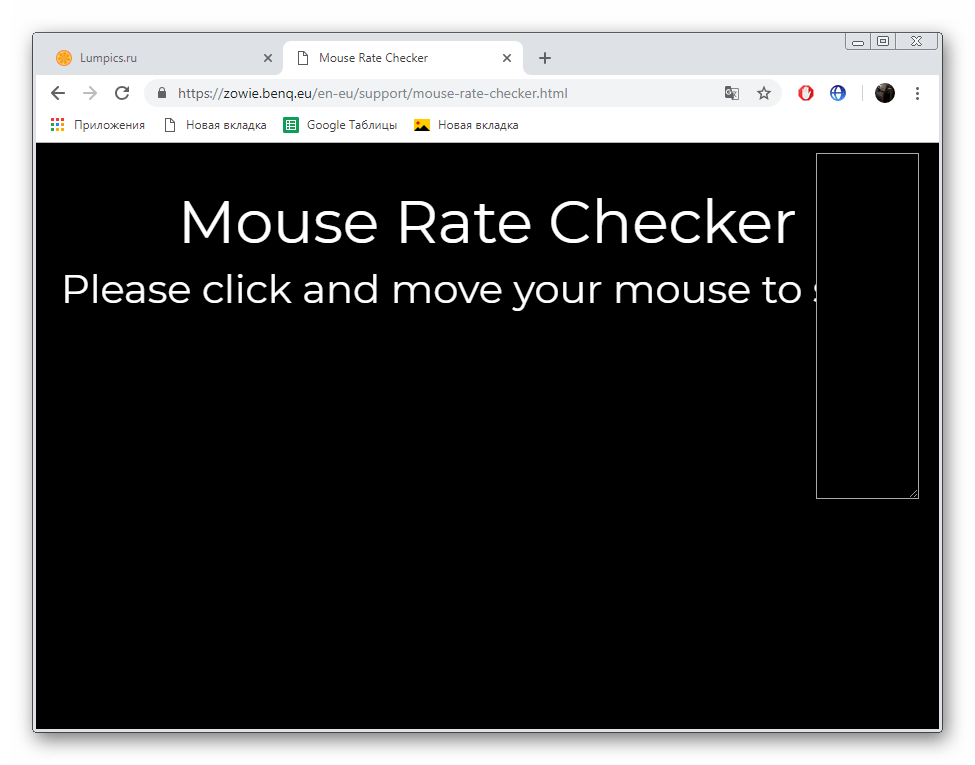
Этот шаг актуален только когда вы не уверены в том, что мышь полностью исправна. Проверка осуществляется путем считывания текущей герцовки и тестированием на залипание кнопок. Вам не нужно загружать для этого отдельные приложения, поскольку все функции доступны на специализированных онлайн-сервисах, речь о которых идет в статье далее.
Решение частых проблем
В завершение разберем две самые популярные проблемы, с которыми сталкиваются пользователи сразу после подключения мыши или после определенного времени ее использования. Вы можете обнаружить, что курсор вовсе не двигается или плохо реагирует на движения. В таких случаях на помощь придут разные методы исправления. О них написано в двух других руководствах на нашем сайте. Выберите тему по заголовку и прочитайте о способах решения той или иной неполадки.
Почему ноутбук не видит мышку
Персональный дизайн Дерзкий и яркий Без RGB подсветки Минималистичный дизайн Сделайте все по красоте! В белом исполнении Компактный размер важен Кастомное водяное охлаждение Самый мощный, VIP Лимитированная версия Ноутбук
Свой вариант
Подобрать компьютер
Шаг 2 из 3. Сроки и бюджет
01. Цели и пожелания
02. Сроки и бюджет
03. Контакты
Можно выбрать только один вариант
Вчера В течение 2-3 дней В течение недели В течение месяца Больше месяца
100-150 тыс 150-250 тыс 250-500 тыс 0,5-1 млн Больше 1 млн
Подобрать компьютер
Шаг 3 из 3. Контакты
01. Цели и пожелания
02. Сроки и бюджет
03. Контакты
* — обязательное поле
Отправить заявку
Нужна помощь?
Мы готовы помочь Вам
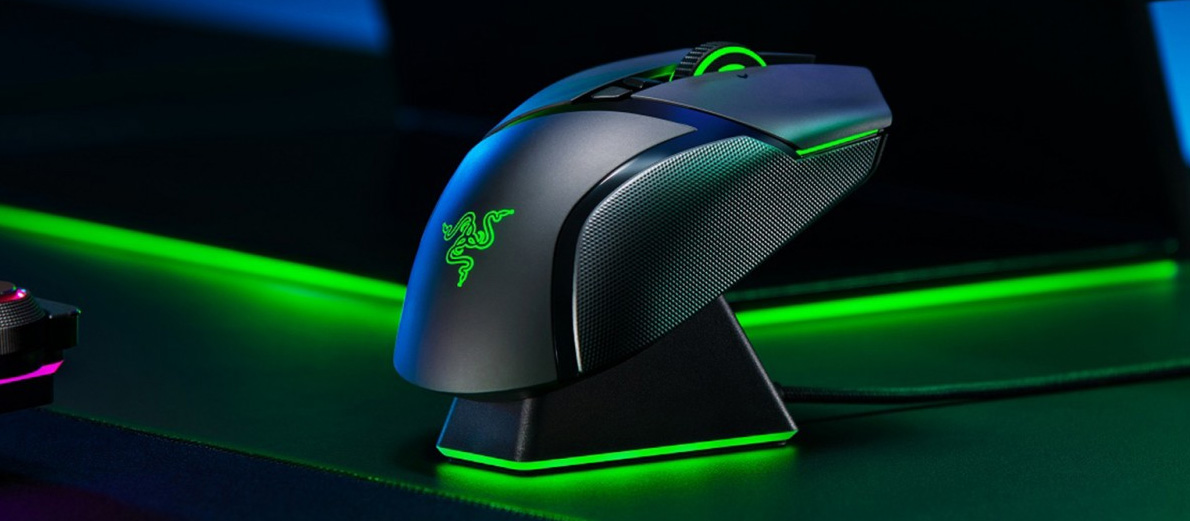
Некоторые причины, по которым компьютер не видит беспроводную мышку, могут быть связаны с самой мышкой, ее батареей, приемником или драйвером, другие — с настройками ОС, USB-портами, Bluetooth-модулем.
Рассмотрим распространенные причины и способы их устранения.
Проверка заряда батареи
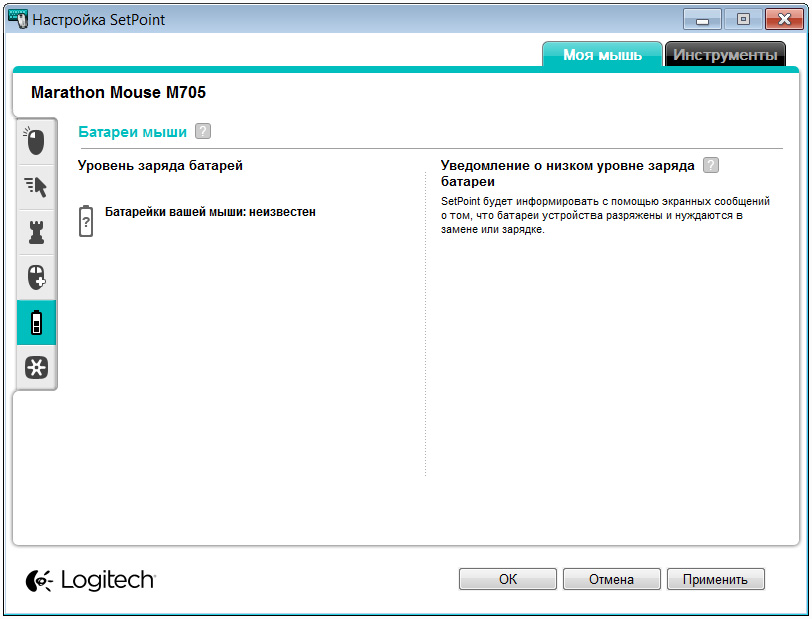
Очевидная причина, почему беспроводная мышка могла перестать работать — разряжена батарея в устройстве. Чтобы проверить это, выньте батарейку из отсека на корпусе мыши и замените ее новой или зарядите, если она перезаряжаемая.
Использование кнопки сопряжения
Кнопка сопряжения на беспроводной мышке используется для установления связи между мышью и компьютером. Обычно она находится на дне или сбоку мыши. Процесс сопряжения может немного отличаться в зависимости от модели мыши и операционной системы компьютера, но общий смысл такой:
- Включите беспроводную мышь, нажав кнопку питания, если она есть.
- Найдите кнопку сопряжения. Она может быть обозначена значком «Pairing» или «Connect», или быть без надписи.
- Удерживайте кнопку сопряжения нажатой в течение нескольких секунд. Обычно в этот момент светодиодный индикатор на мышке начинает мигать или менять цвет, указывая на то, что она находится в режиме сопряжения.
- Включите Bluetooth на вашем компьютере или вставьте USB-приемник в свободный порт. Компьютер начнет поиск доступных устройств.
- Когда ваша мышь будет обнаружена компьютером, выполните инструкции по подключению, которые появятся на экране.
- После завершения сопряжения светодиодный индикатор на мыши должен стабильно светиться или погаснуть, а компьютер должен сообщить о успешном подключении мыши.
Если сопряжение не удалось или не помогло, и мышь по-прежнему не подключается, определите тип своего устройства и перейдите к соответствующему разделу статьи.
Определение типа соединения
Беспроводные мыши делятся на два большие категории:
- Те, которые связываются с компьютером с помощью Bluetooth-канала. У таких устройств нет парных датчиков. Они рассчитаны на работу напрямую с Bluetooth-модулем компьютера.
- Те, которые оснащены USB-передатчиком. Он принимает сигналы от мыши и посылает их операционной системе. Обычно передатчик, или адаптер выглядит как маленькая флешка.
- Устанавливает прямое соединение с Bluetooth-модулем компьютера, не требуя дополнительного USB-передатчика.
- Использует технологию беспроводной связи Bluetooth для передачи данных.
- Требует наличия Bluetooth-модуля в компьютере или ноутбуке для подключения.
- Может работать с другими устройствами, поддерживающими Bluetooth, например, смартфонами или планшетами.
Мышь с USB-передатчиком:
- Имеет отдельный USB-передатчик, который подключается к USB-порту компьютера.
- Использует различные беспроводные технологии, такие как радиочастотная (RF) или инфракрасная (IR), для передачи данных от мыши к USB-передатчику.
- Не требует наличия Bluetooth-модуля в компьютере, что делает их более универсальными и совместимыми с широким спектром устройств.
- Позволяет подключать к одному компьютеру с помощью USB не одно устройство, а несколько.
В зависимости от типа беспроводной мыши могут быть разные способы ее подключения и настройки, а значит, и варианты соответствующих неисправностей, из-за которых она перестала работать. Пока ищете, в чём дело, пользуйтесь проводной мышью или тачпадом.
Bluetooth-мышь
Если ноутбук не определяет беспроводную мышку, не спешите, и для начала просто перезагрузите компьютер. Отключение компьютера и последующее включение обновляет настройки и конфигурацию устройств. Это может помочь в случае, если причина, почему не подключалась мышка, была связана со сбоем этих настроек.
Еще один простой вариант: отключите компьютер от сети, подождите десять секунд, а потом включите снова. Это помогает сбросить состояние различных компонентов и устройств, включая беспроводную мышь.
Проверка работоспособности Bluetooth-модуля
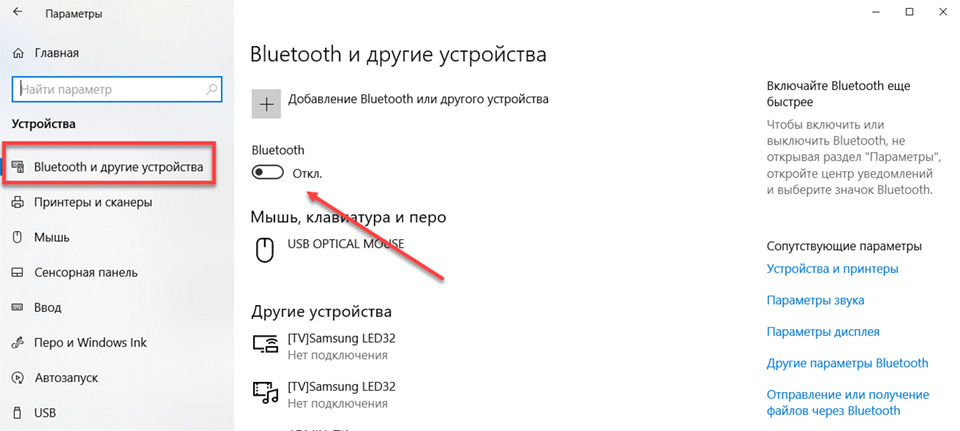
Убедитесь, что Bluetooth-модуль на компьютере не заблокирован режимом полета или другими настройками. Обычно на клавиатуре ноутбука есть специальная клавиша или комбинация клавиш для включения/выключения режима полета.
Если режим полета выключен, нажмите на клавиатуре клавиши «Win+I», перейдите в раздел «Устройства» и откройте пункт в левом меню Bluetooth. Проверьте, что переключатель находится в положении «Вкл». Иногда помогает переставить его и вернуть обратно.
Некоторые ноутбуки имеют физический выключатель для включения и отключения Bluetooth-модуля.Обычно он находится на боковой панели ноутбука или на клавиатуре. Убедитесь, что такой выключатель не находится в положении «Выключено».
Запуск устранения неполадок в Windows
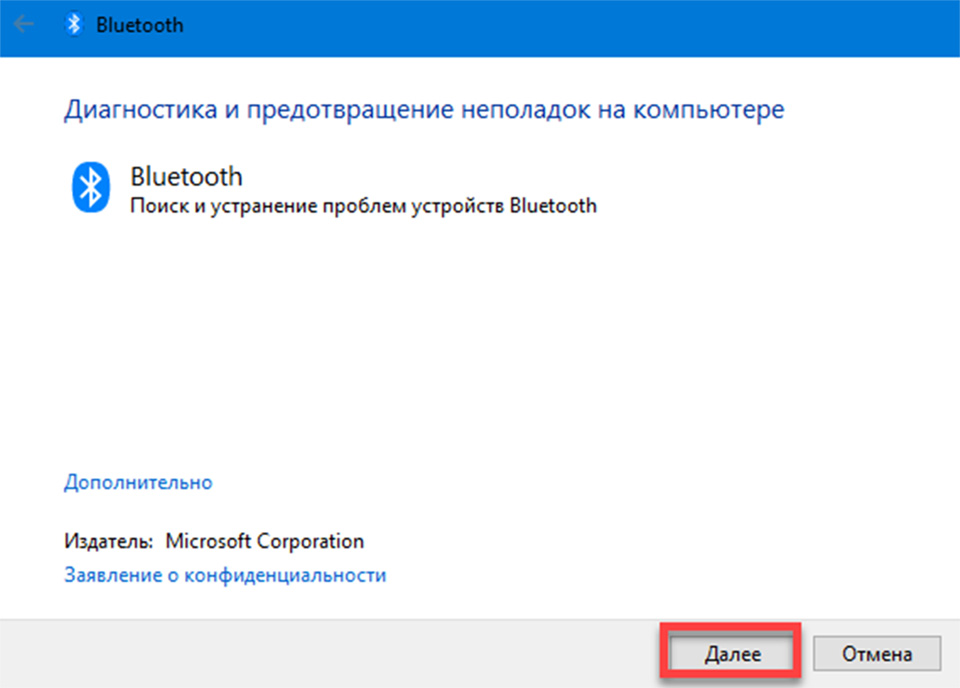
Если после переподключения Bluetooth-соединения ноут все еще не видит беспроводную мышь, запустите встроенную утилиту Windows для устранения неполадок с Bluetooth-подключениями. Приложение автоматически обнаружит и исправит проблемы, связанные с работой беспроводной мыши.
- Нажмите на клавиатуре сочетание клавиш «Win+R», в открывшемся окне пропишите команду «control»;
- Откройте раздел «Устранение неполадок»;
- В разделе «Оборудование» выберите Блютуз;
- Нажмите кнопку «Далее», дождитесь завершения процесса сканирования и исправления проблем;
- Если найдены ошибки, следуйте инструкциям на экране для их устранения.
Обновление драйвера мыши
Если ноутбук по-прежнему не видит беспроводную мышку, используйте один из трех способов:
- Скачайте и установите драйвер с официального сайта производителя мыши. Установите его вручную, нажав два раза левой клавишей по скачанному установочному файлу с расширением «exe»;
- Установите специализированное ПО для поиска и обновления драйверов Driver Booster или Driver Easy;
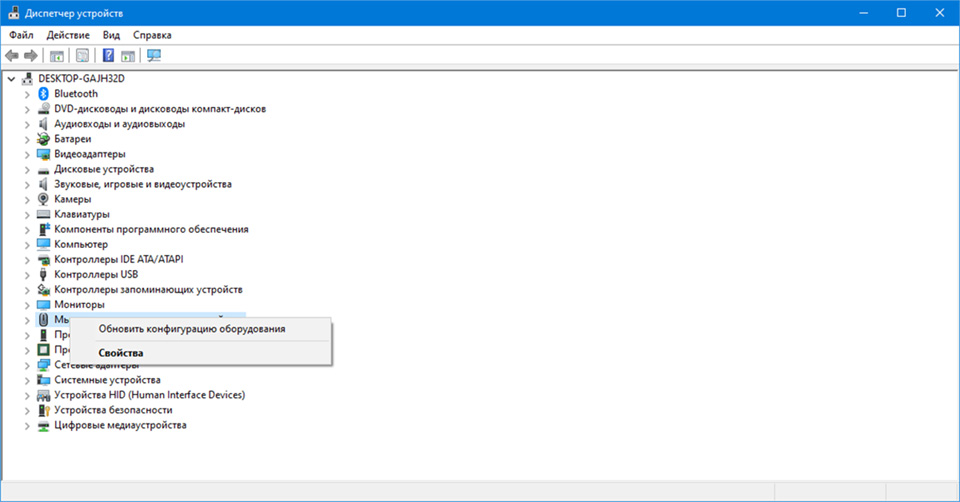
- Обновите драйвер через Диспетчер устройств Windows. Нажмите «Win+Х», выберите диспетчер. Найдите в списке отображаемых устройств беспроводную мышку, кликните по ней правой кнопкой и выберите «Обновить».
Мышь с USB-приемником
Снова начнем с самых простых действий, которые можно предпринять, если ноутбук не видит мышку.
Проверка работоспособности разъемов
Если не работает мышка, сначала подключите USB-передатчик в другой порт. Бывает, что передатчик определяется, но мышь не распознается — в этом случае проблема либо в самом передатчике, либо в сопряжении между ним и мышкой.
Если есть возможность, попробуйте подключить мышь к другому ноутбуку. Если там она работает, значит, нужно искать проблему не в мыши, а на компьютере.
Переподключение мыши
Может помочь простое переподключение мыши. Выключите и включите мышку, вытащите из разъема передатчик, перезагрузите компьютер. Иногда это помогает восстановить связь между операционной системой и устройством.
Конфликты совместимости
Если ноутбук не видит мышку, возможно, другое устройство или драйвер на компьютере создает конфликт с беспроводной мышью. Попробуйте отключить или удалить другие устройства USB и проверьте, получится ли теперь опознать мышь.
Проблемы с USB-портом
Порт может быть поврежден, загрязнен, отключен. Чтобы найти и исправить проблемы с портом, сделайте следующее:
- Очистите USB-порт от пыли и грязи сжатым воздухом или мягкой щеткой.
- Проверьте, не отключен ли порт в BIOS или UEFI. При запуске ПК нажмите на ту или иную клавишу, отвечающую за вход в Биос — в зависимости от модели производителя это Del, F2, F10, F11 или Esc. Войдите в настройки.
Найдите раздел, отвечающий за USB-контроллеры, и убедитесь, что они включены. Установите напротив них переключатель в положение «Enabled».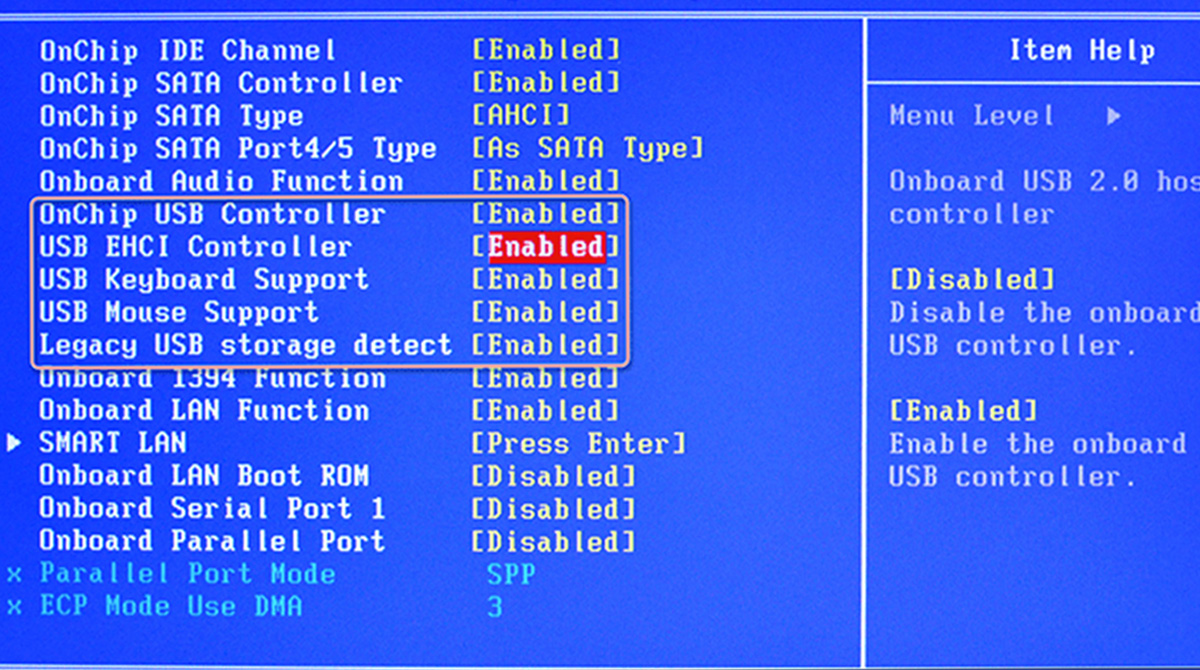
- Если ноуту по-прежнему не видно мышку, посмотрите, не выключается ли USB-порт настройками Виндовс. Снова перейдите в Диспетчер устройств, но теперь разверните раздел Универсальная шина.
Найдите USB-передатчик или неизвестное устройство и кликните по нему правой клавишей. Откроется меню, выберите пункт «Свойства», откройте вкладку «Питание». Убедитесь, что галочка «Разрешить ПК отключать устройство для экономии энергии» деактивирована. Если она отмечена, снимите галочку, нажмите кнопку «ОК». - Еще одна возможная причина, почему компьютер не распознает мышь — устаревшие драйвера USB-контроллера. Откройте Диспетчер, разверните раздел Универсальная последовательная шина.
Найдите USB-контроллер — обычно он называется Intel USB 3.0 Host Controller или похожим образом — щелкните по нему правой клавишей. В новом меню выберите «Обновить», следуйте инструкциям на экране.
Если обновление не решило проблему, удалите драйвер и перезагрузите ПК. Windows автоматически установит его заново.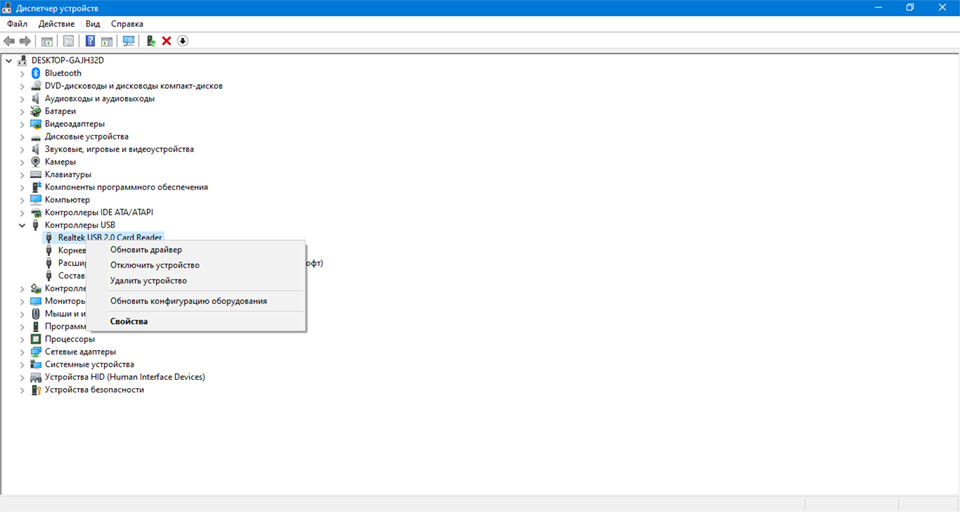
Кратко о том, что делать, если компьютер не видит беспроводную мышку
- Замените батарейки на новые;
- Если у мыши на корпусе есть кнопка сопряжения, нажмите её;
- Перезагрузите ПК;
- Попробуйте подключить беспроводную мышь к другому компьютеру или используйте другой USB-порт, чтобы исключить, что проблема в мыши;
- Выключите и включите Bluetooth или переподключите USB-передатчик;
- Запустите встроенную утилиту для устранения неполадок;
- Проверьте, не заблокирован ли Bluetooth-модуль или USB-порт;
- Проверьте наличие конфликтующих программ. Некоторые программы, такие как антивирусные или защитные, могут блокировать работу беспроводной мышки. Попробуйте временно отключить или выключить такие программы и проверить, будет ли мышь определена компьютером.
- Обновите драйвера.
Техническое обслуживание HYPERPC
Если ничего из описанного не помогло, и компьютер не видит ни одну беспроводную мышь, обратитесь в сервис. У наших специалистов есть необходимые знания и навыки, чтобы настроить работу портов и модулей компьютера, а также починить их, если нужно. Мы выполним ремонт любой сложности качественно и в установленные сроки. Сервисный центр HYPERPC