Сведения о формате Apple ProRAW
На iPhone 12 Pro и более поздних моделях Pro с iOS 14.3 или более поздней версии можно делать фотографии в формате Apple ProRAW. Формат ProRAW обеспечивает вам большую творческую свободу при редактировании фотографий.
Формат Apple ProRAW сочетает информацию стандартного формата RAW с обработкой изображений iPhone, что обеспечивает больше гибкости при редактировании экспозиции, цвета и баланса белого на вашей фотографии. С iOS 14.3 или более поздней версии и моделями iPhone 12 Pro или более поздней версии Pro ваш телефон может снимать изображения в формате ProRAW с помощью любой из своих камер, в том числе при использовании функций Smart HDR, Deep Fusion или ночного режима*. Вы можете редактировать фотографии ProRAW в приложении «Фото» и приложениях сторонних разработчиков для обработки фотографий. * Вы не можете использовать ProRAW с Live Photos, в портретном режиме или при съемке видео.
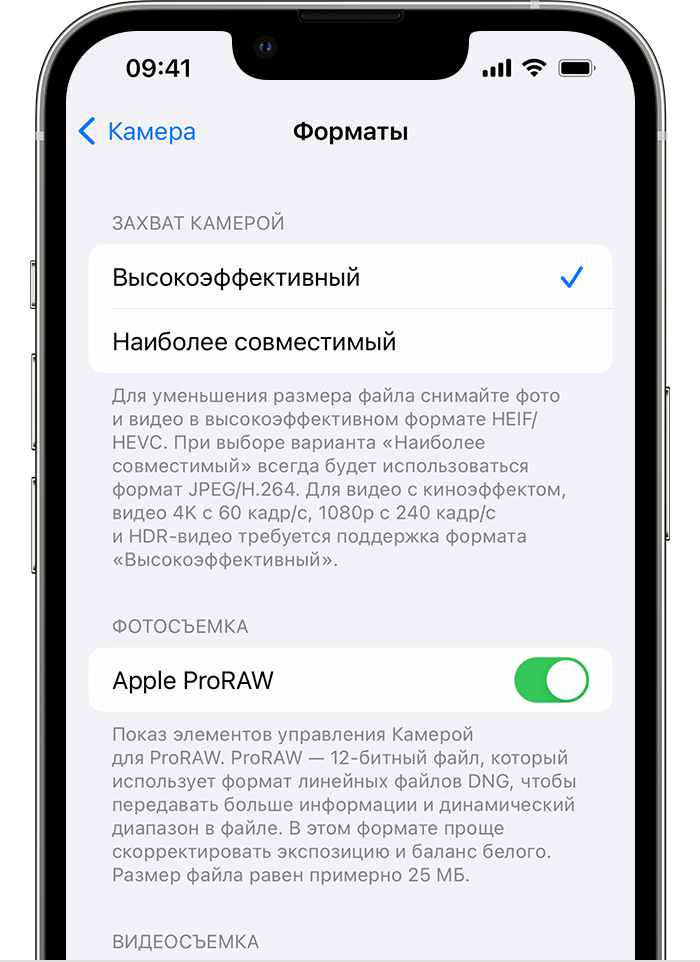
Чтобы делать фотографии в формате ProRAW, перейдите в меню «Настройки» > «Камера» > «Форматы» и включите Apple ProRAW в разделе «Захват фотографий». Чтобы сделать фотографию в формате ProRAW, нажмите RAW в приложении «Камера», а затем сделайте снимок. Если отключить RAW в приложении «Камера», по умолчанию будет выбран формат фото, заданный в разделе «Захват фотографий» в меню «Настройки» > «Камера» > «Форматы»: высокоэффективный (HEIF) или наиболее совместимый (JPEG).
Выбор разрешения для изображений в формате ProRAW
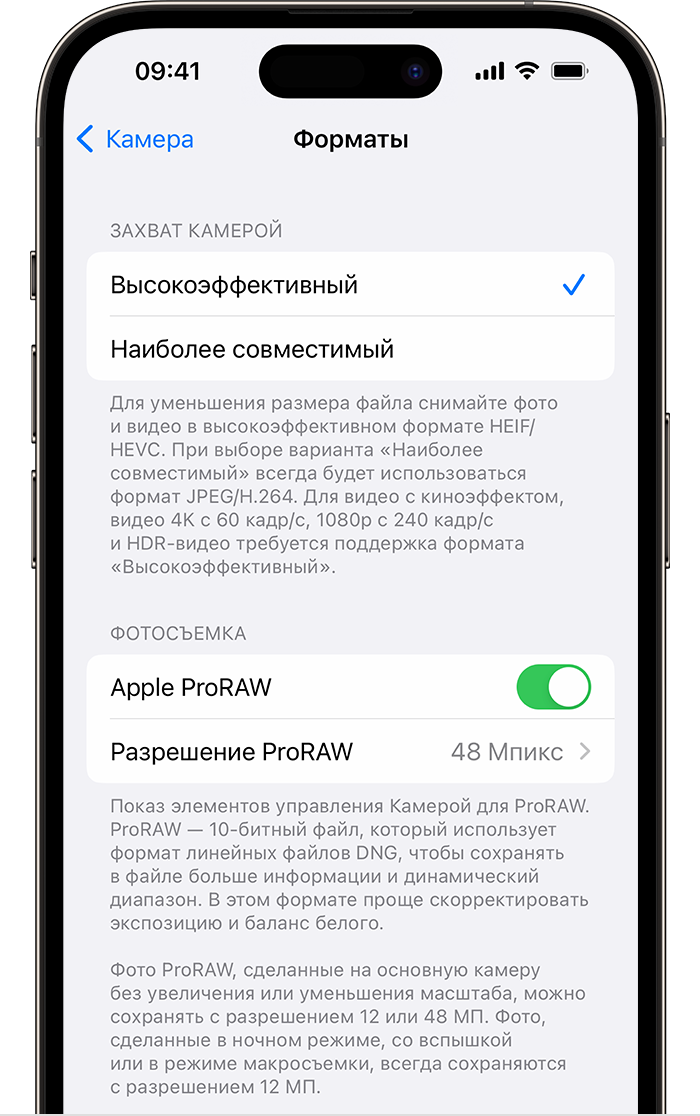
На различных моделях iPhone 14 Pro можно делать снимки в формате Apple ProRAW с двумя вариантами разрешения: 12 мегапикселей или 48 мегапикселей. Изображения с разрешением 48 мегапикселей обеспечивают более высокую детализацию. Это позволяет увеличивать масштаб и предоставляет больше возможностей при обрезке. Изображения с разрешением 12 мегапикселей занимают меньше места.
- В приложении «Настройки» нажмите «Камера».
- Нажмите «Форматы».
- Включите формат Apple ProRAW, чтобы обеспечить доступ к выбору разрешения.
- Нажмите «Разрешение ProRAW» и выберите «12 Мпикс» или «48 Мпикс».
Размер файла изображения в формате ProRAW с разрешением 12 мегапикселей составляет примерно 25 МБ, а с разрешением 48 мегапикселей — примерно 75 МБ. Разрешение 48 мегапикселей поддерживается только для фотографий, которые вы делаете с помощью основной камеры без увеличения или уменьшения масштаба. Фотографии, сделанные с использованием сверхширокоугольного объектива, телеобъектива, в ночном режиме, со вспышкой или в режиме макросъемки, всегда сохраняются с разрешением 12 мегапикселей.
Управление файлами ProRAW
Размер файлов ProRAW в 10–12 раз больше, чем файлов HEIF или JPEG, а при выборе разрешения 48 мегапикселей размер файлов ProRAW возрастает еще больше. При хранении файлов на устройстве свободное место может закончиться быстрее, чем вы ожидали. Если для хранения фотографий используется функция «Фото iCloud», может потребоваться увеличить объем хранилища iCloud, чтобы предусмотреть место для больших файлов.
Использование фотографий в формате ProRAW с приложением «Фото» и другими приложениями
ProRAW использует стандартный формат файла цифрового негатива (DNG), поэтому вы можете открывать файлы ProRAW с помощью приложений, совместимых с файлами DNG. Для достижения оптимальных результатов используйте приложения, совместимые с файлами ProRAW, такие как приложение «Фото» на iPhone с iOS 14.3 или более поздней версии или на компьютере Mac с macOS Big Sur 11.1 или более поздней версии.
Вы можете делиться оригинальными неотредактированными фотографиями в формате ProRAW (с расширением имени файла .dng). После редактирования фотографии в приложении «Фото» вы также можете поделиться отредактированной версией (с расширением имени файла .jpg).
Редактирование файла ProRAW с помощью другого приложения
Вы можете открыть фотографию ProRAW в приложении, которое не поддерживает формат ProRAW, но она может выглядеть иначе, чем ожидалось при открытии. Если фотография в формате ProRAW выглядит не так, как ожидалось, попробуйте использовать функцию приложения для автоматического улучшения фотографии.
Предоставление доступа к фотографиям в формате ProRAW
Вот лучшие способы поделиться фотографиями в формате ProRes:
- Воспользуйтесь функцией «Фото iCloud» для доступа к исходному файлу ProRAW в полном разрешении со всех устройств.
- Чтобы перенести файл ProRAW с iPhone на другой iPhone, iPad или компьютер Mac, воспользуйтесь AirDrop. Если вы отредактировали фотографию в приложении «Фото», а затем поделились ей, вы поделитесь файлом JPG. Чтобы поделиться исходным файлом ProRAW из приложения «Фото» на iPhone, нажмите «Поделиться», нажмите «Скопировать фото», нажмите «Править», нажмите «Вернуть», а затем поделитесь фотографией с помощью AirDrop.
- Чтобы поделиться отредактированной фотографией ProRAW с другим человеком, отредактируйте фотографию в приложении «Фото» на iPhone, а затем отправьте ее с помощью AirDrop, электронной почты или приложения «Сообщения». Отправляйте файл JPG, в котором содержатся ваши правки.
- Чтобы отправить фотографию ProRAW по электронной почте, создайте электронное письмо в приложении «Почта» на iPhone, а затем добавьте фотографию в электронное письмо. Приложение «Почта» автоматически преобразует файл ProRAW в файл JPG меньшего размера, который можно отправить по электронной почте.
- Если вы редактируете фотографию ProRAW и хотите поделиться как исходным файлом ProRAW, так и отредактированным файлом JPG, используйте для импорта файлов приложение «Захват изображений» на компьютере Mac или «Фотографии» на компьютере с Windows. Для передачи обоих файлов на компьютер Mac можно также использовать AirDrop. Перед передачей файла на компьютер Mac нажмите «Параметры» и включите «Все данные снимка», при получении файла на компьютере Mac выберите «Сохранить в Загрузках».
- Если вы отредактировали фотографию ProRAW в приложении «Фото» на компьютере Mac и хотите использовать компьютер Mac, чтобы поделиться только исходным файлом ProRAW, выберите фотографию в приложении «Фото», а затем выберите команды «Файл» > «Экспорт» > «Экспортировать оригинал без изменений».
Информация о продуктах, произведенных не компанией Apple, или о независимых веб-сайтах, неподконтрольных и не тестируемых компанией Apple, не носит рекомендательного или одобрительного характера. Компания Apple не несет никакой ответственности за выбор, функциональность и использование веб-сайтов или продукции сторонних производителей. Компания Apple также не несет ответственности за точность или достоверность данных, размещенных на веб-сайтах сторонних производителей. Обратитесь к поставщику за дополнительной информацией.
Как снимать в RAW
Фотография, которую вы видите на экране iPhone сразу после съемки, уже обработана. Автоматически скорректирована яркость и резкость изображения и уменьшены шумы. Картинка приближена к реальной и при этом не занимает много места — если вы сразу захотите ею поделиться, то сможете легко это сделать.
Формат RAW — его еще называют «сырым» — не предполагает предварительной обработки, сохраняет максимум информации о снимке и, соответственно, гораздо больше весит.
В теории понятно. Но зачем нужен RAW на практике?
У вас будет больше возможностей для редактирования отдельных параметров: динамического диапазона, цвета, шумов. Это все равно что проявлять пленку самостоятельно в темной комнате, вместо того чтобы нести ее в лабораторию. Во-первых, это интересно. Во-вторых, можно добиться невероятной детализации, сохранив высокое качество снимка. Раньше в RAW-формате снимали только профессиональные зеркальные камеры, теперь эта технология доступна и на iPhone.
Как сделать фото в формате в RAW?
Откройте приложение, которое использует сенсоры iOS-устройств, например Halide. Проведите пальцем по панели инструментов над треугольником и активируйте RAW (значок должен стать желтым). Фотографируйте как обычно. Возможно, вы не увидите разницу в момент съемки, но при редактировании она будет ощутимой.
Как отредактировать кадр в RAW?
Нажмите на миниатюру изображения. В правом верхнем углу вы увидите переключатель между RAW и JPEG. Нажмите на обе кнопки и сравните результат. На первый взгляд кадр в RAW кажется менее качественным — блеклым и нечетким. Пусть вас это не смущает, при обработке эти «недостатки» нам помогут.
Из Halide экспортируйте изображение в фоторедактор Darkroom (ищите иконку с двумя треугольниками). В отличие от JPEG, в RAW можно максимально увеличить насыщенность цвета без потери качества. Если вы установили правильный баланс белого в процессе съемки, результат будет приближен к реальности. Откройте меню настроек и прокрутите вниз до параметра «Температура», чтобы отрегулировать баланс желтого и синего, и «Оттенок» — для коррекции зеленого и фуксии.
С помощью ползунков «Темные тона» и «Светлые тона» можно поработать с бликами и тенями, используя дополнительную информацию датчиков камеры (то, что недоступно в JPEG). Или сразу переходите к «Кривым» и корректируйте экспозицию отдельных участков. На графике обозначены черные, белые и промежуточные тона. Передвигайте точки вверх и вниз, добиваясь нужного эффекта.
Функция «Насыщенность» делает блеклые оттенки выразительнее, а с помощью «Динамики» можно снизить интенсивность слишком ярких цветов.
После правки не забудьте чуть прибавить резкость — пейзажным снимкам высокая четкость идет на пользу, а вот портретам больше подходит легкая размытость. В формате RAW с этими параметрами тоже можно поиграть.
Как снимать RAW на iPhone и что для этого нужно
Начиная с iOS 9, “яблочная” мобильная ОС поддерживает съемку в RAW. А в iOS 12 и вовсе будет штатная возможность для редактирования таких файлов. Но стоит ли снимать RAW на iPhone? Зачем это нужно? Давайте разберемся.
Что такое RAW
Если очень кратко, RAW — это формат, который используется для хранения всех данных полученных напрямую с матрицы камеры, без сжатия, конвертации и потери качества.
RAW-файл содержит большее количество данных и дает больше возможностей для последующей обработки изображения. Что дает более высокое качество финального изображения.
Более подробно о том что такое RAW мы напишем отдельно.
Как снимать RAW на iPhone
Когда и зачем — мы выяснили, теперь вопрос — как. Понадобятся:
- iPhone поддерживающий съемку в RAW,
- версия iOS, поддерживающая съемку в RAW,
- приложение, позволяющее снимать в RAW.
Мобильных приложений, которые дают такую возможность, в App Store достаточно: как платных, так и бесплатных; как предлагающих большой функционал, так и совсем простых.

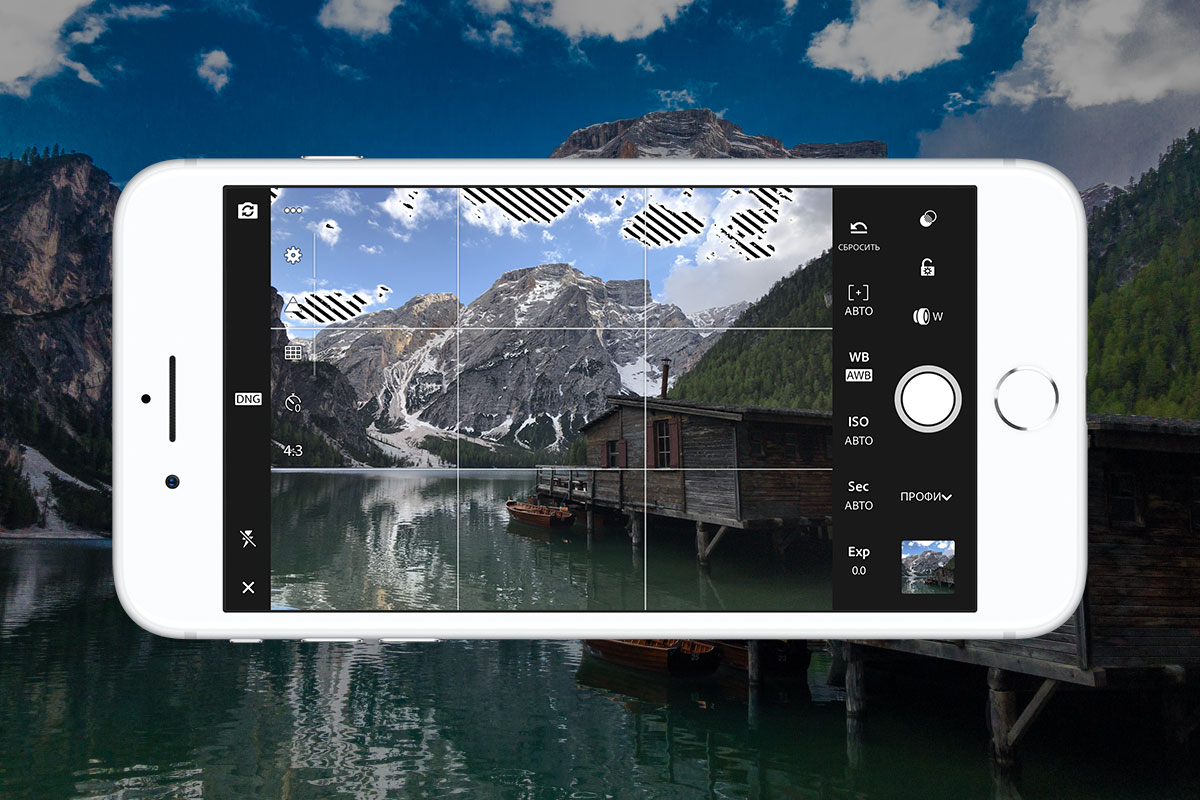
Вот только некоторые из них: Lightroom, ProCam 4, Manual, Halide Camera, CameraPixels, ProCamera, Camera+, RAW+, Flannl. Выберите подходящее, укажите в его настройках формат съемки — и можно снимать.
Полезная информация
Сразу стоит оговориться — съемка в RAW на смартфон непременно сопряжена с некоторыми трудностями
- Съемку в RAW поддерживают не все смартфоны Apple — только модели начиная с iPhone 6s/SE и выше.
- Файлы RAW занимают гораздо больше места, чем фото в JPEG, то есть объем памяти смартфона может заполниться очень быстро.
- Работа с форматом RAW требует больших вычислительных мощностей. Чем более мощный смартфон тем лучше.
Лучше всего здесь подойдут самые новые версии смартфонов (если это позволяет бюджет), например, iPhone X с его качеством работы в условиях слабого освещения и улучшенной оптической стабилизацией. - Вышедшие на данный момент версии iOS не поддерживают штатной съемки в RAW — это можно сделать только с помощью сторонних приложений.
В каких ситуациях нужно снимать в RAW
Если вышеперечисленные сложности вас не напугали, тогда продолжаем разбираться в работе с “сырым” форматом. Когда и зачем снимать в RAW на iPhone?
Если у вас мало времени, если это ни к чему не обязывающее фото из отпуска, которым хочется срочно поделиться со всем миром, а обработка (если таковая вообще планируется) будет заключаться только в наложении одного-двух фильтров — тогда JPEG.


Использовать RAW рекомендуется в сложных условиях, например, при сильных перепадах яркости в кадре, на закате/рассвете, когда есть риск пересветить или недосветить какие-то части фото; когда возможны промашки с балансом белого.
Если время вас не подгоняет, если вы не планируете немедленно выложить снятый кадр в соцсети, если готовы подойти к съемке и к обработке снимка вдумчиво и творчески — тогда RAW.
Как обрабатывать RAW на iPhone
Конечно, отснятые файлы в RAW можно перекинуть с iPhone на компьютер и уже там заниматься постобработкой. Но это можно сделать и прямо на смартфоне.
Как говорилось в начале статьи, в iOS 12 ожидается штатная возможность обработки RAW. Пока же для этого, как и для самой съемки, требуется отдельное стороннее приложение. Здесь тоже богатый выбор — подойдет большинство фотоприложений из App Store: Snapseed, Darkroom, Adobe Lightroom Mobile, и так далее.

Если вы уже знакомы с постобработкой RAW, сложностей не возникнет. Если только начинаете, тогда несколько советов.
Начните с баланса белого и экспозиции. Выбор настроек зависит от ваших предпочтений и вкусов, но старайтесь придерживаться золотой середины. Слишком светлые или слишком темные, слишком холодные или слишком теплые изображения выглядят не очень красиво и, конечно, неестественно.
То же самое касается и цветов. Если в выбранном приложении можно работать с панелью HSL, лучше редактировать отдельные цвета — это даст более качественный и естественный результат, чем изменение сочности, насыщенности и цветового тона снимка в целом.
Кстати, мы писали о 10 приложениях для обработки фото на смартфоне.
Подводя итоги
Не стоит ожидать, что снимок, сделанный в RAW, автоматически станет шедевром. Во-первых, “сырой” формат — это не волшебная палочка. Во-вторых, размеры фотоматрицы в iPhone тоже накладывают свои ограничения — и на качество изображения, и на возможности постобработки.
Съемка в RAW и обработка могут помочь сделать снимок лучше и проявить творческий подход — выправить экспозицию, баланс белого, поиграть с цветами. А большой объем информации, который сохраняет этот формат, даст возможность передать на фото максимальное количество деталей.
Как снимать фото в формате RAW на iPhone и iPad (без потери качества)
Все производители смартфонов премиум-класса уделяют особое внимание камере, так как работа данного модуля является критически важной для каждого пользователя. При этом имеет значение не только аппаратная начинка, но и программная составляющая, которая редактирует снимки в автоматическом режиме. А что будет, если отключить заводской функционал?
После спуска виртуального затвора камеры операционная система любого смартфона производит еще целый ряд действий, прежде чем сохранить результат в галерее. Полученное непосредственно при съемке RAW-изображение интерполируется, редактируется баланс белого, тон, резкость, прочие параметры, а в конечном итоге картинка сжимается до формата JPEG и отправляется в фототеку. Для абсолютного большинства владельцев iPhone (как и других телефонов) эта процедура очень полезна, так как заметно улучшает снимки и в разы уменьшает занимаемый ими объем памяти. Однако что делать тем пользователям, которые уже готовы перейти от уровня новичка айфонографии к продвинутому любителю?
Что такое RAW?
RAW (англ. raw — сырой, необработанный). Если кратко, RAW-снимок обладает лучшими исходными характеристиками (или обработанными в малой степени) для редактирования по сравнению с изображениями в других форматах, например, JPEG.
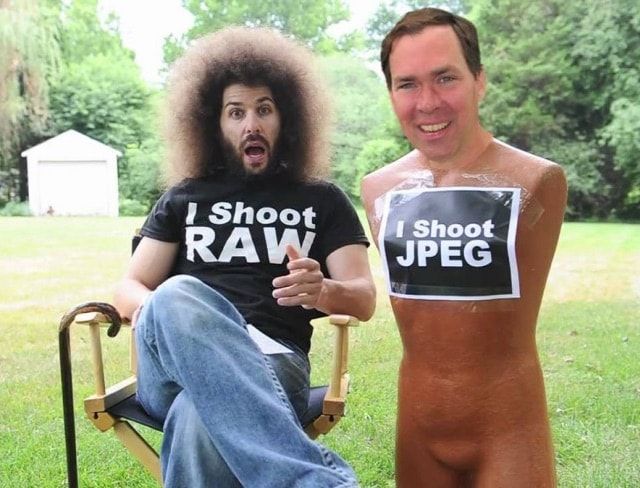
Таким образом, пользователи получают больше возможностей для корректировки фото.
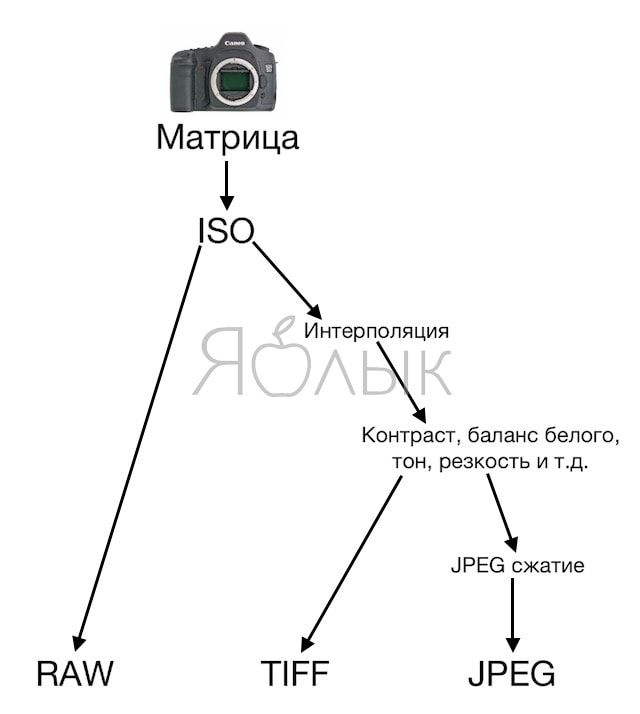
С выходом iOS 10 на смартфонах и планшетах производства Apple появилась поддержка съемки в формате RAW. Однако некоторые пользователи слабо представляют, что такое формат RAW и почему энтузиасты столько говорят о возможности делать «сырые снимки».
Что дает съемка в формате RAW?
Только что полученный снимок в формате RAW отнюдь не выглядит презентабельно — если сравнить его с JPEG-файлом, то налицо будет заниженная резкость, блеклые тона и т.д.
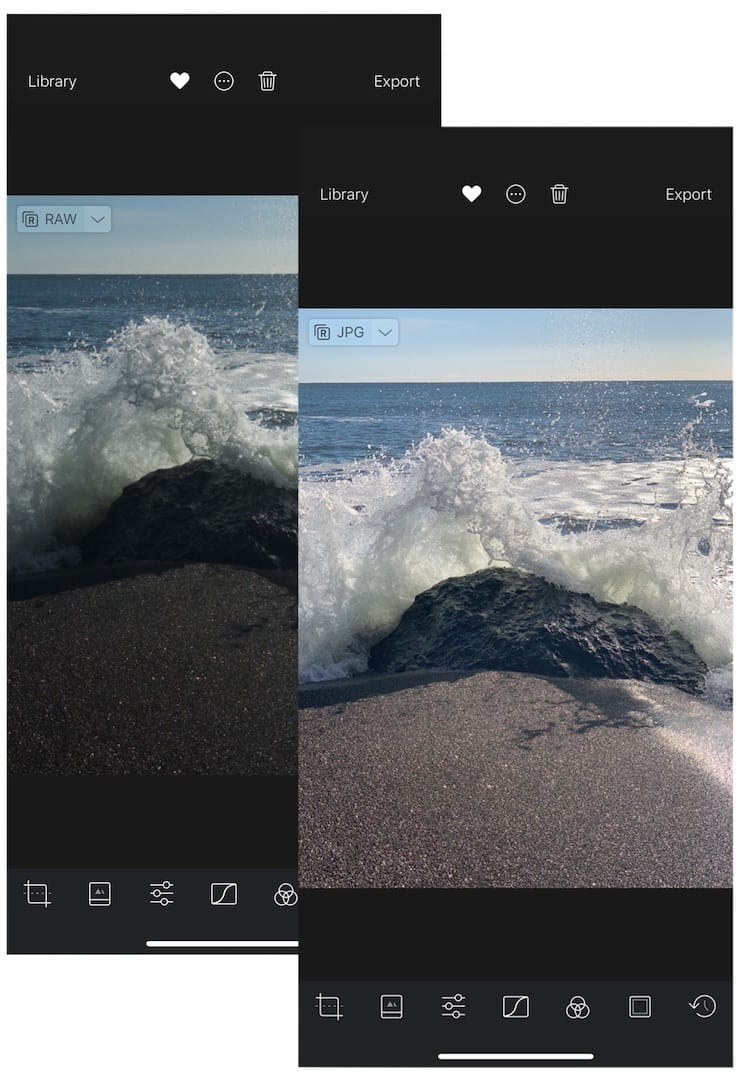
Однако при последующей обработке изображения в фоторедакторе пользователь заметит, что у него появилось больше возможностей для изменения динамического диапазона, увеличения насыщенности, регулирования тонов, бликов и т.д. Поиграв с настройками камеры во время съемки и различными инструментами постобработки, вы поймете, что готовые пресеты и фильтры не раскрывают всего потенциала камеры iPhone, а по-настоящему красивые фотографии в большинстве случаев должны редактироваться вручную.
Какие iPhone и iPad позволяют снимать фото в формате RAW
Функция распространяется не только на iPhone, но и iPad. Правда, в связи с ограничениями аппаратного обеспечения данная возможность поддерживается только устройства, выпущенные после 2016 года, в том числе: iPhone 11 Pro, iPhone 11, iPhone SE 2, iPhone XS, iPhone XR, iPhone X, iPhone 8 / 8 Plus, iPhone 7 / 7 Plus, iPhone 6s / 6s Plus, iPhone SE, iPad Pro и т.д.
Как снимать фото в формате RAW на iPhone и iPad
Важно понимать, что после автоматического редактирования iOS оставляет в виде итогового изображения лишь малую часть той информации, которая была зафиксирована матрицей смартфона непосредственно во время съемки. А это означает, что при работе с готовым JPEG-файлом пользователь изначально ограничен в возможностях. Конечно, «тяжелые »RAW-файлы не нужны любителю ежедневно по сто и больше раз фотографировать своего кота, но если вы планируете сделать действительно хороший снимок и готовы потратить время на его тщательную пост-обработку, то лучше сохранить для дальнейшего редактирования полноценный снимок RAW со всем доступным массивом данных.
Возможность съемки в формате RAW появилась у владельцев яблочных смартфонов после выхода операционной системы iOS 10 и реализуется посредством сторонних приложений. Например, режим съемки в формате RAW поддерживают такие программы, как: Halide Camera, ProCam 4, Manual, ProCamera, Adobe Lightroom, Camera+.
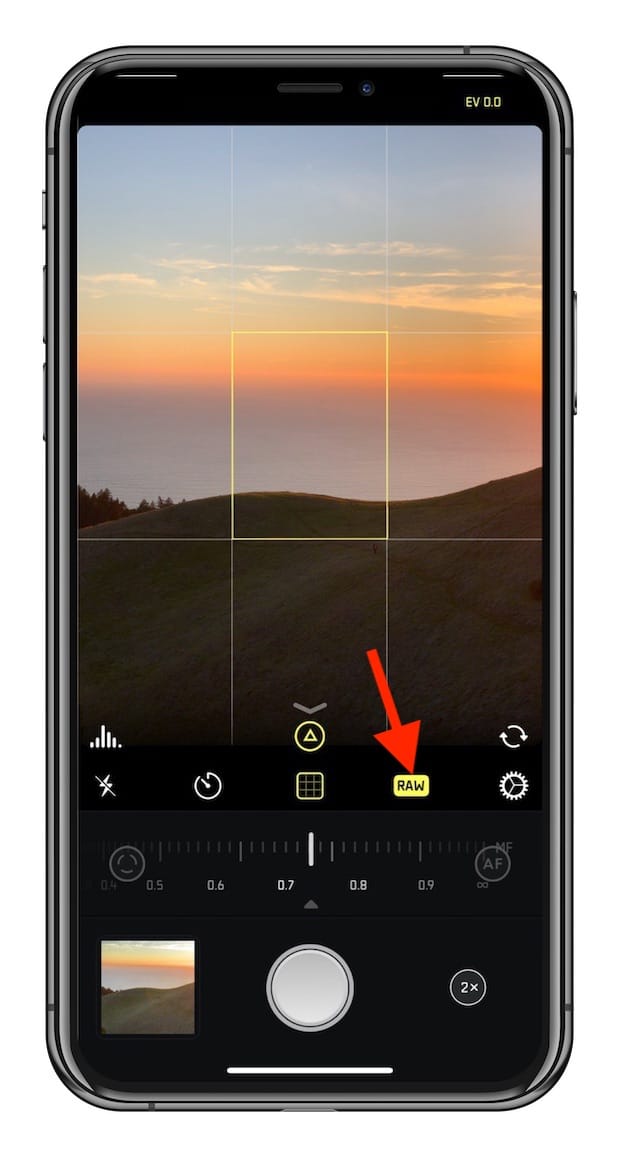
Обратите внимание, что эти приложения позволяют не только выбрать режим, но и заранее установить другие параметры съемки, как то: баланс белого, контрастность, выдержка и т.д.
- Как делать фото с эффектом боке (размытый фон) на старых устройствах.
- Как сделать фото во время записи видео на iPhone и iPad.
- Макс Асабин — настоящий «бог фотошопа».