[HUAWEI] Сопряжение носимого устройства с телефоном на базе EMUI/Android
Поддерживаемые продукты: HUAWEI WATCH GT 3 SE,HUAWEI WATCH D,HUAWEI WATCH GT 3 Pro,HUAWEI WATCH GT Runner,HUAWEI WATCH GT 2e,HUAWEI WATCH FIT new(huawei watch fit/huawei watch fit new),HUAWEI WATCH GT,HUAWEI WATCH FIT,HUAWEI WATCH GT Cyber,HUAWEI WATCH 4,HUAWEI WATCH GT 2 Pro,HUAWEI WATCH 3,HUAWEI WATCH 4 Pro,HUAWEI WATCH FIT 2,HUAWEI WATCH | ULTIMATE DESIGN,HUAWEI WATCH 3 Pro,HUAWEI WATCH FIT(/huawei watch fit new、special edition),HUAWEI Band 7,HUAWEI WATCH FIT new,HUAWEI Band 6,HUAWEI Band 8,PORSCHE DESIGN | HUAWEI WATCH GT 2,HUAWEI WATCH FIT mini,HUAWEI WATCH GT 2,HUAWEI WATCH GT 4,HUAWEI WATCH Buds,HUAWEI WATCH GT 3
Поддерживаемые продукты:
| [HUAWEI] Сопряжение носимого устройства с телефоном на базе EMUI/Android |
- Установите приложение Huawei Health (Здоровье) (
 ). Если вы уже установили приложение Huawei Health (Здоровье) , перейдите в раздел Я > Проверка обновлений и обновите его до последней версии. Если вы еще не установили данное приложение, перейдите в магазин приложений вашего телефона, загрузите и установите его. Сохраните данный QR-код в альбом и отсканируйте его для загрузки приложения.
- Откройте приложение Huawei Health (Здоровье) и перейдите в раздел Я > Войти в аккаунт HUAWEI . Если у вас нет аккаунта HUAWEI, зарегистрируйте его, а затем выполните вход в него.
- Включите носимое устройство, выберите язык и начните сопряжение.
- Поместите носимое устройство рядом с телефоном. Откройте приложение Huawei Health (Здоровье) , нажмите на значок
 в правом верхнем углу экрана и нажмите Добавить устройство . Выберите носимое устройство, с которым хотите выполнить сопряжение, и нажмите ПРИВЯЗАТЬ . Вы также можете нажать Сканировать , чтобы выполнить сопряжение, отсканировав QR-код, отображаемый на экране носимого устройства.
 - Когда появится всплывающее окно приложения Huawei Health (Здоровье) с запросом на сопряжение по Bluetooth, нажмите Разрешить .
- После появления на экране носимого устройства запроса на сопряжение нажмите √ и следуйте инструкциям на экране телефона, чтобы выполнить сопряжение.
- HUAWEI WATCH Buds: как только носимое устройство будет сопряжено с телефоном, наушники и телефон начнут автоматически выполнять сопряжение.
После завершения сопряжения при использовании телефона сторонних производителей (не Huawei) откройте приложение Huawei Health (Здоровье) , перейдите на экран сведений об устройстве, выберите раздел Устранение неисправностей и отрегулируйте настройки системы. Это действие поможет предотвратить закрытие приложения Huawei Health (Здоровье) в фоновом режиме.
Для сопряжения носимого устройства с новым телефоном см. «[HUAWEI] Сопряжение носимого устройства с новым телефоном».
Как включить 5G на телефоне Huawei Honor 7
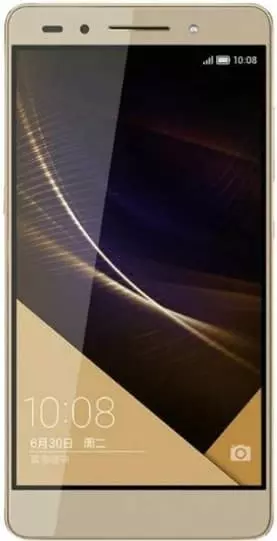
5G – самый современный стандарт связи, который обеспечивает качественную телефонию и сверхбыстрый интернет. В сравнении с 4G сети пятого поколения демонстрируют кратное увеличение скорости и уменьшение задержки при подключении. А потому для повышения качества связи нужно включить 5G на Huawei Honor 7.
Активация 5G на Huawei Honor 7
По умолчанию смартфон автоматически включает сети пятого поколения при наличии соответствующего покрытия в населенном пункте владельца устройства. Однако в настройках гаджета также есть опция принудительного перевода, позволяющая сэкономить заряд аккумулятора. Поэтому, если скорость интернета вас не устраивает, нужно самостоятельно активировать 5G на Huawei Honor 7:
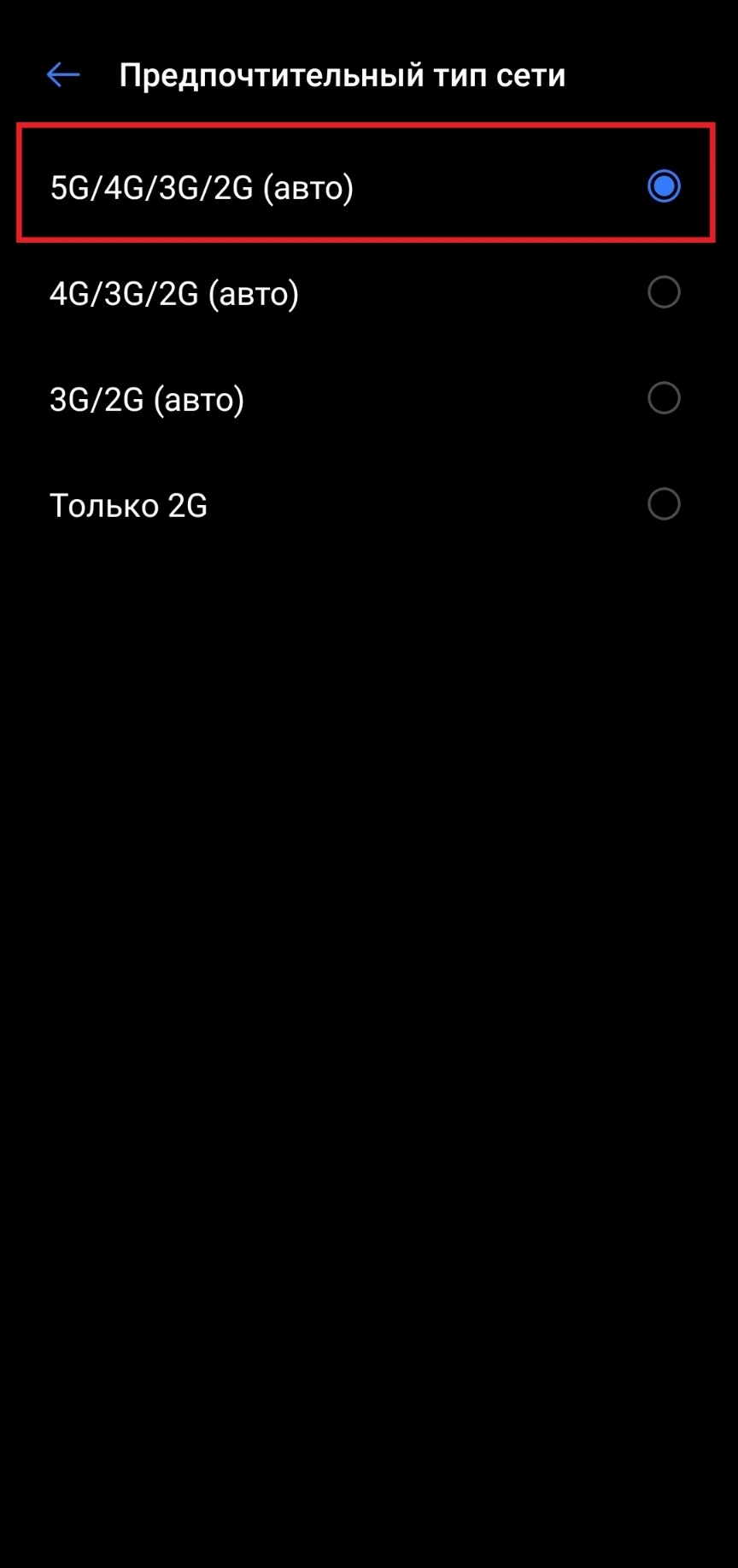
- Откройте настройки телефона.
- Перейдите в раздел «Предпочтительный тип сети».
- Выберите «5G».
Если пункт активации 5G отсутствует в списке, то ваше устройство не поддерживает работу в сетях пятого поколения, и вы сможете пользоваться только 4G-соединением.
Почему не работает 5G
Бывает, что смартфон на базе операционной системы Андроид обладает поддержкой сетей пятого поколения, однако выход в интернет все равно осуществляется через 4G или 3G. Всему виной несколько причин, которые не позволяют пользоваться интернетом на максимальной скорости.
Старая SIM-карта
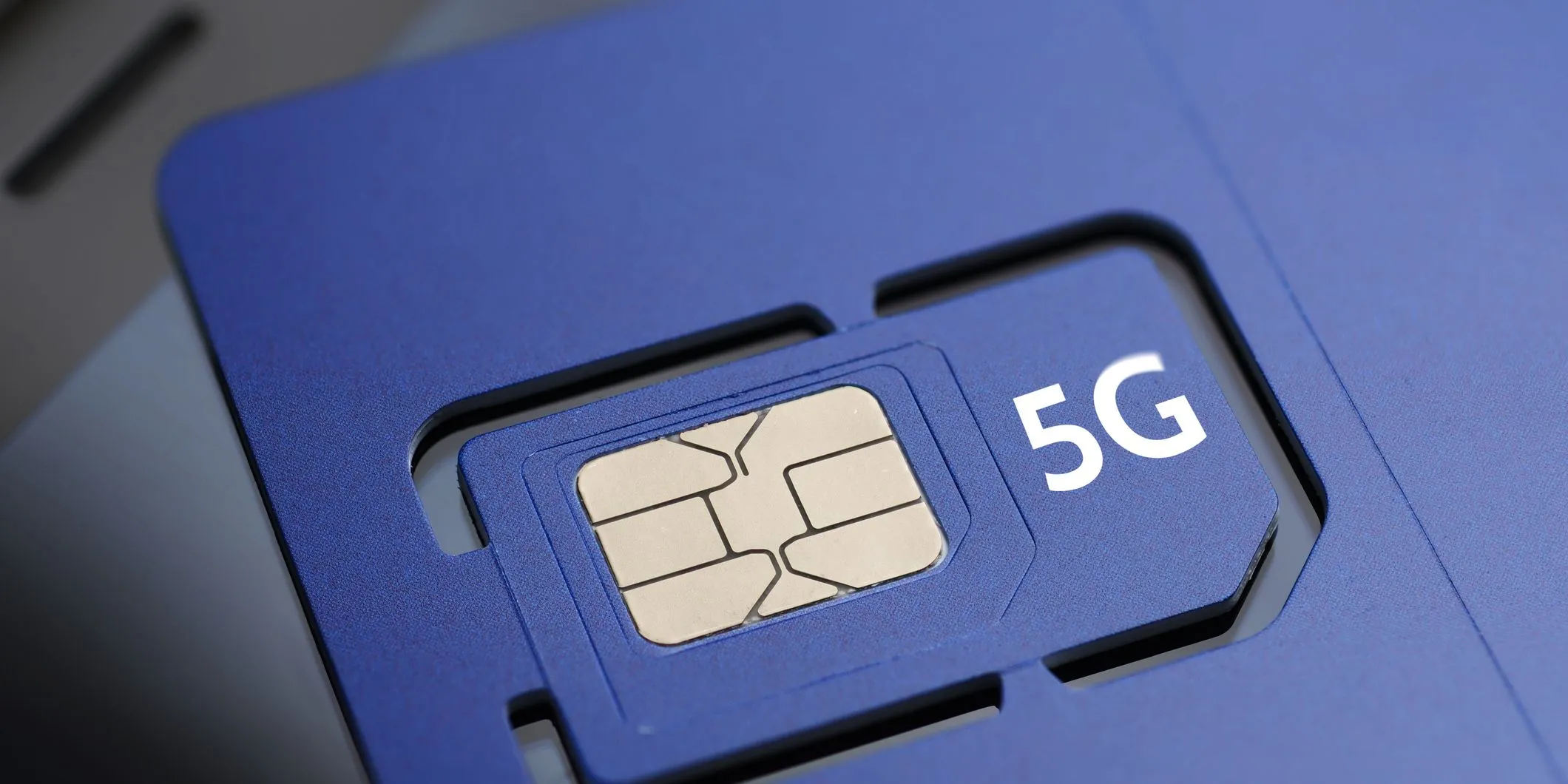
Сети пятого поколения должен поддерживать не только телефон, но и SIM-карта, которую устанавливает пользователь. Поэтому, если вы давно не меняли карточку, нужно обратиться в офис мобильного оператора и осуществить бесплатную замену пластика. После этого 5G должен заработать.
Отсутствие покрытия 5G
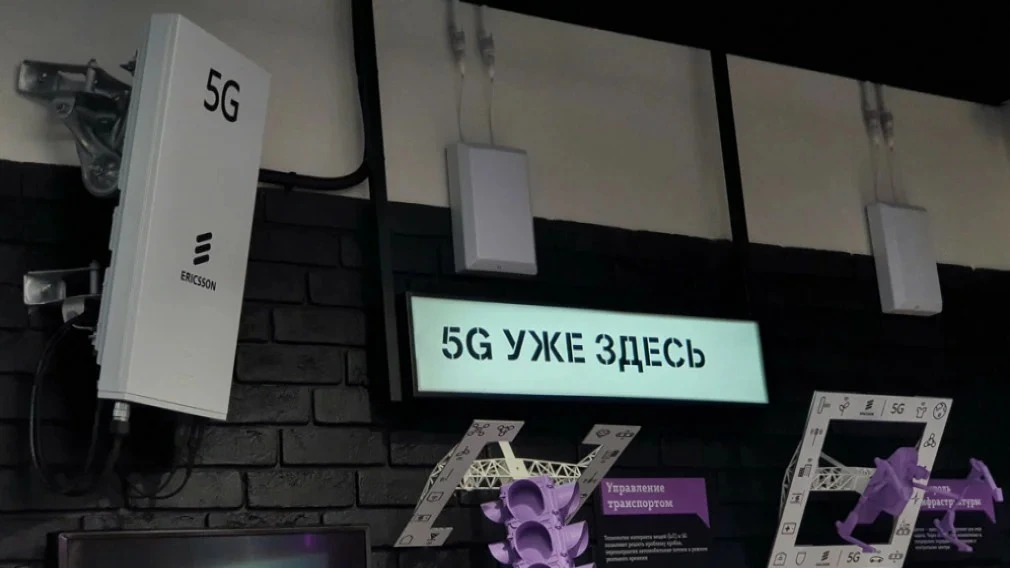
Еще одна причина возникновения проблемы при подключении к сетям пятого поколения – отсутствие покрытия в вашем населенном пункте. Так, в России 5G находится в тестовом режиме и работает только в небольших зонах Москвы, Санкт-Петербурга и Казани. Следовательно, в большинстве городов страны доступ к новой технологии до сих пор остается недоступным, и вы не сможете активировать 5G даже при всем желании.
Не поддерживается нужный диапазон частот
Поддержка 5G смартфоном и пребывание в тестовой зоне еще не означает, что вы сможете пользоваться сетями пятого поколения. На данный момент в России тестируется диапазон n79 (4.4-5 ГГц). Его поддержкой обладает считанное количество смартфонов. Проверить его наличие в вашем Huawei Honor 7 можно на сайте производителя.
В большинстве стран мира для подключения к сетям пятого поколения используется диапазон 3.4-3.8 ГГц, но в нашей стране он зарезервирован под внутреннюю связь вооруженных сил. Поэтому в случае, если смартфон не поддерживает n79, остается ждать, когда в России будут заявлены другие частотные диапазоны.
Поделитесь страницей с друзьями:
Как подключить с хуавея на хонор 7а



HONOR 50 Lite


HONOR 50 Lite

HONOR MagicBook 16

HONOR MagicBook View 14

HONOR MagicBook 15 AMD

HONOR MagicBook X 15

HONOR MagicBook 14 AMD
HONOR MagicBook View 14
HONOR MagicBook 16
HONOR MagicBook 14 AMD
HONOR MagicBook 15 AMD

HONOR MagicBook 14 2021

HONOR MagicBook 15 2021

HONOR MagicBook X 14
HONOR MagicBook X 15
Носимые устройства Аксессуары Аудио HONOR CHOICE

HONOR MagicWatch 2

HONOR Watch ES

HONOR MagicWatch 2 42mm

HONOR Band 6

HONOR Band 5
Защитный бампер для HONOR 50
Защитный бампер для HONOR 50 Lite

HONOR Earbuds 2 Lite

HONOR AM115

HONOR Sport AM61R

HONOR CHOICE Earbuds X
О бренде
События HONOR
HONOR 50 Lite
Серия HONOR N
HONOR 50 Lite
Серия HONOR X
HONOR MagicBook 16
HONOR MagicBook View 14
HONOR MagicBook 15 AMD
HONOR MagicBook X 15
HONOR MagicBook View Серия
HONOR MagicBook View 14
HONOR MagicBook N Серия
HONOR MagicBook 16
HONOR MagicBook 14 AMD
HONOR MagicBook 15 AMD
HONOR MagicBook 14 2021
HONOR MagicBook X Серия
HONOR MagicBook X 14
HONOR MagicBook X 15
Носимые устройства
HONOR MagicWatch 2
HONOR Watch ES
HONOR MagicWatch 2 42mm
HONOR Band 6
Аксессуары
Защитный бампер для HONOR 50
Защитный бампер для HONOR 50 Lite
HONOR Earbuds 2 Lite
HONOR AM115
HONOR Sport AM61R
HONOR CHOICE
HONOR CHOICE Earbuds X
События HONOR
Популярные продукты
Рекомендуемые продукты
Уведомление о платформе HONOR
Добро пожаловать на платформу HONOR. Чтобы предоставить вам более качественные услуги, нам необходимо получить информацию об устройстве, сети, идентификаторе учетной записи и использовании. Мы обещаем принять соответствующие меры безопасности для защиты вашей личной информации. Нажимая СОГЛАСЕН, вы подтверждаете, что согласны с этими условиями, а также Заявление о платформе HONOR и конфиденциальности и Пользовательское соглашение платформы HONOR.
Я хотел(а) бы получить последнюю информацию о компании и продуктах HONOR. * Вы можете отказаться от подписки в любое время. Пожалуйста, ознакомьтесь с нашей «Политикой конфиденциальности» для получения более подробной информации.
Отклонить Принять
Не удается подключить телефон к компьютеру через USB-кабель
| Не удается подключить телефон к компьютеру через USB-кабель |
Проверьте работу аппаратного обеспечения
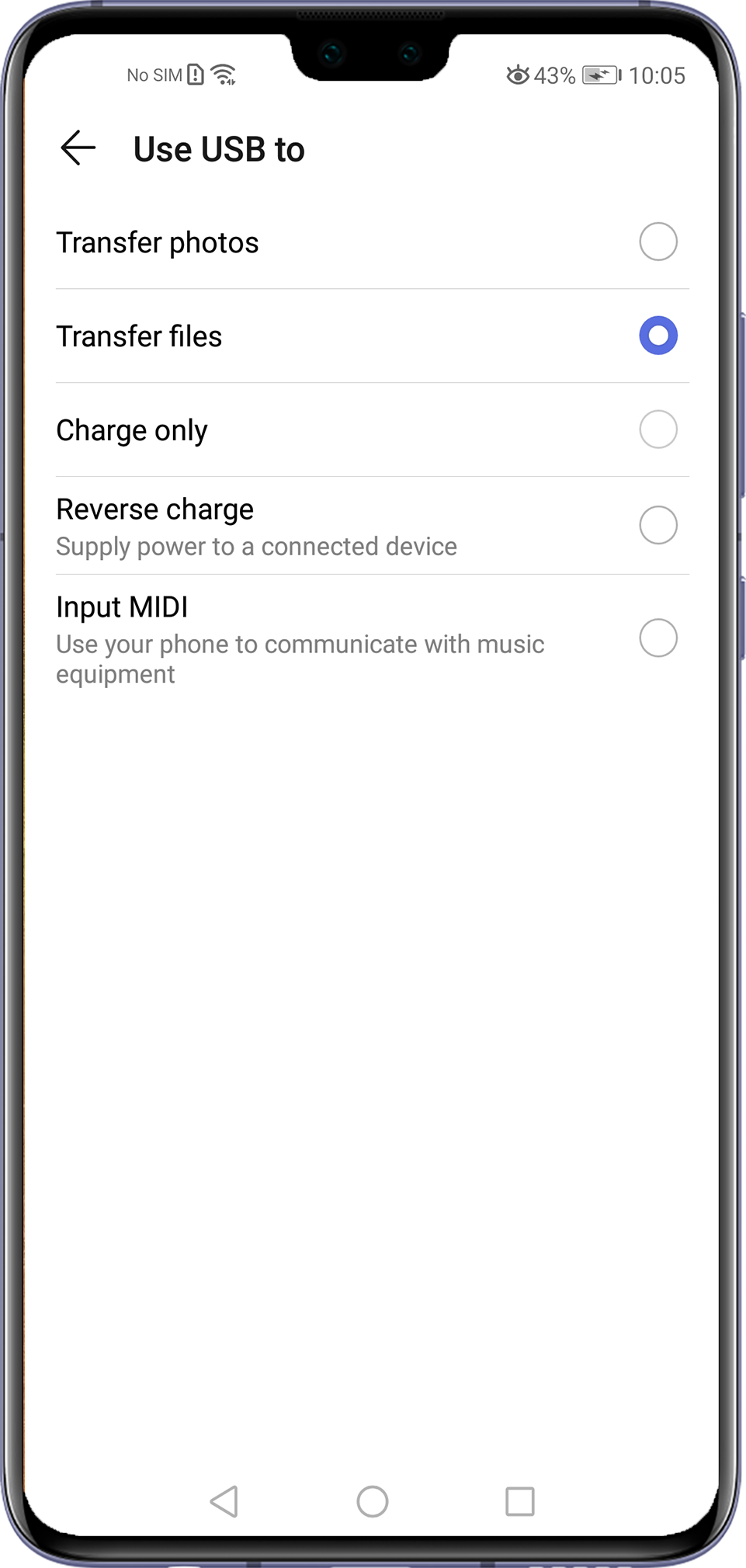
1. Убедитесь, что USB-кабель подключен правильно. После подключения телефона к компьютеру с помощью USB-кабеля на экране телефона появится меню, изображенное на следующем рисунке. На данном рисунке изображен экран, отображаемый на телефоне с версией Magic UI 2.X или выше, когда он подключен к компьютеру.
Рекомендуем использовать стандартный USB-кабель. Возможно, нестандартный USB-кабель поддерживает только зарядку.
- Убедитесь, что USB-кабель исправен. Используйте стандартный USB-кабель и повторите попытку.
- Проверьте, исправен ли USB-порт на компьютере. Подключите телефон к компьютеру. Если компьютер не отвечает или на экране появляется сообщение о том, что было обнаружено неопознанное USB-устройство, перейдите в Диспетчер устройств >Порты и проверьте, отображаются ли в списке «Android Adapter PCUI» и «DBAdapter Reserved Interface». Если они отображаются в списке, оборудование функционирует нормально. Перейдите к разделу Проверка ошибок программного обеспечения, чтобы продолжить устранение неполадок. Если порты не отображаются в списке, выполните следующие действия:
- Подключите телефон к другому USB-порту на том же компьютере и проверьте, отображаются ли в списке два упомянутых выше порта. Если да, не отключайте телефон от USB-порта и перейдите в раздел Проверьте наличие проблем с программным обеспечением, чтобы продолжить устранение неполадок.
- Если два упомянутых выше порта не отображаются в списке, когда телефон подключен к одному из USB-портов компьютера, подключите телефон к другому компьютеру, если это возможно.
- Если эти два порта отображаются в списке, когда телефон подключен к USB-порту на другом компьютере, оставьте телефон подключенным к этому USB-порту и перейдите к разделу Проверка проблем с программным обеспечением, чтобы продолжить устранение неполадок.
- Если два упомянутых выше порта не отображаются в списке, сделайте резервную копию данных и обратитесь в авторизованный сервисный центр Honor.
Проверьте наличие проблем с программным обеспечением
- Проверьте на компьютере, работает ли USB-драйвер телефона. а. Проверьте, отображается ли с правой стороны строки состояния значок USB. Если рядом со значком USB отображается крутящийся кружок, значит, драйвер устанавливается. б. На рабочем столе щелкните правой кнопкой мыши на Этот компьютер (Мой компьютер) и выберите в меню быстрого доступа вкладку Управление >Диспетчер устройств. Если в списке отсутствует драйвер ADB/HDB или на значке драйвера имеется вопросительный или восклицательный знак, драйвер не работает. Необходимо переустановить драйвер.
- Проверьте, отображается ли Ваш телефон в качестве диска на компьютере.
- Проверьте, отображается ли Только зарядка в нижней части экрана телефона или на панели уведомлений.
- Если отображается Только зарядка , переключите режим USB-соединения на Диспетчер файлов (MTP) . Затем дважды нажмите на диск, в виде которого отображается ваш подключенный телефон.
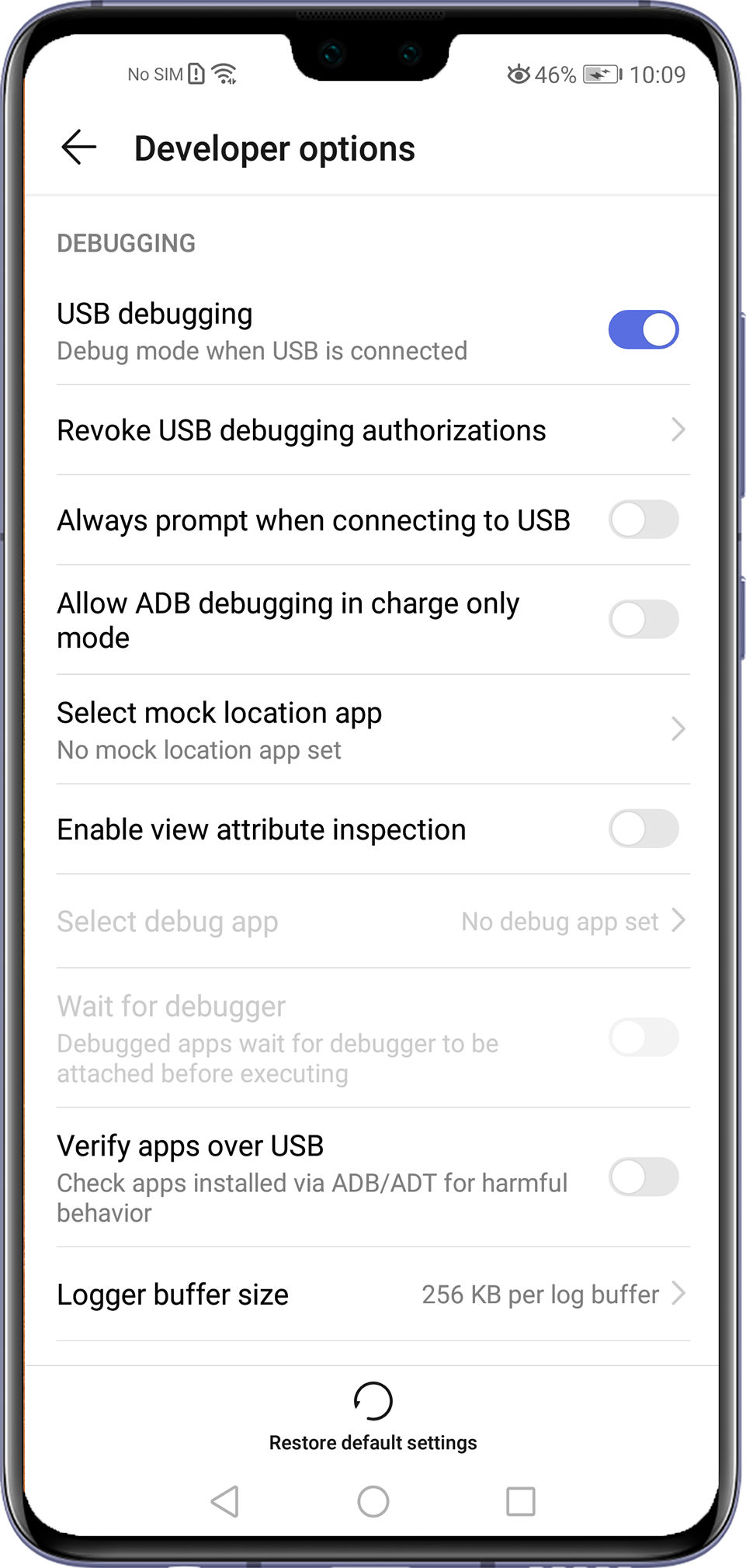
Если проблема возникает при использовании стороннего приложения-диспетчера, выполните следующие действия:
- Перейдите в Настройки , найдите и откройте Для разработчиков .
- В случае отсутствия данного раздела откройте О телефоне в приложении Настройки и нажмите Номер сборки семь раз подряд (при необходимости введите пароль разблокировки экрана), пока не появится сообщение « Вы стали разработчиком! ». Вернитесь к экрану Настройки , откройте Для разработчиков , затем включите функцию Отладка по USB .
- Если функция Отладка по USB включена, попробуйте отсоединить USB-кабель и снова подключить. Если проблема не устранена, выключите функцию Отладка по USB и повторно включите её.
Если проблема не решена, возможно, она вызвана сторонним приложением-диспетчером, которое может быть несовместимо с системой Android. Для подключения телефона к компьютеру рекомендуется использовать HonorSuite Чтобы установить HonorSuite , выполните следующие действия:
- Подключите телефон к компьютеру с помощью USB-кабеля. Откройте Этот компьютер (Мой компьютер) на рабочем столе, выберите HonorSuite в списке портативных устройств и дважды щелкните по HonorSuite Downloader.exe. После установки HonorSuite проверьте наличие обновлений и убедитесь, что ваша версия обновлена.
Чтобы загрузить и установить HonorSuite на телефон с Magic UI 3.X, Magic UI 4.0, подключите телефон к компьютеру, откройте Этот компьютер (Мой компьютер) с рабочего стола, дважды щелкните по значку диска HonorSuite и дважды щелкните по файлу в формате exe. Нажмите Загрузить, чтобы загрузить и установить HonorSuite .
Проблема не устранена?
Сделайте резервную копию данных и обратитесь в авторизованный сервисный центр Honor.
Как подключить Honor и Huawei к компьютеру через USB

Причин для синхронизации смартфона с ПК множество, основная – обмен файлами или передача какой-либо информации в одностороннем порядке. Далее мы разберем несколько способов того, как подключить Honor и Huawei к компьютеру через USB. Также вы узнаете о 3 дополнительных программах, которые помогут установить связь с ПК.
Содержание показать
Что нужно для соединения
Для подключения Huawei к компьютеру через USB необходимо наличие драйверов для установки соединения, Андроида и кабеля microUSB или USB Type-C к нему. Кабель прилагается в комплекте с телефоном и используется для зарядки батареи. Современные флагманы оснащены портом Type-C, так как введены новые стандарты влагозащиты IP 67 и IP 68. Бюджетные аппараты или устаревшие модели используют microUSB.
Драйвера для подключения к компьютеру
Установка драйверов для обнаружения Хуавей требуется в том случае, если по каким-либо причинам ПК не видит гаджет. На Windows 10 установка происходит автоматически, пользователь может перенести данные с девайсов сразу же после установки соединения.
Где скачать?
Скачать нужные драйвера можно на 4PDA, в разделе своей модели. Обратите внимание: при скачивании файлов с форума вы берете на себя всю ответственность.
- Навести курсор на значок «Этот компьютер» или другой, в зависимости от версии Windows.
- Нажать правой кнопкой мыши на значок.
- Выбрать пункт меню «Управление» двойным щелчком левой кнопкой мыши.
- В левом меню выбрать «Диспетчер устройств»одним щелчком левой кнопкой мыши.
- В появившемся окне выбрать раздел «Контроллеры USB».
- Найти порт, который помечен желтым значком с восклицательным знаком, щелкнуть по нему левой кнопкой мыши дважды.
- В открывшемся окне выбрать вкладку «Драйвер».
- Выбрать на пункт меню «Обновить драйвер».
- Выбрать «Автоматический поиск обновлений драйверов».
Если автоматический поиск драйверов не дает результатов, то воспользуйтесь поиском на ПК. Перед его запуском требуется скачать соответствующие установочные файлы из интернета и дать им открытый доступ. При проведении проверки, будут найдены и установлены соответствующие файлы.
Какие способы синхронизации существуют

Синхронизация телефона и ПК осуществляется онлайн или с помощью прямого подключения кабеля USB. Онлайн-соединения не всегда стабильны, однако с их помощью девайсы, находясь в разных частях города или даже страны, могут получать и передавать файлы. Простой пример синхронизации – Google Drive. Он используется как с телефона, так и с ноутбука или планшета, единственное условие – подтверждение аккаунтов на всех устройствах и наличие Интернета.
Наиболее популярные программы для подключения Huawei к компьютеру, помимо описанных в этой статье:
- AirDroid – используется для обмена файлов, а также для управления Android-устройством с помощью ПК.
- TeamViewer – применяется для прямого управления ПК с помощью смартфона и наоборот.
- SambaDroid – используется для обмена данными, работающая без физического соединения. Использует локальную сеть Windows для обмена информацией.
Самым стабильным способом синхронизации является подключение смартфонов Хонор и Хуавей к компьютеру с помощью кабеля ЮСБ, риск потери связи в таком случае минимален. Разрыв соединения возникает, если отсоединить устройство или переломать кабель при передаче данных.
2 способа, как подключить телефон Huawei и Honor к ПК через USB
Существует два основных приложения для компьютера, благодаря которым можно синхронизировать устройства: с помощью проводника Виндоус и через HiSuite. Honor на ОС Андроид может подключаться и с помощью универсальных программ от любых других разработчиков, но никто не несет ответственность за работу таких приложений.
Рекомендуется избегать неофициальных приложений и программного обеспечения для лучшей работы и синхронизации устройств между собой.
Использование таких приложений может привести к незаконному распространению персональных данных владельца смартфона, повреждению или полной утрате файлов, сброс телефонной книги или сообщений и иные сложности.
«Проводник» компьютера

На примере будет разбирать подключение Huawei P20 Pro к Windows 10. При подключении телефона сразу же загружается приложение «Проводник». В новом диалоговом окне открывается диск смартфона. Наименование диска обычно совпадает с названием модели подключенного устройства. После появления окна необходимо левой кнопкой мыши два раза кликнуть на диск, когда он откроется можно беспрепятственно перемещать файлы.
Если проводник не открылся:
- Левой кнопкой мыши дважды кликнуть на иконку «Этот компьютер».
- Развернуть панель «Устройства и диски», если они не отображаются изначально.
- Открыть диск с названием телефона, часто вместо стандартной иконки дисков отображается иконка смартфона.
Приложение «Проводник» для компьютера является основным способом обмена информации между телефоном и ПК. Оно открывается сразу же после подключения смартфона с помощью USB на Windows 10, на более старых операционных системах может потребоваться установка дополнительных драйверов.
Программа HiSuite
HiSuite – официальная программа для синхронизации смартфона и ПК, разработанная компанией Хуавей. Она совместима со всей линейкой смартфонов, включая последние модели Honor 9, 10, View 20, Huawei P20 Lite, P20 Pro и P30.
Инструкция для установки программы на ПК:
- Зайти на страницу официального сайта consumer.huawei.com.
- Выбрать версию для Windows или Mac, дождаться окончания загрузки.
- Распаковать скачанный архив.
- Запустить файл .exe.
- Откроется окно администратора с вопросом о разрешении установки программы, кликаем «Да».
- После возвращения к основному окну установщика выбираем «Далее», а потом «Загрузить».
- Нажать «Начать».
- На смартфоне нажать «Разрешить подключение», можно выбрать пункт «Всегда подключаться к этому ПК», чтобы ваше устройство всегда включалось через HiSuite в первую очередь.
После этого, при новых подключениях, компьютер будет автоматически связываться с телефоном.
Что делать, если компьютер не видит телефон
Если Хонор или Хуавей не подключается к компьютеру через USB, то сначала проверяется вид подключения устройства к ПК. Для этого требуется открыть шторку уведомлений на телефоне, найти строчку «Настройки» со значком USB и выбрать открывшихся настройках «Передача файлов» или «Передача фото».
Обратите внимание!
Устройство может не отображаться и в случае физической поломки порта USB, поломки кабеля или переходника. В таком случае используются другие порты или кабели для подключения, либо использовать драйвера, если повреждение программное.
Причин, почему компьютер не видит телефон Хуавей, множество. Решением проблемы рекомендуется заниматься по нарастающей: проверить другой порт USB, заменить кабель, попробовать установить или обновить драйвера, скачать и установить HiSuite, воспользоваться программами для передачи данных по Wi-Fi и так далее.
Ответы на популярные вопросы
Что такое HiSuite Daemon?
Клиент приложения HiSuite, который автоматически устанавливается на смартфон при настройке программы и первом подключении телефона к ПК.
Как отобразить только папки с фотографиями?
Подключить устройство к ПК, выбрать режим «Передача фото» на телефоне. При открытии диска подключенного девайса будут отображаться только папки с фотографиями.
Для чего нужен HiSuite?
Программа используется для полного контроля смартфона с ПК, владельцы могут получать сообщения и отвечать на них, удалять приложения, производить обмен файлами или синхронизировать контакты. Каждый пользователь сам определяет, что ему требуется от приложения.
Теперь вы знаете, что подключить телефон от Хуавей и Хонор к ПК очень просто. Для этого есть 2 описанных выше способа и 3 дополнительные программы, которые могут работать удаленно. При возникновении вопросов – задавайте комментарии в соответствующем блоке.

Наталья Михайлова
Автор полезных статей на этом сайте. Высшее юридическое образование. Люблю читать и узнавать новое о высоких технологиях. Владелец Huawei P20 Pro и других умных гаджетов. Делюсь собранными секретами тонкой настройки телефонов во всех подробностях.


