КАК ВСТАВИТЬ ГИФКУ В ФИГМУ
Для вставки гифки в Figma нужно использовать плагин Gif and Video.
1. Установите плагин, перейдя на страницу плагина в браузере и нажав кнопку Install.
2. В Figma откройте нужный проект и выберите нужный фрейм.
3. Перейдите в меню Plugins, найдите Gif and Video и выберите вариант Insert GIF or Video.
4. В появившемся диалоговом окне выберите нужный файл с гифкой в формате gif или mp4.

Figma уроки #4: как вставлять изображения, добавлять эффекты и экспортировать файлы
⚡️Дождались! Плагин для экспорта анимаций из фигмы в .gif/mp4
Как ,быстро и легко заанимировать кейс в Figma? / How to animate Behance case in Figma?
Как создать анимацию при скролле в Figma // Смарт анимация // Прототип в Figma
������Три примера анимации в figma (smart animate)
Figma Tutorial: How to Add/Insert Video in Figma — Convert Your Videos to GIFs
Плагин Lottiefiles для Figma c анимированными GIF изображениями.
Figma ввела поддержку GIF файлов в прототипах
Поскольку GIF-изображения анимируются только в прототипах, в файле они будут отображаться просто в виде статического изображения. Чтобы различать несколько одинаковых GIF-файлов, вы можете выбрать рамку обложки, отображаемую в редакторе, открыв модальный GIF-файл на панели свойств и выделив другой фрейм. Невероятно удобно, если первый кадр вашего GIF пустой или у нескольких GIF файлов одинаковые начальные кадры.
Наконец, если вы создаете мобильный прототип, вы обязательно почувствуете улучшенный скролл и обнаружите новые курсоры. Мы улучшили эти моменты, чтобы ваш дизайн выглядел максимально реалистично.
Для вашего вдохновения, предлагаем просмотреть некоторые из наших любимых анимационных работ. Мы не можем дождаться, когда увидим, что вы будете делать с GIF-файлами в прототипах Figma! Не забудьте запостить в Твиттере над чем работаете, отметив @FigmaDesign с #GIFma.
Несколько наших любимых анимационных работ
1. Анимированная заставка Uber
Первое впечатление безусловно имеет огромное значение, а заставка как раз очень сильно влияет на него. Вот довольно популярная заставка Uber. Лого приложения разделяется на две части, во время загрузки приложения, после чего сразу приветствует пользователей.
2. Загрузка Slack
Каждое приложение преображает и представляет состояние загрузки по-своему. Slack, во время загрузки предлагает нам немного почитать, разные цитаты, полезные советы по продукту или же просто красивые фразы.
3. Индикаторы прогресса Material Design
Иногда, простота — залог успеха. Material Design модернизирует линейные и круговые индикаторы прогресса, каждый из которых представляет отдельное действие в приложении.
4. Иллюстративная регистрация Headspace:
Полезные анимации, а также советы по началу работы могут заинтересовать пользователей. Приложение Headspace использует прикольные анимации для связи и при переходах между разделами, с помощью которых пользователи могут помедитировать и обрести спокойствие.
5. Видеоредактор Hyperlapse:
Hyperlapse предлагает быстрый доступ к продукту благодаря мобильному подключению. Они демонстрируют конкретные сценарии, в которых показывают привилегии съемки видео в Hyperlapse, демонстрируют что их приложение работает лучше, чем другие стандартные видео приложения.
6. Сайт Mapbox:
GIF-файлы отлично работают на веб-сайтах, к примеру, использование зацикленного видео Mapbox для веб-героя. Сайт демонстрирует, как компании могут использовать технологии геолокации в реальном времени.
7. Иллюстрации сайта Mailchimp:
Удачные GIF-файлы могут быть очень эффективными. На сайте Mailchimp вы можете найти тонкие анимации, которые добавляют текстуры в иллюстрации.
Нужна помощь, чтобы начать? Попробуйте этот стартовый файл Figma с мобильными UI файлами GIF, с которыми вы можете работать и экспериментировать прямо сейчас. Для получения более подробной информации вы можете ознакомиться со статьей поддержки.
Можно ли добавлять GIF-файлы в Figma?
Добавление GIF-файлов в Figma — отличный способ придать индивидуальность вашим проектам. Их можно использовать для придания визуального интереса или для анимации.
Чтобы добавить GIF в Figma, сначала откройте файл, в который вы хотите добавить GIF. Затем перейдите в меню «Вставка» и выберите «Изображение».
Откроется браузер файлов вашего компьютера. Перейдите к GIF, который вы хотите вставить, и выберите его. Наконец, нажмите «Открыть», и GIF будет вставлен в ваш дизайн.
Вы также можете добавлять GIF-файлы, копируя и вставляя их в Figma. Для этого сначала найдите GIF, который вы хотите использовать. Затем скопируйте URL-адрес GIF.
СОВЕТ: Если вы планируете добавить GIF-файлы в свой дизайн Figma, имейте в виду, что в настоящее время нет возможности сделать это. Команда Figma знает об этой проблеме и работает над исправлением, а пока вам придется использовать другую программу для добавления GIF в ваш дизайн.
Далее откройте Figma и перейдите в меню «Файл». Выберите «Вставить из URL…» и вставьте URL-адрес GIF, который вы скопировали. Наконец, нажмите «OK», и GIF будет добавлен в ваш дизайн.
Figma также позволяет стилизовать текст с помощью HTML-тегов. Для этого сначала выделите текст, который вы хотите стилизовать. Затем перейдите в меню «Формат» и выберите «Текстовые стили». Откроется панель «Стили текста».
На этой панели вы можете выбрать один из множества стилей текста или создать свой собственный. Чтобы придать тексту стиль с помощью HTML-тегов, просто введите теги, которые вы хотите использовать, в поле «Текст». Например, если ввести this, слово «это» станет жирным. Если ввести this, слово «это» будет подчеркнуто.
Итак, можно ли добавлять GIF-файлы в Figma? Да! Добавление GIF-файлов — это отличный способ придать индивидуальность вашему дизайну.
GIF анимация для Figma. Обзор плагина Lottiefiles.
В этом уроке вы узнаете, как вставить GIF анимацию в Figma с помощью специального плагина «Lottiefiles». Анимация будет доступна при просмотре вашего проекта в режиме «Prewie». Смотрите видео по теме или читайте текстовую версию ниже.
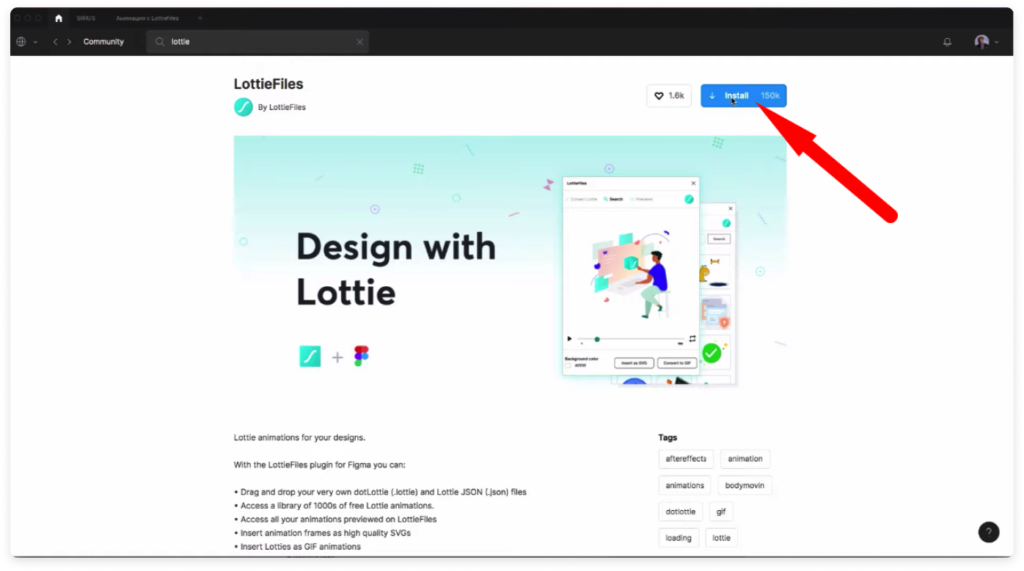
Чтобы установить плагин Lottiefiles с GIF анимацией для figma перейдите по ссылке и нажмите на кнопку «Install» в верхнем правом углу.
Активация плагина Lottiefiles в фигме
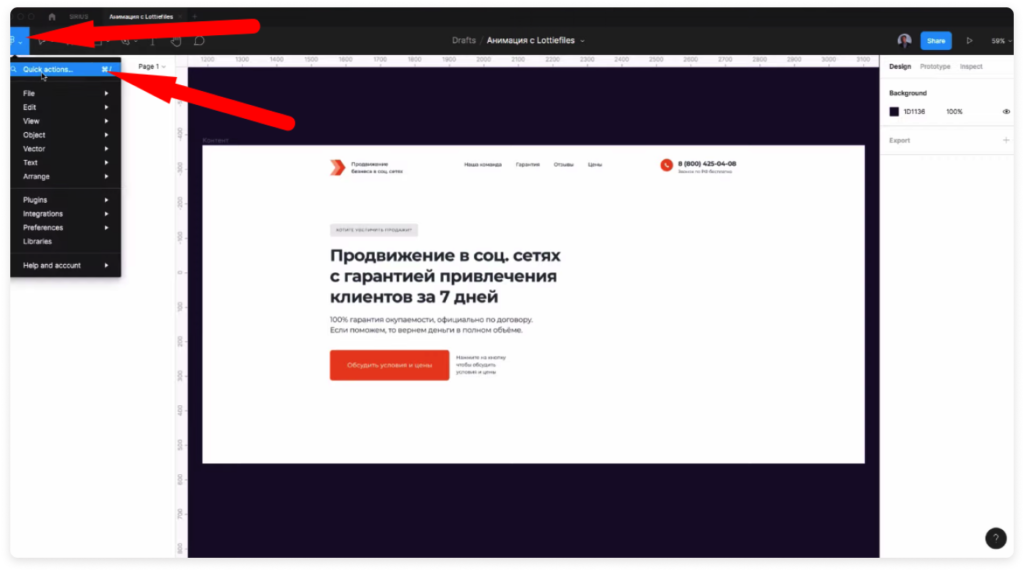
Для активации плагина, нажмите на иконку выпадающего меню, затем выберите вкладку «Quick actions…»
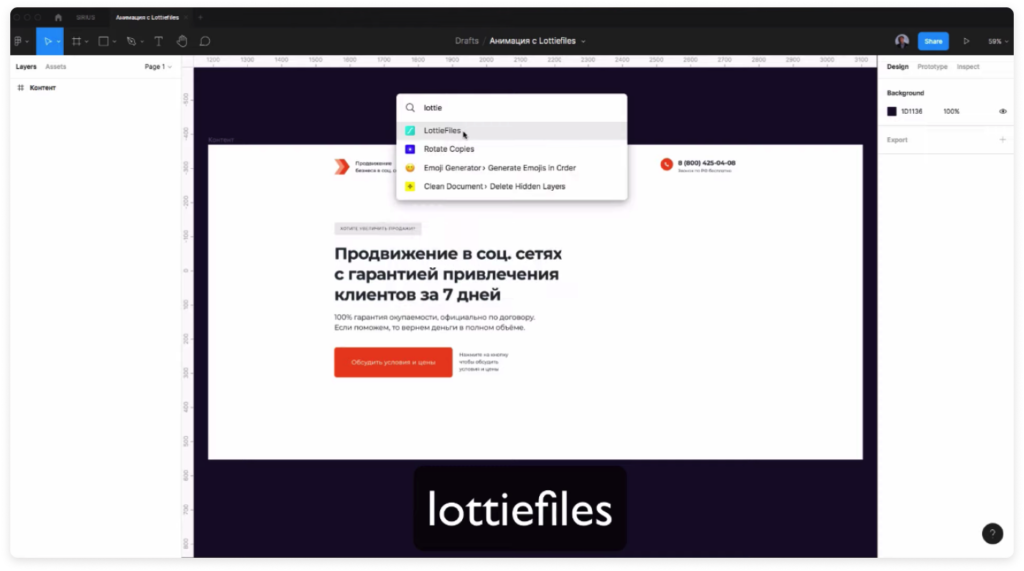
В поисковой строке введите название плагина «Lottiefiles».
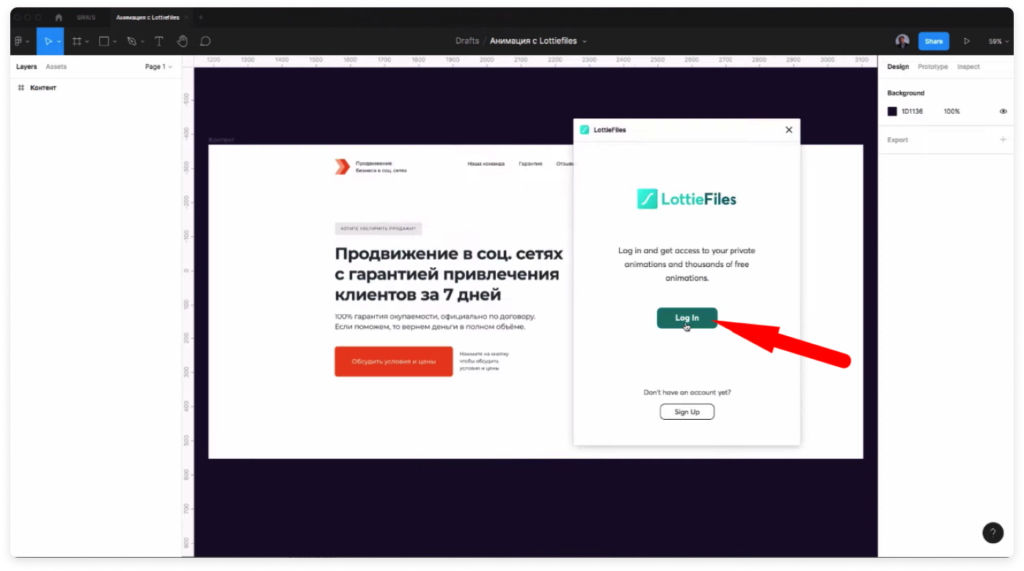
Чтобы плагин работал нужно зарегистрироваться на сайте. Для этого в появившемся окне нажмите на кнопку «Log In».
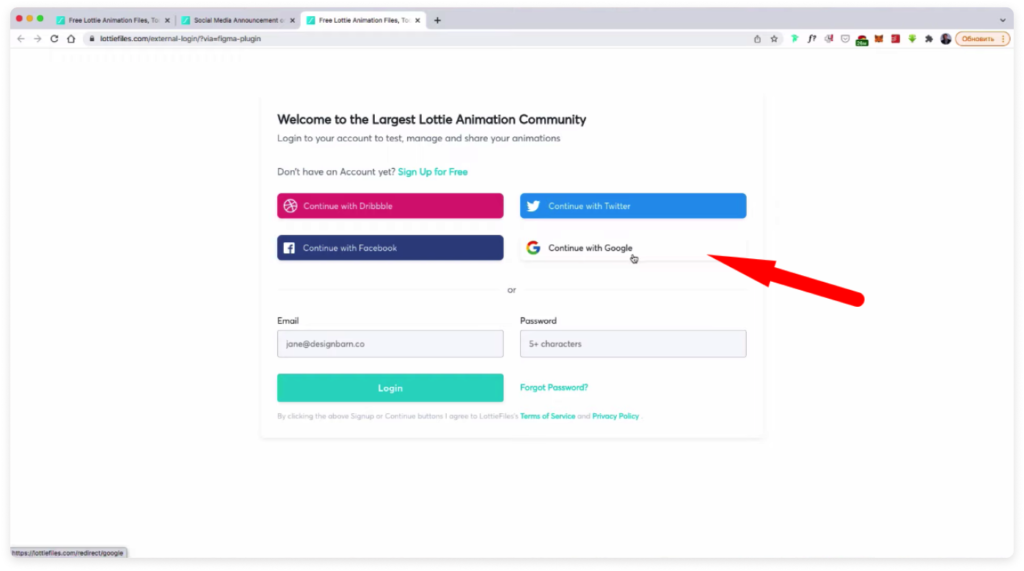
Затем зарегистрируйтесь удобным для вас способом, например с помощью Google.
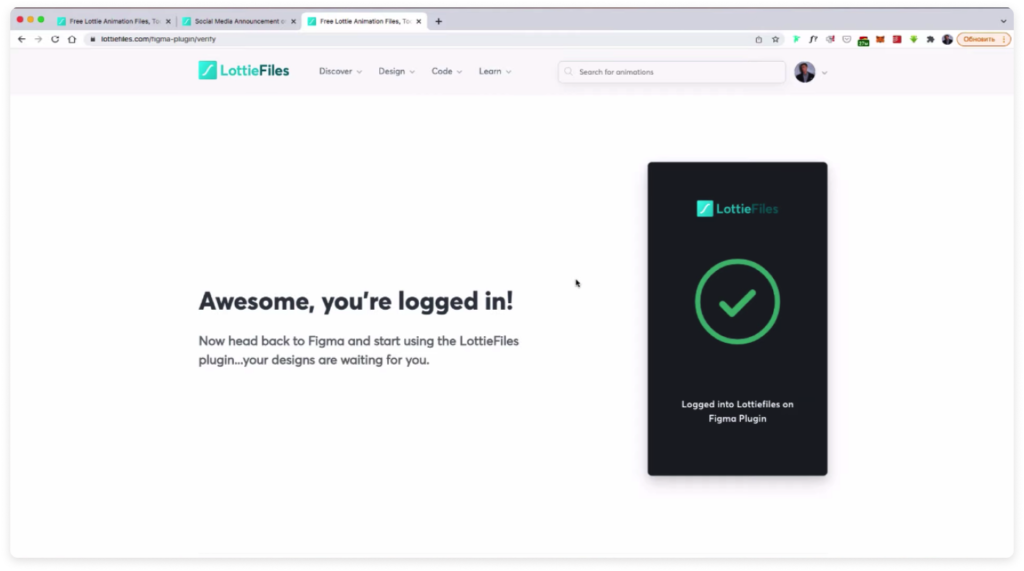
После входа в аккаунт появится надпись, что вход произошел успешно.
Gif анимация: инструкция как вставить в Figma с плагином Lottiefiles.
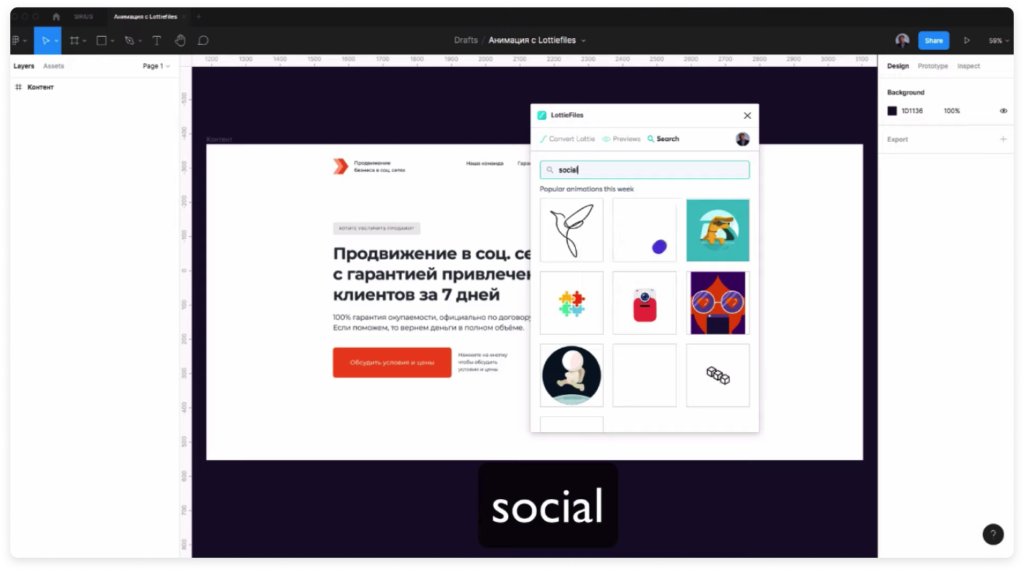
Чтобы вставить гиф анимацию в фигму – активируйте плагин Lottiefiles и найдите подходящее изображение, которое хотите использовать.
Вы можете выбрать анимацию из списка, либо найти её используя поисковую строку. Для примера сделаю поиск по фразе «Social».
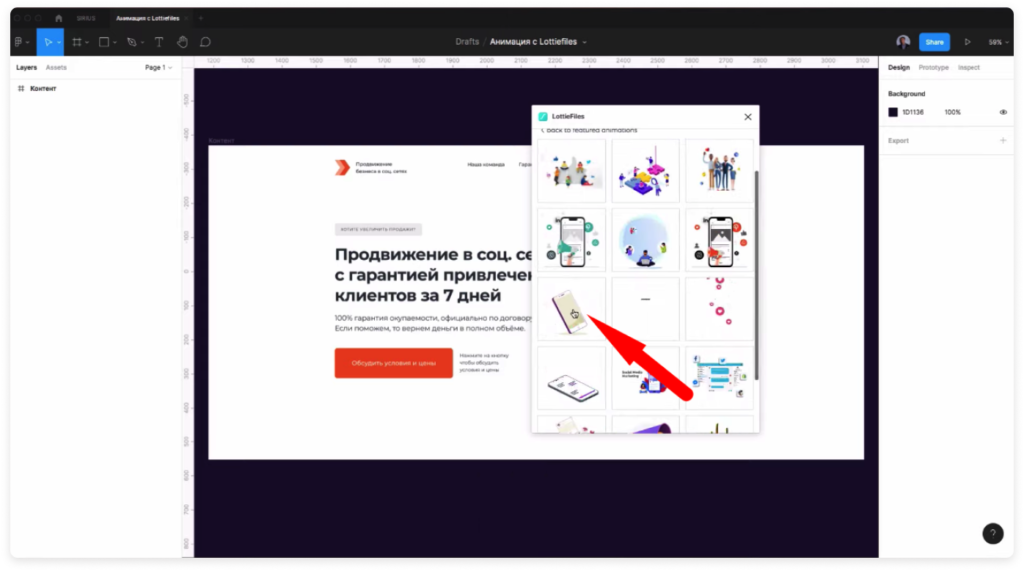
Кликните правой клавишей мыши на нужное GIF изображение, сделать его просмотр.
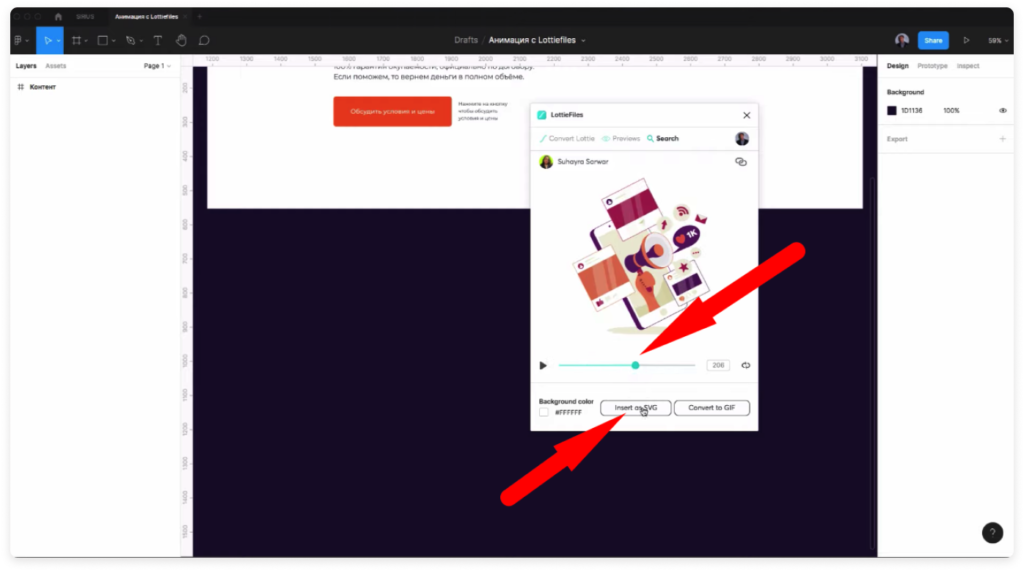
Помимо GIF анимации, вы можете вставить это изображение в формате SVG. Для этого переведите ползунок в нужное положение на линии времени и выберите подходящий вам фрагмент. После этого нажмите на кнопку «Insert as SVG».
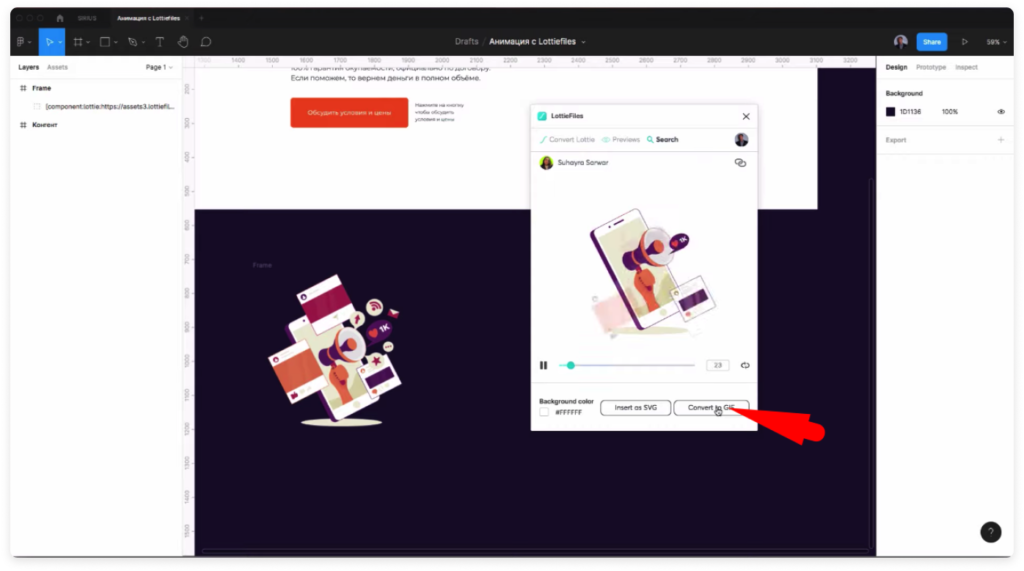
Чтобы вставить GIF анимацию, нажмите на правую кнопку «Convert to GIF».
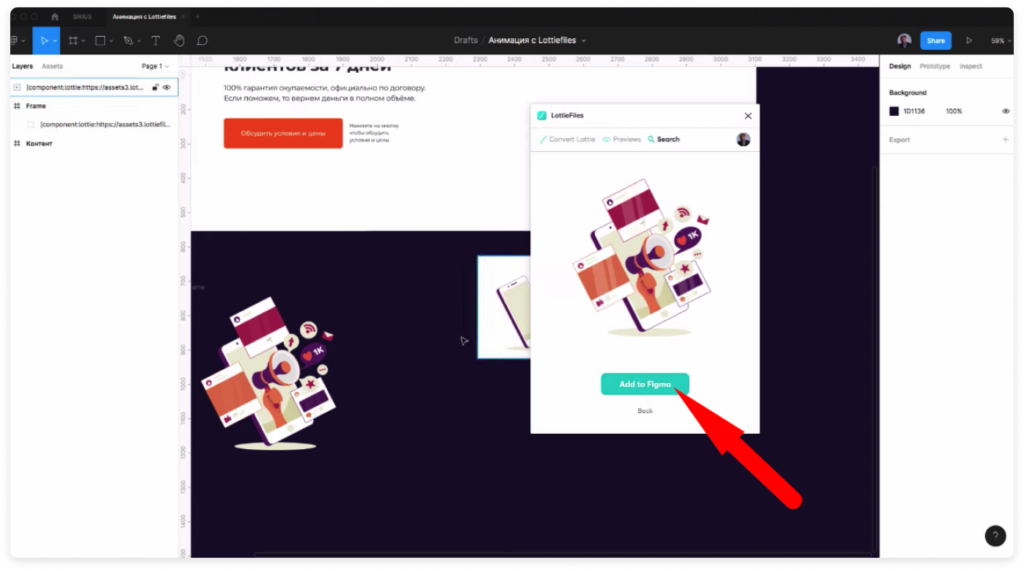
После этого появится кнопка «Add to Figma».
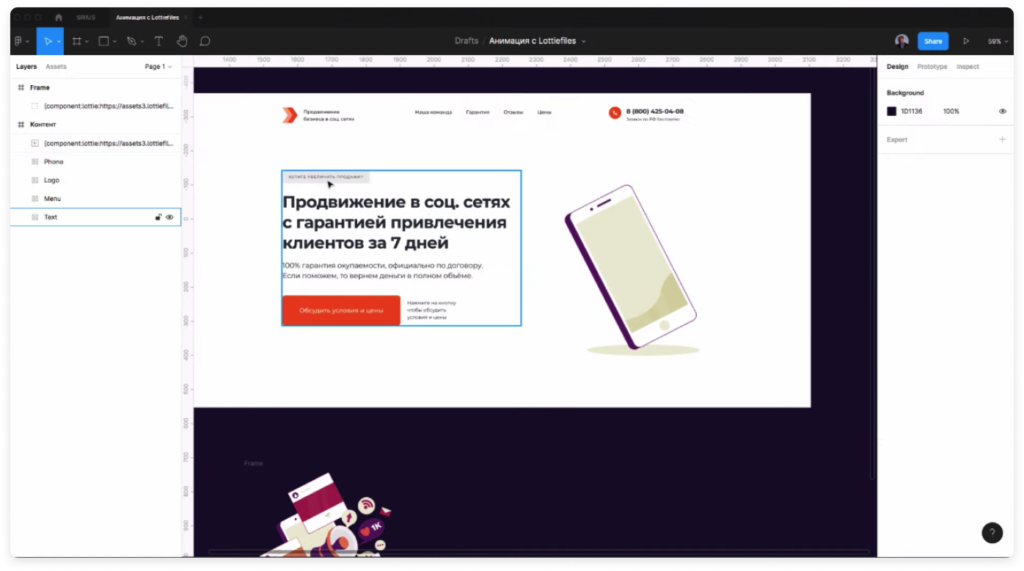
Сначала у вас будет стартовый кадр анимации.
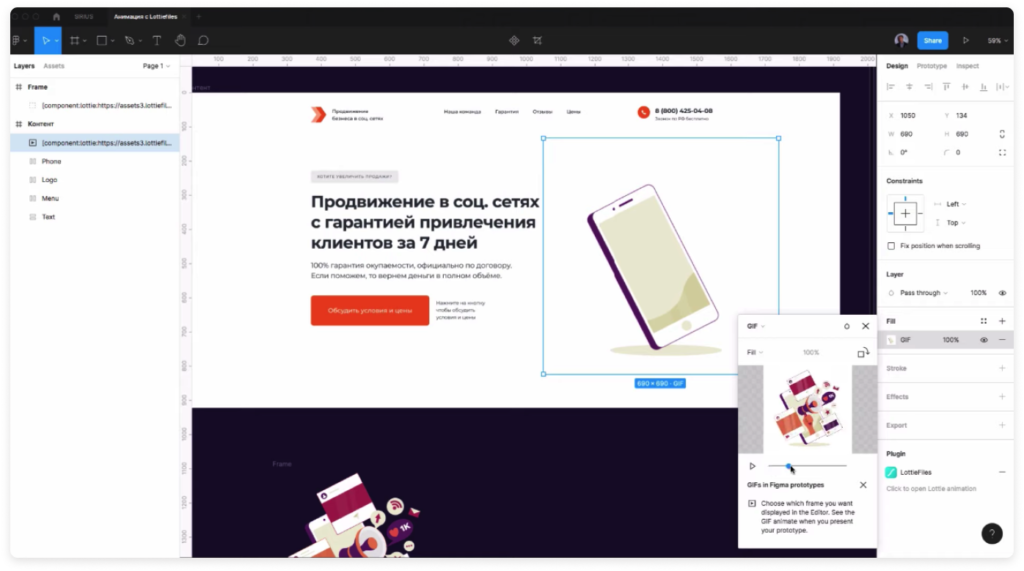
Чтобы его изменить, выберите изображение и нажмите внизу надписи «Fill» в правой панели на надпись «GIF».
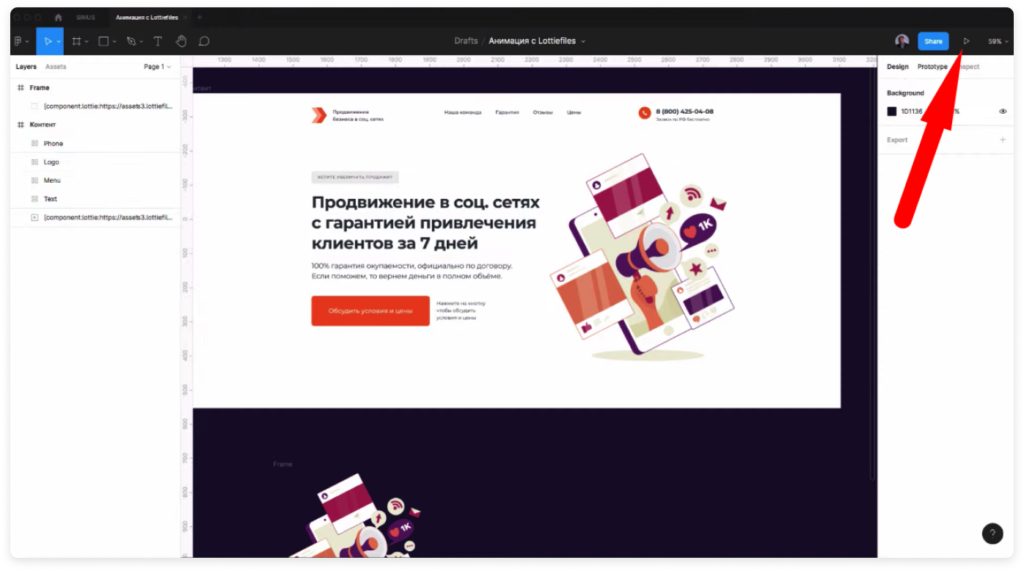
Чтобы посмотреть как выглядит анимация, перейдите в режим просмотра нажав на иконку «Play» в правом верхнем углу.
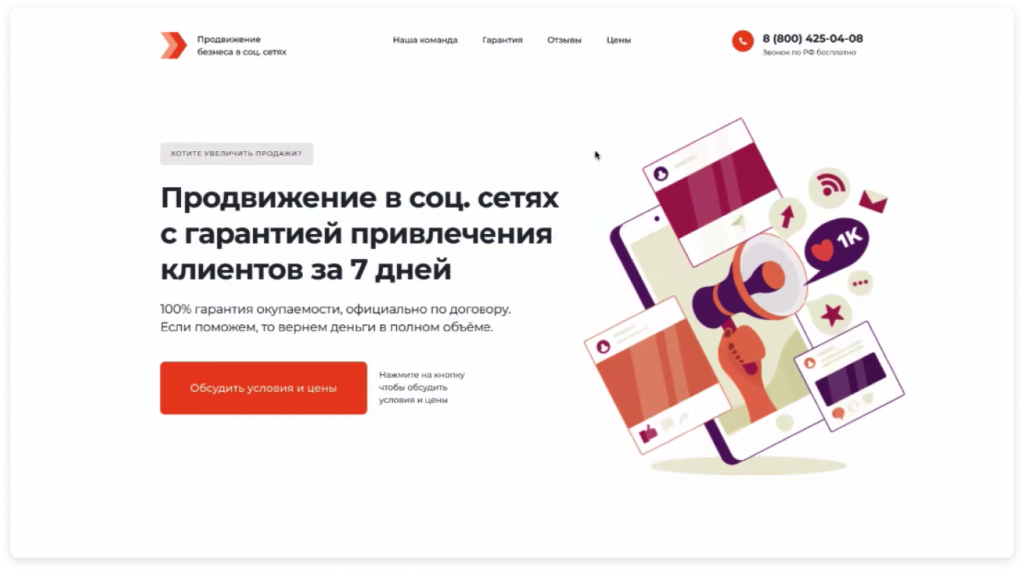
Анимация в режиме просмотра может тормозить. При вставке на сайт, этого не будет. Давайте разберемся как это сделать.
Как вставить анимацию Lottiefiles на сайт?
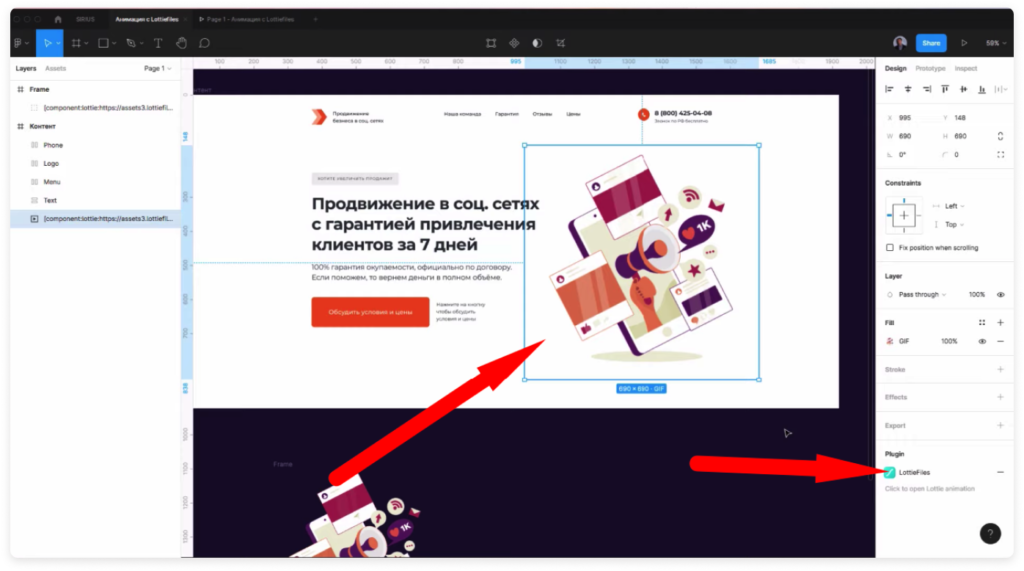
Если вы хотите вставить GIF анимацию из вашего проекта в Figma на сайт, то выберите вставленное ранее изображение из плагина Lottiefiles. Справа появиться иконка плагина, нажмите на неё.
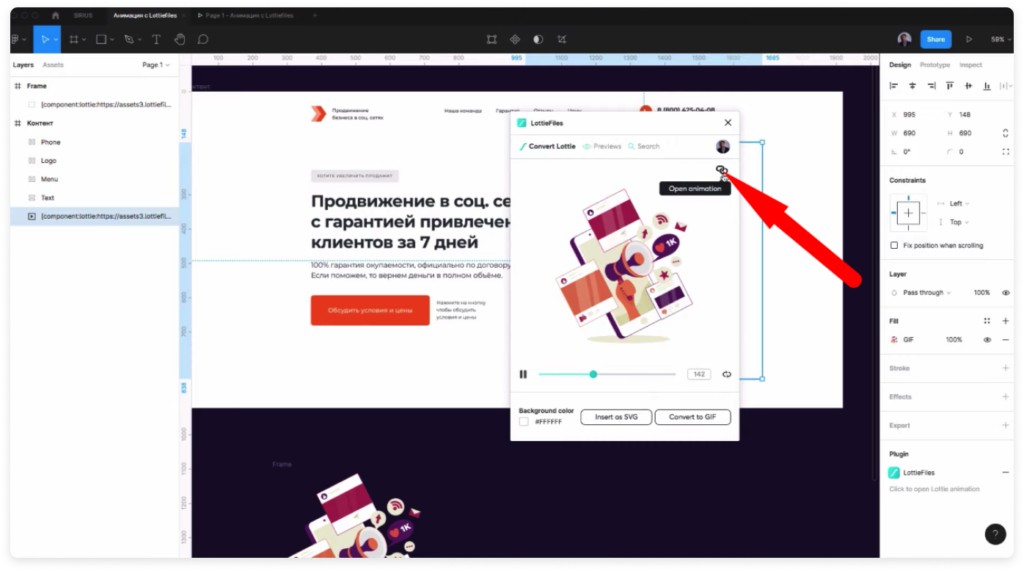
Затем нажмите на иконки ссылки в окне плагина.
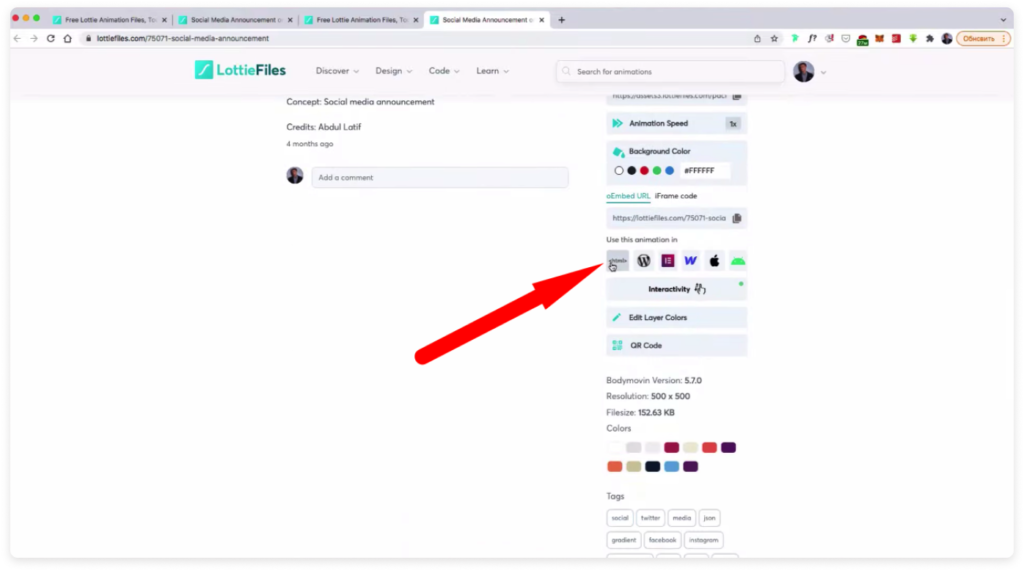
Ниже на странице вам нужно нажать на кнопку вставки HTML.
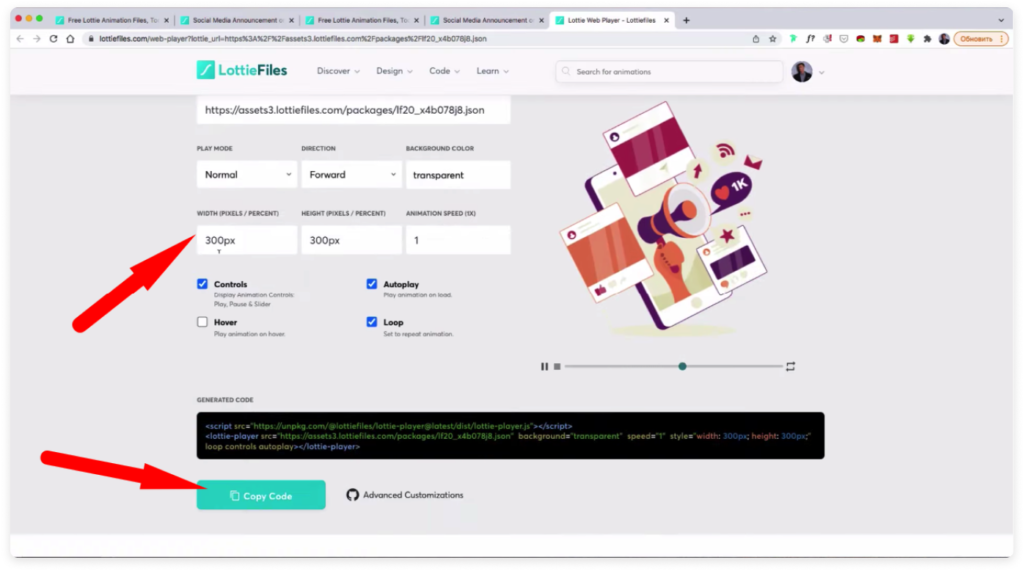
На странице вы можете редактировать разные параметры анимации для вставки на сайт (размеры, включение и отключение контроллеров, автовоспроизведение и т.д.). После установки нужных параметров анимации, скопируйте его код и вставьте на сайт.
Как редактировать анимацию Lottiefiles и изменять цвет?
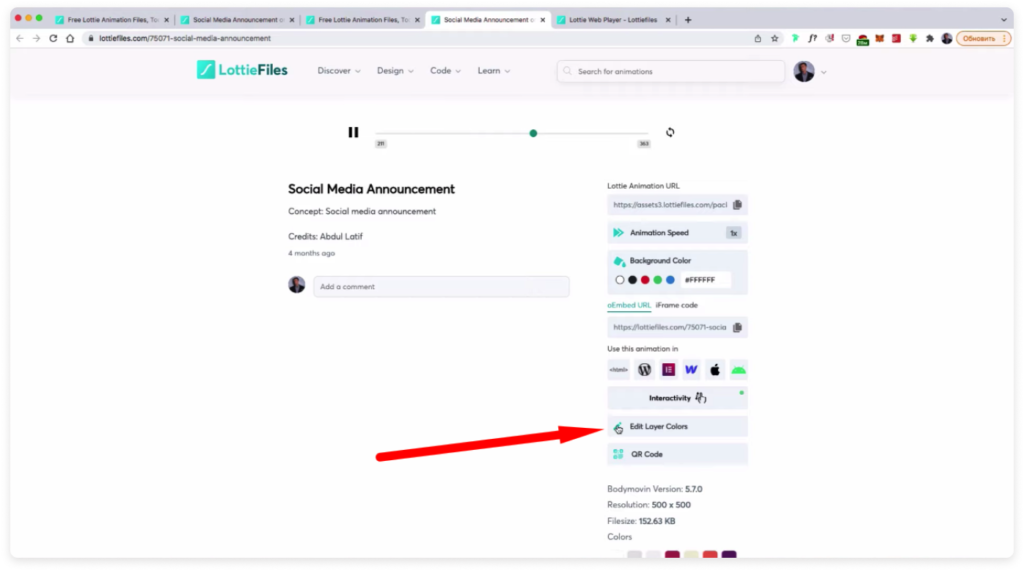
На странице анимации есть кнопка «Edit Layer Colors», что переводится как «Редактировать цвета слоев».
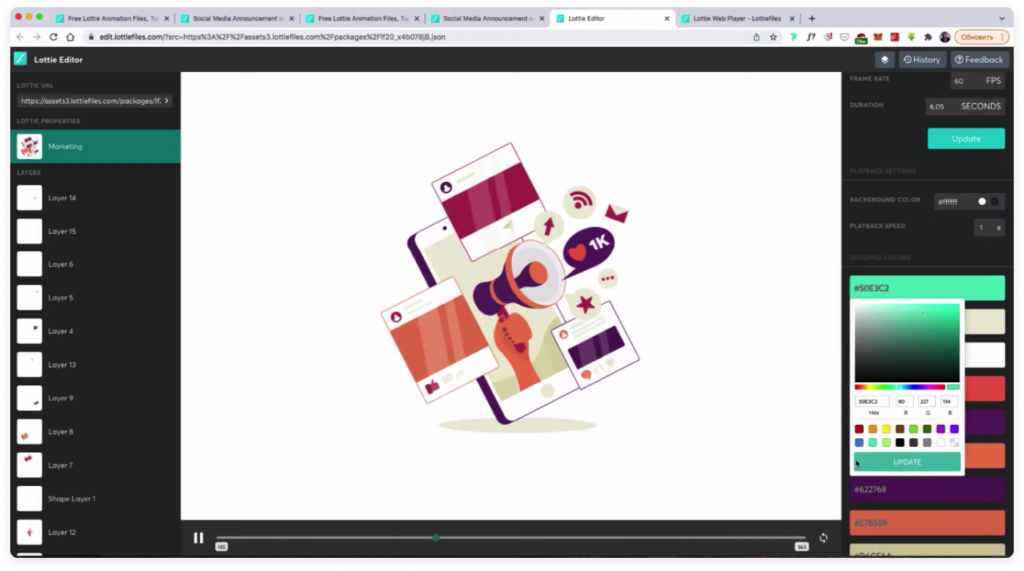
Выберите нужный цвет в правой панели и установите нужный вам.
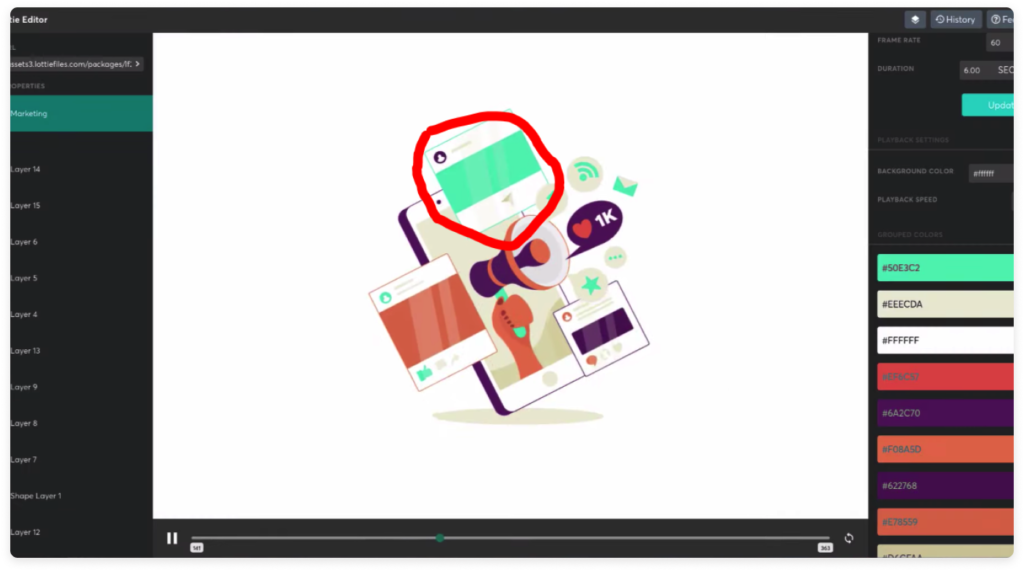
После этого цвет анимации изменится и вы сможете использовать его в таком виде.
Заключение
GIF анимация в Figma может пригодиться в разных случаях, например если вы хотите использовать её на сайте, либо в мобильном приложении. В этой инструкции, вы узнали как использовать гиф анимацию в фигме и как вставлять её на сайт с помощью плагина Lottiefiles.
P.S. Если хотите получить бонусные материалы по быстрому созданию дизайна сайтов в Figma, то переходите по этой ссылке.
P.P.S. Проект и автор не связан с компанией Figma (Not affiliated with Figma).