ТВ-приставка с Wi-Fi: устройство, принцип работы, возможности и преимущества
ТВ-приставка с Wi-Fi — это то, что превращает обычный телевизор в Smart TV. По сути, это миникомпьютер, способный значительно повысить качество вашей жизни. Он транслирует не только телепередачи, но и выбранные в Интернете шоу или фильмы. С его помощью можно как играть в видеоигры, так и устанавливать полезные приложения.
Функции приставки доступны любому телевизору, даже если в нем не предусмотрены Smart-возможности. Достаточно подключить девайс к ТВ-приемнику, чтобы забыть об онлайн-просмотре полюбившегося сериала с крошечного смартфона. Лишенная запутанных кабелей, приставка с Wi-Fi позволяет без проблем переносить телевизор в любую комнату дома.
Что такое вай-фай приставка для телевизора
Беспроводная приставка, подобно компьютеру, снабжена операционной системой (чаще всего Android или iOS). Принимая HD-сигнал через Wi-Fi, она выдает его на телеприемник. Так обыкновенный телевизор получает выход в сеть Интернет, превращаясь в ультрасовременный мультимедийный девайс.
Тип и марка телевизора не играют никакой роли. Для трансляции медиаконтента используется только его монитор. Единственное требование к нему — четкость изображения. Все основные функции берет на себя приставка: в ней находится и микропроцессор, и USB-порты, которые обеспечивают контакт с различными периферийными устройствами.
Вай-фай медиаприставки выпускаются в двух разновидностях:
- TV-стики, напоминающие флэш-накопители;
- TV-боксы, похожие на роутеры.
Первые считаются эконом-вариантом, однако не отличаются надежностью. Скромные габариты упрощают функционал и ограничивают возможности девайса. Так, отсутствие охладительного устройства может привести к перегреву прибора и сокращению эксплуатационного срока.
Вай-фай приставка для телевизора в виде бокса снабжена полноценным процессором, системой его охлаждения, пультом управления. Этот продукт нацелен на стабильную работу и предполагает подключение флэшки, видеокамеры, клавиатуры, компьютерной мышки и прочих USB-устройств.
Возможности и преимущества цифровых телеприставок
Продвинутый девайс позволит “поумнеть” даже старому телевизору. С ним вы сможете удовлетворить самые разнообразные потребности:
- наслаждаться просмотром фильмов и сериалов в высоком разрешении (до 4К) в режиме реального времени или в записи в онлайн-кинотеатрах;
- получить доступ к контенту YouTube и других видеохостингов;
- общаться в популярных соцсетях;
- выбрать любой из тысячи телевизионных каналов с помощью функции IPTV, активированной через интернет-браузер или специальные приложения;
- записать интересную передачу на флэш-накопитель или отложить ее просмотр на удобное время с помощью опции TimeShift;
- испытать удачу в видеоиграх на широкоформатном телеэкране, ловко управляя героями с помощью мыши и клавиатуры;
- пользоваться такими приложениями, как прогноз погоды или караоке;
- создать локальную сеть для доступа к файлам, размещенным в смартфоне или ПК;
- устраивать видеовстречи с близкими людьми в различных мессенджерах (Viber, Skype), подключив веб-камеру через приставку к телевизору;
- стать клиентом Google Play Store и других онлайн-маркетов с богатейшим ассортиментом книг, видеоигр, кинофильмов и музыки.
По функционалу ТВ-приставка для телевизора с Wi-Fi может составить конкуренцию ноутбуку с ОС Windows или монитору ПК с HDMI-входом. Однако она гораздо удобнее и дешевле обоих своих конкурентов.
По техносиле, качеству звука и картинки цифровая приставка не уступает телевизорам со встроенным Smart TV. Однако пользователю медиаприставки не придется вносить абонентскую плату и столкнуться с ограничениями на доступ к стороннему контенту.
Установка беспроводной телеприставки
К Интернету устройство подключается посредством соединения Wi-Fi без всяких проводов и адаптеров. Контакт с телевизором устанавливается при помощи HDMI-порта, а при его отсутствии — при помощи переходника HDMI2AV.
Технические условия работы:
- скорость Интернета — минимум 3 мегабита в секунду;
- напряжение в сети — 220 В.
Для удобного пользования приставкой понадобятся дополнительные аксессуары:
- мультимедийный пульт (обычно входит в комплект);
- мышь (лучше беспроводная);
- камера (для видеосвиданий в мессенджерах);
- совместимые с приставкой геймпад и джойстик (для проведения игровых сеансов).
Как выбирать медиаприставку
При покупке смарт-девайса, помимо стоимости, нужно учитывать следующие параметры:
- оперативную память (не менее 1 Gb);
- мощность процессора (в зависимости от характера использования, от 4 до 8 ядер);
- количество USB-портов (чем больше, тем лучше).
Выбор устройства во многом определяется ожидаемым результатом. Если бюджетный вариант — разумное решение для дачи, то для домашнего пользования подойдет многофункциональная модель подороже. В любом случае с “умным” девайсом вы всегда будете подключены к удивительному миру цифрового TV.
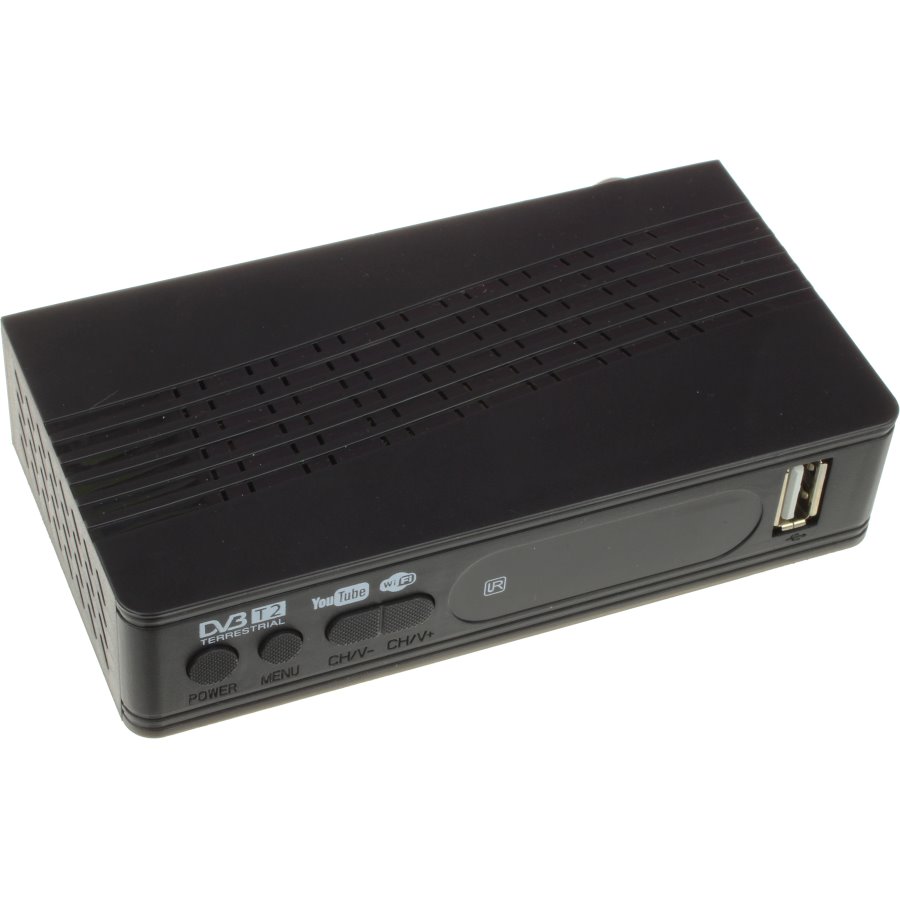
Приставка ТВ цифровая DVB-T2 Terrestrial Wi-Fi
Нажимая на кнопку «Позвоните мне!», я даю согласие на обработку персональных данных.
- Описание товара
- Характеристики
- Отзывы
- Наличие в магазинах г.Омска
Описание товара
Современный цифровой телевизионный тюнер
— для приема ТВ программ ВЫСОКОЙ ЧЁТКОСТИ
в стандартах DVB-T и DVB-T2
— с функцией HD МЕДИАПЛЕЕРА
Видеоразрешение до 1080p. Стереозвук.
Авто и ручная настройка ТВ и радио каналов.
— Подключается к любому телевизору с помощью HDMI или обычного RCA кабеля.
Позволяет записывать телепрограммы на внешний USB накопитель по таймеру или в режиме Time Shift. Обновление через USB.
— Электронный программный гид с расписанием.
Родительский контроль.
Разъемы HDMI, RCA, USB вход. Пульт ДУ.
● Интернет при подключении Wi-Fi адаптера.
Просмотр YouTube, IPTV, MEGOGO и другие
Характеристики
| Артикул | нет |
| Вид электропитания | 220В |
| Входной-Выходной разъем | HDMI гнездо; USB-A гнездо; гнездо питания; ТВ (TV) гнездо; ТВ (TV) штекер |
| Выходной-разъем | ТВ (TV) штекер |
| Индикация | Визуальная |
| Интерфейс | Usb2.0 |
| Наличие ПДУ | есть |
| Разрешение видео | 1440×1080 |
| Система | NTSC; PAL |
| Страна производитель | Китай |
| Тип аппаратуры | Приставка DVBT2 |
| Тип носителя информации | USB2.0 |
| Упаковка | Коробка |
| Цвет | черный |
| Вес без упаковки | 90 гр |
| Вес с упаковкой до | 350 гр |
| Количество USB(G) гнезд | 1 шт |
| Гарантия | 12 месяцев |
Уважаемые посетители! Комментарии, содержащие оскорбления, нецензурные выражения (в т.ч. замаскированный мат), экстремистские высказывания, рекламу и спам, удаляются независимо от содержимого, а к их авторам могут применяться меры вплоть до запрета написания комментариев и жалобы в администрацию социальной сети.
Наличие в магазинах г.Омска
Техподдержка – «Телеком 21»
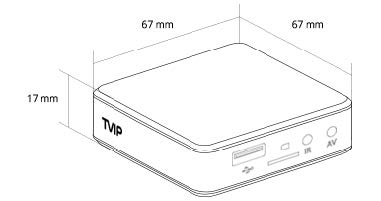
В комплекте с приставкой идет шнур питания и блок питания, цифровой аудио-видео кабель HDMI для передачи видео и аудио изображения на экран ТВ, сама приставка миниатюрных размеров и пульт дистанционного управления
Интерфейсы ввода/вывода медиацентра
-HDMI для подключения к телевизору
-Порт подключения внешнего инфракрасного (ИК)
-Ethernet 10/100 Mbit/s для подключения к локальной сети.
-Слот Micro SD для подключения карт памяти
-Аналоговый AV выход 3.5 мм.
-Порт USB для подключения внешних жестких дисков, flash накопителей, клавиатуры, мыши
Производитель гарантирует отсутствие в изделии дефектов производственного характера и
дефектов составляющих его компонентов сроком на 1 (один) год. Гарантия действительна только при наличии гарантийного талона и серийный номер на изделии не изменен, стерт, неразборчив.
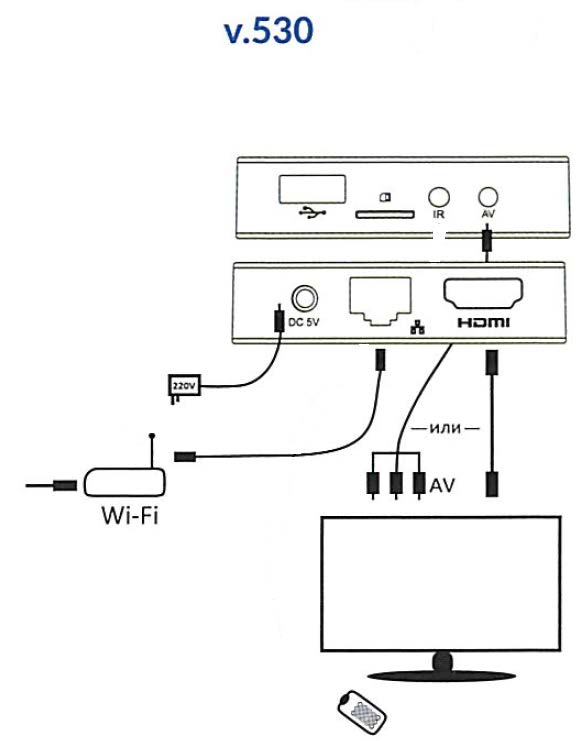
Для того, чтобы подключить приставку, нужно включить HDMI кабель в одноименный порт на телевизоре, подключить кабель питания и блок
питания к сетевой розетке 220V, интернет кабелем соединить интернет порт приставки с LAN портом домашнего роутера
* Приставка не имеет Wi Fi модуля и подключается только интернет кабелем витая пара!
**Подключить приставку используя коаксиальный ( антенный) кабель также не удастся из-за различия в технологиях передачи данных
***Не подключайте USB кабель питания приставки к различным USB выходам, вроде портов телевизора, тюнера и прочим. Используйте только оригинальный блок питания приставки из комплекта поставки
После того, как схема подключения собрана, включаем блок питания от приставки в эл. розетку.
При первом запуске приставка не реагирует на кнопку выключения пультом дистанционного управления приставки.
Приставка выдает на экран логотип TVIP после загрузки просит установить обновление. Идет установка
обновления.
После обновления , на экране выйдет запрос на ввод учетных данных пользователя для авторизации. Необходимо ввести логин и пароль для доступа как в договоре. Те же самые данные используются для входа в личный кабинет для подключения Интернет.
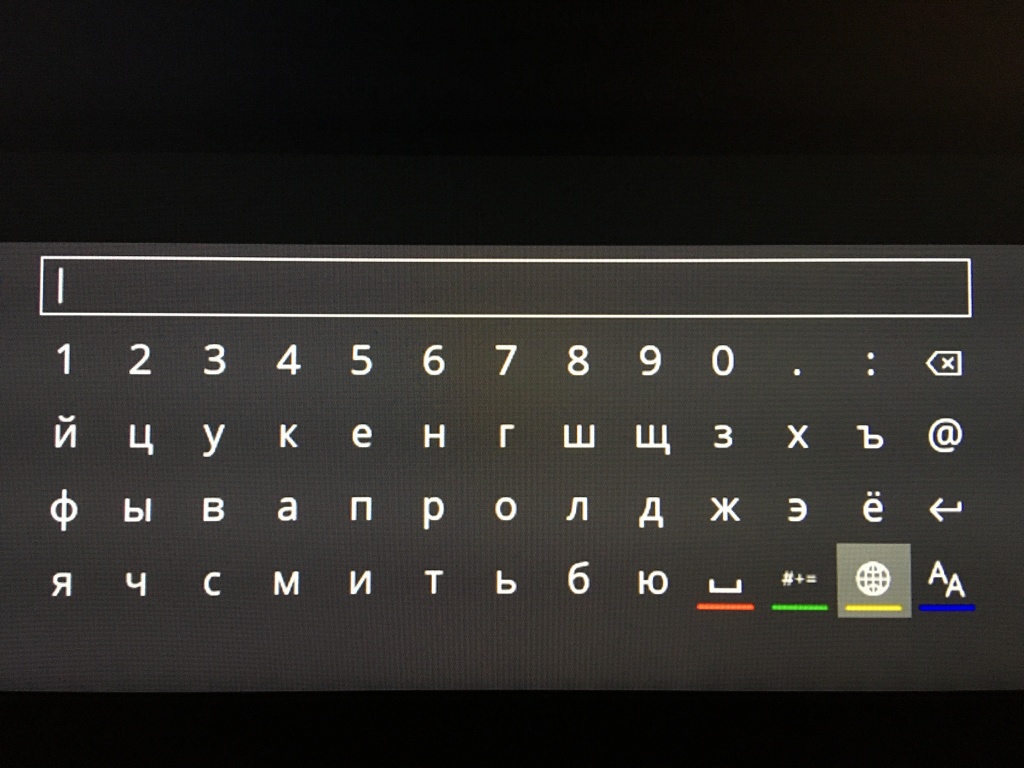
При вводе логина используются цифры. При вводе пароля — английские маленькие (строчные) буквы а также цифры .
Для того, чтобы перейти на латиницу необходимо выбрать значок переключения алфавита на экранной клавиатуре:
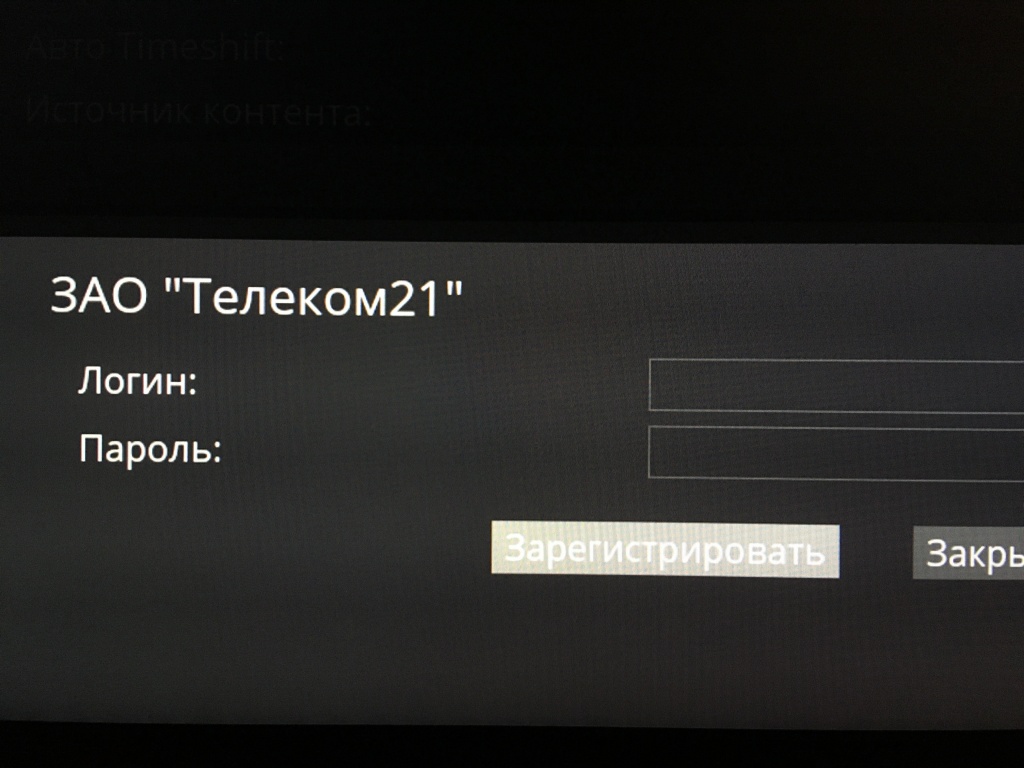
После нажатия в меню входа кнопки «Зарегистрироваться» появится основное меню приставки. В нем выбираем пункт «Телевидение»
Как через ТВ приставку подключить телефон к телевизору: рабочие методы

Чтобы разобраться в вопросе, как через приставку подключить телефон к телевизору, необходимо знать доступные способы подключения и их особенности. Ниже рассмотрим основные варианты, а также разберем трудности, с которыми можно столкнуться при выполнении работы.
Как подключить телефон к телевизору через приставку
Существует несколько способов, как подключить телефон к приставке цифрового телевидения. Это можно сделать с помощью проводов или по беспроводной сети (с применением специальных программ).
USB
Для решения задачи потребуется телефон с Андроид, ТВ-приставка или телевизор с ЮСБ-портом.

Отметим, что такой способ подходит только для просмотра видео, фото или других файлов, имеющихся на смартфоне. При этом подключение телефона к ТВ приставке через USB не имеет смысла, ведь проще соединить телефон напрямую к телевизору. Общий алгоритм действий имеет следующий вид:
- Соедините телевизор с устройством с помощью USB-кабеля.

- Выберите на приемнике режим USB.

- Подтвердите режим подключения на телефоне (если это необходимо).
- На экране телевизора появляется список папок и файлов, в которые можно заходить для просмотра.

- Используйте пульт для перехода между папками. Кстати, для некоторых моделей есть и онлайн-пульты.
Зная, как подключить телефон к ТВ приставке или телевизору через USB, вы сможете просматривать разные файлы без их загрузки на флешку.
HDMI
Не менее популярный способ, как подключить телефон к Смарт приставке — через HDMI. Как и в прошлом случае, этот вариант больше подходит для прямого подключения к телевизору. Использовать тюнер в качестве «посредника» нет необходимости.

При непосредственном подключении к ТВ можно смотреть фильмы, передавать изображение игр, общаться в Интернете и т. д. После подключения картинка с мобильного устройства передается на экран телевизора. Но учтите, что со стороны телефон должен быть другой разъем — USB-C, Lightning, microUSB или другой.
С помощью MeeCast (по Вай-Фай)
Многие спрашивают, как подключить телефон к цифровой приставке через WiFi. Для этого можно использовать программу MeeCast, которая поддерживается некоторыми тюнерами и подходит для девайсов с Андроид от 5.0 и выше. Такая опция работает не со всеми ресиверами. Ниже рассмотрим, как подключить телефон к телевизионной приставке Tiger T2 IPTV PLUS.

Алгоритм действий такой:
- Войдите в настройки ресивера и войдите в раздел Система и обновления.

- Загрузите новое ПО и обновите ресивер через Интернет. Как вариант, загрузите его заранее и забросьте на флешку, после чего вставьте накопитель в USB-разъем.
- Перейдите в раздел Настройка сети и выберите WiFi сеть.

- Укажите пароль и подтвердите ввод данных.
- Дождитесь подключения и попробуйте войти в Интернет (к примеру, через YouTube).
- Перейдите в раздел MeeCast QR и считайте код с помощью мобильного устройства.

- Скачайте программу и при необходимости разрешите загрузку с постороннего источника.
- Войдите в раздел Устройства и найдите тюнер, к которому нужно подключить телефон.
- Жмите на нужную строку и соединитесь с девайсом.
После этого можно запускать ролики в Интернете и смотреть их на большом экране. Этот способ прост и позволяет быстро подключить телефон к телевизору через цифровую приставку.
WiFi Директ
Сегодня во многих смартфонах предусмотрена опция WiFi Direct, позволяющая раздавать информацию. С ее помощью можно передать на другое устройство фотографии, видео и другие данные. Перед тем как подключить смартфон к ТВ без приставки, убедитесь в наличии опции на мобильном устройстве. Сделайте следующие шаги:
- Включите функцию Вай Фай Директ на телевизоре.

- Войдите в настройки телефона, далее в Настройки и Беспроводные сети. Там в разделе WiFi необходимо подключить нужную опцию.
- Просканируйте сеть и найдите ТВ.
- Используйте меню Отправить для передачи данных.
После этого можно передавать разные файлы и смотреть их на большом экране.
По DNLA
Выделим еще один способ, как подключиться к ТВ через телефон без приставки — с помощью сервиса DNLA. Для реализации метода необходимо, чтобы телевизор и смартфон поддерживали эту опцию. Для ее реализации сделайте следующие шаги:
- Убедитесь, что телефон, приставка и телевизору подключены к одной сети.
- Активируйте опцию DNLA в настройках ТВ.

- Запустите галерею Андроид и найдите нужный медиафайл.
- Войдите в меню и жмите на выбрать проигрыватель.
- Кликните на название своего ТВ в перечне.
Для расширения возможностей можно установить дополнительное приложение, к примеру, Bubble UPnP.

Через Миракаст
Если стоит вопрос, как подключить смартфон к приставке Смарт ТВ, используйте возможности Miracast. Сделайте следующие шаги:
- Установите тюнер в один из HDMI портов.

- Включите на телевизоре нужный вариант отображения.

- Скачайте приложение Miracast по QR коду и подключитесь через нее.
Как вариант, можно использовать стандартную опцию Андроид. Для этого войдите в Настройки, далее Экран и Беспроводный монитор.

Кроме рассмотренных выше, применяются и другие способы подключения смартфона и телевизора, но они применяются реже.
Любая ли приставка подойдет
При рассмотрении вопроса, можно ли подключить телефон к ТВ приставке, необходимо учитывать тип тюнера. Для соединения с телефоном необходимо наличие WiFi модуля, а также поддержка дополнительных сервисов, к примеру, Miracast или Mi Cast. Возможность соединения можно уточнить на официальном сайте производителя или в инструкции к устройству.

Частые проблемы
В процессе подключения и установки оборудования (телефона, телевизора и приставки) могут возникать разные трудности. В большинстве случаев они связаны с отсутствием подключения по WiFi или невозможностью подключения тюнера к смартфону.

Для решения проблем сделайте следующее:
- убедитесь в подключении к Интернету и проверьте скорость;
- еще раз проверьте, что смартфон можно подключить к телевизору через приставку;
- проверьте собранную схему на факт правильности настройки и установки разъемов.
Если сбои повторяются, попробуйте перезагрузить устройства и обновите ПО (встроенную прошивку и используемые приложения).
Теперь вы знаете, как через приставку подключить телефон к телевизору, и что для этого необходимо. Если реализовать рассмотренную схему не удалось, всегда можно использовать другие варианты, к примеру, соединиться с ТВ напрямую по проводной или беспроводной связи. В этом случае в распоряжении пользователя будет больше вариантов.
Как подключить телефон к телевизору через ресивер : 34 комментария
- Андрей04.02.2021 в 17:45 Можно ли подключить телефон к приставке color dc600hd и таким образом просматривать фото и видео?