Как перенести данные с Xiaomi на Samsung

Перенос данных с одних мобильных телефонов на другие являлся проблемой для многих пользователей, которые хотели поменять телефон. Что ж, пользователи телефонов Xiaomi могут воспользоваться встроенными приложениями резервного копирования для создания резервной копии. всех своих файлов, таких как контакты, приложения, видео и т.д.
С другой стороны, пользователи телефонов Samsung могут использовать приложение Smart Switch для простого резервного копирования своих данных с устройства на компьютер. Но что, если вам нужно перенести данные с Xiaomi на Samsung? Есть ли способ выполнить эту работу? Конечно! Существует несколько способов, которые помогут вам с легкостью перенести данные с Xiaomi на Samsung.
Ознакомьтесь со всеми возможными методами и определите, какой из них подходит именно вам.
100% безопасность | Нет вредоносных программ | Нет рекламы
Часть 1: Перенос данных с Xiaomi на Samsung через MobileTrans — Перенос данных телефона
Если вы ищете способ перенести данные с Xiaomi на Samsung одним щелчком мыши, мы рекомендуем вам попробовать MobileTrans — Перенос данных телефона. Данная программа не только поддерживает передачу более 15 типов файлов с Xiaomi на Samsung, но она также помогает выполнять выборочную передачу данных. Вы сможете безопасно переносить данные с Xiaomi на устройство Samsung всего в несколько простых шагов.
MobileTrans — Перенос данных телефона
Переносите данные с Xiaomi на Samsung в 1 клик!
- • Поддерживает русский язык.
- • Перенос файлов различных типов, включая контакты, текстовые сообщения, заметки, видео, фотографии, календари и многое другое.
- • Простой перенос данных между различными платформами.
- • Передача данных в один клик с гарантированным успехом.
- • Поддержка выборочной передачи данных.
- • Совместимость с широким спектром смартфонов — Android и iOS.
4 085 556 его скачали
А вы готовы испытать MobileTrans — Перенос данных телефона? В таком случае загрузите программу на свой компьютер и выполните следующие действия:
Шаг 1: Выберите Перенос данных телефона
Запустите MobileTrans и выберите функцию Перенос данных телефона в главном интерфейсе программы.

Шаг 2: Подключите оба устройства к компьютеру
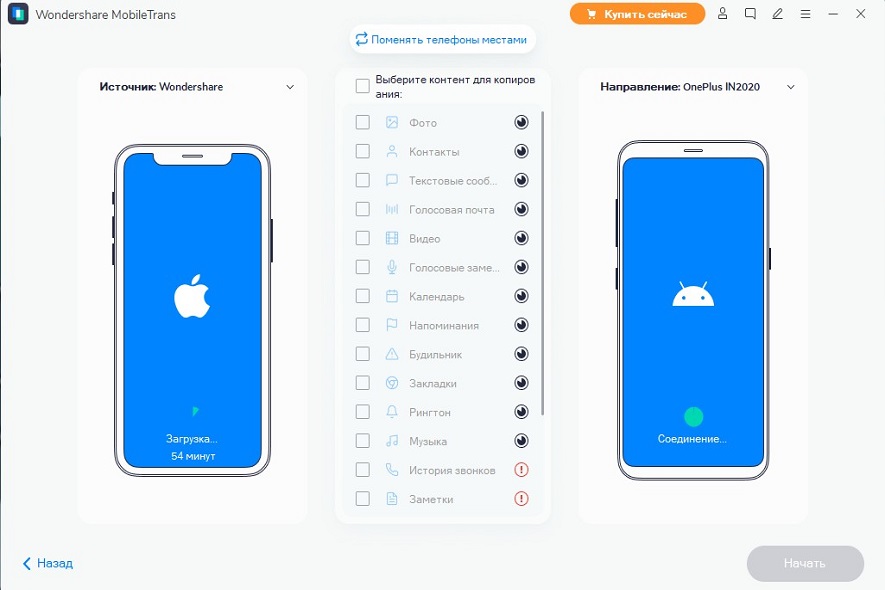
Далее подключите телефоны Xiaomi и Samsung к компьютеру. Как только программа обнаружит оба ваших устройства, укажите источник и конечное устройство для переноса данных. Выберите типы файлов, которые вы хотите перенести, и нажмите кнопку «Начать».
Шаг 3. Начните перенести данные
После завершения процесса переноса данных проверьте целевые устройства, и там вы обязательно увидите файлы, которые вы выбрали для переноса.

100% безопасность | Нет вредоносных программ | Нет рекламы
Часть 2: Перенос данных с Xiaomi на Samsung через Smart Switch
У Samsung есть собственная программа для переноса данных, которая поможет вам перенести все на новое устройство Samsung со старого телефона, будь то устройство Android, Windows или iOS. Таким образом, вы можете воспользоваться преимуществами приложения Smart Switch для передачи данных с Xiaomi на Samsung.
Шаг 1: Загрузите приложение Smart Switch из магазина Google Play на обои свои устройства.
Шаг 2: Затем подключите устройство Samsung к Xiaomi с помощью прилагаемого USB-кабеля и разъема от устройства Xiaomi. Или подключите устройства по беспроводной сети.

Шаг 3: Теперь выберите нужные элементы, которые вы хотите перенести на свой телефон Samsung.

100% безопасность | Нет вредоносных программ | Нет рекламы
Часть 3: Перенос данных с Xiaomi на Samsung через Bluetooth
Если вы хотите выполнить беспроводную передачу данных с Xiaomi на Samsung, при этом вы хотите переместить только небольшой объем данных, то почему бы не воспользоваться Bluetooth? В конце концов, это встроенная функция устройств Android, которая освобождает от необходимости загружать какое-либо стороннее программное обеспечение.
Однако перенос данных по Bluetooth займет много времени и позволит вам перенести лишь ограниченное количество типов файлов, включая документы и мультимедийные файлы. Именно поэтому Bluetooth рекомендуется использовать тогда, когда вам нужно перенести с Xiaomi на Samsung только некоторые данные.
Шаг 1: В первую очередь откройте «Настройки»>»Включить Bluetooth» на обоих устройствах. Держите устройства рядом с друг другом и дождитесь, когда ваш телефон Samsung отобразится на вашем устройстве Xiaomi.

Шаг 2: После появления вашего телефона Samsung выберите его и введите уникальный код для сопряжения обоих устройств.
Шаг 3: После того, как ваши устройства Xiaomi и Samsung будут сопряжены через Bluetooth, вы можете начать передачу файлов. Если вы хотите перенести контакты с Xiaomi на Samsung, просто перенесите VCF-файл на целевое устройство.
Шаг 4: Чтобы передать мультимедийные файлы, например изображения, перейдите в галерею Xiaomi, выберите нужные фотографии и нажмите значок «Поделиться».

Шаг 5: Наконец, выберите «Bluetooth» и перенесите нужные файлы на Samsung.

Даже не стоит говорить о том, что этот метод далеко не идеален, если речь идет о переносе большого количества файлов. Более того, с его помощью нельзя передать такие данные, как сообщения, журналы вызовов и т.д.
100% безопасность | Нет вредоносных программ | Нет рекламы
Часть 4: Перенос данных с Xiaomi на Samsung через CLONEit
Для выполнения переноса данных с Xiaomi на Samsung вам также может пригодиться CLONEit. Приложение CLONEit предназначено для помощи пользователям в резервном копировании и передаче данных с одного телефона на другой. Оно может помочь вам выполнить всю работу без использования компьютера и кабеля, всего за два простых шага. С помощью CLONEit вы можете передавать файлы 12 типов, включая сообщения, журналы вызовов, изображения, видео, контакты и т.д.
Давайте же узнаем, как использовать CLONEit для переноса данных с Xiaomi на Samsung:
Шаг 1: Загрузите приложение CLONEit из магазина Google Play на свои устройства Xiaomi и Samsung. Откройте приложение на устройстве Xiaomi и нажмите «Отправитель».
Шаг 2: Откройте приложение на своем устройстве Samsung и нажмите «Получатель».
Шаг 3: Когда ваше устройство Samsung обнаружит ваше устройство Xiaomi, щелкните значок устройства-отправителя, чтобы установить соединение. Когда вы получите запрос на подключение к Xiaomi, нажмите «ОК».
Шаг 4: Теперь выберите нужные элементы, которые вы хотите передать, и нажмите кнопку «Начать», чтобы инициировать процесс переноса данных.
Шаг 5: После завершения переноса данных нажмите «Завершить» на обоих ваших устройствах.

Заключение:
Это была инструкция о том, как переносить данные с Xiaomi на Samsung. Как вы теперь видите, существует несколько способов, способных помочь вам выполнить эту задачу. Среди всех решений мы настоятельно рекомендуем вам использоватьMobileTrans — Перенос телефона, который является более практичным методом с точки зрения функций и способа передачи данных.
Phone Clone | HUAWEI Global
Не важно, какую операционную систему вы используете,
iOS или Android 1 . Приложение Phone Clone от HUAWEI
совместимо со смартфонами любых брендов. Просто
загрузите бесплатное приложение из Google Play или AppStore. Загрузить сейчас
Без расхода трафика
Вам не понадобится Wi-Fi или мобильная передача данных:
достаточно просканировать QR-код или подключиться к точке доступа Wi-Fi,
созданной новым смартфоном.
Надежный перенос данных
Максимальная скорость переноса данных с
помощью Phone Clone – 1 ГБ в минуту 2 ! Все ваши фотографии, видео, контакты и другие данные будут быстро и надежно перенесены на новый
смартфон по беспроводной зашифрованной сети.
Вам не придется делать резервную копию данных в облако или использовать внешний накопитель.
Со смартфона с Android / iOS
на смартфон HUAWEI
1 Откройте приложение Phone Clone и выберите старый и новый смартфон.
2 Просканируйте QR-код и установите соединение.
3 Выберите данные, которые необходимо передать, и начните процесс.
После установки приложения Phone Clone на двух устройствах на новом смартфоне откройте приложение и нажмите «Это новый телефон». На старом смартфоне откройте приложение и выберите «Это старый телефон».
Чтобы установить соединение между двумя устройствами, с помощью старого смартфона просканируйте QR-код, отображенный на экране нового смартфона.
Когда соединение будет установлено, выберите данные, которые необходимо перенести со старого телефона, нажмите на кнопку переноса и дождитесь, пока процесс переноса данных завершится.
1 Откройте приложение Phone Clone и выберите старый и новый смартфон.
2 Создайте на новом смартфоне точку доступа Wi-Fi.
3 Пройдите авторизацию, выберите данные, которые необходимо перенести, и нажмите на кнопку переноса.
После установки приложения Phone Clone на двух устройствах на новом смартфоне откройте приложение и нажмите «Это новый телефон». На старом смартфоне откройте приложение и выберите «Это старый телефон».
На экране нового смартфона появится значок точки доступа Wi-Fi, к которой подключится iPhone. Перейдите в Настройки > Wi-Fi, чтобы проверить подключение.
Чтобы пройти авторизацию, необходимо принять условия соглашения о конфиденциальности данных Apple. Повторно откройте Phone Clone, выберите данные, которые необходимо перенести, и нажмите на кнопку переноса. Дождитесь, пока процесс завершится.
Загрузить Phone Clone:
1. Приложение совместимо с устройствами с ОС Android 4.0 и выше и с iOS 6.0 и выше.
2. Процесс переноса данных с использованием беспроводной связи может отличаться в зависимости от устройства.
Комплексные Решения для Переноса Данных с Samsung galaxy s7 на Xiaomi

Как один из самых популярных бюджетных телефонов, Xiaomi является очень хорошим выбором смартфона, учитывая его цену. Здесь мы представим несколько способов, которые помогут вам легко перенести все ваши данные с телефона Samsung на телефон Xiaomi.
Переносить данные со старого телефона на новый — это чертовски нудное занятие. Это очень утомительный процесс. Есть ли оптимальные решения для передачи данных с Samsung на Xiaomi?
Вышеупомянутый вопрос часто встречается при покупке телефона. Все считают, что передача данных с одного телефона на другой — это сложная и напряженная работа. Конечно, этот процесс доставит Вам много хлопот, если Вы не знаете о наших легчайших способах справиться с этой проблемой. Откройте для себя путь сделать этот процесс интересным, а не утомительным. В этой статье Вы точно многое узнаете и разберетесь с переходом с Samsung на Xiaomi.
- Часть 1: Передача всех данных с Samsung на Xiaomi с помощью MobileTrans всего за один клик мышкой
- Часть 2: Попробуйте перенести данные с Samsung на Xiaomi с помощью Samsung Smart Switch
- Часть 3: Попробуйте перенести данные с Samsung на Xiaomi через Bluetooth
- Часть 4: Попробуйте отправить данные с Samsung на Xiaomi по электронной почте
- Часть 5: Преимущества и недостатки вышеуказанных решений
Часть 1: Передача всех данных с Samsung на Xiaomi с помощью MobileTrans всего за один клик мышкой
Звучит довольно убедительно, учитывая то, что в заголовке мы написали, что произвести процесс можно всего за один клик мышкой. Вам может быть интересно, возможно ли это? Абсолютно! Вы можете совершить эту сложную процедуру за доли секунды, используя эффективный инструментарий. MobileTrans — это чудесная платформа, которая эффективно выполняет все задачи, разработана известными поставщиками программного обеспечения Wondershare. Прежде чем углубиться в процесс, стоит узнать о его особенностях.
Samsung Transfer
- Совместимость с 6000+ устройствами для передачи данных всего за один клик мыши
- Обеспечивает передачу данных в быстром режиме и без потерь
- Легко адаптируется к платформам Android и iOS
- Доступны бесплатные версии для Mac и Windows
- Не нужно иметь никаких навыков, необходимых для понимания процедуры переноса данных
Доступно на:
Действие 1: Шаг первый — зайти на официальный сайт MobileTrans, чтобы скачать программу. Просто нажмите на https://mobiletrans.wondershare.com/, чтобы скачать и установить инструмент с помощью мастера установки. Нажмите на значок, чтобы запустить программу MobileTrans.
Действие 2: Основная наша цель — передать данные с Samsung Galaxy S7 на телефон Xiaomi. Очевидно, здесь Вы должны будете выбрать опцию «Телефонный перенос» на главном экране MobileTrans от Wondershare.

Действие 3: Теперь подключите Samsung Galaxy S7 и Xiaomi к компьютеру с помощью качественного USB-кабеля. Для лучшего понимания, окно MobileTrans отобразит подключенные устройства графически.

Отлично. Теперь исходным устройством является Samsung Galaxy S7, а целевым — Xiaomi. Данные должны переноситься из источника в целевое устройство. В случае, если это не так, используйте кнопку «Поменять», чтобы изменить очередность устройств. Перед началом процесса передачи настоятельно рекомендуется проверить исходное и целевое устройства.
Действие: Проверьте нужные для передачи с Samsung на Xiaomi данные. Наконец, нажмите кнопку «Старт», чтобы запустить процедуру передачи.

На приведенном выше скриншоте показан процесс передачи. Вы должны подождать несколько минут для успешного завершения. Убедитесь, что соединение поддерживается до конца передачи, чтобы избежать потери данных.
Вау! Проще пареной репы, и совсем без сложностей. Вышеупомянутые шаги обеспечивают безупречную передачу данных с Samsung на Xiaomi с использованием программного обеспечения MobileTrans от Wondershare.
Часть 2: Попробуйте перенести данные с Samsung на Xiaomi с помощью Samsung Smart Switch
В этом разделе руководства мы будем использовать функцию Smart Switch от Samsung для передачи данных с Samsung на Xiaomi.
Шаг 1: Убедитесь, что Вы включили функцию Smart Switch на своем Samsung Galaxy S7 во время первоначальной настройки устройства. Установите приложение Smart Switch из Google Play на свое устройство Xiaomi.

Шаг 2: Откройте функцию Smart Switch на телефоне Samsung. На устройстве Samsung нажмите на значок «Отправить данные».
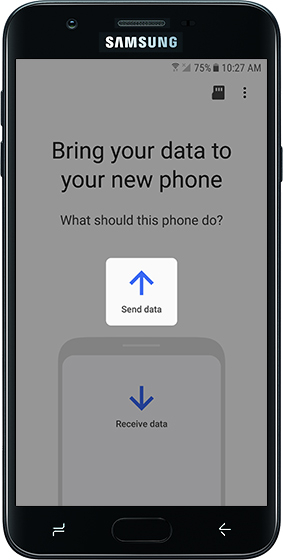
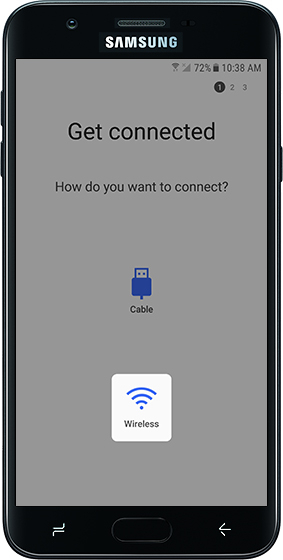
Шаг 3: : Установите соединение в беспроводном режиме. На этапе «Подключиться» Вы должны выбрать опцию «Беспроводная связь».
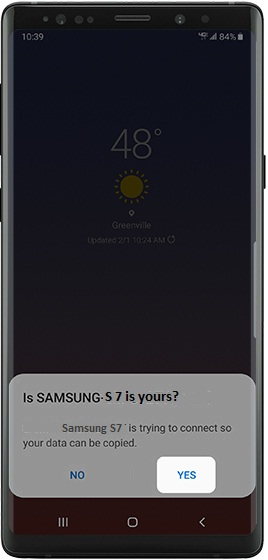
Шаг 4: Включите приложение Smart Switch на Xiaomi и авторизуйте устройство Samsung, нажав «Да», чтобы начать процесс передачи.
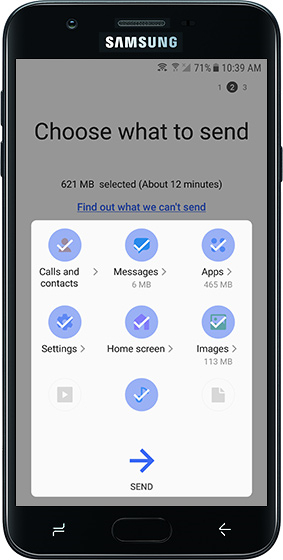
Шаг 5: Выберите данные, которые нужно передать, и нажмите «Отправить».
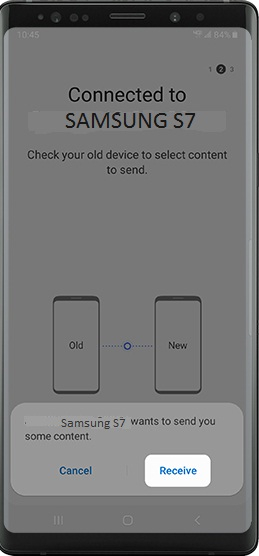
Шаг 6: Подтвердите процесс передачи, нажав «Получить» на телефоне Xiaomi.
Шаг 7: Процесс передачи данных вскоре завершится, нажмите кнопку «Готово» на телефоне Xiaomi, чтобы завершить процесс.
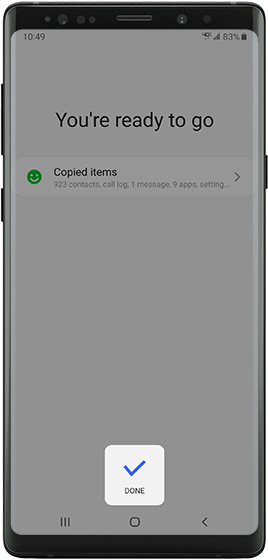
Отлично, теперь Вы можете использовать Smart Switch Samsung для передачи данных.
Часть 3: Попробуйте перенести данные с Samsung на Xiaomi через Bluetooth
Что ж! Теперь перейдем к передаче данных через Bluetooth. В следующих шагах содержится информативное руководство по передаче контактов с Samsung на Xiaomi.
Шаг 1: Разблокируйте телефон Samsung и перейдите в окно «Контакты». В разделе «Настройки» выберите «Импорт/Экспорт контактов». Затем выберите опцию «Поделиться контактами».
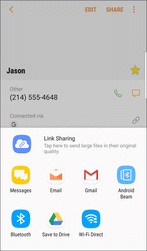
Шаг 2: Найдите знак Bluetooth и включите его. На своем телефоне Xiaomi, Вы также должны включить опцию Bluetooth, чтобы показать его другим устройствам. Определите Xiaomi на Samsung, чтобы начать передачу. Выберите Xiaomi на своем телефоне Samsung и выполните сопряжение устройства для успешной передачи.

Выберите контакты на телефоне Samsung и нажмите кнопку «Отправить», чтобы начать передачу данных. Только после правильного сопряжения можно будет начать этот процесс. Переданные данные будут храниться в папке Bluetooth на Xiaomi. Зайдите в папку, чтобы просмотреть данные, которые были перенесены с Samsung на Xiaomi.
Примечание: Убедитесь, что два устройства находятся поблизости на протяжении всего процесса передачи, поскольку диапазон Bluetooth очень мал и функция работает при непосредственной близости устройств. Сигнал теряется после достижения определенного расстояния между двумя устройствами.
Часть 4: Попробуйте отправить данные с Samsung на Xiaomi по электронной почте
Процесс аналогичен описанному выше (по Bluetooth), но есть небольшие изменения. Вместо значка Bluetooth, Вы должны выбрать значок «Электронная почта». Возникнет окно с созданием письма с прикрепленными к нему данными. Введите свой адрес электронной почты и нажмите кнопку «Отправить».
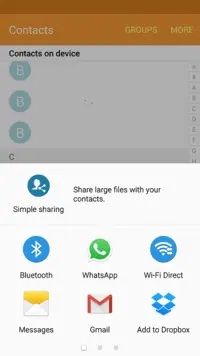
Откройте почту на новом устройстве и сохраните данные, переданные с Samsung Galaxy S7.
Часть 5: Преимущества и недостатки вышеуказанных решений
Перенос через MobileTrans
Преимущества:
- Быстрая передача
- Надежный результат
Недостатки:
- Профессиональная программа, новичкам стоит воспользоваться видео туториалом для работы
Передача через Smart Switch
Преимущества:
- Встроенная функция Samsung
- Эффективная передача данных без потерь
Недостатки:
- Немного сложно работать с этой функцией, поэтому новичкам будет тяжело освоиться
Передача через Bluetooth
Преимущества:
- Простые и легкие шаги
Недостатки:
- Обрабатывает меньше данных при передаче. Трудно работать с огромным количеством данных
- Соединение прерывается, если расстояние между двумя устройствами увеличивается
Передача через Email
Преимущества:
- Примитивный способ
- Быстрая передача
Недостатки:
- Процесс невозможен при плохом подключении к интернету
Заключение
Хорошо бы завершить эту тему, подобрав оптимальное решение для передачи данных с Samsung на Xiaomi. Настоятельно рекомендуется использовать MobileTrans от Wondershare, поскольку программа разумно обрабатывает объемные данные при передаче данных без потерь. Другие способы подойдут Вам, если Вы хотите разово передать небольшое количество данных. Более того, другие способы являются базовыми, и возможны возникновения ошибок в процессе передачи данных. Попробуйте MobileTrans, если Вам необходимо осуществить переход с одного устройства на другое и добиться замечательных результатов.
Передача Samsung
- Samsung Smart Switch не работае
- Передача данных с Samsung на Samsung S20
Как перенести данные с Xiaomi на другой телефон Android
Как перенести данные с Xiaomi на другой телефон Android
Если вы поменяли одну модель телефона Xiaomi на другую, вам наверняка не захочется вручную переписывать контакты и составлять список приложений. Хорошая новость — делать этого не придется, так как существует несколько способов автоматического переноса данных, а ещё у этого бренда есть специальные инструменты переноса. Рассказываем, как легко выполнить перенос данных с Xiaomi на другой телефон.
Перенос данных на новый Xiaomi по Bluetooth
- активировать на обоих телефонах через свайп сверху Bluetooth;
- выбрать файл и нажать Отправить;
- выбрать второй телефон из списка обнаруженных рядом устройств;
- выбрать способ передачи Bluetooth;
- на втором телефоне нажать Принять.
Файлы передаются достаточно медленно и попадают в те папки, в которых содержится данный тип контента (фото и видео — в Галерею). Способ подходит для любых направлений переноса: с Xiaomi на Samsung, с Xiaomi на iPhone и в обратных направлениях — любые устройства, где есть модуль Bluetooth.
Перенос через Mi Mover
У смартфонов Xiaomi есть собственные учетные записи, оболочки и инструменты, поэтому для переноса данных разработана отдельная программа Mi mover. Она позволяет переносить практически все виды данных: от изображений и контактов до заметок, будильников, приложений.
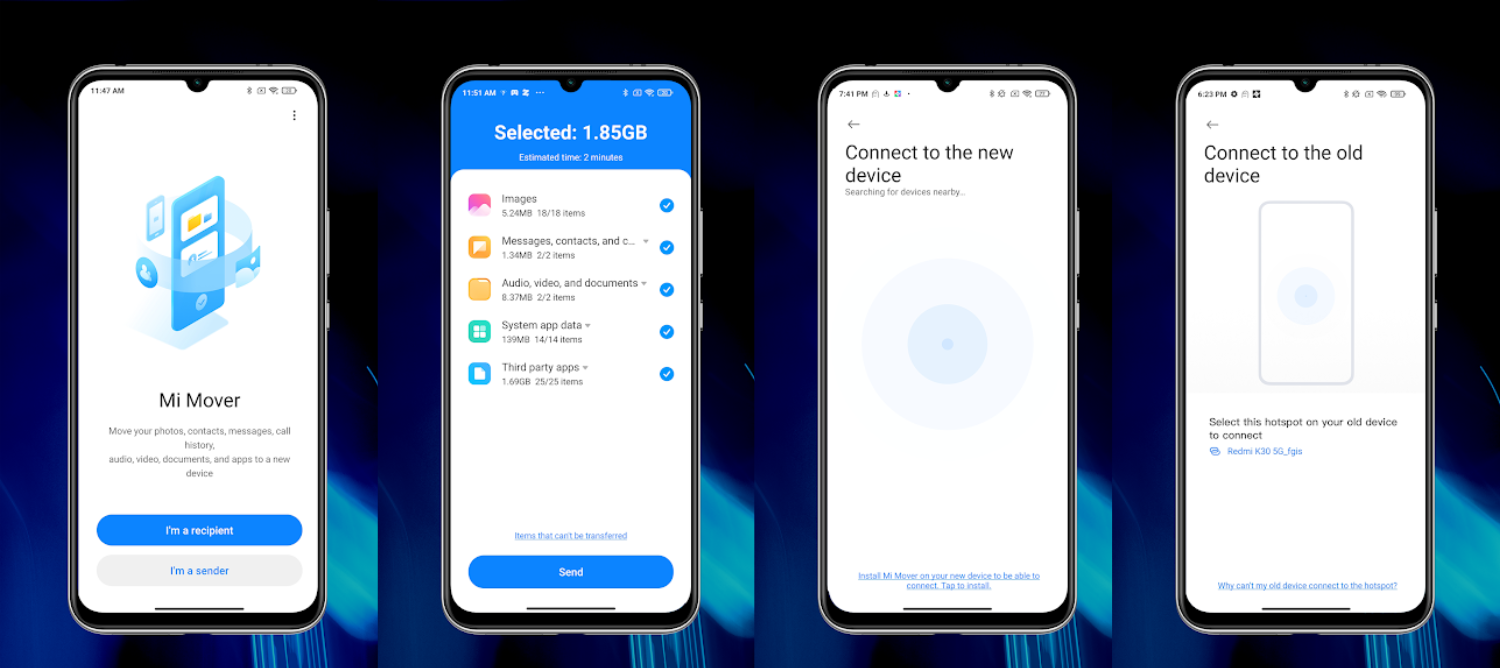
Приведем пошаговое описание процесса:
- на оба смартфона Android скачиваем приложение Mi mover из Google Play;
- на старом телефоне нажимаем в программе кнопку «Я отправляю», на новом — «Я получаю»;
- если система запрашивает, вводим код экрана блокировки на старом девайсе;
- далее на старом девайсе выбираем данные для переноса — чем больший объем, тем большее время это займет;
- нажимаем кнопку Отправить и отправляемся пить чай — по оценкам пользователей, 50 Гб передаются примерно за час.
Плюс программы в том, что передача идет через wi-fi, не нужен кабель или компьютер. Можно выбрать большинство видов данных, в том числе приложений. Некоторые из них не будут перенесены из-за настроек безопасности системы Android, их нужно отдельно скачать на новый телефон. Способ подходит для передачи с Xiaomi на Honor, Realme и другие бренды Android.
Как перенести данные с одного Xiaomi на другой телефон через сервис Share me
По сути, аналогичный вышеописанному способ, лишь с той разницей, что Share me — предустановленная на многих моделях телефонов программа для переноса, в то время как Mi mover надо скачивать. Раньше Share me называлась Mi Drop.
Вот какой функционал предоставляет сервис Share me:
- передача файлов через wi-fi — обмен видео, музыкой, приложениями и документами с любыми устройствами Android;
- передача файлов без интернета;
- передача файлов частями — если загрузка остановилась, ее можно продолжить позже;
- обмен большими файлами за короткое время.
Это достаточно универсальное приложение, оно позволяет передать данные не только на другие телефоны Android, но и на iPhone или персональный компьютер. Принцип работы тот же: на старом телефоне выбрать нужные файлы для передачи, нажать кнопку Отправить. Программа проведет поиск устройств рядом по сети Bluetooth. Разрешить прием файлов на новом телефоне, при необходимости отсканировать QR-код со старого телефона.
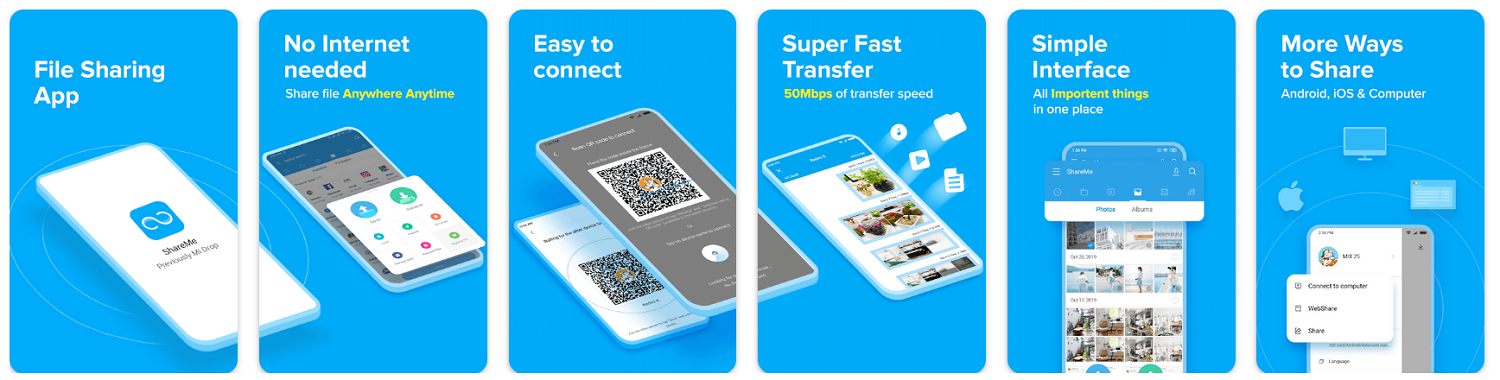
Интерфейс программы простой и удобный, если следовать инструкциям, перенос произойдет быстро и эффективно. Эта программа не переносит контакты — их нужно перенести через синхронизацию аккаунта Google или Mi. Также она не способна перенести смс-сообщения — их лучше сохранить на сим-карту в настройках сообщений, чтобы без проблем читать на новом телефоне.
Как перейти с Xiaomi на Xiaomi
Если вы просто переходите на более новую модель «Сяоми», легко обойтись предустановленными в оболочке MIUI инструментами. Как известно, у этого производителя есть собственное облачное хранилище Xiaomi Cloud. Чтобы зайти в него, необходимо иметь Mi аккаунт — аналог аккаунта Google, только на серверах Xiaomi.
- На старом телефоне войдите в раздел настроек Xiaomi Cloud и включите синхронизацию для всех типов контента, который вам нужно перенести.
- Установите флажок на опции Авторезервирование, это позволит сохранить настройки телефона и перечень установленных приложений.
- На новом телефоне авторизуйтесь в Xiaomi Cloud с теми же входными данными и отметьте те же объекты для синхронизации.
- Далее для восстановления приложений следует перейти в раздел Резервные копии и нажать Восстановить из облака.
Так вы получите точную копию предыдущего смартфона. Если вы впервые включаете только что купленный телефон, на экране будут подсказки, следуя которым, вы легко перенесете данные.
Как перенести данные с Android на Xiaomi через Google
К каждому телефону привязан аккаунт Google, который синхронизирует данные между устройствами, если войти в один и тот же аккаунт. Это означает, что если на новом телефоне не создавать дополнительный аккаунт, а войти в старый, большая часть информации перейдет в него автоматически.
Чтобы точно знать, какой контент можно перенести через Google, на старом телефоне или на компьютере проверьте настройки синхронизации:
- войдите в Настройки — Учетные записи и архивация — Управление учетными записями;
- выберите свой аккаунт Google из списка;
- нажмите Синхронизация учетной записи;
- отметьте данные для синхронизации: документы, контакты, календарь, данные контактов, заметки Google Keep, Диск, Gmail.
Теперь после входа в аккаунт на новом телефоне Xiaomi появится книга контактов, почта, события календаря и все, что вы отметили для синхронизации. Способ точно сработает между двумя смартфонами на Android, будь то два «Сяоми» или совсем разные бренды.
Как перенести контент с Xiaomi на SD-карту
Возможно, перед переносом вы захотите сохранить часть контента на физическом носителе, чтобы не загромождать внутреннюю память смартфона. SD-карты подходят для самых объемных файлов: музыки, видеороликов, документов, игровых приложений.
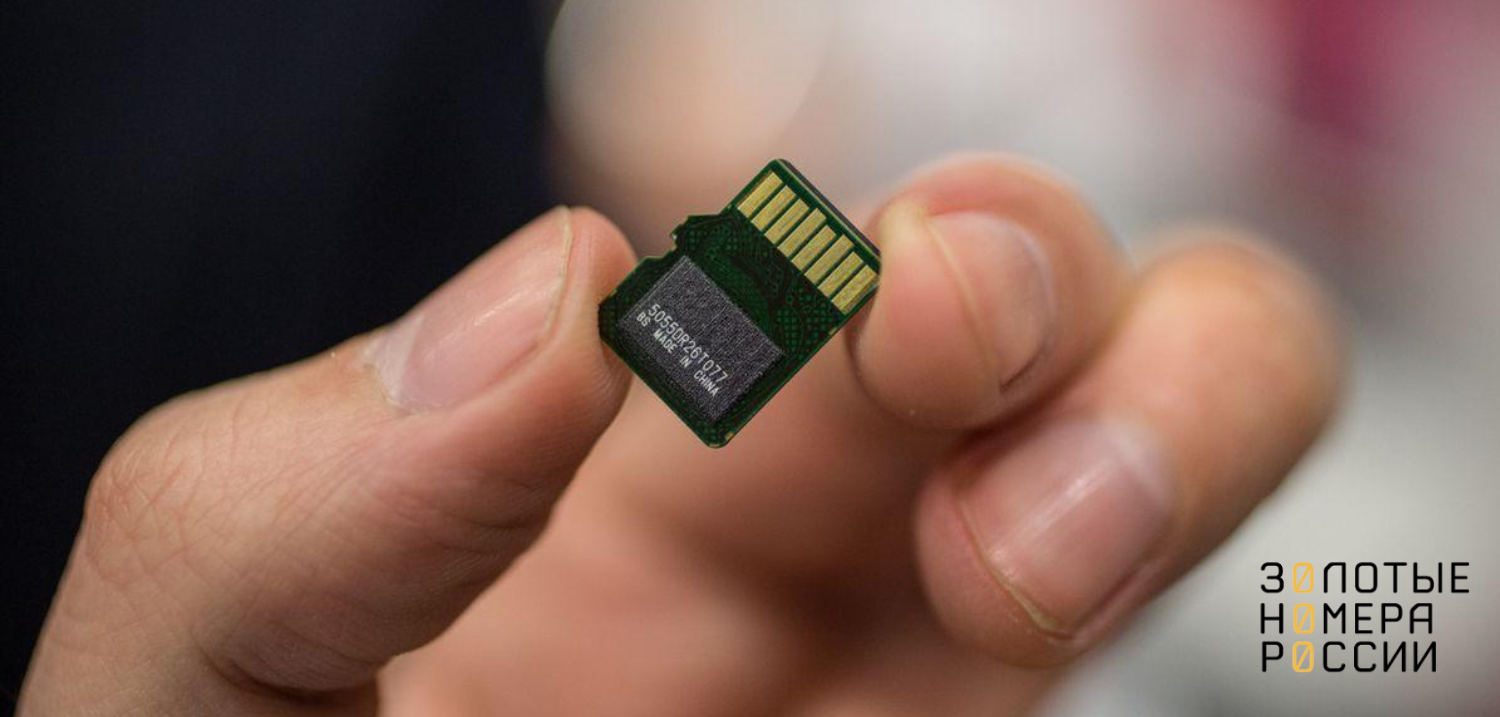
Чтобы перенести данные из памяти смартфона на карту, потребуется отдельное приложение Activity Launcher. Перед его использованием отформатируйте карту памяти через компьютер или настройки телефона. Затем можно приступать к переносу:
- заходим Настройки — Приложения;
- выбираем приложение, которое хотим перенести на карту;
- нажимаем Хранилище — Внешний накопитель.
Это все, что нужно сделать, чтобы сохранить приложение на карте и освободить внутреннюю память.
Для сохранения отдельных файлов на SD-карте необходимо использовать штатный менеджер файлов, который на разных моделях может называться Мои файлы, Проводник, Диспетчер и др.
В файловом менеджере выбираем нужные файлы из категорий: изображения, документы, аудио, установочные и т.д. Далее возвращаемся на главный экран файлового менеджера и жмем Карта памяти. Менеджер откроет разделы карты памяти, можно создать новую папку или просто оставить их в корневом каталоге. Теперь выбранные файлы будут храниться только на SD-карте.
Такой способ переноса сработает со всеми смартфонами, у которых есть внешний носитель информации.
Перенос данных с Xiaomi на компьютер
Если во внутренней памяти телефона хранится много медиафайлов, контактов, заметок и другого контента, иногда проще сохранить этот объем важной информации на компьютере.
С Android это не составляет никаких проблем: понадобится только кабель USB, поставляемый в комплекте с телефоном или купленный отдельно. Соединяем кабелем телефон и компьютер, далее опускаем верхнюю шторку и выбираем режим работы USB: передача фото или передача файлов. На компьютере тоже начнут появляться инструкции, следуйте им, чтобы начался процесс переноса.
Перенос данных с Samsung на Xiaomi
Это два популярных бренда сотовых телефонов, поэтому пользователи часто задают этот конкретный вопрос.
Так как оба смартфона относятся к Android, между «Самсунгом» и Xiaomi передачу можно выполнить следующим образом:
- Стандартным переносом аккаунта Google — сначала синхронизировать профиль на Samsung, затем войти в аккаунт на «Ксиоми» и разрешить синхронизацию. Этот метод перенесет все, кроме фотографий, документов и музыки.
- Переносом через Mi mover — программу необходимо скачать на оба гаджета, здесь получится передать все типы файлов, включая приложения.
Комбинируя оба способа переноса, вы добьетесь полного клонирования информации на новом телефоне.
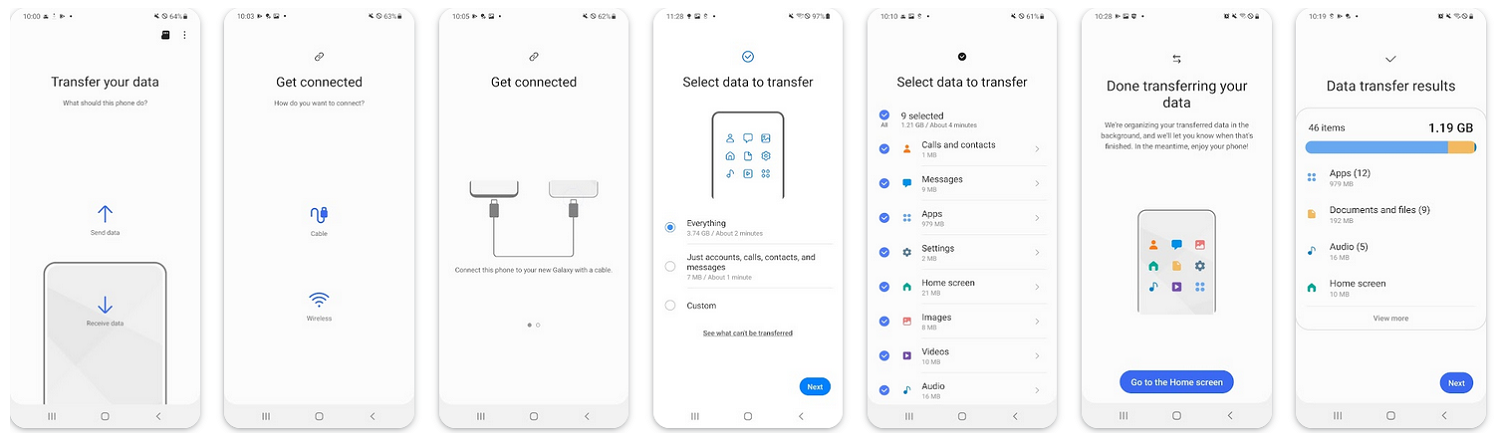
Вместо Mi mover можно использовать «родное» приложение Samsung — оно называется Smart Switch. На «Самсунге» оно будет установлено по умолчанию, а на «Сяоми» можно скачать из Play Market. Далее действуем следующим образом:
- запускаем приложение на обоих телефонах;
- сопряжение устройств произойдет автоматически;
- на Samsung выберите Устройство Android;
- нажмите Старт и действуйте по инструкции на экране;
- выберите данные для передачи.
Программа позволяет перенести контакты, приложения, журнал вызовов, другие элементы контента.
Как перенести данные с «Айфона» на Xiaomi
Вопреки заблуждениям, многие решаются на переход с «Яблок» на «Андроиды», желая получить большую свободу действий в отношении установки приложений и кастомизации смартфона. В случае перехода с iOS на Android процесс обмена данными проходит не так легко, как между двумя Android, но тем не менее, всегда заканчивается успешно.
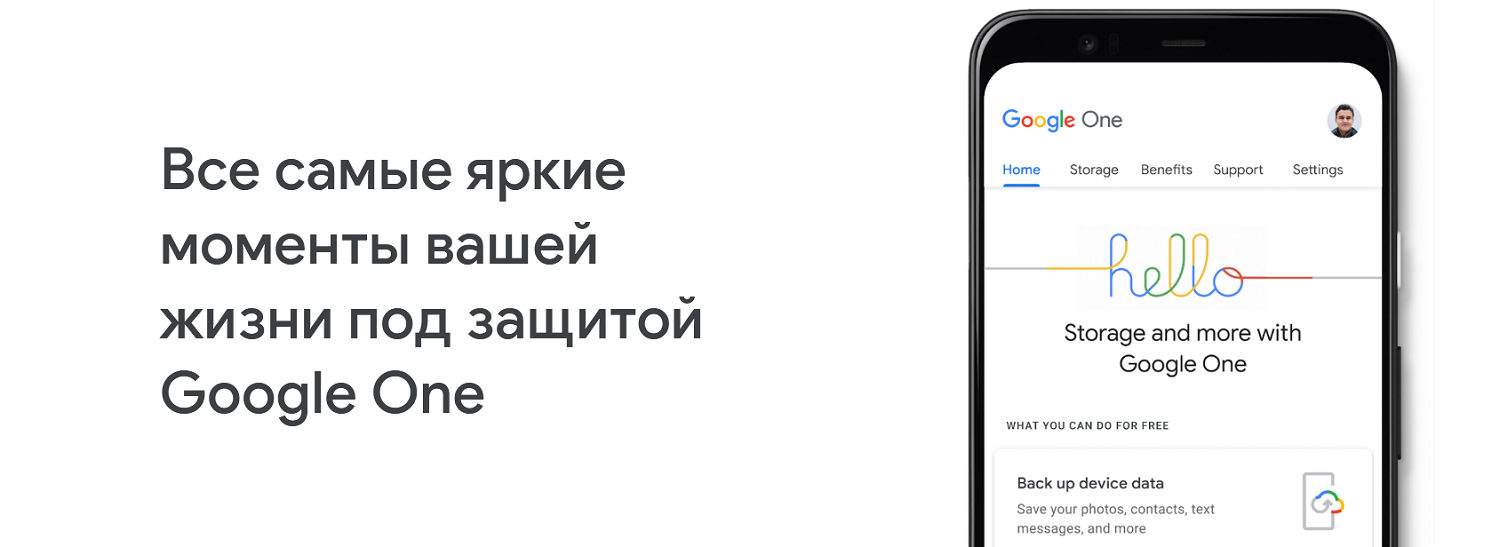
Контакты, фото и календарь событий — самые важные данные, которые нужны на новом телефоне. Для их трансфера с iPhone необходимо скачать программу Google One — облачное хранилище. Войдите в нее с учетной записью Google и создайте резервные копии всех нужных типов файлов, которые может предложить приложение. Резервное копирование занимает определенное время, в течение которого телефон должен быть подключен к wi-fi, стоять на зарядке и быть свободным от использования.
После создания резервной копии на новом телефоне Android войдите в ту же учетку Google. После входа данные автоматически загрузятся в новый Xiaomi.
 Как найти быстродействие в виндовс 10