Как добавить Яндекс.Навигатор в CarPlay: простая инструкция
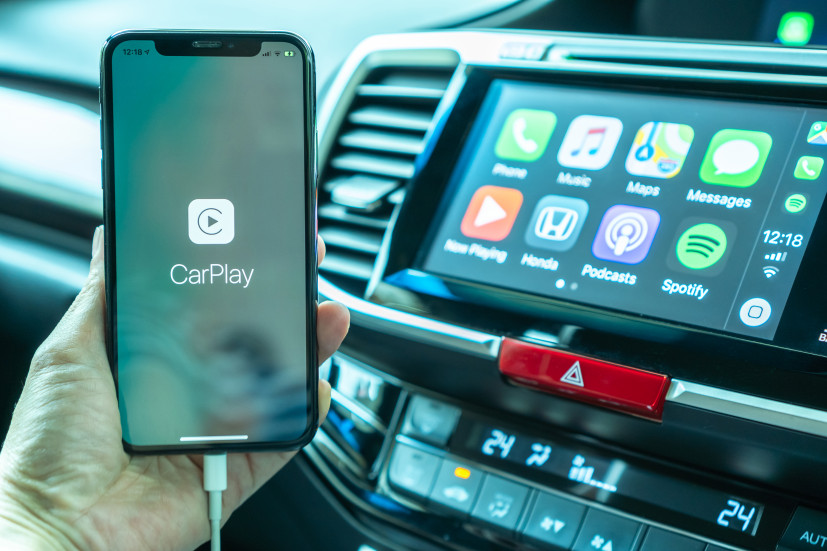
Большинство современных автомобилей уже в штатной комплектации оснащены многофункциональной мультимедийной системой, поддерживающей CarPlay.
Это очень удобно, поскольку появляется возможность использовать многие полезные приложения смартфона, управляя ими непосредственно с головного устройства транспортного средства. Однако установка некоторых приложений, особенно выпущенных недавно, вызывает некоторые трудности. В этой статье мы поговорим о том, как же добавить в CarPlay Яндекс.Навигатор, не заморачиваясь со сложными программными махинациями.
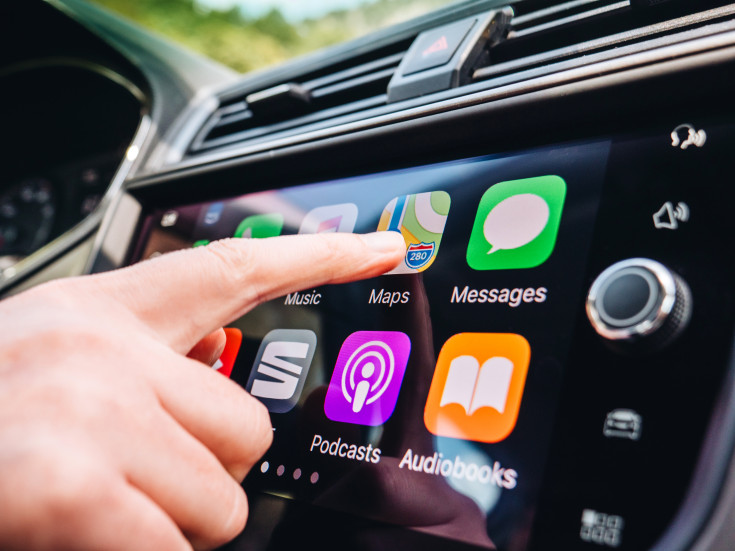
В скором времени Яндекс может добавить официальную поддержку CarPlay и Android Auto в «Карты» и «Навигатор», но эта функция будет доступна только для подписчиков «Яндекс.Плюс» – сообщает блогер Wylsacom. В корпорации Яндекса подтвердили, что готовится интеграция приложений с CarPlay, однако до этого времени перечисленные в статье способы остаются актуальными.
Кратко о CarPlay
CarPlay представляет собой программное обеспечение от компании Apple, позволяющее в полной мере использовать приложения от смартфона на мультимедийном проигрывателе автомобиля. Однако функционал такого сервиса крайне ограничен – большинство приложений из AppStore будут недоступны на CarPlay. Apple аргументирует это повышенными мерами безопасности на дороге, чтобы водитель не отвлекался на не информативные приложения.
Технология CarPlay поддерживается большинством популярных производителей авто, причем она даже предусматривает изначальную установку базового пакета программ. К сожалению, Яндекс.Навигатор к таковым не относится, более того, до сентября 2018 года его в принципе невозможно было добавить в CarPlay. Однако на сегодняшний день существует масса способов решения этого вопроса.
Первый способ – стандартное добавление с помощью CarPlay
Этот метод является самым простым, поскольку не требует установку сторонних приложений. Суть заключается в замене стандартных карт, установленных изначально, на Яндекс.Навигатор. Делается это следующим образом:
- перейдите в «Настройки»;
- выберите вкладку «Основные»;
- найдите и откройте «CarPlay»;
- выберите свое транспортное средство;
- переместитесь во второй раздел открывшихся настроек;
- выберите из предложенного списка приложение «Яндекс.Навигатор».
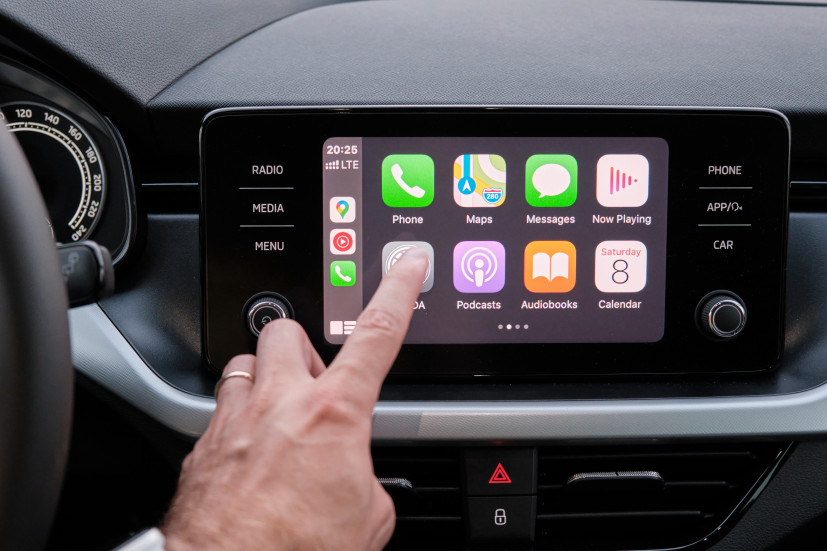
Приложение устанавливается путем простого удержания пальца над логотипом, плавно передвигая его на основной экран.
Второй способ – использование сторонних сервисов
Добавить Яндекс.Навигатор в CarPlay можно также при помощи программы CarBridge. К сожалению, она не бесплатна – оплату допускается производить посредством PayPal. Отметим, что для установки приложения необходимо сделать джейлбрейк.
Простая инструкция по активации джейлбрейка:
- устанавливаем на компьютер iTunes и обновляем его до последней версии;
- деактивируем защиту дисплея путем ввода пароля (перед этим желательно сделать резервную копию данных);
- выключаем опцию «Найти айфон» и активируем «Режим полета»;
- скачиваем на ПК программу «Pangu 9»;
- устанавливаем ее и запускаем от имени администратора;
- подсоединяем к компьютеру смартфон, ждем, когда система его обнаружит и нажимаем «Старт»;
- через несколько секунд должна высветиться надпись «Already backup» – кликаем на нее;
- дожидаемся завершения установки (внимание, на 70% загрузки айфон будет перезагружен, после этого необходимо снова активировать «Режим полета»);
- после окончания установки нужно открыть программу, предварительно предоставив ей все необходимые разрешения.
Далее все просто:
- скачиваем CarBridge;
- открываем;
- дожидаемся полной установки;
- проверяем наличие программы в настройках устройства.
Затем открываем приложение уже через настройки, принимаем пользовательское соглашение и во вкладку «Активированные приложения» добавляем Яндекс.Навигатор. Также с помощью CarBridge можно удалить ненужные программы и более удобно расположить иконки приложений.
Одна из основных проблем Яндекс.Навигатора – постоянные сбои в работе (вылеты, невозможность обнаружить спутник и т.д.). Однако все это подлежит устранению.
Исправление ошибок в работе Яндекс.Навигатора
Самый простой метод – выкачать файл через SSH и переписать его, предварительно меняя имя владельца. Electra и многие джейлбрейки устанавливают поддержку самостоятельно, если этого не произошло, – скачайте приложение Filza из Cydia.
Эта процедура весьма сложная, особенно для людей, не имеющих опыта работы с *nix.
Для перезаписи программы необходимо выполнить следующее:
- открыть /var/containers/Bundle/Application/Навигатор/YandexNavigator.app/Info.plist;
- найти строки:
- до или после них вставить следующую команду:
- перезагрузить приложение;
- открыть «Настройки»;
- перейти во вкладку «Геопозиция»;
- выбрать «Всегда».
Готово, навигатор будет работать исправно.
Яндекс. Навигатор в CarPlay сходит с ума

Всем привет! Установил тут CarPlay, и теперь Яндекс навигатор сходит с ума на каждом повороте и развязке, как будто конфликтуют антенны телефона и машины, если отключить телефон, то заводская навигация работает четко, кто-нибудь сталкивался?
Цена вопроса: 0 ₽ Пробег: 0 км
2 апреля 2022 Метки: электроника
Поделиться:
Audi A6 2017, двигатель бензиновый 2.0 л, 249 л. с., полный привод, роботизированная коробка передач — электроника
Машины в продаже

Audi A6, 2011

Audi A6, 2015

Audi A6, 2012

Екатеринбург
Audi A6, 2012
Комментарии 28
Войдите или зарегистрируйтесь, чтобы писать комментарии, задавать вопросы и участвовать в обсуждении.

до того как прошит на беспроводной все работало по проводу идеально теперь начался затуп не определяет и Яндекс не работает очень странно надо погуглить нашлось ли в целом решение

У меня BMW G01 2021 год, CarPlay по WiFi. Тоже самое, теряет сигнал и прыгает по окраинам, отключаешь телефон и всё работает на телефоне четко, подключаешься и опять это. На тигуане старый CarPlay по проводу работает. Неужели нет решения?


Я езжу на Audi Q7 (2G)
Сегодня наткнулся на пост владельцев андройдов:
www.drive2.ru/l/633122710725092833/
У них проблема вроде как из-за одновременного доступа к данным gps. Полез под CarPlay искать решение, нашёл этот пост, удалось побороть проблему? У меня нет-нет, да всплывёт эта проблема, надеюсь iOS 16.1.1 может решит.

Решил как-то проблему или забил?


У меня автомобиль GENESIS GV80.
Точно такая же проблема со всеми навигаторами в CARPLAY и Android Auto. Каждые несколько секунд скорость обнуляется и из-за этого теряется местоположение и кидает в разные стороны. Пробовал на трех разный Айфонах, Самсунге и Хуавее, проблема везде одинаковая. Обращался к официалам, они развели руками и в итоге мне поменяли на новое головное устройство. После замены ГУ навигатор поработал отлично буквально минут 30, потом опять начал сильно тупить как раньше.
Как установить Яндекс.Карты на мультимедийную систему автомобиля
Чтобы настроить CarPlay, необходимо подключить iPhone к автомобильной системе по беспроводной сети или через разъем (Lightning или USB). Для первого варианта необходимо открыть на iPhone раздел «Настройки» => «Основные» => «CarPlay» => «Доступные автомобили» и выбрать свой автомобиль.
Android-устройства подключаются аналогично. Правда, может потребоваться скачать приложение Android Auto или обновить его до последней версии, а затем нужно выполнить настройку, следуя инструкциям на экране.
При подключении по кабелю все еще проще: главное, чтобы провод стабильно работал и плотно примыкал как к разъему смартфона, так и к порту автомобиля.
Привыкайте строить маршрут по-новому
Нажмите кнопку «Маршрут» на карте, а в открывшейся панели задайте конечную точку маршрута. Обратите внимание, что особенности управления экраном могут отличаться из-за правил платформ. Например, системы CarPlay и Android Auto не позволяют сделать экран интерактивным. Так, в Android Auto карта пока совсем не интерактивна (эта возможность ограничена платформой Google для всех сторонних навигационных приложений). В CarPlay картой можно управлять с помощью жестов, но долгое нажатие на карту и управление несколькими пальцами не сработает, выбор объекта или альтернативного маршрута тапом тоже не будет поддерживаться.
Зато система поддерживает голосовое управление. В CarPlay его можно найти по кнопке «Поиск» в правом верхнем углу. В Android Auto на главном экране есть специальный значок с микрофоном. Привычные команды «Поехали» или «Отменить» позволяют включить навигацию или сбросить маршрут, запросы «Покажи/Скрой пробки», «Найди парковку», «Ближайшая аптека» и так далее выведут на экран необходимую информацию.
Познакомьтесь с новым интерфейсом
В Картах на экране навигации есть вся необходимая информация для водителя: расстояние до места прибытия, сколько осталось времени, текущая и разрешенная скорости и информация о следующем маневре. В правой части экрана разместилась минималистичная верхняя полоса, по которой можно оценить пробки на маршруте. Основное преимущество интерфейса — отсутствие лишних данных, которые могут отвлекать от дороги. Во время пути пользователю помогают подсказки, например предупреждения о скоростных лимитах и камерах (предупреждения будут работать даже без проложенного маршрута).
Пользуйтесь кнопкой «Продолжить в телефоне»
Чтобы водитель лишний раз не отвлекался на экран мобильного телефона, во время движения платформа блокирует навигационное приложение. Но для удобства разработчики Яндекс.Карт добавили кнопку «Продолжить в телефоне». Как это работает на примере заправки: во время движения водитель находит на карте нужную АЗС и выстраивает до нее маршрут на экране автомобиля. Подъехав на АЗС, он может нажать кнопку и мгновенно переключиться с экрана автомобиля на смартфон, чтобы бесконтактно оплатить заправку, не выходя из салона. После чего водитель снова переключается на мультимедийную систему автомобиля и продолжает поездку по намеченному маршруту.
Проверьте работу CarPlay и Android Auto с Яндекс.Картами в своем авто — подключайте Плюс и знакомьтесь с новыми возможностями сервиса. Скачивайте Яндекс.Карты для iOS и для Android.
- Телеграм
- Фейсбук
- Твиттер
Яндекс.Навигатор в CarPlay: инструкция

CarPlay – отличная штука, позволяющая подключать iPhone к штатной мультимедиа-системе автомобиля и использовать… полтора, блин, бесполезных приложения, которые это поддерживают! И так было до версии iOS12, после выхода которой, поддержка CarPlay появилась во множестве сторонних приложений, включая весьма популярные на западе GoogleMaps и Waze. К всероссийскому ужасу, [жадный] Яндекс, всеми правдами и неправдами продвигающий свою кривую платформу Яндекс.Авто, сделал вид, что никакие движения Apple в сторону разработчиков, желающих использовать возможности CarPlay, его не касаются и, ВНЕЗАПНО, не добавил его поддержку самый удобный в наших широтах и долготах Яндекс.Навигатор.
К счастью, у этой проблемы есть решение, пусть и не самое простое, но, зато, избавляющее от необходимости колхозить свой авто. Колхозить придется телефон.
Итак, нам понадобится:
— автомобиль с мультимедийной системой с поддержкой CarPlay
— iPhone 5s и выше с iOS 11.х*
— комп с интернетом
— кабель lightning (лучше бы родной)
* – Полноценный jailbreak iOS 12 на начало ноября 2018 года недоступен; с iOS 10.x тема работает, но экран телефона придется держать включенным + после перезагрузки необходимо запускать джейлбрейк заново. Идеально использовать отдельный телефон – для этого я купил б/у iPhone SE за 7000 рублей. Он максимально компактен, как и 5s, но располагает железом повеселее – в частности, аж двумя Гб оперативки, что практически исключает вылеты при запущенных нескольких приложениях.
Данная инструкция, в целом, подходит для большинства джейлбрейков, но могут присутствовать некоторые отличия. Также есть способы джейла без использования компьютера и Cydia Impactor, но они, как правило, требуют донатов либо работают не так хорошо.
1. Скачиваем и устанавливаем с официального сайта Cydia Impactor.
2. Скачиваем подходящий джейлбрейк (Electra для 11.2-11.4 подходит лучше всего, для 10.х можно использовать Meridian, DoubleH3lix или g0blin).
3. Заходим на сайт управления аккаунтом Apple со своим логином и паролем iCloud.
4. В секции «пароли приложений» жмём «создать пароль», вводим название (например, «cydia»), клацаем «создать» и получаем пароль. Его удобно сразу скопировать в буфер обмена.
5. Запускаем Cydia Impactor.
6. Подключаем телефон к компу.
7. Перетаскиваем IPA-файл джейлбрейка в окно Cydia Impactor, вводим свой AppleID и пароль, полученный на шаге 4.
8. Жмём «start» и ждём завершения.
9. В приложениях на телефоне должна появиться новая иконка с заголовком выбранного джейла, но запускать пока рано.
10. Идём в Настройки -> Основные –> Профили и управление устройством –> %идентификатор_из_шага_7% -> Доверять разработчику.
11. Теперь возвращаемся на основной экран и открываем приложение для джейлбрейка. Обычно там одна кнопка вроде «Jailbreak». Жмем и ждём перезагрузки устройства. На данном этапе возможны вариации: джейл может не сработать или зависнуть (будьте готовы к сбросу при помощи кнопки питания + home или кнопки питания + громкость- на более новых Apple-девайсах. В случае с Electra запускать джейл придется три раза, после чего рядом должна появится иконка альтернативного AppStore под названием Cydia.
Это спасительное приложение, показывающее, как должен работать CarPlay на самом деле. Увы, оно не бесплатное, но $5 за такую роскошь отсыпать, как мне кажется, не зашквар.
Следующие действия есть смысл выполнять сразу с телефона с джейлбрейком. После блокировок роскомпозора, сайт Chariz может не открываться, так что, придется воспользоваться каким-нибудь VPN, я использовал BrowSec из AppStore.
1. Заходим на Chariz.io.
2. Регистрируемся (удобнее всего использовать Google).
3. Оплачиваем сабж через PayPal.
4. [с телефона] жмём «open in cydia».
5. Устанавливаем.
6. Если все прошло удачно, в настройках устройства появится CarBridge.
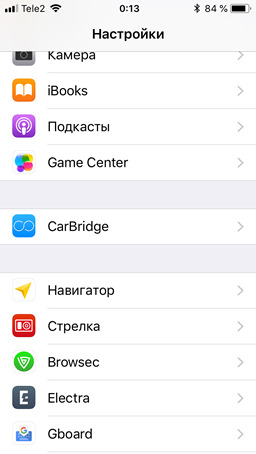
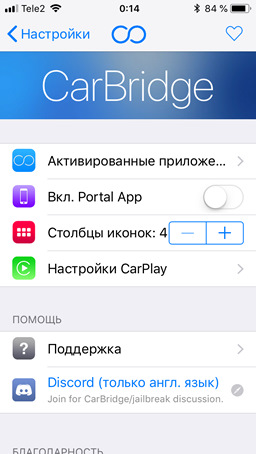
7. Открываем его, читаем и принимаем лицензионное соглашение, переходим в «активированные приложения» и добавляем все необходимое.

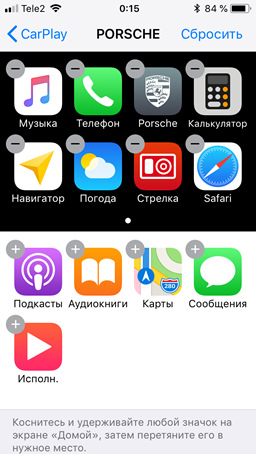
8. Через обычные настройки CarPlay (если телефон уже общался с вашей машиной) можно убрать лишние иконки и расположить выбранные приложения поудобнее.
9. Готово! можно использовать любое приложение с вашего iPhone на экране штатной системы. Для обладателей НЕсенсорных экранов все, конечно, не так радужно, но у остальных все ништяк.
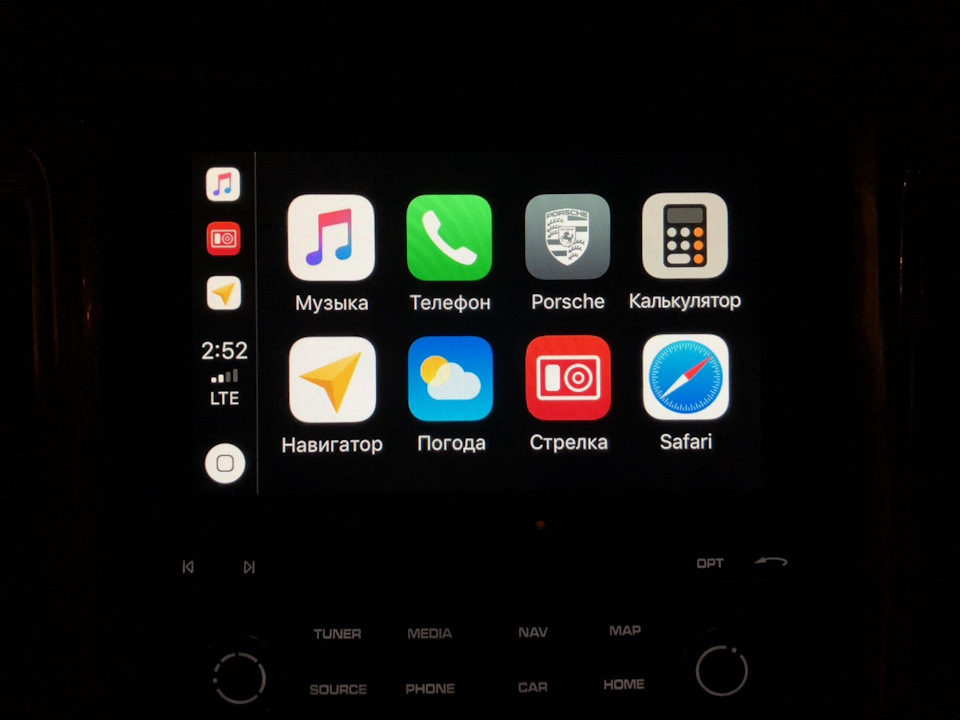


Остаётся только одна проблема: Яндекс.Навигатор не видит спутники и даже вылетает после блокировки экрана. Если у вас iOS 11 – вам повезло: это можно вылечить.
Лечим Яндекс.Навигатор
Тут придется либо установить файл-менеджер из Cydia, например, Filza либо выкачать файл через SSH (Electra и некоторые джейлбрейки устанавливают поддержку сами, в иных случаях придется опять идти в Сидию), перепилить его и залить обратно, предварительно сменив владельца файла.
Я использовал второй способ, но для людей, плохо знакомых с *nix он будет слишком сложен.
1. Открываем /var/containers/Bundle/Application/Навигатор/YandexNavigator.app/Info.plist находим
2. До или после добавляем
3. Перезапускаем Яндекс.Навигатор, открываем Настройки устройства -> Геопозиция и, если пункта «Всегда» не появилось, перезагружаемся.
4. Выбираем «всегда».
5. Наслаждаемся.
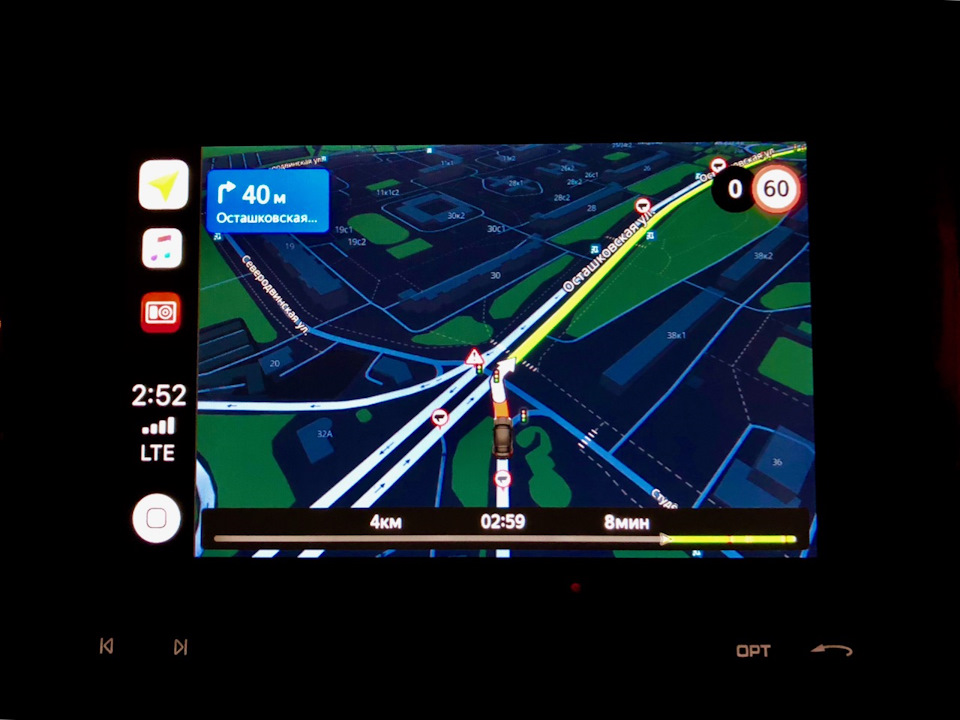

Бонус: свой курсор в Яндекс.Навигаторе
Я пошел немного дальше и подредактировал текстуру машины, чтобы курсор стал похожим на мою. Текстуры лежат в /var/containers/Bundle/Application/Навигатор/YandexNavigator.app/yandexnavi/vehicle. На самом деле, там же лежат и модельки в формате .obj – если очень хочется, то можно загрузить туда что угодно. Но это уже совсем другая история)
З.Ы. На самом деле, я еще и озвучку свою впихнул – очень уж мне нравился португальский из Ovi Maps))
Как обычно, дополнения, исправления и вопросы (не описанные в тексте) приветствуются.