Как отключить iCloud Фото: простой способ

Замечали ли вы когда-нибудь обнаруживали, что ваше устройство сохраняет файлы в памяти из-за фотографий iCloud? Возможно видели фотографии, которые вам не принадлежат, в вашем iCloud? В случае регулярного появления подобных проблем, возможно, вы захотите узнать, как отключить iCloud Фото. Читайте дальше, чтобы узнать больше.
Заполнение хранилища iCloud фотографиями может раздражать. Возможно в этой ситуации вы захотите отключить iCloud Фото в 2023 году.
Отключив iCloud Фото, вы можете сэкономить место на диске и хранить свои личные фотографии только на своем устройстве, предотвращая их отправку в облако. Таким образом, ваши фотографии не будут автоматически синхронизироваться между устройствами, что даст вам больше контроля над хранилищем вашего смартфона и повысят конфиденциальность. Прочтите эту статью, чтобы узнать, как отключить фотографии iCloud.

Подготовка: Сначала создайте резервную копию ваших фотографий из iCloud
Подготовка: Сначала создайте резервную копию ваших фотографий из iCloud
Отключение iCloud Фото может привести к потере важных кадров, поэтому важно сначала создать резервную копию ваших фотографий. Вот как это сделать:
Загрузка на текущие устройства
Вы можете загрузить ваши фотографий из iCloud на ваше текущее устройство. Выполните следующие действия, чтобы сохранить все ценные фотографии на вашей устройстве:
- Шаг 1: Откройте приложение «Настройки» вашего iPhone или iPad. Найдите свое имя и нажмите на него.
- Шаг 2: В ваших настройках найдите и нажмите на опцию «iCloud». Среди представленных вариантов выберите «Фото».
- Шаг 3: Установите переключатель в положение «Фото iCloud» (или «Медиатека фотографий iCloud»), а затем выберите опцию «Загрузить и сохранить оригиналы».

Выполнив несколько шагов, приведенных выше, вы сможете загрузить все свои фотографии из iCloud на свой iPhone или iPad одновременно. Пользователи Mac могут воспользоваться альтернативным методом — посетить icloud.com и загрузить фото с облака.
Сделайте копию на других устройствах
Дублирование вашей коллекции фотографий на других устройствах, таких как ПК — дополнительный метод сохранения данных. Получите дополнительную информацию о загрузке фотографий iCloud на ваш компьютер в статье: Как загрузить фотографии из iCloud на ПК: 4 способа.
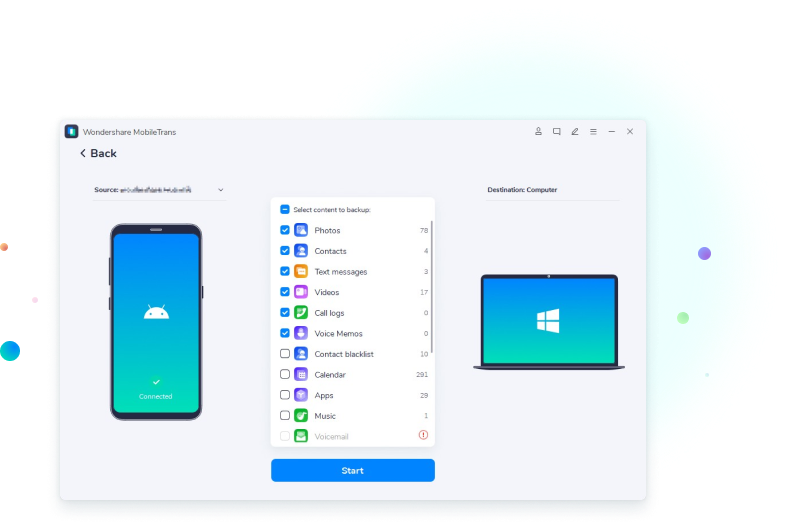
Быстрый, безопасный способ с выборочным резервным копированием фотографий на устройства высокого качества предоставлен в MobileTrans. Приложение представляет эффективный инструмент для простого переноса фотографий и создания резервных копий. MobileTrans обеспечивает безопасную и быструю передачу, позволяя вам выбирать конкретные фотографии для переноса. Более того, MobileTrans совместим с различными платформами, что упрощает резервное копирование фотографий.
Улучшенная загрузка — скачайте MobileTrans прямо сейчас, чтобы с легкостью сохранить ваши воспоминания.
404 Not Found
The requested URL was not found on this server. Sorry for the inconvenience.
Please report this message and include the following information to us.
Thank you very much!
| URL: | https://mobiletrans.wondershare.com.ru/phone-transfer/turn-off-icloud-photos.html |
| Server: | web01 |
| Date: | 2024/01/10 03:37:57 |
Lepzon.ru
Все изображения с телефона Андроид попадают в Гугл Фото из-за включенной функции «синхронизация». Пользователь может её отключить, чтобы самому решать, какие файлы будут отправлены в облако, а какие следует оставить только в памяти мобильного устройства.
Настройка синхронизации отдельных папок в Google Фото
У нас есть возможность не полностью отключить автозагрузку, а выбрать папки, в которых она работать не будет. Выполните эти настройки в своём смартфоне.
- Запустите приложение Гугл Фото.
- Перейдите в Библиотеку.
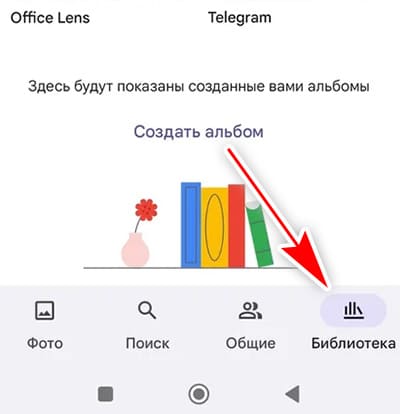
- На экране появится список всех папок с названиями. Выберите одну из них.
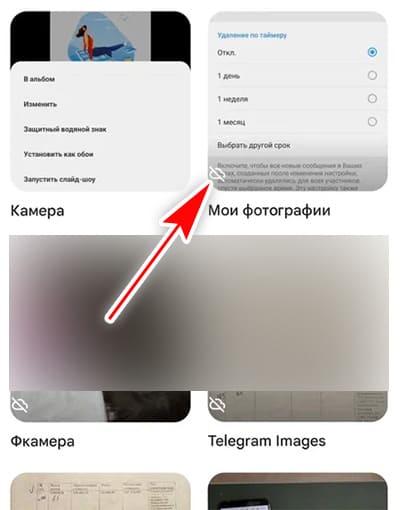
- Дотроньтесь до переключателя, чтобы выключить или включить синхронизацию.
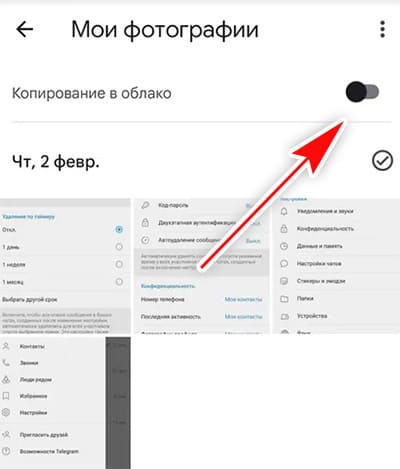
Примените эту настройку к избранным альбомам. Иконка с перечёркнутым облаком сообщает о том, что фото из этой папки не загружаются в облако Фото.
Как отключить синхронизацию для всех папок на телефоне
Чтобы на вашем устройстве больше ни одна фотография не попала в Гугл Фото, в настройках своего профиля отключите синхронизацию.
- Откройте приложение Google Photo.
- Нажмите на аватар своего аккаунта.
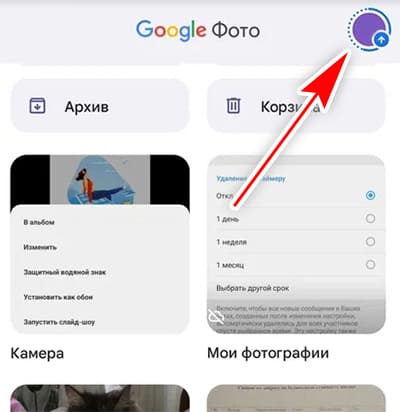
- Выберите Настройки Фото.
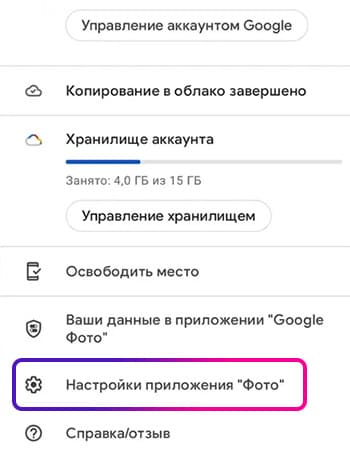
- Раскройте пункт Копирование в облако.
- Отключите эту функцию далее в окне настроек.
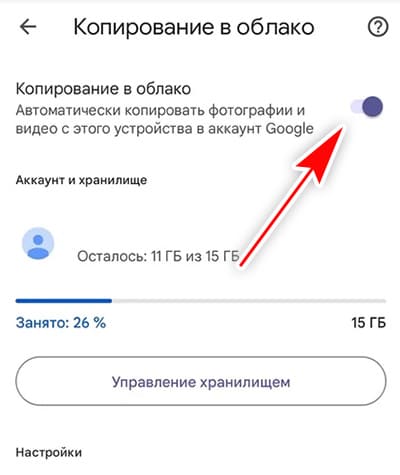
При настройках по умолчанию изображения будут копироваться только из системной папки Камера. Соответственно, в ней находятся ваши фотографии. В Гугл Фото синхронизируются также перенесённые с других устройство фото и скриншоты. Остальные папки закрыты для копирования.
Как включить синхронизацию с Гугл Фото
Ваши изображения в телефоне могут быть автоматически добавлены в облачное хранилище Гугл по сети. При этом в приложении можно включить синхронизацию для любых других папок в телефоне: для фотографий из социальных сетей и мессенджеров, которые хранятся в памяти мобильного телефона. Для включения:
- Выберите иконку Фото на рабочем столе Андроид.
- Выберите в меню пункт Библиотека.
- Найдите папки с отключенной синхронизацией (перечёркнутое облако).
- Откройте и активируйте автозагрузку фото при помощи переключателя.
- Затем выберите свой профиль вверху и нажмите Настройки Гугл Фото.
- Перейдите в Копирование в облако и также включите синхронизацию.
Для загрузки фотографий на диск приложению необходимо Разрешение в телефоне Андроид. При помощи иконки Фото (удерживая) перейдите в параметры приложения и выберите настройку разрешений, где необходимо включить доступ к галерее и памяти телефона.
Поделиться файлами в Гугл Фото
Изображения могут попасть в общую папку с семейными аккаунтами. Таким образом у всех членов группы будет доступ к ним для просмотра, загрузки или редактирования. Эта функция есть в приложении Google Фото. Синхронизация в этом участия не принимает.
- Запустите приложение и в меню выберите Общие.
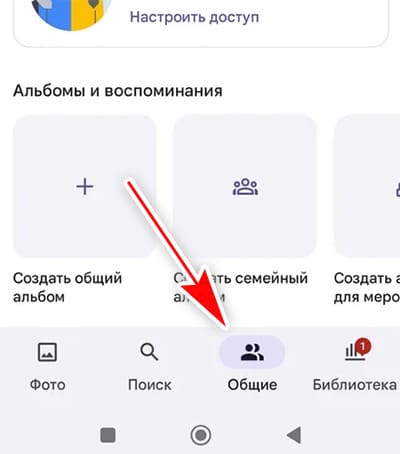
- Выберите плитку Создать общий альбом.
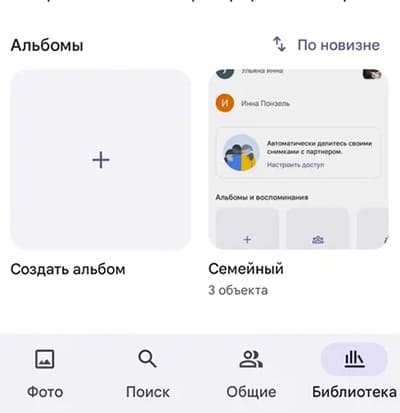
- Назовите новую папку и добавьте в неё фотографии.
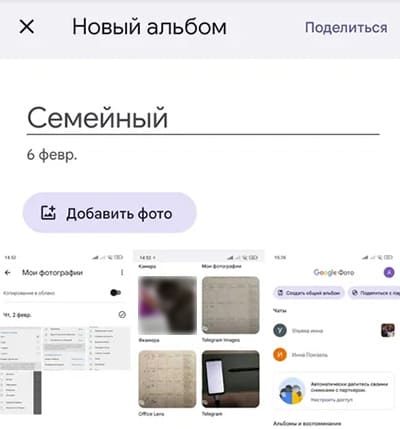
- Вверху нажмите кнопку Поделиться.
- Откройте доступ к контактам на телефоне или выберите, кто сможет видеть альбом в своём приложении.
Изображения в новом общем альбоме станут доступны только избранным вами пользователям. Для их открытия они должны на своём телефоне запустить Гугл Фото и перейти к общей папке из меню. Новый альбом будет находиться в разделе Библиотека. В Гугл Фото он не синхронизируется, все настройки для него вводятся вручную. При необходимости вы можете удалить его или добавить новые файлы, а также включить или выключить доступ по ссылке.
- Как узнать, следит ли кто-нибудь за мной через телефон;
- Что такое Yandex Satillite в Андроид;
- Как смотреть телевизионные каналы на телефоне;
- Что такое Netflix в телефоне.
2 лучших способа отменить синхронизацию фотографий с iPhone с легкостью
Большинство пользователей iPhone имеют привычку синхронизировать свой iPhone с компьютером. Может быть, вы один из них. Но когда вы меняете свой компьютер на новый или теряете старый, вы можете столкнуться с множеством проблем, когда захотите синхронизировать свой iPhone с новым компьютером. Самая большая проблема заключается в том, что всякий раз, когда вы подключаете свой iPhone к другому новому устройству, он стирает все ваши данные, сохраненные на iPhone, потому что iTunes на вашем новом компьютере пуст и там ничего нет. В такой ситуации вам необходимо сначала десинхронизировать iPhone с iTunes. Если вы не знаете, как отменить синхронизацию iPhone с iTunes или как отменить синхронизацию фотографий с iPhone, вы можете прочитать эту статью, в которой мы перечисляем 2 способа решения этой проблемы.
Unsync Фотографии с iPhone
- Часть 1. Как отменить синхронизацию фотографий с iPhone на оригинальный компьютер и синхронизировать их с новым
- Часть 2. Как отменить синхронизацию iPhone из iTunes вручную
Часть 1. Как отменить синхронизацию фотографий с iPhone на оригинальный компьютер и синхронизировать их с новым
Некоторые пользователи хотят знать, как отменить синхронизацию фотографий с iPhone на оригинальный компьютер и синхронизировать их с новым, здесь мы рекомендуем вам лучшее программное обеспечение для передачи. Aiseesoft FoneTrans — iOS Transfer — лучший способ синхронизации данных iPhone с новым компьютером. С этим программным обеспечением вы больше не полагаетесь на iTunes для переноса фотографий, музыки, контактов или других файлов с iPhone или других устройств iOS на компьютер. И когда вы меняете iPhone или меняете свой компьютер, вы не будете беспокоиться о том, как перенести все свои данные и файлы на новый. Вы также можете рассматривать это программное обеспечение как менеджер, который может помочь вам управлять вашим устройством iOS.
Если вы хотите использовать это программное обеспечение, вы можете бесплатно загрузить его, а затем следовать следующим инструкциям о том, как отменить синхронизацию фотографий с iPhone.
Скачать FoneTrans iOS Transfer
Прежде всего, вам нужно скачать FoneTrans iOS Transfer с сайта Aiseesoft. Вы можете бесплатно загрузить это программное обеспечение, чтобы попробовать. Затем установите это программное обеспечение на свой компьютер, следуя инструкциям, которые он вам дает.
Подключите iPhone к компьютеру
Когда это программное обеспечение будет установлено, вы сможете запустить его на своем компьютере. На этом этапе вам нужно подключить iPhone к компьютеру через USB-кабель. Когда ваш iPhone обнаружен с помощью Aiseesoft FoneTrans iOS Transfer, вы можете увидеть имя вашего iPhone и основную информацию, отображаемую в интерфейсе.
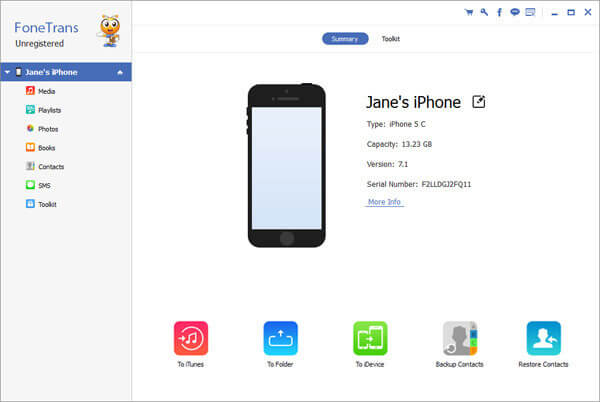
Выберите Фото в списке
Здесь вы можете увидеть список в левой части интерфейса. Вам нужно нажать «Фотографии» в этом списке и выбрать, какие из них вы хотите рассинхронизировать. Подождите несколько секунд, и все фотографии будут показаны вам. Если вы хотите отменить синхронизацию других файлов, таких как мультимедиа или контакты, вы также можете выбрать их слева от основного интерфейса.
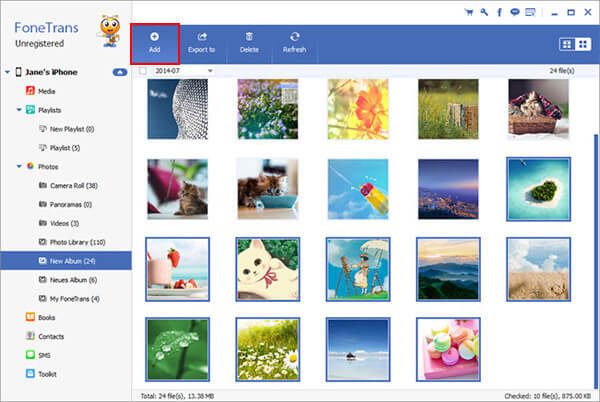
Выберите фотографии для синхронизации
Теперь вам нужно выбрать фотографии, которые вы хотите рассинхронизировать с iPhone. Когда вы закончите выбор, вам нужно нажать кнопку «Экспортировать в» и выбрать «Экспорт в библиотеку iTunes», чтобы скопировать эти фотографии в iTunes, но не синхронизировать iPhone с компьютером. Вам также необходимо выбрать место назначения и папку назначения, в которую будет экспортирован файл.
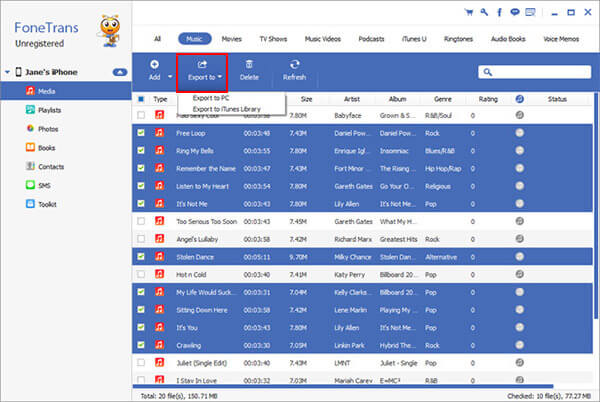
Отменить синхронизацию фотографий с iPhone
Просто подождите немного, все выбранные вами фотографии будут экспортированы на ваш компьютер. И вы заканчиваете процесс отмены синхронизации фотографий с iPhone. И вы можете просмотреть эти фотографии в папке, которую вы выбрали только сейчас.
Часть 2. Как отменить синхронизацию iPhone из iTunes вручную
Перенос данных со старого компьютера на новый также возможен с помощью iTunes. И большинство людей выбирают iTunes для синхронизации данных. Помимо лучшего программного обеспечения, которое мы вам рекомендуем, вы также можете завершить процесс рассинхронизации фотографий с iPhone с помощью iTunes вручную. Вообще говоря, ручное управление вашим контентом — это поведение вашего iTunes по умолчанию. это означает, что если вы не изменили настройки, ваш iPhone не будет синхронизировать данные с вашим компьютером через iTunes. Если ваш iTunes автоматически синхронизирует ваши данные, а не управляет вашим контентом вручную, вы можете выполнить следующие шаги, чтобы узнать, как вручную отменить синхронизацию iPhone с iTunes.
Для начала вам нужно запустить iTunes на вашем компьютере. Убедитесь, что вы используете последнюю версию iTunes, прежде чем делать что-либо другое.
Подключите ваш iPhone к компьютеру через USB-кабель. Здесь вы должны заметить, что не синхронизируйте ваш iPhone с вашим iTunes, просто подключите его к компьютеру.
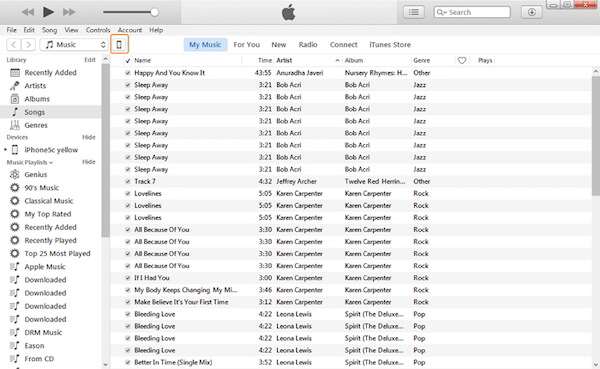
Как только ваш iTunes обнаружит ваш iPhone, вы увидите, что имя вашего iPhone появляется в строке меню iTunes. Нажмите на имя вашего iPhone или нажмите на значок iPhone.
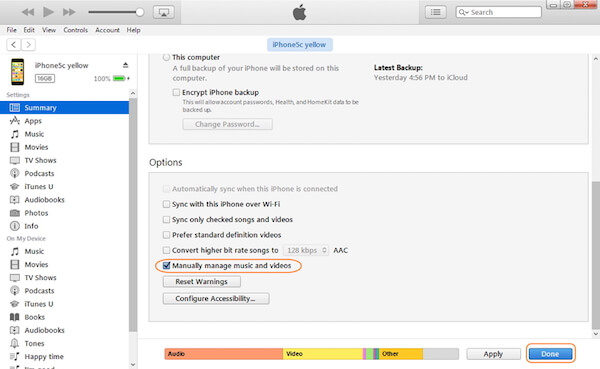
На данный момент, вам нужно нажать на вкладку Сводка. И в том, что вам показывает, установите флажок рядом с пунктом Вручную управлять музыкой и видео.
После проверки нажмите кнопку «Apple», чтобы сохранить это изменение и применить его. И теперь вы можете перенести данные своего iPhone в iTunes, не потеряв их.
Заключение
Если вы хотите сменить компьютер и использовать другой компьютер для управления вашим iPhone, вам сначала нужно отменить синхронизацию вашего iPhone с текущим компьютером. В этой статье мы расскажем вам, как отменить синхронизацию iPhone с iTunes вручную, а также как отменить синхронизацию фотографий с iPhone с помощью лучшего программного обеспечения, которое мы настоятельно рекомендуем вам. Когда вы сталкиваетесь с подобной ситуацией, вы можете следовать этой статье, чтобы отменить синхронизацию вашего устройства, а затем синхронизировать ваши данные с новым. Надеюсь, что вы можете получить то, что вам нужно в этой статье.
Что вы думаете об этом посте.
Рейтинг: 4.9 / 5 (на основе голосов 100) Подпишитесь на нас в
Более Чтение

Оставьте свой комментарий и присоединяйтесь к нашему обсуждению
Управление и резервное копирование фотографий iPhone

iOS Transfer
Лучшее программное обеспечение iOS Transfer для управления и передачи файлов iOS с iPhone / iPad / iPod на ваш компьютер или наоборот, без запуска iTunes.
Отключение Google Фото на Андроид
Первый способ отключения Google Фото на смартфонах на базе Android заключается в прекращении синхронизации и автоматической загрузки файлов.
Опция «Автозагрузка и синхронизация» обеспечивает доступ к медиафайлам с любого устройства, с которого вы заходите в свой аккаунт Google. После отключения видео и фото будут сохраняться исключительно на телефоне.
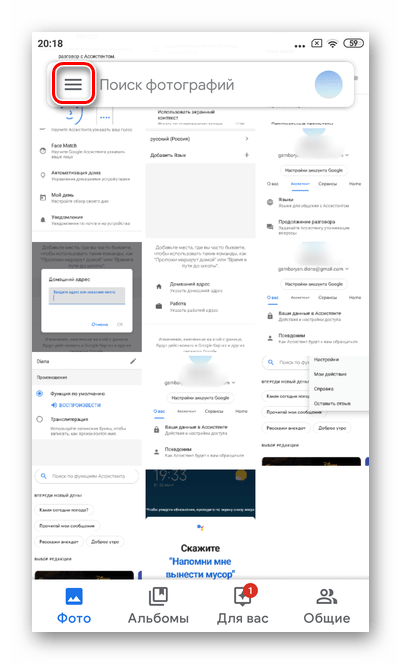
- Запустите приложение Гугл Фото на смартфоне. В левом верхнем углу нажмите на три полоски.
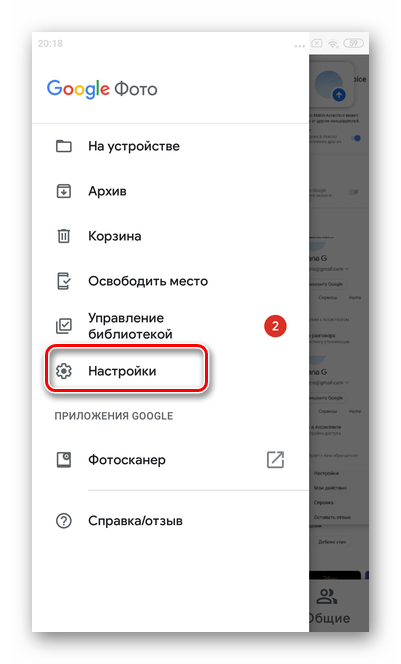
- Перейдите в раздел «Настройки».
- Тапните первый пункт — «Автозагрузка и синхронизация».

- Обязательно проверьте, правильно ли указан аккаунт.
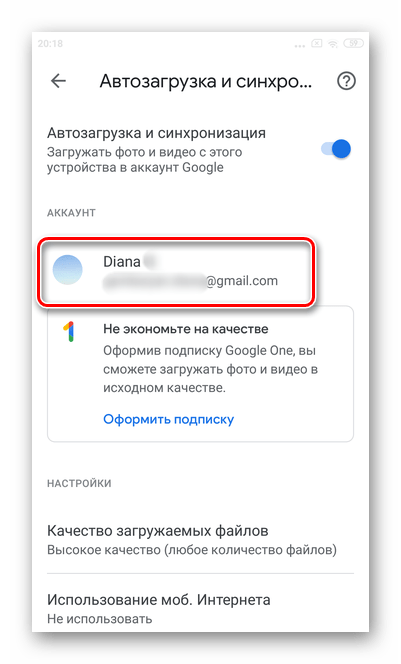
- Переведите ползунок напротив строки «Автозагрузка и синхронизация» в позицию «Выключено».

- Далее можете освободить дополнительное пространство на телефоне, удалив файлы, которые ранее уже были выгружены в облако. Если хотите выполнить данное действие, выберите пункт «Освободить место на устройстве».

- В открывшемся окне можно увидеть, сколько места освободится. Для завершения процесса тапните «Освободить».

Полное отключение Гугл Фото
Гугл Фото в Андроид является системным приложением, а потому удалить его обычным способом не получится.
Важно! Удаление программы не влечет за собой очистку фото и видео в сервисе Google Фото. Все данные сохраняются и будут доступны на любом смартфоне или компьютере после авторизации в аккаунте.
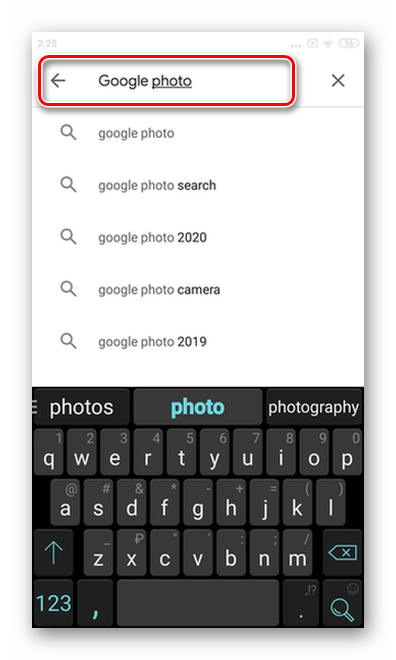
- Откройте Play Маркет на смартфоне. Тапните на поисковую строку.


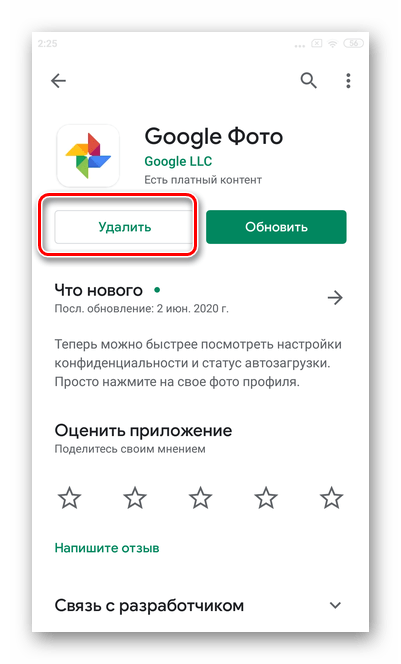
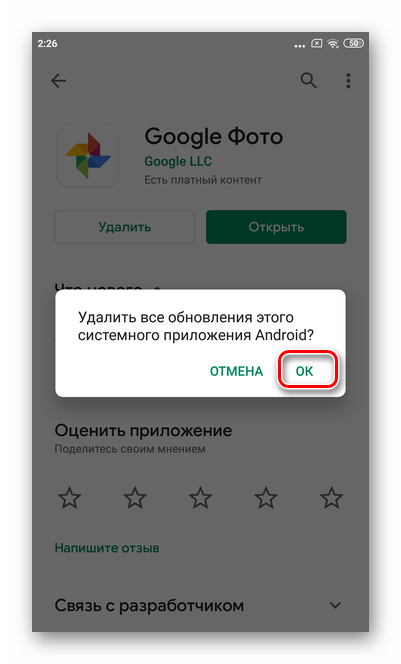

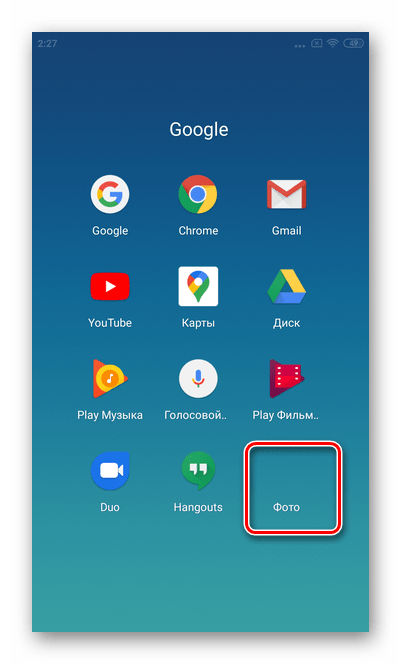
При желании в любой момент можно будет повторно скачать программу из Play Маркета. Удаление Гугл Фото позволит полностью отключить сервис. Все фотографии будут сохраняться в стандартном режиме в Галерею.