Как получить ссылку в 1с на документ
Дата публикации 08.12.2022
Использован релиз 3.0.125
Программа позволяет получить ссылку на любой объект информационной базы — документ, справочник, отчет, обработку, раздел и др. Полученную ссылку можно сохранить и использовать в дальнейшей работе (для перехода к объектам информационной базы, для отправки другим пользователям по электронной почте и пр.). В ссылках системы 1С:Предприятие для их отличия от других ссылок («http», «file» и др.) используется идентификатор «e1cib».
- Откройте объект, на который нужно получить ссылку (список документов, документ, справочник, элемент справочника, отчет и др.).
- Кнопка «Сервис и настройки» (справа на верхней (главной) панели окна программы) – «Получить ссылку» (рис. 1) или по кнопке «Получить ссылку» (справа на верхней панели навигации) или комбинация клавиш «Ctrl» и «F11»:
- В открывшейся форме «Получение ссылки» (рис. 2):
- с помощью переключателя «Выберите вид ссылки» выберите какую ссылку следует получить — на справочник, список документов и т.п. или непосредственно на выделенный документ, элемент справочника и т.п. (кроме версии «1С:Фреш»);
- в зависимости от предназначения ссылки (для внешнего (вэб-клиент, фреш) или внутреннего использования):
- для версии, установленной на компьютер — включите или отключите переключатель «Внешняя ссылка»;
- для версии «1С:Фреш» — включите или отключите кнопку «Внешняя»;
- ссылку на объект можно добавить в «Избранное» по ссылке «Добавить в избранное» (для версии, установленной на компьютер) или по кнопке «Добавить в избранное» (для версии «1С:Фреш»), звездочка слева от названия объекта окрасится в желтый цвет (рис. 1). Для перехода к объекту по ссылке из раздела «Избранное» щелкните по пиктограмме «Звездочка» на панели инструментов (в правом верхнем углу окна программы) и перейдите по ссылке на нужный объект (рис. 3);
- текст ссылки будет скопирован в буфер обмена по кнопке «Копировать и закрыть» (для версии, установленной на компьютер) или по кнопке «Копировать в буфер» (для версии «1С:Фреш»). Если переключатель «Копировать название» (для версии, установленной на компьютер) включен, то при копировании ссылки вместе с ссылкой на объект будет скопировано название самого объекта.
- Скопированную ссылку можно отправить другим пользователям по электронной почте, сохранить в файле для дальнейшего использования, добавить в раздел «Избранное» (для вставки скопированной ссылки в файл или текст письма используйте комбинацию клавиш «Ctrl» и «V»).
- Чтобы в информационной базе перейти по ссылке, полученной по электронной почте или сохраненной в файле, скопируйте ее (комбинация клавиш «Ctrl» и «С»), в информационной базе по кнопке «Сервис и настройки» (справа на верхней (главной) панели окна программы) выберите команду «Перейти по ссылке», вставьте скопированную ссылку в поле «Ссылка» (кнопка «Вставить из буфера» или комбинация клавиш «Ctrl» и «V») и нажмите кнопку «Перейти» (рис. 4).
Подпишитесь на новости
Не пропускайте последние новости — подпишитесь
на бесплатную рассылку сайта:
- десятки экспертов ежедневно мониторят изменения законодательства и судебную практику;
- рассылка бесплатная, независимо от наличия договора 1С:ИТС;
- ваш e-mail не передается третьим лицам;
Использование навигационных ссылок в программах 1С
19.10.2020 Эта статья – о наведении порядка в программе и о коммуникациях с коллегами.
Внутренние и внешние ссылки
Все объекты в информационной базе 1С имеют свой адрес, или ссылку. Справочники, документы, отчеты, обработки, разделы, формы списков.
Этот адрес можно в любой момент получить в виде строки.
 Верхнее меню – Получить ссылку (Ctrl + F11). Или кнопка в виде скрепки в правом верхнем углу формы:
 Внизу есть кнопка Копировать в буфер. Нажмите ее. Диалог закроется. Перейдите в другой журнал – поступлений. Ссылка все еще в буфере. Как ее использовать? Верхнее меню – Перейти по ссылке (Shift + F11). Откроется диалог Переход по сссылке:
Ссылка уже в строке. Также есть кнопка Вставить из буфера – на случай, если в строке не окажется ссылки. Нажмите кнопку Перейти. Вы снова оказываетесь в журнале счетов покупателям. Откройте любой счет покупателю, в верхнем правом углу увидите скрепку — пиктограмму команды Получить ссылку. Нажмите ее. В окне получения ссылки нажмите кнопку Копировать в буфер. Закройте счет. В верхнем меню найдите иконку поиска (лупа). Вставьте ссылку в строку поиска. Нажмите кнопку Найти.  Документ будет найден и уже открыт. Кстати, вы, наверное, заметили, что копирование в буфер и вставка из буфера – это не что иное, как стандартные команды Copy / Paste. Они работают по клавишам Ctrl+C / Ctrl+V и из контекстного меню. Зачем нужны навигационные ссылки?
Дело в том, что это просто строка, которую легко скопировать и отправить по почте или в мессенджер. Например, вы хотите обратить внимание коллеги, которая тоже работает в этой программе, на какой-то документ. Можно написать ей: «Открой счет покупателю номер 0000-00589 от 23.12.2016 12:00:00». А можно просто отправить ссылку, по которой она перейдет сразу в документ. Это намного быстрее.

Вернемся к получению ссылки. В диалоге есть кнопка Внешняя. Нажмите ее. Ссылка изменится, добавится префикс информационной базы. Внешние ссылки применяются при работе с несколькими базами. Такую ссылку можно ввести в адресную строку браузера или в диалог Перейти по ссылке при открытии баз 1С. Будет открыта и база, и объект по ссылке.
Избранные ссылки
Еще одно применение ссылок – меню Избранное. Это список сохраненных пользователем ссылок. Как в интернет-браузере. Работает так же:
- Добавить в Избранное.
- Перейти по ссылке из Избранного.
Используя список избранных ссылок, вы можете составить быстрое меню. Не надо переходить из раздела в раздел и искать справочник, документ или отчет – просто перейдите по ссылке.
Чтобы добавить ссылку в Избранное, нажмите кнопку в виде звездочки рядом с названием объекта.

При получении навигационной ссылки есть кнопка Добавить в Избранное.

Чтобы вызвать список избранного, нажмите кнопку со звездочкой в верхнем меню.

Чтобы удалить ссылку из Избранного, нажмите на крестик справа от названия в списке. Можно также просто «отжать» звездочку на форме объекта.
Кроме выпадающего меню Избранное, есть еще Панель избранного.
Выберите из верхнего меню Настройки – Настройка панелей. Ее можно вывести на экран в нижний ряд – и ваши ссылки будут всегда под рукой.

Подведем итоги
- В программах 1С пользователю доступен адрес любого объекта в виде текстовой ссылки.
- Он может передать эту ссылку по почте или иным способом, а также сохранить в Избранное.
- Список избранного образует удобное быстрое меню, которое всегда под рукой.
Для иллюстрирования статьи использовалась программа программа «1С:Бухгалтерия предприятия», редакция 3.0 (3.0.83.25), демо-база.
Способы получения/передачи ссылки на документ в программе 1С
1. Копирование ссылки на документ (журнал или любой объект программы 1С).
Для обмена между коллегами, работающими в одной информационной базе, данными по документам в программе 1С существует способ получения/передачи ссылки на документ.
Вместо того, чтобы сообщать коллеге наименование документа, его номер и дату, можно просто отправить ссылку на документ.
Как это сделать: открываем документ, который необходимо посмотреть коллеге, см. рисунок ниже.

Далее нажимаем кнопку в правом верхнем окне программы (выделено красным).


или заходим через главное меню – Сервис – Получить ссылку:

Затем появляется ссылка на документ:

Мы ее копируем и отправляем коллеге письмом или другим способом, которым Вы общаетесь с коллегами.
Также получить ссылку на документ в программе можно с помощью горячих клавиш Ctrl+F11.
2. Открытие документа при помощи ссылки на документ:
После получения ссылки на документ, коллега может его открыть следующими способами:
1. В правом верхнем углу окна программы нажать кнопку «Перейти по ссылке» (см. ниже).

Далее в появившемся окне вставляем присланную ссылку на документ:

И нажимаем кнопку «Перейти», после чего откроется требуемый документ.

2. Перейти по ссылке можно и другими способами: через главное меню – сервис – перейти по ссылке.
3. С помощью горячих клавиш Shift+F11.
Для обмена между коллегами, работающими в одной информационной базе, данными по документам в программе 1С существует способ получения/передачи ссылки на документ.
Ниже приведены примеры, как можно получить ссылку на документ и открыть документ при помощи ссылки:

Открывая документ и нажимая на кнопку «Получить ссылку», копируем ссылку в появившейся форме и отправляем коллеге для просмотра.
Коллега, получая ссылку, нажимает кнопку «Перейти по ссылке», в открывшейся форме вводит полученную ссылку и открывает документ по кнопке «Перейти».
Ссылка в 1С
Мы уже познакомились с таким понятием, как объект в 1С , следующим шагом будет логично познакомиться с таким понятием, как ссылка в 1С.
Ссылка указывает на данные экземпляра объекта, но не хранит их, т.е. получив ссылку на конкретный экземпляр объекта, мы сможем узнать всю информацию об экземпляре этого объекта, но не сможем внести какие-нибудь коррективы в эту информацию.
Мы помним, что в платформе 1С 8.3. существуют три вида объектов. Это объекты метаданных, общие объекты и универсальные коллекции значений.
Так вот, ссылка может быть только у объектов метаданных.
Замечу что, ссылка указывает не на сам объект, а на экземпляр объекта. Хотя, очень часто употребляют выражения «ссылка объекта», «ссылка на объект» и т.п.
Все ссылки объектов имеют тип СправочникСсылка. , ДокументСсылка. и т.д.
Ссылку можно использовать в качестве переменной, и также ссылку можно указывать, как реквизит других объектов метаданных.
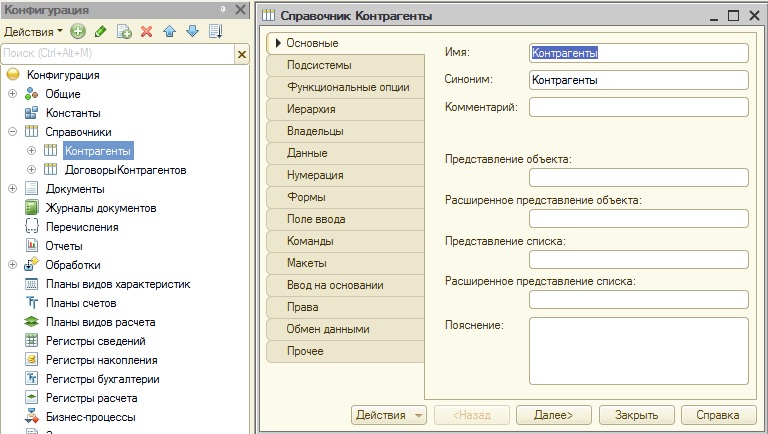
Например, в моей конфигурации есть справочник Контрагенты.
А также какой-то документ, пусть будет Оплата. И я могу какому-то реквизиту документа Оплата присвоить тип — ссылка на справочник Контрагент.
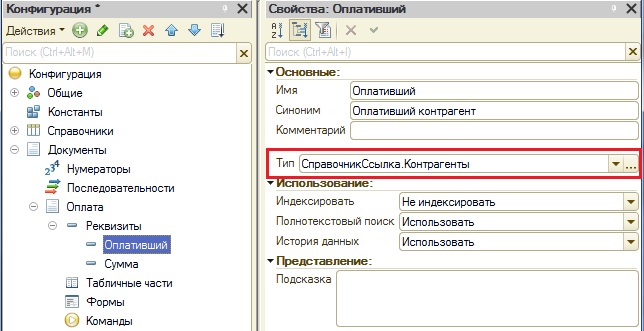
Это значит, теперь в документе Оплата можно хранить информацию о контрагенте, который сделал оплату.

Если мы используем ссылку в качестве реквизита какого-то объекта, то при редактировании экземпляра, на который указывает ссылка, сам реквизит не изменится.
Поясню на примере. Я выше создал документ Оплата и реквизит Оплативший для этого документа с типом СправочникСсылка.Контрагенты.
Если я переименую элемент справочника Контрагенты.
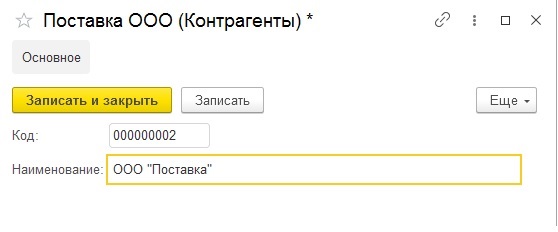
Затем, зайду обратно в выше созданный документ Оплата, то увижу, что отображение контрагента в реквизите поменялось автоматически.

Что это значит? Это не значит, что реквизит Оплативший элемента и сам элемент справочника Номенклатура поменялся автоматически. Нет, это значит, что данный реквизит хранит указатель на экземпляр объекта, который отображается посредством наименования. Поменяли наименование, поменялось только отображение, если бы поменяли какой-нибудь другой реквизит справочника Контрагенты, то пользователь бы ничего не заметил.
Получить ссылку 1С
Каким образом программно получить ссылку на экземпляр объекта, который уже есть в базе?
Сделать это можно несколькими способами: найти по коду, найти по наименованию, найти по реквизиту и найти по нескольким реквизитам через запрос. Я рассмотрю первые два метода.
Для демонстрации этих методов, на основной форме документа Оплата я создам команду «Установить контрагента», которую размещу в командной панели формы.

При выполнении этой команды я буду в поле Оплативший записывать определенного контрагента. Для этого я создам обработчики команды на клиенте и на сервере.

Первый способ получения ссылки: найти по коду, для поиска по коду необходимо использовать функцию менеджера объекта НайтиПоКоду.
Объект.Оплативший = Справочники.Контрагенты.НайтиПоКоду("000000002");
Функция НайтиПоКоду вернёт ссылку на экземпляр объекта справочник Контрагенты, которому соответствует код 000000002. Почему мы задали код в виде строки, а не в виде цифры, например? Чтобы понять это, нужно открыть непосредственно редактор справочника Контрагенты в конфигураторе, перейти на закладку «Данные» и посмотреть, какой тип кода у этого справочника.
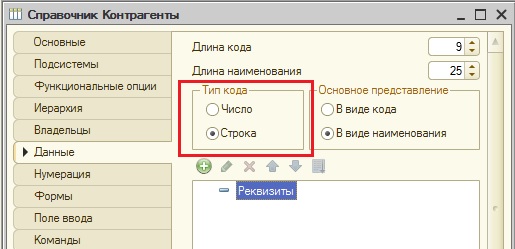
Тип кода у справочника Контрагенты — строка, поэтому код мы ищем по строковому значению.
Таким образом, данный код:
Справочники.Контрагенты.НайтиПоКоду("000000002")
возвращает ссылку на справочник Контрагенты, код у которого 000000002. Если такой нет, возвращается пустая ссылка (о них ниже), если с таким кодом несколько элементов, то возвращается один из них, какой конкретно — предугадать невозможно, платформа выберет элемент по своим внутренним идентификаторам.
Рассмотрим синтаксис этой функции для менеджера справочника:
Код – непосредственно тот код, по которому мы ищем наш элемент;
ПоискПоПолномуКоду — если стоит параметр Истина, то поиск будет вестись по кодам всей иерархии, т.е. Вам необходимо будет указывать код каждой группы, куда входит элемент через флеш. Например, так: 001/005/110, где слева будет располагаться самая верхняя группа, а справа непосредственно код элемента.
Данное поле необязательно, по умолчанию – Ложь;
Родитель – для иерархических справочников можно указать группу, тогда поиск будет вестись внутри группы. Данное поле необязательно;
Владелец – для подчиненных справочников можно указать владельца, тогда поиск будет вестись только среди элементов, подчиненных данному владельцу. Данное поле необязательно.
Второй способ получения ссылки: найти по наименованию, для поиска по наименованию необходимо использовать функцию менеджера объекта НайтиПоНаименованию.
Объект.Оплативший = Справочники.Контрагенты.НайтиПоНаименованию("ООО Поставка");
Этот способ можно применить только для тех объектов, у которых имеется стандартный реквизит Наименование.
Например, у справочников этот реквизит имеется.
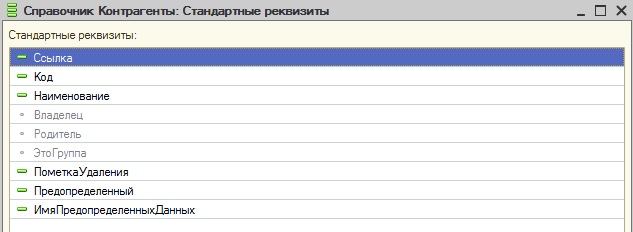
А у документов его нет.

В случае этой функции, поиск ведется по тому значению, которое в поле Наименование объекта
Синтаксис функции для менеджера справочника следующий:
«Наименование» – непосредственно то наименование, по которому мы ищем наш элемент;
«ТочноеСоответствие» — если стоит параметр Ложь, то поиск будет вестись не точно, т.е. когда левая часть наименования элемента и строка поиска будут совпадать (например, Металл и Металл 01), то поиск выдаст результат. Если стоит Истина, то будут найдены только те элементы, наименование которых будет точно совпадать со строкой поиска.
Данное поле необязательно, по умолчанию – Ложь.
Помните это, что по умолчанию поиск ведется не точно;
Параметры «Родитель» и «Владелец» точно такие же, как для процедуры НайтиПоКоду.
Пустая ссылка 1С
У Вас уже, наверное, назрел вопрос: что будут возвращать методы НайтиПоКоду, НайтиПоНаименованию, если такой элемент справочника не был найден. Они будут возвращать Пустую ссылку. Пустая ссылка — это пустое значение какого-нибудь справочника или документа. У менеджеров справочника или документа есть методы, которые возвращают пустую ссылку соответствующих объектов.
Выглядит он так:
ПустаяНоменклатура= Справочники.Номенклатура.ПустаяСсылка();
ПустаяОплата = Документы.Оплата.ПустаяСсылка();
Переменные ПустаяНоменклатура и ПустаяОплата содержат в себе пустые ссылки на каждый объект.
Обращаю Ваше внимание, что для каждого вида справочника и каждого документа будет своя собственная пустая ссылка.
Данный метод очень удобно использовать, когда нам необходимо знать, найден ли элемент справочника по коду (названию) или нет.
Например, доработаем код выше: если элемента с таким названием нет, то выведем сообщение.
ПоставкаОплативший = Справочники.Контрагенты.НайтиПоНаименованию("ООО Поставка"); Если ПоставкаОплативший = Справочники.Контрагенты.ПустаяСсылка() Тогда Сообщить("Не найден контрагент по наименованию ООО Поставка"); иначе Объект.Оплативший = ПоставкаОплативший; КонецЕсли;
ПустаяСсылка() – это метод менеджера объекта. Также есть метод ссылки объекта Пустая(), который возвращает тип булево. Истина — если это пустая ссылка. Код выше можно переделать:
ПоставкаОплативший = Справочники.Контрагенты.НайтиПоНаименованию("ООО Поставка"); Если ПоставкаОплативший.Пустая() Тогда Сообщить("Не найден контрагент по наименованию ООО Поставка"); иначе Объект.Оплативший = ПоставкаОплативший; КонецЕсли;
Метод Пустая() удобно использовать работая в клиентском контексте (в том числе на тонком клиенте), потому что менеджер объекта это «тяжелый» объекта и с ним можно работать только в серверном контексте. Т.е. установку контрагента можно сделать таким способом:
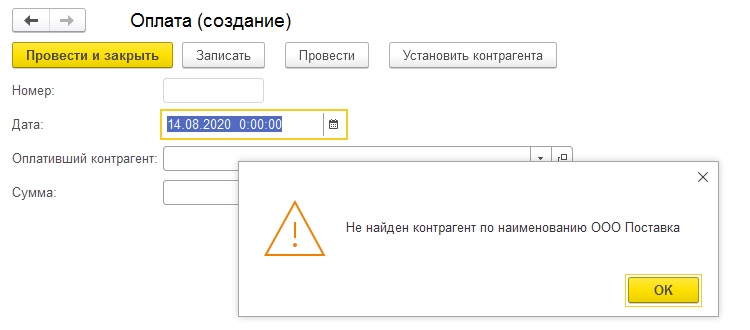
&НаСервере Процедура УстановитьКонтрагентаНаСервере() ПоставкаОплативший = Справочники.Контрагенты.НайтиПоНаименованию("ООО Поставка"); Если Не ПоставкаОплативший = Справочники.Контрагенты.ПустаяСсылка() Тогда Объект.Оплативший = ПоставкаОплативший; КонецЕсли; КонецПроцедуры &НаКлиенте Процедура УстановитьКонтрагента(Команда) УстановитьКонтрагентаНаСервере(); Если Объект.Оплативший.Пустая() Тогда ПоказатьПредупреждение(,"Не найден контрагент по наименованию ООО Поставка"); КонецЕсли; КонецПроцедуры
В этом коде я получаю по наименованию ссылку на нужного контрагента, делаю это в серверном методе, поскольку обращаюсь к менеджеру справочника, записываю если он не пустой, а потом в клиентском методе проверяю, найден контрагент по такому наименованию или нет, если не найден то вывожу предупреждение.
Более подробно и основательно начальные вопросы программирования в 1С есть вы можете изучить в
Книга «Программировать в 1С за 11 шагов»
Изучайте программирование в 1С в месте с моей книгой «Программировать в 1С за 11 шагов»

Книга написана понятным и простым языком — для новичка.
- Книга посылается на электронную почту в формате PDF. Можно открыть на любом устройстве!
- Научитесь понимать архитектуру 1С;
- Станете писать код на языке 1С;
- Освоите основные приемы программирования;
- Закрепите полученные знания при помощи задачника.
О том как разрабатывать под управляемым приложением 1С, читайте в книге Книга «Основы разработки в 1С: Такси»
Отличное пособие по разработке в управляемом приложении 1С, как для начинающих разработчиков, так и для опытных программистов.

- Очень доступный и понятный язык изложения
- Книга посылается на электронную почту в формате PDF. Можно открыть на любом устройстве!
- Поймете идеологию управляемого приложения 1С
- Узнаете, как разрабатывать управляемое приложение;
- Научитесь разрабатывать управляемые формы 1С;
- Сможете работать с основными и нужными элементами управляемых форм
- Программирование под управляемым приложением станет понятным
Промо-код на скидку в 15% — 48PVXHeYu
Эти книги, плюс книга по программированию оперативного учета имеются в едином комплекте: комплект книг по разработке в 1С.
Только для читателей моего блога,
промо-код на скидку в 300 рублей на весь комплект: blog
Если Вам понравился этот урок, был полезен или помог решить какую-нибудь проблему, то Вы можете поддержать мой проект, перечислив любую сумму.
можно оплатить вручную:
Яндекс.Деньги — 410012882996301
Web Money — R955262494655
Вступайте в мои группы: