Сервісний центр

О выходе Apple Pay на украинский рынок стало известно в апреле 2018 года, это событие анонсировал сам Тим Кук на конференции разработчиков. Не прошло и месяца, как заявленные обещания выполнены и Apple Pay уже работает с украинскими банками. Точнее банком, одним. Первым партнером Apple Pay в Украине ожидаемо стал ПриватБанк. Но о скором запуске заявил также государственный Ощадбанк и еще ряд других коммерчески банков. Так что скоро украинских фанатов яблочных девайсов ждет настоящй платежный бум, если так можно выразиться. Первой трудностью для украинских пользователей Apple Pay станет необходимость иметь платежную карточку от Приватбакн. С новой системой работают абсолютно все виды карт начиная с «Универсальной» и заканчивая «Platinum».
Добавляем украинскую карту в Apple Pay
Во-первых убедитесь, что ваше устройство поддерживает Apple Pay. Сейчас сервис доступен для следующих моделей:
- iPhone SE
- iPhone 6 и 6 Plus
- iPhone 6s и 6s Plus
- iPhone 7 и 7 Plus
- iPhone 8 и 8 Plus
- iPhone X.
Также в основных настройках самого смартфона должен быть выставлен регион «Украина». Если с первыми пунктами все ОК — переходим дальше.
Откройте приложение Wallet на вашем iPhone и нажмите на иконку «+» в правом верхнем углу. Дальше необходимо отсканировать карты. Просто поднесите платежную карту к камере и сравняйте выделенное на экране поле с краями карты. iPhone сам распознает все данные и введет их за вас. Если карта сильно заношена или затерта, то данные придется ввести вручную.
Далее нужно добавить CVV и подождать, пока система подтвердит в банке все введенные вами данные. Например, в Приватбанке для подтверждения добавления карты используется SMS-авторизация или уведомления в приложении Приват24. Как будет происходить подтверждение карт других банков пока неизвестно.
Добавляем карту в Apple Pay на iWatch
Для того чтобы добавить карты на Apple Watch откройте приложение Watch на вашем айфон, далее перейдите в раздел Wallet и перетащите ползунок «Разрешить оплату через Apple Pay» в активное состояние. Теперь у вас активна оплата с помощью умных часов от Apple.

Разрешаем платежи через Apple Watch
Как пользоваться Apple Pay на iPhone и Apple Watch
Оплату через Apple Pay поддерживают все терминалы, поддерживающие бесконтактные платежи (PayPass). На всех iPhone, кроме iPhone X, для оплаты нужно на заблокированном экране дважды нажать кнопку Home, поднести смартфон к терминалу и подтвердить платеж с помощью Touch ID. На iPhone X для этого нужно дважды нажать кнопку блокировки, а после подтвердить платеж с помощью сканера Face ID. Если Touch ID или Face ID не настроены, то iPhone просто попросит пароль блокировки.

Процесс оплаты через iPhone
На Apple Watch для оплаты нужно дважды нажать кнопку включения, а после просто поднести руку к терминалу. Отметим что при оплате через Apple Watch не запрашивается пароль.
Как пользоваться Apple Pay на iPhone

Что такое Apple Pay — это система платежей с помощью которых вы можете оплачивать покупки с вашего iPhone.
Мы объясняем, как настроить Apple Pay, чтобы вы могли использовать свой iPhone для оплаты, с помощью дебетовой или кредитной карт
Вам нужно будет сделать следующее, чтобы использовать Apple Pay на iPhone:
1. Убедитесь, что у вас iPhone с последней версией iOS.
2. Добавьте свою кредитную или дебетовую карту в приложение Wallet («Кошелек»).Если у вас больше одной карты, то в верхнем правом
углу нажмите «+».Далее следуйте по инструкции.
3. Введите смс-код для аутентификации.
4. Выберите карточку по умолчанию для платежей.
5. При оплате поднесите iPhone Apple к терминалу.
6. Используйте свой отпечаток пальца, код доступа или FaceID (если у вас iPhone X), чтобы подтвердить платеж.
Как видите все очень просто, с помощью Apple Pay можно оплачивать покупки в магазинах, поездки в метро, в барах и где бы то ни было,
если терминал поддерживает беспроводную связь (NFC)
Какие iPhone могут использовать Apple Pay?
Apple Pay также можно использовать на Apple Watch и некоторых Mac.
Как добавить вторую карту для использования с Apple Pay
Мы повторим, что прежде чем вы сможете использовать Apple Pay на своем iPhone, вам нужно будет добавить свои кредитные и дебетовые
карты в приложение «Кошелек».
Процесс добавления второй карты практически не отличается. Отметим, если у вас есть несколько устройств, на которых вы хотите
использовать Apple Pay, вам нужно будет добавить данные своей карты на каждое устройство.
1. Откройте приложение «Кошелек».
2. Нажмите на знак + (в правом углу).
3. Нажмите «Продолжить».
4. Нажмите «Добавить другую карту» (будет отображаться как опция)
5. Над надписью «добавить карту» вы увидите прямоугольник. Сфокусируйте камеру так, чтобы ваша карта появилась внутри коробки.
6. Это может занять несколько минут, но приложение «Кошелек» должно распознать номер карты и дату истечения срока действия.
7. Следующий экран должен показать вам данные карты с автоматически добавленным номером имени и карточки.
8. Проверьте правильность данных или измените их, если они ошибочны.
9. Нажмите «Далее».
10. На следующей странице вы увидите дату истечения срока действия, убедитесь, что все правильно и при необходимости измените.
11. Добавьте свой 3-значный код безопасности с задней панели устройства.
12. Apple pay свяжется с вашими карточками, а затем добавит карту.
13. Согласитесь с Условиями и ожидайте, пока ваш iPhone настроит Apple Pay для этой карты.
14. Следующий шаг — проверка карты. Вы можете выбрать, следует ли проверять свою карточку, позвонив в свой банк или, новый вариант,
с помощью текстового сообщения. Если вы выберете последний, то ваш банк выведет вам код для ввода.
15. Если у вас есть Apple Watch, вы можете увидеть опцию «Добавить в Apple Watch». Сначала вам нужно разблокировать Apple Watch, девайс
должен быть рядом, и не в режиме полета. Опция «Добавить карту» появится на вашем iPhone в приложении Apple Watch. Нажмите «Согласен»
и подтвердите текст (или по телефону). Если у вас есть еще одна карта для добавления в ваш iPhone, коснитесь значка +
Примечание: этап проверки не обязательно должен происходить одновременно с добавлением карты: вы можете вернуться позже и проверить карту.
Просто зайдите в «Настройки»> «Кошелек и Apple Pay» или снова откройте «Кошелек».
Как удалить карту из Apple Pay
Вы также можете добавить или удалить карту от Apple Pay через настройки на вашем iPhone
1. Открытие настроек.
2. «Кошелек и Apple Pay».
3. Нажмите «Добавить кредитную или дебетовую карту», если вы хотите добавить карту.
4. Если у вас есть другие карты, они будут перечислены здесь только с 4 последними цифрами. Если вы хотите удалить один из них,
нажмите на карту, которую хотите удалить, прокрутите вниз и нажмите «Удалить карту».
Как оплатить Apple Pay с Touch ID
Чтобы оплатить использование Apple Pay на вашем iPhone с помощью Touch ID, выполните следующие действия:
1. Держите iPhone около бесконтактного платежного терминала возле кассового аппарата (в пределах одного дюйма, официально).
Ваш iPhone должен автоматически распознать присутствие терминала и открыть приложение «Кошелек».
2. Если ваш телефон использует TouchID, прикоснитесь к кнопке Touch ID пальцем, который вы связали с вашим ID,чтобы завершить
3. Если Touch ID не работает или не настроен на вашем устройстве, вам будет предложено ввести свой пароль для разблокировки вашего
Примечание. Вам даже не нужно будить свой iPhone или запускать Кошелек для использования Apple Pay: ваш телефон активируется ,
как только он попадает в зону действия терминала и самостоятельно инициирует процесс оплаты.
Как оплатить Apple Pay с помощью iPhone X
С удалением кнопки «домой» и, следовательно, «Сенсорного идентификатора» на iPhone X, используется идентификатор лица для
аутентификации покупок Apple Pay. Вот что вам нужно сделать:
1. Дважды коснитесь боковой кнопки (кнопка питания).
2. Посмотрите на свой iPhone для аутентификации.
3. Держите iPhone рядом с бесконтактным терминалом, чтобы завершить транзакцию.
Если вы используете Apple Pay онлайн или в приложении на своем iPhone X, устройство уже знает, что это вы, но вам все равно нужно
дважды нажать боковую кнопку, чтобы подтвердить, что вы хотите совершить транзакцию. Например, если вы покупаете приложение
в App Store, вам нужно дважды нажать боковую кнопку, чтобы подтвердить, что вы хотите его купить.
У вас есть 30 секунд, чтобы завершить транзакцию — если вы не нажмете, вам придется дважды нажать и подтвердить подлинность снова.
Как изменить карту, которой вы платите, в Apple Pay
Если вы хотите заплатить другой карточкой, той, которую вы обычно используете в Apple Pay, вы можете изменить карту в приложении
«Кошелек» (при условии, что она настроена и проверена). Вот что делать:
1. На экране блокировки дважды нажмите кнопку «Home» на вашем iPhone. (Или дважды коснитесь боковой кнопки на iPhone X).
2. Это вызовет вашу карточку по умолчанию и другие карты, расположенные ниже нее.
3. Найдите на карточку, которую хотите использовать, и нажмите на нее.
Вы также можете изменить карту, которую используете по умолчанию, мы объясним, как это сделать.
Как выбрать карточку по умолчанию для Apple Pay
1. Открыть настройки.
2. Выделите «Кошелек и Apple Pay».
3. Прокрутите вниз и выберите параметры оплаты по умолчанию.
4. Нажмите поле «Карта»
5. Выберите из списка карт, которую вы хотите использовать по умолчанию.
Как использовать Apple Pay для совершения платежей в приложениях
Если вам нравится делать покупки приложений, вы также можете использовать Apple Pay (предполагая, конечно, что приложение работает с Apple Pay).
В зависимости от приложения , вам может потребоваться включение параметра, позволяющий приложению получить доступ к Apple Pay,
или установить Apple Pay в качестве способа оплаты по умолчанию.
В соответствующий момент транзакции нажмите кнопку, чтобы использовать Apple Pay. Будет обозначено как «Купить с помощью Apple Pay»
или просто логотипом Apple Pay.
Убедитесь, что данные верны, как и при оплате кредитной / дебетовой картой.
Также проверьте информацию о платеже, контактные данные и введите любую дополнительную информацию, которая запрашивается.Положите палец на сканер Touch ID, чтобы завершить платеж.
Apple Pay на iPhone 6, 6s и 6s Plus: тонкости работы с сервисом
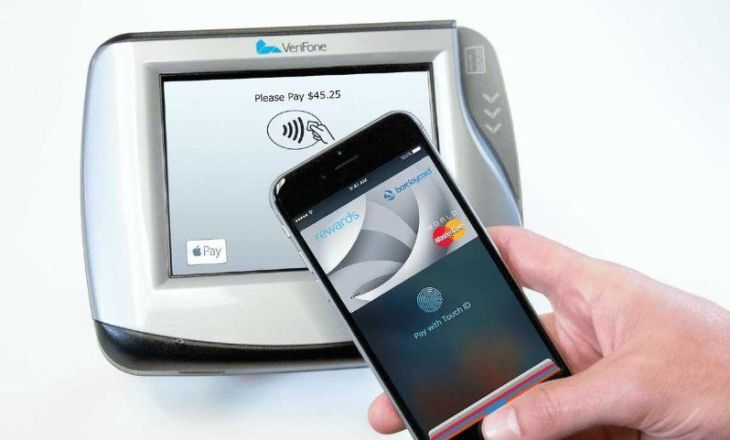
Apple Pay iPhone 6 – это инструмент, который знают и любят миллионы пользователей. Если вы еще не входите в их число – пора исправлять оплошность. Читайте наши советы и инструкции, которые помогут вам начать использование удобной опции для совершения нужных приобретений.
Доступно ли использование?
Для начала разберемся, поддерживает ли Айфон 6 Эппл Пей – этот вопрос волнует множество пользователей. Мы порадуем вас вердиктом – устройства шестой модели и новее поддерживают работу модуля бесконтактной оплаты!
Именно в шестую модель впервые был встроен столь необходимый чип, позволяющий переводить средства легким касанием.
Вот вы и узнали, работает ли Apple Pay на iPhone 6 – правда, новость хороша? Можно оплачивать покупки с помощью отпечатка за одну секунду! Давайте обсудим, как начать использование сервиса и извлечь максимум возможностей.

Как настраивать и как пользоваться Apple Pay на iPhone 6
Для начала нам нужно активировать Apple Pay на iPhone 6 – научиться этому сможет даже «чайник»! Обратите внимание, скачивать приложение или загружать утилиту не нужно, все необходимые инструменты уже есть в вашем телефоне.
Напомним, необходимо соблюдение определенных условий – без этих параметров опцию активировать невозможно:
- Карта платежной системы Мастер Кард или Виза;
- Банк, входящий в число партнеров программы (можно посмотреть список на официальном сайте);
- Наличие идентификатора пользователя и пройденная авторизация в АйКлауд;
- На счету карточки должна лежать сумма, превышающая один рубль.
Изучаем, как включить Эпл Пей на Айфон 6 – этот процесс займет пару минут:
- Откройте приложение «Валлет», предустановленное в оболочку смартфона;
- Кликните на кнопку в виде плюса – вы найдете ее сверху справа;
- Прочтите соглашение и нажмите на иконку согласия;
- Отсканируйте карточку с помощью встроенной камеры;
- Или введите информацию о пластике вручную – номер, срок действия, цифры с обратной стороны и ФИО пользователя;
- Кликните «Далее»;
- Дождитесь получения кода в сообщении – это подтверждение от банка;
- Введите цифры в нужную строку и снова нажмите «Далее».
А еще мы порекомендуем активировать отпечаток пальца – без него оплата не будет происходить по запланированному алгоритму. Поговорим о том, как настроить Apple Pay на iPhone 6 6s в части Тач Айди:
- Откройте настройки на смартфоне;
- Найдите в меню строку «Тач Айди» ;
- Введите код-пароль, использованный при регистрации;
- Кликните «Добавить отпечаток » и следуйте инструкции, чтобы ввести данные пальца;
- В меню «Использование» включите тумблер « Эпл Пэй» .
Готово! Вы смогли самостоятельно установить Apple Pay на iPhone 6, а значит – пора изучить алгоритм оплаты выбранных покупок.
Оплачивать Apple Pay на iPhone 6 сможет каждый – не нужно никаких особенных навыков и умений. Изучайте нашу пошаговую инструкцию:
- Дождитесь появления на экране терминала соответствующего уведомления;
- Поднесите смартфон на расстояние около 2-5 сантиметров;
- Как только на экране телефона появится запрос платежа, приложите палец к сканеру отпечатков;
- Как только операция будет осуществлена, на экране появится иконка в виде галочки.
Вот мы и обсудили, как пользоваться Эпл Пей на Айфон 6 – даже ребенку доступен простейший алгоритм. Все, что вам потребуется – положительный баланс карточки и заряженный телефон.
Давайте поговорим о принципах работы технологии – наверняка, вам интересно узнать, как именно устройства соединяются между собой.
Принцип работы
В основе работы лежит небольшой модуль NFC. Именно этот чип обеспечивает связь между телефоном и кассовым терминалом.
- При касании смартфоном кассового аппарата происходит передача транзакции, зашифрованной кодом;
- Эти данные отправляются в банк – система сканирует возможность снятия денег и отправляет положительный или отрицательный ответ терминалу;
- Терминал обрабатывает ответ и списывает средства со счета карточки, привязанной к телефону.
Сервис состоит из четырех основных компонентов:
- Модуль передачи данных НФС, работающий на расстоянии двадцати сантиметров;
- Secure Element – область памяти, хранящая данные о банковских карточках;
- Компонент идентификации и хранения отпечатка пальца;
- Apple Pay Servers, управляющий состоянием карточек в платежном приложении.
Важно! Использовать Эпл Пей на Айфон 6 можно без боязни за деньги и сохранность личной информации – процесс абсолютно безопасен. Все данные зашифрованы – доступ не может получить ни одно третье лицо. Кроме того, каждая операция имеет личный шифрованный код, который никогда не повторяется. А для совершения покупок используется уникальный отпечаток пальца – именно ваш, другого такого нет.
Рассказали вам, есть ли Apple Pay на iPhone 6/ 6s/ 6 Plus/ 6s Plus – если вы являетесь гордым обладателем одного из этих устройств, смело вооружайтесь нашими инструкциями и отправляйтесь в кино или кафе.

Apple Pay на iPhone 6, 6S, 6 Plus и 6S Plus : 2 комментария
- Гликер27.05.2019 в 17:54 Как платить Эпл Пей в Айфоне 6, нужно ли вводить код?
- Дмитрий Абрамов Автор записи 31.05.2019 в 07:51 Если вы активируете тач айди (отпечаток пальца) — то вводить пароль не придется. Активируйте функцию бесконтактной оплаты в приложении Валлет — добавьте новую действующую карточку согласно инструкции. А затем просто прикладывайте смартфон к терминалу, оборудованному модулем и платите одним касанием.
Apple Pay на IPhone 6, 6S, 6 Plus и 6S Plus: как настроить и пользоваться сервисом?
Приложение бесконтактных платежей Apple Pay, стало доступным для пользователей России. Теперь клиенты крупных российских банков могут экономить время на оплате покупок: достаточно всего лишь поднести устройство к терминалу, чтобы оплата была завершена. Кроме этого, заведения предлагают много скидок и акций тем, кто оплачивает товары через эту систему.
Apple Pay стал доступен на iPhone 6, 6 Plus, 6s,6s Plus, 7, 7 Plus. Владельцы новых моделей устройств могут оплачивать покупки прямо через смартфон за считанные секунды. Для этого необходимо подтверждение с помощью датчика Touch id.
Как работает Apple Pay на iPhone 6s?
Оплата платежа осуществляется при помощи встроенного в смартфон чипа, который устанавливает связь между устройством и терминалом оплаты. После установки соединения пользователь должен подтвердить платеж касанием клавиши “Touch id”. Встроенная технология NFC завершает оплату покупки.
Не стоит переживать за безопасность приложения. Несмотря на систему близкого бесконтактного платежа, действующую на расстоянии 20 см от терминала, злоумышленники не смогут оплатить свои покупки с помощью ваших денег. Бесконтактный платеж на iPhone 6 требует вашего подтверждения при помощи отпечатка пальца, уведомление о котором отобразится на устройстве.
Кроме этого, аккаунт невозможно взломать, поскольку вход в него осуществляется с помощью одноразового пароля, который вы получите через SMS.
Как установить Apple Pay на iPhone 6?
Скачивать сервис из официального магазина AppStore не нужно. Дело в том, что с последним обновлением системы, Apple Pay стал встроенным приложением, работу которого можно настроить в программе “Wallet”. Таким образом, iPhone 6 поддерживает Apple Pay. Для настройки правильной работы вам понадобится всего лишь банковская карта и ее привязка к Wallet.
Как включить Apple Pay на iPhone 6?
Многие задаются вопросом, как активировать приложение на устройстве. Дело в том, что работа начинается сразу после того, как вы добавили карту в приложение. Тем не менее, стоит убедиться в активации некоторых функций.
Настройка Apple Pay в iPhone 6s очень проста: необходимо всего лишь зайти в настройки телефона и найти вкладку “touch id”. Нажав на нее, вы активируете функцию, получив тем самым возможность подтверждения бесконтактных платежей при помощи отпечатка пальца.
Как настроить Apple Pay на iPhone 6?
Перед тем как вы добавите платежную карту, стоит убедиться в сотрудничестве банка с программой. Для этого просто ознакомьтесь со списком банков, сотрудничающих в Apple Pay на нашем сайте. Помните, что уже многие крупные российские банки подключены к системе, остальные собираются это сделать уже в 2017 году. Оставляйте наш сайт в закладках, чтобы быть в курсе событий.
Ещё нужно уточнить, можно ли совершать оплату с помощью Apple Pay вашей картой. Оплата покупок через карту Visa пока доступна только для трех банков: Тинькофф, Альфа-банк и Райффайзенбанк. Все остальные работают только с платежной системой Master Card. Но в этом году и остальные банки собираются настроить работу карты Visa.
Итак, как активировать Apple Pay на iPhone 6? Для этого нужно:
-
Зайти в системное приложение Wallet. В правом верхнем углу нажмите на знак “+”, чтобы добавить карту. В том случае, если платежная карта уже зарегистрирована в приложении, достаточно нажать на кнопку “добавить в Apple pay”.
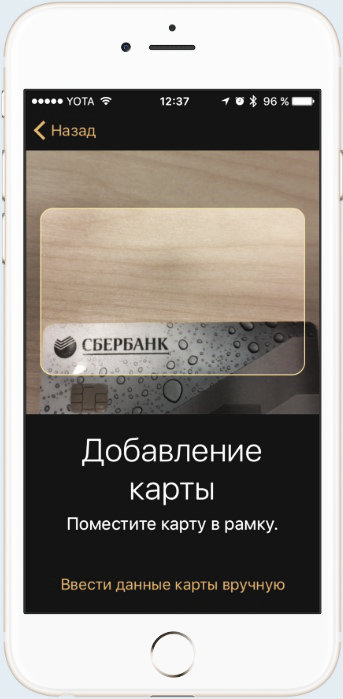
Мы разобрались с системой Apple Pay и с тем, как настроить приложение на 6 Айфоне. Стоит отметить, что не нужно сразу выкладывать карту из кошелька. Сейчас еще не все крупные магазины и заведения предоставляют возможность оплачивать товары через приложение.
Как пользоваться Apple Pay на iPhone 6?
Оплачивать покупки через приложение очень удобно. Apple Pay сохраняет процент скидки вашей карты, а также предоставляет клиентам собственные акции и предложения. Кроме этого, оплатить товары можно и в онлайн — магазинах, и приложениях. Бесконтактные платежи принимаются практически везде, где есть возможность оплаты с помощью карты.
Для того чтобы подробнее узнать о действующих бонусах, стоит посмотреть раздел «Акции Apple Pay» на нашем сайте.
Стоит помнить, что все акции действуют лишь ограниченное время.
Как оплачивать Apple Pay на iPhonе 6?
Для того чтобы совершить платеж, необходимо:
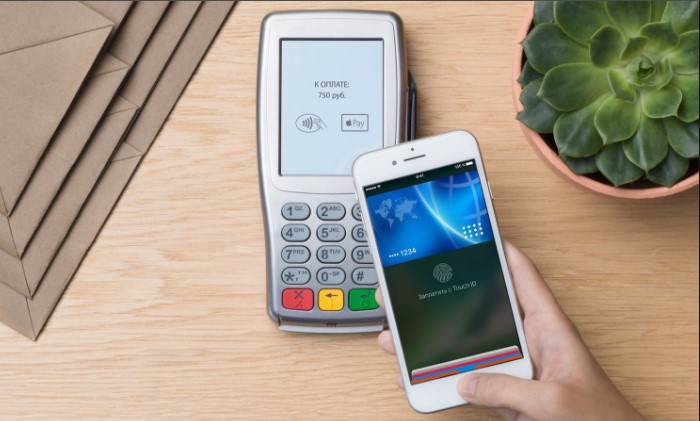
- Нажать на датчик Touch id, поднести устройство к терминалу и задержать его на несколько секунд.
- Дождаться подтверждения платежа. После того, как вы увидите уведомление на экране смартфона, вы сможете убрать телефон от аппарата.
Теперь вы знаете все о приложении: есть ли Apple Pay на iPhone 6 и как настроить программу.
6, 6S, 6 Plus, 6S Plus : 16 комментариев
- Ллаааа31.01.2017 в 12:55 Apple Pay появился в России в 2016 году: как настроить популярную программу на айфон 6? Есть ли возможность установки сразу нескольких карт? Как я могу узнать, что моя карта или банк, к которому привязана карта, поддерживает работу приложения? Ответить ↓
- Олег03.02.2017 в 12:58 Установка Apple Pay осуществляется через системное приложение Wallet. После того, как вы открыли программу, нажмите на знак “+” и добавьте необходимую карту. Заполните данные, воспользовавшись одним из двух способов ввода данных, и завершите регистрацию, получив уведомление с подтверждением. Всю необходимую информацию о действующих картах и банках читайте в статье выше. Ответить ↓
- Александр В. Автор записи 19.04.2017 в 11:01 Опишите проблему подробнее, пожалуйста. У вас он не загружается? Не открывается? Не добавляется карта? Не работает в магазине? Что конкретно? Ответить ↓
- Артем02.05.2017 в 15:53 Оплата в онлайн магазинах проходит, все работает, но в живую нет, на кассе в любом супермаркете подношу к аппарату этому, и ничего, на айфоне надпись «поднесите устройство к терминалу для оплаты» Я как только его уже не подносил, боком, задом, никак не работает Ответить ↓
- ЧП03.05.2017 в 13:50 Вот и у меня такая же проблема! Прошерстил инет, но решения так и не нашел. Все по-разному справлялись с этим. Или не справлялись. В общем, я несу в сервис Ответить ↓
- Мария12.10.2018 в 23:20 Здравствуйте! Прежде всего, проверьте настройки телефона (регион и язык), так как есть страны, которые не поддерживают данную систему. Перезапустите систему и обновите до последней версии ОС, если она есть. Ответить ↓
- Мария12.10.2018 в 23:13 Здравствуйте! К сожалению, если не работает touch ID, система работать не будет. Только если с помощью Apple watch Ответить ↓
- Мария12.10.2018 в 23:12 Здравствуйте! Для начала проверьте: установления ли последняя версия ОС. Если нет, то обновите ее. После этого проверьте все настройки (датчик отпечатка пальцев, осуществлены все входы) Потом проверьте карту (есть ли возможность использовать ее для оплаты через Appla Pay и добавлена в сервис) При настройке сервиса обязательно наличие интернета, проверьте есть ли соединение. Есть еще вероятность, что Ваша карта относится к числу тех, для которых обязательным условием является смс-подтверждение. Поэтому рекомендуем Вам «пробежаться» по этому списку проблем и попробовать еще раз настроить карту Ответить ↓
- Артем02.05.2017 в 15:53 Оплата в онлайн магазинах проходит, все работает, но в живую нет, на кассе в любом супермаркете подношу к аппарату этому, и ничего, на айфоне надпись «поднесите устройство к терминалу для оплаты» Я как только его уже не подносил, боком, задом, никак не работает Ответить ↓