Где сохраняются файлы принятые в WhatsApp на андроид?
Где искать файлы музыки, видео, фотографии принятые на WhatsApp?
комментировать
в избранное
12 ответов:
GenTo s [51.4K]
4 года назад
Большинство программ создают дополнительные директории под свои нужды. WhatsApp — не исключение. Для хранения передаваемых файлов (что принятые, что отправленные) программа создаёт в корневом каталоге внутренней памяти свою директорию с незатейливым названием «WhatsApp». В этой директории и хранятся большинство файлов, относящихся к пользователю. Тут и зашифрованная база сообщений «Databases», и некоторые резервные копии «Backups», и переданные файлы «Media». Все файлы разложены по директориям, согласно своей принадлежности (рисунки отдельно, видео отдельно и тому подобное).
Из-за популярности передавать по WhatsApp видео, изображения голосовые сообщения; эта директория (WhatsApp) разрастается до неимоверных размеров (сохраняется каждый полученный файл и дублируется при каждой пересылке). Что приводит к заполнению внутренней памяти и уменьшении производительности аппарата.
В одном из вопросов на данном ресурсе я уже отвечал, как можно перенести желаемое на внешнюю карту памяти.
система выбрала этот ответ лучшим
комментировать
в избранное ссылка отблагодарить
88Sky Walke r88 [464K]
2 года назад
Через мессенджер Вотсап можно пересылать не только текстовые сообщения, но и фотографии, даже видео. Если вы их не удалите, то фото и видео сохраняются на вашем мобильном устройстве.
Искать следует в Галерее. Файлы будут находиться в специальной папке, которая так и называется Вотсап, а также в общей папке, где хранятся все фото и видео телефона.
комментировать
в избранное ссылка отблагодарить
Снежн аяЗим а [217K]
2 года назад
Открыть файлы, загруженные с помощью мессенджера WhatsApp, проще всего через стандартную галерею. Нажав «Галерея», можно будет увидеть и фото, и видео, полученные в Ватсапе.
Но в структуре папок есть и отдельная папка, куда эти файлы закидываются. Например, непосредственно из нее удобно копировать файлы через проводное соединение с компьютером, подключив кабель. Я открываю на телефоне «Мои файлы», далее «Память устройства». Выбираю нужное, например, «Pictures», и там будет папка «WhatsApp», в ней будут картинки с Ватсапа. Также и видео, присланные в Ватсапе, будут сохраняться в папку с таким названием.
комментировать
в избранное ссылка отблагодарить
Алекс 98 [60.4K]
2 года назад
В большинстве случаев такого рода файлы как фотографии и видеозаписи которые получены по средствам «WhatsApp» сохраняются в галереи телефона.
Там создается специальная папка которая называться может «WhatsApp images», к примеру. Там и будут сохраняться картинки и фотографии.
комментировать
в избранное ссылка отблагодарить
ВсЁ — ЗнаЙ — Ка [16.8K]
2 года назад
Сохранение видео и медиа файлов на андроиде из установленных приложений происходит автоматически сразу после отправки вам другим пользователем.
Сохраняются в нескольких местах как отправленные, так и принятые.

- в самом расширении WhatsApp — вы имеете возможность их открыть, посмотреть, отправить другому. Видео доступно к просмотру в режиме отдельного окна «картинка в картинке»

Пример смотрим скриншот. Вчера обсуждали фильм К. Серебрянникова «Петровы в гриппе» и саундтрек Хаски «Реванш», с подругой переписка, клип так выглядит.
- Одновременно его можно найти в папке «Галерея», там отдельно images и video альбомы сформированы, смотрим


В случае если вы через опцию «удалить» чистите память смартфона они перемещаются и в первом и втором случае в папку «Недавно удалённые» и хранятся там ровно 30 дней, их можно если понадобятся «восстановить». По окончании этого срока автоматом убираются.

Также есть возможность стереть их досрочно. Для этого входим — — — >>выбрать всё, клик на корзину. Готово!
- Третье место, где можно обнаружить изображения и видюшки — папка «файлы», загрузки на телефоне, они по клику на ярлык «изображения» или «видео» открываются.

Работаем с ними по аналог пункта 1,2 — см.выше
- Место 4 где? Конечно в памяти устройства, прям на андроид и пишет. А если вы обладатель облачного хранилища то и там на полочку отдельную положат, разместят.
- Это пять.
- Шестое, мне известное — Диск.
Так что не думайте, что ярлычок зелёный веселенький WhatsApp такой простой и ни с кем вашими секретами не делится, ещё как!
Ведь это каждый из нас даёт разрешение к меди файлами, месту расположения, микрофону, камере, кстати вместе с фото и видео — хитрые! и так далее. Ведь без него этого согласия приложения не функционирует или работают в ограниченном режиме.
Так что дамы и господа Улыбнитесь! Вас снимает скрытая камера. Фейс контроль налицо. Голосовые помощники пишут, обучают Алису и Сири, Маруся сестра их — семейка Адамс и только. Это звуковые сообщения лично и в чатах групп звучат — аудио файлы .
Это обратная сторона IT индустрии, искусственного интеллекта-помощника и глобальной интернетолизации всех и вся. Это данность и никуда мы с вами от этого не денемся.
комментировать
в избранное ссылка отблагодарить
Марин а Волог да [316K]
2 года назад
Любые файлы (видео и фото) сохраняется в вашей галерее. Открываете ту папку, где у вас фото и видео и файлы из Ватсап будут храниться там.
Если у вас установлена галочка, что не сохранять фалы, то тогда их нигде не найти, кроме как в истории переписки. В данном случае вам их надо самим сохранить, тогда они появятся все в той же галерее.
Еще есть удаление через 7 дней, тоже самое, если не сохраните сами, то через 7 дней они автоматически удалятся из галереи.
На разных телефонах по разному, в более новых на андроиде создается папка с названием WhatsApp.
В других телефонах может сохраниться в папке Разное.
Вообщем, ищите в галерее, где фото и видео ваши.
комментировать
в избранное ссылка отблагодарить
Алиса в Стран е [377K]
2 года назад
В любом смартфоне есть раздел меню «Галерея», которая служит для хранения разных видов файлов, вот там эти файлы (видео-файлы или изображения, картинки, фото) и сохраняются в создаваемой там отдельной специальной папке «WhatsApp», вернее, в двух папках «WhatsApp images» (для картинок) и «WhatsApp video» (для видео). Но если вам нужно, чтобы все эти файлы сохранялись, нужно убрать галочку напротив опции «не сохранять».
Так же их можно найти, используя другой алгоритм поиска:
заходим в папку «Мои документы», потом в находящуюся там папку «Все файлы» — » Device storage», а там уже та же папочка «WhatsApp», в которой хранится все, что мы получили через эту программу.
комментировать
в избранное ссылка отблагодарить
ЕкатП [15.3K]
4 года назад
Все входящие картинки, гифки, видео-ролики с мессенджера Вотсап на моем телефоне Самсунг (Андроид) сохраняются в общей галерее. Рядом с папками мною созданными при входящем сообщении с вложением, телефоном самостоятельно создается папка. Именует она себя WhatsApp Images-для картинок и WhatsApp Video для видео.
Еще их можно найти: на экране телефона папка «мои документы», заходим в нее, далее папка «все файлы», далее папка » Device storage», там выбираем папку WhatsApp и видим все полученные данные через эту программу.

комментировать
в избранное ссылка отблагодарить
Барха тные лапки [410K]
2 года назад
На самом деле все очень просто, сохраненные файлы (это может быть картинка, фото либо видео) можно найти в вашей галереи. У меня иногда в галерее скапливается очень много таких сохраненных фото, некоторые даже приходится удалять.
Также в некоторых телефонах есть папка, которая так и называется — WhatsApp, вот там тоже можно найти нужные сохраненные файлы.
комментировать
в избранное ссылка отблагодарить
Точно в цель [113K]
2 года назад
Файлы, принятые в ватсаппе на андроиде сохраняются, как это ни странно, в галереи самого телефона. Чаще всего файлы сохраняются на телефоне в папке «WhatsApp images», но могут быть и другие вариации названий.
комментировать
в избранное ссылка отблагодарить
Qwert 54-321 [2.7K]
4 года назад
В галерее телефона обычно на Андроиде. Там будет в альбоме папка разное
комментировать
в избранное ссылка отблагодарить
крист ина марто ва [-10]
более года назад
ДРУ3ЬЯ У МЕНЯ ИСТ0РИЯ ТАКАЯ МУЖ ДАЖЕ НЕ Д0ГАДЫВАЕТСЯ КАК Я КАЖДЫЙ ШАГ, ВСЕ ПР0 НЕГ0 ЗНАЮ ГДЕ 0Н И С КЕМ РАБ0ТАЕТ С П0М0ЩЬЮ ЕГ0 ЖЕ ТЕЛ.Приходы поздние домой, ночные сообщения какие-то частые командировки чего раньше не замечалось за ним да и жить стали как соседи после 22года брака отношения быстро остыли. 3аговорили со старой знакомой за эту тему. 3арекомендовала она мне своего хорошего друга айтишника который когда то и ей помог с таким же вопросом.0н установил удаленно мне на номер классную программу, после чего я знала адрес где он и с кем он работает, вся его переписка с номера приходила дубликатами на мой номер, я смогла слушать все его звонки, и главное поднял его прошлую переписку за год. 3акончилась тем что узнала я как мой верный у меня муж))) уже как три года жил на две семьи с подругой моей бывшей.Если не Дима еще сколько он мне мозги пудрил. Если нужда есть вот контакт 9шесть семь O 9 О пять5Шесть5думаю не откажет. Я думаю лучше горькая правда чем в обмане мучится всю жизнь с таким…
Где хранятся документы или изображения WhatsApp на iPhone и Android

В нашей повседневной жизни WhatsApp стал нашей любимой платформой. Он не только идеально подходит для отправки текстовых сообщений, но также позволяет нам легко обмениваться фотографиями, видео и важными документами, а также делиться забавными мемами и веселыми GIF-файлами. Но где документы или изображения WhatsApp хранятся на вашем телефоне Android или iPhone? И как их найти? Найдите ответ в этом посте.
Возможно, вам захочется найти фотографии или документы WhatsApp, которыми можно поделиться с другими. Или просмотреть все медиафайлы, которые вы получили в WhatsApp. Какой бы ни была причина, давайте выясним папку WhatsApp, в которой хранятся изображения, видео, PDF-файлы и т. д. на iPhone и Android.
Где хранятся изображения и видео WhatsApp на iPhone
По умолчанию изображения и видео, которые вы получаете в WhatsApp, хранятся на серверах WhatsApp. Они не будут отображаться ни в приложении «Фотографии», ни в приложении «Файлы». Вы можете получить к ним доступ только из чатов WhatsApp.
Однако WhatsApp предоставил настройку, известную как «Сохранить в фотопленке», которая автоматически сохраняет изображения и видео WhatsApp в приложении «Фотографии». Вам нужно включить его один раз. Или, если вы не хотите это включать, вручную сохраните изображения или видео WhatsApp на своем iPhone. Давайте рассмотрим оба метода.
Автоматически сохранять фотографии или видео WhatsApp на iPhone
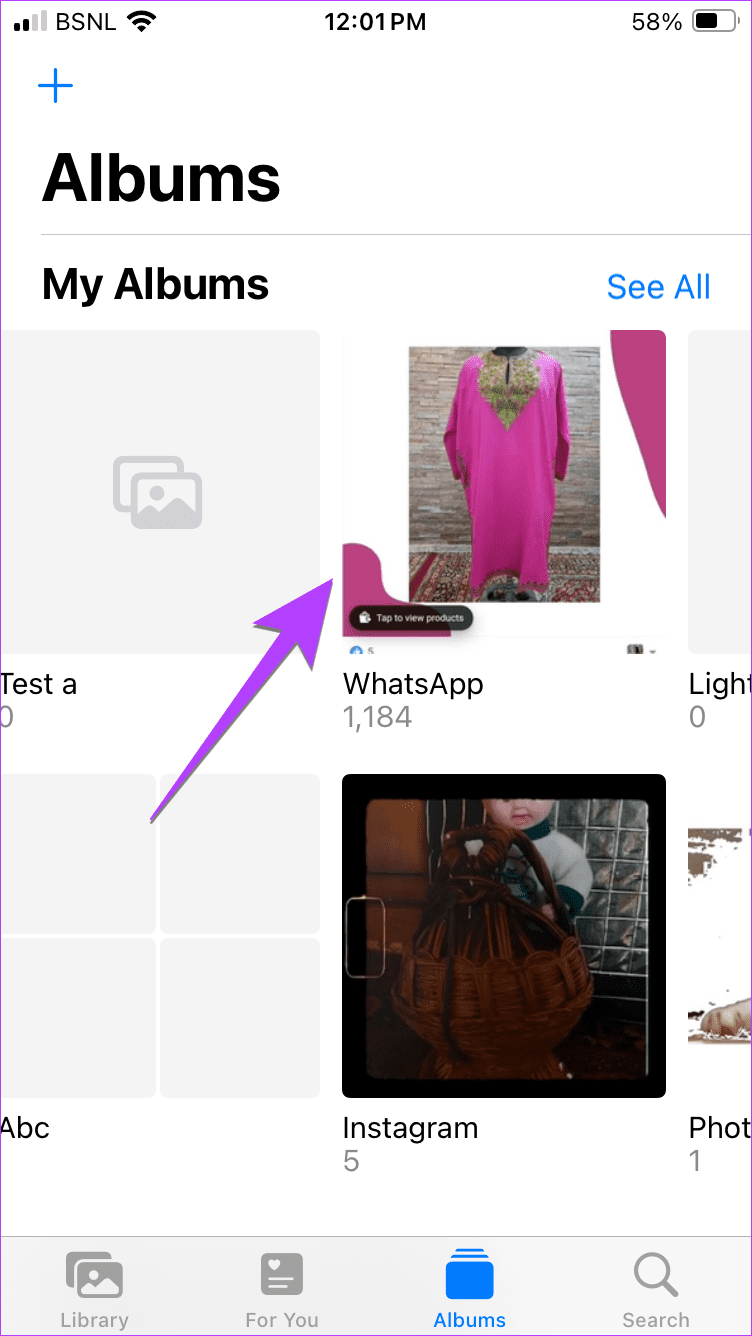
Параметр «Сохранить в фотопленку» в WhatsApp автоматически сохраняет загруженные изображения и видео из WhatsApp в приложении «Фото». Получив изображение в WhatsApp, вы найдете его в разделе «Библиотека» приложения «Фотографии», если вы включили настройку «Сохранить в фотопленке».
Вы также можете просмотреть все фотографии и видео WhatsApp в одном месте в альбоме WhatsApp. Чтобы получить к нему доступ, нажмите вкладку «Альбомы» в приложении «Фотографии» и найдите папку WhatsApp.
Совет. Узнайте, как синхронизировать библиотеку Apple Photos с Google Photos.
Чтобы включить настройку «Сохранить в фотопленке» в WhatsApp, выполните следующие действия:
Шаг 1. В приложении WhatsApp на iPhone нажмите вкладку «Настройки».
Шаг 2. Перейдите в раздел «Чаты» и включите переключатель рядом с пунктом «Сохранить в фотопленке».
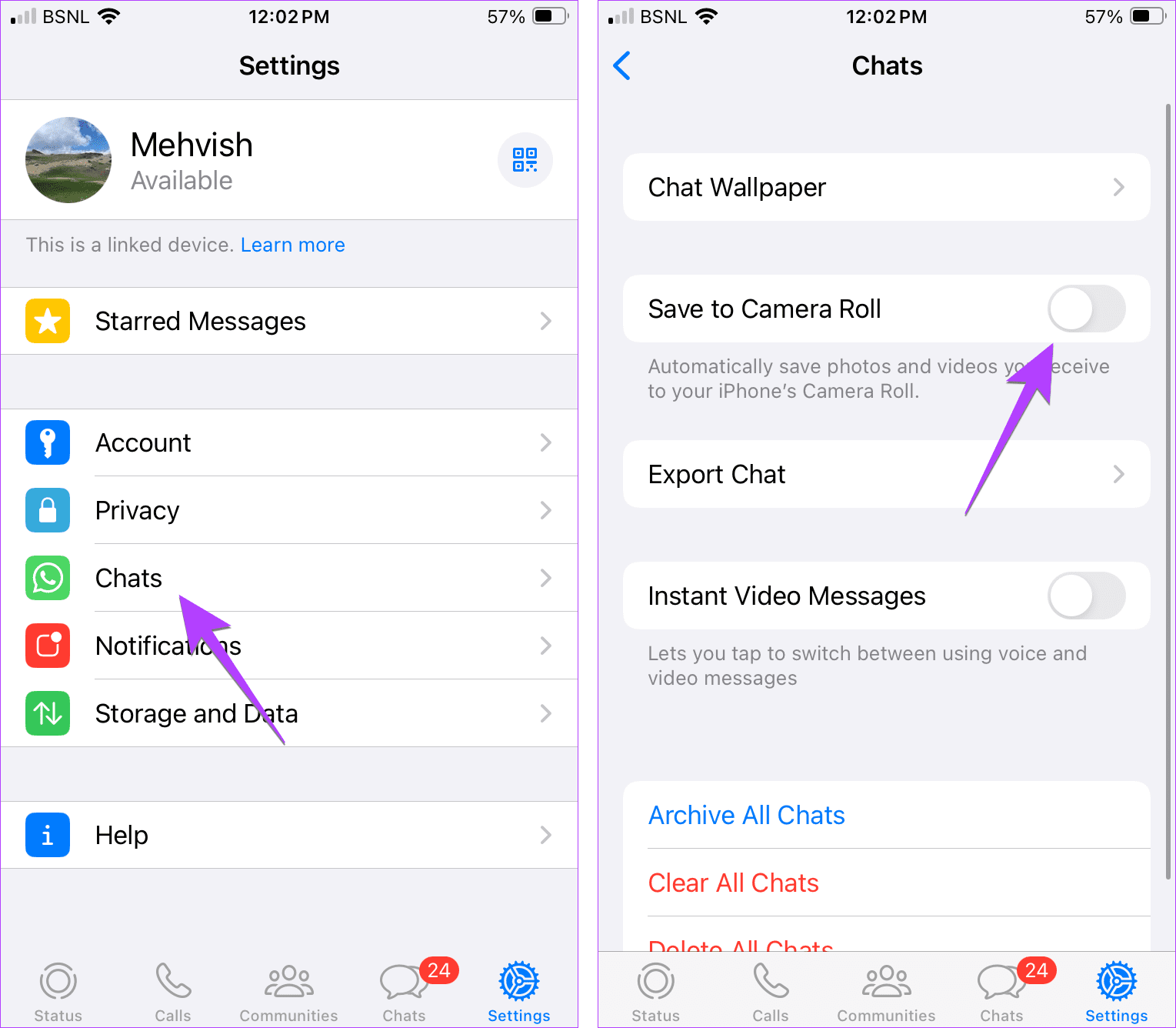
Теперь все фотографии и видео, которые вы получите в будущем, будут отображаться в приложении «Фото» на вашем iPhone. Если фотографии WhatsApp по-прежнему не отображаются в приложении «Фото», убедитесь, что у WhatsApp есть разрешение на хранение. В настройках iPhone перейдите в WhatsApp > Фотографии. Дайте разрешение.
Совет для профессионалов: чтобы сэкономить место на вашем iPhone, лучше всего отключить автоматическую загрузку мультимедиа. Вам нужно будет вручную нажать на полученный медиафайл, чтобы сохранить его в приложении «Фотографии», что позволит вам сохранить только тот медиафайл, который вам нужен. Чтобы отключить автоматическую загрузку мультимедиа, перейдите в «Настройки WhatsApp», затем «Хранилище и данные». Нажмите «Фотографии» и выберите «Никогда». Аналогично сделайте то же самое для аудио, видео и документов.
Сохранение изображений или видео из WhatsApp на iPhone вручную
Если вы не хотите сохранять все изображения из WhatsApp на своем iPhone, вы можете отключить опцию «Сохранить в фотопленке» и вручную сохранить изображения из WhatsApp в локальное хранилище вашего iPhone. После сохранения в локальном хранилище используйте его в других приложениях, таких как электронная почта и т. д.
Выполните следующие действия, чтобы вручную сохранить изображения WhatsApp на вашем iPhone:
Шаг 1. Откройте чат WhatsApp, из которого вы хотите сохранить изображение или видео, на своем iPhone.
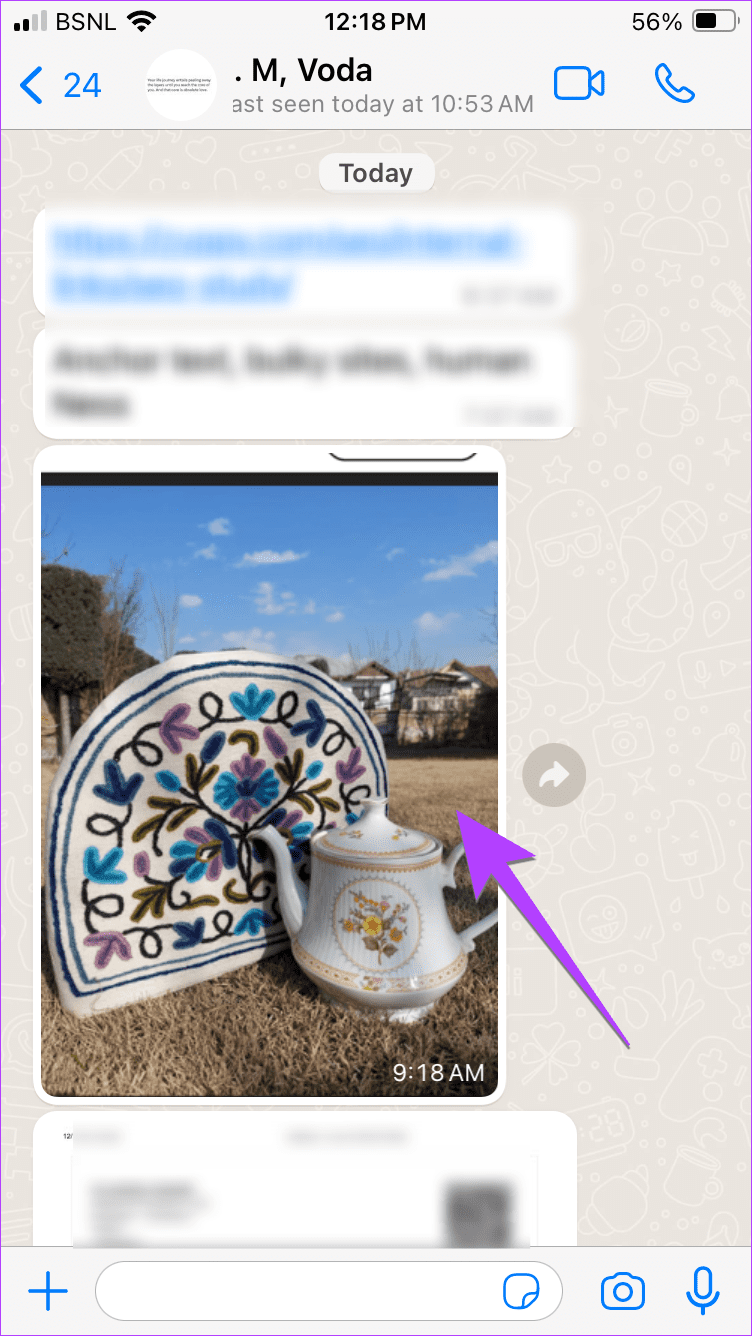
Шаг 2: Нажмите на полученную фотографию, чтобы открыть ее в полноэкранном режиме.
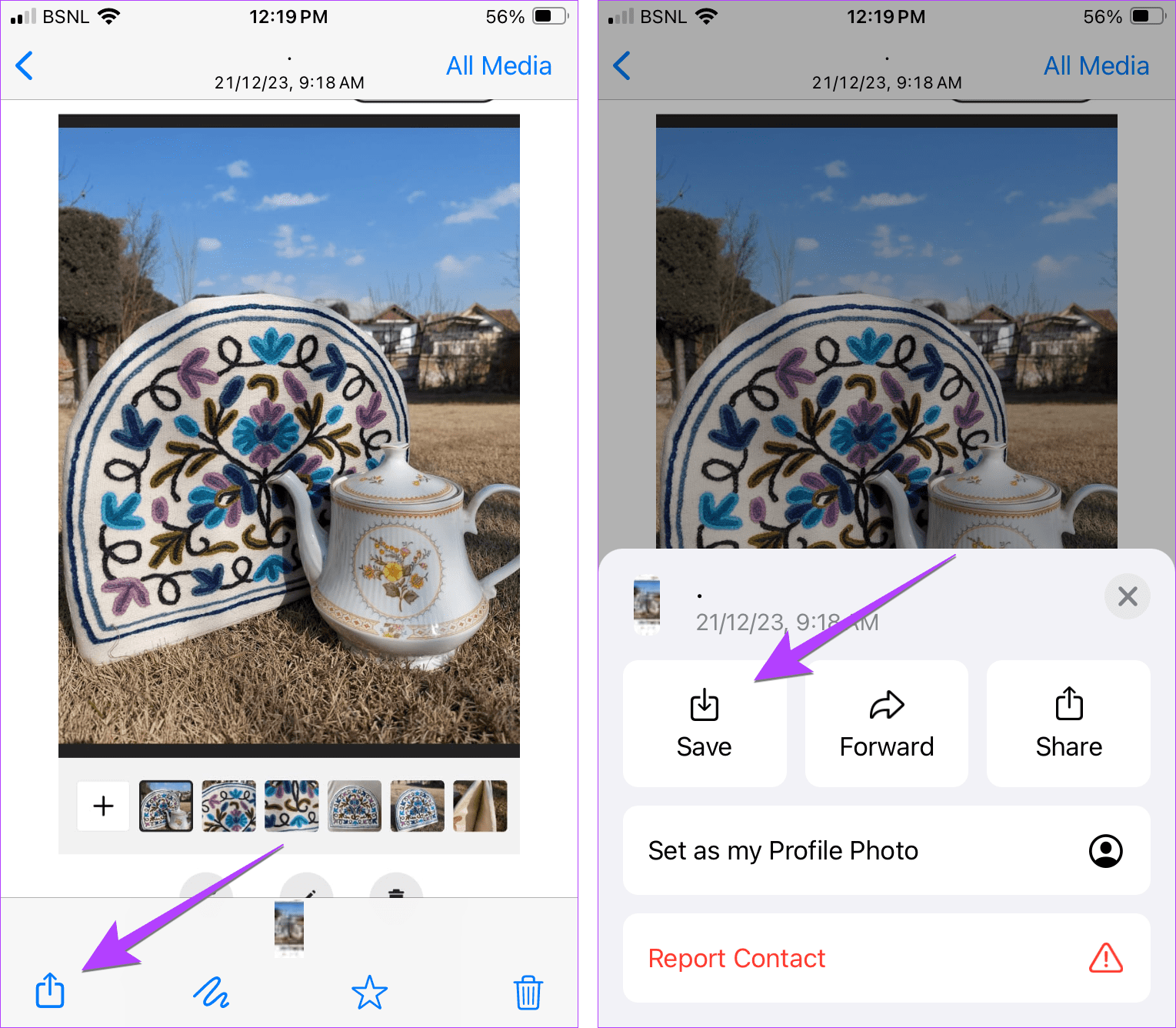
Шаг 3. Нажмите значок «Поделиться», а затем «Сохранить», чтобы загрузить изображение или видео в приложение «Фото» на iPhone.
Где документы WhatsApp, такие как PDF-файлы, хранятся на iPhone
Как и изображения, документы WhatsApp по умолчанию хранятся только на серверах WhatsApp, а не в локальном хранилище вашего iPhone. Таким образом, вы найдете их внутри каждого чата, а не в приложении «Файлы».
Но вы можете вручную сохранить документы WhatsApp на свой iPhone, как показано ниже.
Как сохранить документы WhatsApp на iPhone
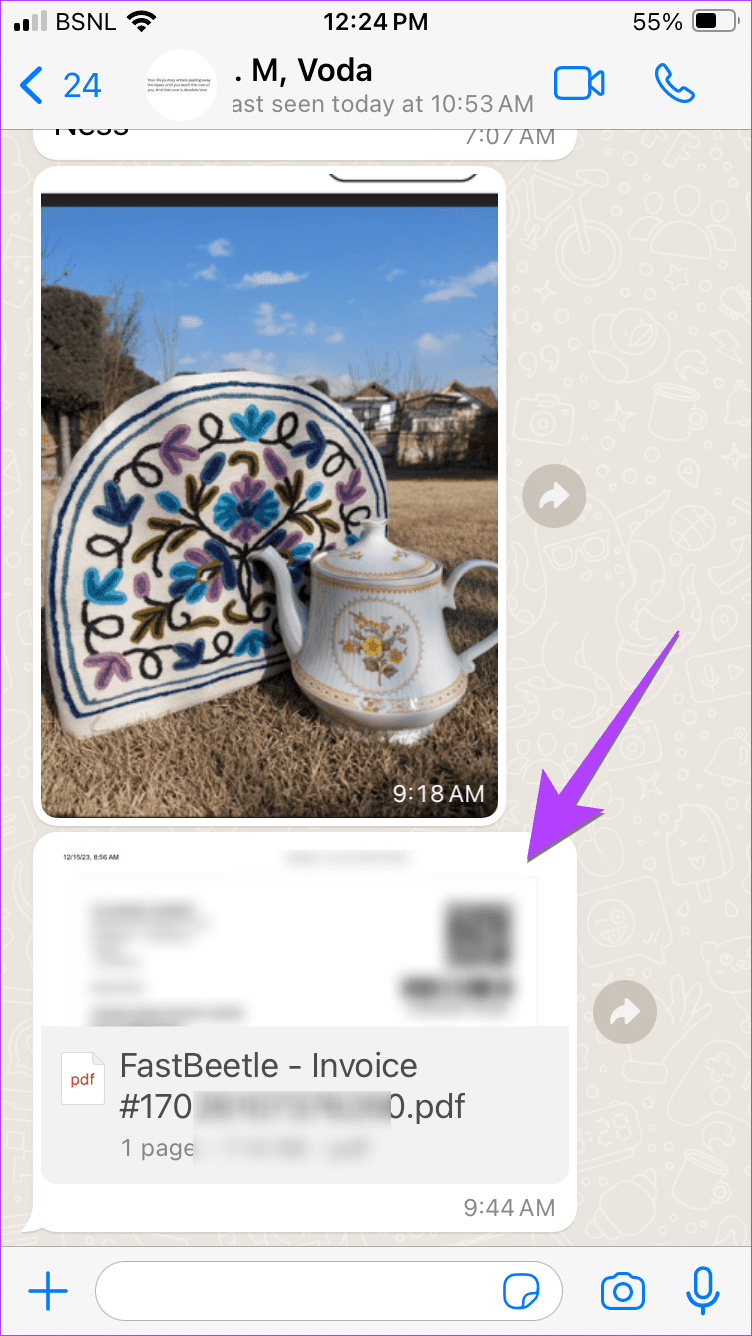
Предположим, вы получили PDF-файл в WhatsApp от одного из своих друзей. Теперь вы хотите отправить этот файл как вложение вместе с некоторыми другими документами.
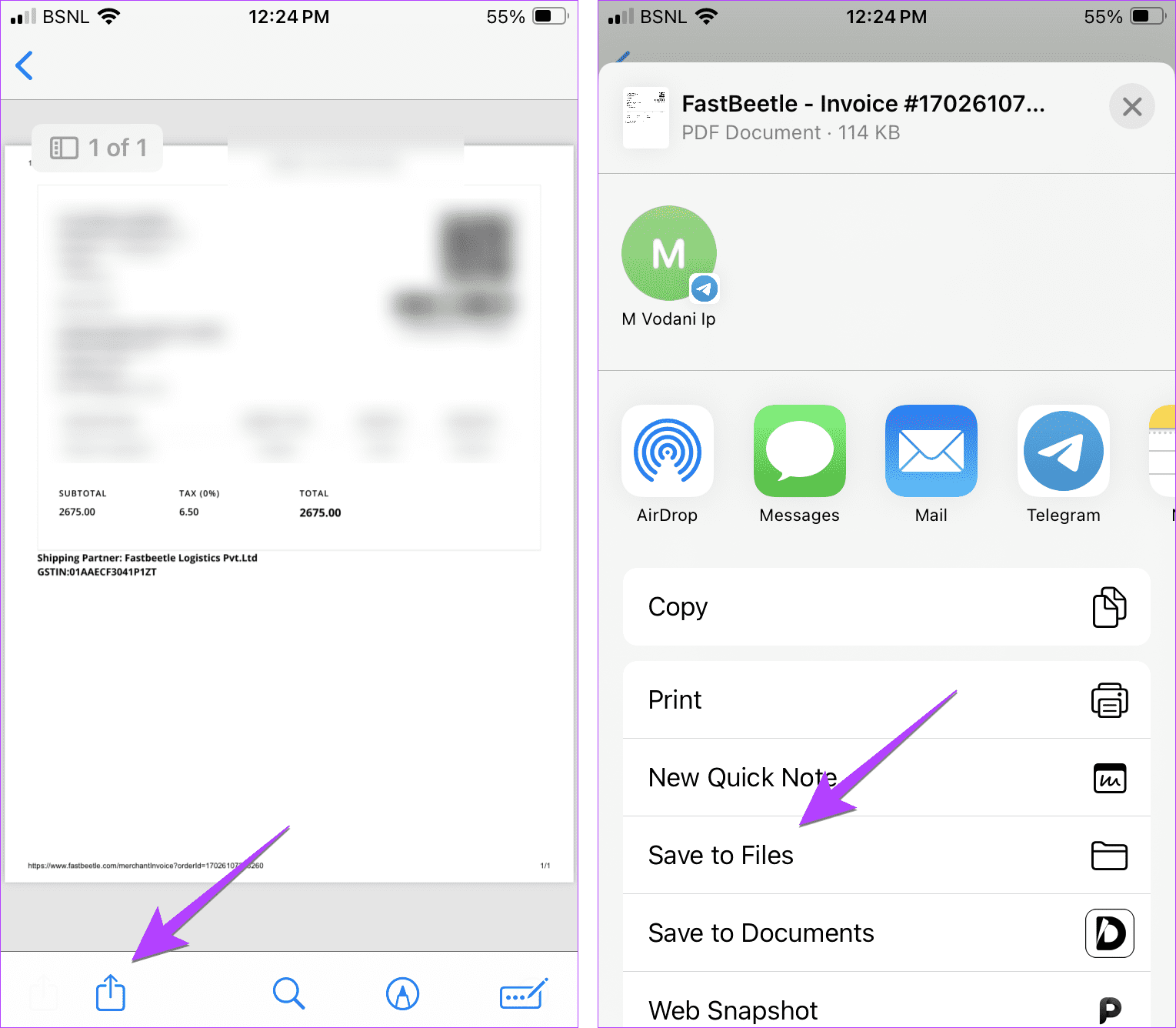
Для этого вам необходимо сначала загрузить PDF-файл WhatsApp на свой iPhone. После загрузки он отобразится в собственном файловом менеджере, то есть в приложении «Файлы» на вашем iPhone.
Выполните следующие действия, чтобы сохранить документы WhatsApp в приложении «Файлы» на iPhone:
Шаг 1: Откройте чат WhatsApp с документом.
Шаг 2: Нажмите на документ, чтобы открыть его в полноэкранном режиме.
Шаг 3. Нажмите значок «Поделиться» внизу и выберите «Сохранить в файлы».
Где хранятся изображения WhatsApp на устройствах Android
Изображения, которые вы получаете в WhatsApp на Android, хранятся как на серверах WhatsApp, так и в локальном хранилище. Вы найдете их в чате WhatsApp, приложении «Галерея» и папке в диспетчере файлов. В приложении «Галерея» вы найдете изображения WhatsApp в папке «Изображения WhatsApp» и видео в папке «Видео WhatsApp».
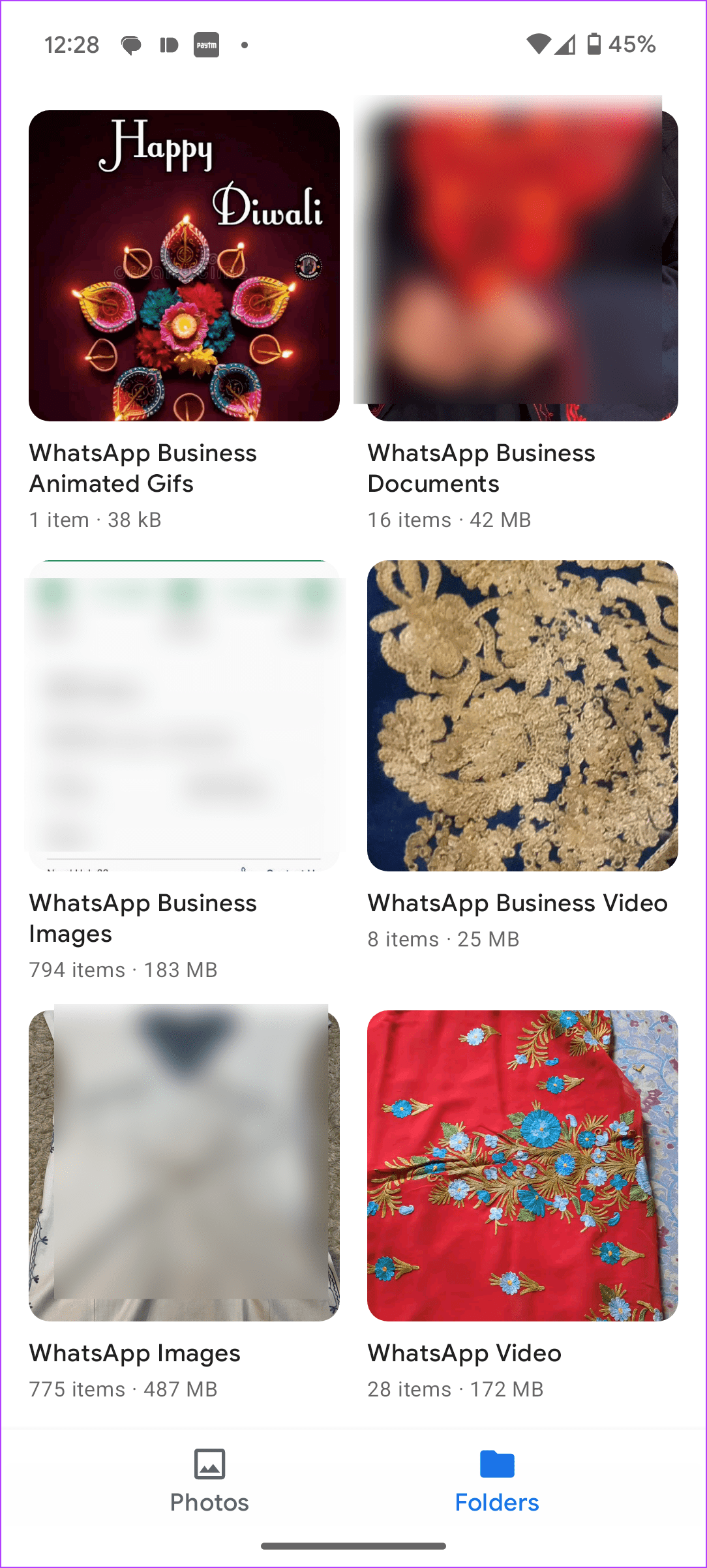
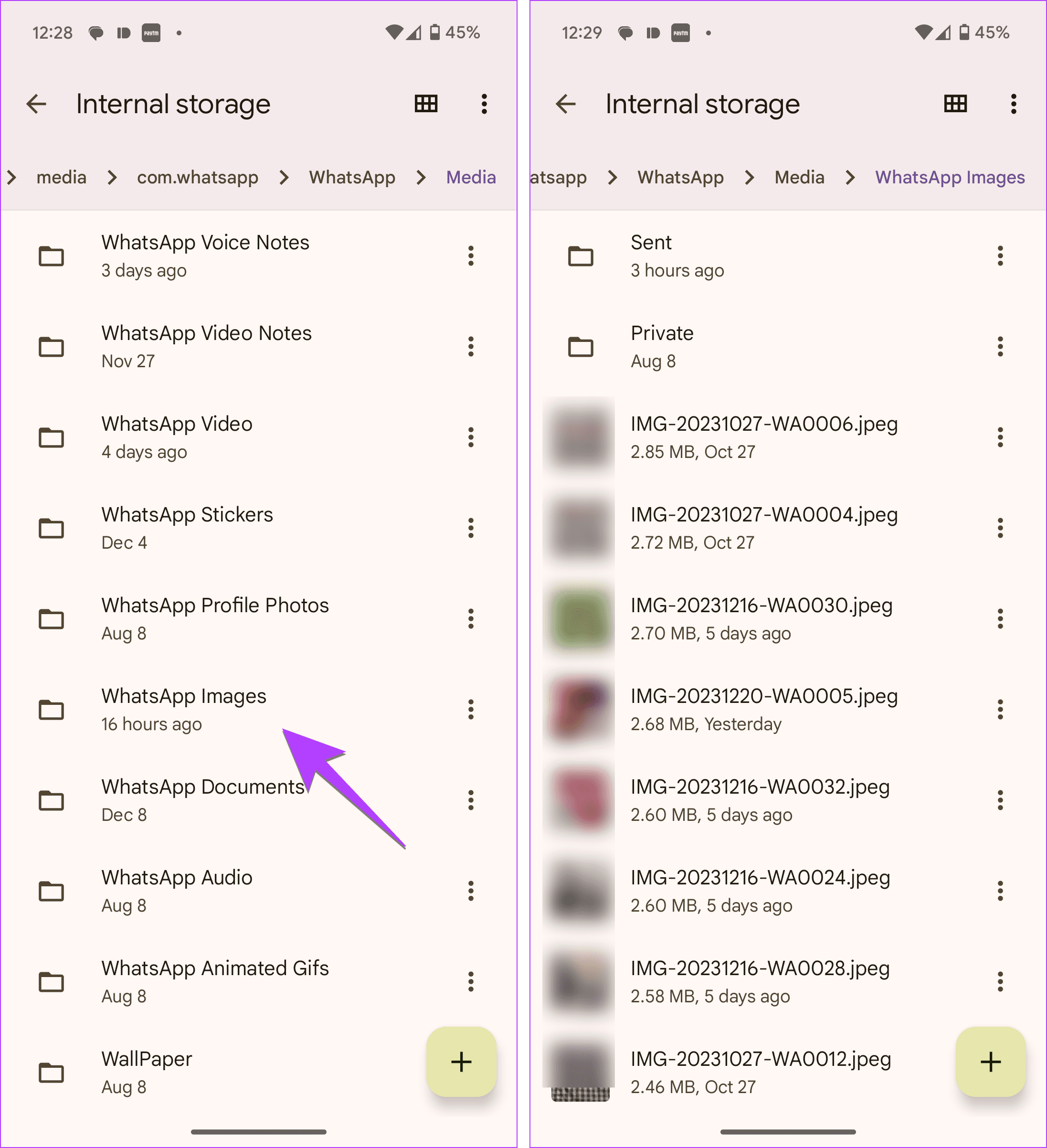
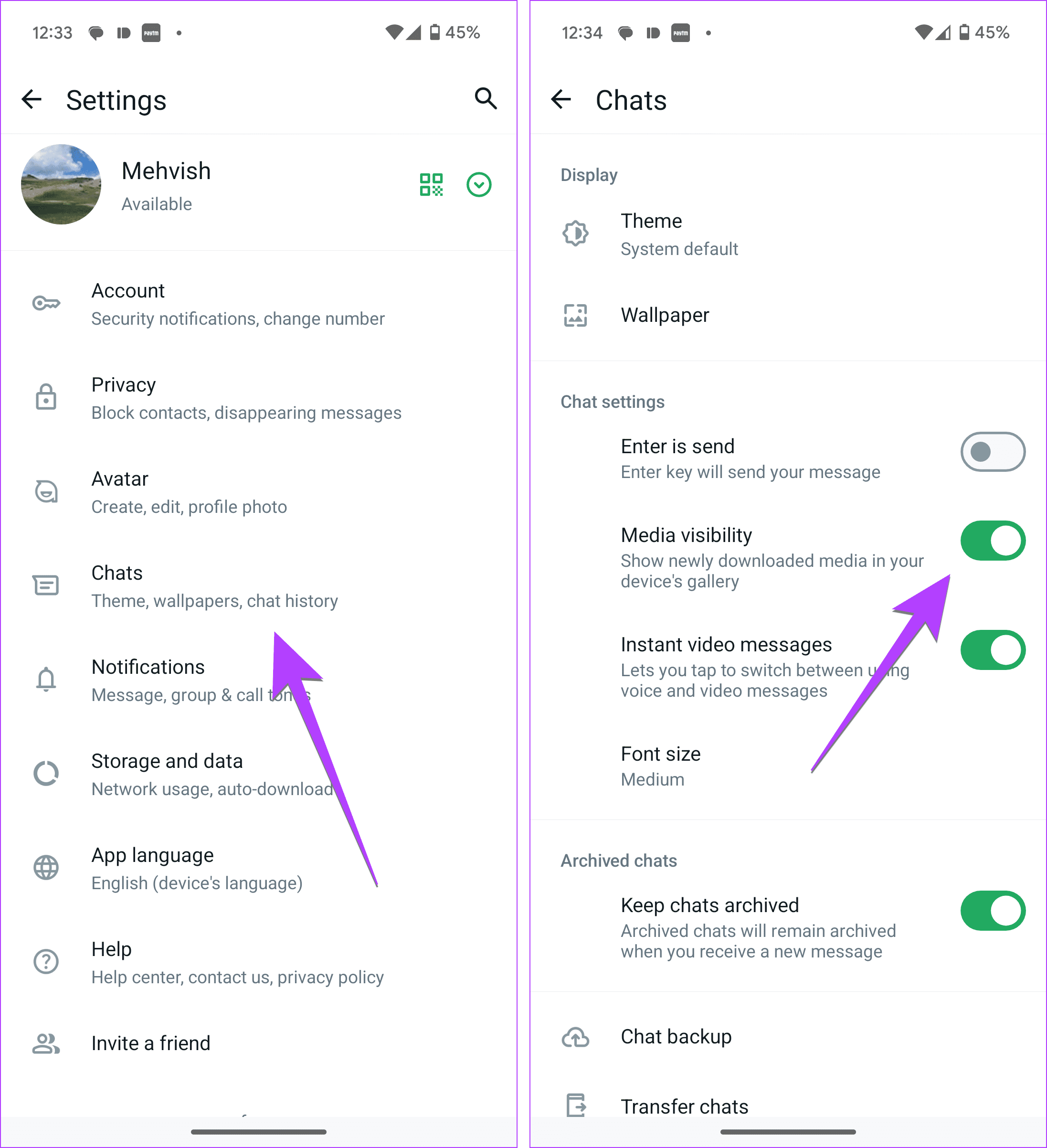
Чтобы найти папку изображений WhatsApp в Диспетчере файлов, выберите «Внутренняя память» > «Android» > «Медиа» > com.WhatsApp > WhatsApp > «Медиа» > «Изображения WhatsApp». Здесь вы также найдете другие папки, такие как папка базы данных WhatsApp, видео, аудио, GIF-файлы и т. д.
Обратите внимание, что это будет работать только на Android 11 и выше. В Android 10 и более ранних версиях папка WhatsApp находится в разделе «Внутренняя память» > «WhatsApp».
Если вы хотите запретить WhatsApp сохранять изображения в вашей галерее, перейдите в «Настройки» WhatsApp и нажмите «Чаты». Выключите переключатель рядом с «Видимость мультимедиа».
Где хранятся документы WhatsApp на Android
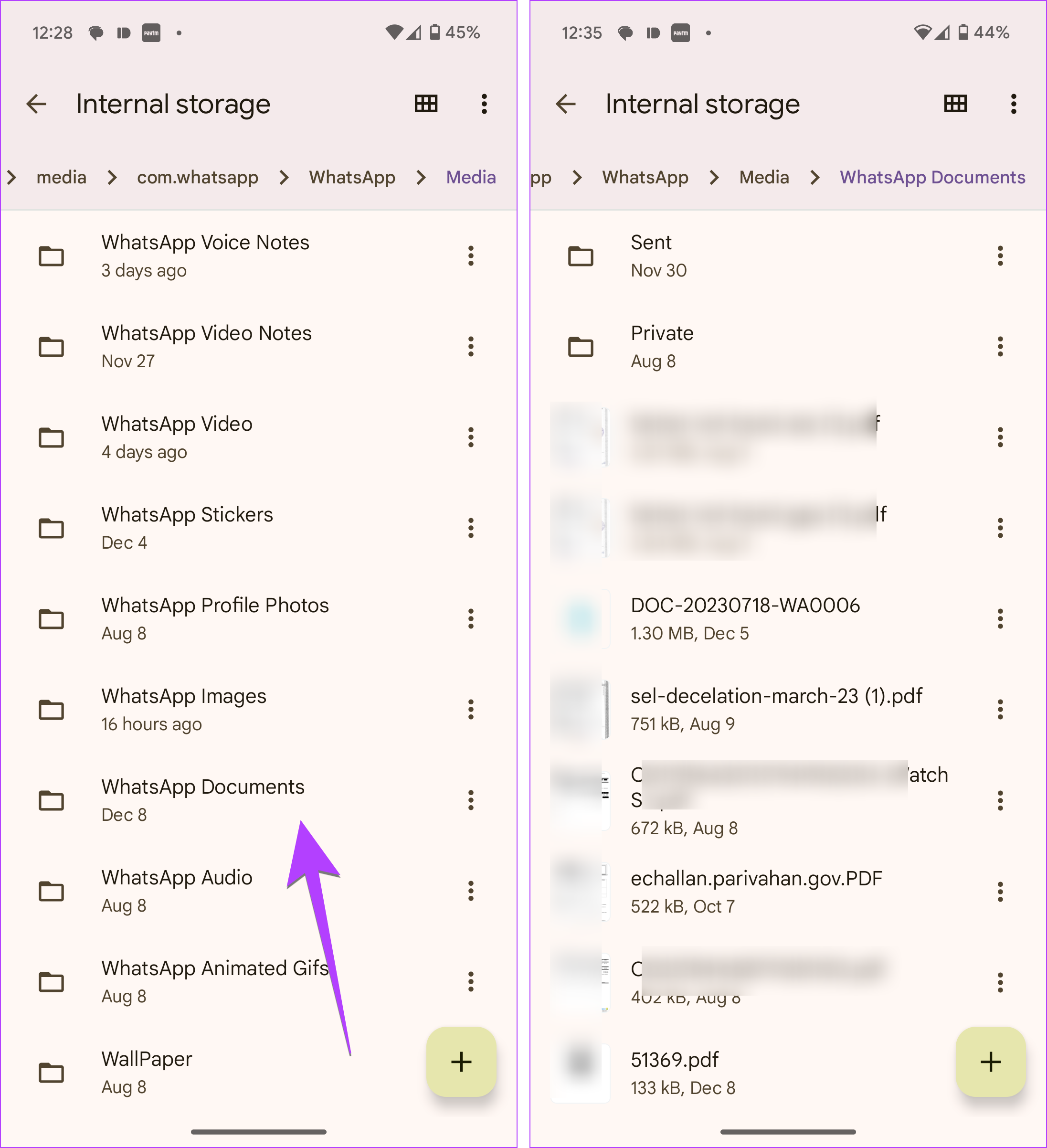
Документы WhatsApp, такие как PDF-файлы, высококачественные изображения, отправленные как документы и т. д., хранятся в папке «Документы WhatsApp». Чтобы получить к нему доступ, откройте любое приложение «Диспетчер файлов» на своем телефоне Android и выберите «Внутренняя память» > «Android» > «Медиа» > com.WhatsApp > WhatsApp > «Медиа» > «Документы WhatsApp».
Насколько публикация полезна?
Нажмите на звезду, чтобы оценить!
Средняя оценка / 5. Количество оценок:
Оценок пока нет. Поставьте оценку первым.
Где найти папку загрузки WhatsApp на Android 10 и Android 11?
Если вы не можете найти файлы WhatsApp в памяти телефона, не беспокойтесь, так вы получите доступ к новой папке мультимедиа приложения.
Если вы один из тех, кто до сих пор делает резервные копии WhatsApp вручную, копируя файлы из внутренней памяти мобильного телефона на компьютер; или вы недавно пытались найти файл, полученный WhatsApp, возможно, вы заметили, что папка мультимедийных файлов WhatsApp больше не находится на том же пути, что и раньше.
Некоторые пользователи уже заметили это изменение, внесенное WhatsApp, и этому есть простое объяснение. В любом случае вы должны знать, что ваши файлы в безопасности и вы можете продолжать получать к ним доступ. Единственное, что изменилось, – это расположение папки.
Где найти папку загрузки WhatsApp на Android 10 и Android 11?
До сих пор папка загрузок WhatsApp располагалась в «корне» внутреннего хранилища устройства. Эта папка называлась «WhatsApp» и содержала все отправленные и полученные документы, включая изображения, видео, аудио и многое другое.
Утечка Tiger Lake-H, следующего процессора Intel
Но путь к этой папке изменился с появлением последних версий Android, начиная с Android 10. Теперь папка загрузок WhatsApp находится по пути Android / Media / com.WhatsApp / WhatsApp.

Все содержимое, которое было в предыдущей папке, остается нетронутым, и единственным изменением стал путь к нему.
В чем причина этого изменения?
Решение об изменении пути доступа к папке загрузок WhatsApp было принято в результате новой функции, представленной в последних версиях Android, в основном в Android 11, под названием «Scoped Storage».
Это изменение подразумевает, среди прочего, что приложения больше не смогут писать в корень хранилища устройства без крайней необходимости, и для этого им потребуется разрешение Google.
Таким образом, у таких приложений, как WhatsApp, будет место в пути Android / Media, где они могут сохранять свои файлы, где только само приложение может записывать данные.
Как Восстановить Сообщения WhatsApp на Android

WhatsApp-это, безусловно, самый популярный способ общения с друзьями, семьей и коллегами. Таким образом, ваш аккаунт WhatsApp может содержать много информации, некоторые из которых могут быть в виде вложений, таких как фотографии, видео и аудио, которые вы хотите сохранить в безопасности.
Лучший способ сделать это-создать резервную копию данных в вашем аккаунте WhatsApp. Таким образом, если вы потеряете данные, вы можете легко восстановить резервную копию на своем устройстве, чтобы получить сообщения WhatsApp обратно на свое устройство. В этой статье мы рассмотрим различные способы восстановления сообщений WhatsApp на вашем Android-устройстве.
Как восстановить сообщения WhatsApp на Android с Google Диска
Большинство людей делают резервные копии сообщений WhatsApp на Android на Google Диске. На самом деле, возможно, вы уже установили обычное автоматическое резервное копирование на Google Диск. Если у вас уже есть резервная копия на Google Диске, восстановление резервной копии-очень простой процесс. Выполните следующие простые шаги, чтобы восстановить сообщения WhatsApp на Android с Google Диска;
Шаг 1: Начните с удаления WhatsApp с Вашего Android-устройства. Переустановите его, а затем запустите из ящика приложения.
Шаг 2: Нажмите «Согласиться и продолжить» и введите свой номер телефона, чтобы подтвердить его
Шаг 3: Нажмите «Далее» , а затем «ОК»
Шаг 4: Нажмите «Продолжить» и при появлении запроса на восстановление WhatsApp нажмите » Восстановить”
Шаг 5: Введите свое имя и нажмите «Далее»

Как только процесс будет завершен, вы сможете легко получить доступ к сообщениям WhatsApp на вашем Android-устройстве.
Как восстановить сообщения WhatsApp на Android из локальной резервной копии
WhatsApp всегда будет автоматически создавать резервные копии чатов и вложений в вашем аккаунте примерно в 2.00 утра. Эти резервные копии хранятся во внутренней памяти устройства или на SD-карте. Поэтому вы также можете получить свои потерянные сообщения обратно на устройство, просто восстановив эту резервную копию. Вот как это сделать;
Шаг 1: Чтобы получить доступ к этому файлу резервной копии, вам нужно будет загрузить файловый менеджер.
Шаг 2: Используйте приложение file manager для перехода к папке с именем «sdcard/WhatsApp/Databases». Если папка не находится на SD-карте или у вас нет SD-карты на устройстве, вы можете увидеть «Внутреннее хранилище» или «Основное хранилище”, а не «sd-карта»
Шаг 3: Как только вы откроете папку, найдите и переименуйте файл резервной копии, который вы хотите восстановить из «msgstore-YYYY-MM-DD.1.db.crypt12» в «msgstore.db.crypt12». Сохраняйте расширение crypt таким же, даже если это «crypt9» или «cyrpt10».
Шаг 4: Удалите, а затем переустановите WhatsApp на своем устройстве
Шаг 5: Следуйте инструкциям, чтобы настроить WhatsApp и подтвердить свой номер телефона. При появлении запроса нажмите «Восстановить», и WhatsApp восстановит чаты из этой локальной резервной копии.
Как восстановить сообщения WhatsApp на Android с iPhone
Если вы переключаете устройства с iPhone на Android, вы можете обнаружить, что существуют ограниченные способы перемещения данных WhatsApp между устройствами. Вы не сможете восстановить резервную копию iCloud ваших сообщений WhatsApp на Android-устройстве, потому что iCloud использует протоколы шифрования, которые ваше Android-устройство не сможет распознать.
Таким образом, единственный способ для вас передать сообщения WhatsApp на Android с iPhone-это использовать сторонний инструмент для передачи данных WhatsApp с iPhone на Android-устройство. Лучше всего для этой задачи подходит MobileTrans- Передача WhatsApp и ниже приведены некоторые функции, которые делают его наиболее идеальным решением:
- • Он может быть полезен при передаче всех типов данных между устройствами, включая контакты, фотографии, сообщения и данные WhatsApp
- • Он поддерживает тысячи устройств Android и все устройства iOS, а также все версии прошивки iOS
- • Это также отличный способ сделать резервную копию данных WhatsApp на вашем устройстве на ваш компьютер и восстановить данные, когда это необходимо.
Чтобы использовать MobileTrans-Передача WhatsApp для переноса WhatsApp с вашего iPhone на устройство Android, выполните следующие простые действия;
Шаг 1: Загрузите и установите MobileTrans на свой компьютер. Запустите программу и выберите «Передача WhatsApp» в главном окне, чтобы начать.

Шаг 2: Теперь выберите «Передача сообщений WhatsApp» в настройках, которые появятся на следующем экране, а затем подключите оба устройства к компьютеру с помощью USB-кабелей.

Шаг 3: Программа обнаружит оба устройства. Убедитесь, что iPhone является «исходным» устройством, а устройство Android — «целевым» устройством. Если этот порядок неправильный, нажмите кнопку «Флип», чтобы изменить порядок устройств.

Шаг 4: Нажмите на кнопку «Пуск», и процесс передачи начнется немедленно. Держите оба устройства подключенными к компьютеру до тех пор, пока процесс не будет завершен и программа не уведомит вас о завершении процесса.
Как восстановить сообщения WhatsApp на Android с MobileTrans- Передача WhatsApp
Одна из лучших особенностей этой программы заключается в том, что вы можете создать полную резервную копию данных WhatsApp на свой компьютер. Если вы используете эту функцию резервного копирования, вы можете использовать этот инструмент для восстановления резервной копии на устройстве Android. Вот как это сделать;
Шаг 1: Запустите MobileTrans-Передача WhatsApp на вашем компьютере, а затем выберите «Передача WhatsApp». В появившихся опциях нажмите на кнопку «Восстановить на устройстве»
Шаг 2: Подключите Android-устройство к компьютеру, и вы сможете увидеть резервную копию слева. Выберите файл резервной копии, который вы хотите восстановить, и нажмите кнопку «Пуск».
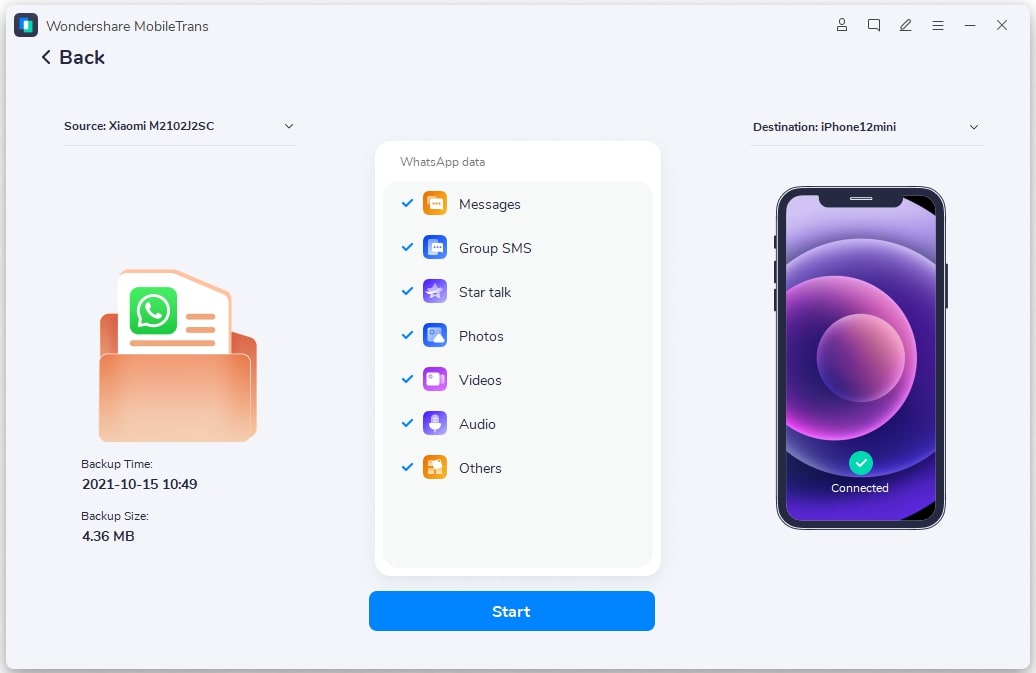
Шаг 3: Процесс восстановления должен начаться немедленно. Просто держите устройство подключенным к компьютеру, пока процесс не будет завершен.

Как только резервная копия будет восстановлена на устройстве, вы сможете получить доступ к данным WhatsApp на вашем устройстве.
Обратите внимание, что этот процесс возможен только в том случае, если вы создали резервную копию данных WhatsApp на своем устройстве с помощью MobileTrans.
Все вышеперечисленные решения эффективны, когда вы хотите восстановить данные WhatsApp обратно на устройство. Выберите решение, которое теперь будет работать на вас, и следуйте инструкциям, изложенным выше, чтобы реализовать его правильно.