Настройка входа и параметров безопасности для Apple ID на Mac

В разделе «Вход и безопасность» в настройках Apple ID можно изменить адреса электронной почты, номера телефона и настройки безопасности, указанные для Вашего Apple ID.

- На Mac выберите меню Apple
> «Системные настройки», затем нажмите [Ваше имя] вверху бокового меню. Если Ваше имя не отображается, нажмите «Вход с Apple ID», введите свой Apple ID (либо другой зарегистрированный адрес электронной почты или номер телефона), затем введите свой пароль. Если у Вас еще нет Apple ID, Вы можете создать его. Открыть настройки Apple ID
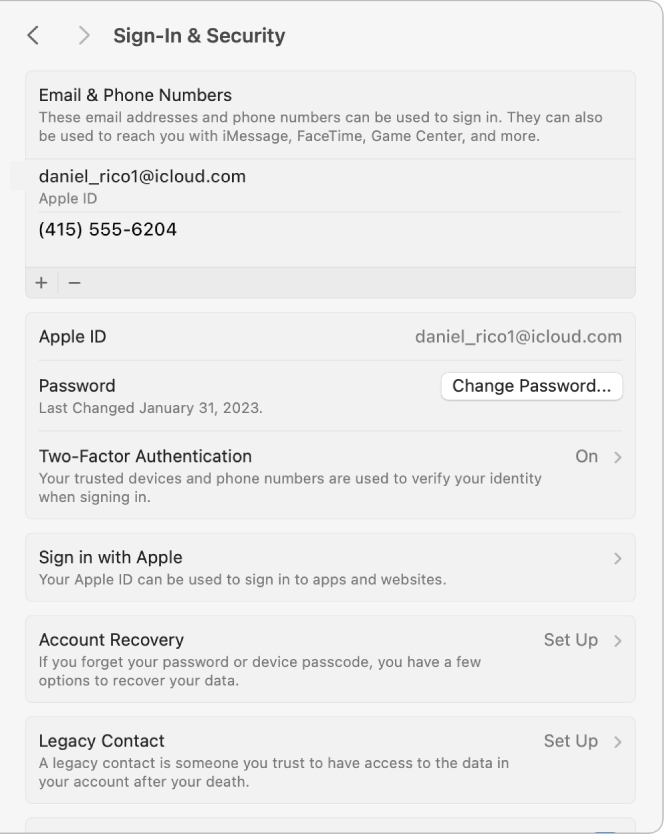
- Адреса электронной почты и номера телефона. Добавьте или удалите адреса электронной почты и номера телефонов, связанные с Вашим Apple ID. Друзья и родные смогут использовать их, чтобы делиться заметками и документами, а также общаться с Вами через iMessage, FaceTime и другие службы.
- Пароль. Нажмите «Сменить пароль», чтобы изменить пароль для Apple ID. Это защитит информацию, указанную для Вашего Apple ID, включая платежные данные, сведения для доставки, данные в iCloud, сведения о покупках и медиафайлах и многое другое. См. раздел Об использовании паролей.
- Двухфакторная аутентификация. Просмотрите, включена ли двухфакторная аутентификация. (Для большинства компьютеров Mac эта функция включена автоматически.) Если этот параметр включен, нажмите «Двухфакторная аутентификация», чтобы добавить или удалить доверенные номера телефона, настроить ключи безопасности или получить код проверки. Если этот параметр выключен, нажмите «Включить», чтобы начать использовать функцию. Настроив двухфакторную аутентификацию, Вы должны будете использовать ее при входе в свою учетную запись и не сможете выключить ее.
- Вход с Apple. Этот параметр отображается только в том случае, если для настройки учетной записи в приложении или на сайте использовалась функция «Вход с Apple». Нажмите параметр, чтобы увидеть список приложений и сайтов, где для входа в систему Вы использовали функцию «Вход с Apple». Эти параметры включают информацию о Ваших учетных записях и дают возможность выключить различные функции и прекратить использование функции «Вход с Apple». См. раздел Использование функции «Вход с Apple» на Mac.
- Восстановление учетной записи. Выберите до пяти людей, которым доверяете, чтобы указать их в качестве контактов для восстановления доступа. Если Вы забудете свои учетные данные, контакт для восстановления доступа сможет подтвердить Вашу личность и помочь восстановить доступ. При этом сам пользователь, указанный в качестве контакта, не сможет получить доступ к Вашей учетной записи и данным. Можно выбрать одного пользователя из списка контактов или, если Вы используете Семейный доступ, члена группы Семейного доступа. Чтобы указать контакт для восстановления доступа, нажмите «Восстановление учетной записи», затем нажмите кнопку добавления
 . Нажмите «Добавить контакт для восстановления доступа», затем следуйте инструкциям на экране. См. статью службы поддержки Apple Настройка поверенного для восстановления доступа к учетной записи. Также можно настроить ключ восстановления для повышения безопасности учетной записи. Нажмите «Восстановление учетной записи», нажмите «Управлять» рядом с параметром «Ключ восстановления», нажмите «Включить» и следуйте инструкциям на экране.
 - Цифровой наследник. Назначьте людей, которые смогут получить доступ к Вашей учетной записи Apple в случае Вашей смерти. Вы можете выбрать любого человека в качестве цифрового наследника. Ему необязательно иметь собственный Apple ID или устройство Apple. Чтобы назначить цифрового наследника, нажмите «Цифровой наследник», нажмите кнопку добавления и следуйте инструкциям на экране. См. статью службы поддержки Apple Как добавить цифрового наследника для вашего идентификатора Apple ID.
- Автоматическое подтверждение. Включите этот параметр, чтобы пропускать ввод кода с картинки в приложениях и на сайтах, предоставив разрешение сервису iCloud автоматически и конфиденциально подтверждать Ваше устройство и учетную запись.
Информация о том, как изменить данные учетной записи Apple ID на веб-сайте Apple ID, приведена на странице Вашей учетной записи Apple ID.
Об изменении настроек учетной записи Apple ID с iPhone или iPad см. в разделе Вход на iPhone с Apple ID или Вход на iPad с Apple ID.
Настройка параметров Apple ID на Mac
Apple ID используется для доступа к App Store, Apple Music, iCloud, iMessage, FaceTime и другим сервисам Apple. После входа в учетную запись со своим Apple ID в разделе настроек «Apple ID» можно изменить личную информацию, настройки входа и безопасности, платежные данные, сведения для доставки и другие параметры.
- На Mac выберите меню Apple
- Личная информация. В этом разделе можно изменить фото, имя и дату рождения, указанные для Вашего Apple ID. См. раздел Настройка личной информации для Apple ID.
- Вход и безопасность. В этом разделе можно изменить контактную информацию, пароль, доверенные номера телефонов и настройки безопасности, указанные для Вашего Apple ID. Настройка входа и параметров безопасности для Apple ID на Mac.
- Оплата и доставка. В этом разделе можно просмотреть способ оплаты или изменить адрес доставки, указанный для Вашего Apple ID. См. раздел Настройка способа оплаты и адреса доставки для Apple ID.
- iCloud. С помощью этих параметров можно выбирать нужные функции iCloud, а также управлять хранилищем iCloud и настраивать функции iCloud+. См. раздел Изменение настроек iCloud.
- Медиаматериалы и покупки. В этом разделе можно обновить настройки учетной записи, подписки, условия загрузок и покупок. См. раздел Настройка раздела медиаматериалов и покупок для Apple ID.
- Семейный доступ. Эти параметры позволяют настроить группу семейного доступа и предоставлять доступ к подпискам, покупкам, геопозиции и другим данным членам семьи (до 5 человек). См. раздел Настройка Семейного доступа.
- Устройства. Этот список можно использовать для просмотра доверенных устройств, использующих Ваш Apple ID, и управления ими. См. раздел Просмотр доверенных устройств, использующих Ваш Apple ID.
- Проверка ключа контакта. Настроив этот параметр, Вы сможете проверять, что обмениваетесь сообщениями именно с теми, с кем намеревались (в macOS 14.2 или новее). См. раздел Использование функции «Проверка ключа контакта».
- Выйти. Выход из учетной записи Apple ID. См. раздел Вход в учетную запись Apple ID или выход из нее.
- Об Apple ID и конфиденциальности. Сведения о политике конфиденциальности Apple, которая используется для защиты Вашей информации в учетной записи Apple ID.
Информация о том, как изменить данные учетной записи Apple ID на веб-сайте Apple ID, приведена на странице Вашей учетной записи Apple ID.
Об изменении настроек учетной записи Apple ID с iPhone или iPad см. в разделе Вход на iPhone с Apple ID или Вход на iPad с Apple ID.
Как изменить Apple ID на macOS 10.15?
Как изменить Apple ID на новой macOS 10.15 Catalina? Ниже приведены простые и быстрые советы.
Статьи по теме
Wondershare
PDFelement
PDF приложение для самой удобной работы.
Скачать Бесплатно
Скачать Бесплатно

Василий Лебедев
2023-03-23 16:06:20 • Отправлено: Советы для macOS 10.15 • Проверенные решения
Вам может понадобиться использовать другой Apple ID при доступе к определенным приложениям или файлам. А если вы используете устройство совместно, вам может понадобиться периодически переключаться на другой Apple ID на mac os 10.15.
Тем не менее, на mac можно одновременно входить в несколько учетных записей Apple, поэтому вам не нужно выходить из одной учетной записи, чтобы получить доступ к другой. В любом случае, вы можете изменить Apple ID на Mac OS 10.15 без проблем, выполнив простые действия.
Как изменить Apple ID по умолчанию на macOS 10.15?
1. Во-первых, вам нужно выйти с любого устройства Apple, на котором вы вошли в систему с помощью Apple ID, который вы хотите ввести на Mac. Вы можете войти в учетную запись Apple только на одном устройстве за один раз. Кроме того, если двухфакторная аутентификация активна, вам необходимо иметь рядом телефон или другое устройство, чтобы при входе в систему с помощью идентификатора Apple ID получить текст или сообщение электронной почты, подтверждающее аутентификацию.
2. Перейдите в «Меню Apple > Системные настройки > iCloud».
3. Затем выйдите из существующего Apple ID в iCloud, нажав кнопку «Выйти». После успешного выхода из системы, на панели предпочтений iCloud появится экран входа в систему. Теперь войдите в систему, используя Apple ID, к которому вы хотите получить доступ.
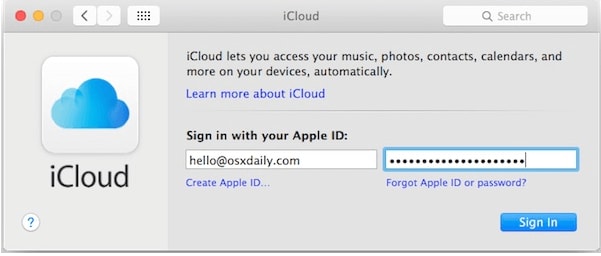
Обратите внимание, что при выходе из существующей учетной записи Apple, ваши документы и данные iCloud Drive, а также логины App Store, контакты и календарь изменятся, чтобы отразить содержимое новой учетной записи.
Если вы хотите сохранить существующие документы и данные в iCloud при входе в другую учетную запись, просто создайте другую учетную запись пользователя для другого Apple ID.
Для этого перейдите к опции «Создать новую учетную запись пользователя» на панели iCloud в системных настройках и следуйте простым инструкциям.
Не можете вспомнить Apple ID или пароль?
Если у вас возникли проблемы с входом в учетную запись Apple, первое, что необходимо сделать, — это убедиться, что вы входите в систему с правильным идентификатором Apple ID и паролем. Вы можете без труда вспомнить Apple ID, если потеряли его в памяти среди множества созданных вами для различных целей. Но если вы потеряете пароль, вам, возможно, придется сбросить Apple ID на Mac OS 10.15. Вы можете внести изменения в учетные данные своей учетной записи Apple, чтобы сделать их более запоминающимися, но сначала вам придется войти в эту учетную запись. Если вы не можете войти в систему с первого раза, то, возможно, вам придется сбросить Apple ID, чтобы иметь возможность изменить какую-либо информацию.
1. Откройте App Store или веб-сайт Apple ID, а затем нажмите «Войти».
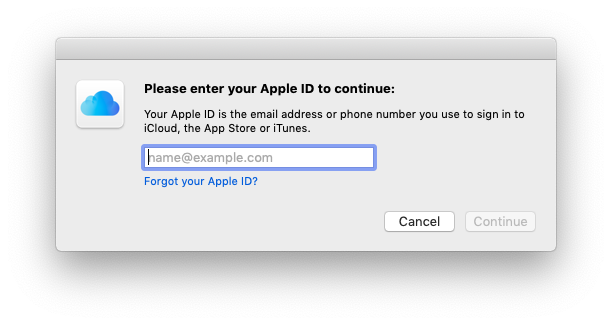
2. Далее нажмите «Забыли Apple ID или пароль», затем введите всю необходимую информацию, после чего продолжите действия в соответствии с указаниями.
Выбор картинки Apple ID на Mac
В качестве картинки Apple ID можно выбрать фото, Memoji, эмодзи или другое изображение. Картинка Apple ID также отображается как картинка пользователя на странице входа на Mac и в разделе «Моя карточка» в Контактах.
- На Mac выберите меню Apple
> «Системные настройки», затем нажмите [Ваше имя] вверху бокового меню. Если Ваше имя не отображается, нажмите «Вход с Apple ID», введите свой Apple ID (либо другой зарегистрированный адрес электронной почты или номер телефона), затем введите свой пароль. Если у Вас еще нет Apple ID, Вы можете создать его. Открыть настройки Apple ID
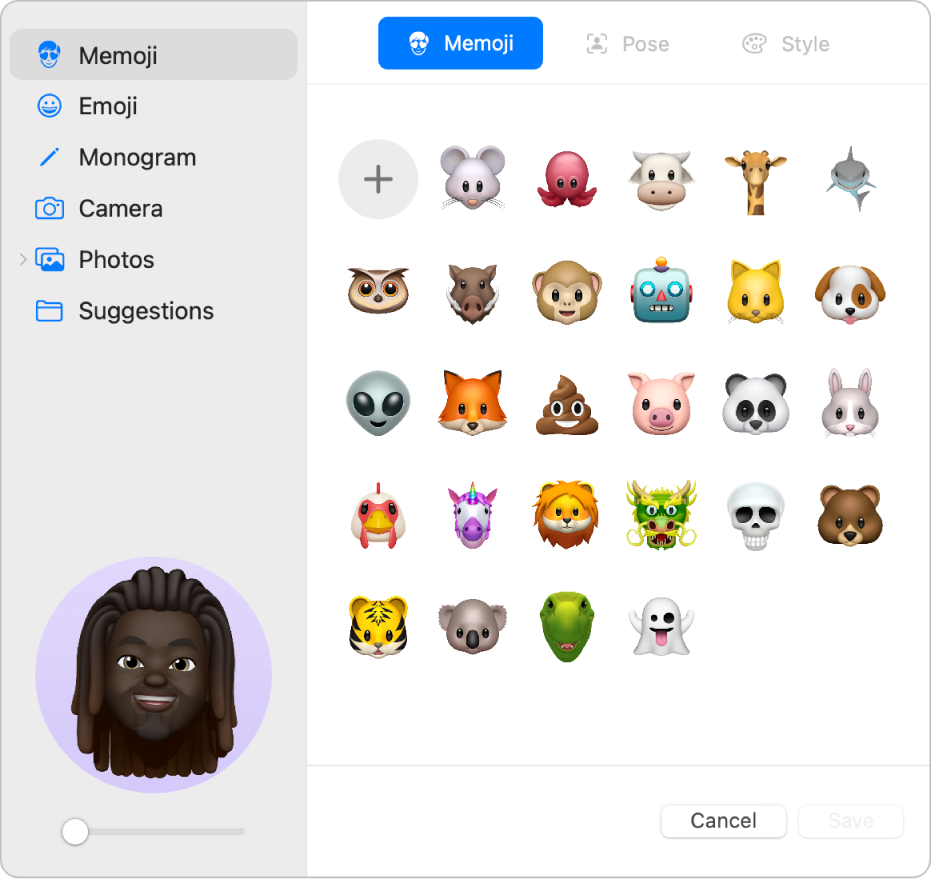
- Выберите Memoji. Нажмите «Memoji» в боковом меню, затем нажмите один из показанных Memoji или Animoji либо нажмите кнопку «Добавить»
 , настройте черты лица и другие параметры, например одежду, и нажмите «Готово». Нажмите «Поза», чтобы выбрать, в какой позе будет отображаться Memoji или Animoji. Нажмите «Стиль», чтобы настроить цвет фона.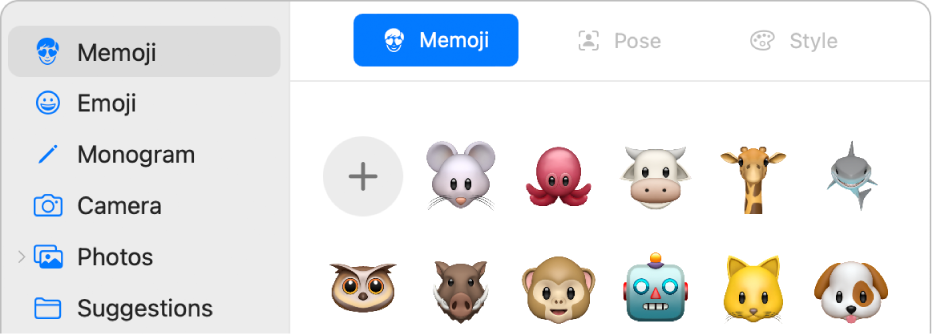
Совет. Картинку пользователя в окне входа можно анимировать. Можно настроить Memoji или Animoji в качестве картинки Apple ID и каждый раз при входе в учетную запись наблюдать за тем, как он оживает.
, затем выберите эмодзи. Нажмите «Стиль» и выберите цвет фона. 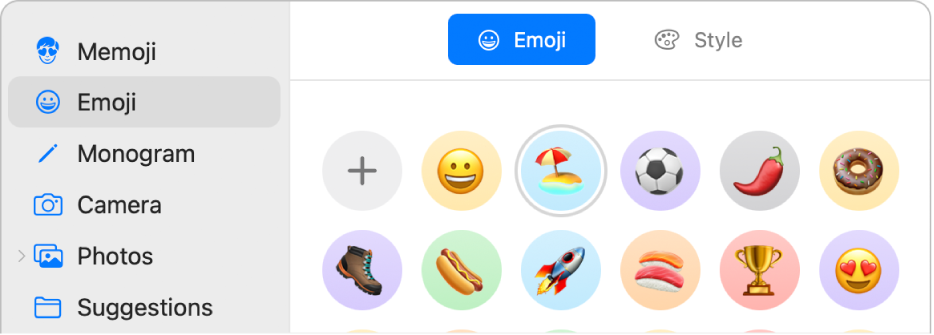
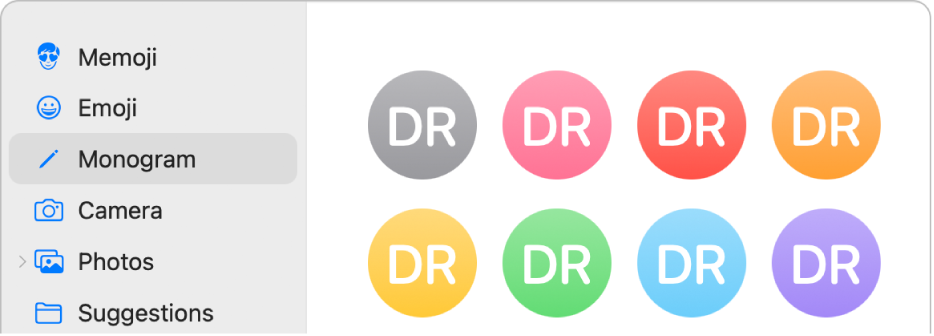
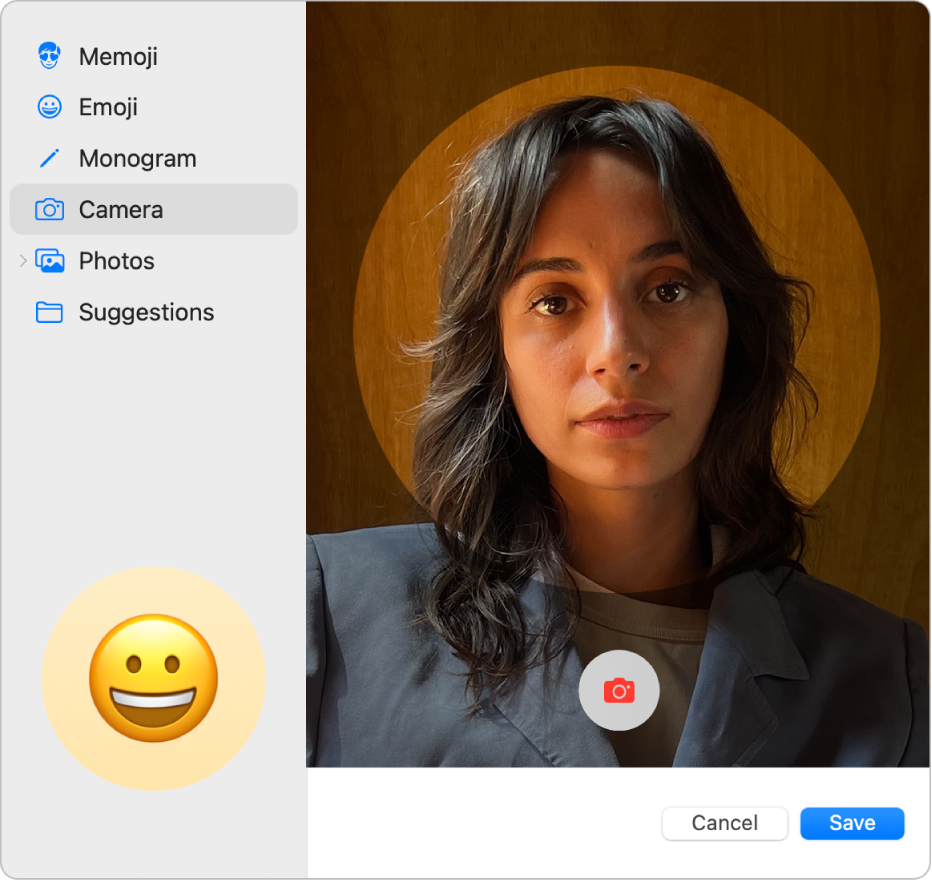

Совет. Чтобы быстро заменить текущую картинку Apple ID изображением с рабочего стола, перетяните изображение с рабочего стола или из окна Finder на текущую картинку в боковом меню.
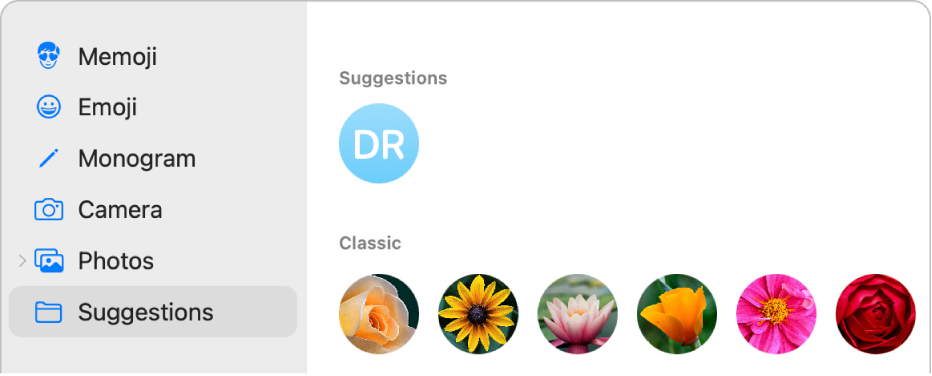
- Настройка размещения картинки. Перетяните изображение в пределах круга.
- Уменьшение и увеличение. Перетяните бегунок влево или вправо.
Совет. Можно поделиться картинкой Apple ID или другой картинкой в отправляемых сообщениях. См. раздел Отображение своих имени и фото в приложении «Сообщения».
Информация о том, как изменить данные учетной записи Apple ID на веб-сайте Apple ID, приведена на странице Вашей учетной записи Apple ID.
Об изменении настроек учетной записи Apple ID с iPhone или iPad см. в разделе Вход на iPhone с Apple ID или Вход на iPad с Apple ID.