Как управлять избранным на iPhone

В iPhone в предварительно установлен телефон приложение позволяет легко назвать людей , с которыми вы общаетесь больше всего, добавив их в список избранного. Это позволяет вам нажать на имя человека, чтобы немедленно начать телефонный звонок, звонок FaceTime или даже открыть новый текст или электронную почту .
Вы можете добавлять избранные в iPhone из Контактов или телефона приложения . Управление ими, например редактирование избранного или изменение списка избранного, осуществляется с помощью приложения «Телефон».
Создание любимого контакта на iPhone требует, чтобы этот человек уже был контактом. Узнайте, как создать новый контакт для помощи или как перенести контакты с iPhone на iPhone или Android на iPhone, если вы настраиваете новый телефон .
Эти инструкции применимы ко всем моделям iPhone под управлением iOS 10 или новее.
Как добавить в избранное на iPhone
Мы будем использовать приложение «Телефон» для добавления нового фаворита.
Откройте приложение « Телефон» .
Нажмите Избранное в нижней части экрана.
Выберите + вверху.
Выберите контакт, который вы хотите добавить в список избранного. Вы можете найти его или ее путем поиска, прокрутки или постукивания письма в сторону.
Решите, какой тип связи вы хотите быть любимым: сообщение , звонок , видео или почта . Если у человека есть несколько сведений для одной категории (например, два телефонных номера), нажмите стрелку, чтобы выбрать конкретную.

Параметры, которые вы видите, зависят от типа контактной информации, которую вы добавили для этого человека.
Вы вернетесь к экрану « Избранное» и увидите список новых избранных вместе с типом контакта чуть ниже их имени.
Как добавить или удалить контакты из избранного на iPhone

Управлять контактами сложно, особенно если у вас одно и то же устройство для личного и профессионального использования. Однако вы можете отделить некоторые из них, добавив (или удалив) контакты из избранного на iPhone. Продолжайте читать, чтобы узнать больше.
Оглавление

Шаг 3: Прокрутите все контакты и нажмите на тот, который вы хотите добавить в список.
Шаг 4: Здесь выберите тип контакта, который вы хотите добавить, из трех категорий: «Сообщение», «Вызов» и «Видео».

Шаг 5: Если доступно более одного варианта связи, выберите предпочтительный.

Как только это будет сделано, контакт появится как отдельная запись в списке избранного. Вы можете повторить вышеуказанные шаги и добавить другой вариант. Не волнуйтесь при выборе; вы всегда можете удалить кого-нибудь из списка избранных на iPhone.
Как просмотреть избранные контакты на iPhone
Теперь, когда вы добавили часто используемые контакты в список избранных, давайте посмотрим, как вы можете получить к ним доступ на своем iPhone.
Шаг 1: Откройте приложение «Телефон» на своем iPhone.
Шаг 2: В опциях меню нажмите «Избранное».

На этой странице должны быть видны все добавленные вами в избранное. Если вам нужна большая гибкость, добавьте виджет для избранного на главный экран. Однако при этом будут отображаться часто используемые контакты на основе ваших привычек звонков, и ваш список избранного не будет влиять на них. Вот как добавить его на свой iPhone.
Связанный : Как разблокировать Galaxy Note 8: что нужно знать
Использование виджетов
Шаг 1: Нажмите и удерживайте любое пустое место на главном экране. Как только все приложения начнут трястись, нажмите значок + в верхнем левом углу.
Шаг 2: Прокрутите список и нажмите «Контакты».

Шаг 3: Здесь найдите любимый виджет контактов и нажмите «Добавить виджет».
Шаг 4: После добавления виджета расположите его по своему усмотрению. Затем нажмите «Готово».

Это закроет окно редактирования и добавит выбранный виджет на главный экран вашего iPhone.
Читайте также: Как исправить виджеты, которые не работают или не обновляются на iPhone
Можете ли вы изменить порядок избранного на вашем iPhone?
Когда вы добавляете кого-либо в избранное, они отображаются в том порядке, в котором они были добавлены. Однако вы можете перетасовать эти контакты, чтобы изменить порядок избранных на вашем iPhone по мере необходимости. Вот как это сделать.
Шаг 1: Откройте приложение «Телефон» и нажмите «Избранное».
Шаг 2: Затем нажмите «Изменить».

Шаг 3: Здесь нажмите на значок гамбургера перед ним и с его помощью перетащите контакт в нужное положение.
Шаг 4: Повторите этот процесс для всех других контактов. Затем нажмите «Готово».

Это сохранит ваши изменения и закроет окно редактирования на вкладке «Избранное».
Как удалить кого-то из избранного на iPhone
Вы также можете удалить кого-то из избранного на своем iPhone. Это может пригодиться, если контакт сменил номер, способ связи или больше не нужен в этом списке. Для этого вы можете использовать опцию «Редактировать» или провести пальцем влево, чтобы редактировать избранное на вашем iPhone. Для более подробной информации, вот пошаговый вид.
I. Использование опции смахивания влево
Шаг 1: Откройте приложение «Телефон» на своем iPhone. Затем нажмите «Избранное» в меню.
Шаг 2: Теперь перейдите к контакту, который хотите удалить из списка, и проведите пальцем влево, пока не появятся варианты.
Шаг 3: Нажмите «Удалить».

II. Использование опции редактирования
Шаг 1: Откройте приложение «Телефон» и нажмите «Избранное».
Шаг 2: Затем нажмите «Изменить» в правом верхнем углу.
Шаг 3: Перейдите к контакту, который хотите удалить, и нажмите значок «–» перед ним.

Шаг 4: Здесь нажмите «Удалить».
Шаг 5: Повторите этот процесс для любого другого контакта, который вы хотите удалить из списка. Затем нажмите «Готово».

Это закроет меню редактирования и удалит выбранные контакты из избранного.
Часто задаваемые вопросы по управлению избранным на iPhone
1. Могут ли другие видеть, добавили ли вы их контакт на свой iPhone?
Нет, другие не увидят, добавили ли вы их в избранное. Точно так же вы не будете знать, добавят ли они вас в избранное.
Связанный : Как получить обновление Windows 10 Fall Creators Загрузить сейчас
2. Можно ли повторно добавить контакты в избранное на iPhone?
Да, вы можете удалить или повторно добавить любой контакт в список избранного вашего iPhone.
3. Можете ли вы использовать приложение «Контакты» для управления избранным на iPhone?
Нет. Для управления избранным вам понадобится приложение «Телефон». Однако вы можете использовать приложение «Контакты» для добавления контактов. Затем добавьте их в избранное с помощью приложения «Телефон» на iPhone.
Найдите своих фаворитов
Удобно иметь под рукой частых контактов, особенно если вы спешите. Итак, мы надеемся, что эта статья помогла вам больше узнать о добавлении или удалении контактов из избранного на iPhone. Кроме того, вы также можете добавить свои близкие контакты в быстрый набор на вашем iPhone.
Закладки на iPhone и iPad: как добавлять, создавать папки, Избранное, настройка
Часто во время серфинга по просторам Интернета на iPhone или iPad появляется необходимость сохранить интересную статью (или ссылку) для последующего возврата к ней. Мы уже рассказывали, как сохранить интернет-страницу для просмотра без интернета, однако, если с доступом в Сеть проблем нет, то для этих целей существует более совершенное решение – закладки.
Как создать закладку веб-страницы в Safari в iOS на iPhone или iPad
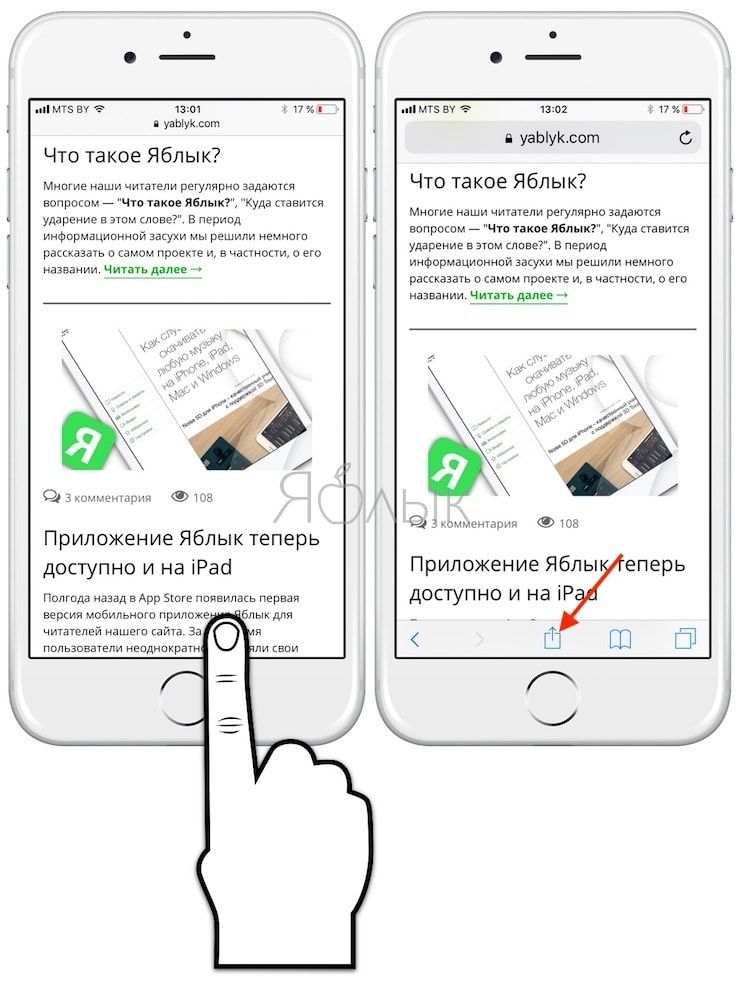
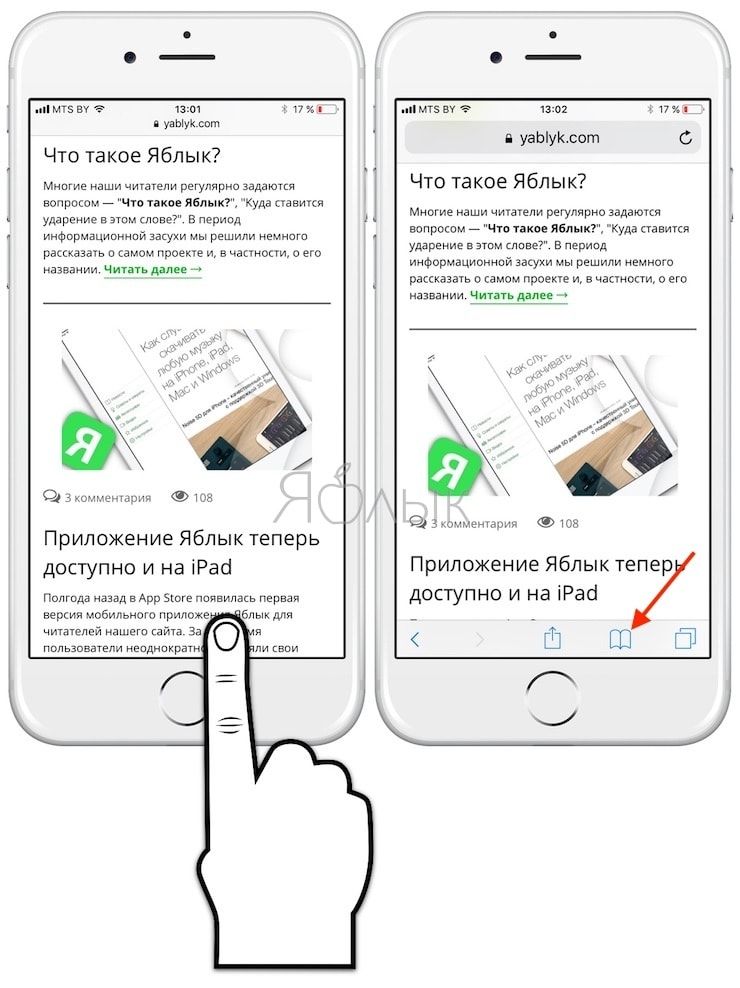
1. Отройте страницу, закладку которой необходимо создать.
2. Коснитесь нижней части страницы, чтобы показалась панель инструментов.
3. Нажмите на кнопку «Поделиться».
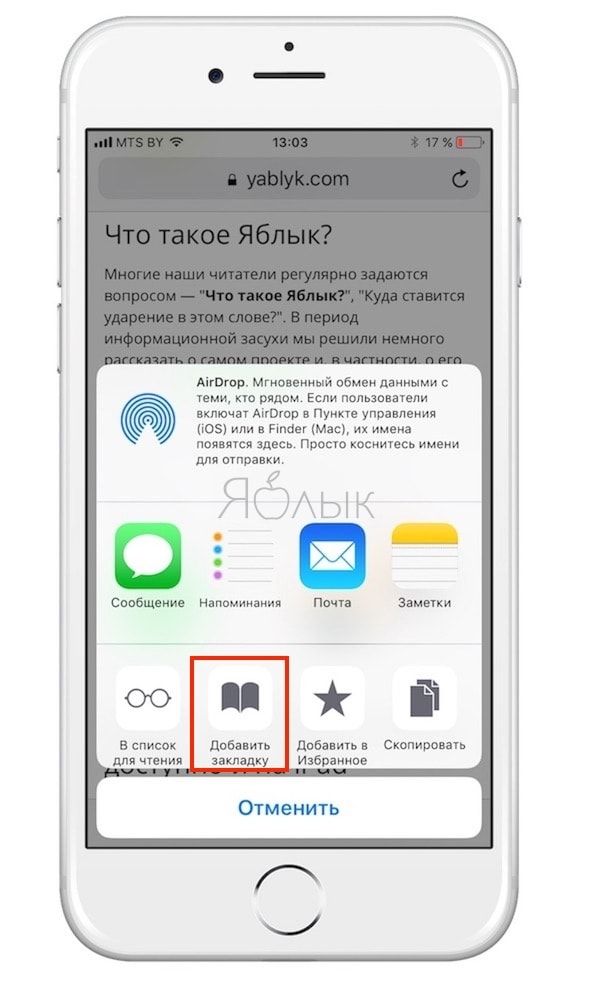
4. Нажмите на иконку «Добавить закладку».
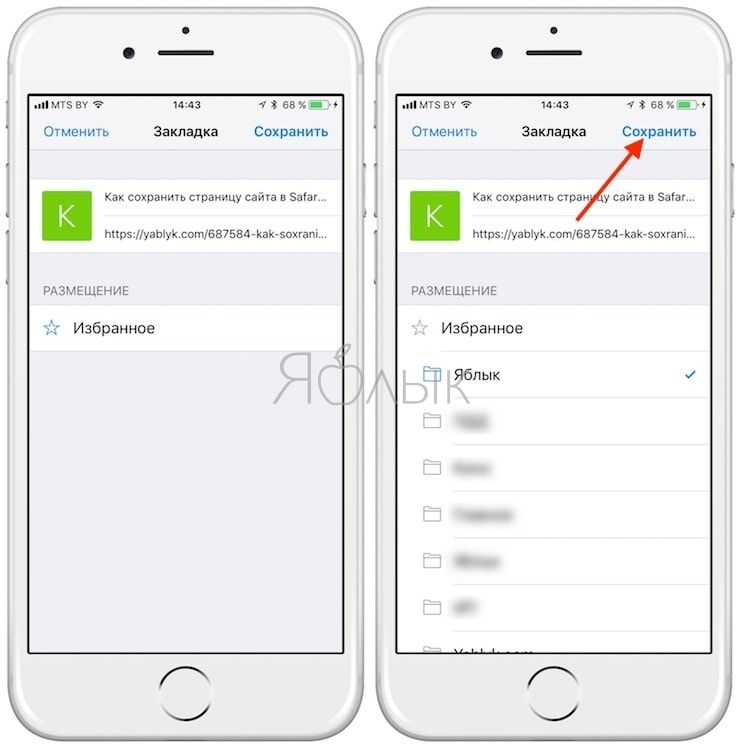
5. Выберите размещение (можно указать папку, см. ниже) и нажмите Сохранить.
В качестве названия закладки можно использовать смайлики эмодзи.
Как создать папку с закладками в Safari на айфоне или айпаде
1. Откройте любую интернет-страницу в Safari на iPhone или на iPad.
2. Вызовите панель инструментов касанием нижней части страницы.
3. Нажмите иконку Закладки (с изображением открытой книги).
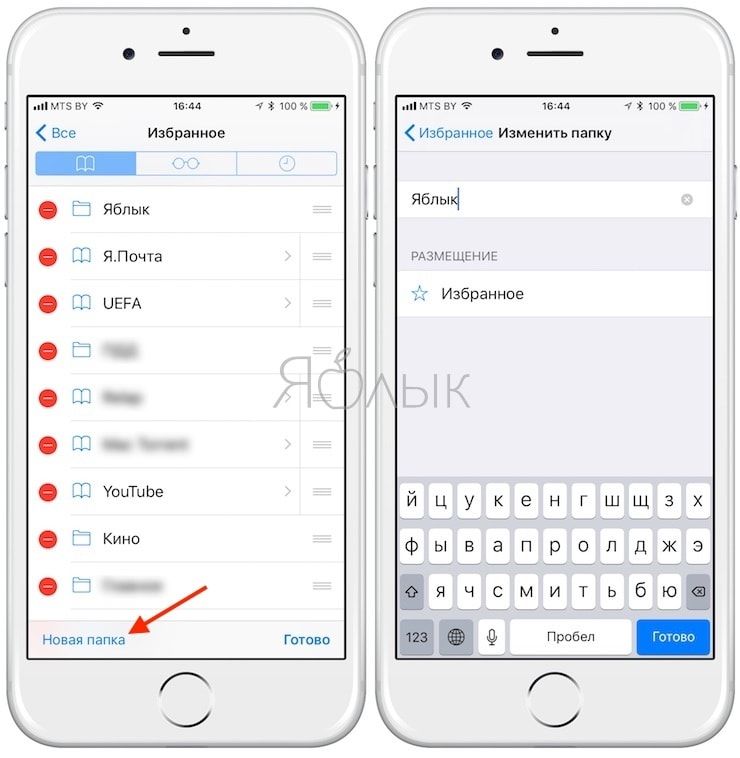
4. Войдите в «Избранное» или выберите другое размещение.
5. Нажмите кнопку «Изменить», а затем «Новая папка».
6. Введите название папки и нажмите кнопку Готово.
Папки с закладками синхронизируются между компьютерами Mac и iOS-устройствами, так что на каждом гаджете будет отображаться одна и та же панель «Избранное». Но при желании вы можете настроить разные страницы «Избранное» на iPhone, iPad и Mac или установить отдельные панели для дома и работы и переключаться между ними.
Как удалять закладки и папки с закладками в Safari на iPhone и iPad
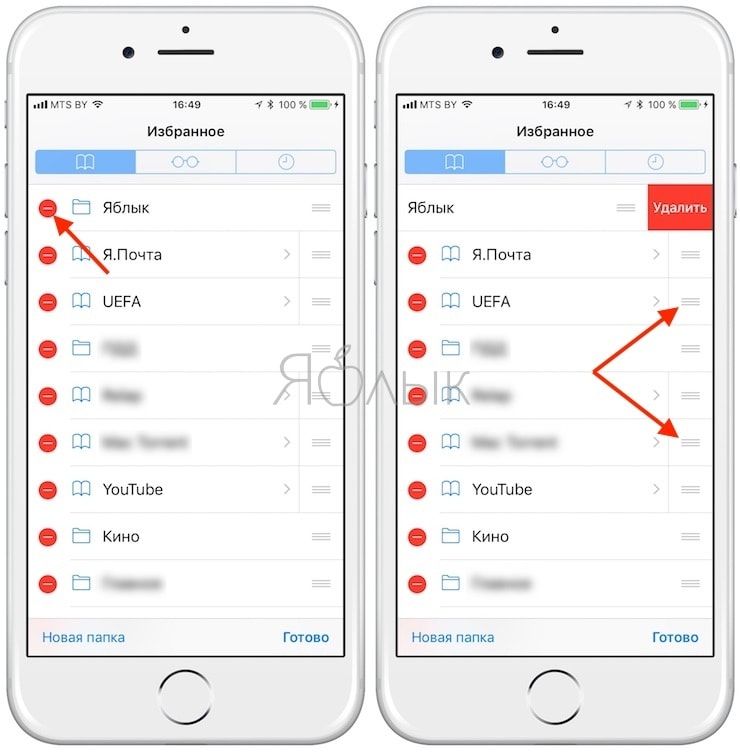
1. Повторите действия пунктов 1-5 предыдущей инструкции.
2. Нажмите на «-» для удаления закладки или папки, а затем на появившуюся кнопку Удалить.
Также при помощи кнопок с тремя полосками вы можете установить собственный порядок размещения закладок.
Как изменить папку «Избранное» на другую
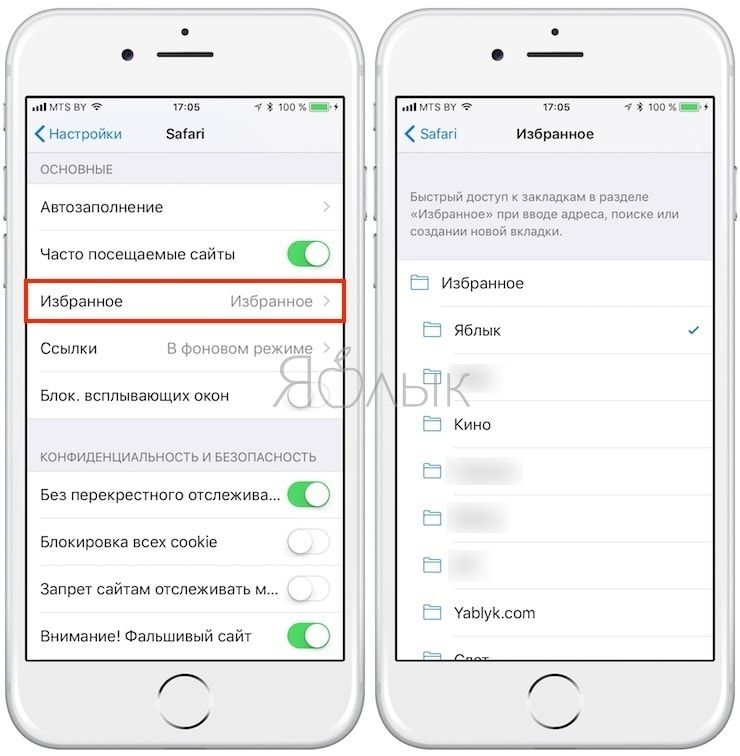
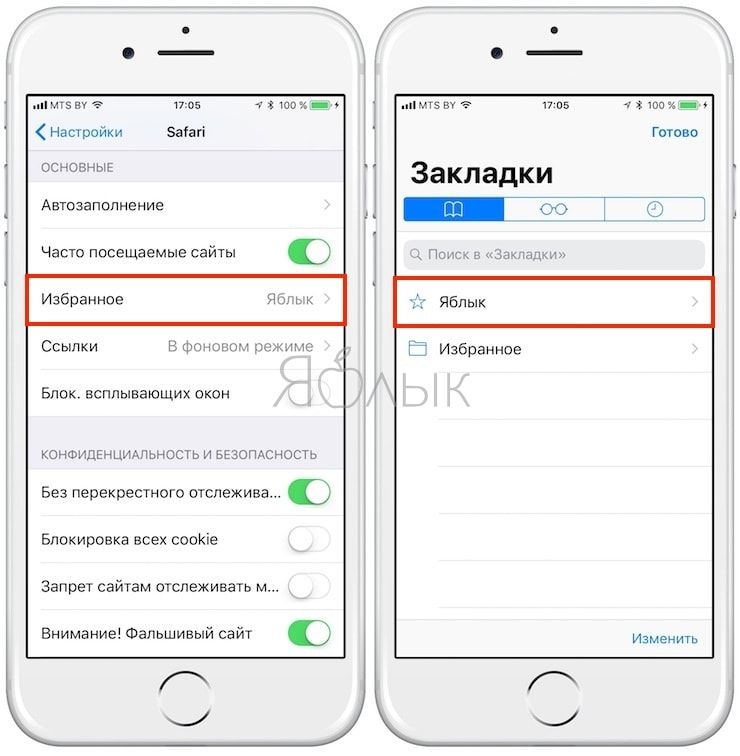
По умолчанию в iOS страница «Избранное» содержит папку с различными закладками, которые вы добавляете на панель закладок в Safari, например, любимые сайты, онлайн-переводчики и пр. При желании эту папку можно заменить на более полезную, в которой будут содержаться только нужные и часто посещаемые ресурсы.
Для настройки панели «Избранное» в iOS не нужно запускать Safari. Откройте приложение «Настройки» → Safari. Далее нажмите строку «Избранное» и выберите нужную папку из списка. Упорядочить закладки можно описанным выше способом.
- Как правильно настроить виджет избранных контактов на iPhone.
- Какие QR-коды считывает камера iPhone в iOS: 10 примеров использования.
- Как включить режим лупы (увеличительного стекла) на iPhone.
Добавьте веб-страницы в список для чтения
С помощью функции «Список для чтения» можно сохранить веб-страницы, чтобы просмотреть их позже. После добавления веб-страницы в список для чтения ее содержимое можно прочесть в любое время даже при отсутствии подключения к Интернету.
Добавление веб-страницы

- Откройте веб-страницу в Safari на своем iPhone или iPad.
- Нажмите кнопку «Поделиться» , затем нажмите «Добавить в список для чтения».
Браузер Safari сохранит ссылку и веб-страницу. Веб-страницу можно будет прочитать позже даже без подключения к Интернету. Выберите «Настройки» > Safari, прокрутите вниз до раздела «Список для чтения» и убедитесь, что параметр «Автосохранение офлайн» включен.
Просмотр списка для чтения
- Нажмите кнопку «Показать закладки»
 , а затем выберите «Список для чтения»
  .
. 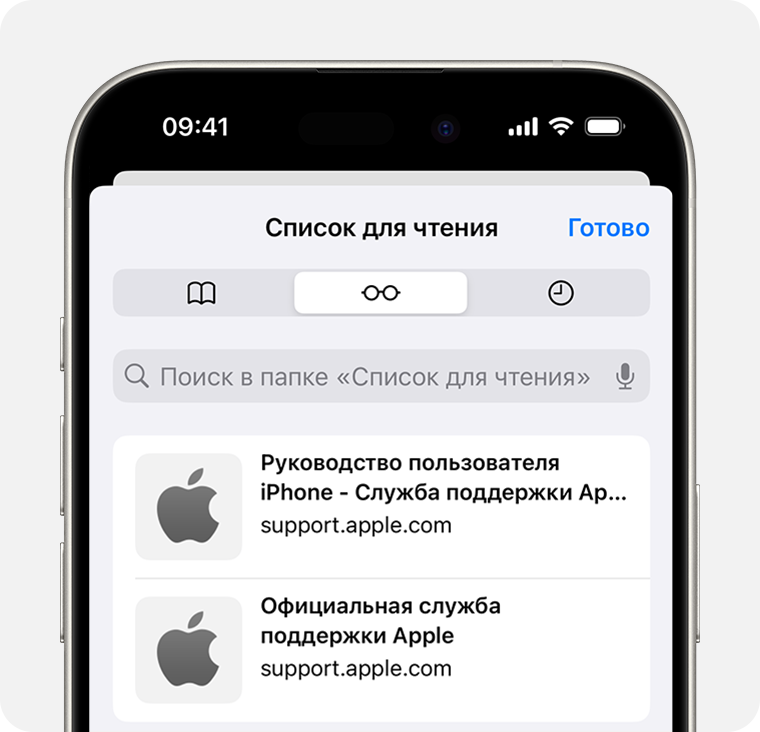
- Выберите веб-страницу, которую хотите прочитать.
Когда закончите, снова откройте список для чтения и смахните влево, чтобы удалить веб-страницу из списка чтения, или смахните вправо, чтобы пометить страницу как непрочитанную.
Настройка виджета «Список для чтения»
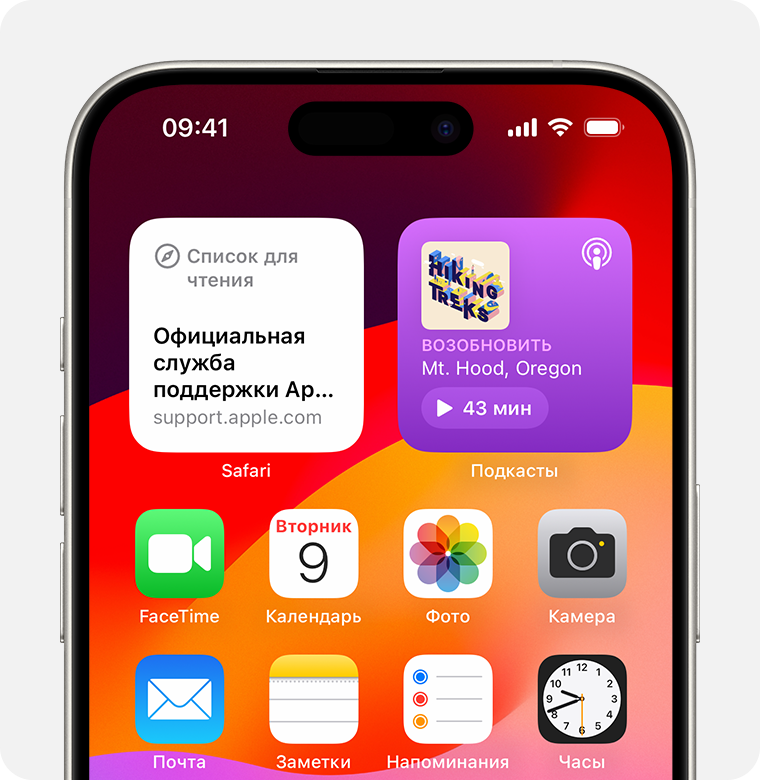
В iOS 17 или более поздней версии можно добавить виджет «Список для чтения» на экран «Домой».

- На экране «Домой» нажмите и удерживайте виджет или пустую область, пока приложения не начнут покачиваться.
- Нажмите кнопку «Добавить» в левом верхнем углу.
- Прокрутите вниз и коснитесь Safari, смахните влево или вправо, чтобы выбрать размер, затем нажмите «Добавить виджет».
- Нажмите «Готово».