Добавление или изменение домашнего адреса в Картах на iPhone или iPad
Если вам нужно изменить старый домашний адрес, это можно сделать в Контактах или Картах.
Установка и изменение домашнего или рабочего адреса в iOS 16 либо iPadOS 16 и более поздних версий
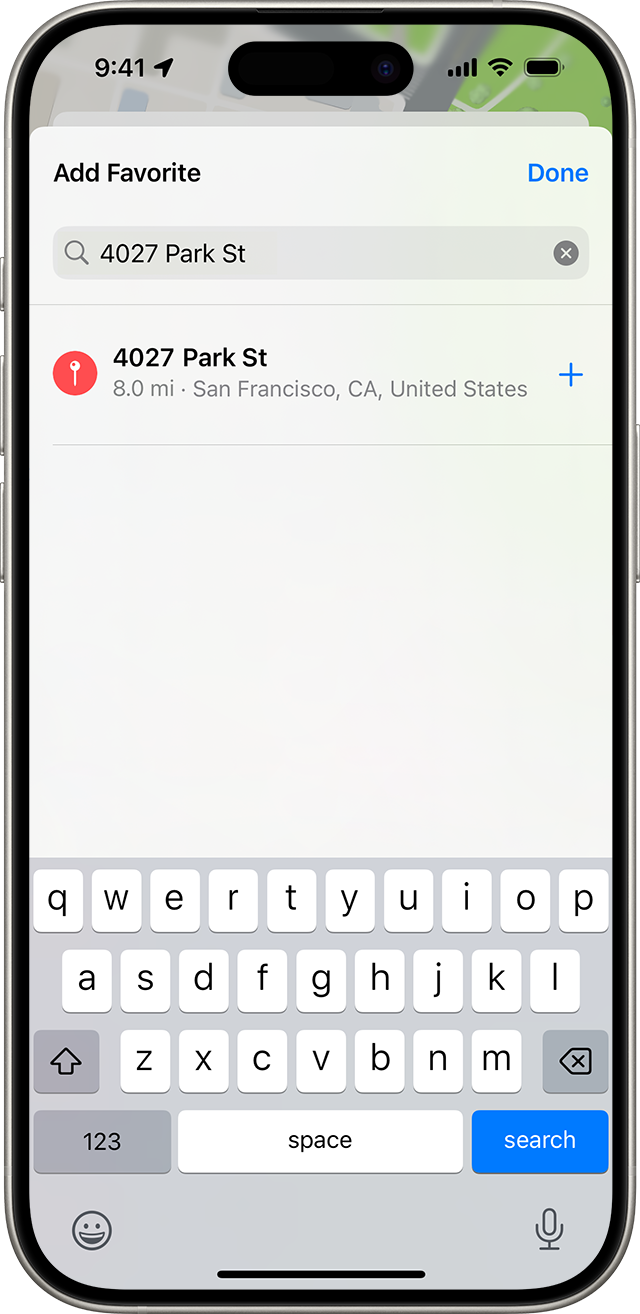
- В приложении «Карты» прокрутите до раздела «Избранное» и нажмите «Добавить».
- Начните вводить адрес, который вы хотите установить как домашний или рабочий, затем нажмите на адрес, когда он будет доступен.
- Прокрутите вниз до раздела «Тип» и нажмите «Мой дом» или «Работа». Если вы не устанавливали свой домашний или рабочий адрес ранее, нажмите «Обновить», чтобы сохранить этот адрес в своей карточке контакта.
- Нажмите «Готово».
Вы также можете установить или изменить домашний и рабочий адрес в приложении «Контакты».
- В приложении «Контакты» нажмите «Моя карточка».
- Нажмите «Правка».
- Нажмите «Добавить адрес», затем введите свои данные.
- Нажмите на метку рядом с вашим адресом и выберите подходящий вариант («домашний», «рабочий», «учебный» или «другой»).
- Нажмите «Готово».
Уточнение избранных мест, например домашнего или рабочего адреса, в Картах
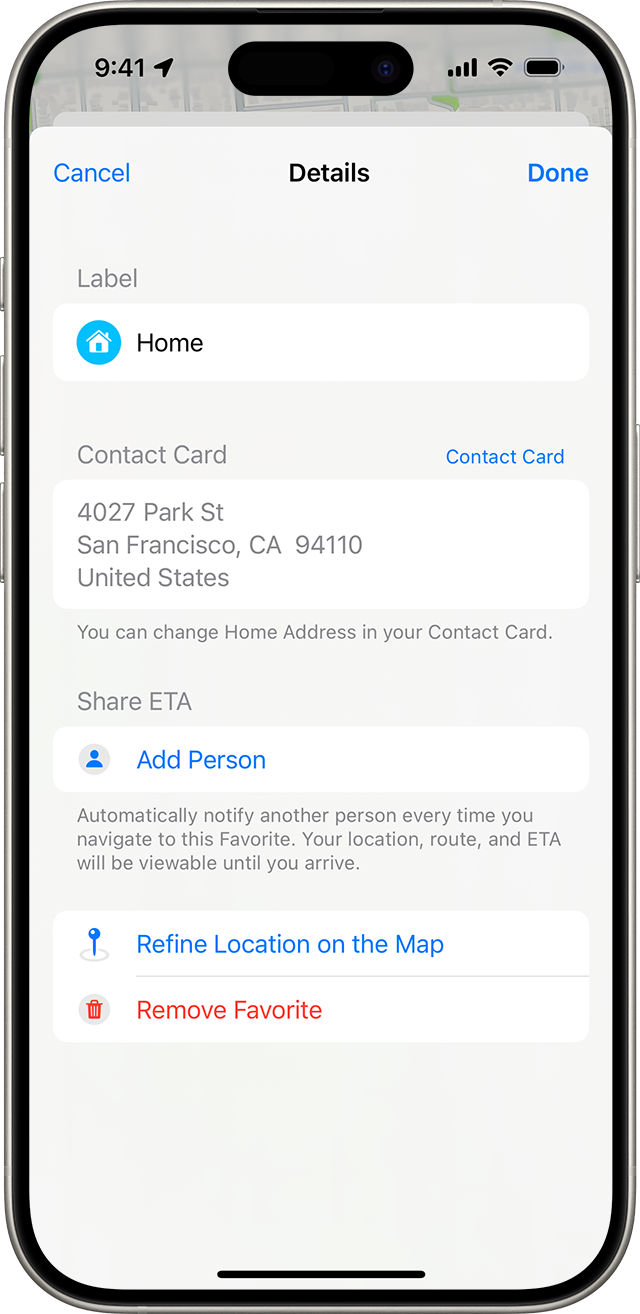
- В приложении «Карты» прокрутите до раздела «Избранное».
- Перейдите по ссылке «Еще».
- Нажмите кнопку «Информация» рядом с адресом, который вы хотите изменить.
- Нажмите «Уточнить геопозицию на карте» и переместите значок в нужное место.
- Нажмите «Готово».
Изменение домашнего или рабочего адреса в iOS 14 или более ранней версии
- В приложении «Карты» нажмите кнопку «Информация».
- Выберите пункт «Сообщить о проблеме».
- Нажмите «Дом», затем переместите значок в нужное место.
- Нажмите «Готово».
Использование Контактов для удаления домашнего или рабочего адреса
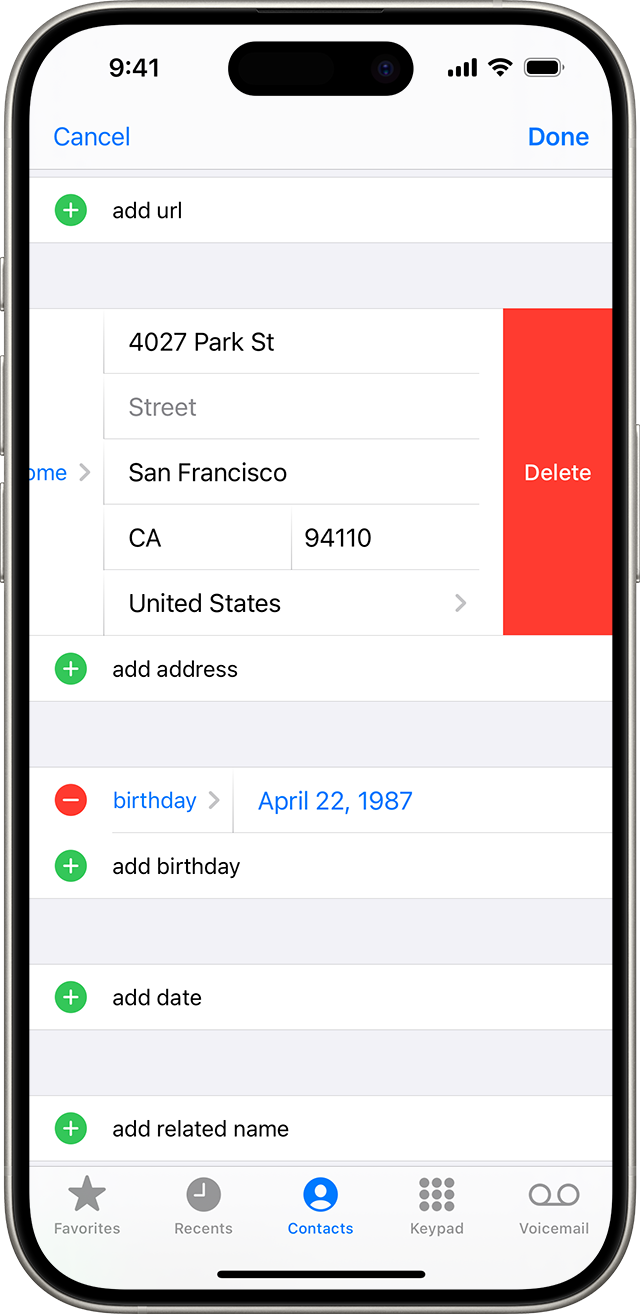
- В приложении «Контакты» нажмите «Моя карточка».
- Нажмите «Правка».
- Нажмите кнопку «Удалить» рядом с адресом, который нужно удалить.
- Нажмите кнопку «Удалить».
Дата публикации: 17 января 2024 г.
Узнайте, как подделать свое местоположение на Картах Google
Google Maps может предоставить вам GPS-навигацию в режиме реального времени, информацию о трафике и общественном транспорте, а также показать вам текущее местоположение, местные предприятия, близлежащие места и многое другое. Он совместим с компьютерами и мобильными устройствами iOS/Android. В некоторых случаях вы можете изменить или подделать свое местоположение на Картах Google. Какой бы ни была причина, вы можете следовать приведенному ниже руководству, чтобы поддельные местоположения Google Maps без труда.
- Часть 1. Поддельное местоположение Google Maps на Android
- Часть 2. Установите поддельное местоположение на Картах Google на iPhone
- Часть 3. Часто задаваемые вопросы о том, как подделать местоположение на Картах Google
Часть 1. Как подделать местоположение Google Maps на Android
Устройства Android имеют встроенную систему поддержки, Макет Местоположение , для подделки местоположений GPS. Если вы хотите подделать свое местоположение на Google Maps на устройстве Android, вам следует сначала включить функцию фиктивного местоположения. В этой части рассказывается, как разрешить фиктивное местоположение на вашем телефоне Android, а затем использовать приложение для смены местоположения, чтобы установить поддельное местоположение на Картах Google.
Разрешить фиктивное местоположение на Android
Откройте приложение Настройки приложение и прокрутите вниз, чтобы найти О телефонов or информация о программном обеспечении вариант. Введите его и найдите Номер сборки вариант. Здесь вам нужно нажать на него семь раз подряд, чтобы перевести ваш Android-телефон в режим разработчика.
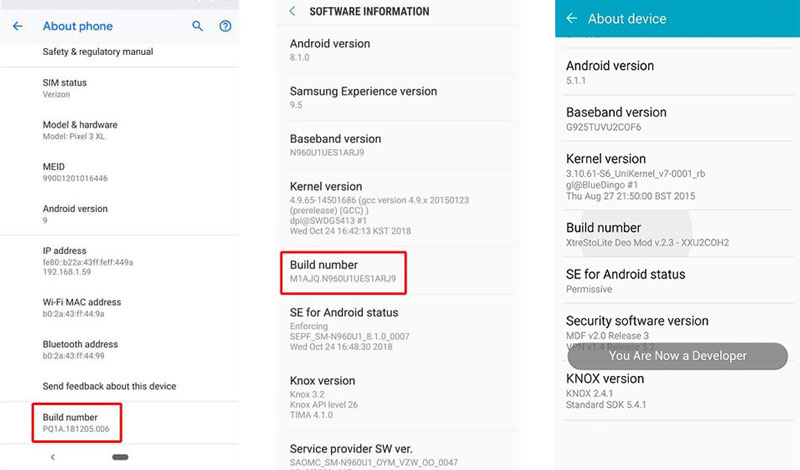
В режиме разработчика вы можете выбрать Опции для разработчиков в основном интерфейсе , Настройки . После этого вы найдете Эмуляция расположения вариант. Вы можете включить его там.
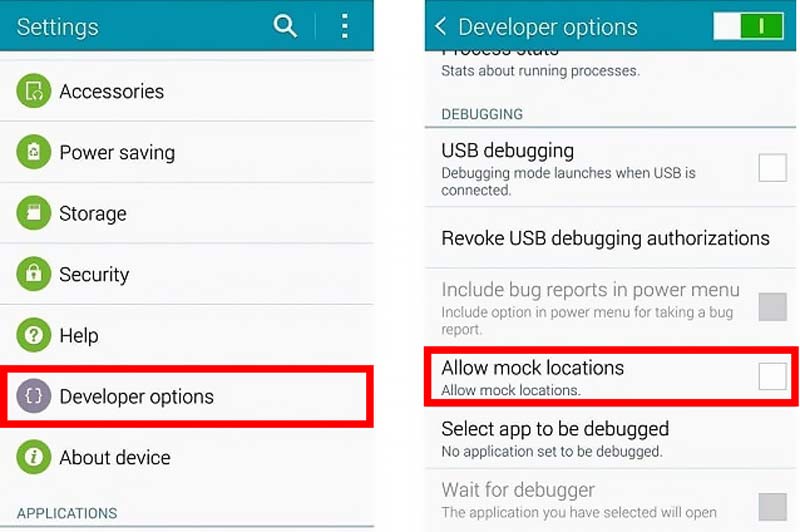
Вы должны включить Mock Location, а затем подделать свое местоположение на Google Maps с помощью стороннего приложения. Почти всем приложениям GPS-спуфера и смены местоположения, а также VPN требуется эта включенная функция для установки виртуальных местоположений на Android.
Поддельное местоположение Google Maps с помощью приложения Fake GPS.
В магазине Google Play предлагается большое количество приложений для смены местоположения. Вы можете выбрать предпочитаемый в зависимости от его функций и скорости. Вот возьмем популярную Поддельное местоположение GPS в качестве примера, чтобы показать вам, как установить поддельное местоположение на Картах Google.
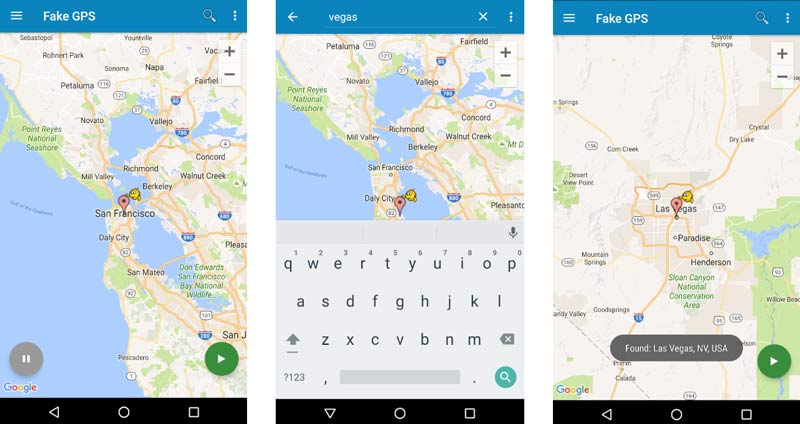
Бесплатно установите приложение Fake GPS location из Google Play Store и откройте его.
Вы можете напрямую перемещать булавку на карте, чтобы выбрать целевой адрес. Вы также можете ввести другое место в строке поиска, чтобы быстро найти понравившееся место. Это приложение для определения местоположения Fake GPS позволяет вам изменять свое местоположение на Картах Google, используя три настраиваемые скорости.
Часть 2. Как установить поддельное местоположение на Картах Google на iPhone и iPad
Если вы хотите подделать свое текущее местоположение в приложении Google Maps на устройстве iOS, вы можете положиться на простой в использовании AnyCoord. Он может работать в качестве значительного средства смены местоположения iPhone, чтобы вы могли устанавливать виртуальные местоположения для использования приложений для знакомств, игр в региональных играх и потокового онлайн-контента. Он предлагает удобный способ подделки местоположений Google Maps и не позволяет другим отслеживать вас. Более того, AnyCoord позволяет вам делиться поддельными живыми местоположениями на Картах Google.

- Поддельное местоположение Google Maps на другой адрес GPS, который вам нужен.
- Установите виртуальное местоположение GPS, чтобы прекратить делиться своим фактическим адресом.
- Измените местоположение, чтобы играть в региональные игры и использовать приложения.
- Рассчитайте расстояние и смоделируйте движение GPS по маршруту.
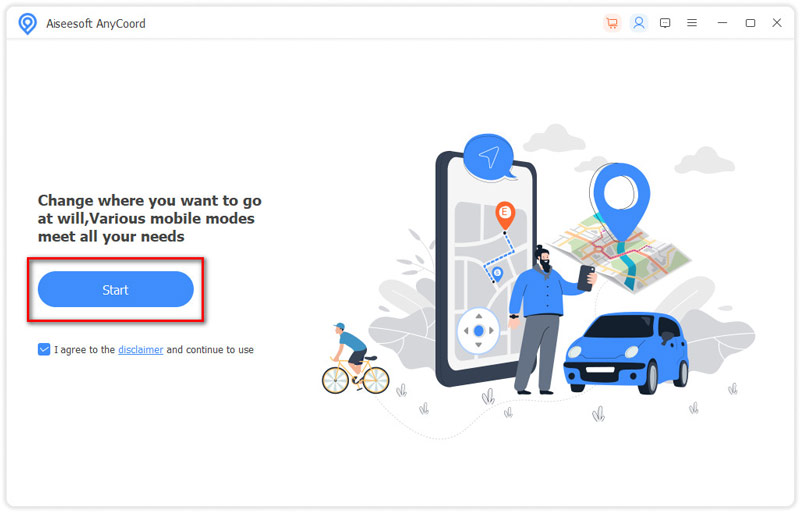
Если вы хотите подделать свое местоположение GPS на Картах Google, вам следует сначала бесплатно загрузить AnyCoord на компьютер. Он поддерживает компьютеры Mac и Windows. Запустите его, нажмите кнопку Start кнопку и подключите iPhone с помощью кабеля Lightning USB.
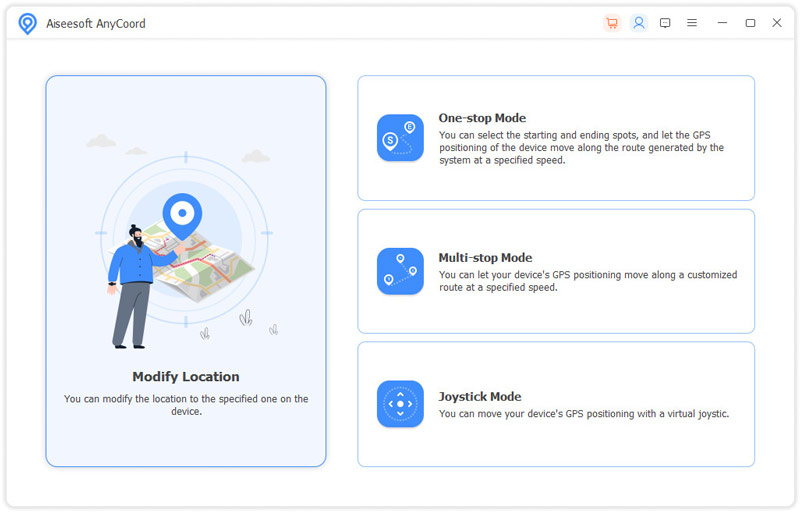
Это средство смены местоположения Google Maps оснащено четырьмя вариантами: «Изменить местоположение», «Универсальный режим», «Многократный режим» и «Режим джойстика». Вы можете выбрать Изменить местоположение чтобы помочь вам подделать местоположение Google Maps.
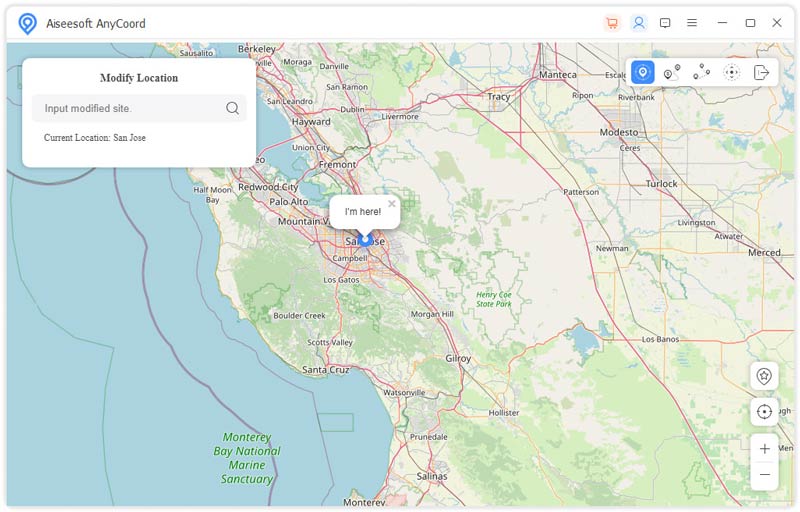
Встроенная карта загрузится и отобразится ваше текущее местоположение с синей точкой. Как и другие инструменты карты, вы можете свободно перетаскивать, увеличивать и уменьшать масштаб карты, чтобы проверить детали.
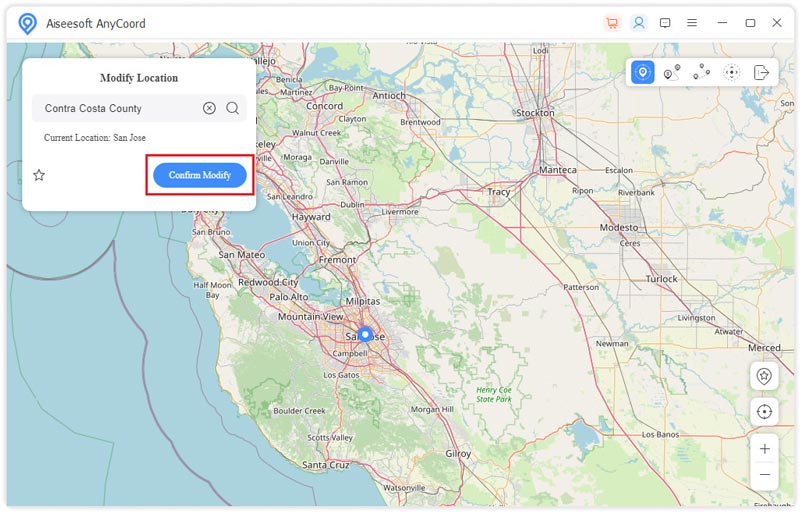
Поиск целевого места через его Поиск особенность. Вы также можете выбрать пункт назначения непосредственно на карте. Когда вы получите подходящий адрес, по которому вы хотите подделать местоположение Google Maps, вы можете нажать кнопку Подтвердить Изменить кнопку, чтобы подтвердить это.
Приложение Google Maps на вашем iPhone определит это поддельное местоположение. Вы можете видеть, что ваше текущее местоположение переключено туда. Вы даже можете поделиться поддельным живым местоположением на Картах Google с другими.
Часть 3. Часто задаваемые вопросы о том, как подделать местоположение на Картах Google
Как установить домашний адрес в Google Maps?
Откройте приложение Google Maps, нажмите «Сохранено» в нижней части экрана, перейдите в «Мои списки» и выберите параметр «Помечено». Вы можете нажать «Дом» и ввести домашний адрес, отметить его на карте или выбрать из «Контактов», чтобы установить свой домашний адрес на Картах Google.
Есть ли какой-либо VPN для поддельных местоположений на Картах Google?
Многие инструменты VPN предлагают серверы конечных точек в разных местах по всему миру, чтобы помочь вам получить доступ к разным IP-адресам. Некоторые популярные сервисы, такие как NordVPN, CyberGhost, Surfshark и ExpressVPN, помогут вам легко подделать свое местоположение в Картах Google и других приложениях.
Как вы делитесь местоположениями Google Maps?
Откройте приложение Google Maps, коснитесь аватара своего профиля и найдите параметр «Поделиться местоположением». Вы можете нажать его, чтобы начать делиться своим местоположением на Картах Google с другими. Если ты делиться своим местоположением, вы можете нажать Новый общий доступ, выбрать контакт, которым хотите поделиться, и указать, как долго вы будете делиться.
Хочешь ли ты поддельное местоположение Google Maps или установить виртуальное местоположение для других приложений, вы можете использовать соответствующий метод выше. Вы можете написать нам, если у вас все еще есть какие-либо вопросы о том, как подделать местоположение на Картах Google.
Что вы думаете об этом посте.
Рейтинг: 4.9 / 5 (на основе голосов 456) Подпишитесь на нас в
Более Чтение

Оставьте свой комментарий и присоединяйтесь к нашему обсуждению
AnyCoord
Aiseesoft AnyCoord может помочь вам с легкостью скрыть, подделать или изменить свое местоположение GPS на любое другое место. Вы даже можете спланировать движущийся маршрут, если это необходимо.
Как изменить местоположение в Google Maps

Карты Google используют подробные карты и сшитые вместе спутниковые изображения для отображения домов, улиц и достопримечательностей. Обычно эта структура работает хорошо, но иногда может показаться, что структура находится в неправильном месте или полностью отсутствует, или адрес может быть указан неверно.
Google предоставляет пользователям процесс отправки изменений в Карты Google. Все изменения карты раньше отправлялись через так называемый инструмент Map Maker, но теперь вы делаете это непосредственно через Google Maps.
Сотрудники Google проверяют все предложенные изменения, прежде чем они вступят в силу.
Как изменить местоположение на Google Картах
Сообщите Google о неуместном маркере местоположения или неточном адресе улицы, выбрав место и выбрав ссылку Предложить редактирование .
Откройте Google Карты в браузере или с помощью мобильного приложения Google Maps.
Найдите место, о котором вы хотите сообщить, введя адрес в поле поиска или щелкнув или коснувшись местоположения на карте.
В описании места, которое появляется на панели навигации, щелкните ссылку « Предложить изменение» .

В открывшемся окне Предложить редактирование выберите один из двух вариантов редактирования местоположения: Изменить имя или другие сведения или Удалить это место .

Когда вы нажимаете « Изменить имя» или другие детали , открывается экран редактирования. Он содержит название местоположения, категорию, адрес улицы, карту с указанием местоположения, часы, номер телефона и URL-адрес веб-сайта.

- Чтобы изменить название, категорию или почтовый адрес, щелкните по уже существующей информации и введите ее заново.
- Чтобы изменить местоположение на карте, щелкните раздел карты и на открывшемся экране переместите карту под стационарное местоположение, пока она не будет правильно расположена. Выберите Готово .
- Измените часы, нажав стрелку в разделе « Часы ». Добавьте фотографию крупным планом, на которой четко показаны часы, которые Google должен сканировать, или выбрать отдельные дни и изменить часы. Выберите Готово, чтобы сохранить изменения.
- Введите или измените URL веб-сайта, введя содержимое раздела «Веб-сайт».
После внесения всех изменений нажмите кнопку « Отправить» .
Если местоположение Google Maps постоянно закрыто, не существует, или дубликат, выберите Удалить это место в Предлагайте редактируемое окно .

На открывшемся экране выберите причину в раскрывающемся меню. Добавьте фотографию, если она у вас есть, и выберите Отправить .
Советы и подсказки. Как задать местоположения «Дом» и «Работа» в Картах Google и как изменить их значки
Многие из вас хорошо знают, а некоторые только слышали о том, что фирменное приложение Google Карты имеет возможность сохранять места, которые вы ежедневно посещаете, а именно: дом и работу, позволяя при этом быстро строить маршрут к ним из любой точки земного шара.
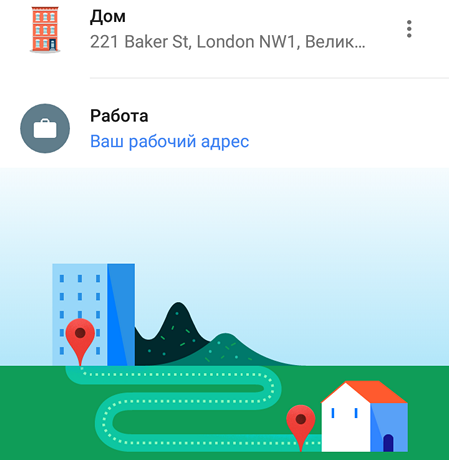
Сделать это проще всего с помощью голосовых команд Окей Гугл типа «Поехали домой», «Маршрут на работу» и им подобных (на Android устройствах), после чего Google покажет на карте маршрут проезда, его расстояние и предложит вам перейти в режим навигации с помощью приложения Карты. Но как Google узнает где находится ваш дом и ваше рабочее место?
Всё очень просто: вам нужно всего лишь задать их местоположение в приложении Google Карты
Как задать координаты «Дом» и «Работа» в Карты Google
1. Запустите приложение Карты и войдите в его основное меню, выдвигающееся из-под левой кромки экрана и доступное по нажатию на кнопку в виде трех горизонтальных линий в верхнем левом углу окна приложения.
2. Выберите первый пункт меню «Ваши места». Здесь вы увидите пункты «Дом» и «Работа».
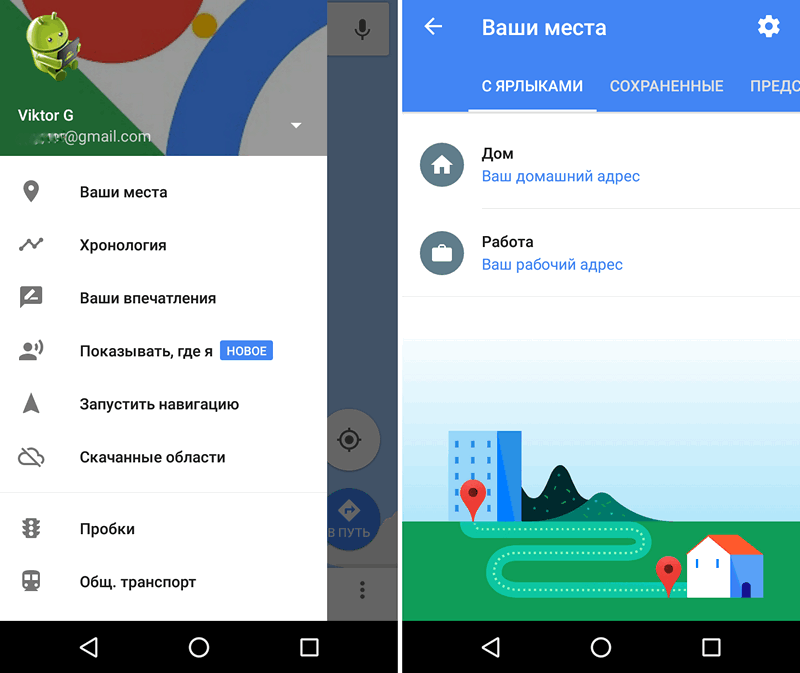
3. Нажмите на «Ваш домашний адрес» или «Ваш рабочий адрес».
4. Введите адрес в строке ввода или выберите нужную точку на карте.
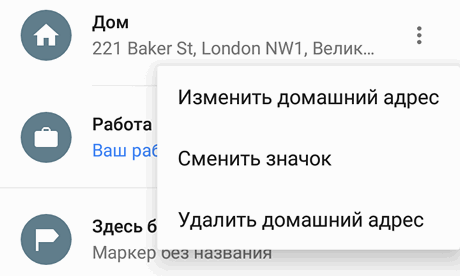
Вы в любой момент можете изменить или удалить домашний адрес в Картах Google, нажав на кнопку в виде вертикального троеточия напротив него.
Как изменить значки мест «Дом» и работа в Картах Google
В меню, которое всплывает после нажатия на кнопку в виде вертикального троеточия напротив домашнего или рабочего адреса вы увидите пункт «Сменить значок».
Кликнув по нему вы увидите набор картинок, которые вы можете использовать в качестве значка для своего дома или своей работы на Google Картах.
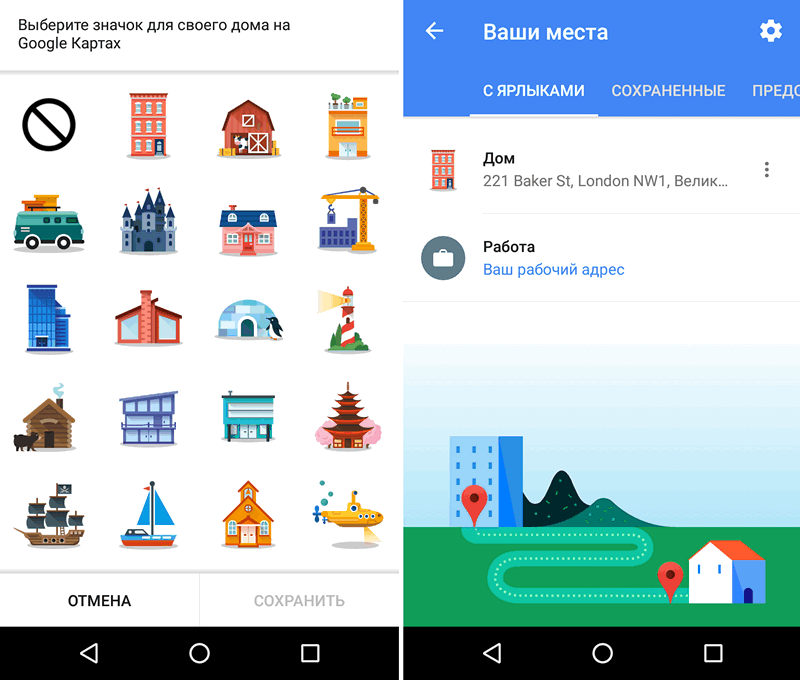
Как вы уже поняли, вам всего лишь нужно выбрать один из них, после чего он будет отображаться в меню ваших мест, а также — на картах Google.
Похожие материалы: